
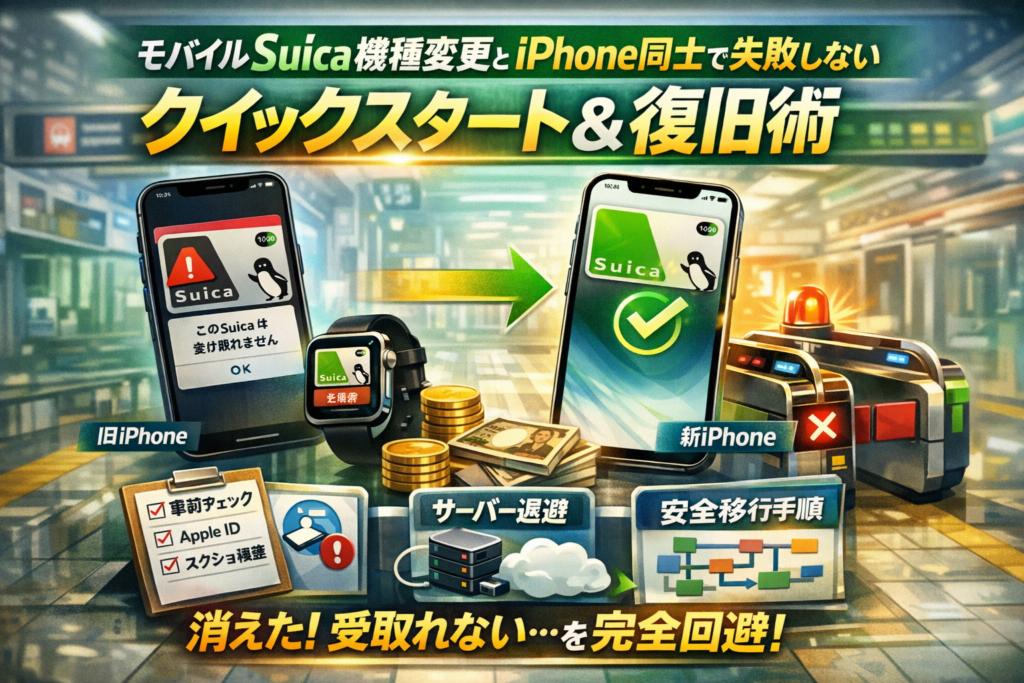
iPhone同士で機種変更したあと、ウォレットを開いたらSuicaが見当たらない。クイックスタートを使ったのに「このSuicaは受け取れません」と表示される。通勤定期や子どもの定期券が絡んでいると、この一瞬のトラブルがそのまま改札ストップや窓口対応という「時間と現金の損失」に直結します。
多くの解説は「WalletからSuicaを削除→新端末で追加」という表面的な手順か、クイックスタートの操作説明で終わりますが、モバイルSuica機種変更をiPhone同士で失敗なく済ませる鍵は「端末」と「サービス」を分けて考えることにあります。Apple ID、サーバー上のSuica情報、エクスプレスカード設定、この3層を正しい順番で扱えば、削除し忘れや「受け取れない」エラー、旧端末なし・Apple Watch併用といった再検索ワード級のトラブルはほぼ防げます。
本記事では、機種変更前の事前チェックリストから、クイックスタートに頼りきらない安全な移行フロー、定期券やApple Watchがある場合の正解パターン、「Suicaが消えた」と表示されたときの原因別リカバリー手順まで、明日の改札で止められないために必要な実務だけを時系列で整理しました。一度この手順を自分用テンプレとして固めておけば、次のiPhone機種変更でも迷うことはありません。
目次
モバイルsuica機種変更とiPhone同士の移行で何が起きる?3分で「しくみ」をつかもう
「クイックスタートしたらSuicaが消えた」「受け取れないと出て冷や汗…」という相談は、ほぼすべて“しくみの誤解”から始まります。ここを3分で押さえるだけで、機種変更の失敗はほぼ防げます。
モバイルSuicaとSuicaアプリ・Apple Payウォレットの役割をカンタン仕分け
まずは登場人物を整理します。同じSuicaでも役割が違う3層構造だと捉えるのがコツです。
| 層 | 実体 | 役割 |
|---|---|---|
| 1 | サーバー上のSuicaデータ | 残高・定期券・利用履歴の本体 |
| 2 | モバイルSuica会員情報 | ログインIDでサーバーにひも付け |
| 3 | iPhoneのウォレット内Suica | 改札でタップされる“券面” |
Suicaアプリは「2と1を操作するためのリモコン」、ウォレットは「3を保管するサイフ」です。ここを混同すると、「アプリを消した=Suicaが消えた」と勘違いしがちです。
iPhone同士の機種変更は「端末が動くだけでサービスは動かない」という新常識
クイックスタートは“端末の引っ越し屋”であって、“サービスの引っ越し屋”ではありません。私の視点で言いますと、現場でトラブルになる人の多くが「iPhoneをコピーしたら、中のSuicaも自動で引っ越す」とイメージしている状態です。
実際の動きはこう整理できます。
-
動くもの
- 連絡先や写真、アプリの配置、設定の多く
-
自動では動かないもの
- ID連携型サービス(モバイルSuica、各種Pay、サブスク系アプリの中身)
- ウォレット内の一部カード類は「再登録」「受け取り」が必要
ポイントは、端末は替わっても、サービスの本体はサーバー上に固定されているという視点です。スマホは“リモコンが変わるだけ”と考えると整理しやすくなります。
サーバー退避とエクスプレスカード設定をざっくり図解で理解
Suicaだけは、機種変更前に「サーバー退避」という儀式をしておくと安全です。
- 旧iPhoneのウォレットでSuicaを削除する
- この時点でSuicaはサーバー上に一時避難(残高・定期は維持)
- 新iPhoneでウォレットを開き、同じApple IDでサインイン
- 「以前のカードを追加」からSuicaを再度受け取る
- エクスプレスカードに指定して改札タッチの準備完了
ここで重要なのがエクスプレスカード設定です。登録を忘れると、改札でFace IDやパスコード入力を求められ、後ろに列ができる原因になります。
改札で止まらないために意識したいのは次の2点です。
-
サーバー退避ができているか
- 旧端末のウォレットでSuicaを削除したか
-
新端末の改札準備ができているか
- ウォレットでSuicaが表示され、エクスプレスカードに指定されているか
この“サーバー退避→受け取り→エクスプレス設定”の3ステップを頭に入れておくと、クイックスタートに振り回されず、自分で状況をコントロールできるようになります。
機種変更前の準備で安心!モバイルsuica機種変更とiPhone同士での事前チェックリスト
「新しいiPhoneにワクワクしていたのに、翌朝の改札でピタッと止められる」
現場でよく見るパターンは、じつは機種変更“前”の3つの確認ミスから始まります。ここを押さえておけば、通勤定期もチャージ残高も、静かに・確実に引き継げます。
Apple IDやiOSバージョン・モバイルSuica会員情報をいますぐ再確認
モバイルSuicaは「端末」ではなくIDとサーバー上の会員情報で管理されています。ここを勘違いすると、受け取れないトラブルに直行します。
まず旧iPhoneで、次の3点をチェックします。
-
Apple ID
-
iOSバージョン
-
モバイルSuica会員情報(メールアドレス・生年月日など)
| 確認項目 | 場所 | チェックポイント |
|---|---|---|
| Apple ID | 設定 > 名前 | 新旧iPhoneで同じか |
| iOSバージョン | 設定 > 一般 > 情報 | あまりに古い場合はアップデート |
| モバイルSuica会員情報 | Suicaアプリ内 | メール・生年月日を最新に |
Apple IDを機種変更と同時に変えようとする方がいますが、Suica移行前のID変更はほぼ地雷です。新旧でApple IDが違うと、同じカードと認識されず、「このカードは追加できません」となるケースが多くなります。
Suica残高や定期券はなぜスクショ必須?現場のリアルな理由
トラブル時にものを言うのが画面のスクリーンショットです。
私の視点で言いますと、サポート窓口に相談する際、次の2枚があるだけで話が一気に早くなります。
-
ウォレットのSuica画面(残高と最終利用日時が見える状態)
-
定期券の詳細画面(区間・有効期限が見える状態)
スクショが役立つ場面は、例えばこのようなケースです。
-
クイックスタート後にSuicaが見当たらない
-
受け取り処理中にエラーが出て二重発行が疑われる
-
定期券区間が正しく復元されているか不安
サーバー上のデータと、あなたの申告内容を照らし合わせるための「証拠写真」として、スクショは非常に強力です。
機種変更当日の朝ではなく、前日夜の静かな時間に保存しておくと安心度が段違いになります。
旧端末を手放す前に要注意!下取り時はこの待避手続きが鉄則
下取りや中古ショップに持ち込んだあとで「Suicaを削除し忘れた」と気づくケースが、年中一定数発生しています。現場感覚で言えば、焦って初期化する前の数分間が勝負です。
旧iPhone側で、次の順番を守ってください。
- ウォレットアプリを開く
- Suicaを選択し、「カードを削除」を実行
→ サーバー退避されるので、この時点で端末からは消えます - Suicaアプリを開き、ログインできることを確認
- ここまで終わってから、iCloudのサインアウトや端末の初期化
ポイントは、「削除=廃棄」ではなく「サーバーにしまう」操作だと理解することです。
削除しないまま初期化すると、「カードが見つからない」「受け取れない」といったエラーにつながり、再発行の手続きや時間的ロスが一気に増えます。
下取りに出す店舗に持ち込む前に、次のミニチェックをしておくと安心です。
-
ウォレットからSuicaが消えているか
-
Suicaアプリにログインできるか
-
スクショが手元に残っているか
この3つを押さえておけば、クイックスタートを使う場合でも、あとから手動で移行する場合でも、土台は万全になります。ここまでが整っていれば、あとは「正しい順番で移行するだけ」の状態まで持っていけます。
クイックスタートに頼りきらない!モバイルsuica機種変更をiPhone同士で安全に移行する方法
朝の改札で「ピッ」が通らない原因の多くは、機種変更そのものより順番ミスです。iPhoneクイックスタートは便利ですが、Suicaだけは「ひと手間」を挟んだ人からトラブルが消えていきます。
クイックスタート実行前にSuicaを必ず削除!サーバー退避のコツ
機種変更の最大の勘違いは、クイックスタートをすればSuicaも丸ごとコピーされると思い込むことです。実際は、SuicaのデータはApple Payウォレットではなく、サーバー側に退避させてから新端末で受け取る仕組みです。
事前にやることをチェックリストにすると、迷いがなくなります。
-
iPhone旧端末でiOSを最新に更新
-
モバイルSuicaアプリに会員としてログインできるか確認
-
ウォレットアプリでSuicaを開き、残高・定期券をスクショ
-
ウォレットからSuicaカードを削除(サーバー退避)
-
削除後、モバイルSuicaアプリで利用履歴が見えるか確認
ここでのポイントは、ウォレットから削除=Suicaが消えるのではなくサーバーに避難する操作だと理解することです。私の視点で言いますと、この誤解が原因の相談が非常に多く、削除を怖がって手を止めてしまう方が目立ちます。
クイックスタート中と後で絶対見るべき画面とエクスプレス設定の要所
クイックスタート中は、「放置しない」が鉄則です。とくにSuicaとエクスプレスカード設定まわりは、次の流れで確認すると安心できます。
-
新iPhoneの初期設定で、旧端末と同じApple IDでログイン
-
クイックスタート完了後、まずウォレットアプリを起動
-
Suicaが自動で表示されていなければ、モバイルSuicaアプリから再度追加
-
設定 → ウォレットとApple Pay → エクスプレスカードでSuicaを選択
-
画面ロック状態で改札にタッチしてテスト
クイックスタート任せにせず、自分の目で「ウォレットにあるか」「エクスプレス設定されているか」を確認することが、改札エラーを防ぐ最後の一押しになります。
クイックスタートを使わず手動でOK!モバイルsuica機種変更iPhone同士のベストな手順
クイックスタートが不安な方や、通信環境が悪いケースでは、最初から手動移行を選ぶのも賢い判断です。両者を比較すると、向いているパターンがはっきり分かれます。
| 方法 | 向いている人・場面 | 注意ポイント |
|---|---|---|
| クイックスタート+Suicaサーバー退避 | Wi-Fi環境が安定している、自宅でじっくり作業できる | Suica削除を先に済ませる、途中で触らない |
| 手動移行(iCloudバックアップ+Suica再追加) | 店舗での即日交換、旧端末をすぐ手放す予定がある | Apple IDを必ず同じにする、メール・パスワードを控えておく |
手動移行の流れは次の通りです。
- 旧端末でSuicaをウォレットから削除してサーバー退避
- iCloudバックアップを取得
- 新iPhoneで同じApple IDにログインし、バックアップから復元
- モバイルSuicaアプリをインストールしてログイン
- アプリ内の案内に従ってSuicaを再受け取り
- ウォレットに表示されたSuicaをエクスプレスカードに設定
この手順なら、クイックスタートに依存せず「IDと端末を切り分けて考える」安全な移行ができます。通勤定期やApple Watch利用が絡むケースでも、まずSuicaをサーバーに避難させ、あとから新しい端末やWatchに紐づけ直す発想を持っておくと、どの世代のiPhoneに替えても慌てずに済みます。
定期券やApple Watchがある人必見!モバイルsuica機種変更とiPhone同士でやっておきたい移行完全ガイド
モバイルSuica定期券ありなら「日またぎ厳禁」!安全な移行タイミングとは
通勤定期を使っている人がやりがちなのが、夜に旧iPhoneを初期化してしまい、翌朝の改札で立ち往生するパターンです。定期券が絡む場合は、「改札を使わない2〜3時間のすき間で一気に移行する」のが安全です。
ポイントを整理すると次の通りです。
-
改札を最後に通ったら、その日の移動が完全に終わってから作業を始める
-
新しいiPhoneでSuicaの受け取りとエクスプレスカード設定まで必ず完了させてから旧端末を初期化する
-
翌日の始発前に、残高と定期期限を再確認しておく
よくある勘違いは「定期だから大丈夫」という思い込みです。実際には、サーバー上のSuica情報とiPhoneのウォレット設定がズレた瞬間にエラーが出るため、日をまたぐ分割作業はリスクが高くなります。
移行タイミングのイメージを表にまとめます。
| タイミング | おすすめ度 | リスク |
|---|---|---|
| 平日朝の通勤前 | 低い | トラブル時に遅刻リスク大 |
| 平日夜 帰宅完了後 | 高い | 不具合が出ても深夜に調整できる |
| 週末 日中 | とても高い | サポートに問い合わせしやすい |
Apple WatchでSuica利用中の人はこのiPhone・watchOS操作が成功のコツ
Apple WatchにSuicaを入れている人は、順番を間違えると「ウォッチでは使えるけれど新しいiPhoneで受け取れない」といったねじれが起きます。ここでのコツは、母艦であるiPhone側の整理を優先することです。
安全な流れは次の通りです。
- 旧iPhoneのウォレットから、iPhone本体のSuicaをサーバーに退避する
- Apple Watchアプリから、WatchのSuicaも一度削除してサーバー退避する
- 新しいiPhoneでウォレットを起動し、Suicaを追加(サーバーから受け取り)
- 動作確認後、Apple Watchをペアリングしてから、Watch側にSuicaを追加
この順番にする理由は、iPhoneとWatchの両方に同じSuicaを同時利用することはできない仕様だからです。ウォッチだけ先にいじると「iPhoneから消えたのにWatchでも追加できない」という板挟み状態になりやすくなります。
子どもの定期券を親が管理するケース、勘違いしやすい落とし穴と解決法
子どもの通学定期を親のiPhoneで管理している家庭では、機種変更のたびに混乱が起こりがちです。私の視点で言いますと、「誰のApple IDに紐づいているSuicaなのか」が曖昧なケースほどトラブルが多い印象があります。
ありがちな失敗は次の3つです。
-
親のApple IDで登録したSuicaを、子どもの新しいiPhoneで使おうとする
-
子ども用端末だけApple IDを変更してしまい、Suicaを受け取れなくなる
-
下取りに出す前に、親のiPhone側でSuica削除を忘れる
これを避けるには、事前に次のポイントを紙やメモアプリに書き出して整理しておくのがおすすめです。
-
そのSuicaが紐づいているApple ID
-
モバイルSuica会員情報(氏名・生年月日・メールアドレス)
-
定期券の区間と有効期限
| 家族パターン | ベストな管理方法 |
|---|---|
| 親のiPhoneだけで管理 | 親のApple IDで一貫して運用 |
| 子ども専用iPhoneで管理 | 子ども用Apple IDで最初から登録 |
| 親と子どもそれぞれ端末を変更 | どのSuicaをどのIDで持つか先に設計しておく |
親が端末を買い替えるときは、子どもの通学スケジュールも踏まえて、休日の午前中にまとめて移行テストをするくらいの余裕を持たせると安心です。通学定期が1枚止まると、家族全体の動線が乱れるので、ここは「スマホの設定」ではなく「家族の交通インフラの切り替え」として扱う意識がポイントになります。
「Suicaが受け取れない」「消えた」と表示された!モバイルsuica機種変更iPhone同士で原因別リカバリーチャート
朝の改札前で「Suicaが受け取れない」「カードがありません」と出た瞬間、血の気が引きますよね。ここでは、現場で本当に起きているパターンだけに絞って、原因別に“今なにをすれば復活するか”を整理します。
まずはざっくり全体像です。
| 状況 | まだ旧iPhoneあり | 旧iPhoneなし・故障 |
|---|---|---|
| ウォレットで削除済み | 新iPhoneで受け取り | 再発行手続き |
| ウォレットで削除し忘れ | 旧iPhoneで削除→受け取り | サポートで再発行 |
| Apple IDを変更している | 旧IDで再ログインが前提 | 原則サポート案件 |
| Apple WatchにもSuicaあり | iPhone・Watchの順番が鍵 | Watch側の再設定 |
モバイルsuica機種変更で削除し忘れると何が起こる?今から間に合う見極めポイント
多いのが「クイックスタートで丸ごと移したはずなのに、新端末のウォレットにSuicaが見当たらない」という相談です。この場合、旧端末側でウォレットからSuicaを削除していないことがほとんどです。
削除し忘れが疑われるサインは次の通りです。
-
新iPhoneのウォレットにSuicaが表示されない
-
新iPhoneのSuicaアプリでログインしても「受け取れるカードがありません」
-
旧iPhoneのウォレットを開くと、Suicaがそのまま残っている
旧iPhoneがまだ起動するなら、次の順番で動くと復旧しやすいです。
- 旧iPhoneのウォレットアプリを開く
- Suicaカードを選択し、詳細画面から削除を実行(サーバー退避)
- 新iPhoneのウォレットで「カードを追加」からSuicaを追加
- Suicaアプリを起動して会員情報と残高・定期を確認
この「旧端末で削除→新端末で追加」という流れが、サーバー上のデータを安全に移動させるスイッチになっています。削除=消滅ではなく、一時的にサーバーに避難させる操作だと覚えておくと安心です。
モバイルsuica機種変更iPhone同士で受け取れない時に絶対チェックしたい4つのこと
新iPhoneで何度やっても受け取れない場合、原因はほぼこの4つのどれかに絞られます。
-
Apple IDが旧端末と同じか
ウォレットのSuicaはApple IDと強く紐づきます。設定アプリでサインインしているIDを、旧端末と照合してください。IDが違う状態では、同じカードとして扱われません。
-
旧iPhone側にまだSuicaが残っていないか
旧端末が手元にあるなら、ウォレットを開いて必ず確認します。残っているなら、前項の手順で削除してから再トライです。
-
モバイルSuica会員情報でログインできているか
Suicaアプリでメールアドレス・パスワードを間違えていると、「自分のSuicaではない」と見なされます。会員登録時の情報に心当たりがなければ、パスワード再設定を先に済ませてください。
-
iOSバージョンとウォレットの状態が最新か
古いiOSのままだと、Suicaの受け取り画面がうまく表示されないケースがあります。設定アプリからソフトウェアアップデートを実行し、再起動後にもう一度ウォレットから操作します。
私の視点で言いますと、この4点を順に潰していくと、現場では8割以上がその場で解決しています。特にApple IDの取り違えは、家族で端末を入れ替えたときに非常に起きやすいポイントです。
旧端末がもう手元にない・壊れた時の再発行ルートと注意ポイント
中古ショップに下取りに出してしまった、落下で画面が完全に割れて起動しない、という相談も少なくありません。この場合は「旧端末で削除してサーバー退避」ができないため、再発行ルートを取る必要があります。
| ケース | 取りうる行動 |
|---|---|
| 下取りに出した・紛失した | 会員情報でログインし再発行申請→案内に従い手続き |
| 画面破損だが起動はする | 一時的に充電し、ウォレット削除を試みる |
| 完全に起動しない・水没 | サポート窓口案内に従い、本人確認のうえ再発行 |
このときの注意点は、次の2つです。
-
同じSuicaを複数端末で同時に使おうとしないこと
新iPhone側で何度も追加を試みると、不正利用と判断されてロックがかかる可能性があります。むやみに連打せず、状況を整理してから動いた方が結果的に早く復旧します。
-
残高・定期の情報は可能な限りメモやスクショで残しておくこと
事前準備の話になりますが、通勤定期や高額残高がある場合、区間・有効期限・金額を控えておくと、再発行時の確認がスムーズです。現場では、この“メモの有無”が復旧時間を大きく左右します。
モバイルSuicaの移行は、端末をコピーしているように見えて、実際にはサーバー上のデータの引越しです。この「物理的なiPhone」と「データがいる場所」を頭の中で分けて考えられるようになると、次の機種変更でも慌てずに済むようになります。
やりがちな失敗例とプロが推す!モバイルSuicaをiPhone同士で替える時の落とし穴回避テク
「電車のドアが開く音が聞こえるのに、自分だけ改札前で固まる」
機種変更直後の朝に多いのが、このゾッとするパターンです。ここでは、現場で本当に多い3つの失敗を、なぜ起きるか・どう避けるかまで一気に整理します。
クイックスタート終了までSuicaを確認しないパターンで起きる意外な落とし穴
クイックスタートはあくまで端末同士のデータお引っ越し機能で、Suicaそのものはサーバ側で管理されています。
ここを勘違いして「全部コピーされるはず」と思い込むと、次のような事故が起きます。
-
ウォレットを開かないまま旧iPhoneを初期化
-
Suicaがサーバ退避されておらず、受け取り不可
-
通勤定期があるのに、その場で再発行手続きに追われる
避けるコツは、クイックスタート前後で2段階チェックを入れることです。
- 旧端末でウォレットを開き、Suicaをタップして削除 → サーバ退避を確認
- 新端末でウォレット起動 →「カード追加」からSuicaを再登録 → エクスプレスカード設定を確認
私の視点で言いますと、この「ウォレットを自分の目で開くかどうか」が、トラブルの8割を分けています。
Apple IDを先に変えるミスがなぜ手遅れにつながるのかを解説
iPhone同士の機種変更で危ないのが、先にApple IDを変えてしまうケースです。
SuicaはApple IDとモバイルSuica会員情報がセットで認証される仕組みなので、IDをまたいだ移行は基本的に想定されていません。
よくある流れは次のパターンです。
-
新iPhoneで新しいApple IDを作成
-
クイックスタートでデータ移行
-
Suicaだけ「受け取れない」「カードが見つからない」と表示
この時点で、旧Apple ID側のウォレットとSuicaが“取り残されている”状態になり、自力での復旧が難しくなります。
回避のポイントは1つです。
- 機種変更の前後は、必ず同じApple IDのまま作業する
Apple IDをどうしても変えたい場合は、Suicaの移行と定期利用が落ち着いた後、別プロジェクトとして考えた方が安全です。
iPhone2台持ちでSuicaを共用はできない?仕様でNGなその理由
「仕事用とプライベート用のiPhoneで同じSuicaを使い回したい」という相談もよくありますが、これは仕様上NGです。
理由はシンプルで、Suicaは1枚のカードにつき1つのウォレットにしか登録できない設計だからです。
| やりたいこと | 仕様上の可否 | コメント |
|---|---|---|
| 同じSuicaを2台のiPhoneで共用 | 不可 | どちらか一方から削除が必要 |
| iPhoneとApple Watchで同じSuica共有 | 不可 | 移動させることは可能 |
| 端末ごとに別のSuicaを作って使い分け | 可能 | チャージ・定期も別管理になる |
サイフケータイや他のキャッシュレスも同じですが、「1枚のICカードを複数端末で同時利用できない」のは、不正利用やコピー防止のための根本的なルールです。
2台持ちしたい場合は、端末ごとに別のSuicaを発行し、どちらを通勤用・どちらを予備や買い物用にするかを決めておくと、運用ミスを減らせます。
この3つのポイントを抑えておくだけで、機種変更当日のヒヤリ体験はかなり減ります。
クイックスタートに“全部お任せ”ではなく、「Suicaだけは自分で主導権を握る」くらいの感覚で臨むのが、プロが現場で推しているやり方です。
朝の改札でストップしない!モバイルsuica機種変更iPhone同士でできる最終チェック術
機種変更の山場は、データ移行が終わった瞬間ではなく、翌朝の改札を一発で通過できるかどうかです。ここだけは「なんとなく大丈夫そう」で済ませず、チェックリストで潰しておきましょう。
エクスプレスカードの設定と残高・定期期限だけは必ずチェック
まず、家を出る前に30秒だけ、次の3点を確認します。
-
ウォレットでSuicaが表示されているか
-
エクスプレスカードにそのSuicaが設定されているか
-
残高と定期券の有効期限が想定どおりか
エクスプレスカード設定は、Face IDやTouch IDなしで改札をタップできる「自動ドアの鍵」のようなものです。ここがオフのままだと、朝の混雑のなかで認証エラー連発 → 後ろの列の圧という最悪パターンになりがちです。
チェックポイントを表にまとめると、改札トラブルの多くは事前に潰せます。
| チェック項目 | OKの状態 | NG時に起きやすいこと |
|---|---|---|
| Suica表示 | ウォレットに1枚以上表示 | 「カードがありません」表示 |
| エクスプレス設定 | Suicaが選択済み | 毎回Face ID要求・反応遅延 |
| 残高 | 想定より多め | 入場できても出場で足りない |
| 定期期限 | 通勤区間と期限が一致 | 出場時に定期区間外精算が発生 |
オフラインや圏外で発生しやすいエラーとその回避ワザ
実務でよく見るのが、通信状態が悪いタイミングで起きる誤解です。改札そのものは基本的にオフラインでも動作しますが、危ないのは次のケースです。
-
機種変更直後で、Suicaの初回利用がまだ
-
モバイルSuicaアプリに一度もログインしていない
-
前夜に残高チャージして、同期が完了していない感覚になる
私の視点で言いますと、改札に行く前に、一度コンビニのレジ横チャージ機や自販機にタップしてみると安心感が段違いです。決済までしなくてもタッチ反応さえ見られれば、「端末とカードのひも付けは完了している」と判断しやすくなります。
オフライン関連での回避ワザを整理すると、次の通りです。
-
自宅や職場のWi-Fiがある場所で一度モバイルSuicaアプリを起動してログイン
-
チャージ直後は、履歴が反映されているかアプリで軽く確認
-
早朝の電波が不安な路線なら、前夜にテストタッチを済ませておく
明日機種変更する人・もう終わった人、それぞれにベストな対応策
状況別に、今やるべきことを切り分けておきます。
明日機種変更する人向けの最終準備
-
今のiPhoneで、残高と定期券のスクリーンショットを保存
-
モバイルSuicaのログインIDとパスワードをメモ(パスワード再設定手段も確認)
-
当日は「Suica待避 → クイックスタート → 新端末で受け取り → エクスプレス再設定」の順番をメモしておく
すでに機種変更を終えた人向けのチェック
-
新しいiPhone側で、ウォレットにSuicaが1枚だけ入っているか確認
-
エクスプレスカード設定が有効かどうか、設定アプリから再確認
-
不安なら、通勤ラッシュを避けた時間帯に一度だけ改札を試すか、駅窓口の空いている時間にテストタッチを相談
ここまで押さえておけば、朝の改札で「Suicaがない」「タッチしても反応しない」といったトラブルに巻き込まれる確率は、大きく下げられます。通勤や子どもの通学を止めないための、最後のひと手間として取り入れてみてください。
モバイルsuica機種変更とiPhone同士の移行トラブルから見えてくるIDと端末との賢い付き合い方
ID連携型サービスでは「端末が変わってもアカウントすべて」が要と知る理由
スマホを替えるとき、多くの人が「前のiPhoneの中身がそのまま引っ越す」と考えますが、実際は真逆です。動いているのは端末だけで、サービス本体はサーバー側にいます。SuicaやApple Pay、クラウド系のアプリはすべてID連携型サービスです。
ここを取り違えると、クイックスタート後にウォレットからSuicaが消えたように見えたり、「受け取れない」のメッセージに焦ることになります。本質的には次のルールを押さえると整理できます。
-
端末は「鍵」、IDと会員情報は「家」
-
機種変更は「鍵の交換」であって「家の引っ越し」ではない
-
家の住所にあたるものが、Apple IDやモバイルSuica会員情報
私の視点で言いますと、ここを理解した人は、その後の機種変更トラブルが一気に減ります。IDと端末を分けて考える癖がつくからです。
次の表を意識しておくと、今使っているサービスを整理しやすくなります。
| 種類 | 例 | 主役になるもの | 機種変更時のポイント |
|---|---|---|---|
| 端末依存型 | メモ帳アプリのローカル保存 | 端末本体 | 旧端末が壊れると復元ほぼ不可 |
| ID連携型 | モバイルSuicaや各種Pay | ID・会員情報 | 新端末側でログインと再設定が必須 |
Suicaは完全に後者なので、「IDがすべて」と覚えておくことが、安全運用の土台になります。
モバイルSuica以外のキャッシュレス・サイフケータイでよくある似たトラブルとは
トラブルの構造は、他のキャッシュレスやサイフケータイでも同じです。よく現場で見かけるパターンを整理すると、次のようになります。
-
おサイフケータイ系
→ AndroidからiPhoneへ切り替え時に、サーバー退避や会員ログインを忘れて残高を失うケース
-
各種コード決済アプリ
→ 電話番号変更やメールアドレス変更に対して、アカウント側の情報更新をしておらず、ログイン不能になるケース
-
クレジットカード連携のウォレット
→ Apple Watchだけカード削除し忘れ、あとから不正利用に気づくケース
どれも「スマホの中身」ではなく「サービスのアカウント側」が主役だと意識できていれば、防げたものばかりです。Suicaの機種変更で失敗した経験がある人ほど、ここを一度整理しておく価値があります。
一度手順を作っておけば次のモバイルsuica機種変更iPhone同士もラクラクになる発想
毎回ネットで調べ直すより、自分専用のチェックリストを1枚作るほうが、時間も精神的な負担も圧倒的に減ります。特に通勤定期や子どもの定期を管理している場合は、次の3ステップを書き出しておくと安心です。
-
機種変更前にやること
→ Suicaのスクショ、ウォレットからの削除、会員IDとパスワードの控え
-
機種変更当日にやること
→ クイックスタート後のウォレット起動、Suica受け取り、エクスプレスカード設定と改札テスト
-
トラブル時に見る場所
→ Apple IDの一致確認、旧端末の状態、モバイルSuica会員メニューの再発行案内
一度でも紙やメモアプリに「自分版テンプレ」を作っておけば、次のiPhoneへの乗り換えも、その次の世代のスマートフォンへの移行も、同じ型でこなせます。Suicaの移行手順をきっかけに、IDと端末を切り分けて管理する習慣を持てるかどうかが、これからのデジタル時代をストレス少なく走り抜けるかの分かれ目です。
Webマーケッター目線で考える!モバイルsuica機種変更iPhone同士トラブルを仕組みで減らす方法
通勤前に改札で立ち止まる人をゼロにするには、「やり方」より先に「仕組み」の設計が大事です。WebマーケやITツール運用と同じで、一度ルールを決めてしまえば、その後の機種変更は驚くほどラクになります。
宇井和朗が見た「属人化しやすいITツール設定」のあるあるパターン
ITツールの現場では、設定が一人の頭の中にだけ入っている「属人化」がトラブルの温床になります。モバイルSuicaの移行も、実はまったく同じ構造です。
よくあるパターンを整理すると次の通りです。
| 状態 | どこが属人化しているか | 典型的なトラブル |
|---|---|---|
| Suica設定 | 旧iPhoneの中だけで管理 | 端末紛失で受け取り不可 |
| Apple ID | 家族でバラバラに使用 | Suicaを移行できない |
| 手順 | 「前もこうしたはず」の記憶依存 | クイックスタートで消えたと勘違い |
Webマーケの設定でも「前任者のスマホがないとログインできない」ケースが頻発しますが、仕組みとしてIDと端末を切り離していれば防げます。Suicaも同じく、会員情報とApple IDを起点に考えるクセをつけることが、改札エラーを最小化する一番の近道です。
私の視点で言いますと、業務ツールでも個人のスマホでも「アカウント=財布の本体、端末=財布のカバー」とイメージできる人ほど、トラブルが起きにくい印象があります。
モバイルsuica機種変更iPhone同士の手順をテンプレ化することの安心感
毎回検索して断片情報をつなぎ合わせる状態から抜け出すには、家庭や会社で「うちの標準手順」を1枚決めておくことが有効です。ポイントは、クイックスタートより先にSuicaの扱いを決めておくことです。
おすすめのテンプレはこの流れです。
-
旧iPhoneでウォレットを起動し、Suica残高と定期券をスクショ
-
モバイルSuica会員情報とApple IDメールアドレスをメモ
-
旧iPhoneのウォレットからSuicaを削除してサーバー退避
-
その後にクイックスタート、またはバックアップから復元
-
新iPhoneのウォレットでSuicaを追加し、エクスプレス設定を確認
この5ステップを紙でもメモアプリでもよいので「決まった順番」として残しておくと、次回以降は迷いが消えます。家族のiPhoneをまとめて管理している保護者の方ほど、このテンプレ化の効果は大きく、子どもの定期更新時のヒヤヒヤもぐっと減ります。
ハウスケアラボ流「生活とIT」をつなぐ考え方はスマホ設定でも効く理由
生活に近いITほど、「なんとなく触って何とかする」が通用しなくなっています。キャッシュレス決済やサイフケータイ、モバイルSuicaのようにお金や通勤に直結するサービスは、家事のルールづくりと同じ感覚で仕組み化すると安定します。
| 視点 | 家の中の例 | スマホ・Suicaの例 |
|---|---|---|
| ルール化 | ゴミ出し曜日のメモ | 機種変更前チェックリスト |
| 見える化 | 冷蔵庫に貼ったメモ | スクショとIDメモ |
| 予備動線 | ストックの買い置き | 旧端末を数日は手元に残す |
スマートフォンは高性能な「生活インフラ」です。だからこそ、モバイルSuicaの移行を単なる機種変更の一部として流さず、「うちの交通インフラを止めないための手順」として一度設計しておく価値があります。
一度きちんと仕組みを作っておけば、次のiPhone世代に変える時も、Suica以外のウォレットカードやおサイフケータイ系サービスにも応用できます。結果として、朝の改札だけでなく、日常のITトラブル全体が静かに減っていきます。
この記事を書いた理由
著者 – 宇井 和朗(株式会社アシスト 代表)
経営者として全国の企業を支援していると、売上や集客よりも前に「社員がスマホの機種変更でSuicaを飛ばしてしまい、朝から業務が止まった」という相談を何度も受けてきました。私自身も、Apple PayやモバイルSuicaの設定が担当者任せになり、誰も手順を説明できないまま端末だけ入れ替えてしまい、翌朝の改札で複数名が足止めになったことがあります。
その際に痛感したのは、モバイルSuicaのトラブルはITリテラシーの問題というより、「端末」「ID」「サービス」の関係を整理しないまま操作している構造的な問題だということでした。Web集客やITツール導入でも、仕組みを言語化せずに担当者任せにすると、同じようなつまずきが必ず起きます。
この記事では、私が社内外で何度も検証してきた「iPhone同士で失敗しないモバイルSuica移行の考え方」を、現場でそのまま使える手順としてまとめました。明日の通勤や子どもの定期券で不安を抱えている方が、改札で止められることなく、落ち着いて機種変更を終えられるようにという思いで書いています。