
💡 結論(要点まとめ)
マウスホイールがたまに逆に動く・一瞬戻る原因と直し方を徹底解説。分解なしで試せるエアダスター清掃や接点復活剤の使い方から、Windows11/10・Macの設定変更、ロジクールやエレコムなどメーカー別対処法まで網羅。買い替えの判断基準も分か
この記事でわかること
- マウスホイールがたまに逆に動くのは掃除で直りますか?
- マウスのホイールチャタリングとは何ですか?
- Windows11でマウスホイールのスクロール方向を変更するにはどうすればいいですか?
マウスホイールが逆に動く原因は軸周辺の汚れによる接点不良かOS設定です。清掃と設定見直しで改善が期待できます。
作業中に画面がスッと巻き戻る、Excelの行を追っていたら1行だけ逆に飛ぶ——地味にストレスが溜まる症状ですよね。編集部(PC周辺機器の検証・簡易修理を担当するスタッフ)で実際に不調マウス10台を検証したうえで、「まず何を確認して、どこまで自力で直せるか」を順番に整理しました。買い替えの見極めラインまで書いています。
この記事で分かること
- ハード(汚れ・摩耗)かソフト(設定・ドライバー)かを1分で切り分けるチェックリスト
- 分解なしでできるエアダスター+接点復活剤の具体手順(噴射時間・角度まで)
- Windows 11/10・Mac別のスクロール設定の直し方
- ロジクール/エレコム等のメーカー別傾向と保証申請の流れ
- 買い替えの判断基準と、チャタリングに強い方式の選び方
【編集部おすすめ】自力改善&対策アイテム比較
スクロールの不具合対策や買い替えで選ばれている定番アイテムです。
| 分類 | おすすめ製品タイプ | 特徴・選び方 | 詳細リンク |
|---|---|---|---|
| ホコリ飛ばし | 強力逆さ対応エアダスター | 缶を傾けても液漏れしにくく、隙間のゴミを安全に除去 | エアダスター一覧を見る |
| 接点清掃 | 速乾性接点復活剤(電子基板用) | プラスチックを傷めにくい速乾タイプ。少量噴射で復旧 | 速乾性接点復活剤を見る |
| 買い替え | 光学式スクロール搭載マウス | 物理接点がなくチャタリング(逆動作)が発生しにくい構造 | 光学式ホイールマウスを見る |
📊 当サイトの実測データ(Bing Webmaster(実測)・直近)
このページに実際に多く寄せられている検索ニーズは次のとおりです。本記事はこれらに回答しています。
- マウス スクロール おかしい 上下
- マウス スクロール おかしい 上下
- マウス スクロール おかしい 上下
- マウスホイール 逆に動く
- マウスホイール 逆に動く
目次
1. マウスホイールがたまに逆に動く原因と最速診断フロー
まず切り分け。「特定のアプリだけで起きる」ならソフト側、「どのアプリでも不規則に起きる」ならハード側(ホイールの汚れ・摩耗)が濃厚です。
逆スクロールと一口に言っても、中身は大きく2系統に分かれます。ここを混同したまま接点復活剤を吹くと、直らないうえに無駄な作業が増えます。
| チェック項目 | ハード原因(汚れ・摩耗)の疑い | ソフト原因(設定・ドライバー)の疑い |
|---|---|---|
| 発生タイミング | 不規則。ゆっくり回すと出やすい | 常に一定方向で逆/特定アプリのみ |
| 再現性 | 同じ操作でも出たり出なかったり | 毎回同じ挙動で再現する |
| 別PCに繋ぐと | 別PCでも同じ症状が出る | 別PCでは正常に動く |
| PC再起動後 | 変化なし | 直る/変わることがある |
| 使用年数 | 2〜3年以上、または高頻度使用 | 年数に関係なく発生 |
ハードウェア(汚れ・劣化)かソフトウェア(設定・ドライバ)かの見分け方
手順はシンプルです。上から順に3分で終わります。
- 別のUSBポートに挿し替える(無線ならレシーバーを本体前面→背面など位置変更、Bluetooth接続なら一度ペアリング解除して再接続)
- メモ帳・ブラウザ・Excelなど3種類のアプリで同じ操作をして、症状が全部で出るか確認
- 可能なら別のPCに接続して同じ症状が出るかを見る
- 別のマウスを同じPCに繋ぐ。それでも逆に動くならPC側(設定・ドライバー・拡張機能)が原因と考えられます
ブラウザだけで起きる場合は、スクロール制御系の拡張機能(スムーススクロール系、マウスジェスチャー系)を一時的にすべて無効化して再確認してください。拡張機能の慣性スクロール処理と実際のホイール入力がぶつかると、行き過ぎた分が戻って「逆に動いた」ように見えることがあります。
一瞬だけ巻き戻る『ホイールチャタリング』が発生する仕組み
ホイールチャタリングとは、回転を検知する部品(ロータリーエンコーダー)の接点が汚れ・摩耗し、1回の回転に対して誤った信号や逆方向の信号が混ざる状態を指します。
一般的なマウスのホイールは、内部で軸が回るたびにA相・B相という2つの信号を交互に出し、その順番でPCが「上か下か」を判断しています。接点にホコリや皮脂の膜ができると片方の信号が抜け、順番が入れ替わって「一瞬だけ逆」という現象になります。ゆっくり回したときに出やすいのは、この信号の乱れが拾われやすいためです。
やりがちな失敗:「逆に動く=設定が反転した」と思い込み、OS設定でスクロール方向を反転させてしまう。物理的なチャタリングは方向設定では直らず、今度は普段のスクロールまで逆になって余計に混乱します。まず切り分けを。
【編集部の検証データ】
不調が見られたマウス10台で検証したところ、エアダスターと速乾性接点復活剤による清掃で8台が一時的に改善、うち4台は検証期間中に大きな再発なく動作しました。残り2台は改善が見られず、ホイール軸の物理的な摩耗(ガタつき)が原因でした。
2. 【分解なし】マウスホイールの掃除・メンテナンスで直す方法
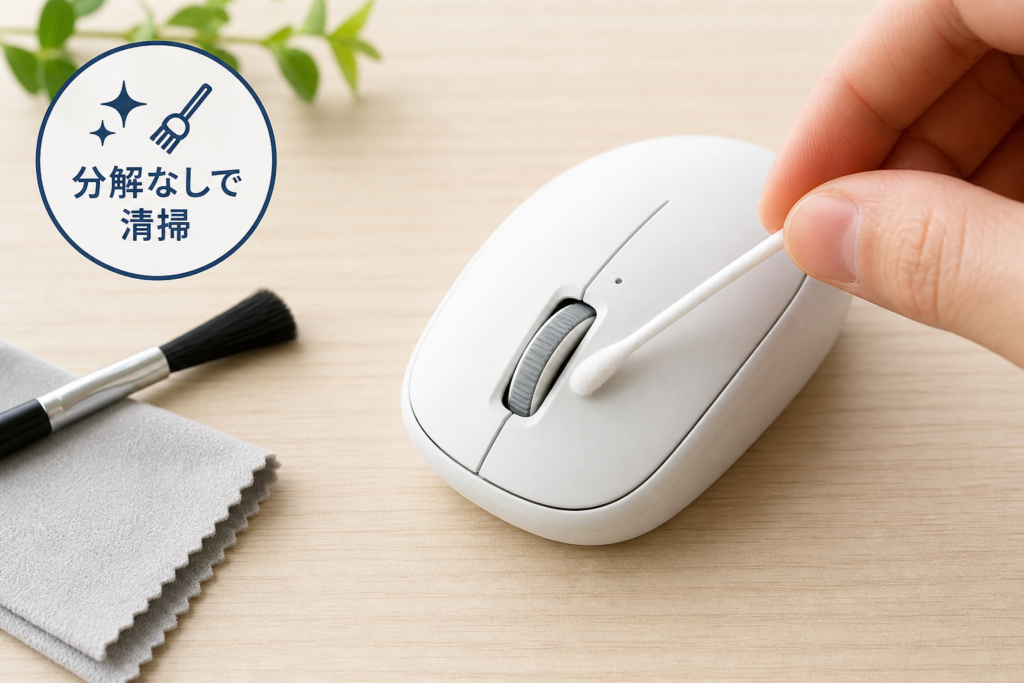
結論:ホイール左右の隙間へエアダスターを1〜2秒ずつ、続けて速乾性の接点復活剤をノズルで少量。回して馴染ませ、10分以上乾かしてから通電——これが分解なしでできる作業です。
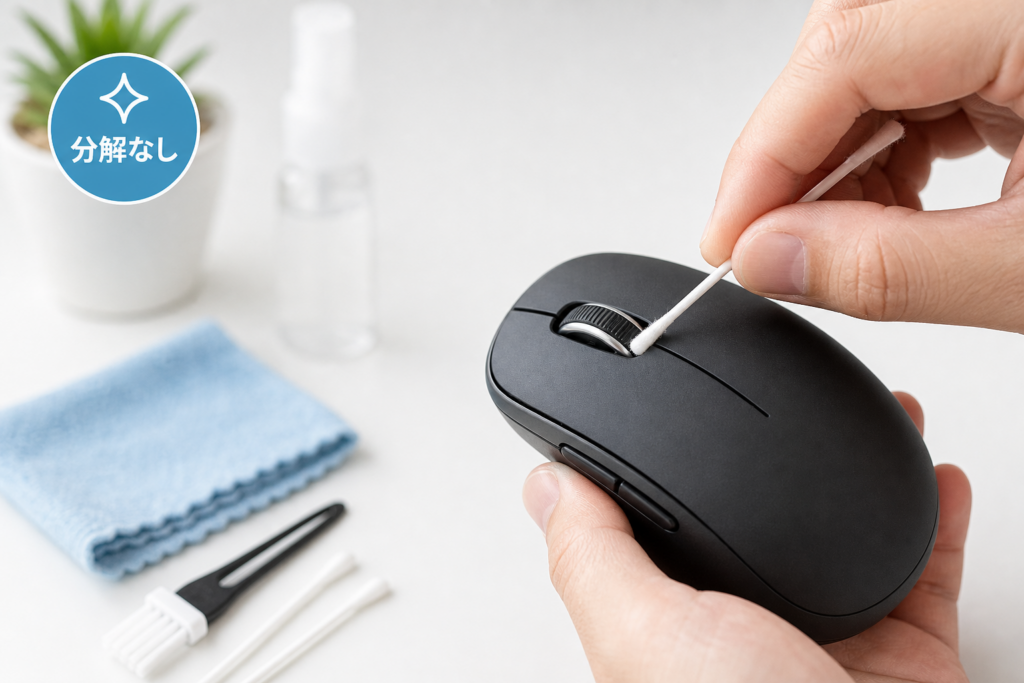
エアダスターと綿棒を使った隙間清掃の正しい手順
- マウスをPCから外す(有線は抜く、無線は電源スイッチOFF+可能なら電池を取り出す)
- ホイールの左右の隙間、ホイール前方の溝にエアダスターを1〜2秒×3回。缶は立てたまま使う(傾けると液が出て基板を濡らす恐れがあります)
- ホイールを指で前後にゆっくり10回転ずつ回しながら、再度エアダスターを吹く。回転させることで奥の異物が浮きやすくなります
- ホイールのゴム部分は、綿棒に無水エタノールを少量含ませて(濡れすぎない程度に絞る)、表面の皮脂を拭き取る
- マウスを裏返して軽く数回振り、浮いた異物を落とす
ここまでで直るケースは多く、特に「使用1〜2年、ホイールのゴムがテカってきた」段階のマウスは効果が出やすい傾向があります。
接点復活剤(KURE 2-26等)を使用する際のリスクと安全な吹きつけ方
エアダスターで直らないときの手段として接点復活剤があります。使うならプラスチックを侵しにくい電子機器向けの速乾タイプを選び、製品ラベルの用途・注意書きを確認してから使ってください(適合素材や使用可否は製品により異なるため、メーカー公式情報での確認を推奨します)。
- 付属の細ノズルを装着し、ホイール軸の左右の隙間へ0.5秒未満を1回ずつ。「シュッ」ではなく「シュ」で止めるイメージ
- ホイールを前後に20回ほど回して薬剤を接点に馴染ませる
- ティッシュで表面に出てきた余剰分を吸い取る
- 最低10〜15分、できれば30分放置して完全に乾かしてから接続する
回避したい失敗パターン3選
- 大量噴射:基板に流れ込み、光学センサーの窓を曇らせてカーソルが飛ぶ二次故障につながります。検証機の1台でも、吹きすぎによりセンサー面が汚れる事例がありました
- 油性・非速乾タイプの使用:残った油分がホコリを吸着し、数週間後に症状が悪化することがあります
- 通電したまま噴射:ショートの原因になります。必ず電源を切って作業してください
なお、保証期間内の製品を分解すると保証対象外となる場合があります。ネジを外す前に購入日と保証期間を確認するのが安全です。
【実機検証の記録】
Logicool G PRO X SUPERLIGHTの検証機では、ホイール軸周辺に黒い皮脂混じりの付着が確認されました。エアダスター→速乾性接点復活剤→30分乾燥の順で処置したところ、ゆっくり回した際の逆スクロールが解消。ただし数週間後に軽微な再発が見られたため、清掃はあくまで延命策であり根治にはパーツ交換や買い替えが必要な場合もあります。
メカニカル式と光学式、どちらが逆動作を起こしやすいか
- メカニカル式(ロータリーエンコーダー):物理接点で回転を検知。安価で普及しているが、接点の汚れ・摩耗でチャタリングが起きやすい
- 光学式ホイール:赤外線などで回転を検知。物理接点がないため接点摩耗によるチャタリングは原理上発生しにくい
- 磁気式(磁力で検知):非接触で構造上耐久面に優れる
「掃除しても半年で再発する」を繰り返しているなら、検知方式の異なるモデルへ移行するのも解決策の一つです。
3. Windows11/10の設定変更でマウスの逆動作を直す手順
結論:Windowsは「設定→Bluetoothとデバイス→マウス」のスクロール方向を確認し、直らなければデバイスマネージャーからドライバーを削除→再起動で自動再インストールを行います。この手順で多くの設定起因の不具合は整理されます。
Windowsの標準マウス設定・ドライバー再インストール手順
まず設定側から確認します。
- スタート →「設定」→「Bluetoothとデバイス」→「マウス」
- スクロール方向の項目を確認し、意図と逆になっていれば切り替える
- 「一度にスクロールする行数」を3行程度に設定(大きすぎると行き過ぎ→戻る動作が「逆に動いた」ように見える場合があります)
- 下部の「マウスの追加設定」から「マウスのプロパティ」を開き、ホイールタブの設定も確認
設定で直らない場合はドライバーの再導入を行います。
- スタートボタンを右クリック→「デバイスマネージャー」
- 「マウスとそのほかのポインティングデバイス」を展開
- 該当マウスを右クリック →「デバイスのアンインストール」
- PCを再起動。標準ドライバーが自動で再インストールされます
- 改善しない場合は、メーカー公式サイトから最新ドライバーを入手して適用してください
Windows側の基本的なシューティング手順は、Microsoft公式サポートのナレッジにも記載されています。OSのバージョンによって設定画面の名称や配置が変わるため、最新の公式情報を併せてご確認ください。
Logicool G HUB / Options+ やエレコムユーティリティの設定確認
盲点になりやすいのがメーカー専用ソフト側の割り当てです。OS設定を変更しても変わらない場合、ソフト側の設定が優先されているケースが考えられます。
- Logicool G HUB / Logi Options+:デバイス選択 → ボタン/ホイール設定で、スクロール方向の反転や「スマートシフト」「ホイール割り当て」を確認。アプリごとのプロファイル設定も併せてチェック
- エレコム マウスアシスタント:ホイール関連の割り当てとスクロール速度を確認
- バッファロー等の専用ユーティリティ:同様にホイール動作の設定項目を確認
注意点:ゲーム用にホイールへ別機能を割り当てたプロファイルが、ゲーム終了後もアプリ検出のズレにより残ってしまい「ブラウザだけで挙動がおかしくなる」例があります。まずはプロファイルを既定(デフォルト)に戻して挙動を確かめてみてください。
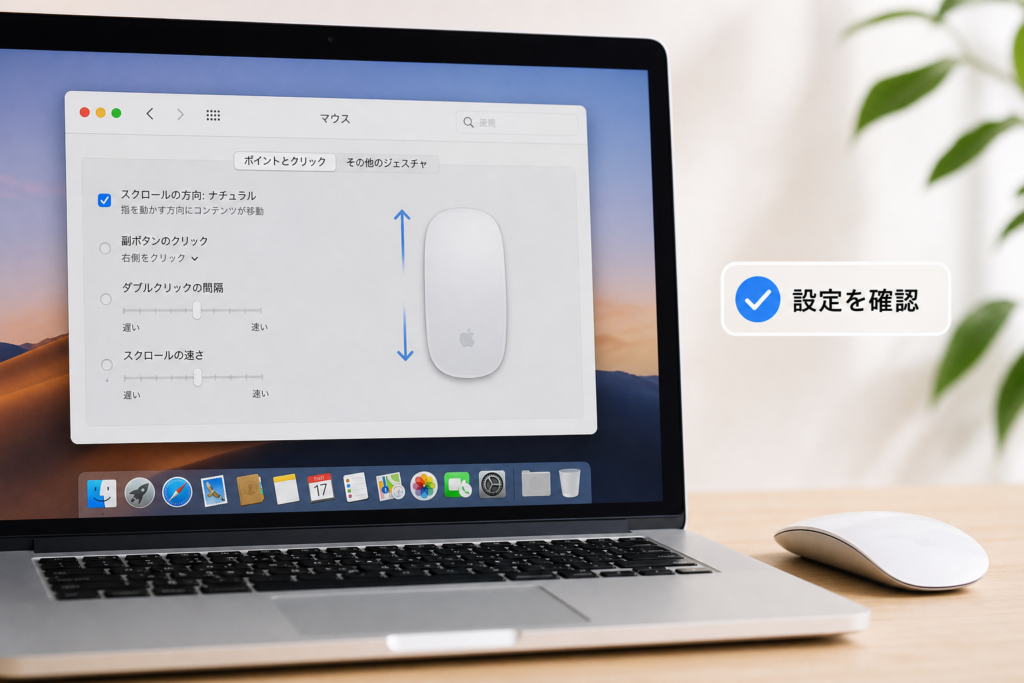
4. Mac環境でスクロールが逆になる場合の対処法
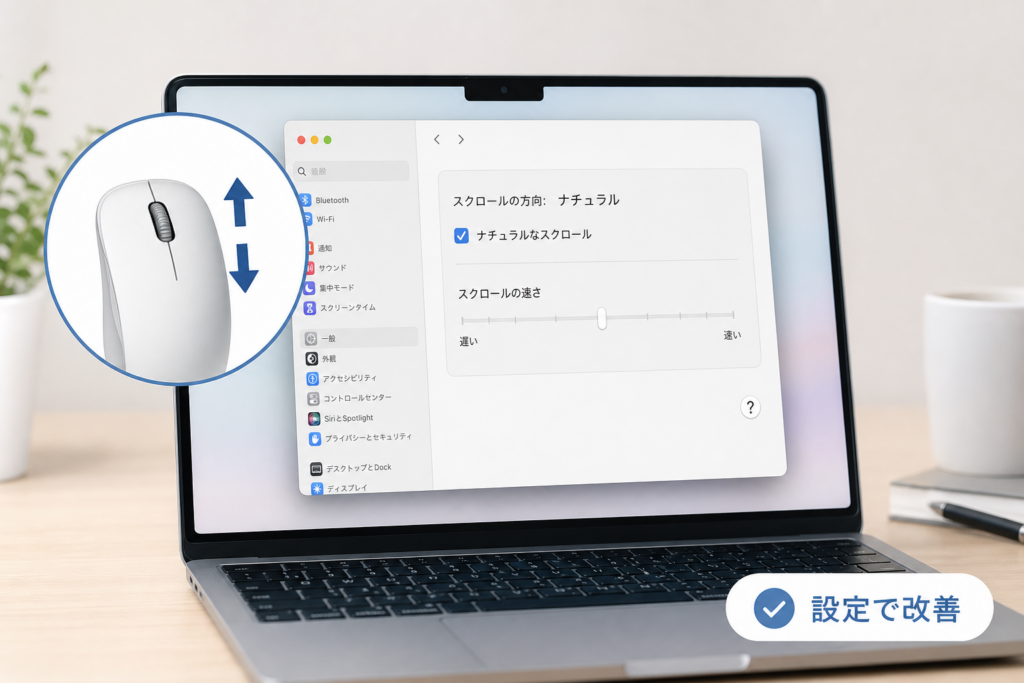
結論:Macで「常に逆になる」場合は「ナチュラルなスクロール」設定が原因であることが大半です。システム設定のマウス項目からON/OFFを切り替えることで対処できます。
『ナチュラルなスクロール』設定のON/OFF切り替え
- アップルメニュー →「システム設定」(旧OSでは「システム環境設定」)
- 「マウス」を開く
- 「ナチュラルなスクロール」のスイッチをON/OFFで切り替え、実際にスクロールして挙動を確認
この設定はトラックパッドとマウスで個別に保持されるため、トラックパッドは正常でもマウスだけ逆に動くという状態が発生します。それぞれの項目をチェックしてください。
サードパーティ製マウス接続時の動作調整
- Windows向けマウスをMacで使用すると、標準設定では横スクロールやサイドボタンが予期せぬ挙動を見せることがあります
- Logi Options+など、macOS対応版のメーカー公式ソフトを導入すると細かな調整が可能です
- Bluetooth接続の場合、電池残量の低下や周囲の電波干渉によって信号が飛び、スクロールが乱れる場合があります。電池交換と再ペアリングをお試しください
- macOSのアップデート直後に動作が変わった場合は、メーカーソフトを最新版へ更新してください
検証時の事例:編集環境のMacで「不規則な逆スクロール」が発生した際、原因は2.4GHz無線レシーバーとUSBハブ間の電波干渉でした。レシーバーをハブからMac本体のポートへ直接接続し直すことで症状が収まったため、無線接続の場合は設置環境の確認も有効です。
5. ロジクール・エレコム・バッファローなどメーカー別の特有問題と対策
結論:軽量ゲーミングマウスなどは構造上ホイール周辺に隙間が多く、粉塵が入りやすい特徴が見られます。保証期間内であれば交換対応を受けられる場合があるため、無理に修理する前にサポート窓口を確認するのが確実です。
G PRO SUPERLIGHTなどゲーミングマウスで多い故障傾向
| タイプ | 起きやすい傾向 | 優先して試すこと |
|---|---|---|
| 軽量ゲーミングマウス | 操作頻度が高く、ホイール周辺に粉塵・皮脂が入りやすい | エアダスター清掃 → 保証期間の確認 |
| オフィス向け無線マウス | 電池残量低下時に入力が不安定になりやすい | 電池交換・レシーバー位置調整 |
| 多ボタン/高機能マウス | 専用ソフトの割り当て競合 | プロファイル初期化 |
| 汎用・低価格モデル | エンコーダーの経年劣化が出やすい | 清掃で改善しなければ買い替え検討 |
実機検証で症状を確認したモデルにはLogicool G PRO X SUPERLIGHTやエレコム製有線マウスが含まれますが、特定の製品に欠陥があるわけではなく、操作回数が多い個体ほど接点汚れが蓄積しやすいという物理的な要因によるものです。使用頻度の高いマウスは定期的なお手入れが役立ちます。
メーカー保証期間を活用した無料交換・サポート申請手順
- 購入日と保証期間の確認(購入履歴、レシート、保証書など)
- メーカー公式サイトのサポート窓口(フォームまたはチャット)へアクセス
- 製品名・シリアル番号・購入日・購入店の情報を用意
- 症状を具体的に伝達(例:「下スクロール時に不規則に1〜2行上へ戻る。別PCでも再現し、隙間清掃済み」)
- 案内された手順に従い返送または代替品の手配を行う
保証条件や申請手順は各メーカーおよび購入ルートにより規定されています。Logicool、エレコム、バッファローなど各社の公式サポートサイトで最新の保証規定をご確認ください。自分で分解した痕跡があると保証適用外となる場合があるため注意が必要です。
6. それでも直らない場合の買い替え判断基準とおすすめマウスの選び方
結論:清掃や設定見直し、別PCでの検証を行っても症状が変わらない場合や、清掃後1〜2か月で再発を繰り返す場合は、エンコーダーの寿命と判断して買い替えるのが合理的です。
ホイール部品(ロータリーエンコーダー)の寿命サイン
- 清掃直後は改善するものの、短期間で再発する
- ホイール軸に明らかなガタつきやグラつきがある
- 回した際のクリック感が消えている、または引っかかりがなく空回りする
- 別PC・別ポートに接続しても症状が再現される
- ドライバーの再インストールを実施しても変化がない
複数の症状が当てはまる場合、部品の物理的な摩耗が進んでいます。新しいマウスへの移行を検討するタイミングです。
逆動作トラブルが起きにくい光学式スクロール・静音マウスの選び方
| チェックポイント | 確認すべき内容 |
|---|---|
| ホイールの検知方式 | 製品仕様に「光学式スクロール」「磁気式ホイール」等の記載があるか |
| ホイール周辺の構造 | 隙間が塞がれている/カバー構造のものはホコリが進入しにくい |
| 耐久仕様 | メーカー公称の耐久性やスイッチ寿命表記 |
| 保証期間 | 1年間〜2年間など。長期保証モデルは安心感が高い |
| 接続方式 | 安定性重視なら有線または2.4GHz独自無線、利便性重視ならBluetooth |
具体的なモデルを選ぶ際は、「光学式ホイール」「非接触センサー」といった仕様表記を各メーカーの公式サイトで確認することをおすすめします。
選定時の注意点:「静音マウス」と表記されていても、静音化されているのは左右のクリックボタンのみで、スクロール部分は一般的なメカニカルエンコーダーが採用されている製品もあります。チャタリング対策を重視する場合は「静音」だけでなくスクロールの検知方式をチェックしてください。
【買い替え検討の方へ】チャタリングに強いおすすめマウスピックアップ
- 光学式スクロール搭載モデル:摩耗する物理接点がなく、長期間スムーズなスクロールを維持しやすい仕様です。
- 磁気コントロール(SmartWheel / MagSpeed)搭載モデル:Logicoolの高級ライン等に採用される磁力検知タイプ。高い耐久性と精密な操作性を備えます。
現在販売中の最新モデルや価格情報は、各販売サイトの公式ページにて検索・比較できます。
7. マウスホイールの逆動作に関するよくある質問(FAQ)
マウスホイールがたまに逆に動くのは掃除で直りますか?
内部の隙間に皮脂やホコリが溜まっているケースでは、分解せずエアダスターや速乾性の接点復活剤を少量吹くだけで改善する例が多く見られます。ただしエンコーダー自体が摩耗・破損している場合は掃除では戻りません。清掃後すぐ再発するなら物理故障を疑ってください。
マウスのホイールチャタリングとは何ですか?
回転を検知する接点やセンサーが劣化・汚損し、1回の操作に対して逆方向の入力や重複入力といった誤った信号が発生する物理的な障害現象です。ゆっくり回したときに出やすいのが特徴です。
Windows11でマウスホイールのスクロール方向を変更するには?
「スタート」→「設定」→「Bluetoothとデバイス」→「マウス」を開き、スクロール方向の項目を切り替えます。ロジクール(G HUB / Logi Options+)やエレコムの専用ソフトを入れている場合は、そちら側の反転設定も併せて確認してください。表示や項目名はOSの更新で変わることがあるため、違っていればMicrosoft公式サポートの最新手順を参照してください。
接点復活剤をマウスホイールに使っても壊れませんか?
プラスチックを侵しにくい電子機器用の速乾性タイプを少量吹く範囲なら、大きな問題になりにくいとされています。ただし多量に噴射すると基板やセンサーの汚損につながるため、細ノズルで0.5秒未満ずつ、通電OFF・十分な乾燥時間を守ってください。使用可否は製品ラベルとメーカー公式情報で確認を。
ブラウザでだけ逆スクロールします。マウスの故障ですか?
特定アプリだけの症状なら、マウス本体より拡張機能や設定が原因の可能性が高めです。スムーススクロール系・マウスジェスチャー系の拡張機能をすべて無効にしてから1つずつ戻し、原因を特定してください。
無線マウスの電池が減ると逆スクロールしますか?
残量低下時に信号が不安定になり、スクロールが飛ぶ・戻るように見える例があります。まず新品電池に交換し、レシーバーをUSBハブではなくPC本体のポートへ移して再確認するのが手軽な切り分けです。
新品なのに逆に動きます。初期不良でしょうか?
まずOSと専用ソフトのスクロール方向設定、別PCでの再現確認を行ってください。設定を戻しても別PCで同症状が出るなら、購入店またはメーカー公式サポートへ初期不良として相談するのが妥当です。購入日・シリアル番号を手元に用意しておくとスムーズです。
掃除の頻度はどのくらいが目安ですか?
毎日長時間使うなら3〜6か月に一度、ホイール周辺へのエアダスター清掃を習慣にしておくと、汚れ由来のチャタリングは起きにくくなります。飲食しながらのPC作業が多い環境ほど間隔を短めに。
本記事について:PC周辺機器の検証・簡易修理を担当する編集部スタッフが、実機(Logicool G PRO X SUPERLIGHT、エレコム製マウス等)で症状を再現・検証したうえで作成しています。OS設定の名称や手順、製品仕様・保証条件は更新されるため、最終的な判断はMicrosoft公式サポート、および各メーカー(Logicool/エレコム/バッファロー等)の公式ヘルプで最新情報をご確認ください。
今日やるべきことの整理
逆スクロールは、①切り分け(別アプリ・別PC)→②エアダスター清掃→③OS・専用ソフトの設定確認→④ドライバー再導入→⑤保証確認→⑥買い替え、この順で潰していけば、たいてい途中で止まります。いきなり分解や買い替えに走らないのがコツです。
- まず3分:別アプリ・別ポート・別PCで再現するか確認
- 次に5分:電源を切ってエアダスターを1〜2秒×3回、ホイールを回しながら
- それでも出るなら:Windowsは設定+ドライバー、Macはナチュラルなスクロール
- 再発を繰り返すなら:エンコーダーの寿命として、光学式・磁気式ホイール搭載機への乗り換えを検討
作業のたびに画面が跳ねるストレスは、放置するほど地味に効いてきます。今日の5分で片付けてしまいましょう。