
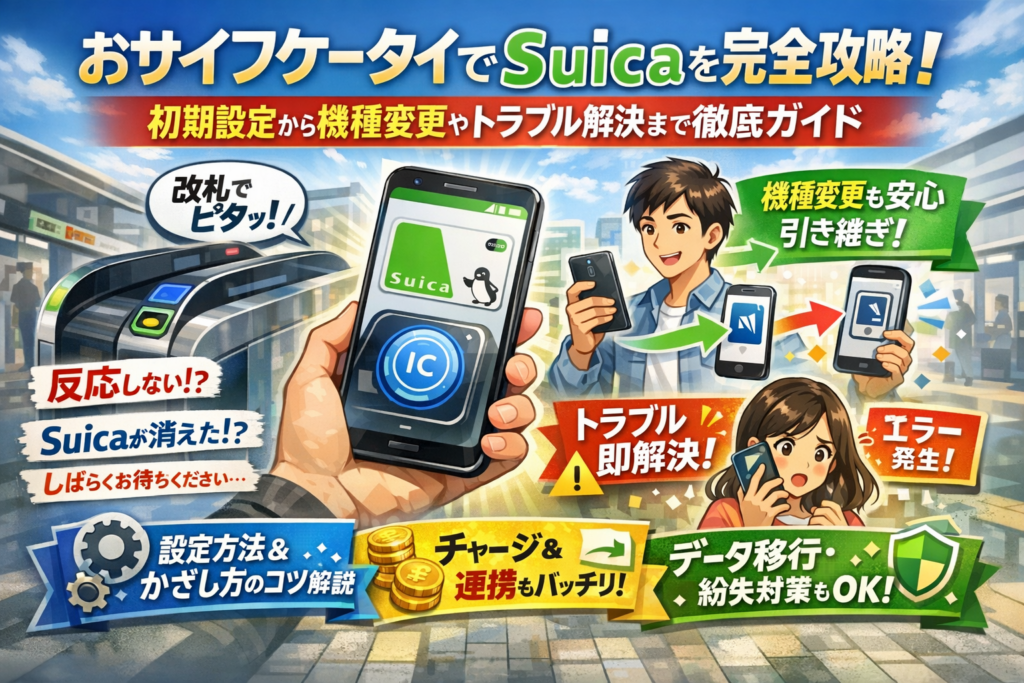
改札で「おサイフケータイのSuicaが反応しない」「しばらくお待ちくださいのまま進まない」「Suicaが消えた気がする」。多くの人はここでアプリを入れ直したり、端末を再起動したりしますが、それだけでは原因の半分も潰せていません。検索上位の情報は、おサイフケータイアプリやモバイルSuicaアプリの基本設定、対応機種やNFCの概要を断片的には教えてくれますが、「どのレイヤーが詰まっていて、どこから順に確認すべきか」までは整理されていないからです。
本記事では、AndroidのおサイフケータイでSuicaを使ううえでの初期設定の正しい順番、改札で止まらないためのかざし方とメインカード設定のコツ、モバイルSuicaチャージや楽天ペイSuica連携の実務、さらに「急に使えなくなった」「機種変更や故障・紛失で引き継ぎたい」「完全に削除したい」といった場面を、導入からトラブル対応、機種変更まで一気通貫で整理します。
あなたがこの記事を読み進めれば、「おサイフケータイSuicaの使い方」をその場しのぎで検索する時間がなくなり、改札やレジで戸惑うリスクを事前に削減できます。最初に全体の仕組みとチェックポイントを押さえれば、今の端末でも次の機種変更でも、Suicaを安定して使い続けられる土台が手に入ります。
目次
おサイフケータイとSuicaを使いこなす前に知っておきたい3つのポイント!対応機種や仕組みをサクッと解説
おサイフケータイって何?モバイルSuicaやFeliCaの関係を3分でスッキリ整理
最初に整理しておきたいのは「誰がどこを担当しているか」です。ここがあいまいだと、改札で反応しない時に原因探しが迷子になります。
-
ハード側
Androidスマホ本体のFeliCaチップとNFC機能が、電車やレジとの「無線の入り口」を担当します。
-
OSと基盤アプリ
Androidとおサイフケータイアプリが、「どのICカードを優先して出すか」という交通整理役です。ここでメインカードをSuicaにしておかないと、別の電子マネーが反応してしまうケースがよくあります。
-
サービス側
モバイルSuicaアプリが、残高管理や定期券、チャージなどSuicaそのものの機能を提供します。
私の視点で言いますと、現場のトラブル相談の半分以上は「モバイルSuicaアプリの不具合」と誤解されていますが、実際はこの3層のどこかの設定抜けが原因というパターンが非常に多いです。
AndroidでSuicaを使うには?対応機種やおサイフケータイアプリ、NFC設定で迷わない方法
実務的には、次の3ステップだけ覚えておくと迷いません。
-
対応機種か確認
メーカーサイトで「FeliCa対応」「おサイフケータイ対応」「モバイルSuica対応」が明記されているかを確認します。モバイルSuica対応機種一覧を一度チェックしておくと安心です。 -
OS側の準備
- Androidの設定でNFC/FeliCaをオン
- おサイフケータイアプリを最新にアップデート
この段階で一度アプリを開き、エラー表示が出ないかだけ見ておくと、後の切り分けが楽になります。
-
サービス側の準備
モバイルSuicaアプリ(または楽天ペイSuicaなど)をインストールし、会員登録と初期設定を行います。
ポイントは「ハードとOSの準備をしてからサービス登録へ進む」ことです。順番が逆だと、登録までは終わるのに改札だけエラーという厄介な状態になりがちです。
カードで使うSuicaとモバイルSuicaならではの“使い勝手の大きな違い”を比較
カードのSuicaとスマホのモバイルSuicaは、同じ残高方式でも「生活のラクさ」がかなり違います。よく質問されるポイントを表にまとめます。
| 項目 | カードSuica | モバイルSuica(Androidおサイフケータイ) |
|---|---|---|
| チャージ手段 | 券売機やコンビニで現金中心 | アプリからクレジットカードチャージ、駅やコンビニも可 |
| 残高確認 | 改札通過時の一瞬の表示か券売機 | アプリでいつでも確認、履歴も見やすい |
| 定期券更新 | 窓口や券売機に並ぶ必要あり | アプリ上で更新、通勤時間を圧縮 |
| 紛失時のリスク | 見つかるまで利用停止しづらい | 会員メニューから利用停止手続きがしやすい |
| 機種変更時 | カードはそのまま継続使用 | アプリで移行手続きが必要だが、残高を引き継げる |
カードは「単純で壊れにくい」のが強みですが、社会人の通勤・出張では、モバイルSuicaの方が時間と手間をかなり節約できます。一方で、Androidの場合はNFC設定やメインカード設定を間違えると、改札エラーの原因になります。
特に注意しておきたいのは、モバイルSuicaだけが「お金の入口と出口がスマホに集約される」という点です。クレジットカードチャージ、オートチャージ設定、楽天ペイSuicaとの連携など、便利な機能が増えるほど、設定ミスの影響も大きくなります。
そのため、使い始める前に
-
対応機種か
-
NFCとおサイフケータイアプリは有効か
-
メインカードはSuicaになっているか
この3点だけは、改札デビュー前にチェックしておくと、通勤ラッシュで立ち止まるリスクを一気に下げられます。
初めておサイフケータイでSuicaを設定するならココに注意!最初の改札で止まらないための準備マニュアル
「アプリは入れたのに改札でピタッといかない…」というトラブルは、ほとんどが“最初の数ステップ”でのつまずきです。ここを丁寧に押さえておくと、翌朝の通勤ラッシュでも落ち着いてスマホをかざせます。
モバイルSuicaアプリとおサイフケータイアプリ、どちらから始めるとスムーズ?
実務的には、次の順番が一番失敗が少ない流れです。
- 端末の対応確認とNFC設定オン
- おサイフケータイアプリで動作確認
- モバイルSuicaアプリのインストールと会員登録
ポイントを表にまとめます。
| ステップ | 使うアプリ | 目的 |
|---|---|---|
| 1 | 設定アプリ | NFC機能オンか確認 |
| 2 | おサイフケータイ | 端末がサービスを認識しているか |
| 3 | モバイルSuica | Suica発行・ログイン |
| 4 | モバイルSuica | チャージ・定期券設定 |
おサイフケータイアプリは“土台”、モバイルSuicaアプリは“Suica本体”だとイメージすると整理しやすくなります。
AndroidでモバイルSuicaを登録する際につまずかないための必見ポイント
登録で多いエラーは、実は仕様を知らないことが原因になっているケースが目立ちます。私の視点で言いますと、次の3点を事前に押さえておくと、登録画面で固まる時間がかなり減ります。
-
Googleアカウントと端末の地域設定
日本向けに設定されていないと、アプリ自体が正常に動かないことがあります。
-
通信環境の安定性
会員登録やSuica発行はサーバーとのやり取りが多く、モバイル回線が不安定だと「しばらくお待ちください」から進まない原因になります。初回だけはWi‑Fi推奨です。
-
会員情報の入力ミス
氏名・生年月日・メールアドレスは、後の機種変更や再発行の“本人確認キー”になります。ここでの入力ミスは、トラブル時の時間ロスに直結します。
「おサイフケータイでSuica設定ができない…」と感じたときの即チェックリスト
設定が進まないときは、「どこで止まっているか」をレイヤーごとに切り分けると原因が見えます。現場で案内するときも、次の順番で確認していきます。
1. ハード・OSレイヤー
-
端末がモバイルSuica対応機種か公式ページで確認したか
-
機内モードがオンになっていないか
-
NFC/おサイフケータイ設定がオンになっているか
2. おサイフケータイアプリレイヤー
-
アプリを開いたとき、エラーや「SIM未挿入」の表示が出ていないか
-
端末の日時設定が自動になっているか(手動だと認証に失敗することがあります)
3. モバイルSuicaアプリレイヤー
-
最新版にアップデートしているか
-
ログインメールアドレスとパスワードの組み合わせを会員メニューで確認したか
-
すでに他端末で同じアカウントのSuicaを使っていないか(1アカウント1端末が基本)
4. サービス側レイヤー
-
公式サイトで障害情報が出ていないか
-
深夜メンテナンス時間帯に操作していないか
この4段階で見ると、「アプリのせい」だと思っていた問題の半分くらいは、実は端末設定や時間帯が原因だった、というケースが浮き彫りになります。最初の改札で止まりたくない方は、登録前にこのチェックリストを一度なぞってから、Suica発行に進むのがおすすめです。
改札ストップを防ぐ!おサイフケータイとSuicaの“かざし方”&メインカード設定の極意
改札で「ピンポーン」と止められる人を現場で見ていると、半分以上はアプリ不具合ではなく、かざし方とメインカード設定ミスです。ここを押さえるだけで、朝のストレスはかなり減ります。
モバイルSuicaのうまいかざし方と、おサイフケータイ対応マークの簡単な見分け方
まずは物理的な「かざし方」です。Suicaアプリが正しく設定されていても、ここを外すと反応しません。
主なチェックポイントは次の通りです。
-
端末のタッチ位置を把握する
-
1枚目にタッチするICをスマホだけにする
-
動かさず1秒キープする
多くのAndroid端末は、背面中央〜上部にFeliCaアンテナがあります。ケースを付けている場合は、駅の自動改札やコンビニの読み取り部に背面のアンテナ位置をまっすぐ当てて1秒キープすると安定します。
おサイフケータイ対応マークは、丸い波形のロゴや「IC」マークで示されます。改札の場合は緑や青のICマーク、レジでは「交通系IC」やSuicaロゴがある場所がタッチポイントです。
私の視点で言いますと、慣れている人ほど「通り過ぎながらタッチ」して読み取りエリアから外れがちです。必ず一瞬“止まる”意識を持つと、エラーは目に見えて減ります。
おサイフケータイでSuicaが反応しないときによくある落とし穴|メインカードやNFCロックを総点検
アプリもかざし方も問題ないのに反応しないときは、構造的な原因を順番に潰していきます。特に落とし穴が深いのが、メインカード設定とNFCロックです。
代表的な原因を整理すると次のようになります。
| 症状 | 主な原因 | すぐ確認するポイント |
|---|---|---|
| 改札で全く反応しない | NFC無効、電源オフ系 | 設定アプリでNFC/おサイフ機能のオンオフ |
| 他の電子マネーだけ反応する | メインカード設定 | ウォレット系アプリのメインカード欄 |
| レジでは使えるが改札はNG | 交通系設定の不整合 | Suicaアプリの会員メニューと端末設定 |
| 画面ロック中は反応しない | ロック時NFCオフ | 端末のセキュリティ設定項目 |
特に多いのが、複数のICサービスを入れているケースです。おサイフケータイ対応端末では、「どのアプリのどのカードを優先してタッチさせるか」をOS側やウォレットアプリ側で決める仕組みがあります。
-
交通系ICのメインカードをSuicaにする
-
iDやQUICPayのメイン設定と混同しない
-
機種変更後は必ずメインカードを再確認する
この3点を徹底するだけで、「昨日まで使えたのに急に使えない」というトラブルの多くは防げます。
Suicaと他の電子マネーを併用しているなら絶対NGな支払いパターンを避けよう
現場で本当に多いのが、「自分がどの支払いでタッチしているか分かっていない」状態です。Suica、iD、QUICPay、楽天Edyを全部入れている人ほど、ここで損をしがちです。
特に避けたいNGパターンを挙げます。
-
交通系ICエリアで、メインカードをSuica以外にしたままタッチする
-
コンビニで「Suicaで」と口頭で伝えず、端末任せでタッチする
-
ポイントカードアプリを開いたまま、その画面が支払いに関係すると誤解している
おすすめは、利用シーンごとに役割を決めておくことです。
| シーン | 推奨する設定と使い分け |
|---|---|
| 改札・バス | 交通系メインカードをSuicaに固定 |
| コンビニ少額決済 | Suicaに統一、店員にSuica利用を宣言 |
| クレジット紐づけ決済 | iDやQUICPayを別ボタンで呼び出す |
「すべて自動でやってくれるだろう」と任せるほど、優先順位のルールに振り回されます。どのアプリをメインカードにして、どの店ではどの払い方を使うかを自分で設計することが、改札ストップもレジのモタつきも防ぐ一番の近道です。
チャージ・オートチャージも楽天ペイSuicaも!おサイフケータイでお金を動かす時短のコツ
改札前でアプリを立ち上げてゴソゴソ…その数十秒が、毎日の通勤では大きなストレスになります。ここでは、モバイルのSuicaを「何も考えずにスッと通れる財布」に仕上げるための、お金の動かし方だけをギュッと整理します。
モバイルSuicaのチャージ方法を完全解説!クレジットカード・現金・駅・コンビニのかしこい使い分け
チャージ方法を混ぜて使うと、どこからいくら出ているか自分でも分からなくなります。よくある手段を整理すると、次のようになります。
| チャージ手段 | メリット | 向いている人 |
|---|---|---|
| クレジットカード登録 | アプリから即チャージ・ポイントも貯まりやすい | 通勤で頻繁に使う人 |
| 駅の券売機 | 現金派でも安心・画面が分かりやすい | 現金で管理したい人 |
| コンビニレジ | ついでにチャージできる | 帰宅ルートにコンビニがある人 |
| 一体型クレジットカードのオートチャージ | 残高を意識せずに使える | 改札で絶対止まりたくない人 |
おすすめは「メインはクレジットカード登録+非常時は駅の券売機」という2本立てです。
残高を一定額でキープしたい場合は、オートチャージ対応カードを検討すると、チャージ忘れによる改札エラーが激減します。
Androidのおサイフケータイで楽天ペイSuicaを連携するなら外せない注意点
Androidでは、楽天ペイアプリからSuicaを発行して使う形も増えています。このルートはポイント還元に強みがありますが、通常のモバイルSuicaアプリと「2つの入口」ができることが最大の落とし穴です。
意識したいポイントは次の3つです。
-
メインで操作するアプリを「楽天ペイ」か「モバイルSuica」かどちらかに決める
-
楽天ペイSuicaを使う場合、楽天ペイ側の支払い元(クレジットカードや楽天キャッシュ)を定期的に確認する
-
端末のメインカード設定で、Suicaが優先になっているかを必ずチェックする
私の視点で言いますと、現場で一番多いトラブルは「楽天ペイのSuicaにチャージしたつもりが、別の電子マネーがメインになっていた」というケースです。アプリの問題ではなく、端末側の優先設定の問題として整理しておくと、原因を切り分けやすくなります。
チャージ上限や残高は足りてるのに使えない…その時見直すべき設定チェック
「残高は十分あるのに、改札でエラー」「チャージも通るのにレジで弾かれる」と相談されるとき、専門家としてまず見るのは金額ではなく設定レイヤーです。確認すべき順番は次の通りです。
-
NFC/おサイフケータイのON/OFF
設定アプリでNFC機能とおサイフケータイ関連スイッチが有効か確認します。 -
メインカード設定
複数のICサービスが入っている場合、Suicaがメインに指定されているかをチェックします。 -
ロック画面の条件
「画面消灯時は反応しない」設定にしていると、ポケットのままでは改札を通れません。 -
長期未利用や定期券区間外の動き
長く使っていない場合や、定期券の有効期限を過ぎた場合は、アプリ側の利用条件を確認し、会員メニューから状態を再チェックします。
この4ステップを上から順に見ることで、「アプリの不具合」のように見えるトラブルの多くは、自分で潰せる設定ミスだと分かるはずです。毎日の改札でモタつかないための、最低限のセルフ点検として覚えておくと安心です。
「しばらくお待ちください」やSuicaが消えた!?おサイフケータイトラブルを症状別で徹底解決
改札前で「しばらくお待ちください」から固まり、背中に行列のプレッシャー。レジで端末にかざしても沈黙したまま。多くの人が「アプリが壊れた」と感じますが、現場で見ていると原因の8割は設定や使い方のズレです。
おサイフケータイのSuicaが急に使えなくなった時はこの4ステップでセルフチェック
急に利用できなくなった時は、次の順番で落ち着いて確認するとほとんど切り分けできます。
-
端末まわりの確認
- 機内モード解除
- 電池残量20%以上
- 再起動でNFCをリフレッシュ
-
NFCとロック画面の確認
- 設定→接続設定→NFCをオン
- 「ロック解除しないと反応しない」設定が有効か確認
-
アプリとメインカードの確認
- モバイルSuicaアプリで会員メニューに入れるか
- おサイフケータイアプリの「メインカード」がSuicaになっているか
-
残高と有効期限の確認
- 残高・定期券の有効期間
- 長期未利用で一時停止されていないか
セルフチェックの視点をまとめると、次のようなイメージになります。
| 症状 | 主な原因レイヤー | 最初に確認する場所 |
|---|---|---|
| まったく反応しない | NFCオフ・端末側ロック | 設定アプリのNFC/ロック設定 |
| レジはOKで改札だけNG | メインカード・定期券条件 | おサイフケータイアプリ |
| アプリは動くがかざすとエラー | 長期未使用・残高条件 | モバイルSuica会員メニュー |
私の視点で言いますと、現場で一番多いのは「アプリは何も悪くないのに、NFCとメインカード設定が噛み合っていないパターン」です。
モバイルSuicaアプリは開くのに改札だけエラーが出る…その意外な原因とは
この症状は「アプリの状態」と「改札で読まれるICチップの状態」がズレているサインです。特に次の3つが要注意です。
-
メインカードが別サービスになっている
- おサイフケータイに複数のIC(交通系や電子マネー)を入れていると、メインカードが別のサービスに切り替わっていることがあります。
- おサイフケータイアプリを開き、交通系のメインカードをSuicaに指定し直します。
-
定期券の有効期間外で「SF利用も制限」されている
- 通勤定期が切れた瞬間から、チャージ残高があるのに改札でエラーになるケースがあります。
- 会員メニューで定期券の状態を確認し、必要なら継続購入や設定変更を行います。
-
ロック状態でNFCが働かない設定
- セキュリティ重視の端末では、画面ロック中はNFC決済を無効にできる機能があり、これをオンのまま忘れがちです。
- ロック画面の設定で「ロック中のNFC利用」を許可するか、改札前に必ず画面を点けてからかざします。
改札だけのエラーは「改札の読み取り位置がシビア」という要素もあります。端末のアンテナ位置(多くは背面上部)を覚え、1秒しっかり当てる感覚でかざすと安定します。
「おサイフケータイのSuicaが消えた!?」と思ったときまず見るべき画面ややってはいけない行動
ホーム画面からアイコンが見当たらない、残高も表示されない。そんなときにやりがちな行動が、状況を悪化させることがあります。
まず確認したい画面は次の2つです。
-
おサイフケータイアプリの「サービス一覧」
-
モバイルSuicaアプリの会員メニュー
ここでサービスとしてSuicaが登録されているかを見ます。多くの場合、
-
アプリのショートカットだけ削除している
-
OSアップデートで表示設定が変わった
-
機種変更時に旧端末からサーバ退避していない
といった「見え方」の問題であることが少なくありません。
やってはいけないのは次の行動です。
-
焦ってアプリをアンインストールし直す
-
新しいSuicaをその場で新規発行する
-
複数端末で同じ会員情報を同時に使おうとする
これらを行うと、残高や定期券情報の所在がさらに分散し、サポートへの問い合わせでも時間がかかります。まずは現在の端末でサービス一覧と会員メニューを確認し、「存在しているか」「退避済みか」を切り分けてから動くと、最短ルートで復旧しやすくなります。
通勤ラッシュでの数秒のトラブルが、一日のリズムを狂わせることもあります。症状ごとの原因レイヤーを押さえておくと、「あ、これはNFC側」「これは定期券の条件」と瞬時に当たりをつけられ、改札もレジもスマートに通過しやすくなります。
機種変更や故障・紛失でも安心!おサイフケータイとSuicaをしっかり守る“引き継ぎ”マニュアル
「朝イチの改札でエラー、通勤電車に置いていかれる」―現場で何度も見てきたパターンです。端末さえ新しくなれば自然にSuicaも引き継がれる、と思い込んだ結果のトラブルがほとんどです。ここでは、機種変更や紛失のときでも“昨日と同じように改札を通れる状態”を守るための実務手順だけを整理します。
Androidで機種変更する前に必ずやりたいSuicaとおサイフケータイの事前整理術
機種変更前にやるべきことを、よくある「やらかし順」に並べると次の3つになります。
-
どのアプリでSuicaを管理しているかを把握
-
おサイフケータイの状態を「整理」しておく
-
移行に必要な情報を控えておく
特に複数のICアプリを入れている人は、まずここを棚卸ししてください。
| 確認項目 | 見る場所 | やること |
|---|---|---|
| 管理アプリ | モバイルSuicaアプリやウォレット系アプリ | Suicaがどのアプリに入っているか把握 |
| 会員情報 | モバイルSuica会員メニュー | ログインIDとパスワードをメモ |
| カード情報 | アプリの支払設定画面 | 登録クレジットカードの有効性を確認 |
事前整理で特に重要なのは、古い端末側で「利用停止」や「機種変更手続き」を済ませておくことです。これを忘れると、新しい端末で「このSuicaは他の端末で利用中」と判定され、エラーで何日も足止めされるケースが出ます。
私の視点で言いますと、実務上いちばんトラブルが少ない順番は「自宅Wi-Fi環境でアプリを最新に更新→会員メニューにログインできるか確認→機種変更操作を実行」の3ステップです。
モバイルSuicaの残高や定期券を新スマホへ移すときの落とし穴を避けるチェック
残高や定期券の引き継ぎでつまずく人は、「何を移すか」より「いつ・どこで移すか」で失敗しています。特に避けたいのは次のパターンです。
-
機種変更当日の通勤中に移行しようとして通信エラー
-
電池残量ギリギリで操作して途中でシャットダウン
-
店頭で端末初期化だけ済ませてしまい、旧端末での操作が不可能
そこで、移行時のチェックポイントを一覧にします。
-
前日までに旧端末で機種変更メニューを実行しておく
-
定期券の有効期限が切れる直前の移行を避ける
-
新旧どちらの端末もOS・アプリを最新バージョンにしておく
-
新端末で同じGoogleアカウントを設定したうえでアプリをインストール
-
新端末で会員メニューにログインし、Suicaの再設定を実行
特に定期券ユーザーは、有効期間ギリギリでの移行を避けることが重要です。定期の区間情報とSF残高がセットで管理されているため、タイミングによっては「定期はあるのにSFが使えない」「SFはあるのに定期が認識されない」といったズレが起きやすくなります。
スマホ紛失時でもSuicaを悪用されない緊急対処フロー
紛失時は「探すより先に止める」が鉄則です。端末ロックとSuicaの利用停止は別レイヤーなので、両方を順に押さえる必要があります。
緊急時は、次の順番で動いてください。
- キャリアや端末メーカーの遠隔ロック機能で端末をロック
- 可能なら位置情報でおおよその場所を確認
- 別の端末やPCから会員メニューにログインし、Suicaの利用停止や再発行手続き
- 必要に応じてクレジットカード会社にも連絡
- 警察への遺失物届け出
ここでよく誤解されるのが、「端末ロックしているからSuicaも安全」という思い込みです。改札やレジでのIC決済は、画面ロックの状態に関係なく動作する設定にしている人が多く、その場合、物理的に端末をかざされると残高を使われるリスクがあります。
紛失時に慌てないために、平常時から次の2点を確認しておくと安心です。
-
画面ロック中にIC決済を許可するかどうかの設定
-
会員メニューにどの端末からでもログインできる状態かどうか
この2つを抑えておけば、端末を落としても「改札は止まるけれど、財布は守れる」状態に近づけます。普段は存在を意識しないレイヤーを整理しておくことが、いざという時の最大の保険になります。
おサイフケータイのSuicaは今後どうなる?終了のウワサとこれからも選ぶべき理由
「そのうち使えなくなるなら、もうカードでいいか」と感じているなら損の始まりです。現場で設定相談を受けている私の視点で言いますと、この不安のほとんどは“古い情報の取り違え”から来ています。
モバイルSuica終了のウワサやフィーチャーフォン時代と混同しやすい注意点
まず整理したいポイントは、フィーチャーフォン向けサービスの終了と、現在のスマホ向けサービスがごっちゃになっていることです。
携帯電話時代のモバイルサービスはすでに終了しましたが、Android向けのモバイル版Suicaアプリは、アップデートを重ねて現在も提供されています。この違いを押さえないと、検索結果の古い記事を読んで「もう終わるらしい」と早とちりしがちです。
混同しやすいポイントを一覧にすると次のようになります。
| よくある勘違い | 実際の状況の整理 |
|---|---|
| 携帯電話向けサービス終了=スマホも終了 | 携帯だけ終了、スマホ向けは提供継続 |
| 物理カードがあればアプリは不要で安全 | 紛失時の一時停止や再発行はアプリ側が有利 |
| Androidウォレット対応=従来方式は廃止予定 | 方式が増えただけで「即終了」とは別問題 |
「古い終了告知」なのか「今のスマホ向けの話」なのかを見分ける眼を持つだけで、不安の大半は消えていきます。
おサイフケータイとSuicaはApple Pay SuicaやAndroidウォレットともどう違う?
同じSuicaでも、実際にはレイヤーが分かれています。ここを押さえると、どの方式を選んでも慌てにくくなります。
| 層 | 役割のイメージ | 主な例 |
|---|---|---|
| ハードウェア(FeliCa) | 改札の読み取り機と通信する“ICチップ”部分 | FeliCa搭載Android端末 |
| OS/ウォレット層 | 支払い手段を束ねる“財布アプリ”の土台 | おサイフケータイ機能、Androidウォレット、Apple Pay |
| サービス層 | 残高や定期券を管理する“交通系サービス” | Suica、PASMOなど |
おサイフケータイ対応Androidでは、FeliCa+おサイフケータイ機能+Suicaサービスが三位一体で動いています。Apple Pay SuicaやAndroidウォレットは「ウォレット層の入り口が違うだけ」で、改札から見れば同じSuicaとして扱われます。
現場でよくある混乱は次の3パターンです。
-
ウォレットアプリを変えたら、前のSuicaが勝手に消えたと思い込む
-
端末を変えたのに、サービス側の退会・機種変更手続きが抜けている
-
複数の交通系ICを入れて、どれが優先されているか把握していない
仕組みを理解しておくと、「どの層でトラブルが起きているか」を切り分けやすくなり、サポート窓口でも話が早く進みます。
いまAndroidを買うなら「モバイルSuica対応機種」にこだわるべき3つの理由
Androidを新しく選ぶなら、対応機種かどうかを事前にチェックしておく価値は高いです。理由は3つあります。
-
通勤時間を“完全ハンズフリー”にできるから
物理カードの出し入れがなくなるだけで、ラッシュ時のストレスはかなり下がります。特に定期券+チャージ残高を1枚にまとめている人ほど、スマホ側へ統合した方が改札エラーの原因を管理しやすくなります。 -
家計管理や経費精算が一気に楽になるから
アプリの利用履歴をCSVで出力できる方式なら、交通費をレシート感覚で後から見返せます。紙の明細を集めるよりも、「いつ・どの区間をいくら使ったか」が一目で分かるため、通勤定期と都度精算のどちらが得か判断しやすくなります。 -
ライフイベントごとの“切り替え”で損をしにくいから
転職や引っ越しで定期券区間が変わるとき、アプリ上の操作だけで区間変更や払いもどし手続きが進められるケースが増えています。窓口の行列に並ばずに済むぶん、時間も交通費もムダが減ります。
これから数年は、FeliCa搭載AndroidとSuicaサービスの組み合わせが、日本のIC乗車券の中核であり続けると見込まれます。今のうちに対応端末を選んでおけば、「終了するかもしれないから様子見」という不安に振り回されず、毎日の改札を安定して通過できるようになります。
ケーススタディで学ぶ!おサイフケータイとSuicaの“リアルな失敗談とプロ目線”
改札でピタッと通過できるか、それとも後ろからため息を浴びるか。紙のマニュアルには載らない境界線を、現場で本当に起きたケースから整理していきます。
通勤ラッシュで改札エラー連発…実はアプリでも残高不足でもなかった驚きの理由
平日の朝、Android端末で通勤している方が改札エラーを連発する相談はかなり多いです。アプリを開いて残高を確認しても問題なし。それでも「ピッ」と鳴らない場合、真犯人になりやすいのがメインカード設定とかざし方です。
典型的なパターンは次の通りです。
-
交通系ICが複数入っている(モバイルSuicaと他社ICなど)
-
おサイフケータイアプリのメインカードが別ICになっている
-
ケース越しにスマホ全体をベタッと当てて、アンテナ位置がズレている
現場でよく見るのは、「アプリ上ではSuicaを開いている=Suicaで払える」と思い込んでいるケースです。実際には、改札はアプリではなく端末のメインカード設定を読みに行くので、アプリ画面は関係ありません。
通勤ラッシュで止まりやすい人ほど、次の2点を事前に確認しておくと安定します。
-
おサイフケータイアプリでSuicaをメインカードに指定しておく
-
端末ごとのアンテナ位置(背面上部・中央など)を把握し、その一点だけをタッチする
私の視点で言いますと、改札トラブルの半数近くは「アプリの不具合」ではなく、このメインカードとかざし方の組み合わせで説明できます。
長期放置したモバイルSuicaがレジで使えない!?ポイントも損する失敗例
次に多いのが「久しぶりに使おうとしたらレジで反応しない」という相談です。ここで効いてくるのが長期未使用と定期券の有効期間です。
| 状況 | よくある症状 | 注目ポイント |
|---|---|---|
| 数カ月以上使っていない | レジで読み取りエラー | 会員情報・クレカ情報の更新漏れ |
| 定期券のみで使っていた | 定期終了後にSF残高が使えないと感じる | 有効期間外の利用条件の勘違い |
| アプリ更新を放置 | 「しばらくお待ちください」から進まない | バージョン差による挙動不安定 |
長期間放置すると、クレジットカードの有効期限切れや、アプリのバージョン差でチャージだけ通らないケースが発生しやすくなります。また、定期券としてだけ使っていた方が、定期終了後に「残高はあるはずなのに反応しない」と感じることもあります。
レジで恥をかかないためには、次のルーティンが有効です。
-
月1回は少額チャージまたは履歴確認をしてアプリを起動しておく
-
クレジットカードの有効期限が近い場合は、事前に会員メニューで登録情報を更新する
-
定期券終了前後は、SF残高での利用可否をアプリの表示で確認しておく
「使わない期間」が長い人ほど、使い始める前日に一度アプリを開いて動作確認しておくと安心です。
プロが見抜いた「AndroidのモバイルSuicaで損する人」の共通点と即できる防止策
多くの利用相談を見ていると、「毎日使っているのになぜか損をしている人」には共通点があります。代表的なものをまとめると次の通りです。
損する人の共通点
-
ポイント還元率の低いチャージ方法だけを使っている
-
NFCロックや省電力設定でタッチ決済が不安定になっているのを放置
-
機種変更のたびにアカウント情報を忘れて、新規発行を繰り返している
すぐできる防止策
-
クレジットカードチャージ・オートチャージ・現金チャージのうち、自分の生活圏で還元率が高い組み合わせを1つ決める
-
端末のNFC設定を「常時オン」にし、バッテリーセーバー利用時でもタッチ決済だけは止めない設定にしておく
-
モバイルSuicaのログインIDとパスワード、会員メニューへのアクセス方法をメモアプリやパスワード管理ツールで一括管理しておく
特にAndroid端末は、省電力系アプリやメーカー独自のバッテリー設定がNFC機能を抑え込んでしまうことがあります。改札での一瞬の遅延や「しばらくお待ちください」が頻発する人は、アプリより先に端末の電池関連設定とNFCロックの有無を見直すと安定しやすくなります。
通勤・買い物・機種変更までを一つのライフサイクルとして見たとき、ポイントは「アプリではなく端末とサービスの関係を理解しておくこと」です。これを押さえておくと、改札で立ち止まることも、レジで汗をかくことも、ぐっと減らせます。
読み終えたら迷わない!おサイフケータイとSuicaをずっと味方にするための最終チェック
「改札で止まらない人」は、運がいい人ではなく、仕組みと設定を先に味方につけた人です。最後に、通勤で毎日使う人向けの“実践用チェック”をまとめます。
毎日改札を使う人のためのおサイフケータイとSuicaの月1セルフ点検シート
現場でトラブルを見ていると、月1回3分の点検だけで防げるケースがかなりあります。次のチェックを、カレンダーに登録しておくのがおすすめです。
月1セルフ点検リスト
-
残高が通勤1週間分+αあるか
-
定期券の有効期限が近づいていないか
-
端末のNFC設定がオンのままか
-
メインカードがSuicaになっているか
-
アプリのログイン情報を忘れていないか
-
バッテリー劣化で「朝は70%→帰りは10%」になっていないか
このチェックを素早くこなすために、ポイントを表で整理します。
| 項目 | 確認場所 | 問題があったときの行動の目安 |
|---|---|---|
| 残高 | Suicaアプリのトップ画面 | オートチャージか、週1の手動チャージを決める |
| 定期券期限 | アプリの定期券詳細 | 有効期限3日前にリマインダーを設定 |
| NFC設定 | 端末の接続設定 | 機内モード時もNFCだけはオンに戻す習慣をつける |
| メインカード | おサイフ系設定画面 | 電子マネーを追加した直後に必ず再確認 |
| ログイン情報 | 会員メニュー | パスワード管理アプリや紙の控えでバックアップ |
| バッテリー | 端末のバッテリー画面 | 帰宅時30%を切るならモバイルバッテリーを常備 |
一度フォーマットを作り、スクリーンショットを撮っておくと、毎月の見直しが一瞬で終わります。
機種変更や契約変更で役立つSuica引き継ぎ用メモまとめ
機種変更トラブルの多くは、「何をどの順番でやるか」があいまいなまま作業を始めることが原因です。ここでは、引き継ぎ時に手元に置いておきたい“メモの型”を整理します。
事前にメモしておく項目
-
現在使っている端末のメーカーと機種名
-
Suicaアプリの会員ID
-
ログイン用メールアドレス
-
引き落としに使っているクレジットカードの種類
-
定期券の区間と有効期限
-
端末保証やキャリア補償サービスの有無
機種変更当日のチェックフロー
-
旧端末でSuicaの会員メニューにログインできるか確認
-
旧端末の残高・定期券情報をスクリーンショットで保存
-
キャリアショップの初期化前に、アプリ内の「機種変更」「端末の入れ替え」手順を実行
-
新端末でNFCとおサイフ関連設定を先にオン
-
Suicaアプリをインストールし、会員IDでログイン
-
残高と定期券が復元されているか改札前に必ず確認
このメモをクラウドストレージや紙のノートに残しておけば、数年後の機種変更でも迷いません。私の視点で言いますと、ここまで書き出しておく人は、故障や紛失時も驚くほどスムーズに復旧できています。
本記事で整理した情報をどう生かす?“トラブル前提”のスマート設定術
Suicaをストレスなく使い続けるコツは、「壊れる前提」「忘れる前提」で設計しておくことです。プロが現場で意識しているポイントは次の通りです。
1 トラブル時に触る画面を先に決めておく
-
改札でエラーが出たら、まずNFCとメインカード設定
-
残高があるのにレジで使えない場合は、アプリ内のカード種別と有効期限
-
突然使えなくなったときは、アプリのアップデートと端末の再起動
2 電子マネーの“役割分担”を決めておく
-
Suicaは交通+自販機+コンビニ用
-
ポイント系コード決済は「レジでアプリを開く前提」の買い物用
-
クレジットカードのタッチ決済は海外や大きめの出費用
あらかじめ用途を分けておくと、レジ前でどれをかざすか迷わず、誤タッチによるトラブルも減ります。
3 将来の乗り換えも想定しておく
Androidウォレットや他の交通系ICサービスが広がっても、今のSuicaアカウントと履歴を整理しておけば、どのサービスに移っても「何がどこにあるか」が見えやすくなります。
今日の数分の準備が、明日の改札での冷や汗と、将来の大型トラブルをまとめて消してくれる、と考えて設定してみてください。
この記事を書いた理由
著者 – 宇井 和朗(株式会社アシスト 代表)
経営者になってから、毎日のように電車で移動し、商談やセミナーに向かう中で、おサイフケータイのSuicaに何度か救われもしましたし、逆に冷や汗をかいたこともあります。改札で「しばらくお待ちください」のまま進めず、重要な打ち合わせに遅刻しかけた時、原因がアプリでも残高でもなく、端末設定とメインカードの優先順位の組み合わせだったことに気づくまで、かなり時間を無駄にしました。
また、全国で八万社以上のホームページや集客を支援していると、店舗オーナーや担当者から「レジ前でモバイルSuicaが反応せず、列が止まってしまった」「機種変更後にSuicaが消えたと思い込み、余計な再発行をしてしまった」といった相談が繰り返し届きます。どれも少しの事前準備と確認の順番さえ知っていれば防げる内容でした。
そこで、検索で断片的な情報を拾い集めなくても、初期設定からトラブル、機種変更まで一通りを押さえられる道筋を一度整理しておきたいと考え、この記事を書きました。日々の移動や仕事のパフォーマンスを落とさないために、私自身がつまずいたポイントと、支援の現場で何度も見てきた失敗パターンを、迷わず再現できる形でまとめています。