
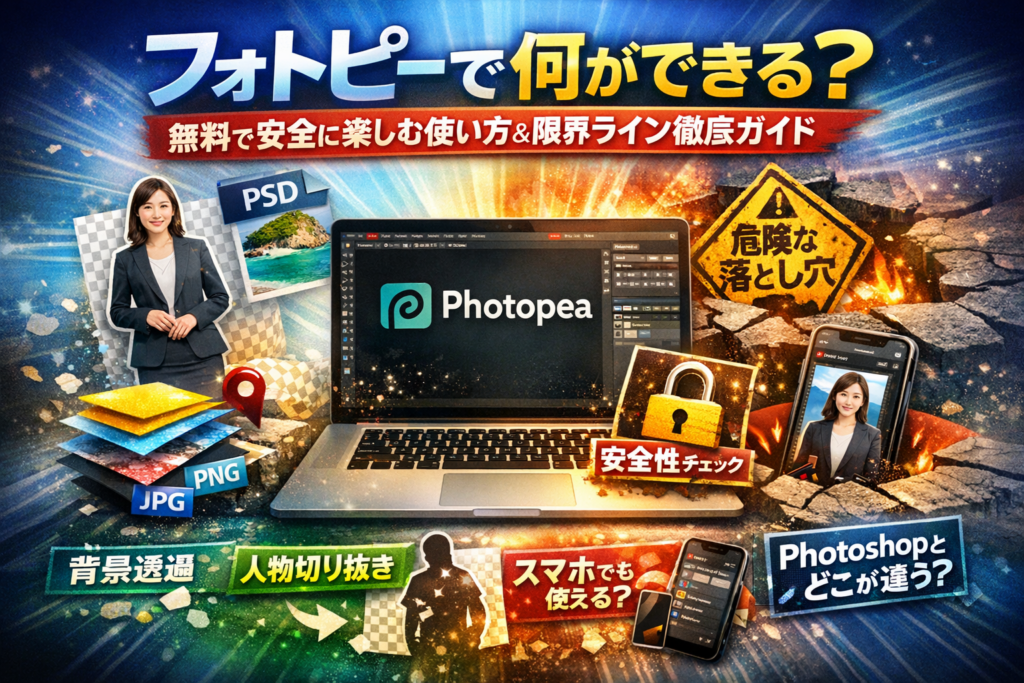
Photoshopは高いし社用PCにはインストールもできない。それでもバナーやサムネ、商品画像を自分で整えないと仕事が回らない。この状況で「フォトピー 無料 使い方」「フォトピー 背景透過」と検索して、その場しのぎの操作だけを拾っているなら、かなりの時間と成果を失っています。
フォトピーはブラウザで動く無料の画像編集ツールで、PSD対応やPhotoshop風UI、日本語フォント、背景透過や人物切り抜きまでこなせます。一方で、有料版との違いや安全性、商用利用の実態、スマホでの限界、そして「どこまでPhotoshop代わりになるか」を理解せずに使うと、白背景に戻る保存ミスやレイヤー事故、ブラウザクラッシュでのデータ消失など、見えない損失が積み上がります。
この記事では、フォトピーの料金と機能の範囲、日本語化と初期設定、画像挿入や画像サイズ変更、背景透過と人物切り抜き、スマホ利用の現実、安全性と仕事利用のラインまでを失敗パターンと対処から整理します。読み終える頃には「自分の用途でフォトピーで十分な作業」と「有料ソフトに任せた方が得な作業」がはっきりし、無駄な試行錯誤なしで最短ルートだけを選べるようになります。
目次
フォトピーとは?無料でどこまでできるかを1分で把握する
ブラウザを開くだけで、ほぼフォトショップ感覚の編集ができる。しかも無料。ここまで聞くと「本当に大丈夫か」と感じるかもしれませんが、現場での使いどころを押さえれば、十分“戦力”になります。
フォトピーの特徴と料金がわかる!無料版と有料版のリアルな境界線を徹底チェック
このツールはインストール不要の画像編集サービスで、フォトショップに近いレイアウトとショートカットを持っています。ブラウザ上でレイヤー編集、マスク、フィルター、文字入れ、スマートオブジェクトに近い扱いまでこなせるのが強みです。
料金まわりは、まずここだけ押さえると判断しやすくなります。
| 項目 | 無料版 | 有料版(サブスク) |
|---|---|---|
| 料金 | 0円 | 月額課金制 |
| 機能差 | 基本的に同じ | 基本的に同じ |
| 広告表示 | あり | 非表示 |
| 動作の軽さ | 広告分やや負荷増 | 比較的安定 |
| 商用利用 | 原則可能 | 原則可能 |
ポイントは「機能はほぼ同じ」であることです。
無料版と有料版の違いは主に広告と快適さで、画像編集機能そのものは変わりません。副業ブロガーや小さなEC運営なら、まず無料版で十分に実戦投入できます。
一方、1日に何十枚もバナーを作るような業務で使う場合は、広告による誤クリックや描画負荷がストレスになるので、有料版で作業環境を安定させる判断もあります。
フォトピーの対応ファイルとPSD互換性は?Photoshop代わりになる場面となれない場面を解説
このツールが強く評価されている理由のひとつが、対応ファイルの広さとPSDとの互換性です。
-
PSDの読み込みと保存
-
PNG、JPG、GIF、WEBP、SVGといった画像形式
-
XDやSketchなど一部デザインデータの読み込み
-
PDFの簡易編集
現場での使い分けイメージを整理すると、役割がはっきりしてきます。
| 利用シーン | フォトピーが“代わり”になりやすい例 | 厳しくなる例 |
|---|---|---|
| ブログ・YouTubeサムネ | 画像合成、文字入れ、色調整 | 大量の一括処理 |
| EC商品画像 | 背景透過、サイズ調整、トリミング | 大量のバッチ処理やスクリプト |
| バナー制作 | A/Bテスト用の差分作成 | 複雑なアクションやスクリプト |
| 印刷物 | ラフの作成、簡易デザイン | CMYK厳密管理や入稿データ |
PSD互換は「レイヤー構造をほぼ維持できる」が軸です。
ただし、複雑なスマートオブジェクトや特殊なフィルターを多用したPSDは、再現度が下がることがあります。Web用画像が中心であれば、フォトショップの代役としてかなりの範囲をカバーできますが、印刷物の本番入稿レベルまで任せるのはリスクが高い領域です。
フォトピーがブラウザで動くからこその強みと落とし穴に迫る(インストール不要の裏側を知る)
ブラウザで動くことは、そのまま強みと弱みの両方につながります。ここを理解しておくと「無料なのに痛い目を見る」リスクをかなり下げられます。
強み
-
PCにソフトをインストールできない社内ルールでも使える
-
学校やサテライトオフィスの共有PCでもログインだけで作業可能
-
Windows、Mac、Chromebook、Linuxをまたいだ環境で同じ画面を再現しやすい
落とし穴
-
ブラウザやタブのクラッシュで、編集途中データがまとめて消える
-
メモリの少ないPCでは、高解像度画像で動作が極端に重くなる
-
回線が不安定な環境だと、読み込みや保存に時間がかかる
現場でよくあるのが、「サムネを1時間かけて作り込み、最後の書き出し直前にブラウザが落ちてすべて消えた」というケースです。これはツール側の問題というより、ブラウザツールの宿命に近い部分があります。
プロ寄りの使い方としては、20〜30分ごとにPSDでローカル保存を挟みながら作業することを強くおすすめします。無料ツールであっても、データが飛べば時間というコストが直接失われます。
インストール不要で手軽にスタートできる一方で、「作業を守る仕組みは自分で用意する」ことが、賢い付き合い方の第一歩になります。
フォトピーの初期設定と日本語化をスムーズに!最初の10分で“迷子にならない画面”を作るコツ
最初の10分で画面を整えておくかどうかで、あとからの作業効率がまるで変わります。海外製のオンライン編集ツールだからこそ、日本語表示とパネル配置、動作の軽さを最初にチューニングしておきましょう。
フォトピーの日本語表示とインターフェースの整え方を押さえよう(ツールバーやレイヤーパネルの配置術)
まずは上部メニューから言語を日本語に変更します。これを忘れると、ツール名やレイヤーの表示を調べるだけで時間を失いがちです。
次にレイアウトです。現場で迷子になりにくい定番レイアウトは、この3エリアに分ける形です。
| エリア | 配置するパネル | ポイント |
|---|---|---|
| 左 | ツールバー | 選択やブラシなど頻用ツールを縦一列で固定 |
| 右上 | レイヤー / チャンネル | 画像構造を常に確認できる位置 |
| 右下 | 履歴 / 調整 | 失敗したらすぐ戻れる安心ゾーン |
レイヤーパネルが見当たらない場合は、上部メニューからパネル表示をオンにします。レイヤーを見ずに作業を進めると、「消しゴムで消えない」「意図しないレイヤーを編集した」トラブルがほぼ必ず起きます。
よく使うプロジェクトでは、このレイアウトを基準にしておくことで、Photoshopとの行き来もスムーズになります。
フォトピーで日本語フォント設定と「文字化け・置き換え」を防ぐためのポイント
テキストツールを選んだら、上部のフォント欄から日本語対応フォントを必ず選択します。英字専用フォントのまま入力すると、文字化けや別フォントへの置き換えが発生し、デザイン崩れの原因になります。
日本語テキストで安定させるコツは3つです。
-
日本語対応が明らかなフォント名を選ぶ
-
太字や斜体を無理にかけず、ウエイト付きフォントを使う
-
PSD保存時に「テキストをラスタライズしない」状態も残しておく
特に複数人でデータをやり取りする場合、相手環境に同じフォントがないと置き換えが起こります。最終書き出し用は画像として保存しつつ、編集用のPSDも保持する二段構えが安心です。
フォトピーが重いと感じた時に真っ先に見直すべき3つのポイント
ブラウザで動く無料編集ソフトは、少し油断すると動作が一気に重くなります。現場で「もう固まりそう」という時に見るポイントは次の3つです。
-
画像サイズと解像度
不要に大きい写真は、オンライン作業には負荷が高すぎます。Web用なら長辺2000px前後を目安に縮小してから編集します。 -
開きっぱなしのタブとレイヤー数
ブラウザタブが多いほどメモリを圧迫します。作業タブ以外は閉じ、レイヤーも不要なものは結合しておきます。 -
保存タイミングとファイル形式
重くなる前にPSD形式でこまめに保存し直すことで、万一ブラウザが落ちても復旧しやすくなります。JPGやPNGは最終書き出し専用と考え、作業途中は必ずPSDを基準にします。
画像編集セミナーでも、この3点を徹底しただけで「固まって作業が消えた」という相談は大きく減りました。最初の設定と軽量化の習慣さえ身につければ、このソフトは十分に実務で戦力になります。
フォトピーの基本操作まとめ!画像挿入やレイヤー・保存方法を一気に押さえる
「触ってみたけど、どこから手を付ければいいか分からない」と感じているなら、この章だけで“迷子状態”は卒業できます。現場でつまずきがちなポイントに絞って、画像挿入から保存までを一気に整理していきます。
フォトピーで画像を挿入してレイヤーを扱うまでの基本(ドラッグ&ドロップやレイヤー構造を解説)
フォトピーでの画像編集は、レイヤー構造を理解できるかどうかが分かれ目です。レイヤーは「透明なフィルムを何枚も重ねるイメージ」と考えると分かりやすいです。
主な挿入パターンは次の2つです。
-
新規プロジェクトとして画像を開く
-
既存プロジェクトに画像を追加する(挿し込む)
前者はメニューの「ファイル > 開く」から、後者は画像ファイルをブラウザ上にドラッグ&ドロップするのが最速です。ドロップすると、自動で新しいレイヤーが1枚追加されます。
よくあるトラブルは次の3つです。
-
レイヤーを選び忘れて「消しゴムで消えない」
-
背景レイヤーがロックされたままで「透明にならない」
-
思っていたレイヤーではないものを動かしてレイアウトが崩れる
レイヤーパネルで、今どのレイヤーが選択されているか常に確認するクセを付けると、作業効率が一気に上がります。
フォトピーで画像サイズ変更とキャンバスサイズ変更の違いを知らずにハマる理由
ここを混同すると、「写真が潰れた」「余白だけ広がった」といった事故が起きます。実務では、どちらを変えるべきかを判断する力が非常に重要です。
| 設定項目 | 何が変わるか | 典型的な用途 | 失敗パターン |
|---|---|---|---|
| 画像サイズ変更 | 画像そのものの大きさと解像度 | サムネ用に縮小、Webバナー用に最終書き出し | 小さくし過ぎて再拡大でボケる |
| キャンバスサイズ変更 | 土台の大きさだけが変わる | 余白を増やしてテキストスペースを作る | 画像が端に寄りすぎてバランス崩壊 |
写真そのものを小さくして容量を軽くしたいときは画像サイズ変更、サムネに文字スペースを足したいときはキャンバスサイズ変更が正解です。
特にブログやECの商品画像では、「縦横比はそのまま、余白だけ増やしてテキストを載せる」ケースが多いので、キャンバスサイズ変更を使った方が画質を落とさずに済みます。
フォトピーの保存方法を使い分ける!PSD保存やJPG・透過PNG書き出しの実務ルール
フォトピーを実務で使うなら、編集用と納品用を分けて保存することが必須です。一発でJPGだけ保存してしまうと、後から文字の修正や差し替えができなくなります。
現場での基本ルールは次の通りです。
-
作業途中やテンプレートとして残したい
→ フォーマットをPSDで保存(レイヤー情報を保持)
-
写真多めのWeb用バナーやサムネイル
→ JPG書き出し(ファイルサイズを抑えたいとき)
-
背景透過のロゴ、アイコン、商品切り抜き
→ PNGで透過書き出し(背景を透明のまま維持)
-
保存前にレイヤーを統合し過ぎない
-
1〜2時間おきにPSDを別名で保存する
-
書き出し時は「画質」と「ファイルサイズ」のバランスを確認する
とくに多いのが、透過したはずの背景が白に戻ってしまうケースです。これは、JPG形式で保存すると透過情報がそもそも保持できないことが原因です。背景を透明のまま使いたい場合は、必ずPNG形式で書き出すようにしてください。
画像編集ツールは、操作そのものよりも「どの形式で、どの段階のデータを残すか」という判断で差が付きます。フォトピーも例外ではなく、PSDとJPG、PNGを意識的に使い分けるだけで、後戻りできないミスを大きく減らせます。
フォトピーで背景透過に挑戦!うまくいかない人が必ずハマる3つの落とし穴
背景透過の操作はシンプルに見えて、実務では「思った通りに抜けない」「白フチだらけ」「保存したら真っ白」に陥りがちです。ここでは現場で何十件と質問されてきた“つまずきポイント”だけを絞り込み、最短ルートで仕上がりレベルを一段上げていきます。
フォトピーで単色背景を透過する方法!クイック選択やマジック消しゴムで一気に抜く手順
単色背景の商品写真やプロフィール画像なら、時間をかけずに一気に透過できます。ポイントは「どのツールをどの順番で使うか」です。
- 画像をブラウザにドラッグ&ドロップで読み込み
- レイヤーパネルで背景レイヤーをダブルクリックし、ロックを解除
- 左のツールバーからマジックワンドツールを選択
- 余白部分をクリックし、上部の許容値を10〜25あたりで微調整
- Deleteキーで削除し、チェック模様が見えれば透過完了
背景色が完全な白や単色でない場合は、次の組み合わせが安定します。
-
大まかにクイック選択ツールで被写体を選ぶ
-
反転選択して背景側を削除
-
はみ出した部分を消しゴムツールで手動調整
ここでの失敗パターンは「背景レイヤーをロックしたまま」「選択範囲を確認せずに削除」の2つです。削除前に点線の境界を必ず目で追うクセをつけると、無駄なやり直しが激減します。
フォトピーで透過したのに白背景に戻るのはなぜ?ファイル形式とレイヤーの関係を解説
せっかく透過したのに、書き出してみたら白背景に戻る相談は本当に多いです。原因はほぼファイル形式の選択ミスかレイヤー統合です。
背景透過を維持したいときの形式の目安を整理します。
| 形式 | 透過対応 | 主な用途 | 現場での注意点 |
|---|---|---|---|
| PNG | 対応 | Webバナー・サムネ | 透過保存の基本。サイズはやや大きめ |
| JPG | 非対応 | 写真全般 | 透過は必ず白や色付き背景に置き換わる |
| PSD | 対応 | 編集途中データ | レイヤーやマスクを保持したいときに保存 |
書き出し時は、メニューから「別名で保存」ではなく「書き出し」→PNGを選ぶことが重要です。そのうえで、次の2点をチェックします。
-
レイヤーパネルの一番下に「背景」レイヤーを自分で追加していないか
-
透過させたつもりが、白塗りレイヤーで埋めていないか
レイヤーを全部統合してしまうと、透過のやり直しはほぼゼロからになります。ブラウザ編集ツールでは特に、作業の区切りごとにPSDで保存→書き出しは別枠でPNGという二段構えが安全です。
フォトピーで境界がガタガタ・白フチをなくす“仕上げブラシ”テクニック
被写体の縁がギザギザしたり、暗い背景に載せたときだけ白フチが目立つことがあります。自動選択に頼りすぎると起こりやすい現象で、対処には少しだけ“手作業の仕上げ”が必要です。
おすすめの流れは次の通りです。
- 透過まで終わったPSDを開き、被写体レイヤーを選択
- メニューから「選択範囲」→「選択範囲を変更」→「縮小」を1〜2px
- 同じく「選択範囲を変更」→「境界をぼかす」を0.5〜1px
- レイヤーマスクを追加して、ブラシツール(柔らかめ)で境界だけなぞる
ブラシは不透明度30〜50%程度に落として、何度か重ねるのがコツです。一気に消そうとすると輪郭が痩せてしまうので、少しずつ“削る”イメージで調整します。
実務の感覚としては、単色背景の商品写真ならここまで丁寧に仕上げれば十分通用します。一方で、髪の毛の逆光や複雑な背景の人物カットで「ピクセル単位の精度」を求められる場面では、最初から専門ソフトとペンタブ環境に任せたほうが、トータルの時間とコストは軽く抑えられます。制作現場では、この線引きができるかどうかで、ツール選定のミスが一気に減っていきます。
フォトピーで人物切り抜きと合成を簡単に!AIまかせで失敗しないために知っておくこと
一度ハマると抜け出せないのが人物切り抜きと合成です。うまく決まると一気に「プロっぽい画像」になり、サムネもバナーもクリック率が変わります。ただし、AIに丸投げすると不自然な輪郭や白フチだらけの残念画像になりがちです。ここでは現場で使われている「失敗しないやり方」と「無料ツールならどこまで攻めてよいか」のラインを整理します。
フォトピーで人物切り抜きの3パターンを比較!自動選択やペンツール・クイックマスク解説
人物を切り抜く主な方法は3つです。どれか1つを極めるのではなく、「画像のタイプで使い分ける」発想が近道です。
| 方法 | 得意な場面 | 難易度 | 現場での使いどころ |
|---|---|---|---|
| AI自動選択(選択範囲→被写体) | 背景がそこそこ単純な人物全身 | 低 | まずはこれで大枠を取る起点 |
| クイックマスク+ブラシ | 服や髪の輪郭が複雑な人物 | 中 | 自動選択の「粗」を整える仕上げ |
| ペンツール | 商品モデルやロゴ入りバナーなど「きっちり」系 | 高 | カチッとしたシルエットが欲しいとき |
AI自動選択はワンクリックでおおまかな選択範囲が取れますが、現場では「7割自動・3割手動」が標準です。輪郭の甘いところをクイックマスクで赤く塗り足しながら、必要に応じてペンツールで直線部分だけきっちり取り直すと、作業時間とクオリティのバランスが取れます。
ありがちな失敗は次の3つです。
-
レイヤーを間違えて選択していて、別の写真を削ってしまう
-
拡大せず全体表示のまま切り抜き、後で見ると輪郭がギザギザ
-
境界ぼかしをかけすぎて、人物の端が「溶けた」ようになる
少なくとも等倍〜200%までは拡大して確認し、輪郭に沿ってブラシサイズをこまめに変えることが、きれいな切り抜きへの近道になります。
フォトピーで人物合成を自然に見せる「影」と「色味」の合わせ方
切り抜きが終わっても、そのまま貼るだけでは「コラ感」が出てしまいます。合成でチェックすべきポイントは大きく2つ、影の向きと濃さ/全体の色味と明るさです。
| 調整ポイント | 確認すること | 主な編集ツール |
|---|---|---|
| 影 | 背景写真と同じ方向・濃さか | レイヤー複製+ぼかし+不透明度調整 |
| 明るさ | 顔が暗すぎないか、白飛びしていないか | 明るさ・コントラスト |
| 色味 | 背景と人物の色温度が合っているか | 色相・彩度、カラーバランス |
影は、人物レイヤーを複製して黒く塗りつぶし、ガウスぼかしをかけて不透明度を20〜40%に落とすと「それっぽい」土台が作れます。合成先の床の方向に合わせて自由変形で寝かせてあげると、一気になじみます。
色味は、背景をスポイトで拾いながら、「少し黄色い」「少し青い」といった全体の空気感を合わせるイメージで調整すると失敗しにくくなります。画面を白黒表示にして明るさだけ確認し、その後で色味を触ると、バランスを取りやすくなります。
私が現場でよくやるのは、「背景の一番明るい部分」と「人物の顔の明るさ」を見比べ、顔が背景より少しだけ明るい状態に合わせる方法です。これだけでも「浮いている感」がかなり減ります。
フォトピーで髪や細かいパーツはどこまで攻める?無料ツールのリアルな限界に挑戦
最後の壁が髪の毛やレース、毛皮などの細かいパーツです。ここで完璧を目指しすぎると、無料ツールでは時間が溶けていきます。
| パーツ | おすすめ方針 | 無料ツールでの現実的ライン |
|---|---|---|
| 髪の毛全体 | 形を優先し、細かい毛先はやや簡略化 | サムネ・バナー用途なら十分 |
| 一本一本の毛束 | 無理にすべて残さず、重要部分だけ残す | 雑誌レベルを狙うなら専門ソフト案件 |
| 透けレース | 乗算や不透明度調整でごまかしつつ切り抜き | 100%完璧を求めない前提で扱う |
高解像度の人物写真で、髪の毛一本一本まで要求される案件は、時間単価を考えるとPhotoshopなど専用環境に任せた方が結果的に安くなる場面が多いです。逆に、サムネイルやSNS用バナー、ECのカット写真であれば、多少の甘さはサイズ縮小でほぼ見えなくなります。
無料ツールを使う側が決めるべきなのは、「どの拡大率まできれいならOKか」というゴールです。等倍で見ると粗くても、スマホ画面サイズで破綻しなければ、ビジネス的には十分役目を果たします。業界人の目線では、そこを割り切れる人ほど、画像制作をストレスなく回せている印象があります。
フォトピーをスマホやタブレットで使うなら?できること・諦めることを正直ガイド
PCなしでも画像編集を片手でこなしたい、でも「触ってみたら激ムズだった」という声が多いゾーンがスマホ・タブレット利用です。ここでは実務で使ってきた感覚も交えながら、モバイルでどこまで攻めて、どこでPCにバトンを渡すかを整理します。
フォトピーをスマホで開く前に知りたいUIの限界と裏ワザ
スマホは「確認・軽い修正」には便利ですが、「本気の編集」にはかなり不利です。理由は単純で、画面が狭いのに、PCと同じUIをそのまま詰め込んでいるからです。
代表的なメリット・デメリットを整理します。
| 項目 | スマホでのメリット | スマホでの厳しさ |
|---|---|---|
| 利用シーン | サムネのテキスト修正、トリミング | 複数レイヤー編集、細かい切り抜き |
| 操作性 | ピンチインで拡大しやすい | 誤タップ、パネルの開閉がストレス |
| 保存 | 写真フォルダへ書き出しが楽 | PSD管理が面倒になりがち |
スマホで使うなら、最初に押さえたいポイントは次の3つです。
-
レイヤーパネルはできるだけ閉じておく
レイヤーや履歴パネルを開きっぱなしにすると、キャンバスが指1本ぶんの幅しか残らないことがあります。必要なときだけ一時的に表示する使い方がおすすめです。
-
拡大・縮小ショートカットを徹底活用する
細かい文字位置合わせは、100〜200%に拡大してからドラッグすると誤操作が減ります。スマホでは「全体を見ながら微調整」は諦め、拡大してから合わせて、最後に全体を確認するリズムに変えると安定します。
-
テキスト入力はメモアプリで下書きしてから貼る
日本語フォントを使う場合、スマホキーボードと編集ソフト側の挙動がかみ合わず、改行や文字化けが起きることがあります。長文キャッチコピーは一度メモアプリで整えてから、コピペする方が安全です。
スマホ編集は「サムネの文字を1行変える」「サイズ変更して書き出す」くらいに役割を絞ると、ストレスが一気に減ります。
フォトピーをタブレット+スタイラスで快適になる作業や難しい作業を解説
タブレットは、「PCとスマホの中間」ではなく「軽めの液タブ」と割り切ると評価が変わります。スタイラスペンがあるかどうかで体験は別物になります。
| 作業内容 | タブレット+ペンで快適 | まだPCが有利 |
|---|---|---|
| トリミング・リサイズ | 快適 | 同等 |
| 単色背景の切り抜き | 快適 | 同等 |
| 複雑な人物切り抜き | そこそこ快適 | 精密さはPC向き |
| レイヤー20枚以上のバナー制作 | 操作は可能 | パネル管理はPCが圧勝 |
タブレットで特に相性が良いのは次のような作業です。
-
商品写真の背景透過と簡単な影付け
ペンで輪郭をなぞる操作はマウスより直感的です。単色背景の商品カットなら、クイック選択+ペンでの微修正で、EC用画像レベルは十分狙えます。
-
サムネイルの文字配置・装飾
指よりペンの方が、テキストボックスの位置調整や回転が速く決まります。サムネを量産するブロガーや動画投稿者には、タブレット環境はかなり現実的です。
逆にタブレットで苦しくなるのは、「パネルを何枚も開いてレイヤーマスクを管理する案件」です。ヒストリー、レイヤー、文字、属性などを同時に見たい場面では、どうしてもPCのフル画面に軍配が上がります。
フォトピーで「スマホ完結したい」人と、PCを1台用意したほうがいい理由
よく相談されるのが、「すべてスマホで完結させたい」という要望です。結論をかなり現場寄りに整理すると、次の線引きが現実的です。
| やりたいこと | スマホ完結でOKなライン | PCを用意したほうがいいライン |
|---|---|---|
| ブログ用アイキャッチ | テンプレに文字差し替え程度 | 毎回レイアウトから組む場合 |
| EC商品画像 | 1〜2枚の簡単な切り抜き | まとめて50枚以上を量産 |
| 人物写真の加工 | 明るさ調整やトリミング | 髪の毛まで丁寧に切り抜き合成 |
| 企業資料の画像 | グラフのトリミング程度 | プレゼン全体のデザイン統一 |
スマホ完結にこだわり過ぎると、次のような「見えないコスト」が増えてしまいます。
-
1枚あたりの作業時間が倍以上かかる
-
誤タップでやり直しが増え、履歴から戻す操作ばかりになる
-
レイヤー構造が把握しづらく、同じトラブル(消しゴムで消えない、透過したはずが白背景に戻るなど)を繰り返す
一方、中古でもよいのでフルHD表示ができるPCを1台用意し、スマホやタブレットは「移動中の軽作業」専用にすると、画像制作のストレスは一気に下がります。
個人的な経験として、社内でPC禁止の部署向けにブラウザ編集ツールを教える場面が何度かありましたが、本気で成果物のクオリティを上げたいメンバーほど、途中で「やはりPCを用意しよう」と判断していました。機材投資を惜しんで作業時間を浪費するより、編集環境を分担した方が、結果的に手残り(利益)も時間も増えやすいと感じます。
スマホ・タブレットでの利用は、「確認・軽作業用のサブ編集環境」として位置づけるのが、実務で無理なく回すための現実的な落としどころです。
フォトピーの安全性や仕事利用をチェック!どんなデータまで任せていいの?
ブラウザでサクッと画像編集できるのは魅力ですが、「仕事のデータをどこまで預けていいか」を決めないまま使うと、あとから冷や汗ものになります。ここでは、現場で実際に運用ルールを決めるときの基準を、そのまま再現するイメージで整理します。
フォトピーなど無料ブラウザツールに画像をアップする前に押さえたいリスクまとめ
オンライン編集ツールは、便利さと引き換えに「見えにくいリスク」が増えるのがポイントです。最低限チェックしておきたいのは次の4つです。
-
通信経路のリスク
公共Wi-Fiでログインや画像アップロードをすると、盗み見リスクが上がります。社内や自宅など、信用できるネット回線前提で使うのが安全です。
-
サーバー保存の可能性
一時ファイルやキャッシュとして画像が残る設計かどうかで、漏えいリスクは変わります。顔写真や契約書スキャンのような「個人が特定できるデータ」は、原則アップしない運用が無難です。
-
広告とトラッキング
無料プランは広告表示が前提です。バナー1枚程度の情報でも、アクセスログと組み合わさると「どんな業種が何を作っているか」の手がかりになります。社外秘のキャンペーンや未発表商品のデザインは避けた方が良い理由がここです。
-
ブラウザクラッシュと作業ロスト
技術的なセキュリティとは別に、業務で痛いのがここです。高解像度画像を複数開くとクラッシュしやすく、1時間かけた編集が一瞬で消えることがあります。実務では30分単位でPSD保存をルール化しておくと被害を抑えやすくなります。
フォトピーを個人ブログやECや社内資料でどう使い分ける?機密データの扱い基準
同じ画像編集でも、「どこで公開されるか」「誰の情報が写っているか」で扱い方は変わります。現場でよく使うざっくり基準を一覧にすると、判断がかなり楽になります。
| 利用シーン | 主な画像内容 | フォトピー利用の目安 | 注意ポイント |
|---|---|---|---|
| 個人ブログ・SNS用サムネ | 自分で撮った写真、フリー素材 | 問題なく利用しやすい | 元画像のライセンスだけ確認 |
| 小規模ECの商品画像 | 物撮り、単色背景の商品写真 | 日常的な利用候補 | 元データはローカルにバックアップ |
| 社内向け資料用画像 | グラフ、イラスト、UIキャプチャ | 機密度が低ければ利用可 | 顧客名や金額が写る部分はモザイク推奨 |
| 顧客データを含む資料 | 顧客一覧、契約書、請求書 | アップロードを避ける | ローカル編集ソフトのみで処理 |
| 未発表商品の広告素材 | 新製品ビジュアル、キャンペーン案 | 原則NG | 社内PC+有料ソフトで完結 |
ポイントは、「公開される前の情報」と「個人や金額が直接わかる情報」はオンライン編集から外すことです。逆に、すでに一般公開している写真や、誰の情報でもないイラスト・アイコンは、リスクが低いゾーンと考えられます。
フォトピーとPhotoshopやCanvaなど他ツールの役割分担マップ
どのツールでどこまでやるかを決めておくと、「無料ツールで無理して破綻する」ことを防げます。現場で整理すると、次のような役割分担になります。
| 作業内容 | フォトピー | Photoshop | Canva系ツール |
|---|---|---|---|
| 画像の切り抜き・背景透過 | 単色背景・Web用途なら十分 | 高解像度・毛先まで厳密な切り抜き向き | シンプルな自動抜きで済む場合 |
| バナー・サムネ制作 | レイヤー編集に慣れていれば得意 | 複雑な合成・高度な効果に強い | テンプレ重視で素早く量産 |
| 印刷物(チラシ・パンフ) | CMYKや塗り足しを考えると不向き | カラープロファイル管理と入稿用データに最適 | 基本的にはWeb前提 |
| 社外秘プロジェクト | 機密度次第で慎重に判断 | オフライン中心で安全性を確保しやすい | オンライン前提なので慎重に |
| チーム共有・テンプレ運用 | PSDテンプレである程度可能 | 専門チーム向け | 非デザイナー含む全員共有に強い |
画像編集を本業にしている立場から見ると、「単色背景の商品写真」「ブログやECのバナー制作」「社内共有前提の資料画像」まではフォトピーで十分カバー可能です。一方で、下記のような案件は、有料ソフトに渡した方が結果的に安く速くなります。
-
高解像度の人物撮影で、髪の毛まで自然な切り抜きが必要なとき
-
パンフレットやチラシで、印刷会社の入稿ルール(CMYK・トンボ・塗り足し)が絡むとき
-
数十ページ規模のカタログ制作のように、色校正や長期プロジェクト管理が前提のとき
このラインを越えそうだと感じたら、「どの作業をどのツールに逃がすか」を先に決めておくと、無料ツールを賢く使い倒しつつ、事故だけはきっちり避けられます。
フォトピーを日常業務に取り入れる!テンプレ設計とトラブル回避で“時短ツール”化する術
「毎回1枚ずつ画像を作っていたら、今日も仕事が終わらない」
そんな消耗モードから抜け出す鍵が、テンプレと保存ルールの設計です。ここを押さえると、無料のオンライン編集ツールが一気に“現場レベルの武器”に変わります。
フォトピーでブログやECの商品画像テンプレを作って1枚10分で量産するワークフロー
まずは、量産前提でプロジェクトを組み立てます。
ポイントは「最初の1枚に時間をかけて、2枚目以降は流れ作業にする」ことです。
1枚10分量産の基本フローは次の通りです。
- 新規プロジェクトでキャンバスサイズを決める(例:ブログ用1200×630、EC用1000×1000)
- ガイド線を引き、商品やテキストの“置き場”を固定
- 背景レイヤー・商品枠・価格帯ラベル・ロゴなどをレイヤー分けしてデザイン
- テキストレイヤーに「商品名」「価格」「キャッチコピー」と分かる名前を付ける
- この状態でPSD保存し、「テンプレート用」として保管
- 量産時はPSDを開き、商品画像レイヤーだけ差し替え・テキストを上書きして書き出し
ここで効くのが、レイヤー名とグループ化です。
-
レイヤー例
- [BG] ベース背景
- [IMG] 商品写真
- [TXT] 商品名
- [TXT] 価格
- [LOGO] 店舗ロゴ
この構造を1度作っておくと、誰が触っても迷わず編集できます。実務の現場では、この「他人が開いても迷子にならないPSD」が、作業効率とミス削減を大きく左右します。
フォトピーでブラウザクラッシュからデータを守る「PSD保存」の現場ルール
ブラウザベースの編集ツールは、動作が重くなった瞬間にタブごと落ちることがあります。ここで泣きを見ないために、あらかじめ保存ルールを決めておきます。
おすすめのルールは次の通りです。
-
作業開始から10分以内に1度PSD保存
-
以降は「大きな編集が終わるたび」に上書き保存
-
画像点数が多い案件は、レイヤーを統合せずPSDで分割管理(A案・B案など)
| タイミング | 実務での目安 |
|---|---|
| デザインの骨組み完成時 | レイアウト・フォント・色が決まった段階で1回保存 |
| 商品差し替え5点ごと | サムネや商品画像を連続量産するときの上限目安 |
| 動作が重いと感じた瞬間 | フィルター処理や高解像度写真を追加した直後など |
現場でよく起きるのが、「PNGだけ保存していて、翌週修正依頼が来て詰む」パターンです。
PNGやJPGは“結果だけの画像”なので、テキストやレイヤーの再編集ができません。修正前提の案件は、必ずPSDと書き出し用ファイルをセットで残しておくと、後からの時間ロスを劇的に減らせます。
フォトピーなど無料ツールでここまでやったら有料ソフトにスイッチ!判断基準とは
無料のオンライン編集ツールでどこまで戦えるかは、目的とデータの重さで線引きするのが現実的です。実務での目安を整理すると、次のようになります。
| 作業内容 | 無料ツールで十分な範囲 | 有料ソフトに任せた方が良い範囲 |
|---|---|---|
| ブログ・SNS用サムネ | 画像2〜5枚+テキスト程度 | 複雑な合成や大量バリエーション展開 |
| ECの商品画像(単色背景) | 背景透過・色味調整・サイズ変更 | 大量点数の一括色補正・厳密なトリミング指定 |
| チラシ・入稿用データ | 画面用のラフ案やイメージ共有用JPEG | CMYK指定・塗り足し・細かい印刷レギュレーション |
| 人物切り抜き・合成 | 背景がシンプルなバストアップ写真 | 毛先まで自然に見せる広告用・大型ポスター |
個人的な経験として、Webだけで完結するプロジェクトなら、相当なところまで無料ツールで実現できます。
一方で、印刷や厳しいブランドガイドラインが絡む案件は、「後からの手直しコスト」を考えると、最初からPhotoshopなどの有料ソフトで作業した方が、結果的に財布にもスケジュールにも優しいケースが多いと感じています。
線引きに迷ったら、
-
RGBのWeb用画像か
-
CMYK前提の印刷物か
-
何度も微調整が入りそうか
この3点をチェックしてみてください。
Web完結で、修正頻度が高い案件ほど、テンプレ化したオンライン編集ツールと相性が良く、うまくハマると“作業”が一気に“仕組み”へと変わります。
読者と同じ目線で!フォトピーに頼って画像制作を回してきた現場ならではのリアル
フォトピーで予算ゼロのブログや小さな店舗をどう回してきたか実践例
広告費もデザイン費もほぼゼロ、でも「それっぽい」画像は毎週必要。この条件で回してきた現場では、次のような使い方でプロジェクトを回しています。
よくあるパターン
-
ブログのアイキャッチ画像
-
小さなECの商品画像の背景透過とサイズ統一
-
店舗のポップやチラシ用の写真の明るさ調整
実務でのワークフローをざっくり表にするとこうなります。
| 作業内容 | 使う機能 | 時短のコツ |
|---|---|---|
| アイキャッチ作成 | レイヤー・テキスト・塗りつぶし | 1つPSDテンプレを作りタイトルだけ差し替える |
| 商品画像量産 | クイック選択・透過PNG書き出し | 単色背景の商品写真に絞る |
| 店舗ポップ | 明るさ調整・トーンカーブ | 写真はスマホで明るめに撮っておく |
ポイントは、「毎回ゼロから作らない」ことと「単色背景を攻める」ことです。ここを守るだけで、予算ゼロでも見た目のクオリティが一段変わります。
フォトピーで実務につまずきやすいポイントと現場で必ず伝えているアドバイス
相談を受けていて圧倒的に多いのが、次の3つのつまずきです。
-
消しゴムで消えない・透明にならない
-
背景透過したのに保存すると白くなる
-
作業中にブラウザが落ちてデータが消えた
それぞれ、現場で必ず伝えている対処をまとめます。
- 消しゴムで消えない
- レイヤーがロックされていないか確認
- 間違ったレイヤーを選択していないかチェック
- 透過が白に戻る
- JPGで保存していないか確認
- 透過したレイヤー以外に「白い背景レイヤー」が残っていないか確認
- データ消失
- 1時間以上の作業は必ずPSD保存
- 大きな編集の前にはショートカットで上書き保存を習慣化
業界人の感覚で言うと、無料のブラウザ編集ソフトは「いつ落ちてもおかしくない前提」で扱うくらいでちょうどいいです。ここを理解しているかどうかで、作業効率もストレスも大きく変わります。
フォトピーなど無料ツールから1歩進みたい人へ!遠回りしない学び方を伝授
無料ツールで慣れてくると、多くの人が「次の一歩」を迷い始めます。ここで遠回りしないためには、やりたいことベースで学び方を分けるのがおすすめです。
-
ブログやEC画像をもう少し整えたい
- 写真の明るさ補正やカラー調整を優先して練習
- レイヤーマスクとテキストの基本だけ押さえる
-
印刷物や入稿データを扱いたい
- CMYKや解像度など、色とサイズのルールを最初に学ぶ
-
デザインそのものを仕事に近づけたい
- 無料ツールではなく、Photoshopなどの編集ソフトを早めに触り始める
個人的な経験から1つだけ付け加えると、「まず1つの案件を最後まで作り切る」ことが、最強の学びになります。操作マニュアルを一通り読むより、ブログヘッダー1本、商品バナー3本を本気で作り切った人のほうが、現場では圧倒的に戦えます。
無料ツールに頼りつつも、自分のスキルと作業ボリュームが増えてきたら、「どこまでを無料で回し、どこから有料ソフトに投資するか」を冷静に見極めていくことが、結果的に財布と時間の両方を守る近道になります。
この記事を書いた理由
著者 – 宇井 和朗(株式会社アシスト 代表)
本記事の内容は、私と当社が日々クライアントの現場で積み上げてきた実務と検証結果を整理したものです。
創業期から、予算もソフトも限られた中小企業や個人事業主のWeb集客を支援してきました。Photoshopを入れられない社用PCで、ブログ用バナーやECの商品画像を「とにかく自分で何とかしたい」という相談は、一度や二度ではありません。そこで現場でよく使われてきたのがフォトピーです。
ところが、ブラウザクラッシュで数時間分の作業が消えたり、透過したはずの画像が白背景で上書きされてしまったり、社外秘レベルの素材を安易にアップしてしまうなど、同じ失敗が何度も繰り返されていました。私自身も、自分のPCでフォトピーを試しながらレイヤー事故や保存ミスを経験し、「どこまで任せてよいか」「どこからは有料ツールに切り替えるべきか」の線引きを社内外で何度も説明してきました。
このガイドでは、その説明内容を整理し、最初の設定から背景透過・人物切り抜き、スマホ利用、安全性の考え方までを一気に把握できる形にまとめています。限られた環境でも、無駄なやり直しやリスクを最小限にして、安心して画像制作を回せるようになってほしい――そのためにこの記事を書いています。