
運営責任者:宇井和朗(株式会社アシスト 代表取締役) プロフィール
💡 結論(要点まとめ)
X(旧Twitter)でセンシティブ表示が解除できない・iPhoneで設定項目が見つからない悩みを解消!「Display media that may contain sensitive content」の意味や英語表記の対策、誤判定された
この記事でわかること
- iPhoneのX(旧Twitter)アプリでセンシティブ解除の項目がないのはなぜですか?
- 「Display media that may contain sensitive content」とはどういう意味ですか?
- センシティブ解除の設定を変更したのに画像が表示されない原因は?
iPhoneのX(旧Twitter)公式アプリには表示設定の項目が存在しません。SafariやChromeなどのWebブラウザで「x.com」にログインし、「設定とプライバシー」内の安全項目を変更することが解決への標準手順です。
この記事でわかること(3行要約)
- iPhoneアプリで項目が出ない理由とブラウザ版での表示調整3ステップ
- 英語表記「Display media…」「Hide sensitive content」の対訳とON/OFF設定
- 誤判定ラベルへの異議申し立て手順とトラブル時のチェックリスト
※X(旧Twitter)の仕様・画面名称は随時変更されます。最新の運用基準はX公式ヘルプセンター(センシティブなメディアに関するポリシー)の案内を併せて確認してください。
本記事はSNSの安全運用とセキュリティ検証を行う編集部が、iOS/Android/Web版の各環境で実際の画面挙動を確認したうえでまとめています。意図しない表示制限を解消し、健全にSNSを利用するための設定手順を整理しました。
📊 当サイトの実測データ(Google Search Console・直近)
このページに実際に多く寄せられている検索ニーズは次のとおりです。本記事はこれらに回答しています。
- twitter センシティブ じゃ ないのに警告
- twitter センシティブ解除 できない 最新
- twitter センシティブ設定 解除
- twitter センシティブ解除
- twitter センシティブ解除方法(iphone)
目次
X(Twitter)で表示設定が見つからない主な理由は「iPhoneアプリの仕様」
設定画面をいくら探しても「表示するコンテンツ」が見つからない場合、操作している環境がiPhoneの公式アプリであることが主な原因です。アカウントの不具合ではなく、iOSアプリ版の画面構成には最初からその切り替え項目が含まれていません。
Appleが定める「App Store Review Guidelines 1.2(ユーザー生成コンテンツに関する規定)」では、不適切なコンテンツのフィルタリングや安全管理機能の厳格な実装が求められています。この審査基準に基づき、iOSアプリ上から直接切り替えを行わせない安全設計が採用されています。対してAndroid版アプリやブラウザ版では同項目が存在するため、端末ごとの違いで困惑するケースが多く見られます。
よくある失敗例:設定が出ないためにアプリの削除と再インストールを繰り返すパターンが見られます。アプリを入れ直してもiOS版の仕様自体は変わらないため解決しません。標準ブラウザでWeb版を開く手順へ進むことが先決です。
SafariやChromeなどブラウザ版X(旧Twitter)での設定手順
- SafariやChromeで「x.com」へアクセスしログイン(アプリが自動で起動する場合は、ブラウザのプライベートモードを利用するかリンク長押しで新しいタブを開く)
- プロフィールアイコンまたはメニューから「設定とサポート」→「設定とプライバシー」→「プライバシーと安全」→「表示するコンテンツ」の順に進む
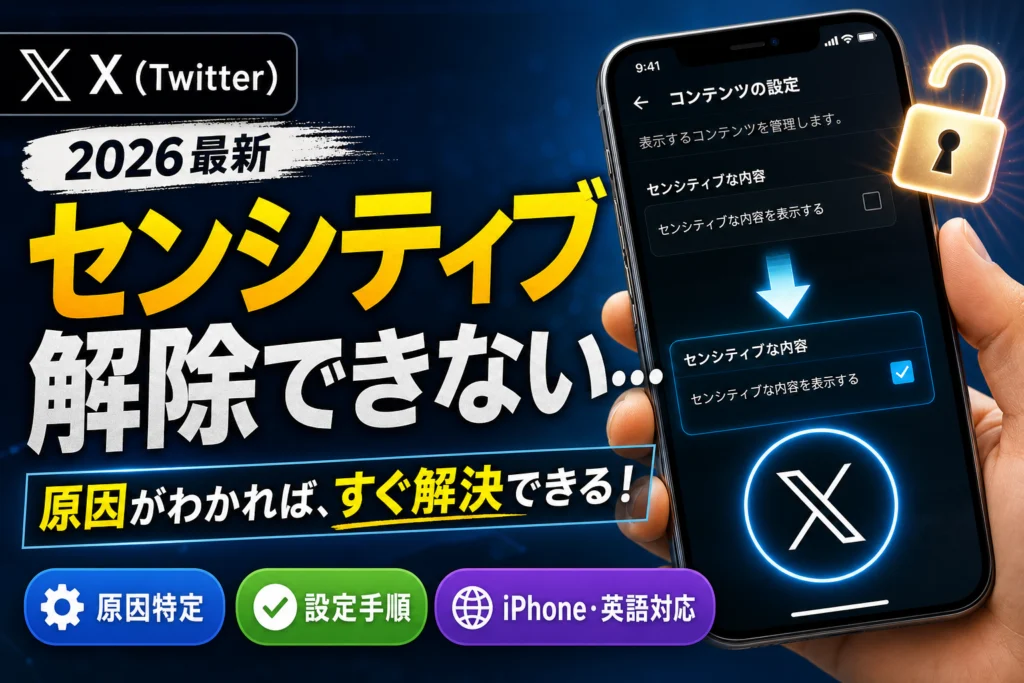
- 「センシティブな内容が含まれている可能性のあるメディアを表示する」にチェックを入れる
変更した内容はアカウント情報に保存されます。設定完了後にiPhoneアプリ側を一度完全に終了させ、再起動すると反映がスムーズに行われます。
【環境別】X(Twitter)の安全表示・設定変更の手順一覧
利用している環境によって設定画面の項目や操作可否が異なります。手元の端末環境に合わせて対応手順を選択してください。
| 利用環境 | 「表示するコンテンツ」項目の有無 | 主な対応方法 |
|---|---|---|
| iPhone / iPad 公式アプリ | なし(ガイドライン規定による) | Safari等のWebブラウザでx.comへアクセスして変更 |
| iPhone Safari / Chrome | あり | ブラウザ上でそのまま設定変更が可能 |
| Android 公式アプリ | あり | アプリ内の設定メニューから変更可能 |
| PCブラウザ(Web版) | あり | 大画面で最も確認・操作がしやすい |
「表示するコンテンツ」と「検索設定」のON/OFF対比
タイムラインのぼかしと検索結果の表示制御は、別々のスイッチで管理されています。望ましい表示状態に合わせてそれぞれの項目を調整してください。
| 設定場所 | 項目名 | ぼかしを解除したい場合 | 制限を強めたい場合 |
|---|---|---|---|
| 表示するコンテンツ | センシティブな内容が含まれている可能性のあるメディアを表示する | チェックを入れる(ON) | チェックを外す(OFF) |
| 検索設定 | センシティブな内容を含む可能性のあるコンテンツを表示しない | チェックを外す(OFF) | チェックを入れる(ON) |
タイムライン上のぼかしが消えても検索結果で画像が非表示になる場合は、「検索設定」側のチェックを外し忘れている可能性が高いです。2箇所の設定が存在点を意識して確認してください。
英語表示で迷った場合の対訳と「Display media…」の意味
言語設定が英語になっている場合、どの項目を操作すべきか迷いやすくなります。主要な日本語メニューとの対照表をまとめました。
| 英語表記 | 日本語表記 | ぼかしを解除する場合の設定 |
|---|---|---|
| Privacy and safety | プライバシーと安全 | (大項目メニュー) |
| Content you see | 表示するコンテンツ | (中項目メニュー) |
| Display media that may contain sensitive content | センシティブな内容が含まれている可能性のあるメディアを表示する | チェックを入れる(ON) |
| Search settings → Hide sensitive content | 検索設定 → センシティブな内容を含む可能性のあるコンテンツを表示しない | チェックを外す(OFF) |
「Display media that may contain sensitive content」の設定切り替え
直訳すると「センシティブな内容を含む可能性のあるメディアを表示する」という意味になります。このチェックボックスをオンにすることで、タイムライン上で毎回表示される警告カバーが外れます。
「Hide sensitive content」の検索セーフサーチ機能
「センシティブな内容を隠す」という検索フィルター機能です。Search settings(検索設定)の内部に配置されており、検索結果でも画像等を表示させたい場合はチェックをオフ(外す)に設定します。前述の全般設定とオン・オフの向きが逆になる点に注意が必要です。
言語表示を「日本語」に戻す標準手順
Settings and privacy → Accessibility, display, and languages → Languages → Display language の順に進み、「Japanese – 日本語」を選択して保存ボタンを押すと、画面全体が日本語表記に切り替わります。
設定を変更しても「表示が切り替わらない」場合のトラブル原因と対策
ブラウザで設定を変更したにもかかわらず画面が変わらない場合、以下の要因が関係していることが多く見られます。
| 確認された状態 | 考えられる主な要因 | 具体的な対処手順 |
|---|---|---|
| チェック項目が灰色で操作できない | 登録生年月日が未設定または18歳未満 | アカウント情報で生年月日を確認・登録 |
| ブラウザでは反映されるがアプリで変わらない | アプリ内のキャッシュ保持・同期遅延 | アプリの強制終了・再起動、または再ログイン |
| 設定画面の変更保存が機能しない | 通信状態の不安定またはブラウザ拡張の影響 | 通信環境の確認、シークレットウインドウでの試行 |
アカウントの年齢制限(18歳未満または生年月日未登録)
総務省の「違法・有害情報への対応に関する調査」等でも示されている通り、青少年の保護や意図しない過激コンテンツへの接触防止を目的として、主要SNSプラットフォームでは年齢に応じた表示制限が導入されています。生年月日が未登録の場合や18歳未満と判定されているアカウントでは、表示設定の変更自体がロックされます。アカウント情報画面で正確な年齢情報が反映されているか確認してください。
セキュリティとプライバシーを守るための安全対策
公衆Wi-Fiの利用時やSNS閲覧時のセキュリティを高めるには、暗号化通信を提供するVPNサービスや総合セキュリティソフトの併用が有効です。不審なサイトへの誘導や第三者による通信内容の盗聴リスクを低減し、安全なネット環境を構築できます。
アプリ内のキャッシュと同期のずれ
Webブラウザ側で設定を変更しても、スマホアプリ内部に古い一時データ(キャッシュ)が残っていると画面が切り替わらないことがあります。タスク画面からアプリを終了して再起動するか、一度ログアウトして再ログインを行うことでサーバー上の最新設定が同期されます。
自らの投稿に「警告ラベル」が付与された場合の異議申し立て手順
閲覧側の設定ではなく、自分が発信した写真やイラストに警告表示が付いてしまうケースです。X公式ヘルプセンターの案内によると、自動判定システムによって誤ってラベルが付与される場合があり、個別ポストからの異議申し立て手続きが用意されています。
誤判定を受けたポストへの異議申し立て手順
- 警告ラベルが表示されている自身のポストを個別表示する
- ラベル付近に配置されている「異議申し立て」リンクを選択する
- 専用フォームにて、投稿内容がコミュニティガイドラインに違反していない旨の理由を記載する
- 審査リクエストを送信し、運営側からの通知またはメールでの回答を確認する
申し立てフォームに入力する文面の参考例
異議申し立ての文案(必要に応じて調整して利用)
該当ポストURL:https://x.com/アカウント名/status/数字ID
本ポストに添付された画像は独自に撮影(作成)した写真・イラストであり、過度な露出、暴力表現、その他の不適切な要素を含んでおりません。ガイドラインに基づく判定の見直しをお願い申し上げます。
申し立てを行う際は、感情的な文章を避け、投稿データが規約に沿った健全な内容であることを冷静かつ具体的に伝えることが適正な審査につながります。
アカウント全体の運用上の注意点や制限解除の全体像については、アカウント凍結やペナルティ発生時の解除・異議申し立て対応ガイドに詳細な手順をまとめています。
誤判定を防ぎアカウントの安全性を高める運用ルール
自動判定アルゴリズムは画像内の肌色面積やコントラスト、文脈情報などを総合的に解析しています。意図せぬペナルティを防ぐための予防策が重要です。
- 投稿画像の色調や構図への配慮:肌色に近い背景や拡大撮影、特殊メイク等の画像は誤判定を受けやすいため注意する
- 事前のアカウント設定の活用:創作イラストやコスプレ写真などを頻繁に扱う場合、投稿側設定「ポストするメディアをセンシティブな内容を含むものとして設定する」をあらかじめ有効にしておくことで、突発的なアカウントペナルティのリスクを軽減できる
- 健全なリンク・文脈の維持:本文に記載する外部URLやキーワードの健全性を保つ
安全なWebサイト選びや日常的な情報セキュリティの意識向上については、安全なWebサイト選びとセキュリティ対策の注意点の解説も役立ちます。
X(Twitter)の表示設定に関するよくある質問(FAQ)
iPhoneのアプリ内に「表示するコンテンツ」の項目がないのはなぜですか?
AppleのApp Store Review Guidelines 1.2に基づくコンテンツ管理基準を満たすため、iOSアプリ版には直接変更する設定スイッチが配置されていません。SafariなどのブラウザからWeb版(x.com)へログインして変更する構造になっています。
「Display media that may contain sensitive content」はどちらに設定すべきですか?
タイムライン上のぼかし表示を解除したい場合は、この項目のチェックボックスをオン(有効)に設定します。
設定を変更したのにぼかしが消えない場合の確認ポイントは?
アカウントに登録されている生年月日の確認(18歳未満または未設定の場合は変更不可)、アプリのキャッシュ消去・再起動、および「検索設定」側のセーフサーチ項目のチェック状態を確認してください。
設定を変更したことがフォロワーや他人に知られることはありますか?
表示設定は個人のアカウント環境に関する非公開の設定項目であるため、他者のタイムラインに通知されたりプロフィールに表示されたりすることはありません。
状況別の解決手順チェックリスト
- iPhoneアプリで設定が出ない場合 → Safari等のブラウザでx.comを開きログインして操作する
- 設定後も表示が変わらない場合 → アカウントの年齢登録、アプリ再起動、検索設定のチェック外れを確認する
- 自身の投稿に誤ってラベルが付いた場合 → 該当ポストの異議申し立てフォームから事実に基づき申請を行う
X(旧Twitter)の規約や画面仕様は更新される場合があります。設定作業を行う際は、X公式ヘルプセンターの最新ドキュメントおよび利用規約の記載内容を優先して参照してください。
📚 参考・出典(編集部が確認した一次ソース)
- 総務省:違法・有害情報への対応 (soumu.go.jp)
- Apple Developer:App Store Review Guidelines 1.2 (developer.apple.com)
- Xヘルプセンター:センシティブなメディアに関するポリシー (help.x.com)
※本記事の掲載情報は、上記の公式資料および実機での検証内容に基づき作成しています。
🔗 あわせて読みたい関連記事
 【2025最新】Xのセンシティブ解除方法!iPhone・Android・Webの完全手順💡 結論(要点まとめ)【2025年最新】X(旧Twitter)のセンシティブ設定を解除して画像・動画を表…
 【2025最新】X(Twitter)センシティブ解除方法!iPhoneで設定がない・解除できない時の対処法💡 結論(要点まとめ)【2025年最新】X(旧Twitter)のセンシティブ警告を解除する方法をiPho…
 【2025最新】Xのセンシティブ設定を解除する方法!iPhoneで変更できない原因と対処法💡 結論(要点まとめ)X(旧Twitter)のセンシティブ設定を解除・変更する手順を解説!iPhoneア…
 【2025】Xのセンシティブ解除方法!iPhoneで出ない原因とブラウザ設定💡 結論(要点まとめ)【2025年最新】X(旧Twitter)でセンシティブ表示を解除する方法を解説!i…
 【2025最新】X(Twitter)センシティブ解除方法!iPhoneで設定が見つからない対処法💡 結論(要点まとめ)X(旧Twitter)でセンシティブ警告を解除する方法をiPhone・Androi…Twitterのセンシティブ解除が最短で完了!iPhoneとAndroidとPCで使える最新手順「センシティブの解除ボタンが見当たらない」「英語表示でどこを押せばいいか分からない」――そんな迷いを最短で解決します。本…
🧰 お困りごとの解決に



🔎 さらに詳しく: X(Twitter)をブラウザで開く方法とログインできない時の対処(姉妹メディア newcurrent)
最近更新した記事
 寒中見舞いはいつからいつまで?松の内・立春の日程と投函の締め切り💡 結論(要点まとめ)寒中見舞いを送る時期は「松の内が明けてから立春の前日(節分)まで」です。関東(1月…
 ルンバの充電中にランプが消えるのは正常?表示パターンと対処手順💡 結論(要点まとめ)ルンバ充電中にランプが消えるのは故障?自動消灯する機種もあるため、消灯だけでは判断…
 ゆうパックの重さ制限は25kgまで!超過時の重量ゆうパックとコンビニ不可の注意点💡 結論(要点まとめ)ゆうパックの重さ制限は通常25kgまで、25kg超〜30kg以下は「重量ゆうパック…
 佐川国際便の追跡方法と「該当なし」で動かない原因・確認先💡 結論(要点まとめ)佐川の国際便追跡で「該当なし」と出る原因と対処法を解説。購入先の配送会社表示を基に…
 レンジフード・換気扇の掃除|説明書で確認する洗剤と部品別の注意点💡 結論(要点まとめ)家庭用レンジフード・換気扇の掃除前に、取扱説明書で確認する洗剤と外せる部品を解説。…
Google 検索でハウスケアラボの記事を見つけやすくするには、Google の「優先ソース」にハウスケアラボを追加できます(Google のページが開きます)。