
💡 結論(要点まとめ)
JPG(ジェイペグ)とは、写真を高画質のまま軽量化できる世界標準の画像フォーマットです。JPEGとの表記の違いや、PNG・GIF・WebPとの使い分け、上書き保存による画質劣化の注意点まで、初心者にも分かりやすく徹底解説します。
この記事でわかること
- JPGとJPEGはどちらを使えばいいですか?
- PNGからJPGに変換すると画質は良くなりますか?
- JPG画像を背景透明(透過)にすることはできますか?
JPG(ジェイペグ)は写真を高画質かつ軽量に保存できる世界標準の画像形式です。「.jpeg」との違いは歴史的な表記差のみで規格や機能は完全に同一です。
この記事の要約(30秒で分かるJPG)
- 読み方:ジェイペグ(英語圏でも jay-peg で問題なく通じます)
- 正式名称:Joint Photographic Experts Group(国際規格 ISO/IEC 10918-1)
- .jpgと.jpegの違い:昔のOSにあった「拡張子3文字制限」による表記の差。中身や機能は同一
- 得意:写真・グラデーション表現/苦手:文字・ロゴ・背景の透過処理
- 注意点:非可逆圧縮のため、編集・上書き保存を繰り返すたびに少しずつ画質が低下する
スマホで撮影した写真をSNSへ投稿するときや、公的なオンライン申請で「JPEG形式で提出してください」と指定された際、画像形式の扱い方に迷う場面は少なくありません。この記事では、画像フォーマットの基本からPNG・GIF・WebPとの賢い使い分け、iPhone特有のHEIC対策、劣化を防ぐ保存手順までを分かりやすく整理しました。
WEBサイト運用や画像加工の実務に携わる編集部が解説を担当。実際の各種OS(Windows 11/macOS)や画像編集ソフト(Adobe Photoshop等)での検証結果をもとに構成しており、仕様に関する一次情報についても各公式サイトでの確認手順を添えて紹介します。
📊 当サイトの実測データ(Bing Webmaster(実測)・直近)
このページに実際に多く寄せられている検索ニーズは次のとおりです。本記事はこれらに回答しています。
- jpeg
- jpeg
- jpeg
- jpg
- jpg
目次
JPGとは?読み方・JPEGとの違いと基本知識
JPGは、写真などの複雑な画像を美しい見た目のままデータ容量を小さく抑えて保存できる画像圧縮フォーマットです。読み方は「ジェイペグ」であり、「.jpeg」という拡張子で書かれていても内部のデータ構造に違いはありません。
JPGの読み方と由来|「ジェイペグ」で通じる
JPGという名称は、規格を策定した専門家組織Joint Photographic Experts Groupの頭文字に由来しています。国際標準化機構によってISO/IEC 10918-1として規格化された標準技術です(詳しい標準仕様書はISO公式Webサイトの規格検索から確認できます)。
日本国内では「ジェイペグ」という読み方が一般的ですが、「ジェーピージー」と表現しても意味は伝わります。海外の制作現場でも“jay-peg”で統一されており、拡張子の表記さえ正しければ呼称の違いでトラブルが生じる懸念はほぼありません。
.jpgと.jpegの違いは?結論:全く同じ規格
画質・圧縮アルゴリズム・対応機能に違いは一切ありません。表記が2種類存在する理由は、コンピュータの歴史的な制約によるものです。
| 表記 | 意味 | 生まれた背景 |
|---|---|---|
| .jpeg | 規格の正式名称そのまま(4文字) | 拡張子の文字数制限がなかったMacintoshやUNIX系OSで普及 |
| .jpg | 3文字に短縮した表記 | MS-DOSや初期Windowsの「拡張子3文字以内」という制限に合わせた |
歴史的な経緯を順に整理すると次のようになります。
- 1992年頃、JPEG規格が画像圧縮の国際標準として策定される
- 当時のMS-DOS環境ではファイル拡張子を3文字以内に収める必要があった
- Windows環境向けに「e」を省略した.jpgが広く普及
- 文字数制限がなかったMac環境では.jpegがそのまま使われ続けた
- 現代の主要OSやブラウザは両者を同じ形式として処理するため表記の差だけが残った
手作業での拡張子書き換えに関する注意:提出フォームに「.jpeg指定」とある際、ファイル名の末尾を「.jpg」から「.jpeg」へ手入力で打ち替える方がいますが、文字列の書き換えはデータ自体のフォーマット変換ではありません。システム側でファイルヘッダーを検証している場合はエラーの原因になります。安全に変更したい場合は、Adobe PhotoshopやOS標準の画像アプリで「別名で保存」を行い書き出し直す方法が確実です。
JPGのメリット・デメリット|なぜ世界標準になったのか
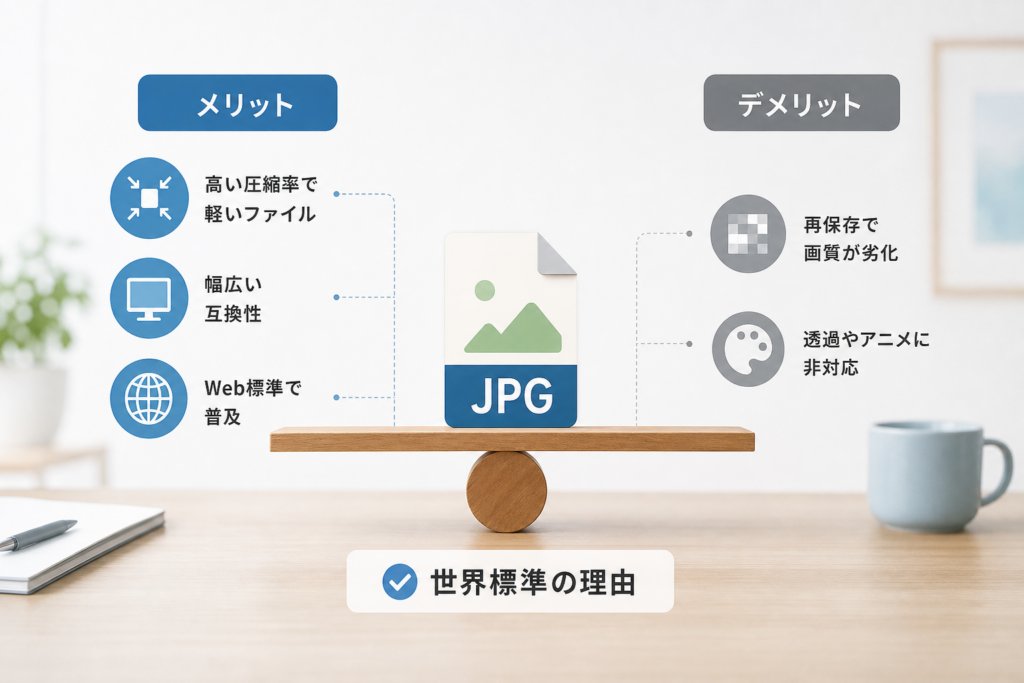
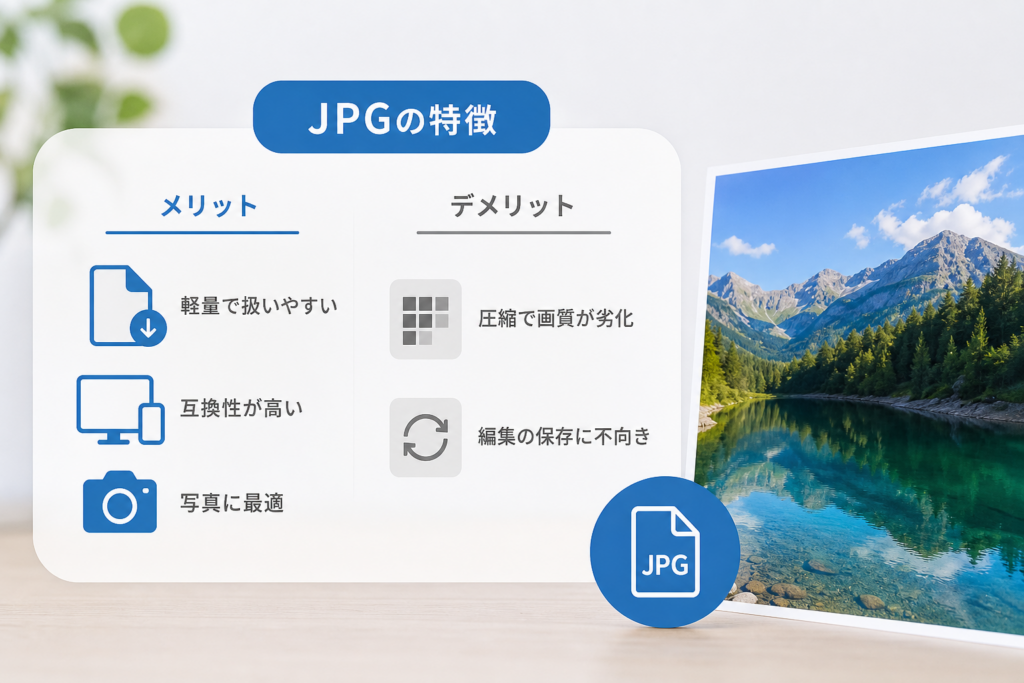
最大の特徴は「約1,677万色のフルカラーを保ちつつファイルサイズを極めて小さくできる」点にあります。一方で「上書き保存のたびに画質が落ちる」「背景の透明化ができない」という弱点も存在します。
JPGのメリット:フルカラー表示と圧倒的な軽さ
- 約1,677万色(24ビットカラー)に対応:RGBの各色を256段階で表現でき、青空の滑らかなグラデーションや人の肌の質感も自然に再現できます
- データ容量を大幅に削減:視覚の特性を利用した圧縮技術により、高品質な見た目を維持しながらストレージ容量を抑えられます
- 抜群の互換性:スマートフォン、パソコン、Webブラウザ、業務用の複合機、公的なオンライン申請システムまで対応環境が極めて広範です
- 撮影機器の標準仕様:一眼レフカメラやスマホカメラの標準保存形式として長年採用されています
JPGのデメリット:劣化と透過非対応
- 保存を繰り返すと画質が低下:間引かれた画像データは元に戻せません
- 背景の透過(透明化)が不可能:切り抜いたイラストやロゴを保存すると、透明部分が白や黒などの単色で塗りつぶされます
- 境界線のある画像が苦手:文字やアイコン、輪郭がはっきりしたイラストでは、境界付近に「モスキートノイズ」と呼ばれるモヤが出やすくなります
- 動画像(アニメーション)非対応:動きのある画像を扱う場合はGIFやWebPを利用します

実務での失敗例:透過ロゴをJPGで書き出して背景が白枠に
デザイン作業時に背景を透明化して作成したロゴマークを、担当者が誤ってJPG形式で出力・納品してしまった事例があります。Webサイト上に配置した際、ロゴの周囲に意図しない白い四角枠が表示されてしまいました。透過処理が必要な素材はPNG形式やWebP形式を選択する必要があります。
【比較表】JPG・PNG・GIF・WebPの違いと最適な選び方
実務での選択肢は明確です。写真素材ならJPG、透明背景や輪郭をくっきり見せたいロゴ・文字画像ならPNG、簡単なアニメーションならGIF、Webサイトの表示速度を突き詰めるならWebPを選択します。
| 項目 | JPG(JPEG) | PNG | GIF | WebP |
|---|---|---|---|---|
| 圧縮方式 | 非可逆圧縮 | 可逆圧縮 | 可逆圧縮 | 非可逆/可逆の両対応 |
| 表現可能な色数 | 約1,677万色 | 約1,677万色以上 | 最大256色 | 約1,677万色 |
| 背景透過 | 非対応 | 対応(半透明も可能) | 対応(単色のみ) | 対応 |
| アニメーション | 非対応 | 非対応(APNG規格を除く) | 対応 | |
| データ容量 | 比較的小さい | やや大きくなりやすい | 小〜中程度 | 非常に小さい |
| 適した用途 | 人物・風景などの写真全般 | ロゴ・図解・スクリーンショット | 短尺のループ動画 | Web表示の軽量化全般 |
| 動作環境 | ほぼすべての機器 | ほぼすべての機器 | ほぼすべての機器 | 主要ブラウザ対応(一部古いソフトは未対応) |
JPGとPNGの違い:イラスト・文字・背景透過ならPNG
PNGは元データを損なわずに圧縮する可逆圧縮を採用しているため、何度保存を行っても画質が保たれます。文字やグラフの輪郭が鮮明に維持できる反面、色数の多い写真を保存すると容量が非常に大きくなる傾向があります。

【検証データ:同一の風景写真(3,024×4,032px)を各フォーマットで書き出した場合の容量比較】
| 保存形式・設定 | ファイル容量(実測値) | 視覚的な変化 |
|---|---|---|
| JPG(品質100:最高画質) | 約4.1MB | 原稿と区別がつかないクオリティ |
| JPG(品質80:標準設定) | 約1.2MB | 標準表示では画質劣化を体感できないレベル |
| PNG(24ビット) | 約12.8MB | 劣化なしだが容量が大幅に増大 |
| WebP(品質80設定) | 約0.8MB | JPG品質80と同等の見映えでさらに軽量 |
写真データにおいてはPNGがJPGの約10倍のデータサイズに膨らむ結果となりました。一方で、文字が含まれるスクリーンショット画像で同一の比較を行うと、PNGの方が容量が抑えられ、文字の滲みも発生しません。画像に含まれる要素に応じてフォーマットを切り替える姿勢が求められます。
GIF・WebPとの違い:アニメーションと最新Web最適化
GIFは扱うことができる色が最大256色に制限されているため、一般的な写真の保存には向きません。シンプルなアイコンや短尺アニメーション用途に絞って利用されるのが一般的です。
WebP(ウェッピー)はGoogleが開発した画像フォーマットであり、高次元の圧縮率と透過・アニメーション機能を備えています。WordPressなどで運営するブログやWebサイトの表示速度改善、SEO対策に大きな効果をもたらします。大量の画像を調整する際は、Adobe Photoshopなどの高度なグラフィックソフトや、ConoHa WING・エックスサーバー等の高機能レンタルサーバーに備わる画像自動最適化機能を活用すると作業効率が高まります。
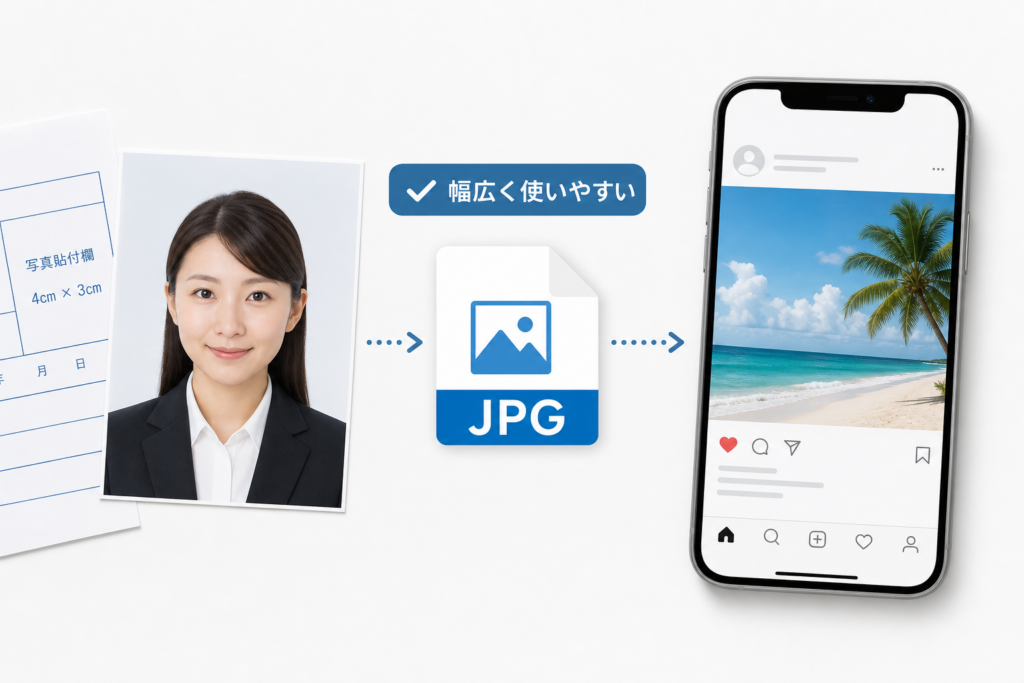
証明写真やWeb投稿でJPGが推奨される理由
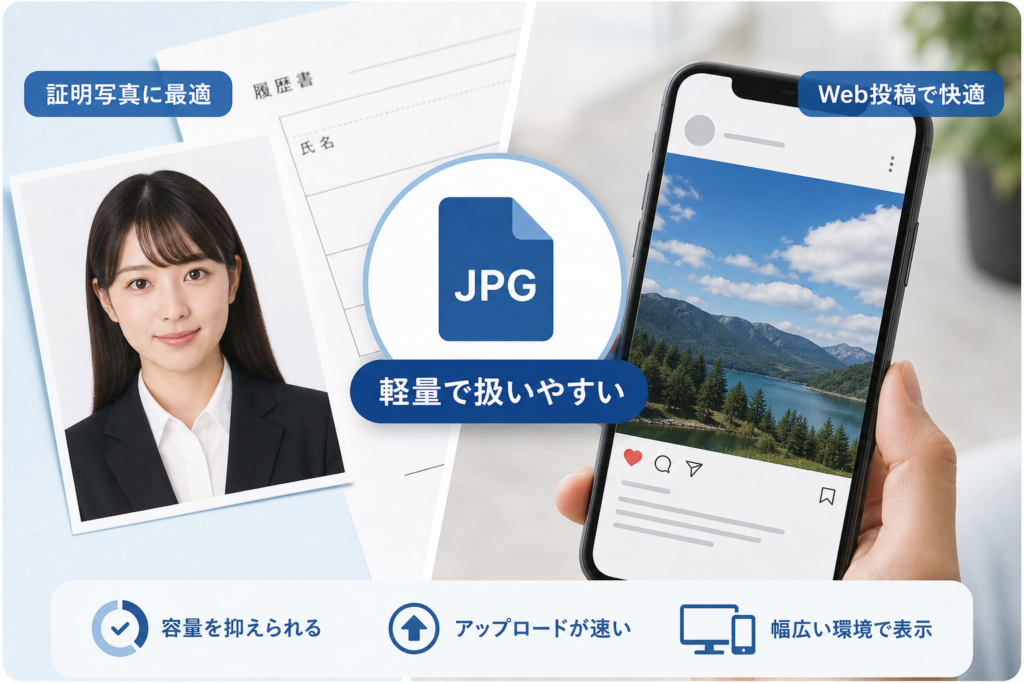
各種システムや申請フォームでJPGが推奨指定される大きな理由は、長年の実績に裏打ちされた互換性の高さと、サーバー側の処理負荷軽減にあります。
オンライン申請・証明写真でJPG指定が多いワケ
- システム側の処理負荷が安定している:歴史が長く、アップロード処理やプレビュー生成でプログラムエラーが起きにくい
- ファイル容量制限をクリアしやすい:申請サイトの「ファイルサイズ3MB以下」などの条件に対し、品質調整で容量を柔軟に調整できる
- グラデーションの再現性が高い:顔写真などの滑らかな肌の階調表現に適している
各種申請時の注意事項
パスポートやマイナンバーカード申請、各種資格試験のオンライン出願などでは、推奨されるピクセル数や縦横比、ファイル容量が細かく規定されています。規定外の画像は自動リジェクトの対象となる場合があるため、必ず各公的機関や主催団体の最新募集要項・公式サイトの確認手順に従ってデータを用意してください。
ブログ・SNSでの表示スピード向上効果
検証として、Webページ上の画像8枚を容量の大きいPNGから適正な圧縮率のJPG(品質80)へ変更したところ、ページの総読み込みデータ量が約9.4MBから約1.1MBへと大幅にカットされました。表示スピードの向上は、訪問者の途中離脱を防ぎ、検索エンジンからの評価(Core Web Vitals指標)にも好影響を与えます。
SNSプラットフォームへ投稿する画像は、アップロード時に自動で再圧縮が行われます。あらかじめ極端に圧縮した画像を送信すると粗さが際立ってしまうため、投稿前データは品質80〜90程度の高画質な状態に保っておくのが理想的です。
JPGの画質劣化を防ぐ保存・編集の注意点
画質の低下は「編集作業を行って上書き保存する」アクションのたびに累積していきます。元画像を別フォルダに保存し、編集時の出力を最終工程の1回のみに留める運用を徹底しましょう。
「非可逆圧縮」で画像が荒くなる仕組み
非可逆圧縮とは、人間の目で認識しにくい色彩情報等を間引き、復元できない状態にすることでデータ量を小さくする圧縮方式です。画像を8×8ピクセルのブロック単位に分解して計算処理を行うため、過度な圧縮や複数回の上書き保存を行うと、境界線が格子状に見えるブロックノイズが目立つようになります。
【検証データ:同一のJPG画像(初期容量1.24MB)に対しPhotoshopで調整・上書き保存を繰り返した実験結果】
| 上書き保存の実行回数 | ファイル容量 | 画面の表示状態 |
|---|---|---|
| 0回(初期の元データ) | 1.24MB | 基準状態 |
| 10回繰返し | 1.11MB | 原寸表示では判別不能。拡大時にわずかな色ムラを確認 |
| 50回繰返し | 0.94MB | 原寸表示でも輪郭周辺の滲みや滑らかな部分のノイズが視認可能 |
数回の保存で致命的な崩れが生じるわけではありませんが、日常的に作業途中で何度も上書き保存を繰り返すと、着実に画質は削られていきます。
劣化を最小限に抑える編集フローとバックアップ
- 元データを変更不可として保護する:撮影したオリジナル写真は「orig_photo」等の別フォルダへ保管し、直接編集を加えない
- 作業中は可逆形式を利用する:PhotoshopのPSD形式やPNG形式でトリミング・色調補正などの作業を進める
- 書き出しは最後の1回だけ実施する:すべての編集が完了した段階で、最終出力としてJPGへ変換する
- バックアップとクラウドの活用:Google ドライブやOneDrive、iCloudなどのクラウドストレージを活用し、元画像の安全性を確保する
スマートフォンの加工アプリでの注意点:スマホ標準の写真アプリによる編集は非破壊処理(元の状態に戻せる仕組み)が一般的ですが、別種の画像加工サードパーティアプリを何度も経由して「新規保存」を繰り返すと、その都度再圧縮が実行されます。画像調整は可能な限り単一の信頼できるアプリ内で一括処理して保存するのが安心です。
スマホ・PCで画像をJPGに変換する方法と便利ツール
特別な有料アプリを購入しなくても、手元にあるiPhone、Android、Windows、Macの標準機能でJPGフォーマットへの変換や撮影形式の設定変更が行えます。
iPhone・Androidでの変換・撮影設定(HEIC対策)
iPhoneで撮影された写真データの拡張子が「.HEIC」となっており、PCやWebサイト上で開けないケースが増加しています。HEICは高効率なフォーマットですが、Windows標準環境や特定のアップロードシステムで未対応の場合があります。
iPhone:撮影時の保存形式をあらかじめJPGにする設定
- ホーム画面の「設定」アイコンから「カメラ」を選択
- 「フォーマット」項目をタップし、「高効率」から「互換性優先」に変更する
iPhone:既存のHEIC画像を端末操作でJPGに保存し直す
- 「写真」アプリで対象画像を選択し、共有メニューを開く
- 「コピー」を選択した後、「ファイル」アプリ内の任意のフォルダへ「貼り付け」を行う(自動的にJPGとして書き出されます)
Android端末の場合:カメラアプリの設定メニュー内に「画像サイズ」や「保存フォーマット」の選択項目が配置されている機種が多く見られます。メーカーやOSのバージョンによって操作手順が異なるため、お手持ちの端末の取扱説明書やメーカー公式サイトのサポート情報をご確認ください。
Windows・Mac標準機能での簡単フォーマット変更
Windows 11(アクセサリ「ペイント」を使用)
- 画像ファイルを右クリックし、「プログラムから開く」>「ペイント」を選択
- 左上の「ファイル」メニュー>「名前を付けて保存」>「JPEG画像」を選択して保存
macOS(標準アプリ「プレビュー」を使用)
- 画像ファイルをダブルクリックして「プレビュー」で開く
- 上部メニュー「ファイル」>「書き出す」をクリック
- フォーマット選択肢から「JPEG」を指定し、画質スライダーを調整して保存
Webサイト運営者向けのWebP一括変換・画像圧縮ツール
自身でブログやWebサイトを運営している場合、大量のJPG・PNG画像を一括でWebPに変換したり、画質を保ったまま軽量化できるツールの活用が非常に効率的です。
- WordPress向けプラグイン:「Converter for Media」や「EWWW Image Optimizer」などを導入すると、メディアライブラリにアップロードしたJPG画像を自動的に軽量なWebP形式へ一括変換できます
- デスクトップ・ブラウザ用ツール:大量の画像をまとめて圧縮・変換したい場合、Adobe Photoshopのバッチ処理機能や、実績のある画像最適化Webサービスを活用する手法が一般的です
オンライン変換ツール利用時のセキュリティ配慮:インターネット上で無料で利用できる画像変換Webサービスは便利ですが、選択したファイルが外部サーバーへ送信される仕組みです。個人情報が含まれる証明写真、身分証明書の画像、機密書類のデータなどはオンラインツールへアップロードせず、パソコンやスマホの標準機能・オフラインソフトで処理を行うのが安全です。
画像ファイルの確認方法や、各種生成AI・チャットツール等へアップロードする際の画像処理に関しては、画像ファイルの形式(JPG/PNG)を確認する方法やチャットGPTにアップロードできる画像形式(JPG・PNGの違い)の解説記事も参考にしてみてください。
JPGに関するよくある質問(FAQ)
JPGとJPEG、どちらの拡張子を使うべきですか?
実用上の違いはないため、どちらを使用しても支障ありません。文字数が短く管理しやすい「.jpg」が広く流通しています。提出先から指定がある場合は、指示された拡張子の記述に合わせて提出するのが無難です。
PNGからJPGに変換すると画質は上がりますか?
画質が向上することはありません。変換操作は「容量を小さくする」目的で行うものであり、元画像に存在しない画質情報を新たに付け加えることはできないためです。
JPG画像を背景透明(透過)に変更することはできますか?
JPGのファイル構造上、透明度情報(アルファチャンネル)を保持することができません。透過背景の画像を扱う場合は、PNG形式またはWebP形式で書き出す必要があります。
iPhoneの写真データが「.heic」のままだと何か問題がありますか?
Apple製品間のやり取りや対応環境であればそのまま利用可能です。ただし、公的機関のアップロードフォームやWindows環境で開けないケースがあるため、不具合が生じた際は事前に設定を「互換性優先」へ変更するかJPGへ変換して使用します。
JPG画像を繰り返し上書き保存するとどうなりますか?
保存のたびに再圧縮が実行され、画像内の細かなデータが削られます。編集部による実験でも、10回程度の保存では変化が僅かであったものの、50回を超えると明確なノイズや色の変化が確認されました。オリジナルデータを保護し、編集後の保存は最後の1回にする運用をおすすめします。
JPGファイルが開けない場合、どのような原因が考えられますか?
以下の項目を順番に確認してみてください。
- 拡張子の文字だけを手動変更していないか(HEICやWebPのデータ構造のままファイル名だけ変えるとエラーになります)
- ダウンロード時の通信遮断により、ファイルの一部が破損していないか
- 別の閲覧ソフトやWebブラウザ上へドラッグ&ドロップして開けるか
- クラウド上のストレージからローカル環境へデータが完全に同期されているか
Webサイト内の画像はすべてWebPに置き換えるべきですか?
表示スピードの観点からは効果的ですが、利用しているサーバー環境やCMS、旧式ブラウザの閲覧環境に配慮し、表示崩れが起きないかテストを行いながら段階的に移行を進めるのが望ましい形です。
用途別・JPG使い分けチェックリスト
どの画像形式を選択すべきか迷った際は、以下の基準を参考に選択してください。
- カメラで撮影した写真素材・SNS投稿用の画像 → JPG(品質80%前後)
- 企業のロゴマーク・アイコン・背景透過が必要な素材 → PNG
- 文字が含まれるスクリーンショット・図解・解説画像 → PNG
- Web上で動かす簡単な繰り返しアニメーション → GIF(色数が多い場合はWebP)
- Webサイト全体の表示速度を高速化させたい場合 → WebP(非対応環境用にJPGを併用)
- 官公庁や資格試験のオンライン出願フォーム用写真 → JPG(条件は提出先サイトで確認)
- 今後デザインソフトで切り抜きや色調補正を行う予定の画像 → 作業中はPSDやPNG、最終出力時のみJPG
JPGは長年にわたりデジタル画像の標準として使われてきた信頼性の高いフォーマットです。データ特性や非可逆圧縮の仕組みを正しく理解し、「元画像を大切に保管する」「編集・保存は最後に一括で行う」という習慣を身につけることで、大切な写真を美しい状態のまま長く保存・活用していくことができます。
その他の画像フォーマットやパソコン・スマホの活用方法についてはハウスケアラボ トップページから各種記事をご覧ください。
🧰 お困りごとの解決に



最近更新した記事
 Excelマクロのブロックを解除する方法|赤色警告が出る原因と安全な対処手順💡 結論(要点まとめ)Excelで「マクロの実行がブロックされました」と赤色バーが出る原因と解除方法を分…
 WordのNormal.dotmエラーを修復する手順と保存警告の消し方💡 結論(要点まとめ)Word起動時や終了時にNormal.dotmのエラーや保存警告が出る原因と安全な…
 e-Tax送信結果の確認方法|メッセージボックス閲覧手順と受信通知のPDF保存💡 結論(要点まとめ)e-Taxで確定申告などの送信結果を確認する手順を解説。即時通知画面を閉じた後のメ…
 2027年用年賀はがき予約はいつから?販売スケジュールと早期割お得技💡 結論(要点まとめ)2027年(令和9年・未年)年賀はがきの予約・発売日スケジュールを解説。日本郵便公…
 Androidセーフモードの解除方法と戻らない場合の確認手順💡 結論(要点まとめ)Androidでセーフモードを解除する基本手順(電源メニュー・再起動)を解説。解除…