
運営責任者:宇井和朗(株式会社アシスト 代表取締役) プロフィール
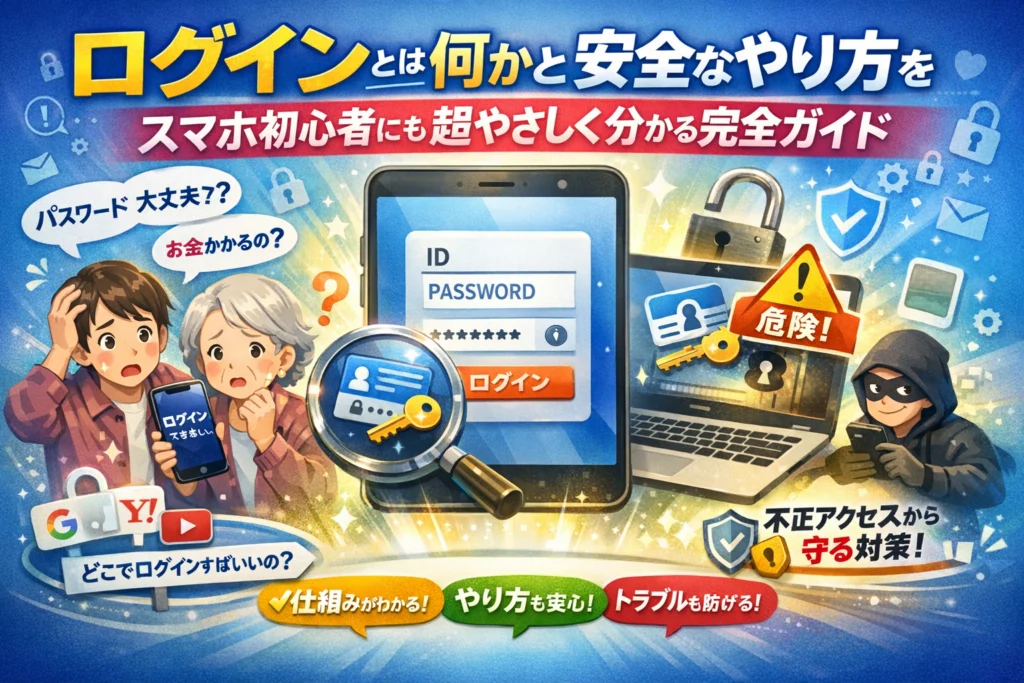
スマホやパソコンで「ログインしてください」と出るたびに固まってしまうと、その場の操作だけでなく、ポイント、履歴、各種手続きなど本来受け取れるはずの得を静かに捨て続けることになります。多くの解説は「ログインとは何ですか」「ログインとはどういう意味ですか教えてください」に答える定義や、不正ログイン対策の注意点までは触れますが、実際に画面の前で迷う初心者・シニアがどこで止まり、何を怖がっているかまでは踏み込めていません。
本記事は、まず「ログインとはを一文で」言い切り、「ログインとは有料ですか」「ログインするには何が必要か」「スマホのログインとは何ですか」といった素朴な疑問を、お金と安全の線引きから整理します。そのうえで、ログインとアカウントの違い、ログオン・サインイン・ログアウトの違いを、会員証やカギの例えでモヤモヤゼロにします。
さらに、AndroidスマホとiPhone、ブラウザとアプリ、Googleでサインイン、Yahooにログイン、YouTubeにログインするには、までを画面イメージが浮かぶレベルで分解し、「ログインの仕方が分かりません」となる典型パターンをつぶします。最後に、不正ログインのリアルな被害と二段階認証、パスワード管理、家族のログイン環境の見直しまで扱うので、読み終える頃には怖くない・迷わない・だまされないログインのやり方が、自分一人で運用できる状態になっています。
目次
ログインとは何ですか?を一言で言うとこうなります
スマホに「ログインしてください」と出た瞬間、画面がホラーゲームにしか見えない…そんな感覚をスッキリ終わらせるために、まず意味を一刀両断で整理します。
ログインとはを一文で説明するとどういう意味になるのか
一文で言うと、自分だと証明してサービスの中に入る合図を送ることです。
もっと日常の言葉に置き換えると、次のようなイメージになります。
-
スーパーのポイントカードをレジで出す
-
マンションのオートロックに暗証番号を押す
-
病院の診察券を受付で出す
この3つに共通しているのは「あなただと分かる情報を見せて、中のサービスを使える状態にする」という点です。
ネットの世界では、ポイントカードや診察券の代わりに「IDやメールアドレス」と「パスワード」をセットで入力します。これがログインです。
ログインしてくださいってどういう意味ですかを“恥をかかずに”整理
実際には、次のような場面で戸惑う方が多いです。
-
スマホでYouTubeを開いたら「ログインしてください」と出た
-
通販サイトでカートに入れたら「先にログインしてください」と出た
-
行政のオンライン手続きで、最初の画面にログインボタンだけがある
この表示が出ているときは、「あなたが誰かまだ分からないので、本人確認をさせてください」という意味です。
やることはシンプルで、次の3ステップです。
- そのサービスで作ったIDやメールアドレスを入力
- そのサービスで決めたパスワードを入力
- 「ログイン」や「サインイン」と書かれたボタンを押す
ここでよくある勘違いを、現場での相談内容から整理します。
| つまずきポイント | 本当の意味 |
|---|---|
| 「ログイン新規登録」と書いてあり、どちらを押せばいいか分からない | すでに会員なら「ログイン」、初めて使うなら「新規登録」を押します |
| Googleでサインインと出てきて不安になる | GoogleのIDを使って本人確認する方法です。お金は発生しません |
| 家族と共通のスマホで怖くてログインできない | ログアウトすればデータは混ざりません。後で家族用に切り替え可能です |
「聞いたら笑われそう」と感じて放置してしまう方が多いですが、内容としてはポイントカードを出すのと同じレベルの話です。遠慮なく慣れてしまった方が、あとが本当に楽になります。
ログインは有料ですかお金とログインの本当の関係
サポートの現場では、「ログインってお金かかりますか」という質問が少なくありません。ここをはっきり線引きしておきます。
まず、ログインという行為そのものは無料です。
IDとパスワードを入力して自分だと証明するだけなので、ここで料金が発生することはありません。
お金に関係してくるのは、次のタイミングです。
-
有料プランに申し込むとき
-
クレジットカードやキャリア決済を登録するとき
-
アプリ内で「購入」「課金」と書かれたボタンを押すとき
逆に言うと、支払い方法を登録する画面かどうかだけ、しっかり見る習慣をつければ十分守れます。
不安な方は、次のチェックをすると安心しやすいです。
-
料金や月額の金額がはっきり書いてあるか
-
「同意する」「購入する」など、お金に関係しそうなボタンかどうか
-
クレジットカード番号や携帯会社の決済暗証番号の入力を求められていないか
体験上、「勝手にお金が引き落とされた」と感じる多くのケースは、ログインそのものではなく、無料体験のつもりで有料プランに同意していたなど、契約側の問題です。ログイン画面と支払い画面を見分けられるようになれば、「スマホは怖い」という感覚はかなり薄れていきます。
ログインとアカウントの違いが分かると9割のモヤモヤが消える
「ログインって、毎回なにを求められているんだろう…」と指が止まる瞬間を、ここで一気に片付けてしまいましょう。現場で相談を受けていると、実は多くの人がアカウントとログインをごちゃまぜにして混乱しています。この2つをスッキリ分けて考えられるようになると、スマホもパソコンも一気に怖くなくなります。
ログインとはとアカウントの違いを会員証とカギの例えで整理
まずは一番よく聞かれるポイントから押さえます。
-
アカウント
お店の「会員証」そのものです。
名前やメールアドレス、住所、ポイント情報など、その人専用の情報一式を指します。 -
ログイン
会員証だけではなく、「会員証を見せて、カギを開けてもらう行為」です。
IDとパスワードを入力して、自分のアカウントを開く動作そのものです。
現場でよく説明に使うイメージを表にまとめます。
| 実際の世界 | インターネットの世界 |
|---|---|
| 会員証 | アカウント |
| 会員番号 | ID |
| 暗証番号 | パスワード |
| 会員証と暗証番号を提示する行為 | ログイン |
大事なのは、アカウントは作るもの、ログインは毎回行う操作だという点です。ここが混ざると、「アカウントを作ったのに入れない」「会員登録とログインの違いが分からない」という迷子状態になってしまいます。
ログインアカウントとは何かメールアドレス・ID・ユーザー名の関係
次に「ログインアカウント」「ID」「ユーザー名」「メールアドレス」の関係です。相談で一番モメるのがここです。
| 画面に出てくる言葉 | 中身のイメージ | よくある使われ方 |
|---|---|---|
| ID | 会員番号 | 半角英数字の組み合わせ |
| ユーザー名 | 呼び名 | ニックネームのような表示名 |
| メールアドレス | 住所兼ID | そのままIDとして使うケースが多い |
| ログインアカウント | 上のどれか全体を指すあいまい語 | サービスごとに意味が微妙に違う |
多くのサービスでは、IDとしてメールアドレスを使うケースが増えています。一方で、ゲームやポイントカード系のサービスでは、「英数字のID」と「表示用のユーザー名」が別々に存在することもあります。
混乱しないコツは、次の2点だけをメモしておくことです。
-
このサービスで実際に入力するIDは何か(メールアドレスか、独自のIDか)
-
表示名なのか、ログインに使うものなのかを必ず書き分ける
サポート現場でIDトラブルを見ると、「ユーザー名」をIDだと思い込んでいるケースが圧倒的に多いです。会員登録後の確認メールや、マイページの「登録情報」を一度見直し、「ログインに使うID」という表現を探しておくと安心です。
ログインしないとどうなるログインするとどうなる生活シーンで比べる
「そもそも、ログインって本当に必要なのか」という疑問もよく聞きます。ここは生活の場面での損得で考えるとスッと入ってきます。
| サービスの例 | ログインしない場合 | ログインした場合 |
|---|---|---|
| 通販サイト | 値段は見られるが、購入履歴やポイントが残らない | 住所入力が簡単になり、ポイント・注文履歴・配送状況が見られる |
| 動画サービス | 検索や視聴は一部できるが、続きを自動で覚えてくれない | 視聴履歴・お気に入り・登録チャンネルが同期される |
| 行政・学校のオンラインサービス | 公開情報だけ | 申請手続き、成績表、証明書のダウンロードが可能 |
| ゲーム | ゲストプレイのみでデータ消失のリスク | データがサーバーに保存され、機種変更しても継続できる |
日常で実感しやすいポイントは次の3つです。
-
自分専用の設定や履歴が守られる
-
ポイントや有料サービスの権利がひもづく
-
機種変更や故障があっても引き継げる
逆に、ログインしないまま使い続けると、こんな困りごとが起こりやすくなります。
-
スマホを変えたらゲームのデータが消えた
-
通販の配送状況が分からない
-
動画の「続きから再生」が効かない
一方で、「ログインしたら勝手にお金が引き落とされるのでは」という不安も根強くあります。ここは現場でもはっきりお伝えしているのですが、ログインという行為そのものは無料です。料金が発生するのは、ログインした先のサービスで有料プランを契約したり、課金ボタンを押した瞬間です。
心配な方は、
-
クレジットカード情報をむやみに登録しない
-
家族共用の端末では、使い終わったらログアウトする
この2つだけは徹底しておくと、家庭内トラブルをかなり減らせます。業界人の目線で見ると、実は「他人に勝手に触られて課金される」トラブルの多くが、ログインしっぱなしの端末を放置していることが原因になっています。ログインとアカウントの違いを理解したうえで、「入る」と「出る」をきちんと意識した使い方に切り替えていきましょう。
ログオンやサインイン、ログアウトまで一気にスッキリ整理
スマホやパソコンの画面に突然「サインインしてください」「ログオンしてください」と出てきて、「どれも同じに見えるけど、何が違うの…?」と固まってしまう方はとても多いです。ここを一度スッキリ整理しておくと、その後の画面で慌てる場面が一気に減ります。
ログオン・サインイン・サインアウト・ログアウトとは何が違うのか
まず、よく出てくる4つの言葉をざっくりまとめると次の通りです。
| 表現 | 主に使われる場面 | 意味のイメージ |
|---|---|---|
| ログオン | 昔のWindowsなど | パソコン本体やネットワークに入る |
| サインイン | GoogleやMicrosoftなど | サービスに自分だと名乗って入る |
| ログイン | 多くのサイトやアプリ | IDとパスワードで入る |
| サインアウト / ログアウト | ほぼ共通 | 使い終わって外に出る |
ポイントは、全部「出入りの表現が違うだけ」で、やっていることはほぼ同じという点です。
現場で相談を受けていると、言葉が変わるだけで別の操作だと思い込んでしまう方が少なくありません。実際には、どれも「IDとパスワードなどを使ってあなた本人かを確認する」「確認が終わったら中に入る・出る」という同じ流れです。
Googleでサインインとはヤフーにログインとは画面に出る言葉の正体
次に紛らわしいのが、サービスごとの表現の違いです。よくあるパターンをまとめます。
| 画面に出る主な表現 | どんなサービスで見るか | 中で起きていること |
|---|---|---|
| Googleでサインイン | YouTube、外部アプリ | あなたのGoogleアカウントで入る |
| Yahooにログイン | Yahooトップ、ヤフオクなど | あなたのYahoo IDで入る |
| ○○アカウントでサインイン | ショッピングやゲーム | そのサービス専用のIDで入る |
ここで多い勘違いは、「Googleでサインイン」と出た瞬間に「勝手に課金されるのでは」「今までのアカウントが消えるのでは」と不安になってしまうケースです。
実際には、次のことだけ押さえておけば安心できます。
-
Googleでサインイン → GoogleのIDとパスワードを使って鍵を開けるだけ
-
Yahooにログイン → YahooのIDとパスワードで鍵を開けるだけ
-
お金が動くのは、別画面で「支払い方法」や「購入」を確定した時だけ
サービス同士がつながることで画面の言い方が増え、言葉はややこしくなりましたが、「どの鍵でこのサービスのドアを開けるのか」を選んでいるだけ、と考えると混乱しにくくなります。
ログインとログアウトとは「入る」と「出る」だけと考えていい理由
用語の違いに振り回されないために、日常生活のイメージに置き換えてみます。
-
ログイン = 会員制スーパーの自動ドアで会員証をピッとして中に入る
-
ログアウト = 買い物が終わってお店から出る
多くのトラブル相談を受けてきた立場から見ると、初心者の方ほど「ログアウトしないと大変なことになるのでは」と過度に心配しがちですが、本質はとてもシンプルです。
入る時に自分を名乗る → 出る時に「もう使いません」と伝える
この2つだけ押さえておけば十分です。
特に意識しておきたいのは、次のような場面です。
-
家族共用のタブレットやパソコン
-
ネットカフェや職場など、自分以外も触る端末
こういった環境では、買い物や動画サービスを使い終わったら、次の2ステップを習慣にすると安全度がぐっと上がります。
- 画面右上の「人型マーク」や「自分の名前」部分をタップ
- 表示されたメニューから「ログアウト」または「サインアウト」を選ぶ
特に共用端末でログアウトをしない運用は、現場では「子どもが知らないうちにゲームへ課金した」「家族が誤って高額商品を購入した」といったトラブルのきっかけになっているケースを多く見かけます。
ここまで整理すると、用語の細かい違いにこだわる必要はなくなります。画面にどんな言葉が出てきても、
-
入る操作なのか
-
出る操作なのか
このどちらかだけを意識して見分ければ、スマホ初心者やシニアの方でも、焦らず画面を進められるようになります。
スマホ初心者のためのログインのやり方完全ガイド
スマホに「ログインしてください」と出るたびにドキッとする人向けに、サポート現場で本当に多いつまずきポイントから順番に整理していきます。仕組みを一度つかめば、あとは同じパターンのくり返しです。
スマホでログインするには何が必要かID・パスワード・スマホ本体
まずは道具をそろえるイメージを持ってください。
-
スマホ本体
通信できる状態かを確認(モバイル通信かWi‑Fiがオン)
-
ID(メールアドレス・ユーザー名)
そのサービス専用の「名前」。多くはメールアドレス
-
パスワード
自分だけが知っている「カギ」。英数字を組み合わせたもの
-
場合によっては確認コード
SMSやメールに届く数字。二段階認証でよく使われます
ポイントは、「IDは人に見られてもほぼ問題ないが、パスワードと確認コードは絶対に見せない」という線引きです。
AndroidスマホとiPhoneでログイン画面はどこが違うのか
中身の仕組みはほぼ同じですが、画面の雰囲気が違うだけです。
| 項目 | Android | iPhone |
|---|---|---|
| 戻るボタン | 画面下や左下に表示されることが多い | 画面左上の文字ボタンが多い |
| 自動入力 | Googleアカウントに保存されやすい | iCloudキーチェーンに保存されやすい |
| 表示例 | 「Googleで続行」などが目立つ | 「Appleでサインイン」が出る場合あり |
どちらも共通しているのは、IDを入れる欄とパスワードを入れる欄が必ずあることです。迷ったら、まずそこを探してください。
YouTubeにログインするにはGoogleでサインインとの関係をやさしく解説
YouTubeは単体の会員証ではなく、Googleアカウントという会員証で入る仕組みになっています。
手順の流れはどのスマホでもほぼ共通です。
- YouTubeアプリを開く
- 右上の丸い人型マークをタップ
- 「ログイン」や「アカウントを切り替える」をタップ
- メールアドレスを入力(例:〇〇@gmail.com)
- パスワードを入力
- 必要に応じて確認コードを入力
ここで出てくる「Googleで続行」「Googleでサインイン」は、
「このGoogleアカウントを使ってYouTubeにも入りますね」という意味です。
ログインの仕方が分かりませんとなる典型パターンとその乗り越え方
現場で多い「止まるポイント」はパターンが決まっています。
| つまずきパターン | 実際の原因 | 解決のコツ |
|---|---|---|
| そもそもどこを押せばいいか分からない | ログインボタンが小さく目立たない | 画面の右上・下部の文字を一度ゆっくり読む |
| IDかパスワードか分からない | 両方とも「入力」欄に見える | 「メールアドレス」「ユーザー名」と書かれた方がID |
| 何度入れても通らない | 大文字小文字・全角半角の違い | パスワードの「表示」アイコンを押して目で確認 |
| 前のアカウントで入ってしまう | 家族のアカウントが残っている | 「別のアカウントを追加」「ログアウト」を探す |
一度落ち着いて、次の順番で確認すると整理しやすくなります。
- 今、どのサービスに入りたいかを声に出して確認する
- そのサービス用のIDが合っているか(メールアドレスを見直す)
- パスワード欄の右端にある「目のマーク」を押し、打ち間違いがないか確認
- それでもだめなら、「パスワードを忘れた場合」のリンクから再設定
サポートの現場では、「自分が悪い」「向いていない」と感じてしまう方が多いのですが、原因の多くは仕組みや画面側の分かりにくさです。操作の練習を数回こなせば、同じパターンのサービスには一人で迷わず入れるようになります。
パソコンとスマホでこんなに違うログイン画面の見方とコツ
パソコンのログイン画面とスマホのログイン画面を見比べてみる
同じサービスでも、パソコンとスマホでは「入口の顔つき」がかなり違います。ここが分かると、一気に迷いが減ります。
| 項目 | パソコン | スマホ |
|---|---|---|
| 画面の形 | 横長で余白が多い | 縦長でボタンが大きい |
| ID入力欄の位置 | 左上〜中央に小さめ | 画面中央に大きく1列 |
| メニュー表示 | 文字リンクが並ぶ | 三本線や「マイページ」ボタン |
| キーボード | 物理キーボード | 画面に出るソフトキーボード |
現場でよく見るのは、スマホの画面下に出るキーボードに気を取られて、「上にあるID欄が見えていなかった」というケースです。
ポイントは「まず画面のいちばん上まで指でスクロールして、入力欄を探す」ことです。
パソコンは逆に、画面中央に目立つボタンが出ることが多いので、真ん中の大きなボタン=ログイン入口と思って目を慣らすと迷いにくくなります。
ブラウザでログインとアプリでログインどっちで入ればいいのか
スマホでよく混乱が起きるのが、「ブラウザから入ったのか、アプリから入ったのか分からない」という状況です。両者の違いを、役割で整理しておきます。
| 入口の種類 | こんなときに向いている | 特徴 |
|---|---|---|
| ブラウザ(ChromeやSafari) | 公式サイトを検索して使うとき | パソコンと同じ画面に近く、説明サイトと行き来しやすい |
| アプリ(専用アプリ) | よく使うサービスを素早く開きたいとき | ボタンが大きく、スマホ向けに簡略化されている |
どちらからでも同じIDでログインできますが、途中で入口を変えると「さっきの画面が出ない」とパニックになりがちです。
サポート現場では、次のルールをおすすめしています。
-
最初に慣れるまでは、ブラウザでログインを練習する
-
よく使うサービスだけ、あとからアプリを入れて同じIDでログインする
こうしておくと、「アプリで迷ったら、いったんブラウザから入り直す」という逃げ道ができ、安心して試せます。
Yahooにログインするにはヤフオクにログインするには同じIDでできること・できないこと
Yahoo関連のサービスで特に多いのが、「IDは1つのつもりなのに、サービスごとに別物に見えてしまう」混乱です。よく聞かれるポイントを整理します。
| 項目 | Yahooトップ | ヤフオク | 共通イメージ |
|---|---|---|---|
| 必要なID | Yahoo JAPAN ID | Yahoo JAPAN ID | 同じIDを使う |
| ログイン状態の共有 | 同じブラウザやアプリなら共有されることが多い | Yahooで入っていればそのまま入れる場合がある | 「同じ家の鍵で部屋を行き来」する感覚 |
| できること | メール、ニュース、ポイント確認 | 入札・出品、取引メッセージ | ポイントや個人情報は1つに紐づく |
つまり、IDは1つだが、サービスの入口が複数ある状態と考えると整理しやすくなります。
よくある失敗は、ヤフオクでパスワードを間違えたと勘違いして、実は別のブラウザで古いIDのまま残っているケースです。
迷わないためのコツは次の3つです。
-
メインで使うブラウザやアプリを1つ決める
-
IDは1種類にしぼり、紙やノートに「Yahoo関係のID」としてまとめておく
-
新しいIDを作ったときは、古いIDに×印を付けて「もう使わない」とはっきり分ける
この3つを徹底するだけで、「同じサービスのはずなのに入れない」というストレスはかなり減ります。
ログイン画面に振り回される側から、画面を見ただけで「ああ、このタイプね」と主導権を握る側に回ってしまいましょう。
「ログインできない」本当の原因はここだ現場で多いトラブルと解決策
「パスワードが違います」と何度も出て、心が折れそうになる瞬間は、多くの人が経験しています。現場で相談を受けていると、技術の問題というより「仕組みを知らされていないだけ」がほとんどです。ここでは、怖さとイライラを一気にほどく視点で整理します。
IDが分からない/パスワードを忘れたときに絶対に慌てないための手順
まず知っておきたいのは、「ID紛失」「パスワード忘れ」はサービス側が最初から想定しているトラブルだということです。落ち着いて、次の順番で確認してみてください。
- そのサービスに登録したメールアドレスを思い出す
- 受信トレイで、サービス名で検索して登録完了メールを探す
- ログイン画面の「IDを忘れた場合」「パスワードをお忘れの方」リンクを押す
- 登録メールアドレスか電話番号を入力して再設定案内を受け取る
- 新しいパスワードをメモか管理アプリに必ず残す
特にシニア層では、「IDがメールアドレスになっているサービス」と「独自のIDを自分で決めたサービス」が混ざって混乱しやすいです。下の表で、自分がどのパターンかを整理してみてください。
| サービスの例 | IDのよくある形 | 思い出すコツ |
|---|---|---|
| 通販サイト | メールアドレス | 注文確認メールを探す |
| 携帯会社 | 契約時のID | 契約書類や請求書を確認 |
| 動画サービス | メールアドレス | アプリの通知メールを確認 |
ログインの仕方が分かりませんと相談が殺到する“やりがちな勘違い”
サポートの現場で圧倒的に多いのは、「間違えているのに、本人は合っていると思い込んでいるケース」です。代表的な勘違いをまとめます。
-
大文字小文字の違い問題
パスワードで「a」と「A」は別物です。キーボードのCaps Lockが光っていたら要注意です。
-
似ている文字の取り違え
0とO、1とlとIの取り違えは定番です。紙にメモするときは、0には斜め線を引くなど自分ルールを作ると減ります。
-
ブラウザとアプリの勘違い
同じサービスでも、ブラウザ版とアプリ版で自動入力の状態が違うことがあります。「スマホのアイコンから入ったのか」「検索して開いたのか」を意識してみてください。
-
家族のIDで入ろうとしている
家族共用端末では、いつの間にか配偶者や子どものアカウントに切り替わっていることがあります。画面右上の名前やアイコンが自分のものか確認するクセをつけると安心です。
「自分が悪いのでは」と落ち込む方が多いですが、実際には仕組み側が分かりづらいだけ、というケースがかなりあります。
不正ログインと単なるログイン失敗はどこが違う見分け方と初動対応
ここが分かると、「怖がるべきとき」と「落ち着いてやり直すとき」の線引きができます。不正アクセスと単なる入力ミスは、次のポイントで見分けられます。
-
身に覚えのない通知が来ているか
「別の端末からアクセスされました」「知らない地域からログインされました」といった通知が突然届いたら、不正アクセスの可能性が上がります。
-
サービスからの警告メールの内容
「複数回ログインに失敗しました」とだけ書かれている場合は、自分の入力ミスや、たまたま家族が間違えたケースも多いです。
-
利用履歴に謎の動きがないか
通販なら注文履歴、動画サービスなら視聴履歴、メールなら送信履歴を確認し、知らない動きがないかをチェックします。
危なそうだと感じたときの初動は、次の3ステップです。
- そのサービスのパスワードをすぐに変更する
- 同じIDとパスワードを流用している他のサービスも順番に変更する
- 二段階認証やSMS認証を有効にして、IDとパスワードだけでは突破されない状態にしておく
業界の現場感覚として、不正アクセスの被害は「IDパスワードの漏えい」と「複数サービスでの使い回し」が重なったときに一気に深刻化します。逆に言えば、使い回しをやめて二段階認証を設定できれば、怖さの大半はコントロール可能です。ログインに疲れたと感じるほど触っているサービスこそ、最初に守りを固めておく価値があります。
不正ログインのリアルと最低限やっておきたい安全対策
「自分には関係ない」と思っている人ほど、ある日いきなり財布のチャックが全開になります。ネットの世界でそのチャックを勝手に開ける行為が、不正ログインです。
不正ログインとは何が起きることかよくある被害シナリオを現場目線で解説
サポート窓口で実際に多いのは、次のようなケースです。
-
ショッピングサービス
買った覚えのない高額商品が注文され、送付先だけ犯人の住所に変更される
-
ゲームや動画サービス
課金アイテムを勝手に大量購入され、登録していたクレジットカードから引き落とされる
-
フリマ・オークションサービス
出品中の商品が書き換えられたり、勝手に値下げされてトラブルになる
-
メールサービス
乗っ取られたメールアドレスから、家族や取引先に詐欺メッセージが送られる
怖いのは、「ログインできなくなった」「パスワード変更のお知らせが急に届いた」といった小さな違和感を放置したあとに一気に被害が出る点です。
見知らぬログイン履歴や、身に覚えのないパスワード変更メールを見つけた段階で、すぐにパスワード変更とサポートへの連絡が必要になります。
スマホのログインパスワードとは何ですか画面ロックとサービスのパスワードの違い
相談で非常に多いのが、「どのパスワードの話をしているのか分からない」という混乱です。ここを整理しておきます。
| 種類 | どこを守るものか | 代表的な呼び方 | ポイント |
|---|---|---|---|
| スマホ本体のロック | スマホそのもの | 画面ロック / 端末パスコード | スマホを落としたときの最終バリア |
| サービスのパスワード | 各サービスの中身 | IDパスワード / アカウントパスワード | ショッピング履歴やメールの中身を守る |
スマホ本体のロックが強くても、ショッピングサービスやメールのパスワードが弱ければ、そこから財布と同じレベルの情報に入り込まれます。
逆に、サービスのパスワードが完璧でも、画面ロックが「なし」や「0000」だと、家族や同僚に中身をのぞかれてしまう危険があります。
実務の現場で多いトラブルは次の組み合わせです。
-
スマホの画面ロックは指紋認証で安心しているが、サービスのパスワードは全部同じ
-
家族共用スマホで画面ロックを外しっぱなしにして、子どもがゲーム内で課金
どちらも「どの鍵が、何を守っているか」を意識していないことが原因です。
GoogleやYahooの二段階認証を使うとどれくらい安全性が変わるのか
二段階認証は、「鍵をもう1本追加する」というよりも、玄関に人感センサー付きの頑丈なドアを付けるようなものです。
仕組みをシンプルに整理すると、次のようになります。
| 状態 | 必要な情報 | 攻撃者が突破しないといけない壁 |
|---|---|---|
| パスワードのみ | IDとパスワード | パスワードを当てる / 盗むだけで侵入可能 |
| 二段階認証あり | IDとパスワード+スマホに届くコード | パスワードに加え、あなたのスマホを物理的に操作する必要がある |
実際のサポート現場でも、パスワードだけのアカウントは、総当たり攻撃や流出リストの使い回しで突破される事例が繰り返し発生しています。一方、二段階認証を有効にしているアカウントでの被害は、スマホを同時に盗まれるような特殊な状況を除けば、極めて少ない印象です。
特に、次のサービスでは二段階認証を最優先で有効にする価値があります。
-
Googleアカウント
メールだけでなく、写真、連絡先、クラウド上のファイルまで紐づいているため、乗っ取りの影響範囲が広いです。
-
Yahooアカウント
ショッピング、オークション、各種ポイントが結びついており、不正利用がそのまま金銭トラブルになりやすいです。
-
金融系サービス
銀行、証券、キャッシュレス決済は、万一の被害時の手続きも重く長期化しがちです。
一度設定してしまえば、普段の利用は「ログインのときにたまにスマホで承認する」程度の手間で済みます。その少しの手間と、財布の中身や家族との信頼を天秤にかけると、答えはかなり明確だと感じています。
ログイン疲れを減らすためのパスワード管理とアカウント整理術
スマホを開くたびにIDとパスワードのオンパレード、頭の中がぐちゃぐちゃになっていないでしょうか。現場で相談を受けてきた感覚では、技術より「覚え方」と「整理の仕方」を変えるだけで、ログイン疲れの7~8割は消えていきます。
ログインするたびにイライラしないための覚えるものを減らす考え方
ポイントは「全部覚えようとしない仕組み」を作ることです。
よくある失敗パターンは次の3つです。
-
サービスごとにバラバラなIDとパスワードを作る
-
メールアドレスを複数使い分けて自分で混乱する
-
なんとなく登録して放置したアカウントが大量に残る
ここから抜け出すために、まずは次の方針を決めてしまいます。
-
IDは原則1~2種類のメールアドレスに絞る
-
本当に使うサービスだけに整理する
-
覚えるのは「マスターパスワード」1つに寄せる
マスターパスワードとは、パスワード管理アプリやブラウザに保存する時に使う、たった1つの強力なパスワードです。そこを突破されない前提で、他のサービスのパスワードは無理に暗記しない、という割り切り方が現場では一番続きやすいと感じています。
整理の優先度は次のイメージです。
| 優先度 | サービスの例 | 方針 |
|---|---|---|
| 高 | 銀行、ショッピング、携帯料金 | IDと連絡先を必ず最新にする |
| 中 | メール、クラウド、SNS | パスワード管理アプリで一元管理 |
| 低 | ほぼ使っていない会員サイト | 思い切って退会・放置を検討 |
パスワードを紙に書くのは本当にダメか 安全に近づける妥協点の作り方
サポートの現場では「全部ノートに書いていますが危ないですか」とよく聞かれます。理想だけを言えば紙に書かない方が安全ですが、シニアや初心者にそれを強要すると、結果として「同じ簡単なパスワードを使い回す」というもっと危険な状態になりがちです。
現実的な妥協点として、次のルールをおすすめします。
-
紙に書いてよいもの
- サービス名
- ID(メールアドレスなど)
- パスワードのヒント(自分だけが分かる言い回し)
-
紙に書かない方がよいもの
- パスワードをそのままの文字列で全文
- クレジットカード情報や暗証番号
紙に書く場合は、家庭内の「のぞき見リスク」を意識することが大切です。実際のトラブルでは、見知らぬ攻撃者よりも、家族共用PCやリビングに置いたメモからパスワードが漏れるケースが目立ちます。ノートを置く場所を決め、写真に撮られないようスマホの近くには置かない、といった運用でリスクを下げられます。
GoogleでログインやLINEでログインをどこまで使うかの線引き
最近増えているのが「Googleでログイン」「LINEでログイン」と表示されるタイプのサービスです。これを使うと、IDとパスワードを新しく作らなくてよくなるため、ログイン疲れ対策としては非常に効果的です。
ただし、どこでも連携すればよいわけではありません。現場でのおすすめの線引きは次の通りです。
-
積極的に使ってよい場面
- ニュースアプリやポイントカードアプリ
- 趣味のコミュニティサービス
- 退会しても生活に大きな影響が出ないサービス
-
慎重に検討したい場面
- 銀行や証券などのお金が直接動くサービス
- 学校や会社の重要な業務システム
- 家族と共用する端末での利用
理由は、1つのIDが乗っ取られた時の影響範囲です。GoogleやLINEにひもづけたサービスが多いほど、1回の不正ログインで芋づる式に被害が広がるリスクが上がります。
整理のコツは次の通りです。
-
「毎日使うサービス」だけはGoogleやLINE連携でラクをする
-
お金と個人情報が特に重いサービスは、あえて別のIDとパスワードで分ける
-
半年に1回は、連携済みサービス一覧を開いて、使っていないものを解除する
IDとサービスの関係を自分でコントロールできるようになると、ログインは「怖い作業」から「便利に使い分ける道具」に変わっていきます。
この記事をどう活かすか自分と家族のログイン環境を見直すチェックリスト
スマホに「ログインしてください」と出るたびにドキッとする状態から、「だいたい分かる、怖くない」に変えるための仕上げ編です。ここでは、自分と家族の環境をまとめて整える視点で整理します。
今日からできる自分のログインを安全でラクにする5つの見直しポイント
まずは自分の状態を5つのポイントでチェックします。
- よく使うサービスを3つだけ書き出す
例: メール、通販、動画。ここだけ確実にIDとパスワードを管理します。 - それぞれのIDをはっきりさせる
メールアドレスなのか、独自のIDなのかをメモしておきます。 - パスワードの置き場所を1カ所に決める
紙なら1冊のノート、デジタルなら1つのメモアプリにまとめます。 - スマホの画面ロックとサービスのパスワードを分ける
同じ数字や言葉を使い回さないようにします。 - ログイン状態を確認する日を決める
毎月1回、「ちゃんと入れるか」「変な履歴がないか」を簡単にチェックします。
よくある状態を一度、表で整理してみましょう。
| 状態 | 今すぐやること |
|---|---|
| どのIDを使っているか曖昧 | メールアドレスか専用IDかを書き出す |
| パスワードが頭の中だけ | 紙ノートか管理アプリに1カ所で記録する |
| どこにログイン中か分からない | よく使うサービスのログアウトを確認する |
シニアやスマホ初心者と一緒にログインを教えるときの伝え方のコツ
家族に説明するときは、操作よりも「たとえ話」と「手順の型」を先に共有したほうが飲み込みが早くなります。
-
たとえ話は会員証とカギに固定する
アカウントは会員証、IDは会員番号、パスワードはカギと説明すると、別のサービスでも応用できます。
-
画面を見せる前に、紙で手順を書く
「1. 会員証(アカウント)を選ぶ → 2. 番号(ID)を書く → 3. カギ(パスワード)を書く」と紙に書いてからスマホを触ってもらいます。
-
同じ言葉を必ず繰り返す
毎回表現を変えると混乱するので、「ID」「パスワード」「サービス」の3つは言い方を統一します。
-
メモは本人の字で書いてもらう
人に書いてもらったメモは「自分ごと」になりにくく、紛失も増えます。
現場でサポートしていると、説明のうまさよりも「同じ型で何度も一緒にやったかどうか」のほうが、最終的な定着に大きく効いていると感じます。
相談現場で見えてきた失敗パターンとその一歩先の付き合い方
よくあるつまずき方と、そこから一歩進んだ対処をセットで押さえておきましょう。
-
失敗パターン1: 家族でIDを共有している
買い物履歴や動画の視聴履歴がごちゃ混ぜになり、トラブルの元になります。
→ 一歩先: 通販や動画サービスは、家族それぞれのアカウントを作り、支払い方法だけ共有する形に切り替えます。 -
失敗パターン2: 退会したサービスのIDが放置されている
退会したつもりでもログイン情報が残り、どこかで再利用されて不安になるケースがあります。
→ 一歩先: 使わないサービスは、ログイン後に「退会」「アカウント削除」の有無を必ず確認し、ノートに「終了」とメモしておきます。 -
失敗パターン3: ログインに失敗するとすぐにパスワードを変えてしまう
実際にはIDの打ち間違いや別サービスのIDだった、という相談が多いです。
→ 一歩先: 回数を決めます。「3回までは落ち着いてIDを疑う。4回目でパスワード再設定を検討」とルール化します。 -
失敗パターン4: 子どもの端末で大人のアカウントに入りっぱなし
ゲームの課金や通販の誤注文が起きやすい状態です。
→ 一歩先: 親は操作が終わったらログアウト、子ども用には別のアカウントを用意し、支払い機能をオフにします。
この3つの視点を家族単位で揃えておくと、ログインに振り回される日常から、安心してネットサービスを使いこなす側に一歩踏み出せます。
この記事を書いた理由
著者 – 宇井 和朗(株式会社アシスト 代表)
この記事の内容は、私が日々お客様や自社スタッフに行っている説明と、そこで得た知見をもとに、私自身が自分の言葉でまとめたものです。
80,000社以上のホームページやGoogleビジネスプロフィールの支援をしていると、「ログインしてください」と画面に出た瞬間に手が止まり、そのまま大事な申込みやポイント獲得をあきらめてしまう経営者やシニアの方を、何度も見てきました。特にスマホになってからは、「ログインとアカウントの違いが分からない」「Googleでサインインと言われると怖い」「不正ログインされたらどうなるのか想像できない」といった不安が積み重なり、本来ビジネスや生活を便利にするはずの仕組みが、心理的なブレーキになっています。
私自身も、社内でITツールを導入した際、専門用語の説明だけでは誰も安心して使えず、ログイン画面の一つひとつを一緒に確認しながら「ここは会員証」「ここはカギ」と具体的に例えた瞬間、表情が一気に変わる経験をしました。本記事では、そのとき現場で実際に使ってきた説明の順番と伝え方を、スマホ初心者やシニアの方でも「恥をかかずに」「怖くない」形に整理しています。ログインの意味から安全なやり方までを、一度ちゃんと理解してもらうことで、読者の方とその家族が、だまされずにデジタルの得だけを受け取れるようになってほしい──そのためにこの記事を書いています。
🔗 あわせて読みたい関連記事
 エックスのログイン完全攻略でPCやアプリのトラブル・安全対策もバッチリ解説エックスに「昨日まで普通に入れていたのに、急にログインできない」。出社前の30分を、ブラウザの更新やアプリ再インストール…
 xログインの完全ガイド!画面が出ない・できない原因や安全復旧術まとめ「xログインできない」「xログイン画面どこ」「パスワード合ってるのにエラー」──多くの人は、この時点で原因をパスワードか…
 ChatGPTがログイン不要で登録なしでも使える?安全な使い方と危険ラインを徹底解説「ログインしない方が安全そうだから、登録なしでChatGPTを使いたい」。この発想のまま使い続けると、気づかないうちに情…
 Xへのログイン完全ガイド今すぐ解決と安全対策や閲覧方法までXにログインできないたびに検索と試行錯誤を繰り返しているなら、その時間だけで会社の集客チャンスを確実に捨てています。しか…
 チャットGDPでログインする前に!ChatGPT無料範囲と安全性をまるごと徹底ガイドチャットGDPと検索してログイン画面を開いたものの、「どれが本物なのか」「ログインするとお金や情報は大丈夫なのか」で止ま…
 インスタログイン完全ガイドができない原因と安全対策やWeb版でバレずに見る方法インスタに今すぐ入りたいのに、インスタログイン画面さえどこか分からない。パスワードを何度入れても「インスタログインできな…
🧰 お困りごとの解決に



最近更新した記事
 ダイキン加湿空気清浄機の給水ランプが消えない原因と確認手順💡 結論(要点まとめ)ダイキンの加湿空気清浄機で水を入れたのに給水ランプが消えない場合の対処法を解説。加…
 ESETの自動更新を停止する手順|CLUB ESETとESET HOMEの違い💡 結論(要点まとめ)ESETの自動更新(自動延長・月額)を停止する手順を整理。CLUB ESETでの解…
 OutlookのPSTインポート手順|クラシック版の操作と開かない時の対処法💡 結論(要点まとめ)OutlookでPSTファイルをインポートする公式手順を分かりやすく解説。画面左上…
 WindowsのUSBオーディオでコード10が出たときの対処法と確認手順💡 結論(要点まとめ)WindowsでUSBオーディオやDACに「このデバイスを開始できません。(コード…
 Outlookの自動応答を設定する手順|新旧UIの違いやボタンがない時の対処法💡 結論(要点まとめ)Outlookで不在時の自動応答を設定する方法を、新しいOutlook・クラシック…