
運営責任者:宇井和朗(株式会社アシスト 代表取締役) プロフィール
💡 結論(要点まとめ)
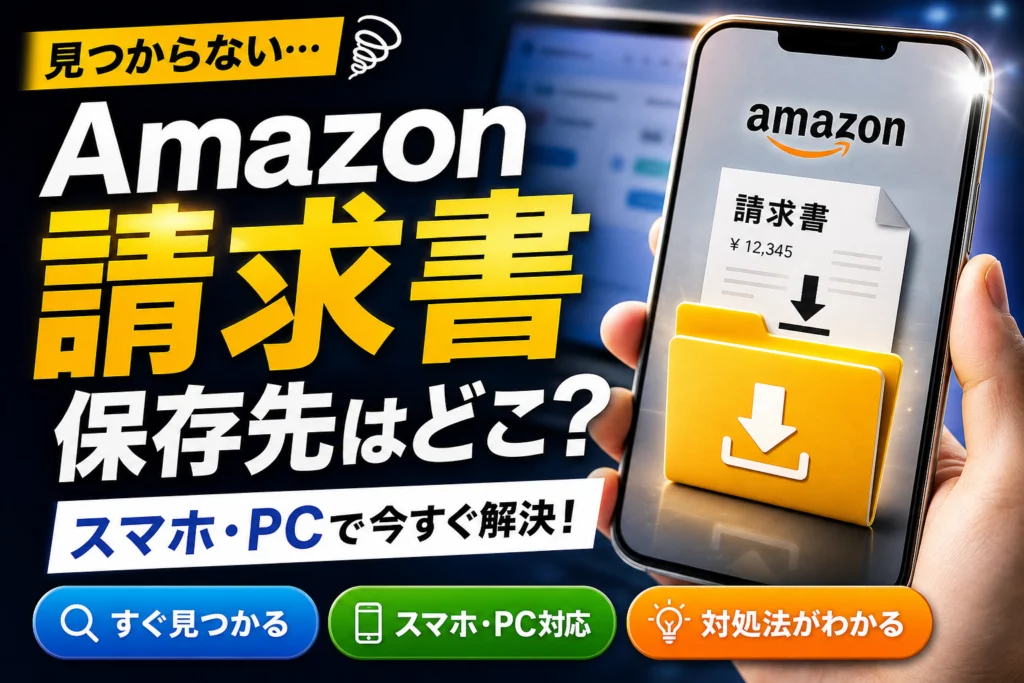
Amazonでダウンロードした請求書や領収書の保存先はどこ?Windows・Mac・iPhone・Androidごとのデフォルト格納フォルダ位置と、スマホアプリでPDF保存できない理由・解決策を徹底解説。電子帳簿保存法に沿ったおすすめの保存
この記事でわかること
- ダウンロードしたAmazonの請求書・領収書PDFはPCのどこに保存されますか?
- スマホのAmazonアプリから請求書PDFがダウンロードできないのはなぜですか?
- iPhoneでAmazonの請求書PDFを保存した場合、どこに入りますか?
結論:AmazonでダウンロードしたPDFは、PCなら「ダウンロード」フォルダー、スマホなら「ファイル」アプリの「ダウンロード」に入っています。
そして、多くの人がつまずくポイントがもう一つ。Amazon公式スマホアプリからは請求書PDFを直接保存できません。SafariやChromeなどのブラウザでログインし直す必要があります。ここを知らずに「保存ボタンが出ない」と探し続けている方が非常に多いです。
この記事は、経費精算や確定申告でAmazonの領収書・適格請求書を扱う方に向けて、OS別の格納フォルダ位置、保存できないときの対処、そして2024年1月に完全施行された電子帳簿保存法に沿った保管方法までまとめました。関連手続きの全体像はAmazonの領収書・インボイス発行と印刷方法の完全ガイドもあわせてどうぞ。
🔎 編集部リアルタイム確認(当サイトによる実測)
2026年9月1日 08:10 JST時点で Amazon へ実際に接続を試みたところ、サーバーは正常に応答しました(応答 135ms)。現時点で当サイトからは広範な障害は確認できませんでした。つながらない場合は回線・アカウント・アプリなど個別環境が原因の可能性があります。
目次
【結論】Amazon請求書・領収書の保存先一覧(デバイス・OS別)
ダウンロードしたPDFがどこへ行ったのか、まずは一覧で確認してください。ブラウザの保存先設定を変えていない限り、下表の場所にあります。
| 区分 | 環境 | ダウンロード可否 | デフォルト保存先 |
|---|---|---|---|
| PC | Windows+Chrome/Edge | 可能 | C:Users[ユーザー名]Downloads |
| PC | Mac+Safari/Chrome | 可能 | /Users/[ユーザー名]/Downloads |
| スマホ | Amazon公式アプリ | 不可 | 保存不可(ブラウザへ切替が必要) |
| スマホ | iPhone+Safari | 可能 | 「ファイル」アプリ →ブラウズ →ダウンロード(またはiCloud Drive内) |
| スマホ | Android+Chrome | 可能 | 「Files by Google」など →Download フォルダ |
| 法人 | Amazonビジネス(PCブラウザ) | 一括可能 | ZIP形式で「ダウンロード」直下 |
(出典: Windows 11+Chrome、macOS+Safari、iOS Safari、Android 14+Chromeの各環境で編集部が実機確認した挙動に基づく。ブラウザの「保存先を毎回確認する」設定がONの場合は、指定したフォルダーに入ります)
PC(Windows / Mac)のデフォルト保存先フォルダー
- Windows:エクスプローラー左側の「ダウンロード」をクリック。見つからなければ検索欄に「Invoice」または「amazon」と入力
- Mac:Finderのサイドバー「ダウンロード」。Dock右側のスタックからも一発で開けます
- ファイル名は注文番号や「Invoice」を含む形式が多く、日付順に並べ替えると直近のものがすぐ出てきます
スマホ(iPhone / Android)のデフォルト保存先フォルダー
- iPhone:ホーム画面の「ファイル」アプリ →下部「ブラウズ」→「iPhone内」または「iCloud Drive」→「ダウンロード」
- Android:「Files by Google」や端末標準のファイルマネージャー →「ダウンロード」カテゴリ
- Safariで開いた直後なら、アドレスバー横の↓(ダウンロードマネージャ)から直接タップして開けます
Amazon請求書を正しくダウンロード・保存する手順
手順の入口はどのデバイスでも共通で、「注文履歴」→対象注文の「領収書等」→「支払い明細書/領収書」という流れです。
パソコン(ブラウザ)からダウンロードする方法
- Amazon.co.jpにログインし、右上「注文履歴」を開く
- 該当注文の「領収書等」をクリック
- 「領収書/購入明細書」または「適格請求書(インボイス)」を選択
- 表示された画面でCtrl+P(Macは⌘+P)→送信先を「PDFに保存」に変更
- 保存先フォルダーを指定して保存(未指定なら「ダウンロード」へ)
スマホ(Safari / Chrome等ブラウザ)からダウンロードする方法
- Safari/ChromeでAmazonにアクセスしログイン(アプリではなくブラウザ)
- アプリを開くよう促されたら「ブラウザで続行」を選ぶ
- ページ最下部の「PCサイト表示」に切り替えると操作しやすい
- 注文履歴 →領収書等 →明細を表示
- 共有ボタン →「オプション」でPDFを選択 →「”ファイル”に保存」
手動でPDFを1枚ずつダウンロードしてフォルダー分けする作業は、毎月数が増えると大きな負担になります。「freee会計」や「マネーフォワード クラウド経費」などのクラウド会計ソフトを導入してAmazon連携を設定すれば、購入履歴や領収書データを自動取得して仕訳候補まで作成できます。ダウンロード作業そのものを自動化したい方は、会計ソフトの連携機能を試してみるのがスムーズです。
「保存先が見つからない・保存できない」3つの原因と対処法
保存できない原因はほぼ3パターンに集約されます。上から順に確認してください。
原因1:Amazon公式アプリを使っている(アプリからは保存不可)
Amazon公式アプリ(iOS/Android)には請求書PDFのダウンロード機能がありません。表示やプリント画面への遷移までは可能でも、そこから直接ファイルとして残せない仕様です。SafariやChromeでWeb版にログインし直すのが確実な解決策になります。アプリとブラウザで機能が違う話はアプリとブラウザでのダウンロード保存先の違いでも整理しています。
原因2:ブラウザのポップアップブロックや自動保存設定
- PDFが別タブで開く仕様のため、ポップアップブロックで止められることがある
- Chromeの設定 →ダウンロード →「保存先を確認する」がONだとダイアログ待ちで止まっている
- 「PDFファイルを常にダウンロード」をONにすると、閲覧ではなく保存に統一できる
原因3:別のアカウントやAmazonビジネスで注文している
個人用と仕事用でアカウントを分けている場合、片方の注文履歴には当然出てきません。Amazonビジネス公式サイトの案内によると、法人アカウントで発行された適格請求書や購買データは、発行日(発送日)から10年間クラウド上に自動保管される仕様となっています。法人利用の場合は個別ダウンロードを行いつつ、必要に応じて一括出力機能の活用をおすすめします。
スマホ(iPhone/Android)でAmazon請求書PDFを保存・検索するコツ
「保存したはずなのに見当たらない」ときは、ファイル管理アプリ側の検索機能を使うのが最短です。
iPhone:『ファイル』アプリのiCloud Drive / ダウンロードの探し方
- 「ファイル」→ブラウズ →検索欄に「Invoice」「amazon」「.pdf」と入力
- iCloud Driveを有効にしていると、保存先が端末内ではなくiCloud側の「ダウンロード」になることがある
- 見つけたPDFは長押し →「移動」で経費用フォルダへ整理しておくと後が楽
Android:『Files by Google』などのダウンロードフォルダの確認手順
- Files by Google →「見る」タブ →「ダウンロード」
- Chromeのメニュー →「ダウンロード」からも履歴経由でアクセス可能
- 端末によっては内部ストレージ /Download 直下に格納される
電子帳簿保存法・インボイス制度に対応したAmazon請求書の保存ルール
ここからは税務のルールです。制度の詳細や適用可否は事業形態によって異なるため、最終的には国税庁の公式情報および税理士等への確認をおすすめします。
紙での印刷保存は原則不可!電子データ保存の義務化と注意点
国税庁の「電子帳簿等保存制度特設サイト」によると、令和6年(2024年)1月1日以降、ECサイト等で受け取った請求書・領収書などの電子取引データは、原則として紙に出力して保存する方法が認められず、電子データのまま保存することが必要とされています。Amazonで発行したPDFをプリントアウトして紙ファイルに閉じるだけの運用は税務上の保存要件を満たさない可能性があるため、データのまま保存する体制へ移行しましょう。
売上5,000万円以下の事業者はファイル名変更や検索要件が免除
電子取引データは原則「取引年月日・金額・取引先」で検索できる状態にする必要があります。ただし国税庁の令和5年度税制改正資料では、前々年(前々事業年度)の売上高が5,000万円以下の事業者等について、税務職員からのダウンロード求めに応じられる状態であれば検索要件が免除される旨が規定されています。自社の売上規模に応じて運用負担を調整できます。
Amazonマイページ内に放置するリスクと会計ソフトの連携
「注文履歴に残っているから大丈夫」とマイページ内に放置する運用は不確定要素を含みます。
- マーケットプレイス出品者が退会すると、過去注文の明細表示が変わるケースがある
- サイト仕様変更により、過去データの閲覧・出力手順が変更される可能性
- 税務調査時に自社ローカルストレージやクラウドストレージで整理されていないと提示に時間を要する
ファイル名の管理を手作業で行う場合は「20250510_アマゾンジャパン_12800.pdf」のようにルール化する運用が確実ですが、毎月の件数が多い場合は会計ソフトの活用が効率的です。
| 保存・管理方法 | 作業の手間 | 電子帳簿保存法対応 | 特徴・おすすめの対象 |
|---|---|---|---|
| ローカル/クラウド保存 | 中(手動でフォルダ分け) | 検索要件の設定が必要 | 月間のAmazon利用が数件程度の方 |
| 会計ソフト連携(freee等) | 低(自動取得・保存) | 要件を自動クリア | 毎月多数の仕入・備品購入がある事業者 |
Amazon請求書のダウンロードと保存先に関するよくある質問(FAQ)
ダウンロードしたAmazonの請求書・領収書PDFはPCのどこに保存されますか?
特別な設定をしていなければ、Windowsはエクスプローラーの「ダウンロード」(C:Users[ユーザー名]Downloads)、MacはFinderの「ダウンロード」に自動保存されます。
スマホのAmazonアプリから請求書PDFがダウンロードできないのはなぜですか?
公式アプリにPDF直接ダウンロード機能が搭載されていないためです。Safari/ChromeでWeb版Amazonにログインして発行・保存してください。
iPhoneでAmazonの請求書PDFを保存した場合、どこに入りますか?
標準の「ファイル」アプリ →「ブラウズ」→「ダウンロード」フォルダー(設定によりiCloud Drive内)です。
マイページの注文履歴に残しておくだけでも大丈夫ですか?
おすすめできません。出品者の退会やサービス仕様変更で閲覧できなくなる可能性があるため、自身のPCやクラウドストレージ、または連携可能な会計ソフト内に保存する運用が安全です。
複数注文の請求書を一括ダウンロードできますか?
個人向けアカウントは注文ごとの発行が基本です。Amazonビジネスアカウントであれば購買データをCSVやZIP形式でまとめて取得できます。
過去の注文分も再発行できますか?
注文履歴に表示されている期間の注文であれば、同じ手順で再表示・保存が可能な場合が多いです。表示可能な期間や条件は変更されることがあるため、Amazon公式ヘルプ(領収書を発行する)で最新の案内を確認してください。
保存先で迷わないための最終チェックリスト
- スマホはアプリではなくブラウザで開いたか
- PDFを「表示」でなく「保存」まで完了したか
- 保存先は「ダウンロード」フォルダーか、指定した経費フォルダか
- 電子データのまま保管しているか(紙のみの保存になっていないか)
- クラウドや会計ソフトへバックアップしたか
発行手続きそのものを詳しく知りたい方はAmazonの領収書・インボイス発行と印刷方法の完全ガイドを、注文品の配送状況が気になる場合はAmazonの配送状況とトラッキングID確認方法もご覧ください。ファイルの置き場所を決めるか会計ソフトとの連携を整えておけば、毎月の経理処理をスムーズに進められます。
📚 参考・出典(編集部が確認した一次ソース)
- 国税庁 電子帳簿等保存制度特設サイト (nta.go.jp)
- Amazonビジネス インボイス制度対応ガイド (business.amazon.co.jp)
※本記事の作成にあたり、上記の公開情報・一次ソースを確認しています。
🧰 お困りごとの解決に



最近更新した記事
 ゆうパックの重さ制限は25kgまで!超過時の重量ゆうパックとコンビニ不可の注意点💡 結論(要点まとめ)ゆうパックの重さ制限は通常25kgまで、25kg超〜30kg以下は「重量ゆうパック…
 佐川国際便の追跡方法と「該当なし」で動かない原因・確認先💡 結論(要点まとめ)佐川の国際便追跡で「該当なし」と出る原因と対処法を解説。購入先の配送会社表示を基に…
 レンジフード・換気扇の掃除|説明書で確認する洗剤と部品別の注意点💡 結論(要点まとめ)家庭用レンジフード・換気扇の掃除前に、取扱説明書で確認する洗剤と外せる部品を解説。…
 ゆうパック着払いの支払い方法一覧|自宅受取と窓口での決済の違い💡 結論(要点まとめ)ゆうパック着払いの支払い方法は受取場所で異なります。自宅配達時は現金または未使用切…
 ゆうパック配達希望日は何日先まで?指定ルールと変更手順の全知識💡 結論(要点まとめ)ゆうパックの配達希望日は無料で指定でき、期間は差出日ではなく「配達予定日から起算し…
Google 検索でハウスケアラボの記事を見つけやすくするには、Google の「優先ソース」にハウスケアラボを追加できます(Google のページが開きます)。