
運営責任者:宇井和朗(株式会社アシスト 代表取締役) プロフィール
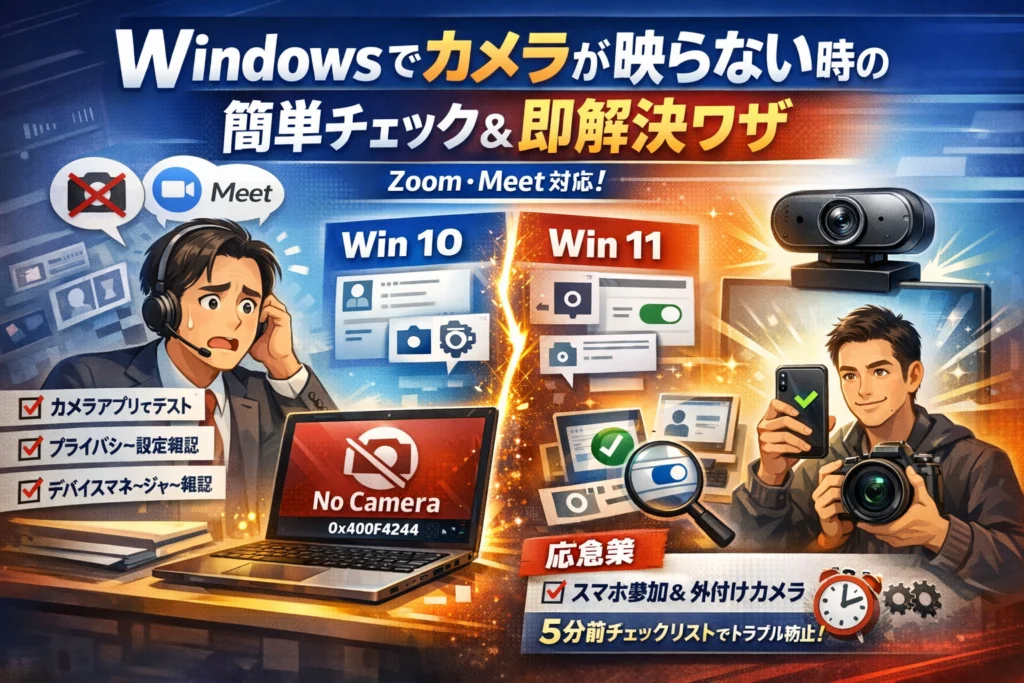
オンライン会議や面接の直前に「Windowsカメラが映らない」と固まった瞬間から、すでに商談の信頼と採用の印象は静かに削られています。多くの解説は「Windows10カメラ映らない」「Windows11カメラ映らない」の設定項目を並べるだけで、Zoomカメラ映らないのか、Googleミートでカメラが映らないWindows特有の問題なのか、といった切り分けが後回しになりがちです。その結果、デバイスマネージャーにカメラがない状態でも設定画面をさまよい、0xa00f4244エラーやカメラドライバー消えたといった重大サインを見逃します。ここで提供するのは、最初の10分で「どこが原因か」を確実に特定するための実務的な順番です。Windowsカメラアプリでのテストから、Windows11カメラ許可やプライバシー設定、ZoomやTeamsのカメラ選択、ノートパソコン内蔵カメラ設定、物理スイッチやFnキー、セキュリティソフトのブロック解除まで、迷わずクリックできるレベルに分解します。さらに、ここまでやって映らない時点で引き返すラインと、当日を乗り切るスマホ参加・外付けカメラという即効策、そして二度と同じトラブルを起こさないための会議開始5分前チェックリストと社内標準の決め方まで踏み込みます。今この記事を読まずに独力で試行錯誤を続けること自体が、機会損失そのものです。
目次
Windowsでカメラが映らないとき、最初の10分で巻き返すロードマップ
オンライン商談や面接の直前にカメラが真っ暗だと、冷や汗が出るどころではありません。ここでは、会議開始まで10分しかない営業担当者でも、その時間内で「どこまで安全に追い込めるか」に全振りしたチェック手順をまとめます。
いきなり設定画面に潜らないときは、まず確認すべき3つの症状パターン
最初の1~2分で、症状をざっくりパターン分けすると、その後のトラブルシューティングが一気に楽になります。
よくある3パターン
-
パターンA:どのアプリでもカメラが映らない
-
パターンB:Windowsのカメラアプリでは映るが、ZoomやTeamsだけ映らない
-
パターンC:そもそもカメラが一覧に出てこない、エラーコードが出る
次の表を見ながら、自分がどこに当てはまるかを一瞬で判断します。
| 症状パターン | よくある原因の方向性 | この後の優先ルート |
|---|---|---|
| A:全て映らない | 物理スイッチ、プライバシー設定、ウイルス対策ソフト | 基本チェック → カメラアプリ確認 |
| B:特定アプリだけ映らない | アプリのカメラ選択、ブラウザ許可、他アプリとの取り合い | カメラアプリで動作確認 → アプリ設定 |
| C:カメラ自体が出ない | ドライバー破損、OS非対応、ハードウェア故障 | 10分以内なら深追いせず、応急策検討 |
現場感覚として、直前トラブルの7割はAかBです。Cの香りがしたら、「今日の商談はスマホでつなぐ」といった逃げ道も同時に考えた方が、ビジネス的なダメージを抑えやすくなります。
ノートパソコン内蔵カメラが映らない場合の超基本チェック
設定画面に飛び込む前に、まずは「一撃で終わる確認」を片付けます。ここだけで復旧するケースも少なくありません。
1~3分でやるチェックリスト
-
内蔵カメラ横のランプが光るか確認
-
カメラ部分にシャッターやスライドカバーがないか目視
-
キーボード上のカメラアイコン付きキー(Fnと組み合わせの場合もあり)を一度押してみる
-
USB外付けカメラを併用しているなら、会議前はいったん抜いておく
-
社用PCなら、セキュリティポリシーでカメラが禁止されていないか、同僚に一言確認
特に最近のノートパソコンは、プライバシー配慮で「物理シャッター」「カメラ無効化キー」が当たり前になっています。営業や人事の現場でも、この物理スイッチの押し忘れだけで数十万円の商談チャンスを逃した話を聞きます。
WindowsカメラアプリでテストしてOS側の問題かを切り分ける
物理的なブロックがなさそうなら、次は「OSとしてカメラをちゃんと認識できているか」をテストします。ここを飛ばしてアプリ側設定をいじり始めると、堂々巡りになりやすいポイントです。
カメラアプリの起動手順
-
スタートボタンをクリック
-
アプリ一覧から「カメラ」を探して起動(検索バーにカメラと入力しても可)
ここでの結果で、攻め方を変えます。
| カメラアプリの状態 | 考えられる方向性 | 次に見るポイント |
|---|---|---|
| 自分の映像が映る | OSとドライバーは概ね正常 | ZoomやTeams、ブラウザの設定・権限 |
| 真っ暗だがエラーなし | 他アプリがカメラを占有、プライバシー設定 | バックグラウンドの会議アプリ、プライバシー設定 |
| エラーコードや「カメラが見つかりません」表示 | ドライバー、ハードウェア、セキュリティ | デバイスマネージャーやウイルス対策ソフト |
現場で多いのは、「カメラアプリでは映っているのに、Zoomだけ自分が映らない」というパターンです。この場合、Windows側をこれ以上いじるよりも、会議アプリ側でカメラの選択ミスやブロック設定を疑った方が早く解決できます。
一方、カメラアプリ自体がエラーを出す場合は、短時間で直せる範囲を見極めることが重要です。会議直前は、ドライバーの再インストールやOSの大型更新に踏み込むより、「今日はスマホか別PCで乗り切り、時間があるときに腰を据えて対応する」という判断が、ビジネス全体としては合理的な選択になる場面も多くあります。
Windows10とWindows11で違うカメラ設定やプライバシー許可を一気に整理
同じパソコンなのに、OSのバージョンが違うだけで操作がガラッと変わります。現場でも「急いでいるときにこの違いでつまずく」ケースが非常に多いポイントです。ここでは、会議開始前の数分でさっと確認できるように、10と11の違いをまとめます。
Windows10でカメラが映らない場合の設定画面の開き方とオンにすべき項目
まずは、設定画面まで迷わずたどり着くことが最重要です。
- スタートボタンをクリック
- 設定(歯車アイコン)を開く
- 「プライバシー」を選択
- 左メニューから「カメラ」を選択
ここで、次の3段階を上から順に確認します。
-
このデバイスのカメラへのアクセスを許可する → オン
-
アプリによるカメラへのアクセスを許可する → オン
-
下にスクロールして、使いたいアプリ(Zoomやブラウザなど)をオン
特に現場で多いのは、OS全体はオンだが、個別アプリだけオフになっているパターンです。画面右側にアプリの一覧が出ているので、会議で使うアプリだけでも必ずオンにしておきます。
Windows11カメラが映らない原因の8割を占めるアクセス許可やアプリごとの設定
11は見た目が変わったせいで、「そもそもどこにカメラ設定があるか分からない」という相談が増えています。
- スタートボタンをクリック
- 設定を開く
- 左メニューで「プライバシーとセキュリティ」を選択
- 「アプリのアクセス許可」の中から「カメラ」を選択
ここで必ず確認したいのは次の2つです。
-
アプリがカメラにアクセスできるようにする
→ これがオフだと、どのアプリでも映りません。
-
Microsoft Storeアプリ用の一覧と、デスクトップアプリへのアクセス許可
→ ZoomやTeams、ブラウザなどが「デスクトップアプリ」に入っていることが多く、ここのスイッチを見落としがちです。
上記を整理すると、10と11の違いは次のようになります。
| 項目 | Windows10 | Windows11 |
|---|---|---|
| メニュー名 | プライバシー | プライバシーとセキュリティ |
| カメラ設定の場所 | カメラ | カメラ(アプリのアクセス許可内) |
| 個別アプリ設定 | アプリ一覧をオン/オフ | Storeアプリ一覧+デスクトップアプリ許可 |
| つまずきポイント | 下のアプリ一覧を見ていない | デスクトップアプリの許可を見落とす |
特に11では、「ブラウザでは映らないが、別のアプリでは映る」といった相談が多く、ブラウザがデスクトップアプリとしてブロックされているケースが目立ちます。会議前に使うブラウザで、1度だけテスト通話やカメラテストをしておくと、ここでエラーに気づきやすくなります。
Windowsカメラブロック解除が必要になる、よくあるケースとその対処
現場で何度も見てきたのが、「自分では何も触っていないのに、ある日突然映らなくなった」というケースです。多くは次のどれかに当てはまります。
-
セキュリティソフトのアップデートで、カメラ保護機能が強化された
-
会社のポリシー変更で、カメラへのアクセスが制限された
-
ノートパソコンのプライバシーシャッターやFnキーで物理的にオフになった
まずは、OS側でブロックされていないかを次の順番で確認します。
- 上述のカメラアクセス許可がオンかどうか
- 会議アプリ以外で、Windows標準のカメラアプリを起動して映るかどうか
- 映らない場合、「デバイスのスイッチやボタンでブロックされている」というメッセージが出ていないか
このメッセージが出る場合、設定画面をいじっても解決しないことが多く、物理スイッチやFnキー、メーカー独自ソフトがカメラを止めているサインです。ここを設定の問題と勘違いして長時間格闘してしまう相談を何度も受けてきました。
OS側でアクセス許可が正しくオンになっていて、標準カメラアプリでも問題なく映るのであれば、次のステップはアプリ側の設定見直しに移ってかまいません。逆に、ここで映らなければ、アプリではなくOS・ハード側の切り分けが必要になります。ビジネスの現場では、この「どこまで自力で追うか」の線引きが、会議の開始時間を守れるかどうかを左右します。
デバイスマネージャーにカメラがない…ドライバーとハードウェアをどう見極めるか
「さっきまで映っていたのに、今この瞬間だけ消えた」。オンライン商談の現場で一番ゾッとするのが、デバイスマネージャーからカメラ自体が消えるパターンです。ここを見誤ると、30分かけても復旧しないどころか、会議開始時刻を普通にオーバーします。
Integrated Cameraが表示されないやイメージングデバイスがない場合に何が起きているのか
デバイスマネージャーに「カメラ」や「Integrated Camera」「イメージングデバイス」が見当たらない場合、単なる設定ミスではありません。現場感覚として、次の3パターンにほぼ集約されます。
-
OSがカメラをハードウェアとして認識していない
-
ドライバーが破損、または削除されている
-
企業PCのポリシーやプライバシー設定でカメラ機能そのものが無効化されている
まずは、デバイスマネージャーの「表示」メニューから非表示のデバイスの表示をオンにし、「カメラ」「サウンド、ビデオ、およびゲーム コントローラー」に灰色のカメラ名が出ないか確認します。ここで灰色表示が出るなら論点はドライバー側、まったく何も出ないなら、ハードウェアかポリシーの線が濃くなります。
社内PCでよくあるのが、「セキュリティ強化の一環で標準イメージからカメラドライバー自体を削除していた」ケースです。この場合、個人の努力だけで復旧させようとすると、社内ルール違反になるリスクもあります。
カメラドライバーの更新・再インストールやロールバックを試すときの安全ライン
会議まで30分ある場合、ドライバー周りはやり過ぎない範囲でテコ入れします。安全ラインを一度整理しておきます。
| 状態 | 推奨される操作 | リスク |
|---|---|---|
| カメラが表示され警告マークなし | 「ドライバーの更新」を実行 | 低 |
| 更新後から不調になった | 「ドライバーのロールバック」 | 低〜中 |
| 警告マーク付きで表示 | アンインストール→再起動で自動インストール | 中 |
| まったく表示されない | メーカーサイトから機種専用ドライバーを取得 | 中〜高 |
営業現場で見てきた失敗パターンは、「なんとなく怪しいドライバーを片っ端からアンインストールする」動きです。カメラ以外のオーディオやネットワークまで巻き添えにして、結果的にPCごと預ける羽目になります。
特にノートパソコンの内蔵カメラの場合は、必ず機種名とWindowsのバージョンを確認してからメーカー公式サイトのドライバーを使います。汎用のWebカメラドライバーを無理に当てにいくと、認識はしても画面が真っ暗なまま、という中途半端な状態に陥りがちです。
0xa00f4244エラーが出たときに、素人がやってはいけないNG対処
カメラアプリで頻出する0xa00f4244エラーは、「アプリ側のトラブル」と思い込まれがちですが、デバイスマネージャーでカメラが見えているかどうかが分岐点です。ここでやりがちなNGを先に潰しておきます。
-
レジストリ編集に手を出す
-
無関係な「クリーンアップツール」「最適化ソフト」を入れる
-
その場の勢いでWindowsを初期化する
これらは一時的にスッキリしたように見えて、ビジネスPCではライセンス再設定や業務アプリ再インストールに膨大な時間がかかります。オンライン面接の直前にやることではありません。
0xa00f4244が出た時のチェック順はシンプルに整理しておくと動きやすくなります。
-
デバイスマネージャーでカメラが表示されているか確認
-
表示されていれば、カメラを使っている他アプリをすべて終了
-
セキュリティソフトのカメラ保護機能を一時停止できるか確認
-
それでも駄目なら、別ユーザーアカウントでテストし、OS全体かプロフィール依存かを切り分け
ここまでで復旧しなければ、そのPCで粘るのではなく、スマホや別PCへの切り替え判断を即座に行う方が、商談や面接の成功率は明らかに高くなります。カメラそのものの故障なのか、ドライバーやOSの問題なのかを短時間で切り分ける視点が、現場では一番の武器になります。
ZoomやGoogle MeetやTeamsで自分だけ映らない場合のアプリ別トラブルシューティング
商談や面接の直前に、自分だけ真っ暗な画面のまま動けなくなる瞬間は、営業の信頼残高が一気に削られる場面です。ここでは「今まさに会議が始まる」状況から逆算して、アプリ別に最短で復旧させる手順をまとめます。
Zoomカメラが映らないときの設定や権限やグレーアウトのチェックポイント
実務で多いのは「OS側では映るのにZoomだけダメ」というケースです。この場合は次の順で確認すると数分で決着することが多いです。
-
カメラ選択の確認
画面右上の歯車マークから「ビデオ」を開き、カメラのプルダウンで- 内蔵カメラ: Integrated Camera / HD WebCam
- USB外付け: メーカー名入り
を選択し直します。仮想カメラソフト(Snap Cameraなど)が選ばれていると真っ暗になりがちです。
-
ビデオ開始ボタンがグレーアウトしている場合
下記のどれかが原因になりやすいです。- Windows側でアプリのカメラアクセスがオフ
- セキュリティソフトがカメラを保護
- 他のアプリが独占(後述の「取り合い」)
この状態で設定をいじり回すより、一度Zoomを完全終了し、OS右下のアイコンからも終了してからやり直す方が早いケースが多いです。
-
Zoom側の詳細設定
「ビデオ」設定内で次をオフにして動作を軽くします。- HDにする
- ハードウェアアクセラレーション
スペックが低いノートパソコンほど、これでカメラが安定することがあります。
Googleミートでカメラが映らないWindows環境でブラウザ側の許可を一発で直す方法
Googleミートは、実はOSよりブラウザの権限設定でつまずく人が圧倒的に多いです。会議画面で慌てずに、アドレスバーの左側だけを見てください。
- アドレスバー左の鍵マーク(またはビデオアイコン)をクリック
- 「カメラ」が「ブロック」や「常にブロック」になっていないか確認
- 「許可」に変更し、ページを再読み込み
この3ステップで直るケースがかなりの割合を占めます。
ブラウザ別のクセは次の通りです。
| ブラウザ | よくある症状 | 重点チェック箇所 |
|---|---|---|
| Chrome | 「カメラがブロックされました」表示 | 鍵マーク→サイトの設定 |
| Edge | 社内PCで多い | 企業ポリシーのカメラ制限 |
| Firefox | 黒画面のまま | 画面左上のカメラアイコン |
会社支給PCでEdge利用の場合、「IT管理でカメラが常にブロック」にされていることもあります。この場合、利用者側で直せる範囲は限られるため、無理にレジストリやポリシーを触らず情シスに相談した方が結果的に早くなります。
Web会議アプリを複数使う人がハマりがちなカメラの取り合いとその防ぎ方
現場で一番多い「時間泥棒」は、カメラの不具合ではなく、アプリ同士の取り合いです。Zoom、Teams、Googleミートをすべて常駐させている状態だと、早い者勝ちでカメラをつかんだアプリ以外は真っ暗になります。
防ぎ方はとにかくシンプルです。
-
会議の前に、使用するアプリ「だけ」起動
-
使わないアプリはタスクバーだけでなく、右下の通知領域からも終了
-
バーチャル背景ソフトや録画ツールも同様に終了
チェックリストにすると次のようになります。
-
カメラを使う予定のアプリは1つだけにする
-
右下の常駐アイコンで、Zoom / Teams / Meet関連を全て終了
-
バーチャルカメラ系ソフト(Snap Cameraなど)があれば終了
-
それでもダメなら、USBカメラを一度抜き差ししてからアプリを再起動
営業現場で何百件とオンライン商談を支援してきた経験上、「会議5分前にこのチェックを習慣化しているチーム」は、ほとんどカメラトラブルで商談を落としません。技術力よりも、事前のひと手間を仕組みにしてしまうかどうかが分かれ目になります。
物理スイッチやFnキーやセキュリティソフト…見落としがちなブロック要因を一掃する
「設定もドライバーも触ったのに、まだ真っ黒…」という相談で、現場で一番多いのがこのゾーンです。ソフトのトラブルシューティングに潜る前に、ここを一気に潰すだけで復活するケースが体感でかなりあります。
ノートパソコン内蔵カメラ設定で見逃しやすい物理スイッチとキーボードショートカット
最近のノートパソコンは、プライバシー保護のためにカメラを物理的にオフにできる仕組みを持つ機種が増えています。少しでも心当たりがあれば、まず次の3点を優先して確認してください。
よくある物理ブロックの例
-
レンズ横のスライド式シャッター(赤やオレンジが見えていたら閉じているサイン)
-
本体側面やキーボード上部のカメラマーク付きスイッチ
-
Fnキーとの組み合わせショートカット
例: Fn+F6、Fn+F8、カメラアイコン付きキーなど
メーカーごとに表示はばらばらですが、「カメラに斜線」「南京錠マーク」が目印です。会議中に間違えて触ってしまい、そのまま気づかないケースも多くあります。
カメラアプリを起動した状態でショートカットを押し、オンオフで画面が切り替わるかを試すと早く切り分けできます。
ウイルス対策ソフトのカメラ保護機能が知らないうちにオンになっている場合
社用PCやセキュリティ意識の高い環境では、ウイルス対策ソフトやセキュリティツールがカメラへのアクセスを監視していることがあります。ここでブロックされると、Windows側のプライバシー設定をどれだけ見直しても映像が出ません。
代表的なチェックポイントは次の通りです。
-
セキュリティソフト内の「Webカメラ保護」「プライバシー保護」機能の有無
-
「信頼済みアプリ」「禁止アプリ」の一覧にZoomやTeams、ブラウザが入っていないか
-
通知欄に「カメラアクセスをブロックしました」の履歴が残っていないか
| 見直す場所 | 何を確認するか |
|---|---|
| セキュリティソフト設定 | Webカメラ保護のオンオフ、アプリごとの許可/ブロック状態 |
| 通知センター | カメラアクセス拒否のメッセージ履歴 |
| Windowsのスタートアップ | 複数のセキュリティソフトが同時起動していないか |
一時的に保護機能だけオフにして映るかどうかをテストし、問題なければ「使用する会議アプリだけ許可する」形で戻しておくと、安全性と使い勝手のバランスが取れます。
カメラがデバイスのスイッチまたはボタンによってブロックのメッセージの本当の意味
WindowsのカメラアプリやWeb会議ツールで、次のような趣旨のメッセージが出ることがあります。
「カメラがデバイスのスイッチまたはボタンによってブロックまたはオフになっていることを報告しています」
この文言が出ているときは、OS側はカメラをきちんと認識しています。ドライバーが壊れているわけでも、アプリの設定が間違っているわけでもありません。ハードウェアかセキュリティソフトが意図的にストップをかけている状態というサインです。
現場での優先手順はこう整理できます。
- 内蔵カメラのシャッターや物理スイッチを全て開ける
- Fnキーショートカットでオンオフを切り替えてみる
- セキュリティソフトのカメラ保護を一時的にオフにする
- それでも同じメッセージなら、メーカー独自アプリ(プライバシーガードなど)を確認する
| メッセージの意味 | 疑うポイント |
|---|---|
| デバイスのスイッチでブロック | 物理スイッチ、Fnキー、シャッター |
| ボタンによってオフ | メーカー独自のプライバシーボタン |
| それ以外のエラーコード | ドライバーやアプリ設定の可能性 |
ビジネスの現場で多いのは、「自分では触った覚えがないのに、前日にPCを掃除してもらった」「出張中に誰かに一時的に貸した」といったケースです。触った本人は悪気なくプライバシー保護のつもりでスイッチを切り替えていますが、翌日の商談や面接でカメラが映らず、機会損失につながります。
こうした物理ブロック要因は、どれだけITに詳しい人でも、現場を見ないと気づきにくいポイントです。だからこそ、トラブルシューティングの最初の5分でここを一気に潰しておくと、後の深掘りが驚くほど楽になります。
ここまでやってもWindowsカメラが映らないときの引き返しラインと次の一手
「ここまで触っても映らない。もう会議の時間が迫っている」
そんなときは、闇雲に設定をいじるより、どこで引き返すかを決めることがビジネスのダメージを最小にします。
まだ自分で試せることやここから先はメーカーや専門家に任せるべきこと
OS設定やアプリ側のトラブルシューティングをひと通り試してもダメな場合、次の表を目安にして判断すると安全です。
| 状態 | 自分で試せる範囲 | 任せるべきサイン |
|---|---|---|
| デバイスマネージャーにカメラが表示されるが映像が真っ黒 | ドライバー更新、アンインストール後の再起動まで | BIOS更新やレジストリ編集が必要と言われたとき |
| デバイスマネージャーにカメラ項目がない | Windows更新、シャットダウン後の放電、外付けUSBカメラのテスト | 内蔵カメラも外付けも一切認識しない場合 |
| 特定アプリだけ映らない | アプリ設定のカメラ選択、再インストール | 仕事で必須アプリなのに毎回同じ不具合が出る場合 |
自分で試せるのは「ドライバーの更新・再インストール」までです。
BIOS設定変更や怪しいフリーソフトのインストールは、営業現場でも壊してしまった例を何度も見てきました。そこに踏み込む前に、メーカーサポートか社内の情シスにバトンを渡した方が結果的に早く片付きます。
LenovoやDynabookやVAIOやDellなど機種別に起こりやすいポイントの見分け方
メーカーごとに、カメラの「クセ」があります。代表的なパターンを押さえておくと、原因の当たりがつきやすくなります。
| メーカー | よくあるポイント | 確認のコツ |
|---|---|---|
| Lenovo | 物理シャッターやプライバシーカバー付きが多い | レンズ横の赤や白のマークを目視で確認 |
| Dynabook | 専用ユーティリティでカメラ制御している機種がある | スタートメニューにカメラ関連アプリがないか探す |
| VAIO | プリインストールの電源管理やセキュリティ機能でブロックされることがある | バッテリー節約モードやプライバシー設定を一度オフにしてテスト |
| Dell | ビジネス向けモデルはセキュリティ設定が強め | セキュリティソフトや管理ツールで「カメラ無効」がないか確認 |
共通して言えるのは、「Windowsの設定だけ見ていても分からないブロック」が存在することです。機種名で検索すると、同じ症状の事例がフォーラムに多く出てきます。そこに「BIOSで無効化されている」「メーカーアプリの設定だった」と書かれている場合は、自力で深追いせずサポート窓口に事情を伝えた方が安全です。
当日中にどうしても会議に参加したい場合のスマホ参加や外付けカメラ応急策
商談や面接が今日まさにあるときは、原因究明よりも「顔を出して参加すること」自体が最優先です。現場で実際に使われている応急策は次の3つです。
-
スマホで参加する
- ZoomやGoogle Meetなら、招待URLをスマホに転送してアプリから参加
- PCは画面共有専用、スマホはカメラとマイク専用に分けると意外と快適です
-
外付けUSBカメラを挿してしまう
- 家電量販店やコンビニ受け取りができる通販なら、当日〜翌日入手も現実的です
- 挿した直後に、Web会議アプリ側のカメラ選択でUSBカメラを選ぶのを忘れないようにします
-
スマホをWebカメラ化するアプリを使う
- AndroidやiPhoneをPCのWebカメラとして認識させるアプリがあります
- 社用PCの場合は、セキュリティポリシー上インストール禁止のケースがあるため、事前に社内ルールを確認しておくと安心です
一度だけ、営業チーム全員のノートPCでカメラが使えなくなり、急きょ全員スマホ参加に切り替えた企業のケースを見たことがあります。準備さえできていれば、多少の画質の荒さよりも「予定通り顔を合わせられた」ことの方が、商談の成否に効きます。
カメラのトラブルは、技術だけの話ではありません。どこで追い込むのをやめて、どの手段に切り替えるかを決めておくこと自体が、ビジネススキルになりつつあると感じています。
オンライン商談や面接で失敗しないためのカメラ事前チェックの習慣化メソッド
「開始5分前にやるか、終わってから後悔するか」。現場で何百件とWeb会議を見てきて、最後に差がつくのはここです。難しいトラブルシューティングより、毎回同じチェックを機械的にこなす仕組みを先に作った方が、トラブル発生率は一気に下がります。
実務で本当に使える会議開始5分前チェックリスト
時間がない営業や人事が、最低限やるべきことだけを絞り込むと次の6項目になります。
-
PCの再起動は済んでいるか(長時間スリープ明けは特に要注意)
-
WebカメラのLEDランプが点灯するか(物理シャッターやスイッチも確認)
-
Windowsのカメラアプリで自分の映像が映るかテスト
-
利用するWeb会議アプリで「ビデオのテスト」を開き、カメラ選択を確認
-
マイクとスピーカーも同じ画面で同時チェック
-
背景と映り込み(逆光・書類・ホワイトボード)を一 glance で確認
| チェック項目 | 所要時間目安 | ミスしたときのダメージ |
|---|---|---|
| Windowsカメラアプリ確認 | 30秒 | そもそもPC側の問題に気づけない |
| 会議アプリのカメラ選択 | 30秒 | 音声だけ参加になり印象ダウン |
| 物理シャッター/スイッチ | 10秒 | 永遠に真っ暗な画面のまま |
この3つだけでも習慣化すると、「急に映らない」「さっきまで大丈夫だった」が激減します。
企業の総務や情シスが決めておくと楽になる社用PCの標準カメラ設定
個人任せにすると、毎回サポート依頼が飛んできます。社用PCでは、最初から“迷いようがない状態”を作ることがポイントです。
-
Windowsのプライバシー設定で「カメラへのアクセス」は原則オン、禁止が必要な部署だけ例外管理
-
主要アプリ(Zoom、Teams、ブラウザ)は初期セットアップ時に
「使用するカメラ」「マイク」「スピーカー」をテンプレート化して配布
-
デバイスマネージャーで内蔵カメラ名をメモし、マニュアル内で同じ名称を使う
-
セキュリティソフトのカメラ保護機能は、ポリシーで挙動を統一(ブロックか許可かをあいまいにしない)
この標準パターンを1枚のPDFや社内Wikiにまとめ、「迷ったらこの順番で確認」と示しておくと、問い合わせの7〜8割は現場で自己解決できるようになります。
毎回トラブルになる人がやりがちな共通パターンと、その手前で止める工夫
現場で目立つのは、次のような行動パターンです。
-
会議開始時間になってから、初めてアプリを起動する
-
前回と違うPCやブラウザを、その場の思いつきで使う
-
スリープ復帰直後に、複数のWeb会議アプリを同時に開く
-
ドライバーやアプリを「とりあえず最新に」と自己判断でアップデートする
これらは「たまたま動いていた環境」を壊す典型コースです。止めるコツはシンプルで、「環境を増やさない」「操作を増やさない」の2つに尽きます。
-
仕事で使うWeb会議アプリとブラウザの組み合わせを1〜2パターンに固定する
-
重要な商談や面接では、前日か当日朝に一度だけ事前テストを実行し、以降は触らない
-
ドライバー更新やアプリの再インストールは、トラブル時に情シスや詳しい人と一緒に行う
IT支援の現場で感じるのは、「詳しくない人ほど触りすぎる」という逆転現象です。触る範囲をあらかじめ決めておくことが、最もコスパの良いトラブル対策になります。
中小企業のWeb会議やIT環境づくりの現場から見えるカメラトラブルの本質
商談5分前にカメラが映らないだけで、数十万円の案件が静かに消えていきます。現場で何度も見てきたのは「技術の問題」に見えて、実は会社の仕組みの問題になっているケースです。
なぜ同じ会社で毎回同じようなカメラトラブルが繰り返されるのか
同じ会社で、毎週のように似たトラブルが起きる背景はシンプルです。原因はPCではなく、情報が流れる仕組みにあります。
よくある構造を整理すると次のようになります。
| 層 | 起きていること | 実際の症状 |
|---|---|---|
| 個人 | 使い方を自己流で覚える | 会議のたびに設定がバラバラ |
| チーム | 口頭でその場対応 | 同じ質問が何度も飛び交う |
| 会社 | ルールやマニュアルがない | 特定の人が不在だと会議が止まる |
| IT環境 | PC構成がまちまち | 機種ごとにトラブルの傾向が違う |
一度解決したはずの「内蔵カメラが映らない」「デバイスマネージャーにカメラがない」といった悩みが繰り返されるのは、その場しのぎのトラブルシューティングで終わり、知識が資産化されていないためです。
特にWeb会議用PCが中古や既存流用でバラバラに揃えられている会社ほど、ドライバーの状態やカメラ設定が統一されず、再発率が跳ね上がります。
詳しい人に丸投げの組織ほど商談や採用の機会損失が大きくなる理由
多くの中小企業では、ITが得意な人に「とりあえず任せる」運用になりがちです。しかし現場を見ていると、丸投げスタイルには次のような高いコストがあります。
-
レスポンスが人任せ
詳しい人が会議中や外出中だと、その時間まるごと商談や面接が止まります。
-
属人化でノウハウが社内に残らない
同じエラーコードが出るたびに毎回ゼロから説明し直しになり、IT担当の時間が奪われます。
-
「またトラブルになるかも」という心理的ブレーキ
営業や人事がオンライン面談を避けるようになり、本来取れたはずのアポイントを逃します。
実際、「カメラが映らないから今日は音声だけで…」という入り方をした商談は、信頼のスタート地点がすでにマイナスです。映像が出ないこと自体よりも、「準備が甘い会社だ」と相手に感じさせてしまうインパクトの方が大きいと感じます。
WebマーケティングとITツール活用を一体で設計するとトラブルはどこまで減らせるのか
カメラのトラブルを本気で減らしたいなら、Web会議環境をマーケティングとセットで設計することが鍵になります。単なるPC設定ではなく、「オンラインで成果を出すためのインフラ」として整えるイメージです。
具体的には、次の3点を揃えると劇的に安定します。
-
標準PC環境を決める
OSバージョン、内蔵カメラの有無、推奨Webカメラ、ドライバー更新方針を一覧にして、営業用PCは基本同じ構成にします。
-
会議前チェックリストを習慣化する
会議開始5分前に「カメラテストアプリで映像確認」「ZoomやGoogle Meetで入力デバイスを確認」する簡易チェックを全員に徹底します。
-
トラブル事例をナレッジ化する
デバイスマネージャーにカメラがない時の対処、カメラのブロック解除手順、セキュリティソフトの設定などを1枚の社内マニュアルにまとめます。
| 取り組み | IT視点の効果 | ビジネス視点の効果 |
|---|---|---|
| 標準PC環境 | ドライバーや設定のばらつき減少 | 会議準備時間の短縮 |
| 5分前チェック | 会議中の障害発生を事前検出 | 初回商談・面接の印象向上 |
| ナレッジ化 | 問い合わせ集中を削減 | 詳しい人の時間を営業活動に回せる |
一度このレベルまで設計すると、「今日はどのアプリで接続してもカメラが安定して動く」という状態が当たり前になります。現場感として、トラブルの大半は事前チェックと標準化だけで潰せると感じています。カメラの問題を技術トラブルで終わらせず、ビジネスの武器に変えるかどうかは、この一体設計にかかっています。
株式会社アシストの知見から学ぶ小さなITトラブルをビジネスの武器に変える視点
ホームページ8万社分の支援から見えたオンライン商談とWeb会議の落とし穴
オンライン商談や採用の支援をしていると、売上に効くのはコンテンツより前に、「ちゃんとつながること」だと痛感します。
カメラが映らないだけで、次のような損失が静かに発生します。
-
初回商談で「ITに弱い会社」というレッテルを貼られる
-
面接で候補者の表情が読めず、採用の判断が鈍る
-
社内会議が止まり、決裁や共有が数日遅れる
現場を見ると、多くの企業は「その場しのぎのトラブルシューティング」で止まっており、商談プロセスや社内ルールに落とし込めていないことが共通の落とし穴です。
PCやツールの問題というより、運用設計の問題として扱うかどうかで、その後のトラブル発生率が大きく変わります。
カメラが映らないをきっかけに見直した企業がその後伸びていく共通点
カメラ不調をきっかけに業務フローまで見直した企業には、伸びる会社に特有のパターンがあります。
-
原因を「人」ではなく「仕組み」で捉え直す
-
会議前5分のチェックリストを作成し、全員に徹底する
-
情シス任せにせず、営業や人事も基本的な動作確認を覚える
ある企業では、Web会議の事前チェックを商談プロセスに組み込み、同時に営業トークや画面共有の型も標準化しました。結果として、オンライン商談の受注率と1人あたりの商談件数が同時に改善しました。
私の実感として、カメラトラブルを「ついてない出来事」で終わらせず、業務設計を見直すトリガーに変えられるかどうかが分岐点になります。
これからWindowsカメラやWeb会議環境を整えたい人がまず押さえておきたい相談先の選び方
環境整備で迷いやすいのが、「どこに何を相談するか」です。よくある相談先を整理すると、次のようになります。
| 相談先 | 得意領域 | 向いているケース |
|---|---|---|
| PCメーカーサポート | ハードウェア、初期不良、ドライバー | 特定機種だけカメラが認識しない |
| 社外ITパートナー | 設定標準化、ルール設計、ツール選定 | 全社のWeb会議環境をまとめて整えたい |
| フリーのPCサポート | 個別トラブルの解消 | 目の前の1台だけ急いで直したい |
単発の「今すぐ何とかしたい」ならメーカーやスポットサポートで十分ですが、営業・採用・社内コミュニケーションを止めたくないのであれば、Web会議と業務プロセスの両方を見てくれるITパートナーを選ぶことが重要です。
機器だけでなく、会議の入り方、アカウント管理、チェックリストの作り方まで相談できる相手を持つと、小さなトラブルがビジネスの武器に変わるスピードが一気に上がります。
この記事を書いた理由
著者 – 宇井 和朗(株式会社アシスト 代表)
本記事は生成AIで自動生成したものではなく、運営者としての経験と知見をもとに私自身が構成しています。
私自身、オンライン商談や採用面接の直前に「カメラが映らない」だけで、数百万規模の案件や優秀な人材との接点を逃しかけたことがあります。社内でも、Zoomは映るのにGoogle Meetだけ真っ黒、Windowsの更新後にだけカメラが消えるなど、原因が分からず会議が止まる場面を何度も見てきました。
また、これまで関わってきた多くの企業でも、営業チームや採用担当が同じトラブルを繰り返し、情シスや「PCに詳しい人」に丸投げになっているケースが少なくありませんでした。特に、デバイスマネージャーにカメラが表示されない状態にもかかわらず、設定画面だけを延々と触って時間を失うパターンは現場で何度も目にしています。
だからこそ、「最初の10分でどこをどう確認すれば、今日の会議に間に合うのか」を、経営者として実際に使っている手順に落とし込みました。Windows10・11の違い、Zoom・Meet・Teamsごとの詰まりどころ、当日を乗り切る応急策、そして社内標準としてのチェックリストまで含めているのは、同じ失敗を繰り返してほしくないからです。ビジネスの現場で本当に役立つ順番だけを残した内容にしています。
🔗 あわせて読みたい関連記事
 Windows11でカメラが映らない時の解決策を徹底ガイド!ZoomやTeamsもすぐ復旧する方法オンライン会議や面接の直前に、Windows11のカメラが突然映らない。多くの方はここで感覚的に「なんとかなるはず」と設…
 Zoomでカメラが映らない時にすぐ直せるWindows11やスマホの完全ガイドオンライン面接や商談の直前に「Zoom カメラ映らない」「自分だけビデオが映らない」と慌てて検索しても、多くの記事は一般…
 Windows Helloで守る安全ログインのすべてがわかる!設定方法や対応カメラ・無効化まで徹底ガイドWindows11やWindows10の初期設定で「Windows HelloのPINを作成」と表示され、意味が分からな…Windows Helloとは何かの基礎から最新認証技術や対応カメラの選び方まで専門解説「パスワード管理が面倒で、セキュリティへの不安も尽きない…」そんな悩みをお持ちではありませんか?実際、国内での企業情報漏…zoomカメラが映らない主要12原因とWindows・Mac・スマホ別の具体的解決手順突然、Zoomのカメラが映らなくなって焦った経験はありませんか?実際に日本国内でZoomを利用しているユーザーのうち、約…zoomカメラが映らない主な原因とWindows・Mac・スマホ別の対策ポイント「いざZoom会議を始めようとした瞬間、『カメラが映らない』——そんな予期せぬトラブルに困った経験はありませんか?企業で…
🧰 お困りごとの解決に
 Microsoftアカウントで身に覚えのない請求が来たときの確認と返金💡 結論(要点まとめ)Microsoftから身に覚えのない請求(MSbill.info等)が届いた際の確…
 Outlookでパスワードが繰り返し要求される原因と直し方💡 結論(要点まとめ)Outlookで何度もパスワード入力を求められる症状でお悩みですか?Windows…
 Windows Media Playerの使い方と設定|CD取り込み・再生できない時の対処💡 結論(要点まとめ)Windows 11/10でWindows Media Playerを使い音楽CD…
 WinZipを安全にアンインストールする手順と代替ソフト💡 結論(要点まとめ)WinZipをWindows11/10やMacから完全アンインストール(削除)する…PCでイヤホンが認識されない原因と対処法「イヤホンを挿してもPCが無反応」「スピーカーから音が出続ける」——そんな時は、原因の8割が“出力先の誤設定・物理接点の…
 Windows 11で0x80070422エラーが出る時の復旧手順💡 結論(要点まとめ)Windows 11で「0x80070422」エラーが表示される主な原因は、Win…
最近更新した記事
 ダイキン加湿空気清浄機の給水ランプが消えない原因と確認手順💡 結論(要点まとめ)ダイキンの加湿空気清浄機で水を入れたのに給水ランプが消えない場合の対処法を解説。加…
 ESETの自動更新を停止する手順|CLUB ESETとESET HOMEの違い💡 結論(要点まとめ)ESETの自動更新(自動延長・月額)を停止する手順を整理。CLUB ESETでの解…
 OutlookのPSTインポート手順|クラシック版の操作と開かない時の対処法💡 結論(要点まとめ)OutlookでPSTファイルをインポートする公式手順を分かりやすく解説。画面左上…
 WindowsのUSBオーディオでコード10が出たときの対処法と確認手順💡 結論(要点まとめ)WindowsでUSBオーディオやDACに「このデバイスを開始できません。(コード…
 Outlookの自動応答を設定する手順|新旧UIの違いやボタンがない時の対処法💡 結論(要点まとめ)Outlookで不在時の自動応答を設定する方法を、新しいOutlook・クラシック…