
運営責任者:宇井和朗(株式会社アシスト 代表取締役) プロフィール
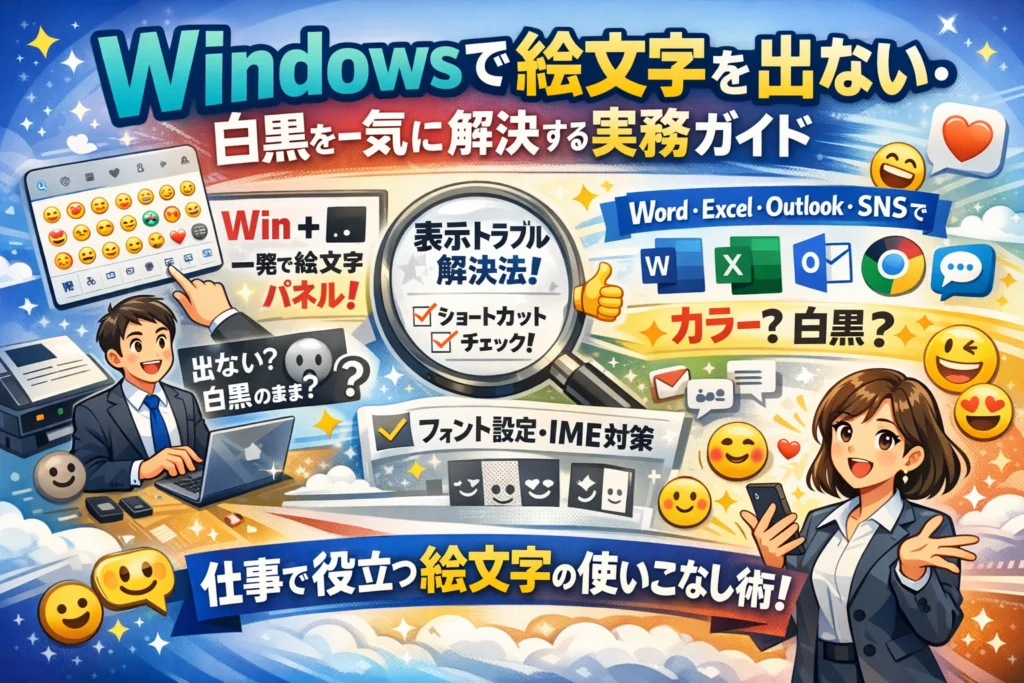
仕事中にPCで絵文字を出そうとして、Windowsキーとピリオドを押してもパネルが出ない、WordやExcelでは白黒のまま、OutlookやChromeでは相手にどう見えているか分からない。この状態は、ビジネスのコミュニケーションコストがじわじわと増え続けているサインです。
Windowsではショートカットで絵文字パネルを開く方法が最も手軽とされていますが、それだけでは「出ない」「表示されない」「カラーにならない」「マナーが不安」といった実務の悩みは解消しきれません。
本記事では、Windows絵文字の出し方とショートカットの基本から、ショートカットキーが反応しないときのチェック、Word・Excel・PowerPoint・Outlook・ブラウザごとの表示差、フォントとUnicodeの仕組み、テレワークやメール・SNSでの使い方とマナーまでを一気通貫で整理します。
パソコンでの文字入力を止めずに絵文字や顔文字、記号を効率良く扱いたい事務職の方も、資料やWEBサービスでの見え方をコントロールしたいWeb担当者も、この1本で「どのアプリで、どの設定にして、どこまで使うか」の判断基準を持てるようになります。
目次
まずは一番カンタンなWindowsの絵文字の出し方とショートカットを押さえる
業務中のチャットやメールが、ひと言の絵文字で一気に柔らかくなります。PC操作に慣れている方ほど「知らないまま手打ちしていた」と後悔する機能なので、ここで一気に押さえておきましょう。
絵文字パネルを一瞬で開くショートカットキー「Windowsキー+.」と「Windowsキー+;」
最速で絵文字を入力したいなら、ショートカットキーを指が覚えるまで使い倒すのが近道です。
-
入力したい場所をクリック
-
Windowsキーを押しながら「.」(ピリオド)
-
もしくは「;」(セミコロン)
これだけで絵文字パネルが立ち上がります。上部タブで「絵文字」「顔文字」「記号」「GIF」などを切り替えられ、下部には最近使ったアイコンが並ぶので、よく使う絵文字ほどどんどん近くに来る設計になっています。
パネル右上の検索ボックスに「ねこ」「うれしい」と日本語で入力しても絞り込めるので、マウスで探すよりキーボードだけの方が速くなる感覚を一度味わっておくと、ビジネスチャットの速度が変わります。
パソコンで絵文字や顔文字、記号を入力する3つの基本方法
現場で使い分けているのは次の3パターンです。
| 方法 | 向いているシーン | 特徴 |
|---|---|---|
| 絵文字パネル | TeamsやSlack、メール本文 | ショートカットで瞬時に呼び出せる定番機能 |
| タッチキーボード | タブレットPC、2in1ノート | スマホ感覚でポチポチ入力しやすい |
| 日本語入力の変換 | WordやExcelの軽い装飾 | 文字と一緒に変換でき、キーボードから手を離さない |
ポイントは、「普段は絵文字パネル」「タブレット型の端末ならタッチキーボード」「長文作成では日本語変換」というように、PCとアプリの組み合わせで最適な手段を選ぶことです。
スマホ感覚で使えるタッチキーボードの設定と絵文字の場所
ノートPCやタブレットを使っている方は、タッチキーボードを出しておくとさらになめらかに入力できます。
- タスクバーの何もないところを右クリック
- 「タッチキーボードのボタンを表示」をオン
- タスクバーに出たキーボードアイコンをタップ
画面下にスマホライクなキーボードが表示され、その左下あたりに笑顔のアイコンがあります。ここをタップすると、スマホとほぼ同じ感覚で絵文字や記号が選べます。
マウス操作が中心の人事・総務の方や、会議中にタブレットで議事録を取りながらチャットを返すケースでは、このタッチキーボードを常駐させておくと、紙のメモ感覚でサクサク打てるようになります。
日本語入力で「えもじ」「うれしい」と打って絵文字に変換するコツ
もうひとつの効率技は、日本語入力の辞書を使った方法です。
-
「えもじ」と入力して変換
-
「うれしい」「かなしい」「てんき」など感情や状況を入力して変換
すると、漢字候補の中に小さく絵文字が混ざって表示されます。文字→絵文字への切り替えを一連の変換操作の中で完結できるので、WordやExcelでテンポよく文章を書きたいときに向いています。
変換候補が出ない場合は、IMEの設定で「絵文字や顔文字を候補に表示」のようなオプションがオフになっているケースもあります。社内PCではセキュリティポリシーで辞書登録が制限されていることもあるため、管理部門のPCだけ動作が違う、といった「なぜか自分だけ出ない」現象も起こりがちです。
業界人の目線で言うと、最初の1週間は意識的にこの3パターンを使い分けてみることをおすすめします。手が覚えてしまえば、メールの語尾に一つ絵文字を足すのが、句読点を打つのと同じくらいの感覚になり、テレワークのコミュニケーションが一段とスムーズになります。
Windowsの絵文字が出ない・ショートカットが反応しないときのチェックリスト
せっかく仕事のテンポを上げようとしているのに、ショートカットを押しても絵文字パネルが沈黙…この状態は、たいてい「ちょっとした設定ズレ」で起きています。まずは次のチェックリストを一気に確認してみてください。
-
Windowsキー+ピリオドを押しているか(テンキーのピリオドではないか)
-
リモート接続中のPCや仮想デスクトップ上で押していないか
-
日本語入力(IME)が異常終了していないか
-
押しっぱなしのキーや壊れたキーがないか
-
会社のセキュリティポリシーで機能制限されていないか(管理部門に確認)
ここまでで原因が見えない場合、次の詳細を順番に疑っていきます。
Windows10とWindows11で絵文字パネルが出ない定番パターンと対処法
現場で多いのは、OS側の設定と環境の組み合わせミスです。特に中古PCを引き継いだケースでは「前任者の設定」がそのまま残っていることがよくあります。
代表的なパターンを整理すると、次のようになります。
| 状況 | 起きやすい環境 | 対処の方向性 |
|---|---|---|
| まったくパネルが出ない | Windows10初期バージョン | Windows Updateでバージョンを上げる |
| 一瞬チラついて消える | スペックの低いノートPC | 不要アプリ停止、再起動、メモリ使用率を下げる |
| 一部ユーザーだけ出ない | 共有PC・ドメイン参加PC | ユーザーごとのポリシーやレジストリ制限を確認 |
特に古いWindows10では、アップデートを重ねていないと絵文字パネル自体が不安定なケースがあります。PCサポートの現場では「まずWindows Update」が半ばお約束になっています。
ショートカットキーが効かないときに見直すキーボード設定とIMEのポイント
ショートカットが効かないときは、キーボードとIME(日本語入力システム)の両方を疑います。キーボードショートカットは「キー配列」「入力モード」「常駐アプリ」の3点セットで考えると整理しやすくなります。
見直したいポイントは次の通りです。
-
キーボードレイアウト
- 英語配列のキーボードで、ピリオドの位置を押し間違えていないか
- 外付けキーボードを接続したデスクトップPCで、内蔵と外付けのキー設定が競合していないか
-
IMEの状態
- 予測変換や辞書ツールが暴走し、IME自体がフリーズしていないか
- IMEの再起動(タスクトレイのアイコンを右クリックして再起動)で改善しないか
-
常駐アプリのショートカット被り
- ゲーミングキーボードやマクロツールでWindowsキー+ピリオドが別の機能に割り当てられていないか
- スクリーンキャプチャや配信ソフトのホットキーが衝突していないか
PCサポートの現場では、特にゲーミングPCやクリエイター向けPCで「独自マクロソフト」が原因になるケースが目立ちます。一度、こうしたツールを終了した状態で試すと切り分けがしやすくなります。
Chromeや一部アプリで絵文字が表示されないときの原因と対応策
ショートカットでパネルは出るのに、入力したはずの絵文字がアプリ上で表示されない、もしくは四角い箱やモノクロ表示になるケースもあります。この場合は、OSではなく「アプリとフォント」の問題として考えると整理しやすくなります。
| アプリ/場面 | よくある症状 | 見るべきポイント |
|---|---|---|
| Chrome・Edge | 一部の絵文字が四角になる | ブラウザのバージョン、拡張機能、表示フォント |
| Excel | カラーでなく白黒表示 | セルのフォントが絵文字非対応(MS Pゴシックなど) |
| Outlook | 相手側で別の顔に見える | メール形式(HTML/テキスト)と受信側のOS |
ブラウザの場合、表示に使うフォントがページ側で指定されていると、OS標準の絵文字フォントが使われず、結果として表示崩れが起きます。Web担当者やマーケ担当の方は、次の2点を意識すると事故を減らせます。
-
CSSで明示的に絵文字対応フォントを指定しすぎない(閲覧環境に任せる余地を残す)
-
テストPCを複数用意し、Windowsとスマホの双方で表示確認を行う
メールや社内チャットでは、送信側では問題なく見えていても「受信側の環境」で別の表情に変わることがあります。ビジネスメールでは、誤解を招きやすい顔文字よりも、手や記号、アイコン系の絵文字を選ぶ方が安全です。
PCの文字入力は、OSだけでなくアプリやフォント、そして相手の環境がセットで成り立っています。ショートカットが効かないときは「キーボードとIME」、表示がおかしいときは「アプリとフォント」と切り分けて考えることで、現場でのトラブルもぐっと減らせます。
WordやExcelで絵文字が白黒になる理由と、カラー表示・白黒表示の使い分け
PCで資料を作っていて「画面ではカラーなのに、印刷したら真っ黒」「Excelに入れたら急に白黒」になって戸惑う方はかなり多いです。ここを理解しておくと、ビジネス資料の見栄えと読みやすさを自分でコントロールできるようになります。
ポイントはたった2つです。
-
どのフォントでその文字を表示しているか
-
画面か、印刷か、どのアプリかという表示環境
この2つが変わると、同じ文字コードでも見え方がガラッと変わります。
Wordで絵文字がカラーに見えるのに印刷すると白黒になる仕組み
Wordは画面表示と印刷時で、使うフォントを自動で切り替えることがあります。絵文字もその影響を強く受けます。
画面と印刷の違いをざっくり整理すると、次のようになります。
| 状況 | 主に使われやすいフォント | 見え方の傾向 |
|---|---|---|
| 画面表示 | Segoe UI Emoji など | カラーの絵文字 |
| 印刷プレビュー・印刷 | MS 明朝 / MS ゴシック など | 白黒の記号っぽい表示、または別のデザイン |
Wordのフォント指定が「MS 明朝」など文書用フォントのままでも、画面では内部的に絵文字専用フォントへ差し替えてカラー表示することがあります。ところが印刷エンジンは「文書フォント」を優先するため、印刷時だけ白黒の記号扱いになりやすいわけです。
ビジネスでよくあるトラブルは次の2つです。
-
プレゼン資料は画面投影が中心なのに、印刷配布用では白黒で読めない
-
社外にPDFで送ったら、先方の環境でデザインが崩れた
対策としては、用途ごとにルールを決めておくと安定します。
-
画面メインの資料 → カラー絵文字OK、Segoe UI Emoji優先
-
印刷前提の契約書や申請書 → 絵文字は使わず、記号かテキストに置き換え
Excel・PowerPoint・パワポで絵文字が白黒になるケースと対処方法
ExcelやPowerPointは、Word以上に「セルのフォント」に敏感です。特にExcelは、数値や記号を扱う前提のため、絵文字が白黒になりやすいアプリです。
よくあるパターンを整理します。
| アプリ | ありがちな状態 | 白黒になる主な原因 | 現場での対処方法 |
|---|---|---|---|
| Excel | セルがMS Pゴシック | 絵文字専用フォントに切り替わらない | セル単位でSegoe UI Emojiに変更 |
| PowerPoint | テーマフォントがバラバラ | スライドマスターの設定に引きずられる | スライドマスター側でフォント統一 |
| 印刷PDF | 画面はカラー、PDFが白黒 | PDF作成時に別フォントに置き換え | フォント埋め込み設定を確認 |
Excelでカラー表示したい場合の実務的なコツは、セルごとにフォント指定を変えることです。
- 絵文字を入れたいセルだけ選択
- フォントをSegoe UI Emojiに変更
- 絵文字パネルやコピペで文字を入力
これを「テンプレートブック」にしておけば、毎回設定し直す手間が減ります。
PowerPointの場合は、スライドマスターで「見出し用」と「本文用」の両方に絵文字がきれいに出るフォントをあらかじめ設定しておくと、あとからデザインが崩れるリスクをかなり抑えられます。社内でパワポを共有するケースでは、ここを整えておくだけでトラブル相談が目に見えて減ります。
「Wordで絵文字を白黒にしたい」「エクセルで絵文字がカラーにならない」に答えるフォント設定の考え方
現場でよく聞かれるのが、この2つの真逆の相談です。
-
Wordでは、逆に白黒のシンプルなアイコンとして使いたい
-
Excelでは、社内チャット風にカラフルにしたいがうまくいかない
考え方はシンプルで、フォントをどちら側に寄せるかを意図的に選ぶだけです。
白黒で使いたい場合の考え方
-
文書全体のフォントをMS 明朝や游明朝などに統一
-
絵文字は「記号」として扱う前提にし、あくまで補助的に使う
-
印刷を想定し、画面上でも白黒前提のデザインで構成
カラーで使いたい場合の考え方
-
絵文字を入れる段落やセルだけ、Segoe UI Emojiや画面向けのフォントに変更
-
ビジネスメールや資料では、1行に1つ程度に抑え、読みやすさを優先
-
PCやタブレット、スマホで見たときのサイズ感も確認
フォントごとの使い分けイメージは、次のように押さえておくと便利です。
| フォントの方向性 | 向いている場面 | 絵文字の見え方 |
|---|---|---|
| 文書用フォント優先 | 契約書、社外提出書類 | 白黒の記号寄り |
| 絵文字フォント優先 | 社内資料、社内チャット貼り付け用Excel | カラーで視認性重視 |
画面設計やWebマーケティングの仕事をしていると、同じ資料でも「印刷する人」と「画面だけで見る人」が混在している現場をよく見ます。どちらに寄せるかを最初に決めて、そのルールに沿ってフォントと絵文字の使い方を設計しておくと、後からの手直しコストが劇的に下がります。ビジネスでPCを使うなら、ここを押さえておくだけで一歩抜けた資料作成ができるようになります。
アプリ別に押さえるべきWindowsの絵文字の見え方マップ
同じPCから送ったはずなのに、相手の画面では絵文字が「出ない」「違う顔」「白黒」…。現場で一番モメるのは、このアプリ間ギャップです。ここではよく使うアプリごとに、どんな挙動になるかを一気に整理します。
Outlookやメールで絵文字が表示されない・違って見えるときに知っておきたいこと
メールは、相手の環境依存がとにかく強い領域です。特にOutlookとスマホメールが混ざると、絵文字の解釈がバラバラになります。
主なパターンを整理すると次のようになります。
| 送信側PCの状態 | 相手の環境 | よく起きる表示 | 現場での対策 |
|---|---|---|---|
| Windowsでカラー絵文字を入力 | 古いOutlook / 古いOS | 四角い□やモノクロ記号 | なるべくベーシックな顔と記号だけ使う |
| OutlookでHTMLメール | 相手がテキストメール強制 | 絵文字が削除される | 重要な情報は絵文字に頼らない |
| フォントがSegoe UI Emoji | 相手が別フォント | 顔のテイストが変化 | ニュアンス依存の絵文字を多用しない |
メールは「読めればOK」ではなく、「誤解されないか」が勝負です。ビジネスで使う場合は、次のルールにしておくとトラブルが激減します。
-
件名は文字だけ、絵文字は本文の最後に1つまで
-
感情を伝えるより、重要度や締切を優先して書く
-
社外向けは顔系よりも、チェックマークや矢印などの記号を中心にする
業界人の感覚として、メールは「絵文字で距離を縮めるツール」ではなく「誤解を起こさない通知ツール」として設計しておく方が安全です。
Teams・Slackなどテレワークのチャットでの絵文字の挙動とリアクションの違い
テレワークの現場では、チャットの絵文字とリアクションが空気を決めます。ここを理解していないと、「冷たい人」に見えたり「軽すぎる人」に見えたりします。
| ツール | 絵文字の正体 | 特徴 | 実務での使い分け |
|---|---|---|---|
| Teams | 独自スタンプ+Unicode絵文字 | リアクションパターンが少なめ | 基本は「いいね」と「ハート」で温度感を出す |
| Slack | 独自のカスタム絵文字が豊富 | チームごとに文化が違う | カスタムは様子を見てから参加する |
| メールクライアント | Unicode絵文字のみ | リアクション機能が弱い | 丁寧な文章+少量の絵文字で補助する |
ポイントは、リアクションは「既読+理解しました」のサインとして設計することです。
おすすめの運用を挙げます。
-
共有情報への「目のマーク」「OKマーク」は、読んだ証拠としてルール化
-
指摘や依頼に対しては、まずリアクション、その後にテキストで返信
-
カスタム絵文字が乱立している組織では、新入メンバーは最初の1週間は観察モード
チャットはパソコン上の一行の文字で人柄を判断される場所です。リアクションを丁寧に選ぶだけで、「仕事が分かっている人」という印象になります。
EdgeやChromeなどブラウザ上での絵文字表示と、SNS・ブログ・WEBサービスへの影響
ブラウザでは、同じ文字列でも「どのフォントで描くか」をOSとWebサービスが取り合っています。その結果、PC側ではカラーなのに、スマホで見ると別のテイストに変わることがよくあります。
| 場所 | 表示に関与するもの | よくある差異 | 注意したいケース |
|---|---|---|---|
| Edge | Windowsのフォント設定 | Windows標準風の顔になる | 社内ポータルや業務Webアプリ |
| Chrome | サイト側指定フォント+OS | サービスごとの絵文字に置き換え | SNS(Twitter系、LINE系Web版) |
| ブログ・LP | CSSのfont-family | フォントに絵文字が無いと代替表示 | デザイン重視のLPや採用ページ |
Web担当者やクリエイターがやっておきたいのは次のチェックです。
-
ブログやLPに絵文字を入れたら、Windows PC+iPhone+Androidで最低3パターン確認
-
文字サイズを大きくしたとき、行間が崩れないかをチェック
-
重要なボタンやCTAに絵文字を組み込む場合は、アイコンフォントやSVGに置き換えることも検討
SNSでは、PCで入力した絵文字がスマホで「別の温度感」に見えることがあります。特に皮肉っぽく見える顔や、泣き笑い系は、ブランドイメージを崩す原因になりやすいので、公式アカウントでは厳選したパターンだけを使う方が安全です。
絵文字は、パソコンの中では単なる文字コードでも、相手の画面では「表情」に変わります。どのアプリで、どのブラウザで、どう見えるかを一度マップしておくと、日々のコミュニケーション設計が一気に楽になります。
Windowsの絵文字フォントとUnicodeのやさしい教科書
PCで同じ絵文字を入力したのに、アプリによって色も形もバラバラ…。その原因の8割は、フォントとUnicodeの仕組みを知ればスッと整理できます。ここを理解しておくと、WordでもメールでもSNSでも「狙った見え方」を設計しやすくなります。
Windowsの絵文字フォント「Segoe UI Emoji」で何が決まるのか
パソコンで絵文字を入力したとき、実際に画面へ表示しているのがフォントです。
Windowsでは、絵文字の表示を担当している代表的なフォントがSegoe UI Emojiです。
-
どのコードの文字を、どんな絵柄で出すか
-
カラーで出すか、白黒アイコン風で出すか
-
行間やサイズを他の文字とどう揃えるか
このあたりをSegoe UI Emojiが握っています。
逆に、ExcelやPowerPointでフォントを「MS ゴシック」などに変えると、同じ文字コードでも絵文字ではなくモノクロの記号として処理されやすくなります。
実務では、次のように意図的に使い分けるケースが多いです。
| シーン | おすすめフォント例 | ねらい |
|---|---|---|
| 社内チャットやSNS | Segoe UI Emoji | カラーでポップに見せる |
| ビジネス資料(社外向け) | メイリオ+必要な箇所だけSegoe UI Emoji | 読みやすさを維持しつつ、絵文字は控えめ |
| 印刷前提のマニュアル | メイリオ・游ゴシックなど | モノクロ前提で崩れないレイアウト |
フォントを変えるだけで、同じ文字が「ビジネス寄りの表現」にも「カジュアルな表現」にも変わる、と押さえておくと設計が楽になります。
絵文字一覧やテキスト一覧をコピペするときに気をつけたいコードとUnicodeの話
PC上の絵文字は、すべてUnicodeという世界共通の番号を持った文字です。
一覧サイトからコピペするときは、次のポイントに注意するとトラブルを減らせます。
-
似た絵柄でもコードが違うことがある
顔マークやハートはバリエーションが多く、微妙に別のコードが混ざりやすいです。
-
古いOSや一部のアプリでは未対応コードが□になる
特にWindows10初期バージョンや古いブラウザでは、最新の絵文字が表示されないことがあります。
-
テキスト管理するなら、コードポイントも一緒にメモしておく
開発チームやWeb担当者同士でやり取りするなら、「U+1F600」などの番号も残すと再現性が上がります。
チェックするときの簡易フローは次の通りです。
-
社内でよく使うPC数台で、同じ絵文字を表示テスト
-
Word、Excel、ブラウザ、メールアプリなど主要アプリで崩れがないか確認
-
問題が出たら、別の絵柄ではなく別コードの近い絵文字に差し替える
「見た目が似ている別コード」を意識できると、コピペ運用でも事故が減ります。
Windowsの絵文字とGoogleやAppleの絵文字の見た目が違う理由
同じUnicodeの文字でも、OSやサービスごとにフォントデザインが別物です。
ざっくり言えば「同じ背番号の選手を、それぞれのチームが独自デザインのユニフォームで描いている」イメージです。
-
Windows
- Segoe UI Emojiのテイストで、ややフラットなデザイン
-
Google(Androidや一部のWebサービス)
- カラフルで丸みのあるスタイル
-
Apple(iPhoneやMac)
- 立体感があり、表情も少しオーバーめ
この差が、ビジネスの現場で思わぬ誤解を生むことがあります。
PCの画面では穏やかな笑顔に見えても、相手のスマホでは大笑いに近い表情になり、「軽く見られている」と感じさせてしまうケースです。
業界の現場では、次のようなルールを決めている会社が増えています。
-
顧客向けメールでは、顔系の絵文字は原則使わない
-
使う場合は「矢印」「チェックマーク」「図形」など意味がブレにくい記号系に限定
-
カジュアルなやり取りは社内チャットに寄せ、PCでもスマホでも崩れにくいものを定番化
送った側はPC、相手はスマホや別OSという前提で、「どの環境でもズレにくい絵文字か」を一度立ち止まって選ぶことが、ビジネスでは大きな差になります。
ビジネスで失敗しないWindowsの絵文字の使い方とマナー
味気ないテキストだけのメールやチャットに、絵文字を1つ足すだけで空気がガラッと変わります。ただ、使い方を間違えると「軽い人」「仕事が雑そう」とマイナス評価にもつながります。ここでは、PCで仕事をする人がすぐ実践できる、安全圏と攻めどころのラインを整理します。
テレワークのチャットやメールで、どこまで絵文字を使っていいのか
まず、テレワークの現場でよく使うチャネルごとに、安全度を整理します。
| 媒体 | 絵文字の推奨度 | 目安ルール |
|---|---|---|
| 社内チャット(Teams, Slackなど) | 高 | 1メッセージにつき1〜2個まで |
| 社内メール | 中 | 冒頭と末尾に1個まで |
| 取引先とのメール | 低 | 基本は記号と顔文字中心 |
| 見積書・契約関連文書 | 極低 | 絵文字は使用しない |
社内チャットでは、進捗報告の最後に「完了しました👍」「助かりました🙏」程度の使用であれば、業務効率も上がりやすくなります。逆に、上司や取引先へのメールでは、カラフルなアイコンよりも「!」「?」「…」といった記号で感情の強さをコントロールした方が、ビジネスの文脈に合うケースが多いです。
実務でPCサポートをしていると、トラブルは内容そのものより「初めての相手にいきなりカジュアルな絵文字を送った」場面で起きがちです。初回のやり取りでは絵文字を封印し、相手が使ってきたタイミングで合わせる方が安全です。
SNSやブログ、社内資料で絵文字を使うときの「やりすぎNG」と「ちょうどいい」ライン
SNSやブログでは、ビジネス用途でも絵文字が当たり前になっています。ただ、PC画面とスマホ画面では見え方が違うため、ゲーミングブランドのようにポップな世界観でも、入れすぎると可読性が一気に落ちます。
やりすぎNGのパターン
-
1行に3個以上の絵文字を連発
-
箇条書きの先頭をすべて絵文字にする
-
タイトルや見出しを絵文字だらけにする
ちょうどいい使い方のパターン
-
長文記事の「区切り」として1セクションに1個
-
社内マニュアルで「注意」「ポイント」だけ色付きのアイコンを使う
-
ランディングページで、CTA(問い合わせボタン)の近くに1個入れて視線を誘導
パソコンの大きなモニターで見ると気にならなくても、スマホの縦長画面では絵文字が「文字のノイズ」になりやすいです。Web担当者であれば、PCとスマホの両方でプレビューして、読みやすさと世界観のバランスを確認すると安心です。
社内資料では、経営層向けのプレゼンと、若手向けの研修資料でトーンを変えるのもポイントです。前者は白黒のアイコンや記号中心、後者は要点スライドのみにカラー絵文字を1〜2個というイメージです。
顔文字・記号・絵文字を組み合わせて、相手に伝わる文字表現にするコツ
ビジネスでは、カラフルなアイコンだけに頼らず、顔文字や記号も組み合わせて「温度」を微調整した方が失敗しにくくなります。
温度別のおすすめ組み合わせ
-
フラットに丁寧:
- 「承知しました。」
- 「よろしくお願いいたします。」
-
少し柔らかく:
- 「承知しました、ありがとうございます!」
- 「よろしくお願いいたします☺」
-
社内で親しみを出す:
- 「助かりました!ありがとうございます🙇」
- 「今日中に対応しますね💪」
PCで文字を打つときは、テンキーやショートカットキー中心で作業している方も多いので、絵文字パネルを開く時間が惜しく感じることがあります。その場合は、よく使う顔文字や記号をテキスト一覧としてメモ帳やOneNoteに登録し、コピペで貼る運用が効きます。IMEの単語登録機能を使い、「あれ」「おつ」といった短い読みから顔文字を呼び出すのも有効です。
業界人の目線で一つだけ付け加えると、ブランドイメージを守りたい会社ほど、PCでの文字表現に「社内ガイド」を用意した方が成果が出やすくなります。具体的には、メールのテンプレートに使ってよい絵文字や記号の例を入れ、NG例も明示しておくことです。担当者ごとの温度差が減り、どのPCから発信しても一貫したトーンでコミュニケーションできるようになります。
WindowsとMac・スマホの絵文字の違いを理解してトラブルを予防する
同じ顔マークを送ったつもりなのに、「なんか怒ってる?」と返される。PCサポートの現場では、こんなすれ違いが毎週のように起きています。原因は、機器ごとに違う絵文字の設計とフォントです。ここでは、ビジネスで誤解を生まないための“環境差”の押さえどころをまとめます。
絵文字ショートカットのMac版とWindows版の違いをサクッと比較
まずは基本のショートカットを整理しておきます。会議中にメモを取りながらでも一瞬で呼び出せるかどうかで、生産性が変わります。
| 機器・OS | ショートカット | 出てくるパネルの特徴 |
|---|---|---|
| Windows PC | Windowsキー + . / ; | 顔文字・記号・GIFにタブで切り替え可能 |
| Mac | Control + Command + Space | 小さめパネル。絵文字と記号が混在 |
| 一部タブレットPC | 画面右下のキーボードアイコン | タッチキーボードから絵文字キーを選択 |
現場でよくあるのが、MacユーザーがControl + Command + Spaceの感覚で、Windows PCでも同じ操作を探してしまうケースです。混在環境の会社では、ショートカットを社内マニュアルやTeamsのピン留めに載せておくと、新人のつまずきをかなり減らせます。
スマホとパソコンで同じ絵文字なのに違って見える現象の正体
同じコードの絵文字でも、「顔」がOSごとに別人なのがややこしいポイントです。これは、Unicodeで決めているのは意味や番号だけで、デザインは各社のフォント任せだからです。
| 送る側 | 相手側 | 起こりやすい勘違い |
|---|---|---|
| スマホ(iOS/Android) | Windows PC | 笑顔のつもりが、PCではニヤリ顔に見える |
| Windows PC | スマホ | 真面目な会議の案内に軽いノリの顔に見える |
| Mac | Windows PC | カラーで送ったつもりが、古いアプリでは白黒表示 |
ビジネスメールや社外向けのSNS投稿では、「解釈が割れにくい絵文字だけを使う」のが安全です。具体的には、以下のようなルールを決めている企業が多いです。
-
表情が複雑な顔よりも、シンプルな記号系(チェックマーク、矢印、電球アイコンなど)を優先
-
感情の強さを上げる炎や怒りマークは、社外コミュニケーションでは原則禁止
-
カスタマーサポートのメールは、ハート系を使わない
実務でトラブルがあった案件を振り返ると、「相手がどのOSか分からないのに、表情豊かな顔アイコンを多用していた」ケースがほとんどでした。
パソコンで絵文字を送る前に知っておきたい相手環境のチェックポイント
PCからメールやチャットを送る前に、最低限ここだけ押さえておくと、表示トラブルと誤解をかなり防げます。
1. 相手の機器とアプリを意識する
-
社内PC同士
- 同じOSバージョンなら、基本的には表示がそろいやすいです。
- ただし、Outlookや古い業務アプリでは白黒表示になることがあります。
-
社外のメール
- 受信側がどのメールソフトか読めない前提で、顔より記号多めがおすすめです。
-
SNSやWebサービス
- ブラウザ(Chrome / Edge / Safari)ごとに表示が微妙に違うことがあります。必ず自分のPCとスマホ両方で確認してから公開すると安心です。
2. 「大事な情報は絵文字に頼らない」ルールを決める
-
期限、金額、場所など、ビジネスの核心情報は必ずテキストで明記
-
絵文字は、温度感や補足のために最後に1つだけ添えるくらいにする
-
チームで「メール件名に絵文字は使わない」など、ラインを共有しておく
3. 画面設計と読みやすさを意識する
パソコンのモニターで見る長文メールや社内資料は、スマホよりも文字量が多くなりがちです。そこで、絵文字を箇条書きのアイコン代わりに使うと、視線誘導に役立ちます。
-
例:
- ✅ 今日中に対応してほしい作業
- 📌 明日以降で問題ないタスク
- 📝 要相談の項目
このように役割ごとにアイコンを固定しておくと、チーム全体で「一目で優先度が分かるPC画面」を作りやすくなります。OSやアプリによる細かな見た目の差があっても、意味は変わらないため、トラブルにもつながりにくい使い方です。
Web担当者・資料作成担当なら知っておきたい「絵文字と見やすい画面設計」の話
テレワーク全盛の今、PC画面のちょっとした絵文字が、相手の印象や離脱率を静かに左右します。単なる飾りにせず、設計としてコントロールすると成果が変わってきます。
ランディングページやブログ記事で絵文字を入れるときのSEOとユーザー体験
Webページに絵文字を入れるか迷う場面は多いと思います。ポイントは「検索エンジンの評価」と「スクロールしやすさ」の両立です。
-
タイトル: 絵文字は多くても1つ。ブランドに合う物だけ
-
見出し: 重要キーワードより前に置かない
-
本文: 箇条書きの先頭にピンポイントで使用
ページ設計上は、視線誘導のためのマーカーとして使うと効果的です。特にスマホ閲覧では、モニター幅が狭いぶん、絵文字1つでスクロールのリズムが変わります。
下のように役割を分けておくと迷いが減ります。
| 場所 | 絵文字の推奨度 | 狙う効果 |
|---|---|---|
| タイトルタグ | 低 | クリック率微調整 |
| 見出し | 中 | セクションの識別 |
| 箇条書き・まとめ | 高 | 可読性と記憶に残りやすさ |
社内マニュアルやOneDriveの共有資料で絵文字を活用する設定例
社内マニュアルは、読まれなければ資産になりません。そこで、重要度のラベルとしての絵文字をルール化すると、文字だらけの資料でも一気に整理されます。
-
手順の先頭に「開始」「確認」「注意」を表す絵文字を固定で使用
-
WordやPowerPointでは、本文フォントは業務用、絵文字だけSegoe UI Emojiに統一
-
OneDrive上のフォルダ名に、用途別アイコンを1つだけ付ける
| 用途 | 例 | 効果 |
|---|---|---|
| マニュアル内の手順 | 見出しの頭にアイコンを付ける | 手順の優先度が一目で分かる |
| 共有フォルダ名 | 「議事録」「資料」など | 探す時間の短縮 |
| 社内掲示 | 注意喚起の見出し | 重要連絡の見落とし防止 |
ここをきちんと設計しておくと、新人でもパネルやボタンの場所を直感的に理解しやすくなります。
Visual Studio Codeなどの開発環境やCode系ツールで絵文字を使うときの注意点
開発系のPC環境で絵文字を多用すると、OSやフォントの違いで表示崩れが起こりやすくなります。特にVS CodeのようなCode系ツールでは、コメントとログのバランス設計が重要です。
-
コード中のコメント: 意味付け用にごく少数。検索しやすいテキストも必ず残す
-
ターミナル出力やログ: サーバ側OSによっては文字化けするため、本番ログには使用しない
-
チーム開発: メンバーのモニターとフォント設定が揃っているかを最初に確認
| 場面 | 絵文字使用の可否 | 理由 |
|---|---|---|
| コメント | 条件付きで可 | 可読性向上。ただしテキスト併記 |
| 本番ログ | 非推奨 | 文字化けや解析ツールでの不具合 |
| Issue管理ツール | 推奨 | 優先度ラベルとして視認性向上 |
現場感覚としては、ビジネス資料やサービス画面では積極的に活用しつつ、システムの深部に近づくほど控えめにする、このメリハリが安全圏だと考えています。
Windowsの絵文字をただの飾りで終わらせないために
実務で役立つWindowsの絵文字の使い分けと、効率的な入力方法のまとめ
仕事の現場で大事なのは「どこで・どれを・どうやって出すか」です。感覚ではなく、用途別にパターン化しておくと一気にラクになります。
よくあるシーン別のおすすめ入力方法を整理します。
| シーン | おすすめ入力方法 | ポイント |
|---|---|---|
| 社内チャット・SNS | Windowsキー+.(絵文字パネル) | リズムを崩さず即入力 |
| メール・Outlook | 日本語入力変換(えもじ/うれしい等) | 落ち着いたアイコン中心 |
| 資料作成(Word/PowerPoint) | コピペ用のテキスト一覧+フォント指定 | 配色とレイアウトを崩さない |
| Excelでの管理表 | 白黒アイコン+記号(○●▲) | 印刷と一覧性を優先 |
| Webやブログ | ブラウザ上で直接入力+表示確認 | PC/スマホ両方でチェック |
特におすすめの型は次の3つです。
-
入力はショートカット中心
Windowsキー+.(または+;)を軸にし、足りないときだけタッチキーボードを補助で使います。
-
資料や表では「アイコン的に」使う
色付きの顔より、矢印・チェック・警告マークなどの記号を優先すると、ビジネス文書が締まります。
-
一覧とコピペをストックしておく
よく使う記号をテキスト一覧にしてOneDriveや共有フォルダに置くと、チーム全体で表現がそろいます。
PCを仕事の相棒として使うなら、「飾り」ではなく文字と同列のUIパーツとして設計するイメージが近いです。
今後のWindowsアップデートやMicrosoftサービスで絵文字がどう変わるかを見据えた考え方
OSやフォントはアップデートのたびに表情や色合いが少しずつ変わります。特にSegoe UI Emojiの更新や、Microsoft 365系アプリの仕様変更で、同じ資料でも去年と今年で印象が変わることがあります。
そのため、長く使うテンプレートやマニュアルは次のように設計しておくと安全です。
-
顔系より、意味がぶれにくいピクトグラム(✔/❗/▶)を採用する
-
ブランドカラーとケンカしないシンプルなアイコンを選ぶ
-
アップデートの節目で、代表的な資料だけでも印刷と画面のダブルチェックを行う
個人的な経験では、社内規程や契約関連に派手な絵文字を入れてしまうと、数年後に見返したときの「軽さ」が想像以上に気になります。長期保管される文書ほど、控えめなデザインを選ぶ発想が重要です。
WebマーケティングやITツール活用の視点から見た、絵文字との付き合い方
マーケ担当やWeb担当にとって、絵文字はアクセスを動かす小さなトリガーになります。とはいえ、闇雲に増やすとブランドイメージが崩れ、クリック率は上がっても信頼が下がるケースもあります。
意識しておきたいのは次の3点です。
-
媒体ごとに濃度を変える
LPやオウンドメディアは控えめ、SNSはやや多め、社内チャットは自由度高めというように、チャネルごとにルールを明文化します。
-
ターゲットと文脈で選ぶ
若年向けキャンペーンと、BtoB向けサービス紹介では、使ってよいアイコンの幅がまったく違います。
-
PCとスマホの見え方を必ず比較する
EdgeやChrome、スマホブラウザで必ず表示確認を行い、文字化けや白黒表示になっていないかをチェックします。
PCの文字やアイコンは、単なる装飾ではなく「情報の入り口」です。絵文字もフォントも、OSもアプリも、すべてをユーザー体験を組み立てるパーツとして設計していくと、コミュニケーションの質が一段変わります。
この記事を書いた理由
著者 – 宇井 和朗(株式会社アシスト 代表)
この記事は、私自身と社内メンバー、そして日々支援している企業の現場で起きた具体的な困りごとをもとに、運営側が自ら手を動かして整理した内容です。
Web集客やITツール導入の支援をしていると、TeamsやSlack、Outlook、ブラウザ、Word・Excelなど、同じWindows環境なのに「このPCだけ絵文字が出ない」「なぜか白黒になる」「相手側で変な顔に見えている」といった相談が繰り返し発生します。中には、社外提案資料のタイトルに入れた絵文字だけが印刷時に白黒になり、「軽い資料に見える」と評価を落としてしまったケースもありました。
一方で、チャットでは絵文字を使うことで誤解や温度差が減り、テレワーク下のコミュニケーションが明らかにスムーズになった組織もあります。この差は、ショートカットや設定だけでなく、「どのアプリで、どこまで使うか」という判断基準を持てているかどうかでした。
そこで、業種もITスキルもバラバラな企業を支援してきた立場から、現場で本当に多いトラブルパターンと、実務で使える落としどころを1本にまとめました。PC操作が得意ではない方でも、社内で「絵文字のことはあの資料を見ておけば大丈夫」と言える、共通の土台として使っていただければ嬉しいです。
🔗 あわせて読みたい関連記事
 Windows 11更新で容量不足が出たときの空き容量確保と対処手順💡 結論(要点まとめ)Windows 11の更新時に容量不足でアップデートが進まない場合の対処法を解説。…
 新しいOutlookで通知が来ない時の原因と解決手順|アプリ・Windows設定の確認💡 結論(要点まとめ)新しいOutlookでメール通知が来ない・ポップアップが出ない時の解決手順を解説。…
 Teamsのキャッシュクリア手順|Windows・Mac別のリセット方法💡 結論(要点まとめ)新しいTeamsのキャッシュをクリアする手順をWindows・Mac別に整理。Wi…
 WindowsのUSBオーディオでコード10が出たときの対処法と確認手順💡 結論(要点まとめ)WindowsでUSBオーディオやDACに「このデバイスを開始できません。(コード…
 Windows回復ドライブの作成手順と必要なUSB容量・注意点💡 結論(要点まとめ)Windows回復ドライブの正しい作成手順を公式情報に基づき解説。必要なUSB容量…
 Windowsのドメイン信頼関係エラーの原因とドメイン離脱を避ける修復手順💡 結論(要点まとめ)Windowsログオン時のドメイン信頼関係エラーの対処法を解説。Active Di…
🧰 お困りごとの解決に
 Microsoftアカウントで身に覚えのない請求が来たときの確認と返金💡 結論(要点まとめ)Microsoftから身に覚えのない請求(MSbill.info等)が届いた際の確…
 Outlookでパスワードが繰り返し要求される原因と直し方💡 結論(要点まとめ)Outlookで何度もパスワード入力を求められる症状でお悩みですか?Windows…
 Windows Media Playerの使い方と設定|CD取り込み・再生できない時の対処💡 結論(要点まとめ)Windows 11/10でWindows Media Playerを使い音楽CD…
 WinZipを安全にアンインストールする手順と代替ソフト💡 結論(要点まとめ)WinZipをWindows11/10やMacから完全アンインストール(削除)する…PCでイヤホンが認識されない原因と対処法「イヤホンを挿してもPCが無反応」「スピーカーから音が出続ける」——そんな時は、原因の8割が“出力先の誤設定・物理接点の…
 Windows 11で0x80070422エラーが出る時の復旧手順💡 結論(要点まとめ)Windows 11で「0x80070422」エラーが表示される主な原因は、Win…
最近更新した記事
 ダイキン加湿空気清浄機の給水ランプが消えない原因と確認手順💡 結論(要点まとめ)ダイキンの加湿空気清浄機で水を入れたのに給水ランプが消えない場合の対処法を解説。加…
 ESETの自動更新を停止する手順|CLUB ESETとESET HOMEの違い💡 結論(要点まとめ)ESETの自動更新(自動延長・月額)を停止する手順を整理。CLUB ESETでの解…
 OutlookのPSTインポート手順|クラシック版の操作と開かない時の対処法💡 結論(要点まとめ)OutlookでPSTファイルをインポートする公式手順を分かりやすく解説。画面左上…WindowsのUSBオーディオでコード10が出たときの対処法と確認手順💡 結論(要点まとめ)WindowsでUSBオーディオやDACに「このデバイスを開始できません。(コード…
 Outlookの自動応答を設定する手順|新旧UIの違いやボタンがない時の対処法💡 結論(要点まとめ)Outlookで不在時の自動応答を設定する方法を、新しいOutlook・クラシック…