
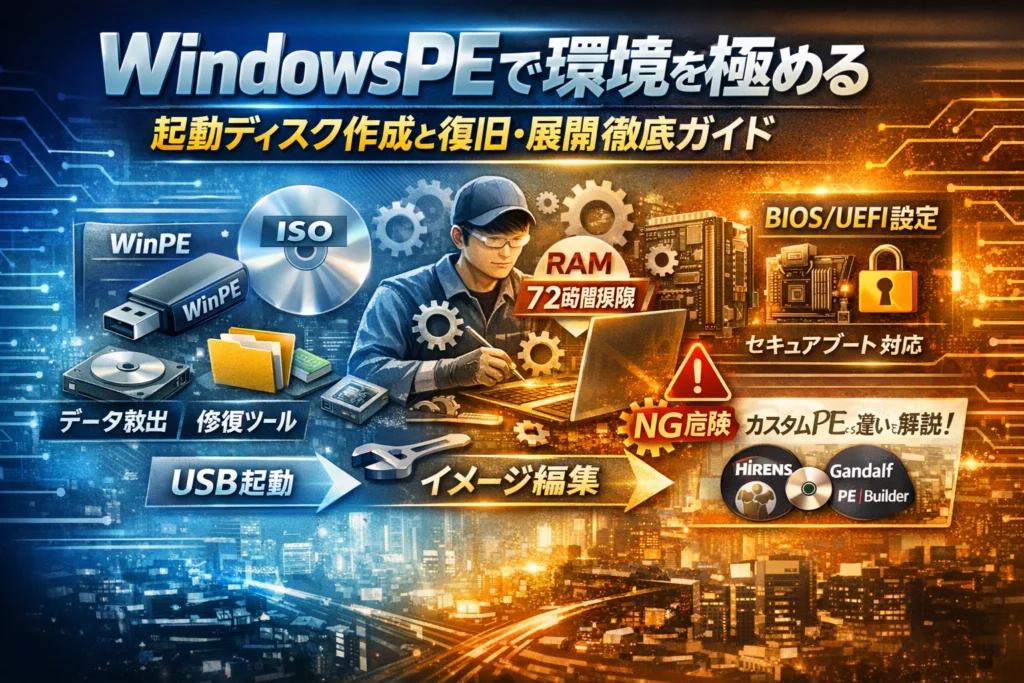
起動しないPCを前に「とりあえず再インストールか」と判断しているなら、すでにデータや工数を無駄にしている可能性があります。Windowsのインストールや修復用に設計された軽量環境であるWindows PE(WinPE)は、USB起動だけでディスクの状態確認、データサルベージ、OSイメージの展開までこなせる強力なツールです。ただし、RAM上で動作し72時間制限がある一時的なシステムであり、常用OSの代わりではありません。この「できること」と「やってはいけないこと」を取り違えると、システム復旧どころか被害を広げます。
本記事では、Windows PEの役割とWindows REや通常のWindowsとの違い、Windows ADKとWindows PEアドオンの正しい選び方、copypeやmakewinpemediaを使ったISOイメージとUSB起動ディスクの作成、Dismによるイメージ編集やドライバ追加、BIOS/UEFIやセキュアブート設定を含む起動トラブルの潰し込みまでを一気通貫で整理します。さらに、Hirens BootCD PEやGandalf、AOMEI PE BuilderなどのカスタムPEと公式Windows PEの違いをライセンスと安全性の観点から明確にし、情シス担当や自作PCユーザーがどのバージョンのWinPEをどの用途で使うべきかまで具体的に示します。この数十分の理解が、次の障害発生時に失うはずだったデータと時間をそのまま手元に残します。
目次
Windows PEとは何か?通常のWindowsや回復環境との違いが「1枚絵」ですぐわかる
PCが起動しない夜、復旧USBを1本差すだけで「データ救出もOS再インストールも自分でやり切れるか」が決まります。その土台になるのが、インストールや展開専用に絞り込んだプレインストール環境です。
Windows PEの概要とWindows RE・通常Windowsとの役割分担を図解でイメージ
頭の中で、次の3つを1枚の図として並べてみてください。
| 環境 | 目的 | 主な利用タイミング |
|---|---|---|
| 通常のWindows | 日常利用・業務 | 毎日使うOS |
| Windows RE | 既存環境の修復 | 自動修復・回復オプション |
| Windows PE | 展開・復旧作業の土台 | インストール・イメージ展開・データ救出 |
イメージとしては、通常のWindowsが「住む家」、Windows REが「家の応急処置キット」、プレインストール環境が「家を建て替えるための工事現場」と捉えると分かりやすいです。
工事現場なので、見た目の快適さよりも、DISMやDiskPartなど構築ツールが最優先でそろっています。
軽量OSとしてのWindows PEで注目すべきRAM動作と72時間制限のリアル
この環境が現場で頼れる理由は、次の2点です。
-
内蔵ディスクではなくメインメモリ上で動作する
-
利用時間の目安が最大72時間に制限されている
メモリ上で動くということは、HDDやSSDがクラッシュしていても起動できる可能性が高いということです。逆に電源を落とせば、そこで行った設定は基本的に消えます。
72時間制限は、常用OSとしての利用を防ぐための線引きです。長時間放置すると予期しない挙動をすることもあるため、現場では「作業が1日で終わる単位に分割する」運用が安全です。
RAM動作を意識すると、次のような設計判断がしやすくなります。
-
イメージファイルやバックアップ先は外付けUSBやネットワーク共有に置く
-
使いたいドライバやツールは起動用USBにあらかじめ格納しておく
Windows PEで「できること」や「絶対に勘違いしがちなポイント」まとめ
代表的な作業と、現場で誤解されがちなポイントを整理します。
| できること(代表例) | 現場での活用イメージ |
|---|---|
| DISMでのイメージ展開 | Windows 10や11の一斉展開 |
| DiskPartでのパーティション操作 | MBR/GPTの初期化や再構成 |
| ネットワーク経由のバックアップ | ファイルサーバへのデータ退避 |
| ドライバやパッケージの追加(Add-Package) | 特定PC向けストレージ・NIC対応 |
よくある誤解と注意点は次の通りです。
-
常用OSとして使わない
ブラウジングやメールなど日常利用を前提にしておらず、セキュリティ更新や長期運用を想定していません。
-
「起動しただけで安全」ではない
DiskPartの誤操作や間違えたDISMコマンド1つで、ディスク全体を初期化してしまうケースは現場で少なくありません。私は初めて触る担当者には、必ずテスト用PCか仮想マシンで練習してから本番ディスクに触るルールを徹底させています。
-
Windows REと役割を混同しない
既存環境をそのまま残したいときはWindows RE側の復旧オプション、OSの入れ替えや大量展開が目的ならプレインストール環境、と使い分けると判断がぶれません。
この3つの視点を押さえておくと、「今の自分の状況で、この環境を使うべきかどうか」が数分で決められるようになります。起動ディスクを作る前に、この役割分担のイメージだけは頭に刻んでおいてください。
Windows PEで何が変わる?起動しないPCのデータ救出からOS展開まで本気の活用シーン
「電源は入るのにWindowsが立ち上がらない」「今日中に何とかしてほしい」。現場でいちばん冷や汗をかく瞬間を、劇的に楽にしてくれるのがWindows PEです。単なるレスキューディスクではなく、RAM上で動く専用システム環境として割り切ることで、個人利用でも社内標準ツールとしても強力な武器になります。
起動不能PCからのデータサルベージが劇的に楽になるWindows PE個人活用編
個人利用での最大メリットは、壊れかけたWindowsから「データだけ抜く」専用環境を作れることです。ストレージに負荷をかけずに起動できるため、HDDやSSDが瀕死でも最後の一掴みを狙えます。
代表的な流れを整理します。
-
USBからWindows PEを起動
-
エクスプローラー相当のシェルや
DIRコマンドでディスクを確認 -
重要フォルダを外付けHDDや別のUSBにコピー
-
必要に応じてイメージバックアップツールを実行
ポイントは、本番OSを触らないことです。diskpartやDismでパーティション編集・イメージ展開も実行できますが、データ救出フェーズでこれを多用すると、逆に復旧難易度が跳ね上がります。現場では「見る専用」「コピー専用」のUSBと、「構築・展開用」のUSBを分けておくと事故が激減します。
Windows 10や11を複数台に一斉インストールできるWindows PE仕事術(社内SE・情シス必見)
情シス目線では、Windows PEはOS展開の土台となる標準システムです。DismやImagex相当の機能を使い、Windows 10やWindows 11のイメージを一気に配布できます。
現場でよく使うパターンを表にまとめます。
| シナリオ | 使う機能 | 現場メリット |
|---|---|---|
| 新規PCキッティング | Dismによるイメージ展開 | 1台ずつインストール作業が消える |
| 社内標準イメージ配布 | ネットワークブート+WinPE | ドライバ・アプリを含めて統一 |
| 障害端末の再展開 | 事前取得したイメージの復元 | 「初期状態に戻す」を数十分で実現 |
ここで重要なのが、Windows PEのバージョンと展開先OSの組み合わせです。例えば、Windows 11ベースの端末を扱うのに旧バージョンの環境を使うと、ストレージドライバやネットワークドライバが当たらず、展開途中でストレージが「見えない」ケースが発生します。ADKのバージョン管理と、標準USBの更新ルールを年1回は見直しておくべきです。
HDD故障・OS破損・マルウェア感染にWindows PEが効く場合とNGな場合の見分け方
「とりあえずPEで何とかする」は危険です。効くケースとNGなケースを切り分けておくと、無駄な作業を避けられます。
| 状況 | 向いているか | 理由と現場判断の目安 |
|---|---|---|
| OS破損(ブルースクリーン・ループ) | ○ | ストレージ正常ならサルベージと再インストールに最適 |
| 軽度のファイル破損 | ○ | chkdskやバックアップからの復元で対応しやすい |
| マルウェア感染疑い | △ | データ救出専用としては有効だが、同一ネットワーク接続は避ける |
| HDDから異音・S.M.A.R.T異常 | △ | 起動は最小限、即座にイメージ取得か重要データのみコピー |
| 物理故障が明らかなストレージ | × | PE起動を繰り返すほど状態悪化リスク。専門業者案件 |
| ランサムウェア暗号化後 | ×に近い△ | 暗号化済みデータをコピーしても意味が薄く、復旧方針見直しが先 |
マルウェア絡みでは、ネットワークケーブルを挿したままWindows PEを起動しないことが鉄則です。ネットワークドライバが自動で有効になり、感染範囲が広がるケースがあるためです。USBメモリでのオフラインサルベージに徹し、救出したデータは別PCでウイルスチェックをかけてから戻す流れにしておくと安全性が高まります。
IT導入支援の現場では、「何でもPEで復旧しようとして、かえってデータ復旧業者でも救えない状態まで書き込みを続けてしまった」ケースを何度も見てきました。「読めるうちにどこまでデータを確保するか」「どこから先は専門業者に回すか」を、あらかじめ社内ルールとして決めておくことが、結果的に財布と時間を守る近道になります。
無料で公式に使えるWindows PEを最短入手!Windows ADKやアドオンの賢い選び方
「壊れたPCを救う専用OSを、無料で公式に、安全に手に入れる」──ここを最短ルートで押さえるのがADKとアドオンの選び方です。遠回りしがちなポイントだけを削ぎ落として整理します。
Windows ADKとWindows PEアドオンのダウンロード手順&絶対に知っておきたい注意点
公式環境を入手する流れは、実はシンプルです。
- Microsoftのサイトから対象OS向けのADKセットアップを取得
- 同じページからWindows PEアドオンを別途ダウンロード
- ADKをインストール
- 「展開とイメージングツール(Deployment Tools)」に必ずチェック
- 続けてアドオンをインストール
- ここでブートイメージ本体(winpe.wim)が追加されます
ありがちな失敗を先に押さえておきます。
-
OSとADKのバージョンを混在させる
例: Windows 11なのに古いADKを入れると、Dismでイメージをmountした際に一部機能が使えません。
-
不要コンポーネントを入れすぎる
.cabパッケージを片っ端から追加すると、起動が遅くなり、USBメモリ容量も圧迫します。最初は最低限のパッケージだけに絞る方が安全です。
-
インストール先ディスクの空き容量不足
展開ツールとPEイメージ、さらに作業用のイメージファイルで数十GB単位の空きが必要になるケースがあります。
この段階で意識したいのは、「作業端末はあくまでイメージ編集用のシステム」であり、ここを壊すと社内全体の展開が止まるという点です。
Windows 10用とWindows 11用のWindows PEで違う点・バージョン整理のコツ
どのADKを入れるか迷うときは、「対象マシンの世代」と「ブート方式」を軸に整理すると判断しやすくなります。
| 観点 | Windows 10向けPE | Windows 11向けPE |
|---|---|---|
| 主な対象 | 7〜10世代CPU、混在環境 | 近年の11搭載PC中心 |
| ブート方式 | BIOS/UEFI混在を想定 | UEFIかつセキュアブート前提が多い |
| ドライバ傾向 | 古めのNICやストレージも比較的拾いやすい | 新しめのNVMeやWi-Fiに強い |
| 情シス向けの使い分け | 古いPCを含む社内全体の「最低ライン」 | 新機種だけを高速展開したいときの「最新ライン」 |
運用上は、1つの拠点に2種類のブートUSBを用意するケースが安定します。
古いPC用として10ベース、新しいPC用として11ベースを分けることで、「どのUSBを挿しても起動しない」という混乱を避けられます。
Windows 10 PEやWindows 11 PE・歴代WinPE 3.0や5.0の違いをカンタン比較
過去バージョンまで含めてイメージすると、「どこまで古い環境に対応するか」が見えてきます。
| バージョン相当 | ベースOS | 主な特徴 | 現場での位置づけ |
|---|---|---|---|
| WinPE 3.0 | Windows 7 | レガシーBIOS中心、古いドライバと相性良し | 製造業など古いPC保守でのみ登場 |
| WinPE 5.0 | Windows 8.1 | UEFI普及期、GPTディスクに対応しやすい | 混在環境での過渡期ツール |
| Windows 10ベース | Windows 10 | ほぼ全世代PCをカバー、展開ツールが安定 | 迷ったらまずこれを標準に |
| Windows 11ベース | Windows 11 | セキュアブート・TPM前提の新機種と相性良し | これからの標準候補 |
実務の肌感としては、「古いWinPEを引きずり続けるより、10ベースを軸に11ベースを追加する」という二本立てが、コストと再現性のバランスに優れています。
特に社内標準を決める立場では、サポート対象のバージョンを表のように明文化しておくと、トラブル時に誰が見ても同じUSBを手に取れる運用につながります。
「最短でUSB起動ディスク!」Windows PEでUSBメモリやISOを作るスピード実践フロー
PCが起動せず冷や汗…そんな場面で物を言うのが、きちんと作り込まれた起動用USBです。ここでは、現場で実際にトラブル対応に使っている手順だけを、寄り道抜きでまとめます。
Windows PEのISOイメージ作成の全視点:copypeやmakewinpemediaの使い分け丸わかり
まずはベースとなるイメージをどう作るかを押さえます。どちらもADKとアドオンをインストール済みが前提です。
| ツール | 得意分野 | 向いている人 | コマンド例のイメージ |
|---|---|---|---|
| copype | 作業用フォルダ作成、後から細かく編集 | ドライバ追加やカスタムをしたい人 | copype amd64 C:\WinPE_amd64 |
| makewinpemedia | USB作成まで一気通貫 | とにかく急ぎで起動ディスクが欲しい人 | makewinpemedia /ufd C:\WinPE_amd64 E: |
| DISM /Image | 既存イメージのマウントとパッケージ追加 | アプリやドライバを組み込みたい人 | Dism /Mount-Image /ImageFile:boot.wim … |
スピード重視なら、次の流れが失敗しにくくおすすめです。
- copypeで作業用フォルダと初期イメージを作成
- 必要ならDISMでドライバやパッケージを追加(ネットワークドライバは優先)
- makewinpemediaでUSB化、またはOscdimg等でISO化
ISO化しておくと、後からRufusや仮想マシンでも流用できるため、情シスの現場では「マスターISOを1つ持つ」運用が安定しやすいです。
Windows PEのUSBメモリ作成手順とFAT32・UEFI・MBR/GPTのおさえるべき落とし穴
USBメモリの作成は、実は「フォーマット形式」と「PC側の起動モード」がずれて失敗するケースがほとんどです。要点だけ整理します。
1. USBメモリの前提
-
容量は8GB以上を推奨
-
信頼できるメーカー品(安物は起動時に読み取りエラーが出やすい)
2. makewinpemediaを使う高速手順
-
管理者権限のコマンドプロンプトを起動
-
作業フォルダ(例: C:\WinPE_amd64)とUSBドライブレター(例: E:)を確認
-
実行例
- makewinpemedia /ufd C:\WinPE_amd64 E:
この時、USBは自動的にFAT32で初期化されます。FAT32はUEFIでの起動と相性が良い一方、4GB超の単一ファイルを置けない制限があります。WinPE自体は小さいので問題になりにくいですが、大型のイメージファイルを同じUSBに置きたい場合は注意が必要です。
3. UEFIとMBR/GPTの落とし穴チェックリスト
-
近年のPC
- UEFIブートが基本
- セキュアブート有効が多い
- FAT32で作成したUSB + 64bitイメージが安全
-
古いPC
- レガシーブート(BIOS)やCSMが必要な場合あり
- 場合によってはMBR形式のUSBが必要
USB側をいくら作り直しても起動しない場合、原因はUSBではなく「PCの起動モードと整合が取れていない」ケースがほとんどです。現場では、起動前に必ず「そのPCはUEFI優先か、レガシー許可か」を確認すると無駄打ちが減ります。
Windows PEのISOをRufusなど他ツールで書き込む際の本当に役立つポイント
Rufusなどのツールを使うと、細かい起動方式を意識してUSBを作成できますが、設定を誤ると「特定のPCだけ起動しない」原因になります。ポイントだけ押さえましょう。
Rufusで見るべき主な項目
-
パーティション構成
- GPT: UEFI専用
- MBR: BIOSまたはUEFI(CSM有効)
-
ファイルシステム
- FAT32: UEFIで最も無難
- NTFS: 4GB超のファイルに対応するが、一部UEFIではそのまま起動できない
よく使う組み合わせを表にすると次のようになります。
| 想定PC | パーティション | ファイルシステム | コメント |
|---|---|---|---|
| 新しめのノートPC多数 | GPT | FAT32 | 社内標準にしやすい安定構成 |
| 古いPC混在環境 | MBR | FAT32 | UEFIとレガシーの両方で起動できる可能性が高い |
| 大容量イメージも同梱 | GPT | NTFS | 4GB超のwim格納用、起動可否は機種ごとに検証必須 |
現場で何度も見てきたのは、「Rufus側の設定を毎回変えるうちに、どのPC用かわからなくなる」パターンです。USBラベルに「UEFI/GPT用」「混在用」といった運用メモを書き込み、社内で共有しておくと、担当が変わっても再現性高く運用できます。経営とITの両側から見ると、この“ラベリングとルール化”こそがトラブル復旧時間を大きく削るポイントだと感じています。
起動できない・USBからブートしない!Windows PEトラブルの現場でよくある実例とプロの先手リスト
「USBから起動しない」「途中でフリーズする」。現場で何度も呼び出されるトラブルは、ほぼ決まった落とし穴にハマっています。順番に潰していけば、慌てる場面は激減します。
Windows PEのUSB起動でまず疑うべきBIOS・UEFI設定とは
USBメモリやISOイメージをいくら作り直しても、PC側の設定が合っていなければ起動しません。最初に確認するのはここです。
主なチェックポイントをまとめます。
| 項目 | UEFI世代PCで見るポイント |
|---|---|
| 起動順序 | USBが最上位か、F12などの一時ブートメニューから選べる状態か |
| ブートモード | UEFI専用か、レガシーブート/CSMが混在していないか |
| USB設定 | USB起動を禁止するポリシーや「Fast Boot」でUSB認識が遅延していないか |
現場で多いのは、Windows 10以降のPCに対して、MBRかつレガシーブート前提で作ったUSBを差し込んでいるパターンです。FAT32でUEFIブートに対応したUSBイメージを作り、BIOS/UEFIの画面で「UEFI: USB〜」側を選ぶ、という二段構えを徹底してください。
セキュアブートやレガシーブート・CSMなどとWindows PE起動のリアルな関係
セキュアブートとCSM(互換サポートモジュール)は、現場で混乱を招くキーワードの双璧です。整理すると次のようになります。
-
公式のWindows PEイメージ(ADK+Dismで作成)は、基本的にUEFI+セキュアブートに対応
-
自作のカスタムPEや古いバージョンのWinPEは、セキュアブートを無効にしないと起動しないケースが多い
-
レガシーブート/CSMを有効にすると、UEFI用USBが「そもそも一覧に出てこない」PCもある
セキュアブートを切る前に、「今使っているPEが、どのWindowsバージョン相当か」を確認するクセを持つと安全です。Windows 11世代のPCに、古いServer 2008相当のイメージを持ち込めば、起動拒否されても不思議はありません。
Windows PEが途中で止まる・ネットワークにつながらない時のドライバ&ストレージ診断
「ロゴまでは出るが、その先で固まる」「ネットワークが一切見えない」。この場合、疑うべきはUSB作成手順ではなくドライバです。
よくあるパターンを整理します。
-
NVMeやRAIDコントローラ用のストレージドライバが入っておらず、ディスクが1台も表示されない
-
企業向けノートPCで独自NICドライバが必要だが、WinPEの標準ドライバに含まれていない
-
64bit版のみサポートのハードに、32bitイメージを持ち込んでいる
対策としては、ADK環境でDismコマンドを使い、WinPEのイメージにドライバを事前統合するのが王道です。具体的には、mountコマンドでイメージをマウントし、/Add-Driverでinfを追加してからUSBを焼き直します。現場では、代表的なNICとストレージ用ドライバ一式を「ドライバ倉庫」として共有フォルダにまとめておくと、どのPCでも素早く対応できます。
diskpartの誤操作を避けるWindows PE二重チェック術
最後に、最も冷や汗をかくトラブルです。diskpartで誤ったディスクをcleanしてしまい、別PCのデータを一掃してしまうケースは、残念ながら頻発しています。
私自身の現場経験から、次の二重チェックを強く勧めます。
-
一覧確認の徹底
list disk→ 物理サイズと接続ポート(USB/内蔵)を口頭確認- 可能なら、対象PCのラベルやシリアルと突き合わせてから操作
-
操作対象の読み上げルール
select disk Xを打つ前に「今からX番=500GB SSDを消す」と必ず声に出す- チーム内で運用する場合は、もう1人が画面を見てチェックする
どうしても不安な環境では、最初からGUI系のパーティションツールやエクスプローラーを使えるWinPE構成にしておき、diskpartは「最後の手段」に回すのが安全です。テキストベースのツールほど、運用ルールと確認プロセスが事故防止のカギになります。
公式Windows PEとHirens BootCD PE・GandalfやAOMEI PE Builderの違いを安全性とライセンスで正直比較
「とりあえず全部入りが欲しい」か「法務に怒られない環境が欲しい」かで、選ぶべき環境はまるで変わります。現場で混同されがちな代表格を、ライセンスと安全性の軸で整理します。
まず押さえたいのは、公式の環境はMicrosoftが配布元であることが明確で、評価や監査にも説明しやすい点です。一方、Hirens BootCD PEやGandalf系は便利な反面、「誰がどの権利でバンドルしているか」が読み取りにくい構成も多く、ここが企業利用の最大のグレーゾーンになります。
| 種類 | 入手元 | ライセンスの明確さ | 更新頻度 | 企業利用の安心度 |
|---|---|---|---|---|
| 公式環境 | Microsoft公式(ADK+アドオン) | 高い | Windowsリリースと連動 | 非常に高い |
| Hirens BootCD PE | 個人サイト | 中(再配布ソフト混在) | 不定期 | 要リスク判断 |
| Gandalf Windows 10PE | 個人配布 | 低〜中 | 不定期 | 業務利用は慎重に |
| AOMEI PE Builder | ベンダー公式 | 中(自社製品中心) | 比較的高い | 用途を絞れば現実的 |
| Macrium Reflect PE | ベンダー公式 | 中(自社製品前提) | 比較的高い | バックアップ用途向き |
便利な「オールインワンPE」系ツールの魅力とは?企業でWindows PEをどう使うかグレーゾーン対策
Hirens BootCD PEやGandalf系が人気なのは、最初からエクスプローラー、ブラウザ、パーティションツール、バックアップツールが一通り入っているからです。情シスが一本USBを持って歩けば、多くのトラブルをその場で片付けられる感覚になります。
ただし企業利用では、次の3点が必ず突っ込まれます。
-
再配布ソフトのライセンス
-
ウイルス対策ソフトやEDRから見た安全性
-
誰がいつ作ったイメージなのかというトレーサビリティ
現場での落としどころとしては、
-
公式の環境をベースに、自社で必要最低限のツールだけを追加
-
追加するツールはライセンス条文と配布元を記録
-
USBラベルと台帳に「作成日・作成者・元イメージ」を必ず記録
この3点を押さえるだけで、「勝手に拾ってきた便利ディスク」を使う文化から抜け出しやすくなります。
Hirens BootCD PEやGandalf Windows 10PEが向くケース・公式Windows PEが頼れる場面
現場目線で見ると、用途ごとに向き不向きがはっきり分かれます。
Hirens BootCD PE / Gandalfが向く場面
-
自宅や個人の自作PCでの単発トラブル対応
-
1台限りのデータサルベージや簡易クローン作成
-
検証用PCで「どんなツールがあるか」をざっと触りたい時
公式の環境が圧倒的に有利な場面
-
企業での標準復旧手順やマニュアルを作る時
-
情シスが複数拠点に同じ手順を展開したい時
-
セキュリティ監査・ISMS・Pマークなどで、
「使用ツールの配布元とライセンス」を説明する必要がある時
個人利用でも、ディスク操作やDISMによるイメージ展開を本気で扱うなら、早めに公式ベースに慣れておく方が、後からの応用が効きます。
AOMEI PE BuilderやMacrium Reflect PEなどバックアップ系ツールとWindows PEの実践コラボ
AOMEI PE BuilderやMacrium Reflectは、「自社製バックアップツールを動かすための環境」を半自動で作ってくれるタイプです。ここはうまく組み合わせると、公式のメリットと利便性を両取りできます。
実務でおすすめなのは、次のような役割分担です。
-
公式環境の役割
- ドライバ追加やネットワーク設定を揃えた「素の運用基盤」
- DISMによるイメージ展開、スクリプトでの自動セットアップ
-
バックアップ系PEの役割
- AOMEIやMacriumでの定型バックアップ取得とリストア
- 個別PCのフルクローンや、部署単位のテンプレートPC作成
ポイントは、公式環境からバックアップツールを起動できる形に寄せることです。例えば、公式のイメージにAOMEIの実行ファイルを追加してショートカットだけ用意しておけば、「企業として統一された起動環境」を保ったまま、ベンダーツールの便利さを活かせます。
一度この構成を作ってしまうと、情シス担当が不在でも、誰がUSBを持ち出しても同じ画面・同じメニュー・同じ手順で復旧できるようになります。これが、現場で本当に効いてくる「再現性のあるトラブル対応」の形です。
Windows PEでできること・できないことリストアップ!ありがちな誤解をすっきり解消
「とりあえず起動ディスクを作ったけれど、どこまで触っていいのか怖い」――現場でいちばん多い声です。ここでは、できること・やってはいけないこと・最低限のコマンドを一気に整理します。
Windows PEでできる主要操作(イメージング・バックアップ・パーティション操作など)
この環境は、ストレージに手術をかけるための「手術室」です。本番システムに触る前に、まずここで冷静に作業します。
代表的な用途を整理すると次の通りです。
| 区分 | 具体的な操作 | 使う代表的ツール/コマンド |
|---|---|---|
| イメージング・展開 | システムイメージの取得・復元、複数PCへの展開 | Dism /Image、/Capture-Image、/Apply-Image、backup系アプリ |
| バックアップ | データコピー、障害前の状態の保存 | robocopy、エクスプローラー相当のシェル、外付けディスク |
| パーティション操作 | 既存パーティションの確認・作成・削除・フォーマット | diskpart、format |
| トラブル調査 | 起動トラブル調査、ブート修復 | bcdboot、bootrec、ログ確認 |
| ドライバ適用 | ストレージ・ネットワークドライバの追加 | Dism /Add-Driver、pnputil |
現場で便利なのは、起動しないPCからUSBやNASへデータ退避 → その場でクリーンインストール用イメージ展開という流れです。内蔵ストレージが壊れていても、メモリ上で起動して作業できる点が、通常のWindowsや回復環境との大きな違いになります。
Windows PEで避けたい使い方(常用OS・ライセンス的に危険な場合ほか)
この環境はあくまで「一時利用のメンテナンス用OS」であり、常用環境として設計されていません。現場で本当に多い誤解を整理します。
-
業務用PCをこれで常用する
- 72時間制限があるうえ、更新・セキュリティ対策も前提外です。
-
ライセンスが不明なカスタム環境を業務で使う
- 「便利そうだから」とHirens系や出どころ不明のISOを社内標準にするのは、監査で問題になりやすいポイントです。
-
diskpartでパーティションを勢いで削除
- 誤って外付けバックアップディスクをcleanしてしまう事故を何度も見ています。
-
本番システムで試行錯誤の練習をする
- ADKやWindows PEアドオンから作ったメディアは、まず仮想マシンやテスト用PCで検証してから投入するべきです。
安全に使うための目安は、「長時間使わない」「ライセンスが明確な公式イメージか、自社で構築したものだけ」「ストレージ操作は必ず2回確認」の3点です。
Windows PEコマンドの基本例と最低限おさえておきたい技術を厳選紹介
ここを全部覚える必要はありません。情シス担当や自作PCユーザーが押さえておくと、現場で困らない“最小セット”だけに絞ります。
-
diskpart(ディスクとパーティションの管理)
-
対象ディスク確認
list disk→select disk 0→list partition
-
USB作成時の典型操作
clean→convert gptもしくはconvert mbr→create partition primary→format fs=fat32 quick→assign
★ポイント
-
実行前に必ず
list diskで容量を見て、対象が本当に目的のディスクか確認します。 -
Dism(イメージの展開・マウント)
-
イメージの適用
dism /Apply-Image /ImageFile:install.wim /Index:1 /ApplyDir:C:\
-
イメージのマウントと編集
dism /Mount-Image /ImageFile:boot.wim /Index:1 /MountDir:C:\mount- 追加パッケージやドライバ適用後、
/Unmount-Image /Commit
-
ネットワーク・ファイルコピー
-
IP確認
ipconfig
-
共有フォルダへの接続
net use Z: \\server\share
-
高信頼コピー
robocopy D:\ Z:\backup /MIR /R:1 /W:1
このあたりを使いこなせると、「起動しないPCからのデータ救出」「新PCへのイメージ展開」「障害調査」の8割は自力でこなせます。業界人の目線でいうと、コマンド数の多さよりも、どのディスクとイメージに対して何をしているのかを常にメモに残す習慣のほうが、トラブル時の再現性を一気に高めてくれます。
小さな会社や家庭でWindows PEを活躍させるコツ!USB・マニュアル・権限管理の裏ワザ
「USBはあるのに、誰も使い方が分からない」──現場でいちばん多いのは、このパターンです。ここでは難しいコマンドよりも、家族や同僚が半年前の自分でも迷わず使える仕組みに振り切って整理します。
Windows PEUSBメモリを「誰でも迷わず使える」ためのラベリングや保管ルール
まず、USBそのものを「ツール」ではなく「消防ホース」と考えてください。
火事の時に「どこだっけ?」となった瞬間にアウトです。
よく使うラベルと保管ルールの例を整理します。
| 項目 | 具体例 | 狙い |
|---|---|---|
| ラベル表記 | 緊急起動用 USB1 / 2024-04 作成者:山田 | 何のUSBか秒で分かる |
| 外観 | 赤いテープ貼り・容量統一(例:32GB) | 普通のUSBと混ざらない |
| 同梱物 | A4 1枚マニュアルを輪ゴムで束ねる | 手順をWeb検索させない |
| 保管場所 | 情シス棚・家庭ならルーター横など固定場所 | 探す時間をゼロに近づける |
| 貸出台帳 | 付箋でも良いので「誰が持ち出し中か」をメモ | 災害時・退職時の行方不明防止 |
マニュアルには、画面キャプチャよりも「どのキーを何回押すか」レベルの日本語を書きます。
-
PCの電源を入れたら、すぐにF12を連打
-
黒い画面でUSBを矢印キーで選び、Enter
-
黒い画面に「X:\Windows\System32\cmd.exe」が出たら成功
ここまで書いておくと、ITに詳しくない人でもブートまでたどり着けます。
社内利用のWindows PEでOKなツール範囲と「拾い物PE」をなくす線引きアイデア
現場で怖いのは、便利そうなPEイメージをネットから拾ってきて、そのまま業務PCに刺してしまうケースです。
ライセンスもマルウェアリスクも読めない状態で、会社のデータにフルアクセスさせることになります。
そこで、「使ってよいツール範囲」を事前にテーブルで明文化しておきます。
| 区分 | 例 | 利用可否の目安 |
|---|---|---|
| 公式配布物 | MicrosoftのADKと追加パッケージで作った環境 | 業務利用の基本ライン |
| 商用バックアップ製品が生成するPE | 正規ライセンスで作成したAOMEIやMacriumのPE | 利用規約を確認しつつ限定許可 |
| 無償配布のオールインワン系 | Hirens系・Gandalf系などネット配布イメージ | 個人検証まで、社内PCには原則禁止 |
| 出所不明のISO | 出所・作者が分からないPEイメージ | 完全禁止 |
実務では、次のようなルールにすると運用しやすくなります。
-
許可されたISOは社内ファイルサーバーの「PE公式」フォルダにだけ置く
-
そこに無いISOを使いたい場合は、情シスの承認を必須とする
-
USBの内容を書き換えられるのは「管理権限を持つ担当者のみ」と決める
線引きを紙1枚で掲示しておくだけでも、「拾い物PE」が現場に紛れ込む確率はかなり下がります。
年1回の見直しで救われる!Windows PEメンテナンスでトラブル生存率アップ術
作った直後は動いても、1〜2年放置したUSBが最新PCで起動しないという相談は非常に多いです。UEFIの仕様やストレージコントローラ、ネットワークドライバが変わっていくからです。
おすすめは「年度初めに30分だけメンテナンス時間を取る」ことです。
-
会社や家庭にある代表的なPCを1台ずつ選ぶ
-
PE USBを挿して起動テスト
-
起動しない場合は、UEFI設定とセキュアブートを確認
-
必要なら最新バージョンのADKと追加パッケージで再構築
-
ネットワークとファイル共有(または外付けディスクの認識)まで確認
チェック結果は、簡単な表にしてUSBと一緒に保管します。
| 確認日 | テストPC | 起動結果 | 気づき |
|---|---|---|---|
| 2024-04-05 | ノートPC A | OK | Wi-Fiは非対応、有線ならOK |
| 2024-04-05 | デスクトップ B | NG | セキュアブートをオフにすると起動 |
ひと手間かけて記録しておくと、「本番トラブル時に同じ落とし穴に二度はまらない」仕組みになります。現場では、この小さな蓄積が復旧までの時間=売上と信頼を守る時間を大きく左右する場面が多いと感じています。
実践IT活用で見るWindows PE活用法―宇井和朗が重視する運用と再現性
技術より「仕組み化」が決め手!Windows PEを現場フローへ落とし込む視点
どれだけ高度なWinPE USBを作っても、「その場に詳しい人がいない」ときに起動できなければ宝の持ち腐れです。鍵は技術より段取りです。
まず、トラブル時のフローを紙に落とし込みます。
-
起動しないPCを検知
-
BIOS/UEFIでUSB起動を選択
-
WinPEでネットワークとストレージを確認
-
必要ならバックアップイメージを展開
-
復旧NGならデータだけ救出
この一連を、「誰が・どのUSB・どの手順書」で行うかまで固定します。ADKで作った公式イメージをベースに、Dismで最低限のドライバとツールだけを追加し、テンプレUSBとして標準化すると再現性が一気に上がります。
属人対応を脱却へ!Windows PEでチームのPCトラブル対策をどこまで自動化するか
なんでも自動化しようとすると、かえって壊滅的なミスを招きます。現場で安定して回る線引きは次の通りです。
| 項目 | 自動化してよい例 | 手作業を残すべき例 |
|---|---|---|
| 起動 | USBからのWinPE起動メニュー | BIOS設定変更そのもの |
| 診断 | ログ採取、ストレージのSMART確認 | 物理故障の判断 |
| 展開 | 標準Windowsイメージ展開 | 個別PCの特殊アプリ設定 |
| データ | 共通フォルダへのバックアップ | 利用者ごとの削除可否判断 |
自動バッチは、「標準PCへ同じWindowsイメージを展開する」「ネットワークドライブにバックアップをコピーする」といった判断を伴わない処理に限定します。diskpartのような一歩誤れば全ディスク初期化になるコマンドは、あえて手入力+二重チェックにしておいた方が、長期的な事故コストを抑えられます。
「Webマーケ×ITインフラ」現場で見えた中小企業のWindows PE活用が陥りやすい罠
Web集客の相談に入っても、最終的に「そもそもPCが不安定で更新できない」という根っこの問題に突き当たることが少なくありません。その裏側でよく見る落とし穴が次の3つです。
-
1台のPCにしかWinPE USBがない
担当者の引き出しの奥に眠り、在宅中は誰も使えない状態になりがちです。最低2本を作成し、情報システム用と管理職用など役割を分けて保管します。
-
拾ってきたカスタムPEを平然と業務利用
Hirens BootCD系やAOMEIベースの環境は便利ですが、ライセンスやセキュリティの説明がチームに共有されていないケースが目立ちます。公式のWindowsイメージを軸にし、サードパーティツールは「何を、どこまで許可するか」を文書で決めておくべきです。
-
運用ルールが口約束だけ
「年1回USBを更新する」「新しいドライバが必要なPCは台帳に残す」といったルールを、タスク管理や社内Wikiに落とし込まないまま担当者の頭の中に留めてしまうパターンです。
IT施策をマーケティングの成果に結びつけるには、起動ディスクやバックアップイメージを1回きりの職人芸にしないことが重要だと考えています。再現できるフローとして残せた瞬間から、PCトラブルは「属人の呪い」ではなく「システムで処理できるコスト」に変わります。
この記事を書いた理由
著者 – 宇井 和朗(株式会社アシスト 代表)
この記事は生成AIで自動生成しておらず、私自身と社内チームが日々のPCトラブル対応や運用改善で積み上げてきた知見をもとにまとめています。
創業期から、多くの企業の集客支援やサイト運用だけでなく、その裏側のPC環境やバックアップ体制の相談を受けてきました。担当者が「起動しないから初期化するしかない」と判断し、売上データや顧客情報を失ったケースを複数見ています。
一方で、Windows PEを正しく用意し、USB起動ディスクと簡潔な手順書を残しておくだけで、復旧時間が大幅に短縮され、店舗やチームの業務停止を最小限に抑えられた事例も少なくありません。
便利ツールを寄せ集めた「拾い物PE」をなんとなく使い、本来不要なリスクを抱えている中小企業も目立ちます。だからこそ、公式Windows PEを軸に、安全性と運用しやすさを両立させる考え方を体系化しておきたいと考えました。
マーケティングとITインフラの両方に関わってきた立場から、「誰が使っても同じ結果が出せる」Windows PE運用の型を残すことが、このガイドを書いた理由です。
🔗 あわせて読みたい関連記事
 Googleコラボの使い方と環境構築なしのPython入門!解約や課金の罠もプロが徹底解説面倒なインストール作業で挫折することなく、ブラウザ上で今すぐPythonを動かせる無料の環境がGoogleコラボ(Goo…
 Copilotで改行する正しい方法|誤送信を防ぐ設定と環境別ショートカット💡 結論(要点まとめ)Microsoft Copilotで改行しようとして誤送信される原因と解決策を完全…
 ChatGPTでPowerPointのスライド作成を環境別に最短で極める実務ガイド「ChatGPTでPowerPointのスライド作成を自動化したはずなのに、結局しょぼい上に時間もかかる」──多くの現場…
 PHP入門で始める環境構築やWebアプリ・Python比較もやめとけ論までまるごと解説HTMLは触れるけれど、PHP入門サイトや入門書を渡り歩いても「環境構築で止まり」「PHP やめとけ」と「Python推…Windows仮想環境で失敗しない選び方と作り方MacやLinuxにも対応した完全ガイドWindows仮想環境を「とりあえずVirtualBoxをインストールして仮想マシンを作成すればいい」「Hyper-Vを…
 WindowsでWSL活用術!UbuntuとDocker環境構築からエラー解消まで徹底ガイドWindowsでPythonやDockerを動かしたいのに、仮想マシンは重い、本番サーバーを触るのは怖い。その結果、検証…
🧰 お困りごとの解決に
 Outlookでパスワードが繰り返し要求される原因と直し方💡 結論(要点まとめ)Outlookで何度もパスワード入力を求められる症状でお悩みですか?Windows…
 Windows Media Playerの使い方と設定|CD取り込み・再生できない時の対処💡 結論(要点まとめ)Windows 11/10でWindows Media Playerを使い音楽CD…
 WinZipを安全にアンインストールする手順と代替ソフト💡 結論(要点まとめ)WinZipをWindows11/10やMacから完全アンインストール(削除)する…PCでイヤホンが認識されない原因と対処法「イヤホンを挿してもPCが無反応」「スピーカーから音が出続ける」——そんな時は、原因の8割が“出力先の誤設定・物理接点の…
 Windows 11で0x80070422エラーが出る時の復旧手順💡 結論(要点まとめ)Windows 11で「0x80070422」エラーが表示される主な原因は、Win…
最近更新した記事
 Excelマクロのブロックを解除する方法|赤色警告が出る原因と安全な対処手順💡 結論(要点まとめ)Excelで「マクロの実行がブロックされました」と赤色バーが出る原因と解除方法を分…
 WordのNormal.dotmエラーを修復する手順と保存警告の消し方💡 結論(要点まとめ)Word起動時や終了時にNormal.dotmのエラーや保存警告が出る原因と安全な…
 e-Tax送信結果の確認方法|メッセージボックス閲覧手順と受信通知のPDF保存💡 結論(要点まとめ)e-Taxで確定申告などの送信結果を確認する手順を解説。即時通知画面を閉じた後のメ…
 国民年金の学生納付特例を電子申請する手順|スマホでのマイナポータル活用ガイド💡 結論(要点まとめ)国民年金の学生納付特例をマイナポータルで電子申請する手順を分かりやすく解説。スマホ…
 2027年用年賀はがき予約はいつから?販売スケジュールと早期割お得技💡 結論(要点まとめ)2027年(令和9年・未年)年賀はがきの予約・発売日スケジュールを解説。日本郵便公…