
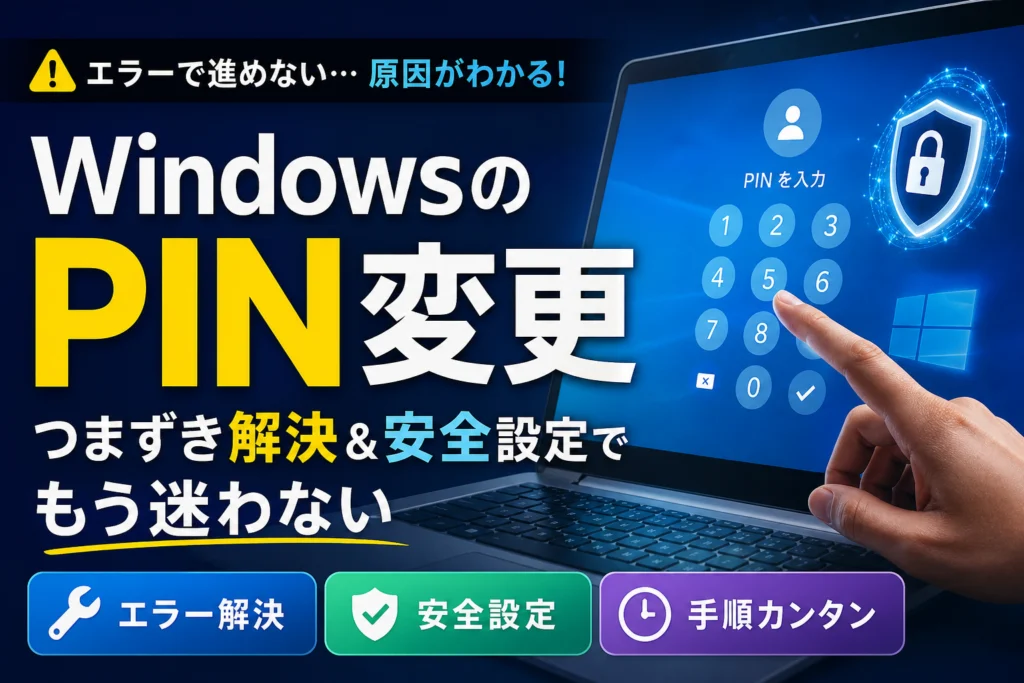
Windows PIN変更でつまずくたびに業務が止まり、社外とのやり取りも後ろ倒しになっていないでしょうか。多くの解説は「設定アプリからアカウント→サインインオプション→Windows Hello PIN→変更」という手順だけを示しますが、それだけでは「このオプションは現在使用できません」「組織によりPINを変更するように要求されています」といった現場で起きるトラブルは片付きません。しかも、安易なパスワードなし起動や、自己流でのPIN削除は、情報漏えいだけでなく退職者対応やリモートサポートの負荷というかたちで、あとから確実にコストになって戻ってきます。
このガイドでは、Windows11とWindows10の違い、PINとパスワードやBitLocker PINの役割、Windows PIN変更や削除ができない原因、ネットワークポリシーやクラウド側の条件変更までをひとつの流れに整理します。さらに、在宅勤務や職場PCで「どこまで自分で触ってよいか」「どんな運用ルールにしておけばトラブルが再発しないか」まで具体的に示します。今PINで困っている方はもちろん、「なんとなく簡単なPINで済ませている」方ほど、ここで一度立て直すことで、これから先のムダな中断時間とリスクをまとめて減らせます。
目次
Windows PIN変更でつまずく前に知っておきたい「PINとパスワード」の正体
「PCは動いているのに、仕事が進まない」場面のかなりの割合がサインインまわりです。その入り口を握っているのが、パスワードとPINコードの違いの理解です。ここがあいまいなまま変更や削除を触ると、ロックアウトやセキュリティ事故につながります。
PINとパスワードは何が違う?Windows HelloとBitLocker PINの意外な関係
同じ数字でも、Windowsが扱うPINは2種類あります。役割を整理すると、どこまで自分で変更してよいかが見えてきます。
| 種類 | 使う場面 | 保存場所 | 主な役割 |
|---|---|---|---|
| サインイン用PIN(Windows Hello) | Windowsにログイン | PC内部のセキュリティ領域 | そのPCにサインインするキー |
| アカウントのパスワード | Microsoftアカウントや会社アカウント | クラウド側(Microsoftなど) | メールやTeams、OneDriveなど全サービスの鍵 |
| BitLocker PIN | 起動直後(ロゴの前後) | 暗号化されたドライブ情報 | ドライブのロック解除用 |
サインイン用のPINは、パスワードの「代わり」ではなく、そのPC専用の「リモコンのボタン」です。パスワードが漏れても、PINがあればPC自体は守れるように分離されています。
一方、BitLocker PINはドライブのカギであり、誤って変えると起動不能に直結します。業務用PCやドメイン参加PCでは、ここをユーザーが変更しないポリシーになっているケースが多く、変更画面がグレーアウトしていても不具合ではありません。
Windows11とWindows10で変わるPINの役割と、あえて設定しないときのリスク
Windows11では、初期セットアップでPIN設定がほぼ前提になりました。これは顔認証や指紋認証と同じく、Windows Helloという仕組みの一部として動いているためです。Windows10でも同様ですが、古いPCではPINなし運用を続けているケースが少なくありません。
| OS | PINを設定した場合 | 設定しない場合の主なリスク |
|---|---|---|
| Windows11 | サインインが高速化、顔・指紋との連携 | パスワード入力が必須になり覗き見に弱い |
| Windows10 | ノートPCの持ち出し時に有利 | パスワードなしログインを選ぶと盗難時の被害拡大 |
特に職場PCで「パスワードなし起動」にしてしまうと、紛失時にデータだけでなく社内システムへの入り口も丸ごと渡すことになります。さらに、リモートサポートや管理ツールがパスワード前提で設計されていると、サポート側が作業しづらくなり、結果として自分たちの手間が増えます。
パソコンのPINコードをどう決める?セキュリティとスピードを両立するコツ
現場で見ていると「とりあえず4桁で1111」のような設定がいまだに多く、そこからトラブルや情報漏えいの芽が生まれます。覚えやすさと安全性を両立させるには、次のポイントが役立ちます。
-
桁数は6桁以上
4桁は推測もしやすく、肩越しのぞき見にも弱くなります。
-
誕生日・電話番号・社員番号は避ける
名刺やSNS、社内名簿から推測されやすい情報はNGです。
-
数字+英字を許可されているなら積極的に使う
会社のポリシーで英字や記号が要求されている場合は、短い単語+数字の組み合わせ(例: pc7x29)にすると、入力スピードを落とさず強度を上げられます。
-
PCごとに変えるが、ルールはそろえる
たとえば「業務用ノートは6桁、デスクトップは英数字混在」といった形でルール化しておくと、退職時や機器入れ替えのときに管理がしやすくなります。
現場視点で見ると、PINやパスワードは「セキュリティ技術」よりも「運用ルール」の比重が大きい部分です。決め方のルールが曖昧な会社ほど、退職者アカウントの整理やPC入れ替えのタイミングで業務が止まりやすくなります。まずは自分とチームで、どのレベルの強度と入力回数なら日常業務を邪魔しないかを話し合っておくことが、後々のトラブルを一番減らしてくれます。
一番多いケースを先に解決!Windows PIN変更がWindows11とWindows10でスッキリわかるガイド
PCの前で「いつまでこの画面眺めていればいいの…」と固まっている方は、この章だけ読めばひとまず仕事に戻れるはずです。まずは一番多い「普通に変更したい」ケースを一気に片付けます。
設定アプリから迷わず進めるWindows PIN変更の手順(Windows11とWindows10共通ルート)
画面レイアウトは変わっても、流れはほぼ共通です。
- Windowsでサインインした状態で
- スタートボタン → 設定 をクリック
- アカウント を開く
- サインインオプション を選択
- PIN(Windows Hello) をクリック
- 変更 ボタンを押す
- 現在のPIN、新しいPINを入力して OK
途中で「このオプションは現在使用できません」と表示された場合は、後述のトラブル章に直行してください。ここで無理に触ると、職場PCではアカウントのロックにつながることがあります。
よく聞かれるポイントを整理すると次の通りです。
| 項目 | Windows11 | Windows10 |
|---|---|---|
| 設定アプリのアイコン | 歯車+青いデザイン | 歯車のシンプルな画面 |
| サインインオプションの場所 | アカウント内の上部タブ | アカウント内の左メニュー |
| 表示名 | PIN(Windows Hello) | Windows Hello PIN |
見た目は違っても、「設定 → アカウント → サインインオプション → PIN」という筋だけ覚えておけば迷いにくくなります。
現在のPINを覚えている人必見!Windows PIN変更を最短でサクッと終える方法
今のPINは分かっている、でも急いで変えたい。その場合は余計な画面を見ず、入力欄だけに集中します。
- サインインオプションで PIN を選び、変更 を押す
- ダイアログが出たら、
- 上段:現在のPIN
- 中段:新しいPIN
- 下段:確認用に同じPIN
を入力
- 完了やOKを押して閉じる
職場PCでは、管理者が「最低6桁」「過去のPINは再利用不可」といったセキュリティポリシーを設定しているケースがあります。以前使った数字を入れて弾かれる、という相談は非常に多いです。
そんなときは、次のようにルールを自分で決めておくと管理が楽になります。
-
会社用PC
- 8桁以上
- 社名や誕生日は使わない
- 四半期ごとに変更(会議のタイミングに合わせると覚えやすい)
-
自宅PC
- 6桁以上
- 家族に推測されにくい並び
- ログインのたびに変えない(変えすぎるとメモ地獄になります)
英字や記号を含めたいときにハマりがちなWindows PIN変更の意外な落とし穴
「パスワード並みに強くしたいから、英字や記号も混ぜたい」というビジネスユーザーも増えています。ここでつまずきやすいポイントが3つあります。
-
PINは本来「数字中心」の認証方式
サインインオプションの画面で「英字と記号を含める」をオンにしない限り、数字以外は受け付けません。チェックを入れずにアルファベットを打ち込み、「入力できない」と焦るケースが多いです。 -
キーボード配列の違いを無視している
組み込みキーボードが英語配列、外付けキーボードが日本語配列というノートPCで、記号入りPINを設定すると「会社にPCを持って行ったら、同じキーを押しても別の記号になりログインできない」という事態が起きます。
記号を使いたい場合は、次のような文字だけに絞るのがおすすめです。
-
シフトを押さないで入力できる記号(例: – / =)
-
どの配列でも位置が大きく変わらない記号
- クラウド側のセキュリティ条件とのズレ
Azure ADやMicrosoft 365のセキュリティポリシーで「複雑なパスワード必須」が有効になっている会社では、PCのPINとクラウドアカウントのパスワードルールをごちゃまぜにして覚えようとして混乱しがちです。
現場でよく見る安全な落としどころは、「パスワードは長く複雑に、PINは短めだが他人に推測されにくい数字+少しの英字」という役割分担です。アカウントやデバイスの管理を楽にしつつ、セキュリティも確保しやすくなります。
PC設定のサポート現場でも、最初にこの考え方を共有しておくと、その後のトラブル相談が目に見えて減ります。ログイン方法を整えることは、仕事のリズムと安心感を整えることでもある、と感じています。
PINを忘れた・サインインできないピンチを救う!Windows PIN変更からの復活シナリオ集
「パソコンの電源を入れた瞬間、PINが思い出せない」──現場で一番多い相談がここです。焦って適当に数字を入れ続けるとロック時間が伸びて仕事が止まります。落ち着いて、状況別に復活ルートを整理していきます。
Windows PIN変更でPINを忘れたときにサインインオプションから復活するテクニック
サインイン画面でまず確認したいのは、PIN以外の入口が残っているかどうかです。
- PCの電源を入れる
- ログイン画面左下の「サインインオプション」を選択
- パスワードや指紋、顔認証があればそちらでサインイン
- サインイン後に
設定 → アカウント → サインインオプション → PIN(Windows Hello)→ 変更 または 削除 → 再作成
ここで大事なのは、PINはあくまで「アカウントの暗証番号」なので、本体となるパスワードを覚えていれば復活しやすいという視点です。現場では、パスワードを書いたメモはあるのに、PINだけ勘で設定して忘れるパターンが非常に多いです。
Windows PIN変更で「PINを忘れた場合」ボタンがない…そんな時に見直したいポイント
本来はPIN入力欄の下に「PINを忘れた場合」というリンクが出ますが、これが無いケースでは次の点を順番に確認します。
-
ネットワーク接続
- 社内Wi-Fiが切れている
- 有線LANが抜けている
-
使用しているアカウントの種類
- ローカルアカウントなのか
- Microsoftアカウントや会社の組織アカウントなのか
-
管理ポリシー
- 職場PCで管理者がPINリセットを禁止している場合
簡単なチェック表にすると、どのルートを試すべきか整理しやすくなります。
| 状況 | まず確認するポイント | 次の一手 |
|---|---|---|
| 自宅PCでボタンが無い | インターネット接続 | 再起動後も無ければパスワードでサインインし、設定アプリからPINを再作成 |
| 職場PCでボタンが無い | 組織アカウントかどうか | 情報システム担当へ「PIN忘れ」「サインインオプションが出ない」と具体的に伝える |
| どの方法でも入れない | 入力ミス・キーボードレイアウト | 数字キーが正しく打てているか、NumLockの状態を確認 |
「ボタンがない=詰み」ではありません。多くの場合は、ネットワークかポリシーが邪魔をしているだけなので、原因を1つずつつぶしていくイメージで進めます。
ローカルアカウントとMicrosoftアカウントで変わるWindows PIN変更の本人確認フロー
PINを再設定するとき、どの本人確認が求められるかはアカウントの種類で変わります。この違いを理解しておくと、サポートに連絡するときも話が早くなります。
| アカウント種別 | 主な利用シーン | PIN再設定時の本人確認 | 現場でのつまずきポイント |
|---|---|---|---|
| ローカルアカウント | 旧来の自宅PC、中古PC | PC内のログインパスワード入力 | パスワードを忘れていて、PINも思い出せない二重ロック状態 |
| Microsoftアカウント | 自宅PCでOneDriveやOffice使用 | メール、SMS、認証アプリでコード受信 | 以前のメールアドレスのままでコードが受け取れない |
| 組織アカウント(職場) | 会社PC、テレワークPC | 組織のポリシーに従う(自力リセット不可も多い) | 何度もエラーが出るのに、管理者に状況をうまく伝えられない |
PCサポートの現場で感じるのは、「どのアカウントでサインインしているか」さえ把握していない人が多く、そのせいで復旧が長引いてしまう点です。サインイン画面のメールアドレスや「ローカルアカウント」の表示を一度メモしておくだけで、もしもの時の復活スピードが大きく変わります。
Windows PIN変更できない「このオプションは現在使用できません」のモヤモヤを撃退!
画面に冷たく「このオプションは現在利用できません」と出た瞬間、多くの人は手が止まります。実は現場で見る原因はパターン化されていて、順番に潰していけばほとんどのPCは元通りサインインできる状態に戻せます。
Windows Helloで「このオプションは現在利用できません」と表示された時のWindows PIN変更チェックリスト
まずは落ち着いて、次の4点を確認します。
-
Windowsのバージョンと更新状況
-
サインインに使っているアカウントの種類
-
セキュリティソフトやデバイス暗号化の有無
-
直前に変更した設定(パスワードや指紋認証など)
特に見落としがちなのが、アカウントの種類です。
| 見分けポイント | ローカルアカウント | Microsoftアカウント / 組織アカウント |
|---|---|---|
| ユーザー名表示 | 単なる名前 | @マークを含むメール形式 |
| PINの管理 | そのPCだけで完結 | クラウド側のルールに影響される |
| エラーの出方 | 単純な設定エラーが多い | 「組織」「セキュリティ」関連の文言が多い |
ローカルアカウントなら、[設定] → [アカウント] → [サインインオプション] → [PIN] の項目が無効化されていないか確認し、セキュリティソフトを一時停止してから再度試します。Microsoftアカウントや会社のアカウントなら、クラウド側のセキュリティポリシー変更でPINがリセット要求されているケースが多く、メッセージの中の「組織」「リソース」という単語がヒントになります。
Windows11でWindows PIN変更や削除がグレーアウトする理由と直し方
Windows11でPIN変更や削除のボタンがグレーアウトしているときは、「OSの不具合」よりも、設定とポリシーの組み合わせが原因のことがほとんどです。
代表的な原因と対処をまとめると、次のようになります。
| 状況 | 主な理由 | 現場での対処 |
|---|---|---|
| 自宅PCでグレーアウト | パスワードレス設定や生体認証の優先 | いったんパスワードサインインを有効化し、再起動後にPINを再設定 |
| 会社PCでグレーアウト | 組織のセキュリティポリシー固定 | 管理者に「PIN変更がグレーアウトしている」ことをスクリーンショット付きで共有 |
| Surfaceやノートでのみ発生 | デバイス暗号化やBitLockerとの組み合わせ | ドライブの暗号化状況を確認し、勝手に解除はせず管理者と相談 |
現場でよくあるのは、在宅勤務開始をきっかけに「パスワードなしでログインしたい」と自己流で設定をいじり、その結果サインインオプションが複雑に絡み合っているパターンです。
この場合は、まず「使わない認証方法」を一度オフにしてから、PINとパスワードだけに絞って整理すると、ボタンが有効になるケースが多いです。
ネットワークポリシーや一時的な障害でWindows PIN変更ができない時に試してほしい三つの対策
特に職場PCやノートPCでは、ネットワーク状態がPINの挙動に直結します。強制PIN変更が頻繁に出たり、「問題が発生しました 後でやり直してください」というメッセージが続くときは、次の三つを順番に試してみてください。
-
安定したネットワークに接続して再起動
VPNや社内Wi-Fiに正しく接続した状態で再起動し、サインイン直後は他のアプリを開かずにサインインオプションだけ操作します。クラウド側のアカウント認証が途中で途切れていると、PINの確認が正しく完了しません。 -
時刻と日時の自動設定をオンにする
PCの時計がずれているだけで、認証サーバーとの通信が「不正」と判断されることがあります。[設定] → [時刻と言語] → [日付と時刻]で、時刻の自動設定とタイムゾーンの自動設定をオンにしてから、再度PINの設定や変更を試します。 -
一度パスワードでサインインし、アカウントの状態をリセットする
サインイン画面の「サインインオプション」から、パスワードを選択してログインします。そのうえで[アカウント] → [職場または学校にアクセスする]を開き、状態が「接続済み」になっているか確認します。ここがエラー状態だと、何度PINを触ってもエラーが続きます。
現場感覚でいうと、「PINそのもの」よりも「アカウントとネットワークの三角関係」が崩れていることが多く、PINはその結果として問題をかぶっているだけです。焦って何度も同じボタンを押すより、上の三つをチェックしたほうが、結果的に早く業務を再開できます。
組織からWindows PIN変更を求められたら?会社PCで知っておきたいホントの話
「またPIN変更?仕事にならないんだけど…」
現場でよく聞く悲鳴です。実はここ、単なる設定トラブルではなく、会社全体のセキュリティポリシーとあなたのPC(デバイス)設定がぶつかっているサインです。
「組織によりPINを変更するように要求されています」が出る理由とは
このメッセージが出るとき、裏側では次のどれかが動いているケースが多いです。
-
クラウドサービス(Microsoft 365、Teams、OneDriveなど)のセキュリティ基準が引き上げられた
-
情報システム担当が「一定期間ごとにPIN変更」を義務化した
-
会社のアカウントが、社外デバイスや中古PCからのアクセスを厳しくチェックし始めた
要するに「あなたが悪い」のではなく、組織側のルール変更にPCが追いついていない状態です。特に、在宅勤務開始や新しいサービス導入のタイミングで一斉に発生しやすく、現場では「急に頻繁に求められるようになった」と体感されます。
Windows PIN変更できない職場アカウントと自宅パソコンの決定的な違い
同じPCでも、会社アカウントと自宅利用では仕組みがまったく違います。混乱しやすいポイントを整理すると次の通りです。
| 項目 | 職場アカウント(組織管理) | 自宅用アカウント |
|---|---|---|
| PINのルール | 組織が決める(桁数・英字必須など) | 自分で決める |
| 変更の自由度 | グレーアウトして変更不可になることがある | ほぼ自由に変更・削除可能 |
| エラー原因 | ネットワークポリシー、サーバ側設定 | PCローカルの設定不整合が中心 |
| サポート窓口 | 社内の管理者や外部ITサポート | 自分、もしくは購入店やメーカー |
職場PCで「このオプションは現在利用できません」「PIN削除できない」と表示されるときは、PC側ではなくアカウント側でブレーキがかかっている可能性が高いです。むりに自己流でレジストリ変更や怪しいツールに手を出すと、情報漏えいリスクだけでなく、会社の規程違反にもつながります。
強制的なWindows PIN変更が多発するとき、管理者へ伝えるべきポイント
現場で一番もったいないのは、「不便だけど我慢して使う」ことです。業務効率もセキュリティも下がります。情報システム担当や外部サポートに相談するときは、次の情報をまとめて伝えると話が早く進みます。
-
いつからPIN変更要求が頻繁に出るようになったか
-
どの画面でどんなメッセージが出ているか(可能ならスマホで画面を撮影)
-
オフライン時(自宅のWi-Fi不調時など)と、会社のネットワーク接続時で挙動が変わるか
-
同じ組織アカウントを使っている他のPCでも同じ現象が起きているか
これらが分かると、管理側は「Windows Helloの設定問題なのか」「クラウド側の条件付きアクセスなのか」「特定PCだけの不具合なのか」を切り分けできます。
現場支援の経験から言うと、社員がPINを簡単な数字で回してしまうことがきっかけで、退職後のアカウント管理がぐちゃぐちゃになるケースが少なくありません。強制変更は面倒ですが、「どのくらいの桁数・変更頻度なら現場が回るか」を管理者とすり合わせる材料にしてしまう方が、長期的には仕事が楽になります。
Windows PIN変更ではなく削除したい・設定したくない人のためのリアルな選択肢
「もうPINは面倒、消してサクッとログインしたい」――ここで判断を誤ると、財布を置きっぱなしで家を出るのと同じ状態になります。楽さとセキュリティをどこまで交換するかを、先に冷静に決めておくことがポイントです。
Windows10でパスワードなしログインを目指すときの「守りたい」セキュリティルール
Windows10ではサインインオプションの設定次第で、ほぼパスワードなしの感覚で使えます。ただし、次の3つだけは必ず守るべき「最低ライン」です。
-
PCの設置場所を固定し、誰でも触れる状態にしない
-
Microsoftアカウントや重要なWebサービスは別の強いパスワード管理ツールで守る
-
ノートPCやタブレットは必ずスリープ復帰時のサインインを有効にする
代表的なログインパターンを整理すると、リスクが見えやすくなります。
| ログイン方法 | 操作の速さ | セキュリティ | 向いている場面 |
|---|---|---|---|
| パスワードのみ | 遅め | 高い | 1人専用PC、持ち出し多いノート |
| PINあり | 速い | 中〜高 | 仕事用PC、在宅勤務 |
| 自動サインイン | 最速 | 低い | 盗難リスクが極端に低い自宅デスクトップ |
「自動サインインを使うなら、家から持ち出さないデスクトップだけ」と決めておくと被害をかなり抑えられます。
Windows PIN変更や削除ができないと感じたら見直すべきサインインオプションの盲点
「削除ボタンがグレーアウトしている」「PINを無効にできない」という相談の多くは、サインインオプションの細かい条件を見落としているケースです。特に次の3点を確認すると状況が変わることがよくあります。
-
アカウントがMicrosoftアカウントかローカルアカウントか
-
「セキュリティの強化」の項目で、パスワードよりPIN優先の設定になっていないか
-
職場PCで組織のポリシーが適用されていないか
職場のPCでは、ネットワークポリシーで「PIN必須」「削除禁止」が配布されていることがあります。この場合、個人の操作でリセットや削除をしようとしてもPC側が拒否します。画面のエラーよりも、「どのアカウントでこのPCにサインしているのか」を先に整理した方が解決が早くなるパターンです。
家族や職場でパソコンを共有する場合のPIN運用とプライバシーを守る極意
共有PCで一番危険なのは、「全員が同じPINやパスワードを使う」状態です。誰が何をしたのか分からなくなるだけでなく、退職者や家族の独立後もサインインできてしまうことがあります。現場でトラブルを減らしている運用はシンプルです。
-
家族やスタッフごとにユーザーアカウントを分ける
-
それぞれのアカウントで別々のPINを設定し、メモを回さない
-
管理者用アカウントはごく少数に限定し、日常作業では使わない
特に中小企業では、レジ横のPCやバックヤードのパソコンを複数人で使う場面が多く、ここが情報漏えいとサポートコスト増加の温床になります。ログイン方法を整えるだけで、「誰の作業か分からない」「退職した人のアカウントが残っている」といった混乱をかなり防げます。
ITサポートの現場では、PINを安易に削除するより「誰がどのアカウントでどのPCを使うか」のルールを整理した方が、結果的に楽に運用できるケースを何度も見てきました。楽さを一気に取りに行くより、まずはこの一歩から見直してみてください。
それでも困ったら!Windows PIN変更でも解決しない時に見直すアカウントとデバイスの罠
PINの変更はできたのに、まだモヤモヤが残る。そんなときは「アカウント」と「デバイス側のクセ」がボトルネックになっている場面が多いです。ここを外すと、何度設定を変えても同じトラブルが繰り返されます。
Windows PIN変更で「PINが勝手に変わった?」と感じる時に裏で起きていること
職場PCや在宅勤務のパソコンで「勝手にPINが変わった気がする」と相談されると、実は次のどれかが起きているケースがほとんどです。
-
Microsoftアカウントで他のPCとサインイン情報が同期された
-
会社のアカウントポリシーが変わり、強制的に再設定を求められた
-
ローカルアカウントから組織アカウントに切り替わり、別のPINルールが適用された
体感と実際の動作のズレを整理すると分かりやすくなります。
| 状況 | 画面上の変化 | 裏側で動いていること |
|---|---|---|
| 自宅PCと会社PCで同じMicrosoftアカウントを使用 | 両方のPCで似たPIN要求 | アカウント設定やセキュリティ条件が共通化 |
| TeamsやOneDrive導入後に急にPIN再設定が増えた | ログイン後に再サイン要求 | クラウド側のセキュリティ基準が強化 |
| ある日からPINの桁数や英字必須に変わった | 古いPINが弾かれる | 組織のパスワードポリシーが更新 |
「PCそのもの」ではなく、「どのアカウントでサインインしているか」を確認するだけで、原因が見えやすくなります。
SurfaceやノートPCでWindows PIN変更や設定ができないトラブル時の電源・ネットワーク対策
モバイルPC、とくにSurfaceやノートPCでは、デスクトップと違う落とし穴があります。現場で多いのは次の3つです。
-
バッテリー残量が少なく、セキュリティ関連の更新が保留されている
-
社内ネットワークやVPNにつながっておらず、組織ポリシーを取得できない
-
スリープ復帰直後で、サインインオプションの読み込みが終わっていない
トラブル時は、次の順番で確認してみてください。
- ACアダプターを接続し、いったん再起動する
- 会社PCなら社内LANやVPNに接続した状態でPINの設定画面を開く
- ロック画面で30秒ほど待ってからサインインオプションを表示する
Surfaceのようなモバイル機器ほど、「電源」と「ネットワーク」が不安定になりがちです。PINの問題に見えて、実はPC側がセキュリティ設定を取り切れていないだけ、というパターンを多く見てきました。
bitlocker PIN変更やドメイン参加PCで「ここから先は触らない」と決める安全ライン
業務用PCでは、WindowsのサインインPIN以外に、起動時のbitlocker PINやドメイン参加に関わる認証が絡んでいることがあります。ここを自己判断でいじると、一晩で「誰もログインできないPC」が出来上がります。
触ってよいラインと、管理者に任せるラインを分けると安全です。
| 項目 | 自分で対応してよい目安 | 管理者に任せるべきサイン |
|---|---|---|
| サインインPINの変更 | 設定アプリの範囲内で変更・リセット | 「組織」や「ドメイン」の文言が頻出 |
| bitlocker PIN | モバイルPC個人利用で、自分だけが使う場合 | 起動前に英語の黒い画面でPIN入力を求められる |
| パスワードポリシー | 自分のアカウントだけの制限 | 会社全体で同じエラーが出ている |
業界人の目線でいうと、bitlockerやドメインまわりに手を入れてしまったがために、復旧に数日かかった例を何度も見ています。サインイン前の青や黒い画面でPINや回復キーを求められるようになったら、そこで止めて、社内のIT担当やサポートサービスに相談する方が、結果的に業務の「手残り」を守れます。
中小企業と個人事業主が今すぐ取り入れられるWindows PIN運用ルールの実践テンプレート
「とりあえずその場しのぎのPIN」から卒業すると、PCトラブルも情報漏えいの不安も一気に減ります。現場で何百台もPCを見てきた立場から、今日からマネできる運用テンプレートをまとめます。
在宅勤務や店舗パソコンで使えるWindows PIN運用ルール(桁数・変更頻度・共有禁止のヒント)
まずはシーン別の“現実解”です。セキュリティ担当がいない会社でも、このレベルなら無理なく回せます。
| 利用シーン | 推奨PIN桁数・形式 | 変更頻度 | 共有ルール |
|---|---|---|---|
| 在宅勤務の個人PC | 6桁以上 数字+可能なら英字 | 12か月ごと | 家族とも共有しない |
| 事務所の固定PC | 6桁以上 数字のみ可 | 6~12か月ごと | アカウント単位で個人ごと |
| 店舗レジ・受付PC | 6桁 数字、画面ロック短め | 人が入れ替わるたび | 1人1PINが原則 |
ポイントを絞ると次の3つです。
-
桁数は6桁以上
4桁はレジの暗証番号感覚で読まれやすく、オフィスでは避けたいです。
-
変更頻度は「覚えられる範囲」で決める
3か月ごとなど厳しくし過ぎると、紙に書いてモニターに貼る…という本末転倒な光景が増えます。
-
PINを人でなくアカウントに紐づける
1台のPCに複数ユーザーアカウントを作り、それぞれ自分のPINでサインインする形にすると管理しやすくなります。
退職や異動でもあわてない!アカウントとWindows PIN変更前後のチェックリスト
退職者が出るたびに「PCが開けない」「どのアカウントか不明」という相談は本当に多いです。混乱を防ぐには、以下のチェックリストをテンプレにしておくと安心です。
退職・異動前に必ず確認すること
-
PCのユーザーアカウント名をメモしておく(ローカルかMicrosoftアカウントかも確認)
-
業務用のクラウドサービス(メール、ストレージ、チャット)のログインID一覧を整理
-
対象アカウントのPINを本人立ち会いで変更し、管理者が確認できる別アカウントも用意
退職・異動後に行うこと
-
対象アカウントを無効化または削除
-
同じPCを次の人が使う場合は、新しいユーザーアカウントを作成して新規にPINを設定
-
共有PCなら、共通アカウントを残す場合でも PINを必ず変更 しておく
この「前後セット」の運用にしておくと、後からPCを開いて中身を見たいだけなのに、リセットや初期化に追い込まれるリスクを大きく減らせます。
パスワード管理ツールとWindows PIN変更をどう使い分ければ安心か?スマートな活用術
PCのPINとWebサービスのパスワードを同じ感覚で扱うと、どちらも中途半端になりがちです。役割をきちんと分けた方が、セキュリティも作業スピードも上がります。
-
PCのPIN・パスワード
PCそのものの鍵です。短めでもいいので「毎日打てるレベル」で覚えやすいものにして、他人と共有しないことを最優先にします。
-
Webサービスのパスワード(Microsoft 365、会計ソフトなど)
長くて複雑なものをパスワード管理ツールで一括管理します。ここは人の記憶力に頼らない設計が重要です。
おすすめの分担イメージは次の通りです。
| 種類 | 管理方法 | 変更ルール |
|---|---|---|
| Windowsサインイン用PIN | 人が覚える / 紙に書かない | 6~12か月ごと |
| Microsoftアカウント等のパスワード | パスワード管理ツールで保存 | 12か月ごと+漏えい時 |
| 各種業務Webサービス | 管理ツールで自動生成 | サービス側ポリシーに従う |
現場感覚としては、「PCの前に座る鍵はシンプルに」「ネット上の鍵は人間には覚えられない前提で仕組み化」という切り分けが、トラブルもサポートコストも最小にできます。
「PCまわりが不安」を解消!Windows PIN変更トラブルとの上手な付き合い方
Windows PIN変更トラブルが教えてくれる“あなたのデジタル環境の弱点”とは
PINのエラーや変更要求が頻発するとき、多くの場合「PCそのもの」よりも、次の弱点が表面化しています。
-
アカウントの種類と権限が整理されていない
-
誰がどのPCを使うかが曖昧
-
WebサービスごとのパスワードとPCのPINが混同されている
ざっくり言うと、仕事道具の鍵束がぐちゃぐちゃな状態です。鍵そのもの(PIN)を変えるより、鍵束の整理(アカウントやルール)を整えた方が、トラブルは早く減ります。
よくある症状と本当の原因をまとめるとこうなります。
| よくある症状 | 裏にある弱点 |
|---|---|
| PIN変更を何度も求められる | 組織のセキュリティポリシーが伝わっていない |
| PIN削除ができない | 職場アカウントなのに自宅PCと同じ感覚で運用 |
| PINを忘れた時に復旧できない | 予備のサインイン方法を用意していない |
| 「このオプションは現在使用できません」と出る | ネットワークや管理設定の影響を誰も把握していない |
トラブルは「自分が不器用だから」ではなく、環境設計の甘さの警告灯と捉えた方が建設的です。
ホームページやITツールと一緒にパソコン設定まで見直すとラクになる理由
中小企業や店舗の現場を見ていると、次のような順番でつまずくケースが多いです。
- ホームページやクラウドの導入だけ急いで進める
- PCアカウントやPINのルールは後回し
- テレワークや共有PCが増え、サインインまわりの混乱が表面化
本来は逆で、PCとアカウントの設計をベースにITツールを組み立てる方が安全でラクです。例えば、次の3点を決めてからツールを入れるだけで、PINトラブルはぐっと減ります。
-
PCごとの「持ち主」とバックアップ担当者
-
PINの桁数や変更頻度、共有禁止のルール
-
パスワード管理ツールを誰がどこまで使うか
ホームページやクラウドサービスは、結局「そのPCから安全に使えるか」で成果が決まります。サインインが不安定な状態で広告やSNSに投資しても、問い合わせ対応や社内処理が止まり、売上より先に現場のストレスが増えるという本末転倒になりがちです。
宇井和朗が現場で実践してきた「困ったとき頼れるITサポート」流、安心の相談スタンス
サインインやPINで相談を受けるとき、自分が必ず意識しているのは「設定だけを直さない」というスタンスです。単にエラーを消すのではなく、次の順番で一緒に確認します。
-
そのPCは誰の業務にどれだけ影響しているか
-
会社のアカウント運用方針があるか、なければどこまで決められるか
-
今後同じエラーを社内で再発させないために、どんなメモやルールを残せるか
この順番で話をすると、多くの方が「あ、これはPINの話じゃなくて、会社全体の鍵の管理の話なんだ」と気付きます。そこまで整理できれば、個々のエラーやメッセージは、落ち着いて一つずつつぶしていけます。
PCまわりの不安をゼロにすることは難しくても、「困ったらここに聞けば流れごと整理してもらえる」という拠り所が一つあるだけで、日々のトラブルは一気に軽くなります。PINの変更やエラーも、その入口にすぎません。デジタル環境全体を見直すきっかけとして、前向きに活用していきましょう。
この記事を書いた理由
著者 – 宇井 和朗(株式会社アシスト 代表)
本記事の内容は、生成AIではなく、私と当社スタッフが日々のサポート現場で蓄積してきた知見を整理したものです。
年商100億円規模まで事業を伸ばしていた頃、私自身も、役員会議前にPCのPINが通らず冷や汗をかいたことがあります。社内のメンバーや全国の拠点からも、「PINを忘れて入れない」「このオプションは現在使用できません」「組織によりPINを変更するように要求されています」といった相談が繰り返し届きました。
80,000社以上のホームページ制作やITツール導入を支援する中で、集客や業務クラウドは整っているのに、WindowsのPINやサインイン周りのつまずきだけで業務が止まるケースを何度も見てきました。しかも、自己流でパスワードなし起動にしてしまい、退職時のアカウント管理や情報漏えいリスクが後から発覚することもあります。
そこでこの記事では、Windows11と10の違い、PIN・パスワード・BitLocker PINの関係、組織ポリシーやネットワーク条件までを一つの流れにまとめました。現場で「ここまでなら自分で触ってよい」「ここから先は管理者に任せる」という線引きができるようにし、在宅勤務や店舗PCでも、ムダな中断とリスクを最小限にするための実務的な判断材料を提供したいと考えています。
🔗 あわせて読みたい関連記事
 Windows 11でPINが削除できない・グレーアウトする原因と対処法💡 結論(要点まとめ)Windows 11でPINの[削除]ボタンがグレーアウトして押せない原因と解決手…
 Windows PINを忘れたとき初期化なしでログイン復旧!完全ガイドWindowsのPINを忘れた瞬間、多くの人は「とりあえず初期化」か「適当に何度も入力する」選択をし、業務停止とデータ損…
 windowshelloで顔認証もPINも安全設定を完全ガイド徹底解説!毎日のサインインで数十秒を失い、しかもパスワード漏えいリスクだけは確実に積み上がっている。この静かな損失に気づかないまま…windows helloとは顔・指紋・PINで体験するパスワードレスの新時代パスワード管理に疲れていませんか。Windows 10/11に標準搭載の「Windows Hello」は、顔認証・指紋認…Windowsのアカウント名変更とフォルダ名の影響や安全なやり方を徹底解説!知って得するトラブル回避術Windowsのアカウント名を変えたいだけなのに、Windows10とWindows11、ローカルアカウントとMicro…
 Windowsのユーザー名を変更するなら安全に!全手順ガイドでフォルダ名までしっかり解説【11/10対応】Windowsのユーザー名を変えたい多くの人は、「設定から名前を変更するだけ」か「ローカルアカウントとMicrosoft…
🧰 お困りごとの解決に
 Outlookでパスワードが繰り返し要求される原因と直し方💡 結論(要点まとめ)Outlookで何度もパスワード入力を求められる症状でお悩みですか?Windows…
 Teamsで画面共有ができない原因と対処法💡 結論(要点まとめ)Teamsで画面共有ができない、ボタンが灰色で押せない、画面が真っ黒になるトラブル…
 Teamsチャットが表示されない時の原因と対処法💡 結論(要点まとめ)Teamsでチャットが表示されない・消えた時の原因と症状別対処法を徹底解説。Web…
 Windows 11で0x80070422エラーが出る時の復旧手順💡 結論(要点まとめ)Windows 11で「0x80070422」エラーが表示される主な原因は、Win…
最近更新した記事
 e-Tax送信結果の確認方法|メッセージボックス閲覧手順と受信通知のPDF保存💡 結論(要点まとめ)e-Taxで確定申告などの送信結果を確認する手順を解説。即時通知画面を閉じた後のメ…
 国民年金の学生納付特例を電子申請する手順|スマホでのマイナポータル活用ガイド💡 結論(要点まとめ)国民年金の学生納付特例をマイナポータルで電子申請する手順を分かりやすく解説。スマホ…
 2027年用年賀はがき予約はいつから?販売スケジュールと早期割お得技💡 結論(要点まとめ)2027年(令和9年・未年)年賀はがきの予約・発売日スケジュールを解説。日本郵便公…
 Androidセーフモードの解除方法と戻らない場合の確認手順💡 結論(要点まとめ)Androidでセーフモードを解除する基本手順(電源メニュー・再起動)を解説。解除…AirPods 5とAirPods Pro 3・AirPods 4の違いを公式仕様で比較|用途別の選び方と買い替え判断2026年9月9日にAppleが発表したAirPods 5は、9月18日に発売されました。価格は充電ケース(USB-C)…