
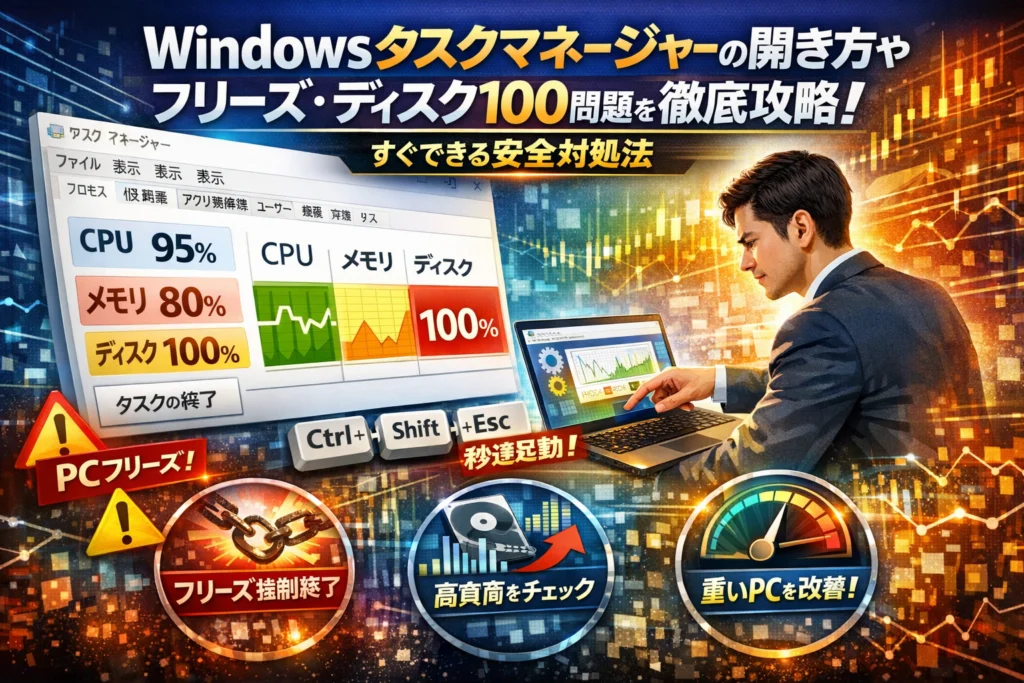
PCが重い、アプリがフリーズする、オンライン会議中に画面が固まる。多くの人がここで電源長押しや闇雲なタスクの終了に走り、データ消失や余計なトラブルを招いています。本来、WindowsのタスクマネージャーはCPUやメモリ、ディスク、ネットワークの状態を一画面で確認し、原因と対処を最短で判断するための標準ツールです。しかもCtrl+Shift+Escなどのショートカットで即起動でき、フリーズしたアプリの強制終了やディスク100%の切り分け、スタートアップ整理まで一括で行えます。重要なのは、「どこを見て」「どこまで触ってよいか」の線引きです。本記事では、Windows10・Windows11共通のタスクマネージャーの開き方から、プロセスやパフォーマンスの正しい見方、ディスク使用率100%やCPU高負荷時の正常値の目安、終了していいタスクと危険なプロセスの判断基準までを、在宅勤務のビジネスユーザー向けに具体的に整理しました。1日数分のフリーズは、年間では大きな人件費と機会損失になります。自己流でPCと時間を削る前に、この記事でタスクマネージャーを仕事を守る実務ツールとして使いこなしてください。
目次
Windowsタスクマネージャーとは何か?パソコンの健康を守る“見える化”入門ガイド
PCが重くなった瞬間に仕事も思考も止まってしまう。その原因を数値で「見える化」してくれるのがタスクマネージャーです。難しいツールに見えますが、役割を知ってしまえば、ビジネスの現場で使える“健康診断モニター”になります。
タスクマネージャーで分かるCPUやメモリ、ディスクの本当の意味とは
タスクマネージャーを開くと、CPUやメモリ、ディスク、ネットワークなどのパフォーマンスが一覧で表示されます。ざっくりイメージすると、次のような役割です。
| 項目 | 役割のイメージ | 重くなる典型パターン |
|---|---|---|
| CPU | 頭脳、計算担当 | Web会議と動画編集を同時に実行 |
| メモリ | 作業机の広さ | タブを大量に開いたブラウザ |
| ディスク(HDD/SSD) | 収納棚と出し入れの速さ | ディスク100パーセント張り付き |
| ネットワーク | オフィスの回線 | クラウド同期の集中 |
CPU使用率が長時間80パーセントを超える、メモリ使用量が物理メモリの8割以上に張り付く、ディスクが常に90〜100パーセントになっている、こうした状態が続くと「遅いパソコン」になります。単に感覚で「重い」と感じるのではなく、どこに負荷が集中しているかを数字で切り分けられる点が、業務トラブル対応の大きな武器になります。
Windows10とWindows11で共通するタスクマネージャーの基本機能と違い
どちらのバージョンでも、基本のタブ構成は共通です。
-
プロセス
-
パフォーマンス
-
アプリの履歴
-
スタートアップ
-
ユーザー
-
詳細
-
サービス
違いが出やすいのは「見た目」と「たどり着き方」です。
| 項目 | Windows10 | Windows11 |
|---|---|---|
| デザイン | 角ばったクラシック寄り | モダンなUIで色付きグラフが見やすい |
| 起動メニューからのアクセス | スタート右クリックで一覧表示 | スタート右クリックのメニュー構成が一部変更 |
| パフォーマンス表示 | シンプルな線グラフ中心 | GPUやWi‑Fiの情報が視覚的に分かりやすい |
現場でよくあるのは、PCを買い替えてWindows11になった途端、「見慣れないデザインで触るのが怖い」と手が止まってしまうケースです。ただし、見るべきタブや数値の意味は共通なので、一度10で慣れておけば11でも迷わず使えます。
スマホのタスク管理とWindowsタスクマネージャーの意外な違いと誤解しがちなポイント
スマホのタスク管理と混同している人ほど、危ない使い方をしがちです。
| スマホのタスク管理 | Windowsのタスクマネージャー |
|---|---|
| アプリを全部閉じれば正解、と思われがち | 片っ端から終了するとシステムが不安定になることがある |
| バッテリー節約が主目的 | パフォーマンス診断とトラブル切り分けが主目的 |
| OSがかなり自動調整してくれる | ユーザー操作の影響が大きい |
PCでも「とにかくタスクを全部終了すれば軽くなる」と考える方は多いですが、プロセスの中にはWindows自体を支える重要なサービスが含まれます。これを止めてしまうと、データ破損や再起動のループにつながることもあります。
業務効率化の支援をしていると、オンライン会議が固まった瞬間に電源ボタン長押しで強制終了し、その日の議事録データが消えてしまった、という相談を何度も聞きます。タスクマネージャーは「消すための道具」ではなく、「どこが苦しんでいるかを確認するモニター」としてまず使う。この意識を持つだけで、トラブル対応の質とスピードが一段変わります。
今すぐ使いたい人必見!Windowsタスクマネージャーを一瞬で開くショートカット大全
PCが固まってオンライン会議も資料作成も止まった瞬間、勝負を分けるのは「どれだけ早くタスクマネージャーを開けるか」です。マウスでメニューを探している時間が、そのまま残業時間になります。ここでは、現場で本当に使える起動パターンだけを絞り込んで整理します。
Ctrl+Shift+Escだけじゃない!キーボード操作でタスクマネージャーを秒速起動
まず覚えるべきはキーボード操作です。フリーズ気味でマウスが動かない時も頼りになります。
主なショートカットをまとめます。
| 状況 | 操作キー | 特徴 |
|---|---|---|
| 最速で開きたい | Ctrl+Shift+Esc | 直接タスクマネージャーを起動 |
| 片手で押したい | Ctrl+Alt+Del → タスクマネージャーを選択 | 反応が鈍い時にも有効 |
| Windows11でメニューから開く | Windowsキー+X → Tキー | 電源メニューと並ぶ管理用ショートカット |
| キーボード操作だけで確実に開きたい | Windowsキー+R → taskmgr と入力 → Enter | コマンドが通るかの確認にも使える |
在宅勤務中のノートPCでは、Ctrl+Shift+Escに指を慣らしておくと、1秒以内で起動できるようになります。
タスクバーやスタートボタンからWindows10・Windows11でタスクマネージャーを開くコツ
キーボードが苦手な方や、スマホを見ながら操作する方は、画面からの起動パターンを押さえておくと安心です。
| OS | 手順 | ポイント |
|---|---|---|
| Windows10 | 画面下のタスクバーを右クリック → タスクマネージャーをクリック | 最も定番。タスクバーが反応するうちはこれで十分 |
| Windows11 | スタートボタンを右クリック → タスクマネージャー | Windows10と違い、タスクバー右クリックでは出てこない点に注意 |
| 共通 | スタートボタンをクリック → アプリ一覧で「Windowsシステムツール」内から探す | 見失った時の保険として覚えておく |
特にWindows11は「タスクバー右クリックで出ない」ことが混乱を生みがちです。スタートボタン右クリックから開く、という動きを体に覚えさせると迷いません。
検索やコマンドからタスクマネージャーを起動する裏ワザと開かない時のチェックポイント
社内で「PCが遅い」と相談を受ける時、状態確認としてよく使うのが検索とコマンド経由です。
起動のバリエーションをまとめます。
-
画面左下の検索ボックスに「taskmgr」と入力し、表示されたアプリをクリック
-
Windowsキー+Rで「ファイル名を指定して実行」を開き、taskmgr と入力してEnter
-
Windowsキーを押してから「タスクマネージャー」と文字入力し、表示された結果をEnterで起動
ここまで試しても起動しない場合は、問題の切り分けが重要です。
| 症状 | 確認ポイント |
|---|---|
| 画面が固まっているが、キーボードは反応する | Ctrl+Alt+Delが出るか確認。出るなら「サインアウト」や再起動で回復するケースが多い |
| 検索結果には出るが起動しない | ウイルス対策ソフトや会社のセキュリティポリシーで制限されていないかを確認 |
| どの方法でもまったく反応しない | Windows自体が深刻な状態の可能性があるため、安易な連打ではなく、作業の保存可否を冷静に判断する |
業務の現場では、タスクマネージャーを開けるかどうかが「自力で復旧できる状態か」「専門家に任せるべきか」の分岐点になります。まずはここで紹介した起動パターンを体に染み込ませておくと、フリーズのたびに余計なストレスや時間を払わずに済みます。
画面の見方が分かればもう怖くない!プロセスやパフォーマンスとスタートアップの意味を徹底解説
タスクマネージャーの画面は一見むずかしそうですが、「どこを見れば仕事に影響するか」が分かると、一気に頼れる味方になります。ここでは在宅勤務中にPCが重くなった人が、会議を止めずに状況を判断できるレベルまで一気に引き上げます。
「プロセス」タブで見るべきCPUやメモリ、ディスク使用率の目安とは
まず開くのはプロセスタブです。ここは「今どのアプリがどれだけPCの体力を使っているか」を一覧で確認する場所です。
見るポイントは3つだけに絞ります。
-
CPU
-
メモリ
-
ディスク
仕事用PCのざっくり目安は次の通りです。
| 項目 | 通常作業の目安 | 危険サインの目安 | よくある症状 |
|---|---|---|---|
| CPU | 10~40%前後 | 80%超が数分続く | 画面の切り替えが遅い |
| メモリ | 60%未満 | 85%超が常態化 | タブを開くたびに固まる |
| ディスク | 0~30%前後 | 90~100%が数分以上 | 何をしても全体的にもっさり |
チェックの手順はシンプルです。
- プロセスタブを開く
- CPUの列をクリックして高い順に並べ替え
- 同じようにメモリ、ディスクの列も確認
ブラウザやオンライン会議アプリが上位にいるのは自然ですが、使っていないアプリが上位に居座っているなら一度終了を検討します。ここで無闇に「System」などの名前を止めないことが安定運用のコツです。
「パフォーマンス」タブのグラフを読み解きネットワークやGPUをチェックする方法
パフォーマンスタブは、PC全体の「健康診断結果」をグラフで見られる画面です。プロセスタブが「どのアプリか」、パフォーマンスタブは「PC全体として限界か」を見る場所、と覚えると整理しやすくなります。
確認すると便利なポイントは次の通りです。
-
CPUグラフ
- 常に80%以上なら、同時に開いているアプリを減らすか、CPU性能自体が足りていない可能性があります。
-
メモリグラフ
- 総メモリ8GBで常に7GB以上なら、ブラウザのタブ整理やメモリ増設の検討ラインです。
-
ディスク
- グラフがギザギザしつつも0~40%に戻っていれば一時的な処理、100%張り付きが続くなら原因アプリの特定が必要です。
-
Wi‑Fiや有線などのネットワーク
- オンライン会議中に帯域が常に高止まりしているなら、別端末での動画視聴や大容量ダウンロードが社内回線を圧迫しているパターンもあります。
-
GPU
- 複数画面表示や動画編集、ゲーム利用が多いPCでは、GPU使用率も確認して負荷の偏りを把握します。
ここで「いつも遅いのか、特定の時間帯だけ遅いのか」をメモしておくと、後で原因を切り分けやすくなります。
「スタートアップ」タブでWindowsの起動を遅くする犯人アプリを見つけるには
スタートアップタブは、Windows起動と同時に立ち上がる常駐アプリの一覧です。ここを整理するだけで、朝一番の起動時間が1~2分短くなるケースは珍しくありません。
確認のコツは「影響」の列を見ることです。
| ステータス | 判断の目安 | アクション例 |
|---|---|---|
| 有効+高 | 本当に常駐が必要か要確認 | クラウド同期やチャットは1つに絞る |
| 有効+中 | 利便性と速度のバランスで決定 | 使わないランチャー系は無効化 |
| 有効+低 | そのままでも大きな問題は少ない | 気になるものだけ無効化 |
| 無効 | 影響なし | 必要になったら手動起動 |
判断がつかない場合は、次の優先度で整理すると安全です。
-
無効にしても困りにくいもの
- 音楽プレーヤー
- ゲームランチャー
- プリンタユーティリティなど、たまにしか使わないもの
-
原則として有効のままにしておくもの
- ウイルス対策ソフト
- クラウドバックアップや社内セキュリティ関連
- ドライバやシステム関連でメーカー名が付いたもの
在宅勤務の現場では、「知らないうちに入れたツールが毎回起動している」ことがPCの遅さの原因になっているケースを多く見かけます。スタートアップタブを月1回チェックするだけで、無駄な待ち時間と残業を確実に減らせます。
フリーズしたアプリも怖くない!Windowsタスクマネージャーで安全にタスクを終了させるコツ
仕事中に画面が固まると、頭の中の段取りまでフリーズします。ここでは、電源長押しに頼らず、タスクマネージャーで安全に切り抜けるための現場流のコツをまとめます。
応答なしアプリを見つけて「タスクの終了」を成功させる手順
フリーズ時は、まず深呼吸して次の流れだけ覚えておくと安心です。
- Ctrl+Shift+Escでタスクマネージャーを起動
- 画面左下が「簡易表示」の場合は「詳細」をクリック
- 「プロセス」タブを開き、一覧をアプリとバックグラウンドプロセスに分けて確認
- 状態列に「応答なし」と出ているアプリを探す
- 問題のアプリをクリックし「タスクの終了」を押す
ポイントは、CPU・メモリ・ディスクの使用率が異常に高いアプリから優先して確認することです。タスクの終了後、使用率の合計が下がれば原因の切り分けは成功です。
終了しても大丈夫なアプリと絶対に終了してはいけないプロセスを見極める方法
「全部消せば軽くなる」は危険です。よく質問されるので、現場での判断基準を整理します。
| 種類 | 具体例 | 原則 |
|---|---|---|
| 終了してよいことが多いアプリ | ブラウザ、Office、チャット、ゲーム、動画再生アプリなど | 作業中のデータが保存済みなら終了可 |
| 慎重に判断すべきもの | クラウド同期、オンライン会議、ウイルス対策ソフトの画面部分 | 会議中や同期中は終了しない |
| 絶対に終了しないプロセス | system、winlogon、lsass、重要なドライバ、ウイルス対策の常駐サービス | 終了すると強制再起動や起動不能リスク |
迷ったときの簡単な目安として、
-
名前に「Microsoft」「Windows」「System」などが入り、説明欄がシステム寄りのものは触らない
-
ベンダー名がPCメーカーやデバイス名(グラフィックボードなど)になっているサービスも基本は触らない
逆に、明らかに自分で入れたアプリ(会計ソフト、広告ブロック、ゲーム、録画ソフトなど)は、保存さえ済んでいれば終了候補になりやすいです。
「アクセスが拒否されました」「タスクの終了ができない」時に効く3つの裏技対処法
タスクの終了を押しても反応がなく「アクセスが拒否されました」と出るケースは、権限不足か、システムががっちりつかんでいる状態です。無理やり止めにいく前に、次の3ステップを試してみてください。
- 別アカウントや管理者権限での再ログイン
- いったんサインアウトして、管理者権限を持つユーザーでログインし直し、再度タスクマネージャーを開いて終了を試します。
- 関連プロセス単位での終了
- 同じアプリ名が複数並んでいる場合は、上位の「グループ」を右クリックして「タスクの終了」で一括終了を試します。
- 特にブラウザやゲーム、動画編集ソフトはサブプロセスが残りやすいため、グループごと止める方が成功しやすいです。
- スタートアップから外して再起動で仕切り直す
- どうしても止まらないサービス系プロセスは、その場で粘るより「スタートアップ」タブで無効化し、再起動後に様子を見る方が安全です。
- 再起動前には、開いている別アプリのファイルを必ず保存します。
現場感覚で言うと、「アクセスが拒否されました」が何度も出る状態は、すでにPC全体の安定性が落ちているサインです。そこで電源長押しに走るか、タスクマネージャーで原因アプリとスタートアップを整理して再発を防ぐかで、その後の残業時間が大きく変わります。一度この3ステップを型として身につけておくと、フリーズしても仕事を止めずに立て直せるようになります。
ディスク100%は本当に危険?Windowsタスクマネージャーで原因を見抜くプロのコツ
PCが急に重くなり、タスクマネージャーのディスク使用率が100%に張り付くと、多くの人が「もう寿命か」と不安になります。実際の現場では、買い替え前に原因を冷静に切り分ければ、コストも時間もかなり節約できます。ここでは、仕事中のフリーズを最小限に抑えるための見方と判断基準を整理します。
Windows10やWindows11でよくあるディスク使用率100%のリアルパターン
まずは、相談が多いパターンをタスクマネージャーのプロセス単位で押さえます。
| パターン | 画面上の特徴 | 現場で多い原因 |
|---|---|---|
| 起動直後だけ100% | 数分すると落ち着く | Windows更新、ウイルススキャン、クラウド同期 |
| 常に90〜100% | 何をしても重い | HDD搭載PC、メモリ不足、常駐アプリ過多 |
| 特定操作時だけ100% | ブラウザやExcel操作中 | タブ開きすぎ、巨大ファイル、アドイン |
| SystemやAntimalwareが暴走 | 1プロセスが高負荷 | 更新失敗、セキュリティ設定不整合 |
チェックする順番はシンプルです。
-
プロセスタブで「ディスク」列をクリックし、使用率の高い順に並び替える
-
起動から5〜10分の動きを観察し、落ち着くかどうかを見る
-
HDDかSSDか、メモリ容量(GB)をPC仕様で確認する
この3つを押さえるだけで、感覚ではなく「どこがボトルネックか」を判断しやすくなります。
一時的なディスク100%と常時張り付く“要注意ディスク100%”の違いとは
同じ100%でも、危険度はまったく違います。仕事用PCとしての目安を整理します。
| 状態 | 一時的100% | 常時100%に近い |
|---|---|---|
| 体感 | 起動直後だけ少しモッサリ | クリックのたびに待たされる |
| 継続時間 | 5〜10分で落ち着く | 30分以上ほぼ変化なし |
| 想定要因 | 更新やスキャン、一時的コピー | 低速HDD、メモリ不足、常駐しすぎ |
| 対応方針 | 様子見しつつスケジュール調整 | 設定見直しやパーツ投資を検討 |
特にHDD搭載の中古ノートやローエンドPCでは、メモリが少ないほどディスクに負荷が集中しやすくなります。メモリ不足でスワップが増えると、CPUやアプリはそれほど使っていなくても、ディスクだけが常に100%近くという状態が発生します。
在宅勤務でオンライン会議やブラウザを多く開く人ほど、このパターンにハマりやすい印象です。
ブラウザやウイルス対策ソフト、クラウド同期などが原因になる典型パターンの見分け方
ディスク100%の犯人になりやすいのは、「常に裏で動くアプリ」と「タブを増やしがちなアプリ」です。プロセスタブのプロセス名を見て、次のように切り分けてください。
-
ブラウザ系
- Chrome、Edgeなどが上位に並ぶ
- タブ数を半分に減らして変化を見る
-
ウイルス対策ソフト・セキュリティサービス
- スキャン中は一時的な高負荷になりやすい
- スケジュールを昼間の業務時間外にずらす
-
クラウド同期(OneDrive、Dropboxなど)
- 大量ファイル同期中は100%が続くことがある
- 仕事中は同期一時停止、夜に再開という運用も有効
-
バックアップ・画像整理・動画編集アプリ
- 大容量データの読み書きでディスクを専有しがち
- 作業時間を決め、他の重い作業と重ねない
PCの動作は「CPU・メモリ・ディスク・ネットワーク・GPU」のバランスで決まりますが、ディスク100%はそのどこかの無理が表面化した結果です。業務効率化の支援をしている立場から見ると、闇雲にタスクを終了するより、「どのプロセスがどのくらいディスクを占有しているか」を冷静に観察する人ほど、少ない予算でストレスを大きく減らせています。
CPUやメモリ、ディスクの「正常値」と「危険サイン」―どこからが“重いパソコン”なのか?
「なんとなく遅い」を数値で言い切れるようになると、仕事のストレスは一気に減ります。タスクマネージャーを開いて、まず押さえたいのがCPU・メモリ・ディスクの使用率の目安です。
下の表は、ビジネス用途のノートPCを想定したざっくり基準です。オンライン会議やOffice、ブラウザを同時利用する在宅勤務のイメージで見てください。
| 状態 | CPU使用率の目安 | メモリ使用率の目安 | ディスク使用率の目安 | 体感と対処の目安 |
|---|---|---|---|---|
| ほぼ快適 | 0~40% | 0~60% | 0~40% | 動作は軽い。特に対処不要 |
| 少し重い | 40~70% | 60~80% | 40~80% | 重く感じる時だけ原因アプリを確認 |
| 仕事に支障 | 70~90%が数分続く | 80~90%が常に続く | 80~100%が数分続く | 常習化していればアプリ整理や増設を検討 |
| 危険ゾーン | 90~100%が張り付き | 90~100%が張り付き | 100%が長時間張り付き | 作業ロスが大きい。自己流対処は避けて専門家レベルの対応が必要 |
ポイントは「一瞬100%になったか」ではなく「高い状態がどれくらい続くか」です。オンライン会議の開始直後やWindowsアップデート直後は一時的に高くなるので、焦らず数分単位で様子を見ることが大切です。
仕事用PCでのCPUやメモリ使用率の目安をカンタン解説
CPUは「頭の回転」、メモリは「作業机の広さ」、ディスクは「物置きと通路」と考えると分かりやすくなります。
-
CPU使用率
- ブラウザでタブを10個前後、チャットやオンライン会議を同時に使う程度なら、通常は20~60%に収まることが多いです。
- 70%以上が5分以上続くなら、重いアプリが走り続けていないかプロセスタブで確認した方が良い状態です。
-
メモリ使用率
- 8GBのパソコンで、ビジネス利用なら60~80%前後がギリギリの快適ラインです。
- 80%を超えたあたりから「クリックしてもワンテンポ遅れる」「アプリ切り替えがもたつく」といった症状が増えていきます。
-
ディスク使用率
- HDD搭載PCでは、バックグラウンドでウイルススキャンやWindows更新が走ると100%に達しやすくなります。
- SSD搭載PCで100%が長時間続く場合は、常駐アプリや同期サービスの影響を疑うべき状態です。
数値の基準を持っておくと、「このPCはもう投資が必要か」「設定と使い方の見直しでまだ戦えるか」を冷静に判断しやすくなります。
メモリ不足でPCが遅くなった時にタスクマネージャーで見るべき画面とは
メモリ不足かどうかを見極めるには、プロセスタブとパフォーマンスタブの両方を確認します。
-
プロセスタブ
- 「メモリ」列で、使用量が大きいアプリ順に並べ替えます。
- ブラウザ(ChromeやEdge)がタブごとにメモリを消費していることが多いので、タブの開きすぎをまず疑います。
-
パフォーマンスタブ
- メモリのグラフが常に高止まりしているかをチェックします。
- 「使用中」「利用可能」の数値を見て、空きがほとんど無ければ、アプリを閉じるか再起動のタイミングです。
体感的に「ぐるぐるマークが頻繁に出る」「ウィンドウの切り替えに2~3秒かかる」状態で、メモリ使用率が80~90%に張り付いているなら、作業効率は確実に落ちています。1日あたり数分のロスに見えても、社員10人で月20日働けば、年間では数十時間単位の人件費に変わってしまいます。
「メモリを減らす」「CPU使用率を下げる」ならまず見直すアプリと使い方のポイント
現場でよく見るのは、「何となく入れた便利ツール」と「ブラウザタブの開きっぱなし」がPCをじわじわ弱らせているケースです。自己流でプロセスを片っ端から終了する前に、次の順番で見直す方が安全です。
-
常駐アプリの棚卸し
- チャットツール、オンライン会議アプリ、クラウドストレージ、ウイルス対策ソフトなどが同時に常駐していないか確認します。
- スタートアップタブで、仕事に直結しないものは「無効」にするだけでもCPUとメモリの負荷は下がります。
-
ブラウザの使い方を見直す
- タブを20個以上開きっぱなしにする運用は、8GBメモリのPCにはかなり負担です。
- よく使うページはブックマークやピン留めを活用し、今使っていないタブは一度閉じる習慣をつけると、体感速度が目に見えて変わることがあります。
-
「重い作業」の時間帯をずらす
- 大容量ファイルのクラウド同期や、ウイルススキャン、バックアップは、会議中や資料作成の時間と重ならないようにスケジュール設定します。
- 特にHDDのPCでは、ディスク使用率100%が長時間続きやすく、全体の動作が巻き込まれて遅くなります。
業界の現場を見ていると、ツール側を疑う前に、この3つを整えるだけで「買い替えなくても十分仕事になる」レベルまで戻るケースは珍しくありません。タスクマネージャーを数字のダッシュボードとして眺めながら、自分の仕事スタイルとのギャップを埋めていくことが、結果的に残業削減やストレス軽減につながっていきます。
Windowsタスクマネージャーでスタートアップ整理!パソコンの起動を一気に速くする秘訣
朝イチに電源を入れて、パソコンが立ち上がるまで毎日じわじわ待たされていないでしょうか。多くのビジネスユーザーのPCを見てきましたが、「起動が遅いパソコン」のほとんどは、スタートアップが散らかっています。ここを整理するだけで、体感スピードが別物になります。
タスクマネージャーを開いたら、「スタートアップ」タブをクリックします。ここに並ぶのが、Windows起動と同時に立ち上がる常駐アプリです。
スタートアップに潜む常駐アプリと、その影響をまるごとチェック
スタートアップのポイントは、「有効/無効」と「スタートアップへの影響」の2つです。
| 項目 | ここで分かること | 見るべきポイント |
|---|---|---|
| 状態 | 起動時に立ち上がるか | 「有効」が多すぎないか |
| スタートアップへの影響 | 起動時間への負荷 | 高/中が連発していないか |
| 発行元 | どの会社のアプリか | 不明な発行元は慎重に確認 |
特に、クラウドストレージ、チャットツール、ウイルス対策ソフト、ゲーミング関連ツールは、CPUやメモリだけでなくディスクにも負荷をかけます。複数のクラウド同期アプリを同時に入れているPCほど、起動直後にディスク100に張り付きやすい傾向があります。
ノートPCやSurfaceを遅くする「入れすぎ・起動しすぎ」見直しチェックリスト
在宅勤務のノートPCやSurfaceは、メモリ8GB・SSD256GB前後の構成が多く、スタートアップの影響をモロに受けます。次のチェックに1つでも当てはまれば、見直しの余地大です。
-
チャットアプリが2種類以上、常駐している
-
クラウドストレージ(OneDrive、Dropbox、Googleドライブなど)が2つ以上有効
-
プリンタやスキャナのユーティリティが複数「有効」のまま
-
ゲーミング関連ソフトが、仕事用PCでも常時起動
-
動画編集・クリエイター向けツールが自動起動のまま
これらは1つ1つは小さく見えても、合計でメモリ数GB分、CPU使用率数十%を食い続けることがあります。結果として、ブラウザやOfficeがなかなか立ち上がらず、「PCが遅い」と感じる状態を生みます。
本当に困る自動起動アプリと、今すぐ無効にできるアプリの選び方
現場での経験上、スタートアップ整理は次の考え方で仕分けすると安全です。
| 区分 | 原則 | 例 |
|---|---|---|
| 必ず残す | セキュリティ・入力系 | ウイルス対策、キーボード・タッチパッドユーティリティ |
| 基本残す | 仕事で常用し、通知が重要 | 業務チャット、オンライン会議アプリ |
| 状況で判断 | クラウド同期 | 社外から頻繁にアクセスするなら残す |
| まず無効候補 | ゲーミング、体験版、メーカー独自ツールの一部 | ランチャー、デモ、不要なバックアップソフト |
仕分けのコツは、「起動時から常に動いていてほしいか」を基準に考えることです。アイコンをクリックすれば数秒で起動するアプリは、スタートアップから外しても仕事に支障はありません。逆に、ウイルス対策やVPNなど、セキュリティを守るサービスは決して無効にしないことが重要です。
スタートアップを10個から3〜4個まで絞れたPCでは、起動時間が体感で半分近くに短縮されるケースも珍しくありません。タスクマネージャーを「パーツ交換の前にできる無料チューニングツール」として活用すると、PC買い替えの判断も冷静に行いやすくなります。
タスクマネージャーすら起動しない…そんな時の最終チェックと“自己流対応”の危険ライン
「もう何も動かない。会議も資料作成も止まった。」
ビジネス現場で一番冷や汗が出る瞬間が、ここです。パソコンの画面が固まり、タスクマネージャーも開けない状態から、どこまで自分で対応して良いかを整理します。
画面が真っ暗・完全フリーズで試すべきショートカットと復活手順
まずは電源ボタン長押しには触れず、次の順番で試します。スマホでこの記事を見ながら、落ち着いて操作してください。
-
まずは画面表示の復活チェック
- キーボードの
- Ctrl+Alt+Delete
- Windowsキー+Ctrl+Shift+B(グラフィックの再読み込み)
を順に押して、反応が戻るか確認します。
- キーボードの
-
セキュリティ画面が出た場合
- 右下の電源アイコンから「再起動」を選ぶ
- それでも復帰しない時だけ、次の段階へ
-
タスクマネージャーが出ないがマウスは動く場合
- 開いているアプリは触らず、数分待ってみる
- 裏側でディスク100やWindows更新が走っているケースが多く、無理に触るとデータ破損につながります。
現場感として、完全に固まって見えても「待つだけで復活するPC」は少なくありません。CPUやメモリ、ディスクが限界まで使われている瞬間に、余計なクリックを連打するほど状況は悪化します。
電源長押しによるデータ消失リスクと絶対に守るべき回避ルール
電源長押しは、車でいえば「走行中にエンジンキーを抜く」行為に近いです。最悪、保存していないファイルだけでなく、システム自体も壊します。どうしても電源を切らざるを得ない時は、次のルールを守ってください。
| やってよい強制終了 | やってはいけない強制終了 |
|---|---|
| 上記ショートカットを試し、それでも10分以上全く変化がない | 反応が重いだけなのに、すぐ電源長押し |
| 明らかにファンが回り続け異音がし、画面も真っ暗なまま | 更新中と表示されている最中の長押し |
| 電源長押し後、再起動したらまずバックアップと診断を実施 | 何度も連続で長押し→再起動を繰り返す |
特にWindowsの更新中や、外付けHDD・USBメモリを接続した状態での長押しは、データ消失リスクが跳ね上がります。
ここからはプロの手に任せるべき!見逃せない危険サインのチェックポイント
次のサインが出ているPCは、自己流でレジストリ編集やサービス停止を試す前に、修理やサポート窓口に相談した方が被害を最小限にできます。
-
電源を入れても、ロゴ画面から先に進まない状態が繰り返される
-
起動するたびにディスク100のまま数十分戻らない
-
動作が極端に遅く、タスクマネージャーを開くだけで数分かかる
-
異音(カチカチ、ガリガリ)がし、HDDやファンの故障が疑われる
業界人の目線で見ると、ここから先は「時間をかけて自力で試行錯誤するほど、業務の機会損失が膨らむゾーン」です。PCパーツの故障やシステムの深刻な破損は、プロセスやメモリの調整だけでは解決しません。
自己流での延命より、「早めの診断と買い替え・SSD換装の判断」が、トータルコストとビジネスへのダメージを最も小さくします。
パソコンが重いと仕事が止まる!Windowsタスクマネージャー活用で“生産性と残業”が激変する理由
PCのフリーズや動作の重さは、「ちょっとイラッとする不便」ではなく、静かに利益を削るコストです。タスクマネージャーは、CPUやメモリ、ディスク、ネットワークのパフォーマンスを一画面で確認できる健康診断ツールです。ここを使いこなせるかどうかで、残業時間もストレスも大きく変わります。
1日5分のフリーズが年間でどれほどの時間と人件費を浪費するか
在宅勤務のノートPCがもたつき、アプリが応答なしのまま数分固まる。多くの現場で聞く話です。この「数分」が積み上がると、次のようなインパクトになります。
| 1人あたりのロス | 月20営業日の場合 | 年間の影響 | 時給2,000円換算の人件費 |
|---|---|---|---|
| 1日5分のフリーズ | 月100分 | 年1,200分(20時間) | 年4万円 |
| 1日10分のフリーズ | 月200分 | 年2,400分(40時間) | 年8万円 |
| 1日15分のフリーズ | 月300分 | 年3,600分(60時間) | 年12万円 |
1人でこれだけです。5人のチームなら、1日10分のフリーズで年間40万円分の人件費が「待ち時間」に消える計算になります。しかもこの時間は、売上や成果にほとんどつながりません。
タスクマネージャーでプロセスごとのCPU負荷やメモリ使用量、ディスク使用率を確認し、重いアプリや不要なスタートアップを整理すると、こうしたロスをかなり圧縮できます。PCの買い替えやメモリ増設を判断する前に、「どこで時間を失っているか」を数値で見える化することが第一歩です。
Webツールやクラウドサービスでも解消できない「遅いPC」の現場のリアル
業務効率化の相談では、次のような流れが本当に多くあります。
-
高機能なWebツールやクラウドサービスを導入
-
ところが、オンライン会議中に画面共有で固まる
-
ブラウザのタブを開きすぎてメモリが限界
-
ディスクが100%張り付き、保存や起動に時間がかかる
このとき、ツール側のUXやネット回線だけを疑っても問題は解決しません。裏側で常駐アプリが大量に動いていたり、ウイルス対策ソフトやクラウド同期がディスクやCPUを占有しているケースが非常に多いからです。
タスクマネージャーで次のポイントを押さえておくと、原因の切り分けが一気に進みます。
-
プロセスタブで、どのアプリがCPUやメモリを食っているか確認
-
ディスク100%のときに、どのプログラムが書き込みし続けているかを特定
-
スタートアップタブで、不要な常駐アプリを無効化して起動負荷を軽減
Webツールそのものではなく、PC側のリソース不足がボトルネックになっていることを数字で示せると、社内の説得もしやすくなります。
IT効率化の現場から伝える「最初にWindowsタスクマネージャーを使いこなすべき理由」
多くの中小企業や店舗では、専任の情シス担当がいません。PCトラブルが起きると、詳しそうな人が自己流で対応しがちです。
-
反応しないからといって、片っ端からタスクを強制終了
-
何度も電源ボタン長押しで強制シャットダウン
-
原因が分からないまま、なんとなく高価なPCに買い替え
こうした対処は、データ消失やシステム不安定のリスクを高める一方で、本質的な改善につながらないことが少なくありません。
IT支援の現場で痛感してきたのは、「難しい設定をいじる前に、タスクマネージャーで状態を把握する人は、トラブルを大きくしない」という事実です。
-
どのアプリが原因で固まっているかを特定して、必要なタスクだけ終了する
-
CPUやメモリ、ディスクの使用状況から、メモリ増設やSSD換装の投資判断をする
-
スタートアップを整理して、起動直後のストレスとムダな待ち時間を削る
PCの動作を数字で見られるユーザーは、「なんとなく不便」から卒業し、「どこを改善すれば仕事が速くなるか」を説明できます。これは、残業時間を減らし、生産性を高めるうえでの最低限の自己防衛スキルと言えます。
フリーズに毎日振り回されるか、タスクマネージャーを通じてPCをコントロールする側に回るか。その差が、1年後の時間のゆとりと売上の伸びを分けていきます。
この記事を書いた理由
著者 – 宇井 和朗(株式会社アシスト 代表)
本記事は生成AIで自動生成した文章ではなく、私が日々の業務で向き合っているPCトラブルと改善支援の経験を整理したものです。
創業期から、社員のPCが重くなるたびに「とりあえず再起動」「電源長押し」で強制終了し、資料が破損したり、オンライン商談が途中で落ちて失注しかけたことが何度もありました。社内だけでなく、関与してきた多くの企業でも同じようなことが起きており、共通していたのが「タスクマネージャーを正しく使えていない」という点です。
WebマーケティングやITツールの導入支援を進めても、肝心のPCがフリーズしては生産性は上がりません。とくに在宅勤務が増えてからは、サポートのたびに画面越しでタスクマネージャーを開いてもらい、CPU・メモリ・ディスク・スタートアップを一つずつ確認しながら、「ここまでなら自分で触っていい」という線引きを何度も説明してきました。
その中で、「この画面のどこを見ればよいか」「ディスク100%はどこまでが様子見で、どこから危険なのか」が分かるだけで、残業時間やストレスが明らかに変わると実感しています。この記事では、そうした現場でのやり取りをもとに、専門部署がない中小企業や個人のビジネスユーザーでも、今日から自分のPCを安全に守れるようになるためのポイントだけをまとめました。
🔗 あわせて読みたい関連記事
 windowsで再起動ショートカットを極めてフリーズや真っ暗画面から即復活「とりあえず電源長押し」でPCを再起動しているなら、それだけでデータ消失リスクと業務ロスを自分から増やしている状態です。…
 windowsが強制再起動したときの安全な対処法!フリーズ復旧で仕事とデータを守る仕事中のPCがフリーズし、マウスもキーボードも反応しない中で「電源ボタン長押ししかない」と決めつけると、見えないところで…
 windowsの強制シャットダウン最終ガイド フリーズや画面真っ暗でも安全復旧の裏技パソコンがフリーズして動かない、画面が真っ暗で矢印だけ、電源ボタン長押しでも切れない…。多くの人がここで「仕方ない」とw…強制終了がWindowsで起こるパソコンフリーズ原因と安全な対処法を徹底解説突然パソコンが動かなくなり、電源ボタンを押しても「強制終了できない」「画面がフリーズしたまま」といった経験はありませんか…
🧰 お困りごとの解決に
 Outlookでパスワードが繰り返し要求される原因と直し方💡 結論(要点まとめ)Outlookで何度もパスワード入力を求められる症状でお悩みですか?Windows…
 Windows Media Playerの使い方と設定|CD取り込み・再生できない時の対処💡 結論(要点まとめ)Windows 11/10でWindows Media Playerを使い音楽CD…
 WinZipを安全にアンインストールする手順と代替ソフト💡 結論(要点まとめ)WinZipをWindows11/10やMacから完全アンインストール(削除)する…PCでイヤホンが認識されない原因と対処法「イヤホンを挿してもPCが無反応」「スピーカーから音が出続ける」——そんな時は、原因の8割が“出力先の誤設定・物理接点の…
 Windows 11で0x80070422エラーが出る時の復旧手順💡 結論(要点まとめ)Windows 11で「0x80070422」エラーが表示される主な原因は、Win…
最近更新した記事
 Excelマクロのブロックを解除する方法|赤色警告が出る原因と安全な対処手順💡 結論(要点まとめ)Excelで「マクロの実行がブロックされました」と赤色バーが出る原因と解除方法を分…
 WordのNormal.dotmエラーを修復する手順と保存警告の消し方💡 結論(要点まとめ)Word起動時や終了時にNormal.dotmのエラーや保存警告が出る原因と安全な…
 e-Tax送信結果の確認方法|メッセージボックス閲覧手順と受信通知のPDF保存💡 結論(要点まとめ)e-Taxで確定申告などの送信結果を確認する手順を解説。即時通知画面を閉じた後のメ…
 2027年用年賀はがき予約はいつから?販売スケジュールと早期割お得技💡 結論(要点まとめ)2027年(令和9年・未年)年賀はがきの予約・発売日スケジュールを解説。日本郵便公…
 Androidセーフモードの解除方法と戻らない場合の確認手順💡 結論(要点まとめ)Androidでセーフモードを解除する基本手順(電源メニュー・再起動)を解説。解除…