
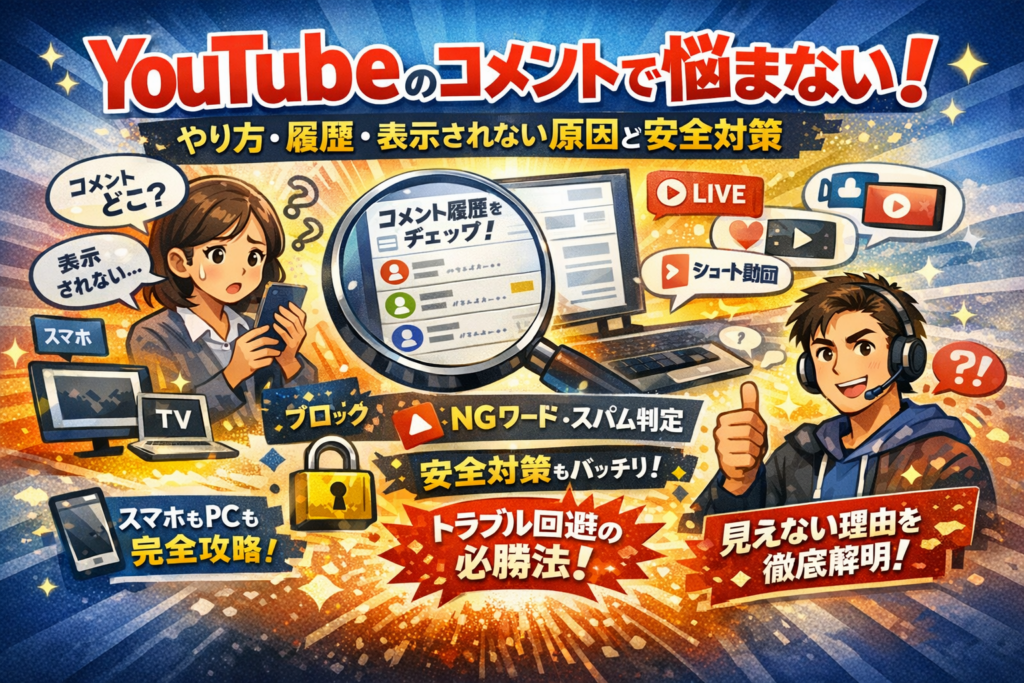
YouTubeでコメントしたいだけなのに、「コメント欄どこ?」「自分のコメントだけ表示されない」「履歴の見方が分からない」で毎回手が止まっていませんか。多くの人が検索で拾うのは、「コメントのやり方」だけを切り取った断片的な解説です。その結果、スマホとPC、ライブと通常動画、YouTubeキッズやファミリーリンクなど、環境と設定ごとの制限が見えず、いつまでも「なぜ自分だけできないのか」が解決しません。
このガイドは、コメント投稿や削除といった基本操作だけでなく、「YouTubeコメント履歴 自分」の見方、「YouTubeコメントが表示されない・できない」原因の切り分け、名前表示と個人情報のリスク、ブロックやNGワード、自動スパム判定までを一気通貫で整理しています。スマホアプリ、PCブラウザ、テレビやSwitch、ライブ配信やショート動画といったあらゆるパターンを横断的に比較しながら、「まずどこを確認すればいいか」が一目で分かる構成です。
この記事を読み込めば、YouTubeコメントで迷子になる時間をゼロに近づけ、自分のコメント履歴を自在に扱い、荒らしやbotコメントにも振り回されずに済みます。今まさに困っているポイントに対応した章へ進み、今日からコメントまわりの悩みをまとめて片付けてください。
目次
YouTubeのコメント欄はどこから使う?わかりやすく全体像をチェック
動画を見ていて「今これだけ一言言いたい…でもどこに書くの?」と止まってしまう人はかなり多いです。まずは、コメント欄の“地図”を頭に入れておくと迷子になりません。ざっくり押さえたいポイントは次の3つです。
-
どの種類の動画か(通常動画・ライブ・ショート)
-
どの画面で見ているか(スマホ・PC・テレビ)
-
そもそもコメントが許可されている動画かどうか
この3つが少しでも違うと、同じサービス内でもコメント欄の位置や出方がガラッと変わります。
コメントとライブチャットやショート動画との違いをしっかり整理してみよう
まずは「どの枠に書いているのか」を整理しておきます。
| 種類 | いつ表示されるか | 主な用途 | 特徴 |
|---|---|---|---|
| コメント | 動画の下部 | 視聴後の感想・質問 | 後から読み返しやすい |
| ライブチャット | 生配信中 | 配信者とのリアルタイム会話 | 数秒〜数十秒のラグあり |
| ショートのコメント | 縦動画の詳細画面 | 軽いリアクション | 一度タップしないと見えにくい |
ライブ配信のチャット欄に書いたつもりが、実はアーカイブ公開後の通常コメントだった、という取り違えも現場ではよく起きます。「生放送中かどうか」「再生バーの下に“ライブ”表示があるか」を必ず確認すると混乱しません。
スマホアプリとPCブラウザやテレビのYouTubeはコメント欄がどう変わる?意外な理由も
同じ動画でも、端末によってコメント欄の“入り口”が違います。
-
スマホアプリ(iPhone・Android)
- 通常動画: タイトルの下にある「コメント」エリア、または「コメントを追加」欄をタップ
- ショート: 画面右下の吹き出しアイコンから詳細画面に入って表示
-
PCブラウザ
- 動画のすぐ下にコメント欄が縦に並ぶ構造
- スクロールしないと見えない位置まで押し下げられている場合もあり
-
テレビ・Chromecast・ゲーム機
- 基本的にコメントを読む専用画面はなく、表示に対応していないケースが多い
意外な理由として、テレビや一部の家電向けアプリは「リモコンで長文入力をさせない」「子どもが勝手に書き込めないようにする」といった設計思想で、そもそもコメント入力機能を搭載していないことがあります。
コメントをオフにした動画やYouTubeキッズでコメント欄が出てこない典型パターンを知ろう
「どこを探してもコメント欄がない」ときは、不具合ではなく“仕様通り”であることが少なくありません。代表的なパターンを整理しておきます。
-
動画投稿者がコメントをオフにしている
-
子ども向けに設定された動画で、書き込みが制限されている
-
ファミリーリンク管理下のアカウントで、保護者がコメント機能を無効にしている
-
制限付きモードをオンにしていて、コメント欄ごと非表示になっているブラウザ環境
とくに、家族共用のタブレットや学校端末ではネットワークポリシーでコメント欄だけブロックされていることが実務上よくあります。別のWi‑Fiやスマホ回線に切り替えると、あっさりコメント欄が現れるケースも多いので、「端末の問題か、動画側の設定か」を切り分けながら確認していくと迷いにくくなります。
スマホとPCでのYouTubeコメントのうまい使い方と消し方を、迷わずマスター
「コメントしたいのに、どこに書けばいいのか毎回迷う…」という状態から、一気に卒業してしまいましょう。スマホでもPCでも、一度“型”を覚えると、どの動画でも迷子になりません。ここでは、現場でよくつまずきが出るポイントだけを、最短ルートで押さえていきます。
iPhoneとAndroidでYouTubeアプリからコメントする最短ルートと「どこに書けばいい?」悩みをスッキリ解決
スマートフォンでは、コメント欄の場所を見つけられずに諦めている人が驚くほど多いです。手順はとてもシンプルです。
- アプリで動画を再生
- 再生画面を下方向にスクロール
- 「高評価」「共有」の少し下にあるコメント欄まで移動
- 「コメントを追加」をタップし、文字を入力して送信
ポイントは、再生画面を縮めるくらいしっかりスクロールすることです。途中の関連動画で止めてしまい、コメント欄にたどり着けないケースがよくあります。
うまい使い方としては、
-
時間指定コメントをしたいときは、再生時間をメモしてから入力する
-
返信したいコメントの吹き出しアイコンをタップして、スレッドの流れを崩さない
この2つを意識するだけで、「読まれやすいコメント」に変わります。
PCでのコメント投稿・編集・削除のコツと、YouTubeスタジオでの重要ポイント
PCブラウザでは、コメント欄は動画タイトルのすぐ下に常に表示されます。
-
投稿: コメント欄の入力ボックスに文字を入れて「コメント」をクリック
-
編集: 自分のコメント右上の縦三点メニューから「編集」を選択
-
削除: 同じメニューから「削除」を選択
自分のコメント管理をきちんとやりたい人は、YouTubeスタジオを使うと一気に楽になります。
-
クリエイターとしてログイン
-
左メニューの「コメント」を開く
-
動画ごとのコメントを一覧で確認し、返信・ハート・非表示をまとめて操作
視聴専用アカウントでも、炎上しそうなコメントを後から静かに削除しておく習慣を付けると、「昔の勢いで書いた一言」がトラブルに発展するリスクを減らせます。
YouTubeショートやプレミア公開のコメント欄はどこにある?位置や仕様の“違い”をチェック
通常動画とショート、プレミア公開では、コメント欄の入り口が微妙に違います。
| 種類 | スマホでのコメント欄の場所 | 特徴 |
|---|---|---|
| 通常動画 | 再生画面を下へスクロール | 一般的なコメント欄 |
| ショート | 画面右側の吹き出しアイコンをタップ | 縦長画面用レイアウト |
| プレミア公開中 | チャットがメインで表示 | 配信中はチャット、終了後はコメント欄が軸 |
| プレミア公開終了後 | 通常動画と同じ位置 | 通常のコメントとして扱われる |
ショートでは右側のコメントアイコンに気付かず、「コメント欄がない」と勘違いされやすいです。プレミア公開中はチャットが前面に出るため、落ち着いて感想を書きたい人は、公開終了後にコメント欄から残す、という使い分けがおすすめです。
YouTubeでコメントする時「チャンネル登録しないとダメ?」みんなが迷う勘違いの正体を探る
現場でよく聞かれる質問が、「コメントするにはチャンネル登録が必須なのか」というものです。基本的には、登録は不要で、アカウントにログインしていればコメントできます。
ただし、次のようなケースでは「登録しないとコメントできない」と感じやすくなります。
-
登録者限定モードを使っているライブ配信やチャット
-
チャンネル側がコメント制限を厳しめに設定している場合
-
ログアウト状態のままコメント欄を見ている場合
このため、「いつも見ているチャンネルだから、応援の意味も込めて登録しておく」というスタンスが現実的です。コメントしやすくなり、名前も覚えてもらいやすくなりますが、登録そのものは“切符”ではなく、あくまで関係を深めるためのサインだと考えておくと、必要以上に構えずに済みます。
自分がしたYouTubeコメントがすぐ探せる!履歴と「コメントした動画」の見つけ方徹底ガイド
「前に書いたあのコメント、どこ行った…?」とタイムラインを延々スクロールしていませんか。コメントはうまく履歴を使うと、数秒で目的の動画にジャンプできます。この章では、スマホとPCの両方で、自分の発言を一発で探し出す実務レベルのテクニックをまとめます。
「YouTubeコメント履歴 自分」のページで過去の発言を一覧で見るベストな手順
PCブラウザからアクセスすると、自分が書いたコメントが一覧で表示される専用ページがあります。探したいときは、まずここを起点にすると迷いません。
おすすめの確認手順は次の通りです。
- Googleアカウントにログインした状態でYouTubeを開く
- 左メニューから「履歴」をクリック
- 「コメント」タブを選択して、自分のコメント一覧ページを表示
- 各コメント右側のリンクをクリックすると、その動画の該当箇所へジャンプ
ポイントは、コメントの本文が一覧で表示されることです。「どの動画か忘れたけど、こんな内容を書いたはず」というときに、ざっとスクロールして目視で探せます。
よく相談されるのが「他人のコメント履歴を見たい」という質問ですが、現行仕様では自分以外の履歴一覧は表示されません。第三者の履歴を丸ごと追えないのは、プライバシー保護のための設計と考えておくとよいです。
スマホで自分のコメント履歴を簡単にチェックする方法と、ブラウザならではの裏ワザも紹介
スマホのYouTubeアプリには、PCのような「コメント履歴」ボタンが見当たらないため、迷子になりやすいところです。実務的には次の2パターンを使い分けると安定します。
アプリから地道にたどる方法
-
自分のアイコンをタップ
-
「チャンネル」→「再生リスト」「高く評価した動画」などから心当たりの動画を開き、コメント欄を確認
ブラウザを使う“裏ワザ”
-
スマホのブラウザでYouTubeを開く
-
右上メニューから「PC版サイトを表示」を選択
-
PCと同じ手順で「履歴」→「コメント」を開く
ブラウザでPC表示に切り替えると、スマホでもPC用のコメント履歴ページがそのまま使えるのがポイントです。アプリで見つからないときの奥の手として覚えておくと、トラブル対応がかなり楽になります。
ライブ配信や生放送のYouTubeコメント履歴はどんな表示?アーカイブのからくりを知っておこう
ライブ配信のコメントは、通常のコメントと表示ロジックが違います。現場で多い誤解は「アーカイブを再生したのに、チャットが全部消えている」というパターンです。
ざっくり整理すると、次のようになります。
| 種類 | 表示場所 | アーカイブでの表示 | 履歴ページでの扱い |
|---|---|---|---|
| 通常コメント | 動画のコメント欄 | 常に表示 | コメント履歴に表示 |
| ライブチャット | 右側または画面上 | チャットの再生をONにした場合のみ | 基本は履歴にまとまらない |
アーカイブ画面のチャット欄にある切り替えスイッチで「チャットのリプレイ」をオンにしないと、その時系列で流れたコメントは見えません。
また、「ライブで書いた短い一言を後から一覧で見たい」という要望に対しては、現行の履歴ページでは完全には追えません。どうしても必要な場合は、配信中に自分のコメントをコピーしてメモアプリに残しておく運用をしている配信者もいます。
「前にコメントした動画をもう一度見たい」時に効果的な検索やフィルタのテクニック
コメント履歴ページと検索機能を組み合わせると、「あの動画に戻りたい」がかなり楽になります。実務で使えるテクニックをまとめると、次の通りです。
PCブラウザでの検索術
-
コメント履歴ページを開いた状態で、ブラウザのページ内検索(Ctrl+F / Command+F)を使う
-
自分が入力した単語の一部(作品名や質問のキーワードなど)を入力してヒットさせる
YouTube内検索のフィルタ
-
YouTube上部の検索窓に、コメントに書いたキーワードとチャンネル名を組み合わせて入力
-
結果画面で「フィルタ」から「アップロード日」「タイプ」などを絞り込み、だいたいの時期を狭める
コメントは、「その時の自分の考えのメモ」でもあります。履歴をうまく活用できると、過去の自分への質問への回答を、もう一度取りに行く感覚で動画に戻れるようになります。これが使いこなせると、視聴体験がかなり快適になります。
YouTubeコメントが表示されない・できない時はどうする?プロも使う原因切り分け完全ガイド
コメントが出ない瞬間って、配信も視聴も一気に冷めますよね。ここでは、相談を受ける側が実際に使っている「原因切り分けの順番」を、そのまま使える形でまとめます。上から順にチェックしていけば、どこで詰まっているかかなりの確率で見抜けます。
コメント欄そのものが見えない時の最重要チェック(制限付きモードや年齢・子ども向け設定など)
まず「コメント欄が物理的に存在しない」パターンかどうかを切り分けます。次の順番で確認すると迷いません。
-
動画側の設定を確認
- 子ども向けに設定されている動画や、子ども向けチャンネル
- 視聴者が18歳未満のアカウントで見ている動画
これらは、システム側でコメント欄が丸ごとオフになっているケースがあります。別アカウントやログアウト状態で同じ動画を開いて違いを見てみてください。
-
制限付きモード・ペアレンタルコントロール
- Googleアカウントで制限付きモードがオン
- ファミリーリンクで保護者がコメント機能を制限
- YouTubeキッズアプリから視聴している
どれか1つでも当てはまると、コメント欄が徹底的に隠されることがあります。
-
アプリ・ブラウザの不具合を除外
- スマホアプリの場合: アプリの再起動 → アップデート → 再ログイン
- ブラウザの場合: シークレットモードで同じ動画を開く
違いを比較するために、次のような観点で見比べると早いです。
| 確認ポイント | やること | 何が分かるか |
|---|---|---|
| 別アカウント | 家族や友人のアカウントで同じ動画を開く | 年齢・制限設定の影響か |
| デバイス変更 | スマホとPCの両方で開く | アプリ側の不具合か |
| シークレットモード | ログアウトで開く | アカウント設定由来か |
自分のコメントだけ反映されない時に考えるべき「ブロック・NGワード・自動スパム判定」徹底解説
「自分には見えるのに、他の人には見えていない」パターンが一番ややこしい部分です。ここは、次の3ステップで整理すると状況が読み解きやすくなります。
-
本当に公開されているか第三者目線で確認
- ログアウト状態、または別アカウントでその動画を開き、自分のコメントが表示されるかチェック
- 別の端末(スマホとPC両方)でも確認
-
チャンネル側のモデレーションを疑うポイント
- チャンネル運営者にブロックされている
→ ブロックされると、自分の画面ではコメントが見えても、他の視聴者と運営者側には表示されません。 - NGワード・リンク制限
→ URL、特定の単語、連投に近いパターンは、自動的に「保留」や「スパム扱い」になりやすいです。
- チャンネル運営者にブロックされている
-
自動スパム判定に引っかかりやすい行動
- 同じ文を複数動画にコピペ
- 絵文字や記号だけのコメント
- ごく短い単語だけのコメントを高速連投
現場感覚としては、内容より「行動パターン」によって機械的に止められているケースがかなり多いです。一度、文章量を増やす・リンクを外す・時間を置く、という調整を試してみてください。
会社や学校のPCでYouTubeコメント欄が真っ白になる…ネットワーク系トラブルの“よくある落とし穴”
意外と多いのが「家ではコメントできるのに、会社や学校のPCだとコメント欄だけ読み込まれない」という相談です。ここは、PCのせいではなくネットワークのルールで遮断されていることがほとんどです。
よくあるパターンを整理すると、次の通りです。
| 状況 | 想定される原因 | 試せる対処 |
|---|---|---|
| コメント欄部分だけ真っ白 | セキュリティソフトやフィルタリングでスクリプトがブロック | 管理者に相談する以外、ユーザー側での回避は基本不可 |
| コメント投稿ボタンが反応しない | 会社・学校のポリシーでログインサービスが制限 | スマホのモバイル回線で試して差を確認 |
| 家のWi-Fiでだけおかしい | ルーターのペアレンタル機能やDNSフィルタ | ルーター管理画面の「制限」設定を確認 |
広告ブロッカーの拡張機能(ブラウザアドオン)がコメント欄の読み込みと相性悪くなるケースもあります。一時的にオフにして新しいタブで開き直すと、いきなり表示されることがあります。
YouTubeライブ配信でコメントがなかなか反映されない時のパーフェクトな確認リスト(ラグ・アプリ・接続エラーまで)
ライブ配信中のコメントは、通常の動画よりも「遅延」と「アプリの状態」に大きく左右されます。配信者・視聴者どちらの立場でも使えるチェックリストは次の通りです。
視聴者側チェックリスト
-
低遅延モードか通常モードかを再生画面の設定で確認
-
回線速度が極端に遅くないか(モバイル回線で圏外寄りだとコメント更新が止まりやすいです)
-
アプリを再起動して、同じライブを開き直す
-
PC視聴なら、別ブラウザやシークレットモードで開いてラグの差を見る
配信者側チェックリスト
-
配信ソフト(OBSなど)とブラウザの両方でチャットを表示し、どちらに遅延が出ているかを確認
-
コメントの自動フィルタリング設定が強すぎないか(NGワード、リンク制限、スローモード)
-
ライブ開始直後はコメントの反映が数十秒遅れることがあるため、配信開始からしばらく様子を見る
個人的な経験では、ライブで「コメントが一切来ていない」と思い込んでいた相談のかなりの割合が、別ウィンドウのチャット欄を見ていた・キャッシュの残った古いページを見ていたといった視点のすれ違いでした。複数端末で同じ配信を開いて、「どの画面が一番早く流れているか」を確認するだけでも、かなり状況が整理しやすくなります。
コメント機能は、表から見える仕様と、裏で動いている安全対策やネットワークルールの両方をまたいで動いています。上のフローをそのまま順番に試してもらえれば、「自分のどこに原因があるのか」をかなりクリアに切り分けられるはずです。
名前バレや個人情報が心配なあなたへ!YouTubeコメントの安全に使う極意
「コメントしたいけど、名前や本名が出ないか怖い」「子どもがいつのまにか変なやりとりをしていないか不安」
そんな人は、多くの場合“仕様を知らないだけ”で損をしています。ここで一度、安全面をまとめて押さえてしまいましょう。
YouTubeコメントに本名は出るの?表示名とGoogleアカウントやチャンネル名のちがい
コメントに出るのは、基本的にチャンネル名とアイコンです。Gmailの本名がそのまま出るわけではありませんが、設定しだいでは本名がチャンネル名になっているケースがあります。
表示まわりを整理すると、次のようになります。
| 画面に出るもの | 中身 | 変更できる場所 |
|---|---|---|
| コメント横の名前 | チャンネル名 | チャンネルの基本情報編集 |
| コメント横の画像 | チャンネルアイコン | Googleアカウントの画像設定 |
| 裏側の本人情報 | Googleアカウントの氏名・生年月日 | Googleアカウント管理画面 |
安全に使うコツは1つです。「コメントに出てほしい名前だけをチャンネル名に設定しておく」ことです。フルネームではなく、ニックネームやハンドルネームにしておくと安心感が一気に上がります。
コメントで絶対に載せてはいけない情報&うっかり身バレパターンを避けるポイント
名前より怖いのは、コメント本文からの“じわじわ身バレ”です。現場でトラブルに発展しやすいパターンはかなり似ています。
コメントに書かない方がいい情報の代表例
-
自宅や職場、学校が特定できる情報
-
通っている塾や習い事の実名
-
個人の連絡先(電話番号、LINE ID、メールアドレス)
-
毎日の行動パターン(何曜日の何時にどこにいるかなど)
うっかり身バレしやすい流れ
-
ローカルな話題の動画で「同じ中学です」「◯◯駅の近くに住んでます」
-
ゲーム配信で「このあとバイト行ってきます、◯◯店です」
-
ライブチャットで仲良くなり、コメント欄で連絡先交換
一見 harmless に見える一文でも、組み合わせれば“パズル”のように個人を特定できてしまいます。コメントは世界中から検索できる掲示板だと意識して、「リアル生活の断片」は切り離して書くのが安全です。
YouTubeコメントは他人にどこまで見られる?コメント履歴とプライバシーの実情
自分のコメント履歴は、専用のページで一覧表示できますが、これは自分だけのビューです。他人があなたの「全部の発言一覧」を公式機能から直接のぞくことはできません。
一方で、次の点は必ず押さえておきたい部分です。
-
個別の動画ごとのコメントは、ログインしていない人からも読める
-
ユーザー名で検索して、同じ名前のコメントを追跡しようとする人もいる
-
サードパーティの検索ツールやスクレイピングで、過去のコメントを集める動きは実在する
つまり、「履歴ページ」は守られている一方で、公開コメント自体は“半永久的な足跡”になりうると考えておく方が安全です。消したつもりでも、スクリーンショットやログに残っていることもあります。
ファミリーリンクなどで子どものYouTubeコメントを安全管理するアイデア
子どものコメントは、少し視点を変えて「自分を守る盾」として設計する必要があります。ファミリーリンクや子ども向け設定では、そもそもコメント機能自体を制限するケースが多く、そこを親が理解できていないと「エラーだ」と思い込んで混乱が起きがちです。
安全面を意識した管理のアイデアを整理すると、次のようになります。
-
コメントそのものをオフにする期間を作る
小学生〜中学生のうちは、視聴だけに絞る設定にしておくと、トラブルの芽をかなり減らせます。
-
親の端末からコメント履歴を一緒にチェックする習慣をつくる
月に1回など、親子でコメント一覧ページを開き「この言い方なら安全か」を話すと、ネットリテラシーの実践教材になります。
-
本名ベースのGoogleアカウントと、子ども用の表示名を分ける
チャンネル名とアイコンだけでも、学校名や顔写真を避けた「ネット用プロフィール」にしておくとリスクは大きく下がります。
一度「何を書いてOKで、何はダメか」を家族で合意しておくと、あとから慌てて履歴を削除するような事態をかなり防げます。自分の財布を守るのと同じで、コメントも“自分の情報資産”として扱う意識がポイントです。
荒らしやスパムbotのYouTubeコメントに悩まない!現実的な対策でスッキリ
動画を開くたびに荒らしやスパムbotが目に入ると、それだけで気分が削られますよね。ここでは、視聴者側と運営側の両方の立場から「今日から実行できる現実的な対策」をまとめます。感情で振り回されず、冷静にコメント欄をコントロールするための実務ガイドです。
嫌がらせ・スパムコメント発見時に視聴者がすぐできる3つのスマートアクション
視聴者としては、戦うより「見えなくする」が最優先です。スマホでもPCでも、コメント横の縦3点アイコンをタップまたはクリックすると、次のようなメニューが出てきます。
-
報告する:明らかなスパム・暴言・詐欺リンクは迷わず選択
-
このチャンネルをブロック:そのアカウントからの返信やチャットを非表示にする
-
非表示にする / 興味なしに近い操作:おすすめやコメント欄から徐々に姿を消させる
ポイントは、「返信で殴り返さない」ことです。アルゴリズム上、返信や長いやり取りはエンゲージメントとみなされ、荒らし側のコメントが上位表示される引き金になることがあります。
チャンネル運営者が活用するNGワードやコメント制限のリアルな手法
運営側は、荒らしが来てから対応するのではなく、来る前にふるいにかける設定が重要です。管理画面では、次のような細かい調整ができます。
| 対策機能 | 現場での使い方のコツ |
|---|---|
| NGワード登録 | 固定の罵倒語だけでなく、URL短縮サービス名も入れておく |
| 特定のユーザーを非表示 | 表向きは表示されているように見せつつ他人には見せない |
| コメントの保留(承認制) | 新規視聴者のみ保留にして常連だけ即時表示にする運用 |
| チャット遅延モード | 荒れ始めたライブ配信でコメント速度を落とす |
NGワードは「1語で完璧にふさぐ」より、「典型的なパターンをいくつか登録しつつ、怪しいコメントは保留に回す」というハイブリッド型が安定します。企業チャンネルでは、商品名や社名に絡む誹謗中傷ワードを重点的に登録しているケースが多いです。
自分のYouTubeコメントがブロックされた時に「絶対やってはいけない反応」とは
自分のコメントだけ表示されない時、多くの人がやりがちなのが次の行動です。
-
同じ内容を連投してしまう
-
別アカウントを作って突撃する
-
「なんで消した?」とコメント欄で公開質問する
これらはすべて、運営側から見るとスパム寄りの挙動に見えます。自動スパム判定やNGワード設定に引っかかっている場合も多く、本人には非表示でもログインしていないブラウザから見ると残っていることも珍しくありません。
いったんログアウトやシークレットウィンドウで動画ページを開き、コメントが第三者からどう見えているか確認してから動くと、無駄な摩擦をかなり減らせます。
コメントの高評価・低評価や「注目のコメント」の裏側で働く仕組みを知ろう
コメント欄の上位に出てくるものには、ざっくり次のような要素が絡んでいます。
-
視聴者からの高評価(グッドボタン)の数
-
投稿からの経過時間と、どれだけ早く反応が付いたか
-
配信者本人による「ハート」や固定表示の操作
-
スパムと判定されていないかどうか
高評価が多いコメントや、動画公開直後に盛り上がったやり取りは「注目のコメント」として上に出やすくなります。一方で、外部サイトのURLを大量に貼ったり、同じ文面をコピペ投稿すると、自分では普通に書いたつもりでも自動判定で下位に沈んだり非表示になることがあります。
動画を応援したいなら、丁寧な文章で早めにコメントし、高評価や返信で健全な流れを作ることが、実はもっとも強力な“荒らし対策”です。プラットフォーム側の仕組みは、静かな応援よりも「健全な盛り上がり」に重みを置くよう設計されているからです。
業界の相談を受けてきた立場から言うと、コメント欄の空気は運営者1人では変えられません。視聴者がスマートに報告・ブロックを使い、運営側がNGワードや保留設定で土台を整えることで、初めて「荒らしがいても怖くないコメント欄」に育っていきます。
ライブ配信でYouTubeコメントをフル活用!スマホやOBS・Switchで快適に使うコツ
リアルタイム配信は、コメントを制した人が一番楽しめます。視聴だけで終わらせず、スマホでもPCでもゲーム機でも、今の環境でどこまでできるかを整理しておきましょう。
YouTubeライブでコメントする裏技と、iPhone・Android・ブラウザごとの注意点もまるごと解説
スマートフォンのアプリは、縦画面と横画面でコメント欄の位置が変わるのが最大の落とし穴です。
-
縦画面視聴
- 再生画面の下に「チャット」タブが表示
- ここをタップして入力欄を開く
-
横画面視聴
- 画面右下の吹き出しアイコンからライブチャットを開く
PCブラウザは、動画右側にチャット欄が固定表示されますが、「チャットのリプレイ」と「ライブチャット」を切り替えられる点がスマホと違います。配信中はライブチャットになっているか必ず確認してください。
環境別の特徴をまとめるとこうなります。
| 環境 | コメント欄の位置 | 見落としやすいポイント |
|---|---|---|
| iPhone/Android縦 | 動画下のチャットタブ | 画面を下までスクロールしないと気づかない |
| iPhone/Android横 | 右下アイコンからオーバーレイ表示 | 全画面表示だと入力欄が隠れやすい |
| PCブラウザ | 右側ペイン | 上部のフィルタが「上位チャット」だと一部が省かれる |
特にスマホは、途中でアプリがバックグラウンドに回ると入力中のコメントが消えることがあります。長文を書くときは、メモアプリに一度下書きしてからコピペするのが安全です。
OBSやコメビュでYouTubeコメントを画面に流したい人の“初心者がつまづきやすいポイント”
配信ソフトのOBSでコメントを画面に乗せる場合、多くの人が次の3点でつまづきます。
-
ブラウザソースのURLを間違える
スタジオのチャットポップアウトURLではなく、専用のコメントビューアのURLを貼る必要があります。
-
透過設定が甘くて文字が読みにくい
背景を半透明の黒、文字を白か淡い色にすると視認性が安定します。
-
モデレーションと連携していない
コメビュ側でNGワードやブロックリストを連動させないと、画面上だけ荒れるパターンが起きやすいです。
現場では「読み上げるコメント」と「画面に出すコメント」を分ける人も多く、画面表示は厳しめにフィルタ、読み上げはやや緩めという運用が安全です。
Switchやfire TV stickなどゲーム機やテレビで生配信のYouTubeコメントを見たり送ったりする時の限界を知る
ゲーム機やスマートテレビのアプリは、コメントを見ることに特化していて、投稿はかなり不便という前提を持っておくとストレスが減ります。
-
Switch
- コメント表示は不可、視聴専用に近い設計
-
fire TV stickやスマートテレビ
- コメント閲覧はできても、リモコンで文字入力は現実的ではない
配信をしながらゲーム画面を大きく見たい場合は、
-
画面はSwitchやテレビで視聴
-
コメント投稿やモデレーションはスマホかタブレット
と役割分担するのが鉄板パターンです。
ニコニコ風にYouTubeコメントを流すアプリやツール導入の前に知るべきルール
コメントを画面上に横流しする“ニコニコ風”ツールは盛り上がりますが、ルールを押さえず入れると一気にカオスになります。
-
公序良俗に反するワードは即NGワード登録
-
視聴の邪魔にならない行数と速度に抑える
-
アーカイブで残すかどうかを事前に宣言する
配信者側が「この配信は画面にコメントが流れます。個人情報や特定の個人への攻撃は書かないでください」と一言添えるだけで、荒れ方が大きく変わります。現場の感覚として、ルール説明を30秒削るより、後からトラブル対応に30分取られる方がよほど損だと感じています。
YouTubeコメントには「しない方がいい時」もある!距離感を大事にするためのヒント
コメントは作品への拍手にもなりますが、使い方を誤ると自分の時間とメンタルを一気に削ります。ここでは「書かない勇気」「見ない工夫」をうまく使って、快適に視聴を続けるための現場目線のコツをまとめます。
コメントで炎上やトラブルになりやすいテーマ&避けるべき書き方パターンを要チェック
炎上相談で多いのは、内容よりも「書き方」が原因のケースです。避けた方がいい典型パターンは次の通りです。
-
政治・宗教・人種・ジェンダーなど価値観が真っ二つに割れる話題
-
事故・犯罪・炎上中の人物への断定的な批判や決めつけ
-
「お前」「頭おかしい」など相手をラベリングする言葉
-
皮肉・ジョークのつもりが文字だけだと伝わらない表現
特に短い一文で強い否定を書くと、アルゴリズムがスパムや攻撃的なコメントと誤検知する場合もあります。批判したい時ほど「理由をセットで書く」「質問形にする」くらいのブレーキをかけておくと、トラブルをかなり減らせます。
コメント欄を“閉じて見る・ミュートする”という選択肢が役立つリアルなシーン
視聴相談を受けていると、「コメント欄を見なければ快適だったケース」が意外なほど多いです。例えば次のような場面です。
-
推しの配信で、アンチやスパムが急に増えた時
-
解説動画で、答えを先にネタバレされたくない時
-
自分の価値観と合わない空気のコミュニティだと感じた時
コメントを閉じたり、スクロール位置を少し上にずらしてコメント欄を画面外に出すだけで、受け取る情報量がぐっと減ります。
視点を整理すると次のようになります。
| 状況 | 取ると楽になる行動 |
|---|---|
| アンチが目につく | コメント欄を閉じる・画面外にする |
| ネタバレを避けたい | コメントを見ずに本編だけ再生する |
| 不快な価値観が多く流れてくる | チャンネル登録や高評価を控えて距離をおく |
「コメントも含めてエンタメ」と割り切れる時だけ開き、しんどい日は“オフにするモード”を持っておくと長く楽しめます。
自分のメンタルを守りながらYouTubeライブやチャットでコメント参加するためのコツ
ライブチャットはテンションが上がりやすく、後から読み返して落ち込む人も少なくありません。自分を守るための現場コツをまとめます。
-
送る前に3秒だけ止まって読み返す
- 配信者に「これを声に出して読ませても大丈夫か」を基準にします。
-
反応がなくても「読まれていない」と決めつけない
- ラグやコメント量で、物理的に全部は拾えません。
-
連投しない
- 同じ内容の連投はスパム判定やブロックのきっかけになりやすいです。
-
しんどくなったら「見るだけ参加」に切り替える
- コメントを打たず、チャット欄を最小化して映像だけに集中する日を作ると、疲労感がかなり変わります。
個人的な経験として、ライブでの発言は「公開日記」と同じだと意識すると、後悔するコメントが一気に減ります。コメントはいつでも書けますが、自分のメンタルは替えがききません。無理に参加し続けるより、「今日は見るだけ」のスイッチを持っておく方が、結果的に長く配信を楽しめます。
記事の作り手が本気でやってる!YouTubeコメントで迷子にならないための“プロの視点”
「どこを触れば直るのか分からない」「誰に聞けばいいかも分からない」──多くの人がここで止まります。現場で相談を受けている立場から、実際にトラブル対応で使っている視点だけをまとめます。
相談が最も多いYouTubeコメントトラブルのタイプと、プロが最初に確認する3つのポイント
日常的に多い相談は、大きくこの3タイプです。
-
コメント欄そのものが表示されない
-
自分のコメントだけ表示されない
-
ライブ配信でコメントの反映が遅い・止まる
最初に必ず確認するのは次の3点です。
-
アカウントと年齢まわり
- Googleアカウントの生年月日
- 制限付きモードの有無
- ファミリーリンクや子ども向け設定の有無
-
ネットワークと端末環境
- 会社や学校のWi‑Fiか、自宅回線か
- 広告ブロッカーやセキュリティソフトの有無
- アプリ版かブラウザ版か
-
チャンネル側のモデレーション
- NGワードで自動的に保留されていないか
- 荒らし対策で「頻繁なコメント」を制限していないか
- ブロックや「ユーザーを非表示」にされていないか
この3点を押さえるだけで、原因の8割は絞り込めます。
公式ヘルプだけじゃわからない!YouTubeコメント仕様の“グレーゾーン”解読法
コメント関連は、仕様通りに動いているのに“ユーザーからはバグに見える”グレーゾーンが多い領域です。代表的なものを整理すると次の通りです。
| 状況 | ユーザーからの見え方 | 実際に起きていること |
|---|---|---|
| 自分だけコメントが見えない | 「消された?」 | ブロックされていても、自分からは見えるケースがある |
| ライブのコメントが少なく見える | 「誰も書いてない?」 | 過去チャットのリプレイがオフになっている |
| 時間指定コメントがズレる | 「時間バグ?」 | 倍速再生や広告挿入で再生位置が変わっている |
グレーゾーンを読むコツは、「自分の画面」と「他人の画面」は別物だと意識することです。シークレットウィンドウや別端末でログアウトした状態の画面を確認すると、モデレーションの影響が見抜きやすくなります。
一度だけ、配信者が別イベントのコメント欄を見続けて「今日は誰も来ない」と嘆いていたケースがありました。ブラウザのキャッシュと画面切り替えミスが重なると、経験者でも簡単に迷子になります。
YouTubeコメントとどう付き合うか、あなたのためのシンプルなチェックリスト
最後に、「どこまでコメント機能を使うか」を決めるためのシンプルなチェックリストを置いておきます。
-
公開プロフィール
- 表示名は本名っぽくないか
- アイコンに顔写真を使っていないか
-
コメント内容
- 位置情報や学校名、勤務先を書いていないか
- 感情的な返信を、その場のノリで送っていないか
-
見る側のスタンス
- きついコメントを見て落ち込むなら、コメント欄を閉じて動画だけ楽しむ選択肢を持っているか
- ライブチャットは「テレビのテロップ」くらいの距離感で眺められているか
-
環境チェック
- おかしいと感じたら、別端末・別回線・シークレットモードの3点セットで画面を確認しているか
コメントは、配信者との距離を一気に縮める強力なツールである一方で、設定次第では急に牙をむきます。機能そのものより、「どこまで踏み込むか」を自分で決めておくことが、いちばん安心して楽しむ近道になります。
この記事を書いた理由
著者 – 宇井 和朗(株式会社アシスト 代表)
この記事は、私が日々の業務で蓄積してきた知見をもとに、実際に自分の手で整理・執筆しています。
企業のYouTubeチャンネル運用を支援していると、「コメント欄が出ない」「ライブだけ反映されない」「社内PCだけ真っ白」といった相談が繰り返し届きます。多くの担当者は公式ヘルプを読んでも、スマホ・PC・テレビ、通常動画・ショート・ライブ、さらにキッズやファミリーリンクといった設定の違いが絡むと、一体どこを確認すればいいのかで行き詰まります。
私自身も、配信現場でコメントが止まり、視聴者対応が止まった経験があります。原因はネットワークポリシーとNGワード設定の組み合わせでした。こうしたつまずきを、80,000社以上の支援を通じて何度も検証し、再発しないチェック手順に落とし込んできました。この記事では、その整理された視点をそのまま開示し、今まさに画面の前で困っている方が、環境ごとの違いと安全対策まで一気に把握できることを目指しています。