
運営責任者:宇井和朗(株式会社アシスト 代表取締役) プロフィール
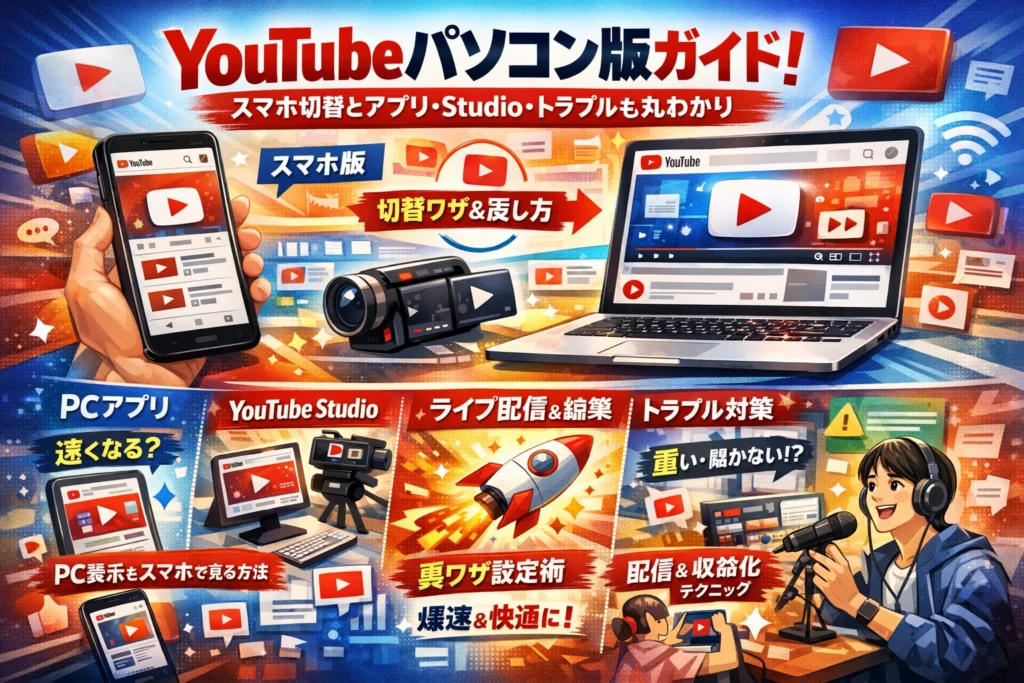
YouTubeを開くたびに「パソコン版になってしまう」「スマホ版に戻せない」「pc版ユーチューブアプリを入れたら速くなるはず」と手探りで設定をいじっているなら、その時間とストレス自体が大きな損失です。多くの記事は「youtubeをパソコン版で開く方法」か「ログイン手順」だけを切り取って説明しますが、それではスマホとPC、ブラウザ版とパソコン版アプリ、YouTube Studioパソコン版の関係が分からず、同じトラブルを何度も繰り返します。
本ガイドは、youtube パソコン版を「視聴」と「配信」の両面から最短距離で使いこなすことを目的に、スマホでのパソコン版表示と戻し方、you tube pc版アプリやPWAインストールの実力、YouTubeスタジオpc版でのアップロードとライブ配信、pc版youtubeが重い・開かないときの原因切り分けまで一気に整理します。スマホだけでは限界を感じ始めた視聴専門ユーザーから、副業で配信したいクリエイターまで、自分に必要な章だけ拾って読める構造にしているので、ここで一度パソコン版YouTubeの全体像を押さえておけば、今後の設定迷子とムダな再検索をまとめて断ち切れます。
目次
youtubeパソコン版で何が変わる?スマホ版との違いを一目で解説
スマホで見慣れた画面から、一気に情報量の多いパソコン版に切り替わった瞬間、「どこを触ればいいのか分からない」と止まってしまう方が本当に多いです。逆に、パソコン版を前提に設計されている機能も多く、そこを押さえるだけで視聴も配信も一気にラクになります。
ここでは、最初の1分で「自分はどの画面を使うべきか」がはっきり分かるように整理していきます。
スマホ版とパソコン版YouTubeの表示や機能はココが違う!
まずは、スマホアプリとパソコン版の違いをざっくり俯瞰してみます。
| 項目 | スマホアプリ版 | パソコン版ブラウザ |
|---|---|---|
| 画面の情報量 | 少なめでシンプル | 多くて一覧性が高い |
| 操作のしやすさ | 片手操作前提、直感的 | マウスとキーボード前提 |
| 画質・回線の調整 | 自動任せになりやすい | 画質や再生速度を細かく調整しやすい |
| コメント管理 | 1本ずつ確認向き | 複数タブで並行チェックしやすい |
| Studio機能 | 簡易版が中心 | 詳細設定までフル機能 |
視聴だけならスマホ版でも十分に見られますが、「複数動画を比較しながら探す」「コメントをさばきながらライブ配信する」「再生リストを整理する」といった作業になると、パソコン版のほうが段違いに効率的です。
現場でよく見るのは、スマホの小さな画面でサムネを作り込もうとして、文字サイズや比率が合わずにやり直しになってしまうケースです。サムネや説明欄の作り込みは、パソコン版で一気に整えた方が最終的な“手残り時間”が少なくなります。
ブラウザ版やパソコン版アプリ、スマホアプリの関係を図でイメージしよう
「pc版アプリを入れれば速くなる」と期待されることが多いのですが、実際の構造はもう少しシンプルです。イメージとしては次のような関係になります。
-
スマホアプリ
- AndroidやiPhoneに入っている専用アプリ
- 操作は軽いが、一部設定は簡略化されている
-
パソコン版ブラウザ
- Chrome、Edge、Safariなどからアクセスする標準形
- 機能は最もフル装備で、YouTube Studioもここが前提
-
パソコン版アプリ(PWA)
- ブラウザから「インストール」して使うWebアプリ
- 実態はブラウザと同じエンジンが動いており、処理の重さはほぼ同じ
- ショートカットで素早く開ける、ウィンドウを分けやすいのが利点
現場目線で重要なのは、「パソコン版アプリを入れても、古いPCのカクつきが魔法のように消えることはない」という点です。アプリに期待しすぎず、ブラウザ版と同じものが“別窓で開きやすくなる”くらいに捉えておくと、判断を誤りません。
pc版youtubeやパソコン版ユーチューブで多くの人が本当に知りたいことを整理
サポート窓口で相談を受けていると、検索キーワードは違っても、突き詰めると知りたいことは次の3パターンに集約されます。
-
スマホでパソコン版を開いてしまい、元に戻せない
- iPhoneのSafariやChromeで「デスクトップ用サイト」をオンにしたままになっている
- この設定はYouTube専用ではなく、そのブラウザ全体に効いてしまうため、他サイトの表示まで崩れて混乱しやすい
-
パソコンで視聴したいが、重い・カクつく・画質が荒い
- 実際には回線よりもCPUやメモリ不足で限界が来ていることが多い
- 1080pや4Kを無理に維持しようとして、「サービス側が悪い」と誤解されがち
-
配信やStudio作業をスマホ中心でやっていて限界を感じる
- スマホだけでタイトル、説明文、サムネ、チャット対応までこなそうとすると、表示の切り替えが多すぎてミスが増える
- パソコン版Studioを軸にして、スマホはプレビュー・サブ画面として使うのが安定しやすい
一度、自分が今どのパターンに当てはまるのかを整理してから設定を見直すと、同じ操作でもストレスの減り方がまったく違ってきます。特に「デスクトップ用サイト」スイッチの影響範囲と、パソコンのスペック限界ラインを意識するだけでも、トラブルの7〜8割は事前に避けられる印象があります。
すぐできる!パソコンでYouTubeを開く&ログインする超簡単ステップ
スマホだけで見ていた人がパソコン版を初めて触ると、「どこから開くの?ログインは?ボタン多すぎ…」と戸惑いやすいです。ここでは、サポート現場で何百回と案内してきた「迷わない順番」をそのまま再現します。1回手を動かせば明日からは数秒で動画にたどり着けます。
YouTubeをブラウザで開く時の便利なURLや推奨ブラウザ(Chrome・Edge・Safari)
まずは入口を最短で押さえます。ブラウザのアドレスバーにURLを直接入れてしまうのが一番早くて確実です。
代表的なブラウザとおすすめ度は次の通りです。
| ブラウザ | おすすめ度 | 特徴 |
|---|---|---|
| Chrome | 非常に高い | 動作が安定し、拡張機能も豊富。配信やStudioとの相性が良いです。 |
| Edge | 高い | Windows標準。Chromeと同じエンジンでPCとの連携がしやすいです。 |
| Safari | 普通 | Mac標準。省電力だが、拡張機能はやや少なめです。 |
アドレスバーに入力するURLは「www.youtube.com」です。検索欄に打つのではなく、アドレスバーに直接打つことで、偽サイトや無料動画風の別サービスへ迷い込むリスクを下げられます。
PCをよく使うなら、ブラウザの「お気に入り」や「ブックマークバー」に登録しておくと、1クリックで開けるようになり、毎日の小さなストレスが消えます。
YouTubeパソコン版へログインして無料動画を視聴するまでをスムーズ解説
ログインしておくと、視聴履歴の同期やチャンネル登録、再生リスト保存がPCとスマホで共通になります。流れは次の通りです。
- ブラウザでwww.youtube.comを開く
- 画面右上の人型アイコンまたは「ログイン」をクリック
- Googleアカウントのメールアドレスを入力し「次へ」
- パスワードを入力して「次へ」
- 右上に自分のアイコンが表示されたらログイン完了
- ホーム画面から見たい動画をクリックして再生
職場PCや家族共用PCでは、見終わったあとに右上のアイコンから「ログアウト」を選ぶ習慣をつけておくと、履歴やおすすめ動画が混ざらずトラブル防止になります。
パソコン版YouTubeの基本操作(検索・チャンネル登録・再生リスト・ショートカット)を極めよう
パソコン版の強みは「画面の広さ」と「ショートカット」です。最初にこの4つだけ押さえておくと、一気に上級者っぽく扱えるようになります。
-
検索
画面上部の検索ボックスにキーワードを入力し、Enterキーを押します。日本の音楽やドラマを探したい時は、作品名に「公式」「フル」などの単語を足すと、公式配信を見つけやすくなります。
-
チャンネル登録
動画再生ページで、動画タイトルの下にあるチャンネル名の右側の「登録」ボタンをクリックします。登録しておくと、ホーム画面の「登録チャンネル」からすぐアクセスでき、見逃し防止になります。
-
再生リスト
「後で見る」「お気に入り一覧」を作る機能です。動画下の「保存」ボタンを押し、「後で見る」や自分で作ったリストにチェックを入れます。長尺の無料配信を後からまとめて視聴したい時に便利です。
-
キーボードショートカット
マウスを触らずに操作できるので、慣れると手放せません。
| 操作 | キー |
|---|---|
| 一時停止 / 再生 | スペース または K |
| 5秒巻き戻し / 早送り | J / L |
| 音量アップ / ダウン | ↑ / ↓ |
| ミュート | M |
| 全画面オン / オフ | F |
ノートPCでも外付けキーボードでも、これらのキーだけで動画をコントロールできるようになると、作業しながらの視聴や、配信のチェックが格段にラクになります。クリエイターを目指す人ほど、まずは視聴側でショートカットに慣れておくと、後々の編集やライブ配信の操作もスムーズになりやすいと感じています。
iPhoneやAndroidでyoutubeパソコン版を開くワザ&スマホ版に戻すコツ
スマホで動画を見ていたら、急にパソコン向けの細かい画面になって操作しづらくなった経験はないでしょうか。逆に、スマホしかないのにパソコン向けの画面を出して細かい設定をしたい場面もあります。ここではサポート現場で質問が多い「スマホでパソコン表示にする」「知らないうちにパソコン表示になったのを戻す」をまとめて整理します。
iPhoneでYouTubeブラウザ版をパソコン版表示へ切り替える手順(SafariとChrome徹底ガイド)
iPhoneでは、ブラウザごとに操作が少し違いますが、仕組みは共通で「デスクトップ用サイト」スイッチを入れるかどうかだけです。
Safariの場合
- Safariで動画ページやトップページを開く
- 画面下部の「ぁあ」ボタン(アドレスバー左)をタップ
- 「デスクトップ用Webサイトを表示」をタップ
Chromeの場合
- Chromeで動画ページを開く
- 右下の「…」メニューをタップ
- 「PC版サイト」をタップしてチェックを入れる
この操作はYouTube専用ではなく、そのタブ全体の表示モードを切り替えるスイッチです。サポート現場では、この状態のまま他のサイトを開き「文字が小さくて読めない」と相談されるケースがよくあります。別タブを使い分けるとトラブルが減ります。
AndroidでYouTubeをブラウザからデスクトップ版表示に変更する方法
Androidは機種ごとに多少表現が違いますが、Chromeを使うと覚えやすくなります。
Chromeでの手順
- Chromeで動画ページを開く
- 右上の「…」をタップ
- 「PC版サイト」にチェックを入れる
よくあるつまずきポイント
-
トップページではなく、動画ページを開いてから切り替えた方がレイアウトが安定しやすい
-
チェックを入れたあと、読み込みが一瞬止まることがあるので数秒待つ
現場感として、格安スマホや古めのAndroidでパソコン表示にすると、CPUやメモリがギリギリになり、スクロールがカクつきやすくなります。長時間視聴するなら、パソコン表示ではなく通常のスマホ版に戻す方が結果的にストレスが少ないことが多いです。
youtubeパソコン版になってしまった時にスマホ版へ簡単に戻すチェックリスト
意図せずパソコン表示になり、戻し方が分からなくなる質問は非常に多いです。ポイントはブラウザの設定を元に戻すだけというシンプルさです。
iPhone Safari・Chrome共通の戻し方
- さきほどと同じメニューを開く
- Safari: アドレスバー左の「ぁあ」
- Chrome: 右下(または右上)の「…」
- 表示モードの項目をオフにする
- Safari: 「モバイル用Webサイトを表示」をタップ
- Chrome: 「PC版サイト」のチェックを外す
- ページを再読み込みする
Android Chromeの戻し方
- 右上の「…」をタップ
- 「PC版サイト」のチェックを外す
- タブを一度閉じて、検索アプリから開き直すと確実
スマホ版に戻したいのに戻らない時は、次の表を順に確認すると短時間で原因を切り分けやすくなります。
| 症状 | 最初に確認する場所 | 対処の目安 |
|---|---|---|
| ずっと小さい文字の画面になる | ブラウザの「PC版サイト」設定 | チェックを外して再読み込み |
| YouTubeだけパソコン表示のまま | そのタブだけPC版になっていないか | タブを閉じて開き直す |
| 他サイトも全部レイアウトが変 | ブラウザの設定全体 | ブラウザを再起動、最悪はキャッシュ削除 |
スマホの「デスクトップ用サイト」設定は、YouTubeだけでなくブラウザ全体の挙動を変える強いスイッチです。サポート窓口では、ここをオフにした瞬間に「一気に全部直った」と安心される方が多く、最初に確認する価値が大きいポイントだと考えています。
パソコン版YouTubeアプリの真実「速くなるってホント?」インストールで分かる驚きの効果
ブラウザで再生が重いと感じると「パソコン版アプリを入れればサクサクになるはず」と期待しがちですが、現場でサポートしている感覚では処理の重さは基本的に同じです。速くなる魔法のアプリではなく、「使い勝手が変わる別窓のYouTube」と考えるとイメージしやすいです。
youtubeパソコン版アプリやPWAインストールでできること・できないことの違い
パソコン版アプリの正体は、多くのケースでChromeやEdgeのPWAです。中身はブラウザ版と同じWebサービスで、見た目と起動方法が変わるだけです。
代表的な違いを整理します。
| 種類 | 主な使いみち | できること | できないことの代表例 |
|---|---|---|---|
| ブラウザ版 | 普段の視聴全般 | 拡張機能の利用、タブ管理、ショートカット | 単体アプリとしてタスクバー常駐 |
| PWAアプリ | 作業しながら視聴 | 独立ウィンドウ、タスクバー登録、通知 | 処理を軽くする、PCスペックの底上げ |
| スマホアプリ | 外出先視聴 | モバイル最適UI、縦画面操作 | 拡張機能や高負荷マルチタスク |
体感で「軽くなった」と感じる人が多いのは、
-
不要なタブを開かない
-
拡張機能が走らない
といった周辺要因が減るからです。CPUやメモリの負荷そのものはブラウザ版とほぼ同じと考えてください。
Windowsでパソコン版YouTubeアプリをインストール&アンインストールする裏ワザ手順
Windowsでのインストールは数クリックで終わりますが、気付きにくいポイントがいくつかあります。Chromeの場合を例にします。
インストール手順(Chrome)
- ChromeでYouTubeを開く
- 画面右上のアドレスバー付近に表示される「インストールアイコン」をクリック
- 「インストール」を選ぶと、スタートメニューとデスクトップにショートカットが作成
- 以後はブラウザを開かずに、アプリから直接動画を視聴可能
インストール手順(Edge)もほぼ同じで、右上のメニューから「アプリ」「このサイトをアプリとしてインストール」を選びます。
アンインストールの裏ワザポイント
通常は次のどちらかで削除できます。
-
Windowsの「設定」→「アプリ」→アプリ一覧から削除
-
ChromeやEdgeの「アプリ」一覧から対象を右クリックして削除
それでも残骸が気になる場合、ショートカットだけが残っているケースが多いので、デスクトップやタスクバーのアイコンを手動で削除するとスッキリします。サポート現場では、この「ショートカットだけ残り」が混乱の原因になりがちです。
pc版ユーチューブの動画保存やダウンロードで意外と知らないグレーゾーン
パソコン版アプリを入れると「これで動画をPCに保存できるはず」と考える人が少なくありませんが、公式アプリやPWA単体では動画ファイルの保存はできません。
動画保存まわりは次の整理が重要です。
| 手段 | 何が起きるか | 法的・規約上の注意点 |
|---|---|---|
| PCに直接ダウンロード | 動画ファイルをHDDやSSDに保存 | 著作権や利用規約に反するケースが多い |
| 配信サービスのオフライン機能 | アプリ内で一時保存し視聴 | 提供元が許可した範囲でのみ有効 |
| 画面録画ソフト | モニターの映像を録画 | 私的利用の範囲でもグレーな相談が多い |
現場では「無料のダウンロードソフトを入れたらPCが不安定になった」という相談が後を絶ちません。特に中古PCやスペックが低いノートでは、怪しいソフトが常駐するだけでCPUやメモリが圧迫され、YouTubeの再生までカクつく原因になります。
一方で、合法的な楽しみ方としては、
-
再生リストを作っておきオフラインでも履歴から探しやすくする
-
視聴専用のブラウザプロファイルを用意し、通知や別タブの負荷を減らす
といった視聴環境のチューニングの方が、結果的に快適さにつながります。
PCサポートの現場で見てきた感覚として、パソコン版アプリは「性能アップの道具」ではなく、「視聴スタイルを整理するための器」として使う人ほど満足度が高い傾向があります。ブラウザとアプリを上手に使い分けて、自分の作業リズムに合う視聴環境を組み立ててみてください。
YouTubeStudioパソコン版ならではの便利ワザ!スマホ配信がうまくいかない理由を徹底解説
スマホだけで配信や編集をしていると、「なぜか画質が安定しない」「設定がどこにあるか分からない」という壁にぶつかりやすいです。そこを一気に抜け出させてくれるのがパソコン版のStudioです。ここでは、配信サポートの現場で何度も見てきた“つまずきポイント”を軸に、パソコンでの使いこなしを整理します。
youtubeStudioパソコン版で動画アップやサムネ設定をする時の注意ポイントとは
パソコンからのアップロードで重要なのは「情報を入れる順番」です。
- 動画ファイルをアップロード
- タイトル・説明欄・サムネイル
- 再生リスト・公開範囲・年齢制限
- 著作権チェック・収益化設定
スマホアプリでは画面が狭くて見落としやすい項目も、パソコン版なら一画面で俯瞰できます。特にサムネイルはPCで1280×720以上の画像を用意し、容量は2MB以下を目安にすると、読み込みも速くトラブルが減ります。
メタデータをまとめてコピペする人もいますが、同じ説明文を全動画で使うと関連動画に出にくくなるケースがあります。動画のテーマごとに「最初の2行だけは内容専用」にするとクリック率が変わりやすいです。
YouTubeスタジオパソコン版でライブ配信を安定させる準備と当日のコツ
ライブが不安定になる原因は、PCスペックよりも回線と設定ミスマッチであることが多いです。パソコン版Studioならビットレートと解像度を細かく合わせられます。
配信前に確認したいポイントは次の通りです。
-
回線速度テストで上り(アップロード)をチェック
-
上り速度の30〜50%程度をビットレート上限にする
-
画質は720pを基準に、PCと回線に余裕があれば1080pへ
当日の安定度を上げるなら、本番と同じ時間帯・同じネットワークで15〜20分のテスト配信を行うのが現場の鉄板です。テストだけ早朝の誰も使っていない時間に行うと、本番で視聴者が増えた瞬間にCPUと回線が一気に詰まりやすくなります。
スマホでは配信できないのにパソコン版ではできる違いを誰でもわかりやすく解説
スマホから配信しようとすると「条件を満たしていません」と表示されるのに、パソコン経由なら問題なく配信できるケースがあります。これは端末の違いによる配信条件の差が理由です。
| 視聴・配信条件の違い | スマホアプリ | パソコン+ブラウザStudio |
|---|---|---|
| ライブ配信の条件 | チャンネル登録者数や端末要件の影響を受けやすい | エンコーダー配信なら条件が緩い場合がある |
| 詳細設定画面 | 画面が小さく階層も深い | 一覧で確認しながら変更できる |
| 配信中のモニタリング | コメントと映像で画面が埋まりやすい | 映像・チャット・アナリティクスを同時表示可能 |
| トラブル時の対応 | アプリ再起動が中心 | ビットレート変更やシーン切替が柔軟 |
パソコン版Studioでは、エンコーダー配信を選べることが大きな差です。配信ソフト(OBSなど)と組み合わせることで、ゲーム画面・Webカメラ・テキストを自由にレイアウトでき、CPUやGPUの負荷バランスも細かく調整できます。
配信サポートの現場では、「スマホ配信だと毎回落ちる人が、同じ回線でパソコン配信に切り替えただけで安定した」というケースが少なくありません。これは、スマホが他のアプリ通知や温度上昇の影響を受けやすいのに対し、パソコンならメモリや冷却性能を配信専用に振り分けやすいからです。
視聴専門から一歩踏み出してクリエイター側に回りたいなら、まずは1本だけでもパソコン版Studioで動画をアップし、ライブはテスト配信から始めてみてください。操作感がつかめた瞬間、スマホだけの頃とは別物の「安定感」と「作り込める自由度」を実感しやすくなります。
重い・カクつく・開かない…パソコン版YouTubeの超かんたんトラブルシューティング
「さっきまで普通に見られたのに、急に開かない・カクカクする…」という相談はサポート現場でも鉄板です。原因を一気に全部疑うのではなく、チェックする順番を決めておくと数分で片付きます。ここでは、初心者でもそのまま真似できる“現場式の手当て手順”をまとめます。
YouTubeパソコン版が開かない時の『最初に試したい3つのポイント』(回線・ブラウザ・アカウント)
まずは深呼吸して、次の3つだけ順番に確認してください。
-
回線チェック
- 他のサイト(検索ページやニュースサイト)が開くか確認
- 開かない場合は、Wi‑Fiルーターとモデムの電源を10秒ほど抜き差し
- ノートPCなら、可能ならLANケーブルで直接接続してみます
-
ブラウザチェック
- ChromeやEdgeなど、別のブラウザで www.youtube.com にアクセス
- アドレスバーに「https://www.youtube.com」と直接入力
- 拡張機能が多い場合は、シークレットウィンドウで開いて広告ブロッカーなどの影響を切り分けます
-
アカウントチェック
- Googleアカウントから一度ログアウトして、再度ログイン
- 職場や学校のアカウントの場合、管理者が動画サイトを制限していることもあるため、自宅の個人アカウントでも試します
よくあるパターンとして、ブラウザの自動翻訳やセキュリティ拡張機能がYouTube com jpなどの表記違いで誤作動し、ページ自体が開けなくなっているケースがあります。この場合、別ブラウザやシークレットモードで一気に切り分けできます。
pc版ユーチューブが重い時の本当の原因!画質やCPU・メモリから徹底分析
「回線は速いはずなのに重い」相談の多くは、実はPC側の限界が原因です。
下の表で、自分の状況をざっくり当てはめてみてください。
| 症状 | 画質 | CPU使用率 | メモリ使用量 | 主な原因候補 |
|---|---|---|---|---|
| 音声は出るが映像がカクつく | 1080p以上 | 80%超え | 余裕あり | CPU性能不足 |
| 全体的にもっさり | 720p前後 | 50%前後 | 90%超え | メモリ不足 |
| しばらくすると急に止まる | 自動 | 急に跳ね上がる | 70%前後 | 画質自動アップ + マルチタスク |
対処の優先順位は次の通りです。
-
画質を1段階下げる(自動ではなく720p固定など)
-
不要なタブやアプリ(ゲーム、Office、動画編集ソフトなど)を閉じる
-
ブラウザを最新バージョンに更新し、ハードウェアアクセラレーションをオン/オフ両方試す
-
ノートPCで省電力モードになっていないか確認し、「高パフォーマンス」寄りに変更
現場の肌感では、フルHD60fpsを滑らかに配信や視聴したいなら、4コア以上のCPUと8GB以上のメモリが実用ラインです。中古PCや低価格ノートで「画質だけ最高」にしてしまうと、ほぼ確実にCPUが悲鳴を上げます。
ブラウザでYouTube comにアクセスできない時のネットワーク設定術
「他のサイトは見られるのに、YouTubeだけ開かない」という場合は、ネットワーク設定やセキュリティソフトを疑います。
まず、次の手順で“余計なフィルター”を外していきます。
-
DNS設定をリセット
- Windowsなら「インターネットオプション」や「ネットワークとインターネット」から、DNSを自動取得に戻します
- 以前、広告ブロック目的で特殊なDNSを設定していた場合、動画サイトだけブロックされることがあります
-
セキュリティソフト・ルーターのフィルタリングを一時停止
- ペアレンタルコントロールやURLフィルタリングで「動画」「ストリーミング」が制限されていないか確認
- 一時的にオフにして、YouTube comへのアクセスが復活するかをテストします
-
VPN・プロキシの確認
- 職場や学校のネットワーク、あるいはVPNサービス経由だと、帯域節約のために動画サービスが制限されているケースがあります
- 自宅回線に直接つなぎ直し、VPNやプロキシをオフにして再接続します
個人的な現場経験として、「ブラウザの問題」として相談されたケースのうち、一定数はルーターやセキュリティ機器が古い設定のまま残り、YouTubeだけ昔のブロックルールに引っかかっていたというパターンでした。PCの設定をいじる前に、一度ネットワーク側の“思い込み設定”も疑ってみてください。
快適にYouTube無料動画を見る!パソコン環境&ブラウザ設定のベストガイド
「せっかくの高画質動画が、パソコンではカクカク…」と感じた瞬間が、一番ストレスがたまるポイントです。ここでは、現場でPCサポートをしている立場から、視聴用パソコンをムダなく・キレよく・安定させるためのカギだけを絞ってお伝えします。
フルHDや4KでYouTube無料配信を楽しみたい人のためのPCスペック目安
まずは、どこまでの画質を狙うかで必要なパソコン性能が変わります。ざっくりの目安は次の通りです。
| 視聴したい画質 | 想定シーン | 目安CPU | メモリ | グラフィック | コメント |
|---|---|---|---|---|---|
| 720p | 事務用PCでの動画視聴 | エントリーCPU | 4GB以上 | 内蔵GPU | ほとんどの中古PCでも対応しやすい |
| 1080p | 日常視聴・ゲーム実況視聴 | ミドルクラス | 8GB以上 | 内蔵GPUで可 | ここが今の標準ライン |
| 4K | 大画面モニターやテレビで視聴 | そこそこ高性能 | 16GB推奨 | 内蔵か簡易GPU | 回線速度も重要になるゾーン |
体感として、フルHD(1080p)で安定して視聴できれば9割の動画は快適になります。4Kはモニターサイズと距離が合っていないと差がわかりにくいので、「4K再生が目的なのか」「とにかく安定が目的なのか」を先に決めてからPC選びをすると失敗しづらいです。
軽量設定や画質固定でパソコン版YouTubeを安定&爆速化する裏ワザ
同じパソコンでも、設定しだいで体感スピードは1〜2段階は変わることが多いです。現場でよく案内する“即効テク”は次の通りです。
-
動画の画質を自動ではなく「720p固定」にする
-
他のタブでオンラインゲームや別の動画サービスを同時に再生しない
-
不要な常駐アプリ(チャットツールやクラウド同期)を終了してCPUとメモリを空ける
-
ブラウザはChromeかEdgeの最新バージョンにアップデートしておく
-
拡張機能を入れすぎない(広告ブロックや録画系を重ねると極端に重くなるケースが多い)
特に、低スペックパソコンでありがちなのが「1080pを無理に維持してカクつく」パターンです。CPU使用率が常時80~100%に張り付いているなら、画質を1段階落として安定を取る方が、最終的な満足度が高いケースがほとんどです。
作業しながらYouTubeWebを流したい!ピクチャインピクチャやウィンドウ分割活用法
「仕事しながらBGM代わりに動画を流したい」「ゲーム攻略動画を片隅に出しながらプレイしたい」といった相談も非常に多いです。ここで効くのが、ブラウザのピクチャインピクチャ(小窓再生)とウィンドウ分割です。
-
ピクチャインピクチャ
- Chrome・Edgeなら、再生中の動画を右クリック→小さなプレイヤーだけを前面表示
- 画面端に固定して、Excelやブラウザ作業の邪魔にならない位置に配置
-
ウィンドウ分割
- Windowsなら「Winキー+矢印キー」でブラウザと他アプリを左右2分割
- モニターがフルHDなら、動画側は画質を720pまで落とすと負荷が軽くなる
ポイントは、モニター解像度と動画解像度を合わせすぎないことです。小さなウィンドウで4Kを再生しても、CPUと回線だけが消耗して、肉眼では違いがほぼわかりません。作業しながらの視聴なら「720p+小窓」が、負荷と見やすさのバランスが最も良い組み合わせとして安定しています。
PCサポートの現場でも、まずはこの「画質の割り切り」と「小窓活用」で、ほとんどの“なんとなく重い”相談は解消してきました。視聴も作業もサクサク進む環境を、一度ここで作り込んでしまうと、日々のストレスが一段下がった感覚を実感できるはずです。
ケース別ガイド!視聴専門ユーザーやクリエイターで変わる「ベストなパソコン版YouTube活用術」
パソコンとブラウザは同じでも、「見るだけの人」「配信する人」「家族で共有する人」で最適な設定はまったく変わります。現場でよくある失敗パターンを踏まえて、タイプ別に一番ラクで安全な使い方をまとめます。
視聴専用ユーザー向け「ユーチューブ無料動画が快適になる最適設定教えます」
視聴メインなら、まずは軽さと見やすさ優先で考えると失敗しません。
おすすめ初期設定
-
画質自動ではなく、1080pがカクつくPCは720pに固定
-
ブラウザはChromeかEdgeで最新版に更新
-
不要なタブやアプリ(ゲーム・Officeなど)は閉じてメモリを確保
-
ピクチャインピクチャで「ながら見」したい人は右クリックメニューを活用
下記のように、自分のPCスペックで狙う画質を決めると安定しやすいです。
| 目的 | PCスペックの目安 | おすすめ画質 | ポイント |
|---|---|---|---|
| ほどほどに快適視聴 | メモリ8GB / 一般的なノートPC | 720p | 発熱とファン音が抑えやすい |
| きれいな画質重視 | メモリ16GB / CPU中位クラス | 1080p | フルHDモニターと相性良い |
| 大画面4Kテレビに出力 | グラボ搭載PCやゲーミングPC | 1440p〜4K | 回線速度とHDD/SSD空き容量も確認 |
視聴メインの方は、Studioや余計なメニューは閉じておき、「ホーム・登録チャンネル・再生リスト」だけをブックマークしておくと、迷わずサクッと動画にたどり着けます。
クリエイター&副業配信者がpc版YouTubeやStudioを使いこなす時の重要チェックポイント
動画投稿やライブ配信をする人は、視聴専用とは見る場所が違うのがポイントです。見る場所ではなく、コントロールパネルとしてのStudio画面をどう扱うかで作業効率が大きく変わります。
配信者向けの必須チェックを整理します。
| 項目 | 最低ライン | 安定運用ライン | 現場での落とし穴 |
|---|---|---|---|
| CPU | 4コアクラス | 6コア以上 | テスト配信は平気でも、本番で視聴者が増えるとCPU使用率が急上昇し、映像がカクつく |
| メモリ | 8GB | 16GB | 編集ソフトとブラウザを同時起動すると8GBでは足りなくなりやすい |
| 回線 | 上り10Mbps前後 | 20Mbps以上 | 家族が同時に動画視聴すると、上り帯域が一気に奪われる |
| ブラウザ | 最新Chrome | 最新Chrome/Edge | 拡張機能を入れすぎるとエンコーダーが不安定になる |
Studioでは、次の3点だけは習慣にしておくとトラブルが激減します。
-
動画アップロード前に、タイトル・説明欄・サムネを一度メモ帳などにコピーしておく
-
ライブ配信は、本番と同じ時間帯・同じネットワークで10〜15分のテストを行う
-
収益化や著作権の警告は、Studioの「ダッシュボード」を1日1回はチェック
このあたりを押さえておくと、副業で夜だけ配信する方でも、安定したチャンネル運営につながります。
家族やシニアと一緒に使う時こそ知っておきたいパソコン版YouTubeの安全設定
家族共用のPCやシニアの方と一緒に使う場合は、「速さ」より安全と迷わなさが最優先です。サポート現場で多いのは、勝手に設定を触ってしまい、広告や別サイトに迷い込んで戻れなくなるケースです。
家族利用で押さえておきたい設定をまとめます。
| 対象 | 設定ポイント | 実際の効果 |
|---|---|---|
| 子ども | 制限付きモードON / 子ども用アカウント | 過激な動画や深夜ライブを避けやすくなる |
| シニア | 文字サイズ拡大 / ダークモード | 目の負担軽減・ボタンの押し間違い減少 |
| 家族全体 | 各自のGoogleアカウントを分ける | 視聴履歴やおすすめ動画が混ざらない |
安全性を一段上げたい場合は、次のような「物理的な工夫」も効果的です。
-
ワンタッチで起動できるよう、ブラウザのスタートページをYouTubeのホームに固定
-
マウス感度を少し低めにし、誤クリックを防ぐ
-
モニターを大きめにし、全画面表示で視聴してもらう
業界人の目線で見ると、「パソコンは難しい」と感じている方ほど、設定をシンプルに絞った方が長く安全に使えている印象があります。余計な機能を盛り込むより、使うボタンを3つに絞るくらいの割り切りが、家族みんなにとって一番ストレスの少ないパソコン版の付き合い方になりやすいです。
業界現場の実体験から語る youtubeパソコン版トラブルあるあると失敗しないための裏テク
配信前はワクワクしていたのに、本番ボタンを押した瞬間に冷や汗…そんな「配信あるある」を、PCサポートの現場視点でまとめます。視聴だけの人にも役立つチェックポイントばかりなので、トラブルにハマる前にサッと押さえておいてください。
テストではうまくいくのに本番でコケるYouTubeライブ配信のありがちパターン
ライブ配信が本番で崩れるパターンは、ほぼ決まっています。代表的なのは次の3つです。
-
テストは一人で視聴、本番は同時視聴とチャットが一気に増えてCPUと回線が限界
-
本番だけ高画質(1080p~4K)に変更してエンコード負荷が跳ね上がる
-
別PCやタブレットで自分の配信をモニターし、Wi‑Fiを自分で圧迫している
同じビットレートでも「コメントが増える」「別ウィンドウでYouTubeやゲームを開く」だけでCPUとメモリの使い方が変わります。
ライブ前にやるべき最低ラインは次の通りです。
-
本番と同じ時間帯・同じネットワークで30分以上テスト配信
-
テストの時点でCPU使用率が70%を超えるなら、解像度かフレームレートを一段階落とす
-
視聴用端末はスマホ1台までなど、自分で回線を食い潰さないルールを決める
pc版にすれば全部解決は大間違い?今こそ見直すネットの古い常識
「スマホが重いからパソコンで見ればサクサク」「pc版アプリなら軽くなる」とよく言われますが、現場では真逆のケースも多いです。実際によく見る勘違いを整理すると、次のようになります。
| よくある思い込み | 実際に多い原因 | 先に見直すポイント |
|---|---|---|
| パソコンなら高画質でも余裕 | CPUと内蔵グラフィックが非力 | 画質を自動ではなく720p前後に固定 |
| アプリを入れれば軽くなる | PWAでも中身はブラウザとほぼ同じ | ブラウザのタブを減らす・拡張機能を整理 |
| スマホでパソコン版にすれば機能フル活用 | デスクトップ用サイト設定がブラウザ全体に残る | 設定を元に戻し、必要な時だけ切り替え |
特にスマホでデスクトップ用サイトをオンにしたまま放置すると、YouTube以外のサイトまでレイアウトが崩れ「全部おかしくなった」と相談されることがあります。パソコン版に切り替えたら、用が済んだタイミングで必ずオフにしておくのが安全です。
一つだけ私の考えを添えると、「新しい端末やアプリに飛びつく前に、まず画質・同時起動アプリ・ブラウザの数を減らす方が、費用ゼロで効くことが多い」と感じています。
サポート現場でよく聞かれる質問&プロが最初にやるチェック項目教えます
サポート窓口で頻出する質問は内容こそ違っても、最初に確認するポイントはほぼ共通しています。症状別に、プロが真っ先に見る場所をまとめます。
| 症状 | 最初に確認するポイント |
|---|---|
| パソコンで動画が開かない | 他サイトは開けるか、YouTube com以外もダメか |
| 再生がカクつく | タスクマネージャーでCPUとメモリ使用率 |
| 画面が真っ黒で音だけ | ブラウザ拡張機能(広告ブロック・セキュリティ系)の有無 |
| ログインできない | Googleアカウントの切り替え・複数アカウント混在 |
トラブルが起きたとき、自分でできる「プロっぽい」切り分けは次のステップです。
-
他のブラウザでYouTube Webを開いてみる
-
スマホのモバイル回線でYouTube無料動画が見られるか試す
-
シークレットウィンドウでログインし直し、拡張機能を一時停止する
この3ステップで「回線か」「ブラウザか」「アカウントか」の当たりが付くので、闇雲に設定をいじるよりも早く原因にたどり着けます。視聴専門の人も配信するクリエイターも、ここだけ押さえておくだけでトラブル対応のストレスがかなり減っていきます。
この記事を書いた理由
著者 – 宇井 和朗(株式会社アシスト 代表)
本記事は、外部の自動生成ツールに任せず、運営者である私自身の経験と現場で蓄積してきた知見を整理して執筆しています。
これまで8万社以上のホームページ制作・運用を支援する中で、「YouTubeをパソコンで開いたら急に画面が変わった」「スマホで配信できないのに、PCではなぜかできる」「PC版アプリを入れたら速くなると聞いたが、逆に重くなった」といった相談を、業種や規模を問わず繰り返し受けてきました。私自身、社内研修のライブ配信をPCから行った際、テストでは問題なかったのに本番で映像だけ止まり、原因がブラウザ設定と回線負荷の組み合わせだったことがあります。経営者として集客と売上の機会損失を痛感したこの経験から、「視聴」と「配信」の両方で迷わない、実務目線のYouTubeパソコン版ガイドを一度きちんと形にしておきたいと考えました。ブラウザ、アプリ、Studioの関係を整理し、読者が同じトラブルで時間と神経をすり減らさないことを目的にまとめています。
🔗 あわせて読みたい関連記事
 学校のパソコンでYouTubeが見れない理由と正規の視聴・申請手順💡 結論(要点まとめ)学校のパソコンでYouTubeがブロックされる原因(Google Workspac…youtubeのパソコン版で最速マスター!快適設定と神ワザ大全【2025年最新】スマホだと探しづらい設定や細かな操作、パソコン版なら一気に解決できます。例えば1080pや4Kの高画質固定、再生速度や字…youtubeのパソコン版を完全攻略!使い方や最新仕様をまるごと解説【2025】ブラウザで開くたびに重い、画質が安定しない、スマホでデスクトップ表示が維持できない――そんな悩みはありませんか。YouT…youtubeパソコン版の特徴と基本機能を徹底解説|アクセス方法や視聴設定トラブル対処も詳しく紹介「YouTubeをパソコンで使いこなしたいけど、スマホアプリと何が違うの?」「再生が重い、ログインできない、パソコンが古…youtube検索履歴を削除する完全ガイド|パソコン・スマホ・テレビ別手順と最新トラブル対策「YouTubeで検索したキーワード、誰かに見られたくない」と、一度でも思ったことはありませんか?実は、YouTube利…youtubeウェブ版でログインする方法とトラブル解決術|パソコン・スマホ別に徹底解説YouTubeをウェブ版で使いたいと思っても、「ログイン画面でつまずいてしまう」「スマホとパソコンで方法が違って分からな…
🧰 お困りごとの解決に
 Microsoftアカウントで身に覚えのない請求が来たときの確認と返金💡 結論(要点まとめ)Microsoftから身に覚えのない請求(MSbill.info等)が届いた際の確…
 Outlookでパスワードが繰り返し要求される原因と直し方💡 結論(要点まとめ)Outlookで何度もパスワード入力を求められる症状でお悩みですか?Windows…
 Windows Media Playerの使い方と設定|CD取り込み・再生できない時の対処💡 結論(要点まとめ)Windows 11/10でWindows Media Playerを使い音楽CD…
 WinZipを安全にアンインストールする手順と代替ソフト💡 結論(要点まとめ)WinZipをWindows11/10やMacから完全アンインストール(削除)する…PCでイヤホンが認識されない原因と対処法「イヤホンを挿してもPCが無反応」「スピーカーから音が出続ける」——そんな時は、原因の8割が“出力先の誤設定・物理接点の…
 Windows 11で0x80070422エラーが出る時の復旧手順💡 結論(要点まとめ)Windows 11で「0x80070422」エラーが表示される主な原因は、Win…
🔎 さらに詳しく: YouTubeをブラウザで開く設定とトラブル対処(姉妹メディア newcurrent)
最近更新した記事
 オイシックスの退会手順と定期解約の違い|注文締切前のWeb手続きと注意点💡 結論(要点まとめ)オイシックスの「定期宅配の解約(利用停止)」と「アカウント完全退会」の手順を解説。…
 Officeのサインインエラー1001の確認方法と管理者への依頼事項💡 結論(要点まとめ)Windows版Microsoft 365 Appsのサインインエラー(1001等…
 メロジョイを秋葉原で買ってきた|HOBBYSHOP ANKOUの売り場と値段、公式の定価・原宿の店の予約との違い(2026年11月)この記事の要点 原宿の公式ポップアップストアの整理券が取れず、Googleで「秋葉原 メロジョイ」と検索して、秋葉原のH…
 浅草の箸作り体験「CRAFT JAPAN 浅草三丁目店」家族の体験記|子どもがひのきを鉋で削って名入れ、料金・所要時間・予約当サイト運営責任者の家族が子ども連れで参加した、浅草の箸作り体験CRAFT JAPAN浅草三丁目店の体験記。木材選び→鉋…
 フィリピンのお土産の買い忘れはここで|クラークからマニラ方面へ向かう途中の「Shell of Asia」でドライマンゴー60袋を買った記録(2026年11月)この記事の要点2026年11月2日(月)の朝、成田行きの便に乗るためフィリピンのクラークからマニラ方面へ車で向かう途中、…
Google 検索でハウスケアラボの記事を見つけやすくするには、Google の「優先ソース」にハウスケアラボを追加できます(Google のページが開きます)。