
運営責任者:宇井和朗(株式会社アシスト 代表取締役) プロフィール
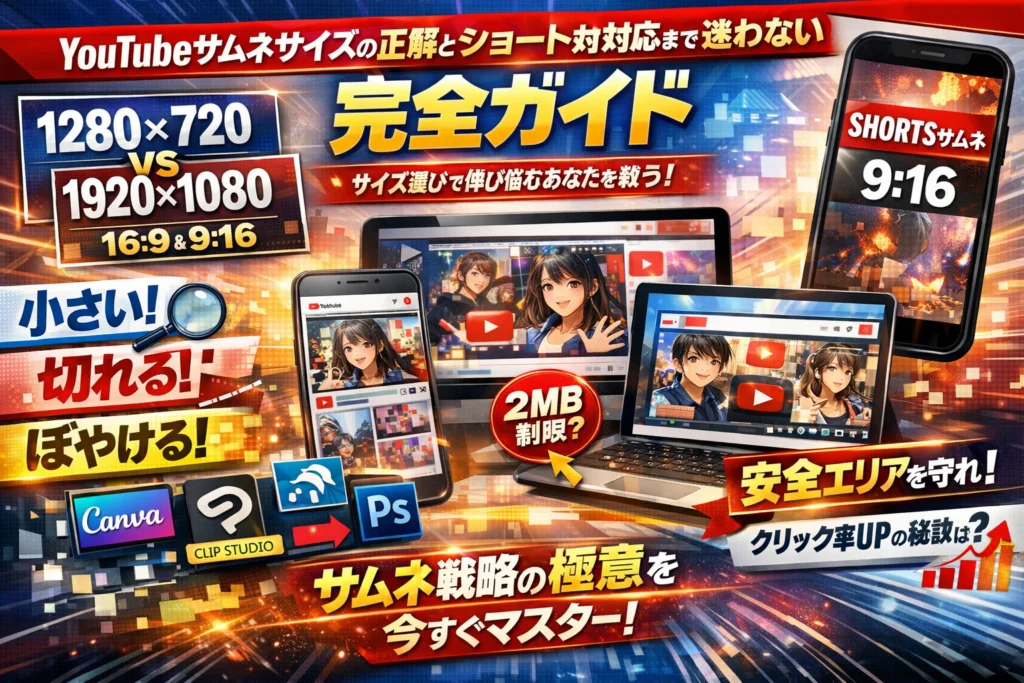
あなたのYouTubeサムネイルが伸びない理由は、センスではなく「サイズ戦略の欠落」です。公式の推奨値や1280×720・1920×1080・16:9といった一般論だけを拾い集めても、スマホで小さく表示された瞬間に情報が潰れればクリック率は落ちます。さらに、ショート動画用サムネサイズや比率、安全エリアを外したまま運用すると、ホーム画面やフィードでタイトルが切れ続け、再生チャンスを静かに失っていきます。
本記事では、通常動画とYouTubeショートのサムネサイズを「正解の数値」と「使い分ける条件」まで具体化し、サムネが小さい・でかい・切れる・ぼやけるといった症状をピクセルと比率から一気に潰します。アイビスやクリスタ、Canva、Photoshopでのキャンバス設定も、YouTubeサムネサイズ解像度のプリセットとしてそのまま登録できるレベルまで分解します。dpiやmm換算の迷いも排除し、歌ってみたやVtuber向けのイラストサムネ、既存サムネイルサイズ変更の安全手順、CTR改善の着眼点まで一気通貫で整理しました。数字を調べ回る時間をここで止めて、クリックされるサムネに直結する判断だけを持ち帰ってください。
目次
結論から始めるyoutubeのサムネサイズ完全ガイド推奨サイズと理想比率を通常動画とショート動画でズバリ解説
スマホ片手に今まさにサムネを作っているなら、まずはこの3行だけ押さえてください。
-
通常動画のキャンバス:1920×1080ピクセル・比率16:9
-
最低ライン:1280×720ピクセル・比率16:9
-
ショート動画のメイン画面:1080×1920ピクセル・比率9:16
この数値で作っておけば、「小さい・でかい・切れる」といった致命的ミスはほぼ防げます。そのうえで、用途に合わせて解像度や容量をチューニングしていくのが、現場で失敗しないやり方です。
youtubeのサムネ画像サイズと解像度の基本を徹底整理1280×720や1920×1080そして16対9比率とは?
サムネのサイズでまず外してはいけないのが比率16:9です。ここがズレると、どれだけ解像度が高くても左右や上下が強制トリミングされます。
よく迷われる2つのサイズを比較してみます。
| 用途 | 推奨ピクセル | 比率 | 向いているケース |
|---|---|---|---|
| 通常動画・標準 | 1280×720 | 16:9 | 軽く仕上げたい、素材がそこまで高解像度でない |
| 通常動画・推奨 | 1920×1080 | 16:9 | フルHD動画を前提、余白を細かくデザインしたい |
| 編集基準用 | 2560×1440前後 | 16:9 | イラスト中心で細部まで描き込みたい |
実際の表示はスマホだと320×180程度まで縮小されることが多く、高解像度だからといって細かい文字が読めるわけではありません。「線を太く・文字を大きく・情報を絞る」ほうがクリック率には効きます。
解像度(dpi)は、モニター表示ではほぼ意味を持ちません。アイビスやクリスタの設定画面で悩んだら、dpiは72〜144のどこか、重要なのはピクセル数と比率だけと覚えておくと迷いが消えます。
youtubeショート動画のサムネサイズと縦横比は通常動画とどこが違うのか?
ショートは動画自体が縦長9:16です。ここで押さえたいポイントは2つあります。
-
動画キャンバス:1080×1920(9:16)で作る
-
ただしフィード上のサムネは、自動でトリミングされることがある
ショートでは、ホーム画面・ショートフィード・チャンネルページで表示のされ方が微妙に変わります。安全策としては、画面中央の正方形に近いエリア(中央寄りの1:1〜4:5程度)に顔や文字を集中させることです。
ショート用の作業フローの目安は次のとおりです。
-
キャンバス:1080×1920
-
顔やメイン被写体:中央寄り縦1/3
-
キャッチコピー:上1/4か下1/4に大きく配置(上下ギリギリは避ける)
こうしておくと、縦長で見ても、横長のプレビューで自動トリミングされても、肝心な情報が切れにくくなります。
サムネイルの容量制限・ファイル形式と2MB問題は実際どこまで気にするべき?
サムネの容量は、かつて2MBまでという基準で語られてきました。その名残で「2MBを超えたら即アウト」と思い込んでいる方が多いのですが、現場で重要なのは次の3点です。
-
形式は基本JPG、イラストや透過が必要なときだけPNG
-
解像度よりも圧縮率と画質のバランスを意識する
-
回線が細い環境では、容量が重いほど表示が遅れやすい
実務では、1920×1080のJPGで300〜600KB程度に収めると、画質と読み込み速度のバランスが取りやすい印象があります。特にスマホ視聴がメインのチャンネルでは、細部よりも「一瞬で表示されること」のほうがクリックに直結します。
容量を落とすときは、サイズをむやみに小さくするのではなく、同じピクセル数のままJPGの圧縮率を調整してください。ピクセル数を維持しておけば、あとからデザインを流用するときも破綻しにくくなります。
サムネが小さい・でかい・切れる・ぼやける…全部サイズから逆転させる究極チェックリスト
再生回数が伸びないサムネは、センス不足ではなく「ピクセルと比率の設計ミス」であることがほとんどです。現場では、このチェックリストだけでトラブルの8割は片づきます。
youtubeのサムネサイズが合わないとき最初に見るべきポイントはピクセルと比率!
まずは数字をそろえない限り、どんなデザインも救えません。確認すべきはこの2つだけです。
-
ピクセルサイズ
-
アスペクト比(縦横比)
よく使う基準を整理すると、次のようになります。
| 用途 | 推奨ピクセル | 比率 | 使ったときの典型トラブル |
|---|---|---|---|
| 通常動画 | 1280×720 | 16:9 | 小さい画面で文字が読みにくい |
| 通常動画 | 1920×1080 | 16:9 | 作り込みすぎて情報過多になりがち |
| ショート(縦) | 1080×1920 | 9:16 | 横表示で上下が切れる |
| ショート(横サムネ設定) | 1280×720 | 16:9 | ショートフィードで左右が切れる |
悩んだら、「16:9で1280×720か1920×1080になっているか」だけを真っ先に確認してください。
比率がズレていると、スマホやタブレットで強制トリミングされ、「右下が切れる」「顔だけアップで怖い」といった事故が起きます。
サムネイルがぼやける・低画質に見える本当の原因と高画質サムネへの近道
「解像度を上げれば高画質になる」と思われがちですが、Webの世界では必ずしも正解ではありません。現場で多い原因は次の4つです。
-
元画像のピクセルが足りない(小さい画像を無理に拡大)
-
文字や線が細すぎる
-
コントラスト不足で輪郭があいまい
-
保存時の圧縮が強すぎる(JPGの画質設定が低い)
高画質に近づける近道は、「ピクセルを増やす」のではなく「情報を太く・シンプルにする」ことです。
-
文字は太めのフォントを使い、最小でも高さ60px程度を目安にする
-
影や縁取りで背景とのコントラストをはっきりさせる
-
写真は元データを1920×1080以上のサイズから切り出す
-
保存形式は、写真中心ならJPG高画質、イラストや文字中心ならPNGを優先する
特にスマホ表示では、内部処理で320×180前後まで縮小されることが多く、細い文字や細かい柄は全部「つぶれたノイズ」に見えてしまいます。
ピクセル数より「スマホで一瞬見ても読める太さ」を基準にした方が、クリックは明らかに変わります。
スマホ・タブレット・PCでサムネイルが小さく映る意外な盲点とその対策
「自分のサムネだけ小さく見える」という相談の多くは、サイズより表示環境の違いが原因です。
よくある勘違いを整理すると、こうなります。
| 状態 | 本当の原因 | 対策 |
|---|---|---|
| スマホで小さく見える | アプリ側のUI仕様(行あたりサムネ数) | サムネ自体ではなく文字量とコントラストを調整 |
| タブレットで左右が余る | 画面比率と16:9の差 | 中央寄せで重要要素を配置 |
| PCの一部だけ極端に小さく見える | 拡大縮小設定やブラウザズーム | まずは別端末・別ブラウザで確認 |
ここで重要なのは、「大きく表示させようと戦うより、小さく表示されても読めるように作る」発想に切り替えることです。
-
顔・タイトル・数字は画面中央寄りに固定する
-
文字情報は3要素までに絞る
-
端ギリギリに重要要素を置かない「安全エリア」を常に意識する
この3つを守るだけで、「小さく表示されても内容が伝わるサムネ」に変わり、端末に振り回されない設計になります。現場では、まずチェックリストでサイズと比率を固め、そのうえで安全エリアの中に情報を詰め直す手順をルールにして運用しています。
1280×720か1920×1080かで悩むyoutuber必見!サムネイルサイズ選びの逆転発想
「どっちで作ればいいのか迷っている間にも、ライバル動画はクリックを奪っていきます。」現場で何百枚もサムネを作ってきた立場から断言すると、サイズ選びは“正解1つ”ではなく“用途で切り替える”のが一番安定します。
まずはよく迷う2サイズを整理します。
| 用途イメージ | 推奨ピクセル | 比率 | 向いている人 |
|---|---|---|---|
| 軽めに量産したい | 1280×720 | 16:9 | スマホ編集メイン、素材が少なめ |
| じっくり作り込みたい | 1920×1080 | 16:9 | PC編集、イラストや写真をきれいに見せたい |
「1280×720推奨」という昔の常識と1920×1080で作るメリット・デメリットとは
もともと案内されていたのは1280×720の16:9です。少し前までは回線も遅く、ファイルサイズを抑えることが優先だったため、この数字が“安全ライン”として広まりました。
今、現場で増えているのは1920×1080での制作です。理由はシンプルで、次のメリットがあるからです。
-
PCのフルHD画面で拡大しても荒れにくい
-
イラストや写真のトリミング耐性が高い
-
ほかの動画用サムネや配信サムネとキャンバスを共通化しやすい
一方で、デメリットもきちんと押さえておきたいところです。
-
ファイルサイズが大きくなりやすく、圧縮が甘いとMB上限ギリギリになる
-
スマホで見ると最終的な表示は320×180前後まで縮小されるため、細かい装飾はほぼ見えない
-
PCスペックが低いと、作業中に重く感じることがある
現場では「拡大して確認する編集者の目」と「スマホで一瞬だけ流し見する視聴者の目」がズレやすいです。拡大表示で細部を作り込みすぎると、スマホ画面では「細かすぎて何が書いてあるか分からない板」に変わります。1920×1080で作る場合ほど、情報整理が重要になります。
本当はサイズより“伝わる情報”が大事!youtubeのサムネサイズ設計より先に考えるべき3つのコツ
クリック率が伸びない相談の多くは、ピクセル数ではなくレイアウトの問題です。サイズを決める前に、次の3点を決め打ちしてしまうと一気に楽になります。
-
一枚につき「テーマワードは3語以内」に絞る
例:「勉強法が続かない」ではなく「勉強 続かない 解決」レベルまで削る感覚です。 -
顔・文字・余白の配置ルールを固定する
- 顔は左か右に固定
- メイン文字は中央〜右上
- サブ情報は下1行だけ
この3ブロックをテンプレ化しておくと、毎回悩む時間がごっそり減ります。
-
スマホでの見え方を“作業中に”チェックする癖をつける
1920×1080で作ったら、一度縮小して320×180程度で確認します。ここで読めない文字は、実戦ではまず読まれません。
サイズはあくまで「キャンバスの広さ」に過ぎません。クリックを決めるのは、どれだけ“0.3秒で意味が伝わるか”です。
歌ってみたやVtuberサムネイラスト制作でおすすめのキャンバスサイズや構図とは?
歌ってみたやVtuberのサムネは、世界観のあるイラストやキャラクターが主役になります。このジャンルでは、1920×1080での制作をおすすめする場面が多いです。その理由と、実務で使える構図のポイントをまとめます。
おすすめキャンバスと構図の目安
-
キャンバスサイズ
- 基本: 1920×1080(16:9)
- スマホ作業が重い場合: 1600×900で作成し、書き出し時に1920×1080へ拡大
-
キャラの配置
- 顔の中心を画面中央より少し右寄りに
- 目線はタイトル側(左上〜中央)に向けると視線誘導が自然になります
-
タイトル文字
- 歌ってみた: 曲名+1フレーズだけに絞る
- 配信サムネ: 企画名+一言リアクション(例:「初見」「耐久」「縛り」など)
特にVtuberファンアートをサムネに流用する場合、元のイラストが縦長や正方形で描かれていることが多いです。そのまま16:9に押し込むと、キャラの頭やロゴが切れがちです。安全に収めるコツは1つで、「最初から16:9のキャンバスでラフを切る」ことです。
一度16:9でラフを作っておけば、配信サムネ、アーカイブ用サムネ、切り抜き動画のサムネまで同じ絵を使い回しやすくなります。結果として、制作時間もファイル管理もかなり楽になります。
サイズで迷ったときは、「どのくらい作り込むジャンルか」「どれくらい拡大されて使い回されるか」を基準に決めると、数字に振り回されずに済みます。
アイビスやクリスタ初心者でも迷わない!youtubeのサムネサイズを一発設定できるテンプレ術
スマホでもPCでも、「一度テンプレを作ってしまえば毎回3タップでサムネ作成が始められる」状態が理想です。ここではアイビスとクリスタで、現場で実際によく使われるキャンバス設定をそのまま持ち帰れる形でまとめます。
アイビスペイントでyoutubeのサムネを作るならサイズ・dpi・保存方法はここが要チェック(ショートもOK)
アイビスはスマホ勢の主力ですが、初期設定のままだと比率がバラバラになりやすく、サムネが切れたり小さく見えたりしがちです。最初にテンプレを1つ作って「マイギャラリーに固定」しておくと事故が激減します。
通常動画・ショート共通でおすすめのキャンバスは次の通りです。
| 用途 | 推奨ピクセル | 比率 | dpi目安 | 備考 |
|---|---|---|---|---|
| 通常動画サムネ | 1920×1080px | 16:9 | 72でOK | 1280×720でも可 |
| ショート用サムネ | 1080×1920px | 9:16 | 72でOK | 中央に重要要素 |
dpiは印刷用の解像度の考え方なので、YouTubeのサムネでは72固定で問題ありません。現場でもdpiを変えて画質が劇的に良くなったケースはほぼありません。画質を左右するのはピクセル数と書き込みの密度です。
アイビスでテンプレ化する時の流れは次の通りです。
- 新規キャンバスで「カスタム」を開く
- 幅1920・高さ1080(または1080×1920)を入力
- dpiは72、カラーモードはRGB
- 作成後、空のキャンバスにレイヤー名だけざっくり整理(「人物」「文字」「背景」など)
- 何も描かずに「テンプレート用」フォルダに保存しておく
保存形式は、仕上げ時にPNG推奨、容量が大きすぎる場合のみJPGに切り替えるイメージで大丈夫です。YouTubeのアップロード時に自動圧縮されるため、アイビス側で極端に画質を落とさないことがポイントです。
ショート用では、上下がフィードで少し隠れたり、タイトル表示にかぶったりします。画面中央の縦横20〜60%に顔と文字をまとめるつもりでレイアウトすると、どこで見ても情報が途切れません。
クリスタでyoutubeサムネイルを新規作成する理想キャンバスサイズと解像度の黄金パターン
PCで作業する人はクリスタでのサムネ制作が安定します。毎回サイズを打ち直すより、「プリセットを1つ作って運用」が圧倒的に速いです。
よく使う設定を表に整理します。
| 用途 | キャンバスサイズ | 解像度 | カラーモード | メリット |
|---|---|---|---|---|
| 通常動画メイン | 1920×1080px | 72dpi | RGB | 汎用性が高い |
| 軽量重視 | 1280×720px | 72dpi | RGB | 古いPCでも軽い |
| イラスト描き込み多め | 2560×1440px | 72dpi | RGB | 仕上げ時に縮小して高精細感 |
クリスタの新規作成画面で「プリセットに追加」しておけば、次回からワンクリックです。業界人の視点で見ると、2560×1440で描いて最後に1920×1080に縮小すると、線が少しだけ引き締まり、文字のエッジもきれいに見えやすくなります。細かいファンアート系サムネでよく使われる手筋です。
書き出し時は以下を意識します。
-
仕上げは基本PNG(透過不要でもOK)
-
ファイルサイズが大きくなりすぎる場合のみ、JPGで「画質80〜90%」程度
-
文字は視認性を重視し、最小でも高さ40〜50px以上を目安に
サイズ変更をかける場合は、必ず「画像解像度の変更」で比率を固定したまま縮小してください。幅だけ変更して高さをそのままにすると、16:9が崩れ、YouTube側で自動トリミングされる原因になります。
イラストや手描き動画サムネをyoutube仕様で最適化する際に見落とせない注意ポイント
イラスト主体のサムネは、描き込みに意識が行き過ぎて「サムネとしては情報が多すぎる」状態になりがちです。そこで重要になるのが、キャンバスサイズと“見せる領域”の切り分けです。
イラストサムネで意識したいポイントをまとめます。
-
キャンバス自体は大きめでOK
- 例:クリスタなら2560×1440、アイビスなら同等サイズ
-
最終書き出しは1920×1080か1280×720に縮小
-
重要なキャラの顔は画面中央〜やや右に寄せる
-
タイトル文字は「顔にかぶせない」「縁取りで背景からしっかり分離」
-
絵としてのバランスより、スマホ画面で一瞬で分かる構図を優先
特にVtuberや歌ってみたのサムネでは、推しの顔と曲名が主役です。背景イラストは描き込みすぎず、大きな色面とシルエットで雰囲気を出すだけにすると、スマホで見たときの再生クリックが伸びやすくなります。
このあたりは案件で何度もテストしてきましたが、「キャンバスサイズよりも“どこまで情報を削るか”」を意識したサムネの方が、同じサイズでも明らかに反応が変わります。テンプレを作ったうえで、自分用の“削るルール”を一緒にメモしておくと、毎回の迷いが減り、制作時間も短くなります。
dpiやmm換算で混乱しない!youtubeサムネイルに本当に必要な解像度を超簡単整理
「dpiはいくつ?mmだと何センチ?」という質問が出た瞬間、現場ではトラブルの予感が走ります。サムネは印刷物ではなく画面で見る一点勝負の画像なので、押さえるべき軸はかなりシンプルです。
web画像の解像度の本質とは?youtubeのサムネサイズとdpiの関係をやさしく図解
webの世界で効いてくるのは、紙の解像度ではなくピクセル数とアスペクト比(縦横比)です。PCでもスマホでも、画面は「何ピクセル並んでいるか」で表示を決めています。
よくある誤解を整理すると、次のようになります。
| 気にする項目 | webサムネでの優先度 | ポイント |
|---|---|---|
| ピクセル(px) | 最重要 | 例:1280×720、1920×1080 |
| アスペクト比 | 最重要 | 16:9から外すと表示崩れ |
| dpi | ほぼ不要 | 値を変えても画面の見え方は同じ |
| mm・cm | 不要 | 画面サイズではなく端末依存 |
画像編集ソフトで「解像度 350dpi」などと表示されても、ピクセル数が同じならサムネの見え方は変わりません。スマホで急いで作る高校生クリエイターも、PCで制作する企業担当も、まず見るべきは「横●●px × 縦●●px」だけで十分です。
「youtubeサムネサイズmm」変換のワナと画像と印刷物の決定的な違い
検索でmmに変換しようとする人が多いのは、「ポスター感覚」でサムネを考えてしまうからです。ただ、印刷物と画面では前提がまるで違います。
| 用途 | 解像度の考え方 | 失敗しやすいポイント |
|---|---|---|
| 印刷物 | mm+dpiで実寸を決める | dpi不足だとザラつく |
| サムネ | ピクセルと比率のみ | mm換算しても意味がない |
紙は「物理サイズが固定」ですが、YouTubeは見る人の端末によって表示サイズがバラバラです。タブレットで小さく見えたり、Androidでサムネがでかく見えたりするのは、端末側のUIレイアウトの差であって、mm換算したところでコントロールできません。
業界人の目線でいうと、mm換算に時間を使っているチームほど、サムネの文字配置やコントラスト調整がおろそかになり、クリック率で後れを取っているケースが目立ちます。
高解像度にしすぎると実は不利!?ファイルサイズと読み込み速度の驚きの関係
「とにかく高解像度で!」と1920×1080以上で作成し、PNGで保存してファイルサイズが肥大化する例も多いです。ところが、YouTube側ではアップロード後に自動圧縮とリサイズが行われます。
高すぎる解像度には、次のようなデメリットがあります。
-
ファイルサイズが大きくなり、アップロードや処理に時間がかかる
-
自動圧縮の度合いが強まり、かえって文字がにじむことがある
-
制作側のキャンバスが無駄に大きくなり、PCやアプリの動作が重くなる
おすすめは、次のような考え方です。
-
通常動画のサムネは1280×720か1920×1080の16:9で統一
-
ファイル形式は、写真多めならJPG、フラットなイラスト中心ならPNG
-
ファイルサイズは2MB前後を目安に、保存設定で品質を微調整
「高解像度=高クリック率」ではなく、どれだけ速く・くっきり・小さい表示でも読めるかが勝負です。ピクセル数と比率を押さえたうえで、無駄に大きな解像度やmm換算に悩まないことが、サムネ制作の近道になります。
youtubeショート時代のサムネ戦略!縦画面やホーム画面でも崩れない「安全エリア」設計思考
縦長動画が当たり前になった今は、ピクセル数だけ合わせても、ショートのフィードやホーム画面で情報が平気で潰れます。現場で結果を出しているサムネは、「どこまでなら確実に見えるか」を前提にデザインを組み立てているのが共通点です。
youtubeショート動画用のサムネサイズや比率を決める前に絶対見逃せないポイント
ショート用のサムネは、解像度より「どの画面でどう縮小されるか」を先に押さえた方が失敗しません。
代表的なキャンバス設定の目安は次の通りです。
| 種類 | 推奨ピクセル | アスペクト比 | 主な表示場所 |
|---|---|---|---|
| 通常動画 | 1280×720〜1920×1080 | 16:9 | ホーム、関連動画、チャンネル |
| ショート縦型 | 1080×1920 | 9:16 | ショートフィード、ホーム縦サムネ |
| 共通ベースにしたい場合 | 1920×1080で横構図+中央に縦用エリア設計 | 16:9内に9:16を内包 | 流用・クロス投稿向け |
押さえたいポイントは3つです。
-
どの画面で一番見られるかを決めてからサイズを選ぶ
-
スマホ表示を基準に、1秒で読める文字量まで減らす
-
「中央付近の四角」が安全エリアだと最初から決めておく
特にショートは、視聴者が高速スクロール中にサムネを一瞬だけチラ見するケースが多く、「長文タイトル+小さな写真」よりも、「大きな顔+2〜4文字のワード」の方がクリックが安定しやすい傾向があります。
縦長サムネと横長サムネで重要な「切れてはいけないエリア」ってどこ?
縦か横かに関わらず、アプリ側のUIがかぶる位置を避けることが安全エリア設計の肝になります。
| レイアウト | 危険ゾーン | 安全エリアの目安 |
|---|---|---|
| 縦長 1080×1920 | 上下120〜200px(タイトルや再生ボタンで隠れやすい) | 中央縦1200〜1600pxの範囲 |
| 横長 1920×1080 | 上下80〜150px、左右80px | 中央寄りに横1200×縦600px程度 |
実務でよく行う配置ルールを箇条書きにすると、次のようになります。
-
顔・キャラは画面中央寄りに大きく配置する
-
一番読ませたい文字は中央やや下寄りに、太いフォントで置く
-
右下は再生時間やショートのアイコンで隠れやすいので、重要情報を置かない
-
タイトル全体を入れようとせず、「サムネは感情ワード」「タイトルは説明」と役割を分ける
特にVtuberや歌ってみたのイラストサムネは、頭頂部や髪型が上部で切れがちですが、スマホアプリではそこにUIが乗るので、あえて少し下にキャラを配置する構図の方が安定します。
タブレットやスマホアプリでサムネイルが小さく映る時の打開策と現実的な限界
「タブレットだけサムネが小さい」「Androidのホーム画面だと細かい文字が読めない」といった相談は、現場でもよく出ます。ここで大事なのは、端末側の仕様は変えられない前提で、読めるデザインに寄せるという発想です。
打開策として有効なポイントを整理すると次の通りです。
-
文字は“ポスター”ではなく“交通標識”レベルまで大きくする
→ 太めのフォント+4〜6文字程度に絞ると、タブレットの小さい表示でも認識されやすくなります。
-
コントラストを極端にする
→ 背景を暗くして文字を白や蛍光色にする、もしくはその逆にして、縮小されても輪郭がはっきり残るようにします。
-
安全エリア外は「飾り」と割り切る
→ 端が切れても困らない装飾や背景テクスチャだけを置き、情報は中央ブロックにすべて詰め込むと事故が減ります。
一方で、次のような部分はどうしてもコントロールできません。
-
端末ごとの画面サイズや解像度
-
アプリやブラウザごとのサムネ縮小アルゴリズム
-
視聴者側の表示倍率やアクセシビリティ設定
この「変えられない条件」を前提に、最悪スマホで幅320px程度に縮小されても意味が伝わるかを基準にチェックするのが、現場で長く運用して見えてきた現実的なラインだと感じています。サムネを作成したら、必ずスマホで縮小状態を確認してから投稿するひと手間が、長期的なクリック率の差にそのまま跳ね返ってきます。
失敗から学ぶyoutubeのサムネサイズ最前線!サイズは合ってるのにクリックされない理由実例集
数字は合っているのに、再生数はピクリとも動かない。現場で一番多い相談がこのパターンです。ピクセルや比率が正しくても、「視聴者の目線」設計を外すと、一瞬でスルーされてしまいます。
まず、ありがちな失敗パターンを整理します。
| 状態 | 何が起きているか | 典型的な原因 |
|---|---|---|
| サイズ変更後にCTR低下 | 前より読まれない | 文字レイアウト崩れ・情報過多 |
| 数値は正しいのに印象が弱い | 他サムネに負ける | コントラスト不足・主役が小さい |
| PCだと良いがスマホで微妙 | 小さくて読めない | スマホ画面での検証不足 |
「サムネサイズを変えたらクリック率が下がった」ありがちなパターンと落とし穴
CTRが落ちた時、サイズそのものを疑う人が多いですが、現場で原因になっているのは次のような「副作用」です。
-
1280×720から1920×1080に変えた際、
テキストをそのまま拡大して行数が増え、視線の動きが長くなる
-
余白が増えたことで、主役の顔や商品を小さく配置してしまう
-
「高解像度なら細かい情報も伝わるはず」と考え、文字を詰め込みすぎる
特にスマホ視聴では、ユーザーが見るのは実質「画面中央の数センチ」です。そこに入る情報量が増えた瞬間、判断に時間がかかり、結果的にスルーされます。サイズを変えたら、同じレイアウトを流用せず「文字3〜5ワード以内」「主役は画面の1/3以上」を基準に組み直してあげると復活しやすくなります。
文字潰れ・ごちゃごちゃ感はサムネサイズやレイアウトの見直しで劇的改善!
ピクセルは合っているのに「なんだか汚い」時は、解像度よりレイアウトを疑った方が早いです。特にイラストサムネやVtuber配信で起きがちなのが、キャンバス上では綺麗でも、実際の表示サイズでは文字が潰れるケースです。
改善のチェックリストは次の通りです。
-
1行の文字数を8〜10文字以内に収める
-
重要ワードは太めのフォントを使い、背景とのコントラストを最大化
-
顔・キャラと文字を被せない。主役とテキストのどちらかに役割を絞る
-
上下左右ギリギリまで要素を置かず、安全エリアを10〜15%確保
スマホで実際の再生画面と同じサイズまで縮小して確認すると、「読める/読めない」のラインが一発で分かります。現場では、PCで作成後に必ずスマホでチャンネルページを開き、一覧表示状態でチェックする流れを固定すると、文字潰れは激減します。
よくある「比率ミス」「トリミング事故」「自動プレビュー崩れ」対策を徹底伝授
ピクセル数は正しいのに、プラットフォーム側のトリミングで事故るパターンも頻出です。特にショートと通常動画を混在させているチャンネルで多く見られます。
代表的な落とし穴は次の3つです。
-
16:9のつもりが微妙にズレた比率で作成し、アップロード時に自動トリミング
-
スマホアプリの編集で、上下に黒帯が入った状態のフレームをサムネ化
-
ショートのフィード表示で、下部のテキストがUIに隠れる
対策としては、
-
キャンバスは必ず16:9固定(1920×1080か1280×720など)で作成
-
重要要素は「上下10%、左右5%」内側に配置して安全エリアを確保
-
ショート用は、中央縦長エリアにタイトル要素をまとめる
自分のチャンネルをスマホ・タブレット・PCでそれぞれ確認し、「どの環境でも欠けて困る情報が全部見えているか」を月1回チェックリスト化しておくと、比率ミスやトリミング事故はほぼ防げます。現場で結果を出しているチャンネルほど、この地味な確認作業を欠かしていません。
ツール別サクサク作業術!youtubeサムネをアイビス・クリスタ・Canvaで爆速制作するワークフローレシピ
「構図は浮かんでるのに、毎回サイズとキャンバス設定から迷子になる…」という声を現場で何度も聞きます。ここではスマホ派とPC派、それぞれが一度仕込めば毎回3クリックでサムネ制作に入れる状態をゴールにします。
スマホ派におすすめ!アイビスやCanvaで作るサムネサイズをプリセット化して毎回迷わない方法
スマホ制作で時間を溶かす原因の8割が「新規キャンバスの設定し直し」です。最初の1回だけ、次の2種類を登録しておくと楽になります。
おすすめプリセット
| 用途 | ピクセル(px) | 比率 | 想定動画 |
|---|---|---|---|
| 通常サムネ | 1920×1080 | 16:9 | 通常動画・配信アーカイブ |
| 縦長サムネ | 1080×1920 | 9:16 | ショート・縦動画 |
アイビスペイントの流れ(スマホ)
-
新規キャンバス → カスタムサイズで上記のpxを入力
-
dpiは72〜144で固定(Webなのでdpiは画質に直結しません)
-
背景色まで含めた状態を「テンプレ」として保存
-
毎回はそのテンプレを複製して制作開始
Canvaの流れ
-
カスタムサイズで1920×1080を作成
-
ロゴ位置・テキスト位置・右下に人物の「箱」だけ配置したベースデザインを作る
-
ブランドキットでフォント・カラーを固定しておく
スマホ画面は小さいので、テキストは3要素まで・行数は2行までをルール化すると、YouTube上でも文字潰れしにくくなります。
PC派はクリスタやPhotoshopでテンプレ管理 リサイズ時の落とし穴にも要注意
PCで制作する方は、「テンプレpsd/clipを1つだけ作り、そこからしか作業しない」運用が最も事故が少ないです。
クリスタ・Photoshop共通のベース
-
キャンバスサイズ: 1920×1080px
-
解像度: 72〜150dpi(印刷をしない前提なら72で十分)
-
RGBカラー / sRGB
-
ガイドを配置
- 上下左右から各120px内側を安全エリアとしてガイドを引く
- 重要な文字と顔はその内側に配置
リサイズの落とし穴で多いのは、比率を固定せずに縦横どちらかだけ変えてしまうケースです。1920×1080から1280×720に変更するときは、必ず「縦横比を固定」にチェックを入れ、長辺か短辺だけ数値入力します。
もう1つの盲点が、ファイル形式とファイルサイズです。
-
写真メイン → JPGの高画質(品質70〜80%)
-
イラスト・文字くっきり → PNG推奨
ファイルサイズが極端に大きいと読み込みに時間がかかり、クリック前に離脱されることがあります。目安として1MB前後に収めると運用上安心です。
既存サムネイルのサイズ変更や差し替え時にも失敗しない安全手順
既存のサムネイルサイズ変更は、「そのまま引き伸ばす」のではなく「再レイアウト前提」で考えることがプロの現場ルールです。
安全な手順をフローにすると次の通りです。
- 元データ(psd/clip/アイビスのレイヤー付き)を必ず開く
- 新しいキャンバスサイズで複製を作成(元データは上書き禁止)
- 重要要素(顔・文字・ロゴ)の位置だけ先に合わせる
- 背景画像をトリミングし直す
- YouTubeの実際の表示サイズで確認
- PCブラウザ
- スマホアプリ
- チャンネルトップ
差し替え時に多い失敗が、タブレットやAndroidでサムネイルが小さく見える状態です。これはYouTube側のレイアウト仕様も絡むため、完全にコントロールはできませんが、対策としては次の2点が有効です。
-
中央に情報を寄せ、外側は「余白」と割り切る
-
フォントサイズを1段階だけ大きくし、線を太めのゴシックにする
これだけでも「小さく表示されても読めるサムネ」に変わります。数字や比率だけで悩まず、最終的な表示画面で必ず確認するワークフローにしておくと、サイズトラブルはほぼ潰せます。
ここまでできれば一人前!youtubeのサムネサイズを数字から戦略へ変える秘訣
「何pxで作るか」から一歩抜け出すと、サムネは一気に“伸びるクリエイターの武器”になります。ここでは、数字をどう運用に落とすかをまとめます。
サムネイルサイズとクリック率(CTR)データをどう読み解けば良いのか重要指標を公開
まず見るべきは、サイズそのものではなくCTRとインプレッションのセットです。
| 指標 | 見るポイント | サムネ改善のヒント |
|---|---|---|
| CTR | タイトルとサムネが刺さっているか | サイズ変更前後で急落していないか確認 |
| インプレッション | YouTube側にどれだけ露出されているか | 露出は増えたのにCTRが落ちたら内容を疑う |
| 視聴維持率 | 釣りサムネになっていないか | 開始30秒の離脱が急増なら演出を見直す |
サイズを変えた直後は、同じテーマ・同じフォーマットの動画どうしで比較するとブレが減ります。現場感としては、サイズ変更でCTRが3%以上動いたケースの多くは「文字が読めなくなった」「顔のアップが小さくなった」などレイアウト起因でした。
数字を見る順番は、
- インプレッションが増えたか
- CTRがどう動いたか
- サムネの見える範囲で伝えている要素が変わっていないか
この3ステップで追うと「サイズのせいにして良いのか」が冷静に判断しやすくなります。
youtubeのサムネサイズ戦略をTikTokやInstagramのサムネイルにも応用する方法
縦横比が違っても、安全エリアの考え方は共通です。
-
YouTube横型
- ベース: 16:9
- 安全エリア: 中央横8:4くらいに顔とメイン文字を集中
-
TikTok・縦型ショート
- ベース: 9:16
- 上下にUIがかぶる前提で、中央3:4エリアに重要情報を固定
-
Instagramフィード
- ベース: 1:1または4:5
- 中央正方形を意識し、左右に余白をとる
1つのキャンバスで複数プラットフォームを回すなら、元データを1920×1080か2160×3840で作成し、各比率でトリミングしても崩れない構図を組むと、運用コストが一気に下がります。特にVtuberや歌ってみたのイラストは、キャラをど真ん中に置き、上下左右に“切り捨てられてもOKな背景情報”だけを配置すると流用がしやすくなります。
本記事のノウハウを活かして、これからサムネイル運用で絶対つまずかないチェックリスト
最後に、現場で実際に使っているチェック項目をまとめます。投稿前に一度だけでも通しておくと、サイズ由来の事故はほぼ防げます。
-
キャンバス
- 通常動画は16:9、ショートは9:16になっているか
- 最初に決めたpxを途中で変えていないか
-
表示テスト
- スマホの実機で、ホーム・再生ページ・関連動画で読めるか確認したか
- タブレットやPCで「小さく表示される環境」も一度は見たか
-
情報配置
- 顔・メイン文字が中央寄りに入り、安全エリアからはみ出していないか
- 文字数が多すぎず、1秒で内容が伝わるか
-
ファイル
- JPGかPNGで、ファイルサイズが極端に重くないか
- 似たようなサムネがチャンネル内に増えすぎて埋もれていないか
個人的な実感として、サムネは「完璧を1回作る」より「80点を10本テストする」方がCTRは確実に伸びます。サイズや解像度の迷いをここで断ち切って、数字を味方にしたサムネ戦略へ踏み出してみてください。
この記事を書いた理由
著者 – 宇井 和朗(株式会社アシスト 代表)
本記事は、私自身と運営チームが日々のWebマーケティング支援の現場で蓄積してきた知見をもとに、人の手で整理・執筆しています。
YouTube集客の相談を受ける中で、「いい動画なのにサムネがぼやける」「スマホでタイトルが切れてクリック率が急落した」「ショートだけ露出が伸びない」といった声を、規模や業種を問わず何度も聞いてきました。原因を一つずつ検証すると、デザインセンス以前に「サイズと比率の設計」が抜け落ちているケースがほとんどでした。
私が関わってきたホームページ制作・運用や、SNS運用、YouTubeチャンネル改善では、サムネイルの解像度や安全エリアの取り方を変えただけで、広告費を増やさずに流入が安定した事例も少なくありません。にもかかわらず、1280×720や16:9といった断片的な数値だけが一人歩きし、ショート用や縦画面時代に合わないテンプレがそのまま使われている現場も多く見てきました。
だからこそ本記事では、「通常動画」と「ショート」の違い、スマホ・タブレット・PCでの見え方、アイビスやクリスタ・Canva・Photoshopなど実際によく使われているツールでの設定方法までを、一連の“運用目線”で整理しています。制作会社側の論理ではなく、経営者として結果に責任を負ってきた立場から、明日からそのまま使えるサムネサイズ戦略だけをまとめました。
🧰 お困りごとの解決に



🔎 さらに詳しく: YouTubeをブラウザで開く設定とトラブル対処(姉妹メディア newcurrent)
最近更新した記事
 U-NEXT月額プランの解約手続き|決済別の手順と解約・退会の違い💡 結論(要点まとめ)U-NEXT月額プランの解約手続きを決済ルート別に整理。Web・Apple・Goo…
 トンデミ平和島のロープウォークとバーティカルスライダー体験|高さ・ジップライン・追加500円、大人も遊べる?この記事の要点2026年10月18日(日)の夕方、当サイトの運営責任者の家族(小学生の子ども)がトンデミ平和島でロープウ…
 Microsoftの請求で身に覚えがないときの確認方法と調査手順💡 結論(要点まとめ)Microsoftから身に覚えのない請求があったときの確認方法を整理。請求名(MS…
 レターパックの書き損じ交換手数料はいくら?郵便局での手続きと交換先まとめ💡 結論(要点まとめ)レターパックを書き損じた場合、未使用で交換条件を満たせば郵便局窓口で交換できます。…
 サンリオくじ(当りくじ)をセブンで6回引いた結果|2026年サンリオキャラクター大賞当りくじの賞品・880円・チャレンジ賞この記事の要点 セブン-イレブンとイトーヨーカドーで売っている「2026年サンリオキャラクター大賞当りくじ」は、サンリオ…
Google 検索でハウスケアラボの記事を見つけやすくするには、Google の「優先ソース」にハウスケアラボを追加できます(Google のページが開きます)。