
運営責任者:宇井和朗(株式会社アシスト 代表取締役) プロフィール
💡 結論(要点まとめ)
Microsoftから身に覚えのない請求があったときの確認方法を整理。明細表記「MSFT」の意味、Microsoft公式の請求調査ツールの使い方、家族利用やサブスク自動更新の見分け方、不正利用が疑われる場合の対処まで迷わず確認できます。
この記事でわかること
- 明細の「MSFT」「MICROSOFT」は何の請求ですか?
- Microsoftの注文履歴に請求がないのはなぜですか?
- 身に覚えのない請求は、すぐカード会社に連絡してよいですか?
Microsoftからの身に覚えのない請求は、カード会社の実明細→Microsoftの注文履歴→別アカウント・購入先の順に照合します。不審な決済が続いている場合は、調査の完了を待たずカード会社へ相談してください。
この記事では、個人向けのMicrosoft 365・Xbox・Microsoft Storeなどの請求確認、契約の更新停止、問い合わせまでの進め方を扱います。不正利用の認定、返金・補償の可否、会社契約の個別条件、Apple・Googleの画面内での操作は対象外です。
状況に合う箇所へ進む
目次
Microsoftの身に覚えのない請求は「実明細・注文履歴・契約先」で確認する
請求メールだけを根拠に、支払いやカード情報の入力を進めないでください。Microsoftの「Microsoft からの課金料金を調査する方法」では、家族の購入やサブスクリプションなど、請求につながる原因を確認するよう案内しています。(出典: Microsoft「Microsoft からの課金料金を調査する方法」、2026年10月参照)
実取引があるかで、確認と保護の優先順位を分ける
| 見つかった状態 | 最初の行動 | 次の確認 |
|---|---|---|
| 請求メールだけ届いた | メール内のリンクから離れ、普段使うカード会社の公式アプリなどで実明細を見る | 注文履歴に同じ購入があるか照合する |
| 実明細に取引があり、購入の可能性がある | 請求名・金額・通貨・日付を控える | 注文履歴と家族の利用を確認する |
| 購入の心当たりがなく、不審な決済が続く | カード会社へ相談する | カード保護とMicrosoft側の調査を並行する |
| 注文履歴に一致する購入がある | 商品名と購入者を確認する | 不要な契約なら更新停止と返金相談を分けて進める |
請求メールだけ届いた場合は、本文の連絡先を使わない
メールにある支払いボタンや電話番号ではなく、普段利用しているカード会社のアプリと、Microsoft「Microsoft Store の注文履歴を表示する」を別に開きます。注文履歴の案内ページでは、本文の注文履歴を開くリンクから進んでください。メールのロゴや件名ではなく、実際の取引と注文内容の一致を確認します。(出典: Microsoft「Microsoft Store の注文履歴を表示する」、2026年10月参照)
よくある失敗:「未払い」「契約を停止する」という文面に急かされ、リンク先でカード情報を入力すること。すでに不審なページへ入力した場合は、請求の有無を調べるだけで終わらず、カード会社にも状況を伝えてください。
明細の「MSFT」「MICROSOFT」は何の料金?請求情報の見方
請求名だけでは、商品や購入者、不正利用かどうかは特定できません。Microsoft公式の請求調査案内では、サブスクリプションの更新、家族の利用、以前に支払えなかった料金などが確認対象になっています。(出典: Microsoft「Microsoft からの課金料金を調査する方法」、2026年10月参照)
金額だけでなく、日付・通貨・注文状態をセットで照合する
| 控える項目 | 照合する情報 | 取り違えを防ぐ見方 |
|---|---|---|
| 請求名 | 領収書の販売元・商品名 | 略称だけで正規・不正を決めない |
| 金額・通貨 | 注文の合計額・通貨 | 同額でも別の注文という可能性を残す |
| 利用日・計上日 | 購入日・更新日 | 日付の項目名も一緒に控える |
| 取引状態 | 注文状態 | 未確定の表示と請求確定を分けて記録する |
| 決済手段 | 注文に使った支払い方法 | 本人カード・家族カードを区別する |
Microsoftの注文履歴案内によると、「完了」「引き換え済み」「進行中」などの注文状態を確認できます。明細だけでなく、注文がどの状態にあるかも記録してください。(出典: Microsoft「Microsoft Store の注文履歴を表示する」、2026年10月参照)
近い日付に同額の請求があっても、二重請求とは限らない
Microsoftの「請求が 2 回行われました」によると、支払いに失敗した料金の再請求と、次の期間の料金が近い時期に並ぶ場合があります。また、同じカードを複数のアカウントで使っている可能性も案内されています。直近の取引だけでなく、過去の注文と明細を対応させて確認してください。(出典: Microsoft「請求が 2 回行われました」、2026年10月参照)
照合のコツ:明細の各取引に、対応する注文番号を書き添えます。「同額の取引が並んでいる」状態と「同じ注文に対する請求が重複している」状態を分けるための整理です。注文が見つからない取引は、次の請求調査へ回してください。
例えば、同額の請求が近い日付に並んでいても、一方が前の期間の未決済分、もう一方が次の期間の更新分なら、同じ期間を重複して支払ったことにはなりません。金額の一致だけでなく、どの契約期間に対する支払いかを確認します。(出典: Microsoft「請求が 2 回行われました」、2026年10月参照)
Microsoftの注文履歴と公式の請求調査機能で確認する方法
注文履歴で一致する購入を探し、見つからなければ支払い方法の「調査」へ進みます。購入に使った個人用Microsoftアカウントで操作してください。
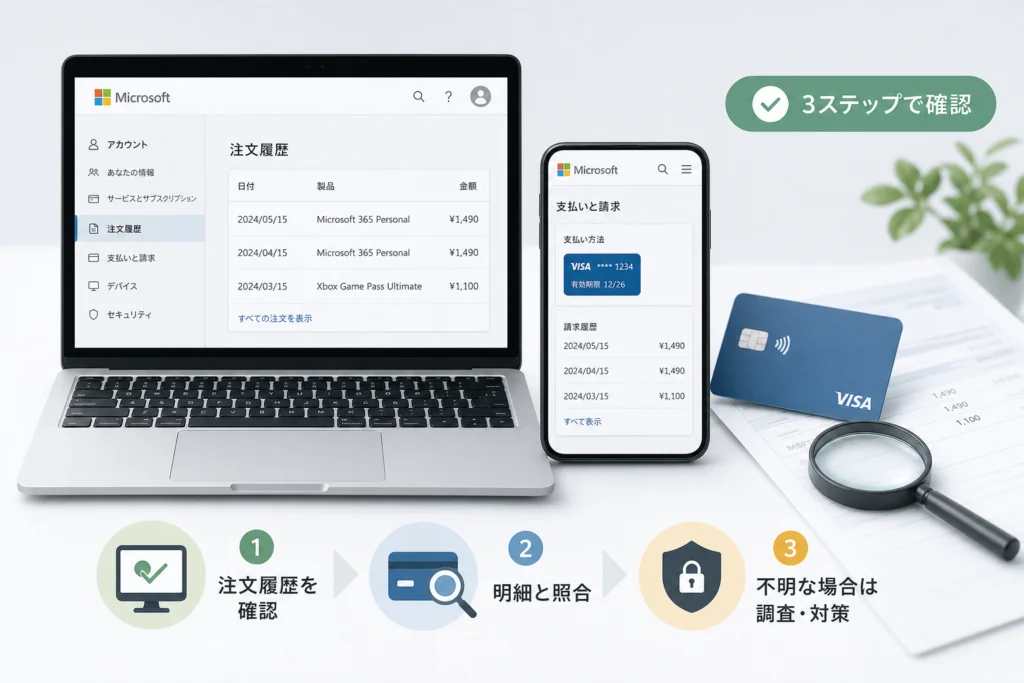
公式の注文履歴案内から履歴画面を開く
- Microsoft「Microsoft Store の注文履歴を表示する」を開き、ページ内の注文履歴を開くリンクから進む。
- 購入時に使ったMicrosoftアカウントでサインインする。ログイン済みでも、表示中のアカウントを確認する。
- 表示期間を請求に関係する期間へ変更し、商品名・購入日・合計額・通貨・注文状態を照合する。
- 一致する注文の詳細を開き、注文番号と支払い情報を控える。
注文履歴の確認方法と注文状態は、Microsoftの注文履歴案内に基づきます。(出典: Microsoft「Microsoft Store の注文履歴を表示する」、2026年10月参照)
「お支払いの管理」から対象カードの「調査」を選ぶ
Microsoft「Microsoft からの課金料金を調査する方法」を開き、ページ内の「お支払いの管理」への案内からMicrosoftアカウントの支払い管理へ進みます。対象の支払い方法を確認し、「調査」を選んで、そのカードを使用した請求の確認を進めてください。(出典: Microsoft「Microsoft からの課金料金を調査する方法」、2026年10月参照)
Microsoftの二重請求案内にも、注文履歴に該当する請求がない場合は、支払いオプションで「調査」を選び、同じカードを使用する別アカウントを確認する手順があります。入口を見つけにくい場合は、Microsoft「請求が 2 回行われました」の「支払いオプションに移動する」から進めます。(出典: Microsoft「請求が 2 回行われました」、2026年10月参照)
調査前に、明細の請求日・金額・通貨・請求名と、対象の支払い方法を手元に用意すると、照合しやすくなります。カード情報を入力する場合は、メールや広告ではなく、上記のMicrosoft公式案内から移動した画面か確認してください。
調査後は、結果に応じて進む先を変える
| 確認結果・状態 | 次の行動 |
|---|---|
| 自分や家族の注文と一致した | 購入者に確認し、不要な契約なら更新停止へ進む |
| 注文は見つかったが、購入に心当たりがない | 注文番号を控え、サポートへの問い合わせとカード会社への相談を進める |
| 対象カード・請求が表示されない、調査結果を得られない | 明細と実施済みの確認を用意し、サポートへの問い合わせへ進む |
| 不審な決済が続いている | 調査画面での操作を待たず、カード保護を優先する |
調査結果の読み違えに注意:結果が出ないことは、不正利用ではない証明にはなりません。また、カード番号の末尾だけで購入者や他人のアカウント情報を特定できると考えないでください。
注文履歴にない請求を切り分ける:別アカウント・家族・外部ストア
「注文履歴にない」を、「購入していない」と読み替えないでください。Microsoft公式は、同じカードが家族などの別アカウントで使われている可能性を案内しています。(出典: Microsoft「請求が 2 回行われました」、2026年10月参照)
購入アカウント・販売元・カード利用を別々に確認する
| 切り分ける層 | 確認するもの | 一致した場合 | 一致しない場合 |
|---|---|---|---|
| 自分の別アカウント | 以前のメールアドレス宛ての購入メール・注文履歴 | そのアカウントで契約管理へ進む | 家族の利用を確認する |
| 家族・Xboxでの購入 | 本人が確認した商品名・購入日・金額 | 購入の必要性や契約継続を相談する | 領収書の販売元を確認する |
| 外部ストア・販売店 | Apple・Google・販売店の領収書 | 購入先でキャンセル・返金を相談する | 請求調査とサポートへ進む |
| 組織の契約 | 会社・学校名義の請求書 | 組織の管理者や契約担当者へ照会する | 個人契約と混ぜずに調査を続ける |
会社や学校の契約は、個人用Microsoftアカウントの注文履歴と分けて確認します。Microsoftの注文履歴案内でも、個人向けと組織向けの確認先は区別されています。(出典: Microsoft「Microsoft Store の注文履歴を表示する」、2026年10月参照)
家族にはパスワードではなく、注文内容を確認してもらう
家族には請求日・金額・商品名の候補を伝え、本人のアカウントで照合してもらいます。パスワードや認証コードを共有する必要はありません。別アカウントを探す場合も、自分の受信箱で購入メールの宛先を確認すると、照合するアカウントを絞れます。
Apple・Google経由と判明したら、購入先の手続きへ分岐する
Microsoftのサブスクリプション解約案内によると、Google PlayやApple App Storeで購入した契約は、キャンセル・払い戻しを購入先へ相談します。Microsoft「Microsoft サブスクリプションをキャンセルする」の注記には、Google Playの返金ポリシーとAppleへの払い戻しリクエストへの案内があります。領収書で購入先を確定してから、該当する案内を選んでください。(出典: Microsoft「Microsoft サブスクリプションをキャンセルする」、2026年10月参照)
取り違えやすい点:外部ストアの契約が見つかっても、それだけでMicrosoft名義の実明細を説明できるとは限りません。販売元・日付・金額が対応するか確認し、別の請求を誤って「解決済み」にしないでください。
不要なサブスクリプションの自動更新を止める方法
購入に使ったアカウントで対象の契約を開き、キャンセル後の表示まで確認します。更新停止と、支払済み料金の返金は別の判断です。
Microsoft直販は契約の「管理」からキャンセルする
- Microsoft「Microsoft サブスクリプションをキャンセルする」を開き、本文の「サブスクリプション」へのリンクから契約一覧へ進む。
- 購入に使ったMicrosoftアカウントでサインインし、対象の契約の「管理」を選ぶ。
- 「キャンセル」、または「アップグレードまたはキャンセル」を選ぶ。
- ページに表示される手順を最後まで進め、契約状態と有効期限を記録する。
この操作順はMicrosoft公式の解約案内に基づきます。「管理」の代わりに「定期請求を有効にする」と表示されている場合は、表示された有効期限で終了し、それ以降の自動課金がない状態と案内されています。(出典: Microsoft「Microsoft サブスクリプションをキャンセルする」、2026年10月参照)
Microsoft 365も公式の解約案内から管理画面へ進む
Microsoft 365の場合は、Microsoft「Microsoft 365 サブスクリプションのキャンセル」を開き、本文のサブスクリプション管理へのリンクから進みます。購入時のアカウントでサインインし、対象契約の「サブスクリプションのキャンセル」、または「アップグレードまたはキャンセル」を選んでください。「継続請求を有効にする」と表示される場合は、表示された期限で終了する設定です。(出典: Microsoft「Microsoft 365 サブスクリプションのキャンセル」、2026年10月参照)
| 画面・希望する対応 | 判断と次の行動 |
|---|---|
| 「管理」が表示される | 対象契約を確認してキャンセル手続きへ進む |
| 「定期請求を有効にする」「継続請求を有効にする」が表示される | 終了予定の有効期限を控える |
| 対象の契約がない | 別アカウント・購入先の確認へ戻る |
| 支払済みの料金を返してほしい | キャンセルの完了とは別に、返金条件と申請の案内を確認する |
返金を希望する場合と、解約前のデータ確認
MicrosoftのMicrosoft 365解約案内によると、キャンセルがそのまま払い戻しにつながるわけではありません。Microsoft直販のMicrosoft 365は、キャンセルを進めて返金資格を確認します。同ページの「Microsoft サブスクリプションの払い戻しを受ける方法」から、対象契約の案内へ進んでください。(出典: Microsoft「Microsoft 365 サブスクリプションのキャンセル」、2026年10月参照)
解約前の確認:Microsoft 365のキャンセルによりストレージ容量が減り、容量超過時にはOneDriveやOutlook.comの利用に制限が生じます。共有している家族も含め、保存量と必要なデータを先に点検してください。(出典: Microsoft「Microsoft 365 サブスクリプションのキャンセル」、2026年10月参照)
不正利用が疑われる場合のカード保護とアカウント対策
カード情報の悪用と、自分のMicrosoftアカウントの侵害は、分けて対応します。Microsoft側の保護は、Microsoft「ハッキングまたは侵害された Microsoft アカウントを回復する方法」から始めてください。サインインできない場合も、このページにあるサインインに関する支援が操作の入口です。(出典: Microsoft「ハッキングまたは侵害された Microsoft アカウントを回復する方法」、2026年10月参照)
カード会社へ相談し、利用制限や申告手続きを確認する
カード裏面の連絡先や、普段使っているカード会社の公式アプリから相談します。「Microsoft名義の取引があり、本人・家族の利用か確認できない」と伝え、次の項目を確認してください。Microsoft側の調査で結果が出るまで、相談を待つ必要はありません。
- 追加の決済を防ぐために利用制限が必要か。
- カードの再発行が必要か。
- 調査や異議申し立てに必要な資料は何か。
- 申告期限と補償条件はどうなっているか。
相談と、取引への異議申し立ては同じ手続きではありません。購入者が未確認なら、その状態のまま伝えて構いません。不正利用と決めつける必要も、調査が終わるまで連絡を控える必要もありません。
サインインできる場合・できない場合で保護手順を分ける
次の操作は、Microsoft「ハッキングまたは侵害された Microsoft アカウントを回復する方法」を開いてから進めます。サインインできない場合は、同ページのサインインに関する支援を選び、表示された質問に沿って回復手続きへ進んでください。(出典: Microsoft「ハッキングまたは侵害された Microsoft アカウントを回復する方法」、2026年10月参照)
| アカウントの状態 | 公式案内で進む操作 | 確認後の対応 |
|---|---|---|
| サインインできるが、不審な利用が疑われる | 回復案内からサインイン履歴・最近のアクティビティの確認へ進む | 身に覚えのない利用があれば、同案内に沿ってパスワードのリセットなどの保護を進める |
| サインインできない | 回復案内のサインインに関する支援へ進む | 画面の質問に答え、提示された回復手続きを進める |
| 保護後に認証を強化したい | Microsoft「Microsoft アカウントで 2 段階認証を使用する方法」に沿って設定する | 追加の確認手段を設定し、回復に使う情報も管理する |
アカウント保護・回復はMicrosoftの回復案内、二段階認証は専用の公式案内に基づきます。(出典: Microsoft「ハッキングまたは侵害された Microsoft アカウントを回復する方法」、Microsoft「Microsoft アカウントで 2 段階認証を使用する方法」、2026年10月参照)
保護と請求調査は別々に完了させる:パスワードを変更しただけで、身に覚えのないカード取引の説明がついたことにはなりません。反対に、カード会社へ相談しただけでアカウントの保護が済むわけでもありません。請求の確認結果と、アカウント保護で行った操作を分けて記録してください。
メールアプリ側の設定も確認したい場合は、Outlookやメールアカウントのパスワード確認・再設定手順が補足になります。ただし、メールアプリの接続設定とMicrosoftアカウント自体の保護は別の作業です。
返金・問い合わせはどこへ?購入先別の相談窓口と準備物
請求調査で解決しなければ、同じ調査を繰り返さずサポートへの問い合わせへ進みます。Microsoft公式の二重請求案内には、問題を入力して「ヘルプの取得」を選び、解決しない場合に「サポートに問い合わせ」を選ぶ経路があります。(出典: Microsoft「請求が 2 回行われました」、2026年10月参照)
購入先別の公式確認先と、解決しない場合の進み先
| 購入先・状態 | 公式確認先 | 伝える内容 | 解決しない場合 |
|---|---|---|---|
| Microsoft直販の注文がある | Microsoft「Microsoft Store の注文履歴を表示する」 | 注文番号、商品名、相談理由 | 下記の手順でサポートへの問い合わせへ進む |
| Microsoft名義だが注文がない | Microsoft「Microsoft からの課金料金を調査する方法」 | 明細と調査結果、確認済みアカウント | サポートへ進み、不正利用が疑わしければカード会社にも相談する |
| Apple・Google経由と判明した | Microsoft「Microsoft サブスクリプションをキャンセルする」の購入先別案内 | 購入先の領収書・対象契約 | 案内先の購入先サポートでキャンセル・返金を相談する |
| 販売店で購入した | Microsoft「Microsoft 365 サブスクリプションのキャンセル」の販売店購入に関する説明 | 購入証明と契約内容 | 購入した販売店に直接問い合わせる |
| 会社・学校名義の契約 | Microsoft「Microsoft Store の注文履歴を表示する」の組織向け案内 | 請求書と対象サービス | 管理者・契約担当者から照会する |
外部ストアや販売店から購入したMicrosoft 365の請求管理は、各購入先へ問い合わせるようMicrosoftが案内しています。(出典: Microsoft「Microsoft 365 サブスクリプションのキャンセル」、2026年10月参照)
調査で解決しない場合は「ヘルプの取得」から問い合わせへ
- Microsoft「請求が 2 回行われました」の末尾にある「サポートに問い合わせる」を開く。
- 本文内のMicrosoftサポートへの連絡リンクへ進み、問題を入力して「ヘルプの取得」を選ぶ。
- 案内で解決しなければ「サポートに問い合わせ」を選び、表示されるサポート方法へ進む。
この経路はMicrosoftの同ページに記載された問い合わせ手順です。有人対応を希望する場合も、この経路から提示されるサポート方法を選んでください。(出典: Microsoft「請求が 2 回行われました」、2026年10月参照)
問い合わせ前に、確認済みの内容を一つにまとめる
請求相談メモ
- 明細の請求名:____
- 利用日/計上日:____
- 金額/通貨/取引状態:____
- 該当する商品・契約:____
- 注文番号(判明している場合):____
- 確認したアカウント・家族・購入先:____
- 請求調査で表示された結果・進めなかった箇所:____
- 希望する対応(請求確認・更新停止・返金相談):____
- 相談日/回答内容/次の対応:____
購入者が分からないときは、「本人の注文履歴には見当たらない」「家族には確認済み」「請求調査では該当なし」のように、確認した事実と未解決の点を分けて伝えると、説明の重複を減らせます。
個人情報の扱い:公開のコメント欄やSNSに、注文番号、カード番号、セキュリティコード、パスワード、認証コードを書かないでください。正規の窓口へ画面を提出する場合も、相談に不要な情報は伏せます。
Microsoftの身に覚えのない請求に関するよくある質問
請求が分かったら、「誰が購入したか」「今後の更新を止めるか」「返金を求めるか」を分けて処理してください。Microsoft公式も、キャンセルがすべて払い戻しにつながるわけではないと案内しています。(出典: Microsoft「Microsoft 365 サブスクリプションのキャンセル」、2026年10月参照)
明細の「MSFT」「MICROSOFT」は何の請求ですか?
表記だけでは商品や購入者を特定できません。明細の確認項目に沿って、金額・通貨・日付を注文履歴と照合してください。
Microsoftの注文履歴に請求がない場合はどうしますか?
表示期間とアカウントを確認したうえで、「お支払いの管理」から「調査」へ進みます。請求が表示されない、結果が出ない場合は、サポートへの問い合わせへ切り替えてください。
身に覚えのない請求は、すぐカード会社に連絡してよいですか?
不正利用が疑われる場合は、Microsoft側の調査完了を待たず相談してください。明細と確認済みの内容を伝え、利用制限や申告手続きが必要か確認します。
解約したのに引き落とされた場合はどうしますか?
解約した契約と請求対象が同じか、停止操作が完了しているかを確認します。近い時期に複数の請求がある場合は、過去の明細と注文の対応も見直してください。停止後の判断に使う表示は、契約管理の手順にまとめています。
少額の請求や請求メールだけなら放置してもよいですか?
金額だけで判断せず、実取引があるか確認してください。次の進み先を選べば、同じ確認を繰り返さずに済みます。
- メールだけ届いた:実明細を確認する
- 注文が見つかった:契約継続・更新停止を判断する
- 請求調査で解決しない:サポートへ問い合わせる
- 不正利用が疑わしい:カード会社への相談とアカウント保護を進める
出典・確認先
- Microsoft「Microsoft からの課金料金を調査する方法」
- Microsoft「Microsoft Store の注文履歴を表示する」
- Microsoft「請求が 2 回行われました」
- Microsoft「Microsoft サブスクリプションをキャンセルする」
- Microsoft「Microsoft 365 サブスクリプションのキャンセル」
- Microsoft「ハッキングまたは侵害された Microsoft アカウントを回復する方法」
- Microsoft「Microsoft アカウントで 2 段階認証を使用する方法」
編集部がMicrosoftの公式案内に基づき、確認手順を中立に整理しています。参照年月は2026年10月です。画面表示や契約条件は変更されることがあるため、操作時には対象の契約名・終了日・返金条件も確認してください。
📚 参考・出典(編集部が確認した一次ソース)
- kokusen.go.jp (kokusen.go.jp)
- microsoft.com (support.microsoft.com)
- microsoft.com (news.microsoft.com)
※本記事の作成にあたり、上記の公開情報・一次ソースを参照しています(参照日: 2026年10月21日)。内容は公式情報の更新により変わることがあります。
🧰 お困りごとの解決に
 Microsoftアカウントで身に覚えのない請求が来たときの確認と返金💡 結論(要点まとめ)Microsoftから身に覚えのない請求(MSbill.info等)が届いた際の確…
 Outlookでパスワードが繰り返し要求される原因と直し方💡 結論(要点まとめ)Outlookで何度もパスワード入力を求められる症状でお悩みですか?Windows…
 Windows Media Playerの使い方と設定|CD取り込み・再生できない時の対処💡 結論(要点まとめ)Windows 11/10でWindows Media Playerを使い音楽CD…
 WinZipを安全にアンインストールする手順と代替ソフト💡 結論(要点まとめ)WinZipをWindows11/10やMacから完全アンインストール(削除)する…PCでイヤホンが認識されない原因と対処法「イヤホンを挿してもPCが無反応」「スピーカーから音が出続ける」——そんな時は、原因の8割が“出力先の誤設定・物理接点の…
 Windows 11で0x80070422エラーが出る時の復旧手順💡 結論(要点まとめ)Windows 11で「0x80070422」エラーが表示される主な原因は、Win…
最近更新した記事
 ぷにっこ スイスロール&バターと夢色ふわもこケーキの違い|価格・種類・付属品を比較この記事の要点どちらも PUNIKKO(ぷにっこ)の中身が選べないブラインドボックスで、6種+シークレット1種です。価格…
 ぷにっこ 木綿豆腐スクイーズのパッケージ表示と付属品|価格・素材・絹ごしとの違いこの記事の要点「ぷにっこ 木綿豆腐」は、TOKOTOYZ の豆腐型スクイーズです。発売時の価格は税込1,760円です。パ…
 PUNIKKO 池袋パルコ店に行ってみた|整理券の取り方・待ち時間・買った6点と感想この記事の要点PUNIKKO by TOKOTOYZ(池袋パルコ本館7階)はLive Pocket の無料整理券がないと…
 セブン-イレブンでAnkerの充電ケーブルを買った|Anker 322の公式価格とApple純正・Beatsの値札の差、車で使うときの確認点この記事の要点当サイトの運営責任者が、2026年10月にセブン-イレブンでAnkerの充電ケーブル「Anker 322 …
 らぶりー・あにもあ(ソラマチ)に行ってきた|10月31日で閉園、10月17日(土)13時は待ちなし。ひよこ・うさぎのエサやり、カピバラと大きなイグアナ、料金の計算例この記事の要点「らぶりー・あにもあ(ラブリー・アニモア)」は、東京スカイツリータウンの東京ソラマチ5階にある屋内のアニマ…
Google 検索でハウスケアラボの記事を見つけやすくするには、Google の「優先ソース」にハウスケアラボを追加できます(Google のページが開きます)。