
運営責任者:宇井和朗(株式会社アシスト 代表取締役) プロフィール
💡 結論(要点まとめ)
2026年最新のInstagram(インスタ)自分のデータダウンロード公式手順を解説。Metaアカウントセンターからの申請方法、HTMLとJSONの違い、保存期限や注意点を分かりやすく説明します。
この記事でわかること
- Instagramの自分のデータはどこからダウンロードできますか?
- HTML形式とJSON形式はどちらを選べばよいですか?
- 申請してからダウンロードできるまで何日かかりますか?
InstagramのデータはMetaアカウントセンターから申請できます。閲覧・保管ならHTML、移行・解析ならJSONが向いています。
この記事では、Instagramの写真・動画・投稿・コメント・ダイレクトメッセージなどを、公式機能でバックアップする画面順が分かります。スマホとPCでの申請方法、保存形式、ZIPファイルの確認、通知が届かない場合の切り分けも対象です。
一方、完全に削除された投稿やDMの復元、Metaが保有する内部情報のすべてを取得する方法は対象外です。画面名や選択できる外部サービスは変更されるため、実際の表示とInstagram公式ヘルプを優先してください。
最終確認日:2026年9月22日
- 対象:個人・クリエイター・ビジネスのInstagramアカウント
- 操作環境:iPhone、Android、PCブラウザ
- 主な用途:退会前の保存、機種変更、監査、思い出の保管、外部サービス移行
- 確認できないこと:削除済みデータが個別にエクスポートへ残るかどうか
🔎 編集部リアルタイム確認(当サイトによる実測)
2026年9月22日 19:31 JST時点で Instagram へ実際に接続を試みたところ、サーバーは正常に応答しました(応答 300ms)。これは当サイトの1地点からトップページへの接続応答を確認したもので、ログイン・投稿・再生など各機能や地域ごとの障害の有無までは判定できません。障害の確定は公式ステータスページをご確認ください。
※この確認は当サイトからの接続応答(サーバーが応答したか)を調べたもので、ログインや請求書の表示など個々の機能が正常に動作しているかまでは判断できません。最終的な状況は公式ステータスページをご確認ください。
目次
Instagramで自分のデータをダウンロードする公式手順の要点
公式手順は、Metaアカウントセンターの「あなたの情報とアクセス許可」から「情報をエクスポート」を選ぶ流れです。対象アカウント、情報の種類、期間、形式、メディア品質、保存先を指定して申請します。
Instagramヘルプセンター「自分のInstagram情報のコピーを確認してエクスポートする」では、自分のInstagram情報を確認し、コピーを書き出す公式機能が案内されています。アカウントセンターはInstagramやFacebookなどの設定をまとめて管理する場所です。(出典: Instagramヘルプセンター「自分のInstagram情報のコピーを確認してエクスポートする」、2026年9月確認)
(出典: Instagramヘルプセンター「自分のInstagram情報のコピーを確認してエクスポートする」の公式仕様を、申請経路・対象情報・保存先の根拠として使用)
| 申請時に決める項目 | 主な選択肢 | 選ぶときの基準 |
|---|---|---|
| 対象アカウント | アカウントセンターに登録されたInstagramアカウント | 複数アカウントがある場合はユーザーネームを確認 |
| 情報の範囲 | すべて、または特定の情報 | 写真だけ、DMだけなど目的に合わせる |
| 期間 | 全期間、用意された期間、カスタム期間 | 退会前の保管なら全期間、監査なら対象期間を指定 |
| 形式 | HTML、JSON | 読むならHTML、加工や移行ならJSON |
| 保存先 | デバイス、外部サービス | 手元で保管するか、対応サービスへ転送するかで選択 |
ダウンロードできる主なデータ
取得できる内容は、申請時に選んだ項目とアカウント上の保存状況によって変わります。画面に表示される候補を確認し、必要なものだけ選んでください。
- プロフィール情報
- 投稿した写真や動画
- コメントや「いいね」に関する情報
- フォロー・フォロワーに関する情報
- ダイレクトメッセージ
- 検索やアクティビティに関する選択可能な履歴
- アカウント設定に関する情報
「すべての情報」は、Metaが保有するあらゆる内部データを意味するとは限りません。利用者向けにエクスポート可能な項目が対象です。また、削除済みコンテンツを戻すためのアーカイブ機能でもありません。
申請前に用意するものと所要時間
申請前に、ログイン可能な端末、本人確認に使えるパスワードや認証手段、保存先の空き容量を確認します。処理時間は対象期間、メディア品質、データ量、混雑状況で変わるため、一律の完了時刻は示されていません。
- 対象アカウントへログインできる状態
- 登録メールアドレスを確認できる状態
- 本人確認に必要な認証手段
- ZIPファイルを保存できる端末またはクラウド
- 写真やDMを安全に保管できるアクセス制限付きの場所
アカウント管理を見直す場合は、関連記事のInstagramアカウント管理とバックアップ手順も参照できます。
スマホアプリからInstagramデータをダウンロードする手順
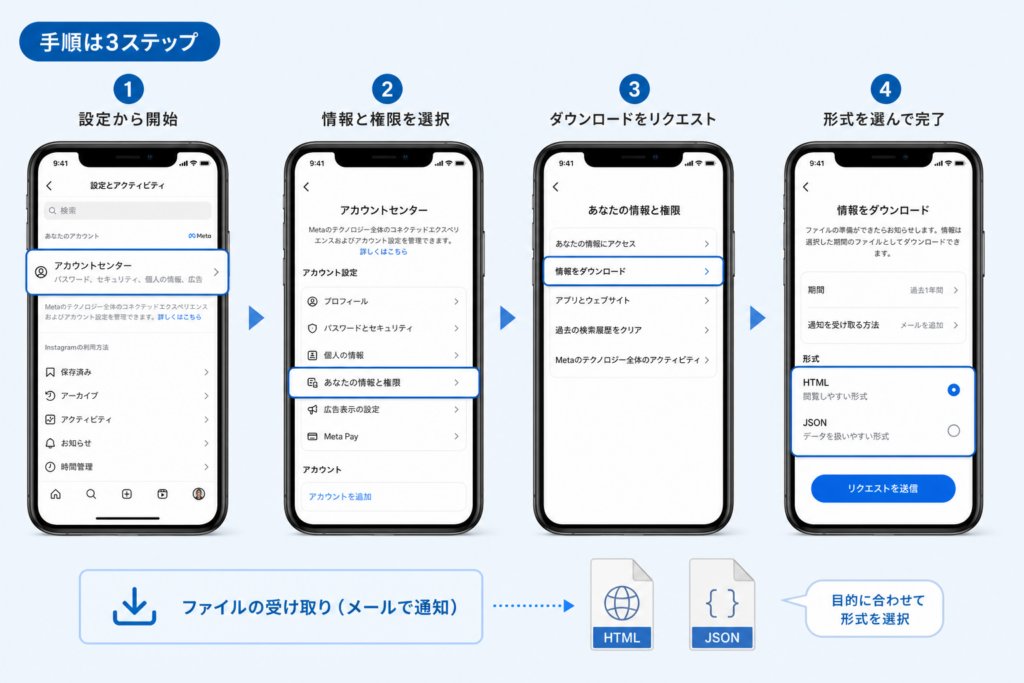
iPhoneとAndroidでは、プロフィール画面からMetaアカウントセンターへ進み、「情報をエクスポート」から申請します。アプリ更新により表記や配置が変わった場合は、同じ意味のメニューを探してください。
Metaは、アカウントセンターを複数サービスのアカウント設定や連携機能を管理する場所として案内しています。詳細はMetaヘルプセンター「アカウントセンターについて」で確認できます。(出典: Metaヘルプセンター「アカウントセンターについて」、2026年9月確認)
(出典: Metaヘルプセンター「アカウントセンターについて」の統合管理に関する案内を使用)
iPhone・Android共通の申請ルート
- Instagramアプリを開き、対象アカウントへログインします。
- 画面下部のプロフィールアイコンを選びます。
- プロフィール画面右上のメニューを開きます。
- 「設定とプライバシー」に相当する設定画面へ進みます。
- 「アカウントセンター」を開きます。
- 「あなたの情報とアクセス許可」を選びます。
- 「情報をエクスポート」を選びます。
- 「エクスポートを作成」など、申請を開始するボタンを選びます。
設定場所が見つからないときの失敗例
Instagram内の「アーカイブ」や「保存済み」を探しても、アカウント全体のデータは書き出せません。アーカイブは投稿の表示管理、保存済みはInstagram内で保存したコンテンツを確認する機能です。データのエクスポートはアカウントセンターから行います。
アカウント・情報・期間・形式を指定する方法
エクスポート画面では、複数のInstagramアカウントやFacebookアカウントが表示される場合があります。対象のユーザーネームを確認してから次へ進むと、別アカウントのデータを申請するミスを避けられます。
- データを書き出すInstagramアカウントを選びます。
- 「デバイスにダウンロード」または外部サービスへの移行を選びます。
- すべての情報、または必要な情報だけを選択します。
- 対象期間を選びます。
- HTMLまたはJSONを選びます。
- 画面に選択欄がある場合は、メディア品質を指定します。
- 表示内容を見直し、エクスポートを開始します。
Instagram公式ヘルプが案内する項目や画面名は更新されることがあります。実際のアプリに表示された内容を優先し、不明な項目は公式ヘルプ内で確認してください。(出典: Instagramヘルプセンター「自分のInstagram情報のコピーを確認してエクスポートする」、2026年9月確認)
通知後にファイルを保存する方法
作成が終わると、Instagram内の通知や登録先メールで案内されます。通知内のリンクだけに頼らず、アカウントセンターのエクスポート画面に戻り、利用可能なダウンロードを確認するとフィッシング対策にもなります。
- 送信元やリンク先がMeta・Instagramの正規ドメインか確認する
- アカウントセンターから申請状況を開く
- 必要に応じて本人確認を行う
- 期限表示を確認してZIPファイルを保存する
- 保存後、ファイルが開けるか確認する
公式案内では、準備完了後のダウンロード可能期間が4日間と示される場合があります。仕様変更もあり得るため、通知やエクスポート画面に表示された期限を優先してください。期限が過ぎた場合は再申請します。(出典: Instagramヘルプセンター「自分のInstagram情報のコピーを確認してエクスポートする」、2026年9月確認)
PCブラウザからInstagramデータをダウンロードする手順
PCでも、Instagramの設定からアカウントセンターを開き、対象情報と保存先を指定してエクスポートします。容量の大きい写真や動画を保存し、ZIPを展開して確認するならPCのほうが扱いやすい場合があります。
Instagramまたはアカウントセンターを開く
- PCブラウザでInstagramへログインします。
- 設定メニューを開きます。
- Metaアカウントセンターへ進みます。
- 「あなたの情報とアクセス許可」を開きます。
- 「情報をエクスポート」を選びます。
PCでもエクスポートの管理場所はアカウントセンターです。Instagram単体の旧画面を探すのではなく、Metaの統合設定から進みます。(出典: Metaヘルプセンター「アカウントセンターについて」、2026年9月確認)
エクスポート対象と保存先を設定する
対象アカウントを選んだ後は、スマホと同様に情報の範囲、期間、形式、メディア品質、保存先を設定します。複数のアカウントを運用する法人担当者は、ユーザーネームと用途を申請記録に残しておくと重複申請を減らせます。
| 確認項目 | 個人利用 | 法人・SNS運用 |
|---|---|---|
| 対象アカウント | ユーザーネームを確認 | ブランド名と管理対象を照合 |
| 情報の範囲 | 写真、投稿、DMなど目的別に選択 | 監査・引き継ぎに必要な項目だけ選択 |
| 保存先 | 本人だけが開ける端末 | 社内ルールで許可された領域 |
| アクセス権 | 端末ロックを設定 | 担当者と承認者に限定 |
共有PCやインターネットカフェの端末には保存しないでください。ZIP内にはDM、写真、プロフィール情報などが含まれる可能性があります。やむを得ず共有環境から確認した場合は、ダウンロードを避け、使用後にログアウトしてください。
ZIPファイルを展開して内容を確認する
ダウンロードされるファイルは、複数のフォルダをまとめたZIP形式になる場合があります。OS標準の展開機能を使い、専用ソフトを新たに導入する前に開けるか確認します。
- 保存したZIPファイルの名前と保存場所を確認します。
- ZIPファイルの展開・解凍メニューを選びます。
- 展開先として、本人だけが利用できるフォルダを指定します。
- HTMLを選んだ場合は、展開後のフォルダ内で開始ページに相当するHTMLファイルを探します。
- JSONを選んだ場合は、項目別フォルダ内の「.json」ファイルを確認します。
- 内容を確認した後、不要なZIPや重複ファイルを整理します。
ファイル名やフォルダ構成はエクスポート内容によって異なります。特定の開始ファイル名を決め打ちせず、拡張子とフォルダ名から探してください。(出典: Instagramヘルプセンター「自分のInstagram情報のコピーを確認してエクスポートする」、2026年9月確認)
HTML形式とJSON形式の違いとおすすめの選び方
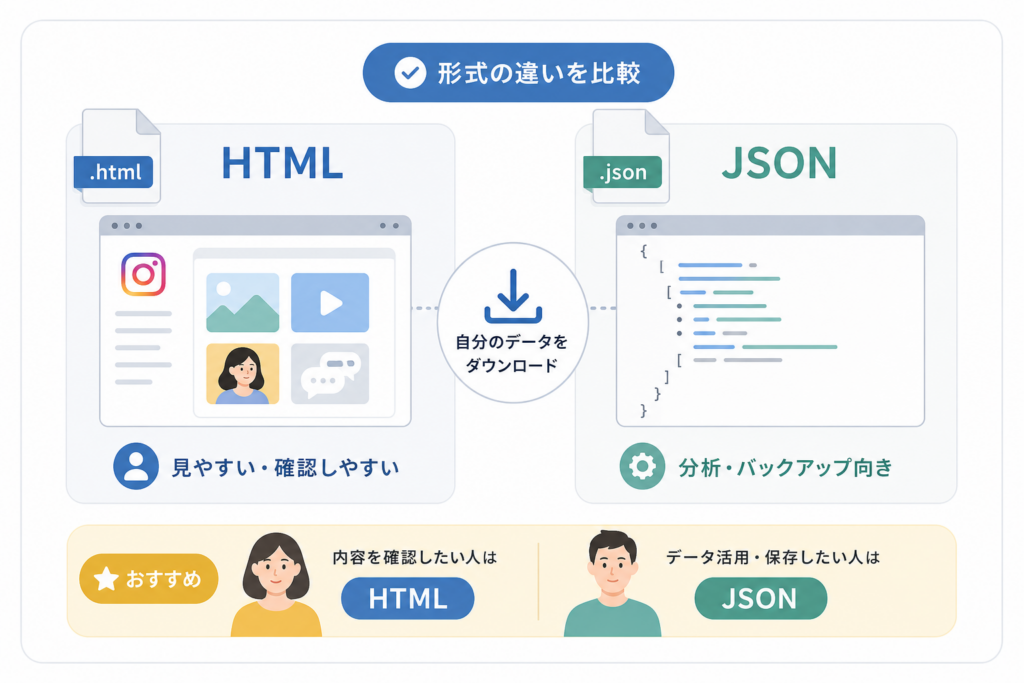
投稿やDMを人が読むならHTML、外部サービスへの移行やプログラム処理に使うならJSONを選びます。通常のインスタデータバックアップでは、ブラウザで開きやすいHTMLが扱いやすい選択です。
閲覧・バックアップが目的ならHTML
HTMLは、Webページと同じようにブラウザで表示できる形式です。投稿履歴やメッセージを目で追いたい人、退会前に思い出を保存したい人に向いています。
- ブラウザで内容を確認しやすい
- プログラミングの知識を必要としない
- フォルダ構成を保ったまま保存する必要がある
- 別サービスへの自動移行には向かない場合がある
移行・解析・システム連携ならJSON
JSONは、項目名と値を一定の構造で記録するデータ形式です。テキストエディタでも開けますが、一般ユーザーがそのまま読む用途より、プログラムによる処理やデータ移行に適しています。
- プログラムで読み込みやすい
- 項目ごとの抽出や変換に使いやすい
- 写真や動画は別ファイルとして格納される場合がある
- 内容を読みやすく表示するには知識や対応ツールが必要
Meta公式のエクスポート機能では、用途に応じてHTMLまたはJSONを選べます。選択可能な形式は実際の申請画面で再確認してください。(出典: Instagramヘルプセンター「自分のInstagram情報のコピーを確認してエクスポートする」、2026年9月確認)
用途別の選択マトリクス
| 比較項目 | HTML | JSON |
|---|---|---|
| 見やすさ | ブラウザで読みやすい | 構造を理解しないと読みにくい |
| 検索性 | ブラウザ内検索を利用しやすい | エディタやプログラムで検索しやすい |
| 加工性 | 加工には不向き | 抽出・変換・集計に向く |
| 必要な知識 | 通常のファイル操作 | JSON構造や文字コードの基礎知識 |
| 主な用途 | 閲覧、保管、内容確認 | 移行、解析、システム連携 |
| 向いている人 | 個人ユーザー、閲覧中心の担当者 | 開発者、データ担当者、移行作業者 |
迷ったときの選択
- 退会前に写真やDMを読める状態で残したい:HTML
- 投稿データを別システムで処理したい:JSON
- 将来の用途が決まっていない:必要に応じて形式を分けて申請
ダウンロード範囲・期間・保存先の設定方法
必要な情報と期間だけに絞ると、ファイル容量と作成処理の負担を抑えられます。退会前の保全は全期間、監査や引き継ぎは対象期間と項目を指定するなど、目的から逆算してください。
すべての情報と一部の情報の選び分け
| 目的 | 情報範囲の選び方 | 確認点 |
|---|---|---|
| アカウント削除前の保管 | 必要に応じて全期間・広い範囲 | 写真、動画、DMを含めるか確認 |
| 写真の一括保存 | 投稿やメディア関連に限定 | メディア品質と保存容量を確認 |
| DMの監査 | メッセージ関連を選択 | 顧客情報のアクセス権を制限 |
| 外部サービス移行 | 移行先が扱える項目に限定 | 対応形式と転送先を確認 |
選べる情報カテゴリーはアカウントの利用状況やMetaの仕様によって変わります。申請画面に表示された項目を基準にしてください。(出典: Instagramヘルプセンター「自分のInstagram情報のコピーを確認してエクスポートする」、2026年9月確認)
対象期間とメディア品質による容量の違い
全期間、高いメディア品質、写真・動画を含む広い範囲を選ぶほど、ファイルが大きくなり、準備にも時間がかかる傾向があります。ただし、容量や所要時間は投稿数と内容で変わり、Metaはアカウントごとの確定値を事前には示していません。
- 空き容量が限られる:対象期間や情報を絞る
- 写真の保管が目的:利用可能な範囲で希望する画質を選ぶ
- DMだけ確認したい:メッセージ関連の項目を選ぶ
- 全期間が必要:端末とクラウド双方の空き容量を確認する
- モバイル回線を使用中:安定した信頼できる通信環境で保存する
容量不足のまま繰り返しダウンロードしないでください。途中で失敗したファイルや重複ZIPが残り、さらに空き容量を圧迫することがあります。先に不要なファイルを整理し、申請履歴も確認します。
デバイスへの保存と外部サービスへの転送
手元で確認したい場合はデバイスへのダウンロード、対応する外部サービスへ直接移したい場合は転送を選びます。転送先は画面に表示されたサービスだけが対象で、対応状況は変更される可能性があります。
| 比較項目 | デバイスにダウンロード | 外部サービスへ転送 |
|---|---|---|
| 用途 | 閲覧、手元でのバックアップ | 対応サービスへの移行・保管 |
| 容量 | 端末や保存先の空き容量が必要 | 転送先の保存容量が必要 |
| 利便性 | ZIPを自分で保存・展開する | 対応していれば直接移行できる |
| プライバシー | 端末の管理状態に左右される | 転送先の権限・共有設定も確認が必要 |
| 確認事項 | 保存先と端末ロック | 対応項目、連携権限、利用規約 |
Meta公式画面では、デバイスへのエクスポートと、対応する外部サービスへのエクスポートを選択できる場合があります。選べる転送先や条件は申請時の画面を確認してください。(出典: Instagramヘルプセンター「自分のInstagram情報のコピーを確認してエクスポートする」、2026年9月確認)
通知が届かない・ダウンロードできない場合の対処法
最初に申請状況と登録メールアドレスを確認し、次に通知、本人確認、空き容量、通信環境を順番に切り分けます。状況を確認せず重複申請すると、どの通知が有効なのか分かりにくくなります。
メール・Instagram通知・迷惑メールを確認する
- アカウントセンターの「情報をエクスポート」を開きます。
- 処理中、利用可能、期限切れなどの表示を確認します。
- Instagramアプリ内の通知を確認します。
- アカウントに登録したメールアドレスを確認します。
- 迷惑メールや自動振り分けフォルダを確認します。
- 申請したアカウントと現在ログイン中のアカウントを照合します。
準備状況は、第三者の障害情報よりもアカウントセンターとMeta公式の案内を優先して判断します。(出典: Instagramヘルプセンター「自分のInstagram情報のコピーを確認してエクスポートする」、2026年9月確認)
リンク切れや本人確認エラーへの対応
通知から開けない場合は、リンクを繰り返し押す前にアカウントセンターへ直接戻ります。期限切れなら新しいエクスポートを申請し、本人確認で止まる場合は正しいアカウントへ再ログインしてください。
| 症状 | 確認すること | 次の対応 |
|---|---|---|
| リンクが開かない | 正規ドメイン、ログイン中のアカウント | アカウントセンターから直接開く |
| 期限切れと表示される | 通知・画面上の期限 | 必要な条件で再申請する |
| 本人確認が進まない | 対象アカウント、認証情報 | 再ログイン後に公式画面からやり直す |
| 申請が複数ある | 対象期間、形式、作成日時 | 必要な申請を見分けてから保存する |
メール内でパスワードや認証コードの入力を求められた場合は、リンク先を慎重に確認してください。不審なときはメールのリンクを使わず、Instagramアプリまたは公式サイトからアカウントセンターを開きます。
容量不足・通信切断・ZIP展開エラーの解決策
- 端末と保存先の空き容量を確認する
- 途中まで保存された不完全なZIPを削除する
- 安定した信頼できる通信環境へ切り替える
- アプリを更新し、再ログインする
- 別の対応ブラウザから試す
- OS標準のZIP展開機能で開く
- 対象期間や情報範囲を絞って再申請する
Instagramの画面やエクスポート項目は更新されるため、操作項目が見つからない場合はMeta公式ヘルプの現行案内を確認します。(出典: Metaヘルプセンター「アカウントセンターについて」、2026年9月確認)
削除したDM・投稿・写真は復元できるのか
Instagramのデータエクスポートは、完全に削除したDM・投稿・写真を復元する機能ではありません。申請時点でMetaが利用者向けに提供可能な情報だけが書き出されます。
エクスポートは復元機能ではない
| できること | できないこと |
|---|---|
| 選択可能な投稿やメッセージ情報を書き出す | 完全削除された投稿の復元を保証する |
| 写真・動画などをバックアップする | 削除済み写真をInstagramへ自動的に戻す |
| HTMLやJSONで利用可能な情報を確認する | Metaが保有する内部情報のすべてを取得する |
| 対応範囲で外部サービスへ移行する | 移行先で元の表示や機能を再現する |
Instagram公式ヘルプは「情報のコピーを確認してエクスポートする」機能として案内しており、削除コンテンツの復元機能とは位置付けていません。(出典: Instagramヘルプセンター「自分のInstagram情報のコピーを確認してエクスポートする」、2026年9月確認)
「エクスポートすれば消したDMも戻る」と考えて退会や削除を進めないでください。残したい情報は、削除操作の前に公式画面から申請し、ダウンロードしたファイルを実際に開いて確認します。
最近削除済みと完全削除済みの違い
アプリ内で「最近削除済み」として管理されているコンテンツと、完全な削除処理が行われたコンテンツは同じではありません。ただし、削除状態のコンテンツがエクスポートへ含まれるかは、対象項目や処理状況によって異なります。
- アプリ内の削除管理画面に対象が残っているか確認する
- 必要ならInstagramの公式機能内で復元可否を確認する
- エクスポート結果に含まれることを前提にしない
- 完全削除後の復元を保証する外部ツールへ認証情報を渡さない
データポータビリティと保存データの範囲
データポータビリティとは、利用者がサービス上の自分に関するデータを受け取り、条件に応じて別の環境へ移しやすくする考え方です。Instagramのエクスポートも、利用者が自分の情報を確認・移行するための手段のひとつです。
総務省の「令和元年版 情報通信白書―EUにおけるデータに関するルールの整備・運用に関する動向」では、GDPRにおけるデータポータビリティの制度的な背景が整理されています。これはEUの規制動向に関する説明であり、日本国内のすべてのサービスに同一条件の権利がそのまま適用されるという意味ではありません。(出典: 総務省「令和元年版 情報通信白書」、2026年9月確認)
(出典: 総務省「令和元年版 情報通信白書」のGDPRおよびデータ流通に関する公開資料を法的背景の整理に使用)
個人情報保護委員会もEU GDPRに関する公開資料を掲載しています。適用関係は利用者の所在地、事業者の活動、データの種類などで異なるため、個別の法的判断が必要な場合は公的資料や専門家へ確認してください。(出典: 個人情報保護委員会「GDPR」、2026年9月確認)
(出典: 個人情報保護委員会のEU GDPRに関する公開資料を、データポータビリティの適用範囲を混同しないために使用)
SNS上の履歴やログを整理したい場合は、SNSの閲覧履歴やデータログの確認と削除リスクも参考になります。
安全な保管方法とInstagramデータダウンロードのFAQ
ダウンロードしたZIPは、DMや写真を含む個人情報のまとまりとして扱います。端末ロック、暗号化された保存先、アクセス制限を組み合わせ、不要になった複製は削除してください。
ファイルの暗号化とバックアップ方法
- 画面ロックを設定した個人端末へ保存する
- OSや組織が提供する暗号化機能を利用する
- クラウドへ置く場合は共有範囲を本人または担当者に限定する
- ZIPと展開後のフォルダを放置しない
- 不要になったメール添付や一時ファイルも整理する
- 法人では保管責任者、閲覧権限、削除手順を社内ルールに合わせる
Metaのアカウントセンターは設定を統合管理する場所ですが、ダウンロード後のファイル管理は利用者側で行います。保存先の共有設定やアクセス権は、端末・クラウドサービス側でも確認してください。(出典: Metaヘルプセンター「アカウントセンターについて」、2026年9月確認)
法人アカウントでの注意
DMには顧客との会話や問い合わせ内容が含まれる可能性があります。個人PCへの保存、私用クラウドへの転送、社外への無断共有は避け、社内の個人情報・情報セキュリティ規程に従ってください。退職者や異動者のアクセス権も見直します。
退会・機種変更前の確認チェックリスト
- 対象のInstagramユーザーネームは合っているか
- 必要な投稿、写真、動画、DMを選んだか
- 目的に合う期間を指定したか
- 閲覧目的ならHTML、移行目的ならJSONを選んだか
- 保存先に十分な空き容量があるか
- ダウンロード期限を確認したか
- ZIPを展開して必要な内容があるか確認したか
- 保存先の共有範囲を制限したか
- 退会手続きの前にバックアップを開いて確認したか
退会前は「申請した」だけで終えないことがポイントです。ファイルを保存し、ZIPを展開し、必要な写真やメッセージが読めるところまで確認してから次の手続きへ進みます。
よくある質問
Instagramの自分のデータはどこからダウンロードできますか?
Metaアカウントセンターから申請できます。Instagramの設定からアカウントセンターを開き、「あなたの情報とアクセス許可」「情報をエクスポート」の順に進みます。画面名や配置はアプリ更新で変わることがあります。
HTML形式とJSON形式はどちらを選べばよいですか?
ブラウザで読みたい場合はHTML、移行やプログラム処理にはJSONが向いています。通常のバックアップやDMの確認なら、HTMLのほうが扱いやすいでしょう。
申請してからダウンロードできるまで何日かかりますか?
完了までの時間はデータ量や指定内容によって異なります。対象期間、写真・動画の量、メディア品質、処理状況に左右されるため、アカウントセンターで申請状況を確認してください。
ダウンロードリンクに有効期限はありますか?
有効期限があります。Meta公式案内では準備完了後のダウンロード可能期間が4日間とされる場合がありますが、実際の通知またはエクスポート画面に表示された期限を優先してください。期限切れ後は再申請します。(出典: Instagramヘルプセンター「自分のInstagram情報のコピーを確認してエクスポートする」、2026年9月確認)
削除したDMや投稿をダウンロードして復元できますか?
エクスポートは削除済みコンテンツの復元機能ではありません。申請時点でMetaが提供可能な情報が対象で、完全に削除されたDMや投稿が含まれる保証はありません。
ダウンロードしたファイルには何が入っていますか?
選択内容に応じて、プロフィール、投稿、写真、動画、コメント、メッセージ、フォロー情報などが含まれます。実際に取得できる項目はアカウントの利用状況と申請画面の選択肢によって変わります。
通知メールが届かない場合はどうすればよいですか?
アカウントセンターで申請状況を先に確認してください。その後、登録メールアドレス、Instagram内の通知、迷惑メール、ログイン中のアカウントを順番に確認します。処理中なら重複申請を避けます。
ダウンロードしたZIPファイルは安全ですか?
公式機能から取得したファイルでも、保存後の管理には注意が必要です。DM、写真、プロフィール情報などが含まれる可能性があるため、共有端末へ残さず、暗号化された保存先とアクセス制限を利用してください。
更新履歴
- 2026年9月22日:Metaアカウントセンター経由のエクスポート手順、HTML・JSON、保存先、リンク期限の公式案内を確認
画面名、ダウンロード期限、選択可能な外部サービスは変更されることがあります。申請時はInstagram公式ヘルプと実際のアカウントセンター画面を再確認してください。
📚 参考・出典(編集部が確認した一次ソース)
- soumu.go.jp (soumu.go.jp)
- ppc.go.jp (ppc.go.jp)
- facebook.com (facebook.com)
※本記事の作成にあたり、上記の公開情報・一次ソースを確認しています(確認日: 2026年9月22日)。内容は公式情報の更新により変わることがあります。
🧰 お困りごとの解決に



🔎 さらに詳しく: Instagramのユーザーが見つからない原因の確認ガイド(姉妹メディア newcurrent)
最近更新した記事
 トンデミ平和島のロープウォークとバーティカルスライダー体験|高さ・ジップライン・追加500円、大人も遊べる?この記事の要点2026年10月18日(日)の夕方、当サイトの運営責任者の家族(小学生の子ども)がトンデミ平和島でロープウ…
 Microsoftの請求で身に覚えがないときの確認方法と調査手順💡 結論(要点まとめ)Microsoftから身に覚えのない請求があったときの確認方法を整理。請求名(MS…
 レターパックの書き損じ交換手数料はいくら?郵便局での手続きと交換先まとめ💡 結論(要点まとめ)レターパックを書き損じた場合、未使用で交換条件を満たせば郵便局窓口で交換できます。…
 サンリオくじ(当りくじ)をセブンで6回引いた結果|2026年サンリオキャラクター大賞当りくじの賞品・880円・チャレンジ賞この記事の要点 セブン-イレブンとイトーヨーカドーで売っている「2026年サンリオキャラクター大賞当りくじ」は、サンリオ…
 アバスト自動更新の停止手順と課金後30日以内の返金申請方法💡 結論(要点まとめ)アバストの自動更新を停止する方法と、引き落とし後に返金申請を行う手順を整理しました…
Google 検索でハウスケアラボの記事を見つけやすくするには、Google の「優先ソース」にハウスケアラボを追加できます(Google のページが開きます)。