
💡 結論(要点まとめ)
Zoomのサブスクリプション解約手順を契約ルート別(Web・Apple・Google・営業経由)に整理。解約ボタンが表示されない原因、解約後の無料プラン(Basic)への移行とクラウド録画の退避方法、返金ポリシーの原則まで公式情報に基づいて
この記事でわかること
- Zoomの有料サブスクリプションを解約すると、すぐに使えなくなりますか?
- Zoomアプリをアンインストールすればサブスクリプションも解約されますか?
- 「プランをキャンセル」ボタンが表示されないのはなぜですか?
Zoomの解約は、契約した窓口で自動更新を停止します。Web契約はZoom、アプリ経由はAppleまたはGoogle Playで手続きし、完了状態まで確認してください。
この記事で分かるのは、契約先の見分け方、窓口別の操作、解約ボタンがない場合の確認順序です。個別契約の返金額や、契約ごとのクラウド録画の保存期限は判定できません。該当する契約書と公式画面で確認してください。
🔎 編集部リアルタイム確認(当サイトによる実測)
2026年9月23日 11:08 JST時点で Zoom へ実際に接続を試みたところ、サーバーは正常に応答しました(応答 123ms)。これは当サイトの1地点からトップページへの接続応答を確認したもので、ログイン・投稿・再生など各機能や地域ごとの障害の有無までは判定できません。障害の確定は公式ステータスページをご確認ください。
※この確認は当サイトからの接続応答(サーバーが応答したか)を調べたもので、ログインや請求書の表示など個々の機能が正常に動作しているかまでは判断できません。最終的な状況は公式ステータスページをご確認ください。
📢 公式ステータス情報:11月8日 09:00時点、Zoomの公式ステータスに「Scheduled Zoom Software Quarterly Lifecycle Update (11/7/2026)」の記録があります(公式ページ)。
目次
Zoomサブスクリプションを解約する前に、契約先を確認
解約する場所は、Zoomをどこで購入したかによって変わります。PCでZoomを使っていても、購入時にAppleやGoogle Playで支払っていれば、そのストアで自動更新を停止します。(出典: Zoom Support「Canceling your Zoom subscription」、2026年9月確認)
解約はアプリ削除ではなく自動更新の停止手続き
Zoomアプリをアンインストールしても、サブスクリプションの解約手続きにはなりません。購入先の契約管理画面でキャンセル操作を行い、停止後の表示を確認してください。PCのアプリ整理を別途行う場合は、PCソフトのアンインストール手順も参考になります。ただし、ソフトの削除と課金の停止は別の作業です。
請求メールと次回更新日から契約先を調べる
最初に請求メールの差出人と領収書の発行元を見ます。見つからなければ、カード明細の請求元、Zoom Webポータルの契約表示、iPhoneのAppleアカウント、AndroidのGoogle Playで定期購入を確認する順に進めると、別の窓口を探し続けずに済みます。
- Zoomの請求書がある:Zoom Webポータルでプランと更新日を確認する
- Appleの購入履歴にある:Appleのサブスクリプション管理を確認する
- Google Playの定期購入にある:購入時のGoogleアカウントを確認する
- 会社の契約書や代理店の請求書がある:契約担当者・販売窓口を確認する
Zoomの解約とアカウント削除は別の手続き
有料プランのキャンセルは、アカウントそのものの削除ではありません。会議履歴や録画の整理が必要なら、先に契約とデータを確認しましょう。利用期限と無料のBasicプランへの移行は、購入先のキャンセル画面に表示される条件を優先してください。
Zoom Webポータルからサブスクリプションを解約する手順
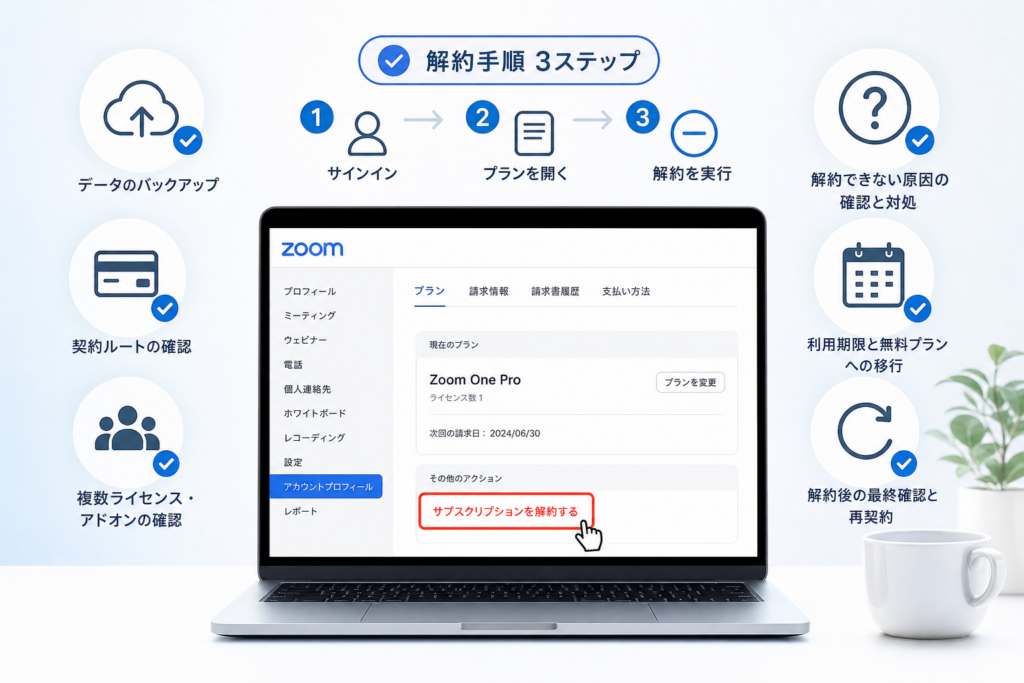
Zoomへ直接申し込んだ契約は、ブラウザのWebポータルから対象プランを開き、キャンセルを進めます。操作できるのは、アカウントオーナーや請求に必要な権限を持つ管理者などです。(出典: Zoomヘルプセンター「Zoomサブスクリプションのキャンセル」、2026年9月確認)
オーナーまたは管理者としてZoomへサインイン
PCのブラウザでZoom Webポータルにサインインします。会社のアカウントなら、会議に参加する個人アカウントではなく、請求を管理しているアカウントか確かめてください。
「プランと請求」から対象プランを選択
ナビゲーションの「プランと請求」を開き、契約中の商品名を確認します。管理画面の表記や配置は変更されることがあるため、見つからない場合はZoom公式のキャンセル案内と画面を照合してください。(出典: Zoomヘルプセンター「Zoomサブスクリプションのキャンセル」、2026年9月確認)
「プランをキャンセル」で自動更新を停止
対象プランのキャンセル操作を選び、確認画面の内容を読んで手続きを完了します。画面を開いただけ、または理由を選んだだけで終了したと思い込まないよう、最後の状態表示まで確認してください。
解約完了メール・更新日・プラン状態を確認
手続き後は、画面に表示される満了日やキャンセル状態を控え、届いた確認メールを保存します。表示が変わらず完了を判断できない場合は、同じ操作を繰り返す前にZoomの公式サポートへ契約状態を問い合わせてください。
よくある失敗は、基本プランの画面だけを見て作業を終えることです。別の商品やアドオンが契約一覧にないか、後述の方法で照合してください。
Apple・Google Play・営業経由で契約したZoomの解約方法
Zoom Webポータルにキャンセルボタンがない場合、購入元が別である可能性があります。Appleで購入した契約はApple、Google Playで購入した契約はGoogle Playの定期購入画面を開きます。(出典: Zoomヘルプセンター「Apple App Storeでのキャンセル」、Zoomヘルプセンター「Google Playでのキャンセル」、2026年9月確認)
Apple App Storeで契約した場合
購入に使ったAppleアカウントで、端末の「設定」からサブスクリプション一覧を開き、Zoomの契約を選んでキャンセルします。Zoomが見当たらなければ、仕事用・私用など、購入時に使ったAppleアカウントが違わないか購入履歴で確認してください。(出典: Zoomヘルプセンター「Apple App Storeでのキャンセル」、2026年9月確認)
Google Playで契約した場合
購入時のGoogleアカウントでGoogle Playの「お支払いと定期購入」から「定期購入」を開き、Zoomを選んで解約します。端末に複数のGoogleアカウントが入っている場合は、画面上のアカウントを切り替えて確認してください。(出典: Zoomヘルプセンター「Google Playでのキャンセル」、2026年9月確認)
Zoomの営業担当・販売代理店経由で契約した場合
契約書または請求書に記載された窓口へ、停止を希望する商品と契約更新日の確認を依頼してください。通知期限や手続き方法は個別契約で異なります。Webポータルで操作できないことだけを理由に、停止済みとは判断できません。
Web・Apple・Google Play・代理店の比較表
| 購入元 | 解約する場所 | 確認するもの | 完了確認 |
|---|---|---|---|
| Zoom Web直販 | Zoom Webポータル | 請求権限、対象プラン | プラン状態・確認メール |
| Apple | Appleのサブスクリプション管理 | 購入時のAppleアカウント | Apple側の契約表示 |
| Google Play | Google Playの定期購入管理 | 購入時のGoogleアカウント | Google Play側の契約表示 |
| 営業・代理店 | 契約書にある窓口 | 契約条件、対象商品 | 窓口からの回答・書面 |
Zoomの解約ボタンがない・解約できないときの確認順序
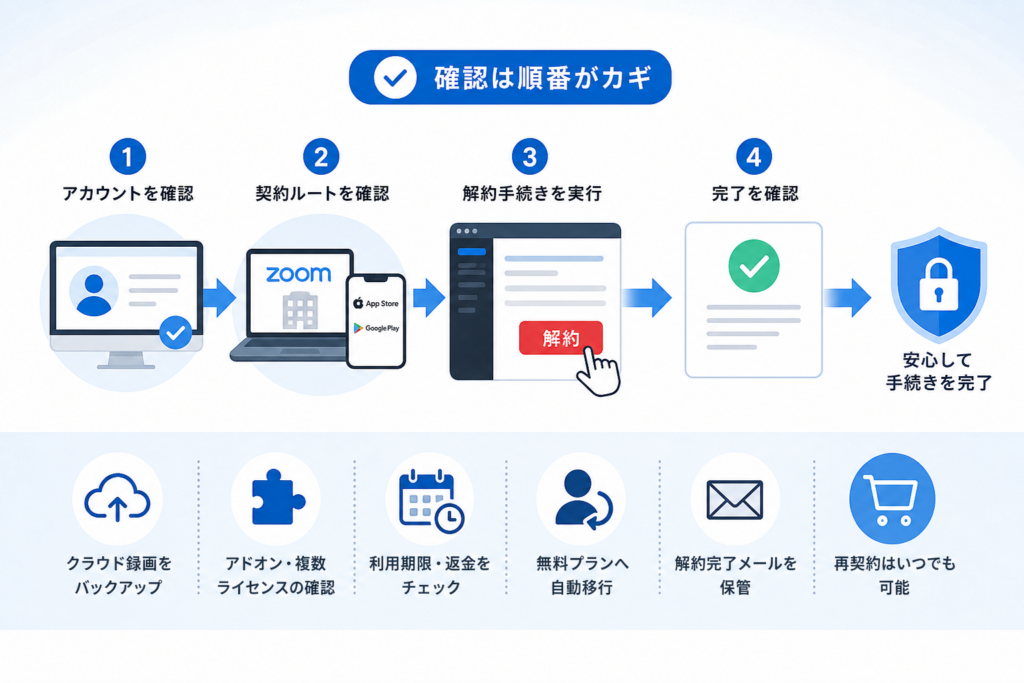
解約ボタンが見つからないときは、権限、購入元、すでにキャンセル済みかどうか、請求・契約状態を分けて確認します。別のアカウントで何度も探すより、請求書から契約主体を特定するほうが早道です。(出典: Zoom Support「Canceling your Zoom subscription」、2026年9月確認)
オーナー・管理者権限がない
会社のZoomに一般メンバーとして入っている場合は、請求管理の操作ができないことがあります。社内の契約担当者に、アカウントオーナーまたは請求権限を持つ担当者を確認してください。
AppleまたはGoogle Playで購入している
スマホで申し込んだ記憶があれば、ストアの購入履歴を確認します。購入先がAppleやGoogle Playなら、Zoom側のボタンを探すのではなく、該当ストアでキャンセルしてください。
営業担当・販売代理店との契約になっている
見積書や代理店名義の請求書があるなら、契約条件に沿った連絡が必要です。担当者へ契約番号、停止したい商品、次回更新日を伝え、回答を保存しておきましょう。
すでにキャンセル済み、または請求状態に確認が必要
画面に満了予定などが表示されている場合は、すでに自動更新が停止されている可能性があります。反対に、表示だけでは請求状態が読み取れない場合は、契約一覧と請求履歴を照合し、Zoomの公式サポートへ確認してください。
契約先が分からない場合の診断フロー
- 請求メールの発行元が分かる → その発行元の契約管理画面へ進む
- メールが見つからない → カード明細と会社の請求書を確認する
- ストア課金の可能性がある → 購入時のAppleアカウント・Googleアカウントを確認する
- 購入元はZoomだが操作できない → 請求権限とプラン状態を確認する
「ボタンがない=解約済み」ではありません。購入元と契約状態の両方を確認できるまで、更新停止を前提にしないでください。
Zoomの解約前にクラウド録画と共有データを整理する
会議記録を残す必要があるなら、契約満了前にZoom上のデータを確認してください。Basicへ移行した後のクラウド録画へのアクセスや保存条件は、契約内容とZoomの案内で確認し、残ることを前提にしないほうが安全です。(出典: Zoomヘルプセンター「Zoomサブスクリプションのキャンセル」、2026年9月確認)
クラウド録画をローカルへ保存する
ブラウザで対象アカウントにサインインし、クラウド録画の一覧から必要な会議を開いて、利用可能なダウンロード操作を確認します。保存操作の表示や権限はアカウント設定によって異なるため、見つからない場合はZoom公式サポートで「クラウド録画のダウンロード」を検索し、管理者にも設定を確認してください。
録画・文字起こし・チャットファイルを確認
- 動画だけでなく、必要な音声ファイルも確認する
- 文字起こしや会議チャットのファイルが必要か確認する
- 保存後にファイルを開き、内容と保存先を確認する
- 社内の保管ルールに従い、共有してよい範囲を確認する
共有リンクを利用している相手へ連絡
クラウド録画のURLを取引先や社内に送っている場合は、契約変更後も同じリンクで閲覧できると約束しないでください。必要な相手には、管理者が承認した保管先と新しい共有方法を案内します。
Basic移行後に必要な機能を確認
クラウド録画以外にも、予定している会議や管理機能に影響がないか、契約画面で有料機能を確認します。別ツールへ会議記録を移す場合は、保存後の運用に合わせてTeamsの文字起こしを保存する方法も参照できます。
Zoom Webinarsなどのアドオンと複数ライセンスも確認する
基本プランのキャンセルだけで請求の確認を終えないでください。契約中の商品を請求明細と突き合わせ、残すもの・停止するものを分けると、不要な更新を見落としにくくなります。(出典: Zoomヘルプセンター「Zoomサブスクリプションのキャンセル」、2026年9月確認)
Zoom Webinars・追加クラウドストレージ等を確認
「プランと請求」に表示される商品名を、請求書の明細と照合します。Zoom Webinarsや追加クラウドストレージなどを利用している場合、それぞれの契約状態と更新日を確認してください。
基本プランとアドオンを個別にキャンセルする場合
対象商品ごとにキャンセル操作の有無を確認します。アドオンの扱いが画面で判別できなければ、Zoom公式サポートの解約案内を確認し、契約商品名を添えて問い合わせてください。基本プランの停止が、別商品の停止まで意味するとは限りません。
複数ユーザーのライセンス割り当て解除
利用者へのライセンス割り当てを外す操作と、契約数量や自動更新を変更する操作は分けて考えます。担当者が交代しただけなら割り当ての変更、支払いも見直すなら請求画面の契約内容まで確認してください。
請求書と次回請求額を最終確認
| 照合する欄 | 確認する内容 |
|---|---|
| 商品名 | 停止したいプラン・アドオンが含まれているか |
| 数量 | 不要なライセンスが契約上残っていないか |
| 更新日 | 各商品の契約表示と請求書に食い違いがないか |
| 次回請求額 | キャンセル後の表示を確認できるか。不明なら請求窓口へ照会する |
Zoom解約後はいつまで使える?Basic移行と返金の扱い
Zoom直販のサブスクリプションは、キャンセル後も支払い済みの請求期間が終わるまでは有料機能を利用でき、満了後にBasicへ移行する扱いが案内されています。ただし、購入元や個別契約の条件を優先してください。(出典: Zoom Support「Canceling your Zoom subscription」、2026年9月確認)
解約後はいつまで有料機能を使えるか
手続き直後ではなく、契約画面に示された有料期間の終了日を確認します。月額・年間のどちらでも、日付を記憶だけで判断せず、キャンセル後の画面や購入元からの通知を保存してください。
Basicプラン移行後の機能制限
Basicでは有料プランと使える機能や条件が異なります。予定している会議、録画、管理機能に影響する条件は、移行前にZoom公式サイトのプラン案内で最新の内容を確認してください。この記事では契約ごとの利用条件までは確定できません。
年間契約の返金や日割りは購入元で確認
Zoomの利用規約には料金・返金に関する条件が定められています。処理済みの料金について、キャンセルしただけで自動的に日割り返金されるとは考えないでください。Apple・Google Playでの購入、代理店との個別契約、適用される法令によって確認先と条件が異なります。(出典: Zoom「利用規約」、2026年9月確認)
誤請求や返金の相談先
請求の誤りが疑われる場合は、請求書の発行元へ、対象の契約、請求内容、キャンセルしたときの表示を添えて連絡します。Zoom直販ならZoomの公式サポート、ストア購入なら購入したストア、代理店契約なら契約窓口が確認先です。
返金を見込んで先にアカウントを削除すると、契約や請求を確認しづらくなるおそれがあります。返金の可否と契約状態を先に確認してください。
Zoomの自動更新が停止したか、解約後に最終確認する
キャンセル操作を終えたら、購入元の画面で契約状態を確認し、証跡を残します。Zoom直販ならWebポータル、ストア購入なら購入元の定期購入画面、代理店契約なら窓口からの回答を確認してください。(出典: Zoomヘルプセンター「Zoomサブスクリプションのキャンセル」、2026年9月確認)
自動更新停止のチェックリスト
- 購入元を特定した
- 対象プランのキャンセル状態と利用期限を確認した
- アドオンとライセンス数量を照合した
- 必要な録画・関連ファイルを保存した
- 確認メール、請求書、窓口からの回答を保管した
請求メールと領収書を保管する
経費精算を担当しているなら、キャンセル前後の請求書と領収書を、契約担当者が参照できる場所に保管します。次の請求に疑問が出たときも、購入元と対象商品を照合しやすくなります。
アカウントを完全削除する場合の順序
アカウント削除も希望する場合は、先に契約停止、返金・請求の確認、必要なデータの保存を済ませます。削除方法と削除後の扱いは、Zoom公式サポートでアカウント削除の案内を確認し、社内アカウントなら管理者の承認を得てください。
必要になったときの再契約
再び有料機能が必要になったら、利用するアカウントと購入元を確認してからプランを選びます。料金、契約条件、利用可能な機能は変わり得るため、申し込み画面とZoom公式サイトで最新の表示を確認してください。
Zoomサブスクリプション解約のFAQ
迷いやすい点は、「アプリを消したか」ではなく「購入元で更新停止を確認したか」で判断します。契約固有の条件は購入元の表示を優先してください。(出典: Zoom Support「Canceling your Zoom subscription」、2026年9月確認)
Zoomを解約すると、すぐに使えなくなりますか?
Zoom直販では、通常は支払い済みの請求期間が終わるまで有料機能を利用できます。実際の満了日はキャンセル後の契約画面で確認してください。代理店契約などは個別条件によって異なります。
Zoomアプリをアンインストールすれば解約されますか?
いいえ。購入元の契約管理画面で自動更新を停止する必要があります。
「プランをキャンセル」ボタンが表示されないのはなぜですか?
請求権限がない、Apple・Google Play経由で購入した、営業・代理店契約である、すでにキャンセル済みといった可能性があります。請求書の発行元と契約状態から確認してください。
Zoomの年間契約を途中で解約すると返金されますか?
キャンセルによって自動で日割り返金されるとは限りません。Zoomの利用規約に加え、購入元の返金条件と個別契約を確認してください。
解約するとクラウド録画はどうなりますか?
移行後に同じ条件で利用できると決めつけず、必要な録画や関連ファイルを満了前に確認・保存してください。保存やアクセスの条件は契約内容とZoom公式サポートで確認します。
Zoomの解約とアカウント削除は同じですか?
異なります。解約は有料契約の更新停止、アカウント削除はアカウント自体を対象とする別の手続きです。
基本プランを解約すればアドオンも停止しますか?
契約一覧を確認するまで判断できません。「プランと請求」でZoom Webinarsなどの各商品と更新状態を照合し、不明な商品は請求窓口へ確認してください。
📚 参考・出典(編集部が確認した一次ソース)
※本記事の作成にあたり、上記の公開情報・一次ソースを確認しています(確認日: 2026年9月23日)。内容は公式情報の更新により変わることがあります。
🧰 お困りごとの解決に



最近更新した記事
 e-Tax送信結果の確認方法|メッセージボックス閲覧手順と受信通知のPDF保存💡 結論(要点まとめ)e-Taxで確定申告などの送信結果を確認する手順を解説。即時通知画面を閉じた後のメ…
 2027年用年賀はがき予約はいつから?販売スケジュールと早期割お得技💡 結論(要点まとめ)2027年(令和9年・未年)年賀はがきの予約・発売日スケジュールを解説。日本郵便公…
 Androidセーフモードの解除方法と戻らない場合の確認手順💡 結論(要点まとめ)Androidでセーフモードを解除する基本手順(電源メニュー・再起動)を解説。解除…
 国民年金の学生納付特例を電子申請する手順|スマホでのマイナポータル活用ガイド💡 結論(要点まとめ)国民年金の学生納付特例をマイナポータルで電子申請する手順を分かりやすく解説。スマホ…AirPods 5とAirPods Pro 3・AirPods 4の違いを公式仕様で比較|用途別の選び方と買い替え判断2026年9月9日にAppleが発表したAirPods 5は、9月18日に発売されました。価格は充電ケース(USB-C)…