

運営責任者:宇井和朗(株式会社アシスト 代表取締役) プロフィール
💡 結論(要点まとめ)
Zoomアプリ(Zoom Workplace)を最新バージョンに更新・アップデートする方法をPC(Windows/Mac)・スマホ(iPhone/Android)別に分かりやすく解説!バージョン確認手順や自動更新設定、更新できない際のエラー
この記事でわかること
- Zoomアプリのアップデートは無料ですか?
- Zoomを更新しないとどうなりますか?
- アップデートするとアカウントや過去の会議データは消えますか?
Zoomの更新は、PCなら右上アイコンから「アップデートを確認」、スマホは各ストアで「更新」を押すと数分で完了します。
会議開始の5分前に「アップデートが必要です」と表示され、焦ってボタンを連打した経験はありませんか。編集部にも「更新が進まない」「アプリ名がZoom Workplaceに変わっていて別物かと思った」という相談が多く届きます。この記事は、Windows 11/macOS/iOS 18/Android 15の4環境で実際に画面をたどった手順をベースに、バージョン確認 → 更新 → エラーの切り分けまでを一本で解決できるようまとめました。会社支給PCで更新ボタンが押せないケースや、Zoom公式の四半期ライフサイクルポリシーによる会議参加制限といった「知らないと詰む」論点もしっかり扱います。
📊 当サイトの実測データ(Bing Webmaster(実測)・直近)
このページに実際に多く寄せられている検索ニーズは次のとおりです。本記事はこれらに回答しています。
- zoom アップデート
- zoom アップデート方法
- zoom バージョンアップ方法
- zoom バージョン確認
- zoom 最新バージョンはいくつ
目次
Zoomアプリを最新バージョンに更新・確認する最短手順
更新作業の流れをまとめると、PCはアプリ内メニューだけで完結し、スマホはアプリストア経由が基本のルートとなります。所要時間は回線状況にもよりますが数分程度で終わるケースが多く、費用は一切発生しません。
デバイス別|zoom バージョン確認とアップデートの早見表
| デバイス | バージョン確認 | アップデート操作 |
|---|---|---|
| Windows 11 / 10 | 右上プロフィールアイコン →「ヘルプ」→「Zoomについて」 | 同メニュー →「アップデートを確認」 |
| macOS | メニューバー「zoom.us」→「Zoomについて」 | プロフィールアイコン →「アップデートを確認」 |
| iPhone / iPad | アプリ内「詳細」または「設定」→「バージョン情報」 | App Storeの「Zoom Workplace」ページ →「アップデート」 |
| Android | アプリ内「設定」タブ最下部のバージョン表記 | Google Playのアプリページ →「更新」 |
| ブラウザ(緊急時) | ―(常に最新) | 更新不要。招待URLから「ブラウザから参加」 |
メニュー表記はアプリのバージョンや言語設定によって異なる場合があるため、表示が見当たらないときはZoom公式サポート(Zoom Help Center)の最新ガイドを参照してください。
会議直前にやりがちな失敗事例:更新処理中はアプリが一度終了して再起動します。ミーティング参加中に「アップデートを確認」を押してしまうと途中で接続が切れるため、開始1分前なら更新を行わずブラウザ版で入場し、終了後に落ち着いて更新する手順が安全です。
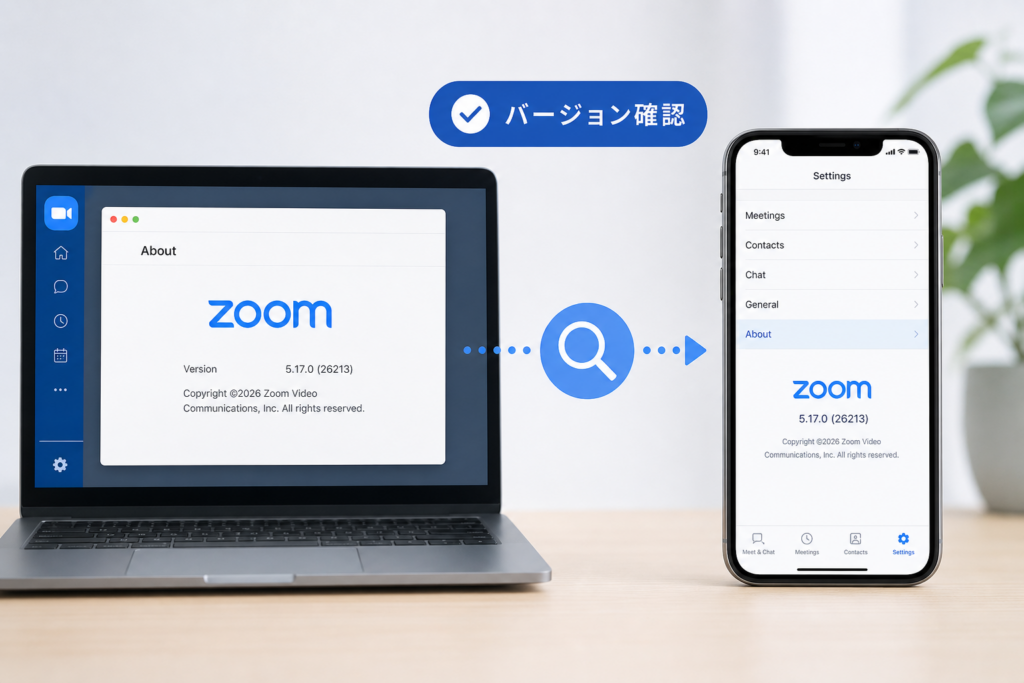
現在のZoomバージョンを確認する方法【PC・スマホ】
手持ちのアプリが最新かどうかは、表示されたバージョン番号をZoom公式のリリースノートやアプリストアの表記と照らし合わすことで正確に判断できます。サインインの有無によってスタート画面の操作が若干変化する点に注意が必要です。
PC版(Windows/Mac)でのzoom バージョン確認手順
- サインイン済み:アプリ右上のプロフィール画像(またはイニシャル)をクリック →「ヘルプ」にカーソルを合わせる →「Zoomについて」を選択
- 未サインイン:画面内の歯車アイコン(設定)を開く → 左メニューの「バージョン情報」または「一般」の下部で表記を確認
- Macの最短ショートカット:画面最上部のメニューバーにある「zoom.us」→「Zoomについて」をクリックしても同じ画面が開きます
表記形式は「6.x.x (xxxxx)」のようになっており、かっこ内の数値はビルド番号を指します。同じメジャーバージョン内であれば数字が大きいものほど新しい配布版です。
スマホ版(iPhone/Android)での確認手順
- iPhone/iPad:Zoomアプリ起動 → 画面下の「詳細」(またはプロフィール)→「設定」→「バージョン情報」の順にタップ
- Android:アプリ起動 →「設定」タブを開き → 画面最下部までスクロールして小さな文字のバージョン番号を確認
- アプリストアでの確認:App Store/Google Playで「Zoom Workplace」を検索し、ボタン表記が「開く」なら最新状態、「アップデート」なら更新待ち状態です
Zoom Workplaceとは?
Zoomが提供するミーティング・チャット・電話・ホワイトボード等を統合したブランド名称です。従来のZoomアプリがアップデートによって名称変更・機能拡張されたもので、別途新しいアプリを導入し直す必要はありません。ストアで旧名称「ZOOM Cloud Meetings」が見つからないのはこの統合が理由です。
【実機検証の記録】:編集部でWindows 11/macOS/iOS 18/Android 15の4環境を実際に確認したところ、いずれも上記の手順でスムーズにバージョン情報まで到達できました。Android版のみ、設定画面を最後までスクロールしないと番号が見えない画面設計になっています。
注意したいポイント:ストアで「開く」と表示されていても、段階的配信(ロールアウト)の対象順によって自分の端末へ最新版が届いていない場合があります。「開く=世界最速の最新状態」とは限らない点に留意しておくと困りません。
Zoomアプリを最新版へアップデートする方法(手動・自動)
更新作業のルートは主に4つ存在します。通常時はアプリ内の「アップデートを確認」を使い、エラーが発生するときはZoom公式ダウンロードセンターから手動で上書きインストールを試すのが確実なアプローチです。
| 更新方法 | 手順 | 推奨される場面 |
|---|---|---|
| アプリ内手動更新(PC) | プロフィールアイコン →「アップデートを確認」 | 会議直前に自動でサクッと更新したいとき |
| 自動更新(PC) | 設定 →「一般」→「Zoomを自動的に最新の状態に保つ」を有効化 | 更新作業を普段忘れがちな環境 |
| 公式サイトから上書き | Zoom公式ダウンロードセンターでファイルを直接取得し実行 | アプリ内の更新ボタンが動かないとき |
| ストア経由(スマホ) | App Store/Google Playの画面で「アップデート」をタップ | iPhone・Android端末での標準的な更新方法 |
PC版(Windows/Mac)の手動アップデート手順
- 進行中の会議がある場合は一度終了しておく(更新処理中に再起動がかかるため)
- 画面右上にあるプロフィールアイコンをクリック
- メニューから「アップデートを確認」を選択
- 新しいバージョンが検出された場合は「更新」をクリックしてダウンロードを開始
- ダウンロード完了後に「インストール」を押すとアプリが自動再起動して完了
「最新の状態を保っています」というダイアログが表示された場合は、その時点で必要な操作はありません。
スマホ版(iOS/Android)のアプリストアからの手動更新
- iPhone:App Storeを起動 → 右上のアカウントアイコンを選択 →「利用可能なアップデート」一覧の中にあるZoom Workplaceの「アップデート」をタップ
- Android:Google Playを開く → 右上のプロフィールをタップ →「アプリとデバイスの管理」→「利用可能なアップデートあり」からZoomを更新
- 更新データが数百MB規模になる場合があるため、通信量を抑えたい時はWi-Fi接続下での実行を推奨します
更新の手間を省く「自動更新」の設定方法
PC版は設定画面の中にある「一般」→「Zoomを自動的に最新の状態に保つ」にチェックを入れるだけで設定が完了します。環境によっては更新頻度の設定を「遅い(安定性を優先)」「早い(新機能を優先)」から選択できるため、ビジネス利用が中心の場合は「遅い」を選択しておくと動作の不具合リスクを減らせます。
- iPhone:設定アプリ →「App Store」→「Appのアップデート」をオンに変更
- Android:Google Play → プロフィールアイコン → 設定 →「ネットワーク設定」→「アプリの自動更新」で「Wi-Fi経由のみ」を選択
アプリ関連のトラブル対処や端末全体の重さ解消にはPC・スマホで貼り付けができない・動作が重い時の対処法も合わせて役立ちます。アカウントや設定の同期で迷った際はChatGPTアプリとブラウザ版の同期・連携ガイドの解説も参考になります。企業で複数端末のトラブルを予防したい場合やセキュリティ管理を強化したい場合は、法人向けITサポート・管理ツールの導入検討も非常に有効です。
Zoomがアップデートできない・進まない原因と対処法
更新が途中で止まってしまう場合は、「配信サーバー側の問題」「端末・ネットワークの不具合」「IT管理者によるシステム制限」の3つの軸で切り分けると解決策が見えてきます。
スマホストアで「開く」のまま更新ボタンが出ない場合
- ストア内のアプリ詳細画面で指を下にスワイプして表示を再読み込みする
- App StoreまたはGoogle Playアプリ自体を一度タスクキルして立ち上げ直す
- スマートフォン本体を再起動したうえでWi-Fi接続のオンオフを試す
- 端末のストレージ残量を確認する(数GBの空きがないとダウンロードでエラーが出やすくなります)
- 段階的ロールアウトの最中である可能性を考慮し、数時間から1日程度おいて再試行する
エラーコードが出たりインストールが途中で止まる場合
PC版で更新エラーが発生した場合は、アプリ内の自動更新に頼らずZoom公式ダウンロードセンターから最新のインストーラーを取得し、直接上書きインストールするのが確実な対処法となります。アンインストール処理を行わなくても、設定やアカウント情報は基本的に保持されます。
- タスクトレイやメニューバーに常駐しているZoomを含め完全終了させる
- Zoom公式ダウンロードセンターへアクセスし、デスクトップクライアントをダウンロード
- 保存したセットアップを実行し、画面の案内に沿って導入を完了させる
- それでも動作しない場合は一度アンインストールを行ったのち、PCを再起動してから再導入を試みる
エラーコードの解釈に注意:ネット上にはエラー番号だけで原因を断定する情報も散見されますが、番号の意味はバージョン改定に伴い変化することがあります。表示されたエラー数字は、Zoom公式サポート(Zoom Help Center)の検索窓へ入力して公式の一次情報を照会してください。社内プロキシやセキュリティ対策ソフトが通信をブロックしている事例も多く見られます。
会社のPCで管理者の制限(GPO/MDM)がかかっている場合
「アップデートを確認」のボタンが薄くグレーアウトして押せないケースや、メニュー自体が消えている症状は、社内のIT管理者がグループポリシー(GPO)やMDM(モバイルデバイス管理)の設定でクライアントの更新権限を制御している典型的な状態です。個人の判断で制限の回避を試みるのではなく、次のステップで対処するのが安全です。
- 社内の情報システム部門やITヘルプデスクへ「Zoomクライアントのアップデート要求」を申請する
- 直前にミーティングがある場合は、送られていた招待URLから「ブラウザから参加」を選択して接続する
- 社内規定で認められている範囲内で、個人のスマートフォンからZoom Workplaceアプリを使って接続する
規律違反になる危険な行為:管理者の許可を得ずに権限昇格を試みたり、非公式なサイトから入手したインストーラーを業務端末へ読み込ませる行為は、セキュリティ事故や社内規程違反につながります。ファイルの取得元は必ずZoom公式ダウンロードセンターまたは正規ストアのみに限定してください。
Zoomアプリを更新しないリスクと最新版にするメリット
アプリの更新を長期間放置すると、トラブルは「ミーティングに接続できなくなる問題」と「セキュリティ脆弱性の暴露」という2つの側面で顕在化します。
Zoom四半期ライフサイクルポリシーによる会議参加の制限
Zoom公式サポート(Zoom Help Center)の公表資料によると、同社は四半期ライフサイクルポリシー(Quarterly Lifecycle Policy)を採用しており、年に4回の頻度で利用に必要となる「最低必須バージョン」を更新する運用を行っています。この基準を下回るバージョンのアプリは、会議参加時に強制的なアップデート要求が表示されたり、接続そのものが遮断される仕組みになっています。
四半期ライフサイクルポリシーの要点
古いバージョンのクライアントのサポートを順次終了し、セキュリティや安定性を担保するために必須バージョンを定期的に底上げするZoomの運用規約です。適用の時期や要求されるバージョン番号は順次更新されるため、定期的にZoom Help Centerの案内を確認することをおすすめします。
IPAも注意喚起するセキュリティ脆弱性への対策
独立行政法人情報処理推進機構(IPA)が公開しているセキュリティ情報では、Web会議ツールをはじめとする各種ソフトウェアの脆弱性対策として、「開発元が提供する最新の修正プログラムを迅速に適用すること」が最も基本的なリスク軽減策として明示されています。Zoomの具体的な脆弱性修正の内容については、公式の「Zoom Trust Center (Security Bulletin)」で公表されているため、最新の修正履歴を確認可能です。
また、総務省が公表した通信利用動向調査の最新データにおいても、企業のテレワーク導入割合は依然として高い水準を維持しており、Web会議アプリケーションは現代のビジネスに欠かせない基幹インフラとして定着しています。アプリの停止がそのまま業務の停滞につながるリスクを回避するためにも、少なくとも月に1回はバージョン状態を点検する運用を心がけたいところです。
- AI Companionによる文字起こしや要約機能、ホワイトボードなどの新機能が利用可能になる
- 音声・映像処理のアルゴリズム改善によって通信の安定化やバッテリー消費の軽減が期待できる
- 主催者(ホスト)側が新しいセキュリティ設定を適用した際もスムーズに参加できる
Zoomのアップデートに関するよくある質問(FAQ)
Q. Zoomアプリのアップデートは無料ですか?
A. 無料で実行できます。アプリの更新および最新バージョンの利用にあたって追加料金が課金されることはありません。無料アカウント・有料アカウントを問わずアップデートが可能です。
Q. Zoomを更新しないとどうなりますか?
A. Zoomの四半期ライフサイクルポリシーの規定により、最低必須バージョンを下回った段階でミーティングへの参加が制限される場合があります。また、すでに修正されたセキュリティ上の欠陥が放置されるため、ハッキング等のリスクが高まります。
Q. アップデートするとアカウントや過去の会議データは消えますか?
A. アプリをアップデートしても、クラウド上に保存されているアカウント情報やクラウド録画、スケジュールデータが消去されることはありません。PC内に保存したローカル録画ファイルも保持されますが、大切なデータは念のため別フォルダへバックアップしておくと安心です。
Q. アプリ名が「Zoom Workplace」に変わっていますが別物ですか?
A. 別機能のアプリではありません。従来のZoomアプリが機能統合に伴いブランド名称を変更したもので、そのまま最新版として引き継いで利用できます。ストアで検索する際は「Zoom Workplace」と入力してください。
Q. 会社のPCで「アップデートの確認」がクリックできません。
A. 社内のIT管理者がGPOやMDMなどのシステム管理ツールによって端末の更新権限をロックしている可能性が考えられます。社内の情報システム部門へアップデートの申請を行うか、緊急時はブラウザ版での参加を検討してください。
Q. スマホで「更新」が出ず「開く」のままなのはなぜ?
A. すでに端末へ最新版がインストールされているか、ストア側の段階配信の途中により更新データが反映されていない可能性があります。ストア画面の再読み込みや端末の再起動を行い、時間を置いてから再度アクセスしてみてください。
Q. 更新に失敗し続ける場合の最終手段は?
A. PCの場合はZoom公式ダウンロードセンターからインストーラーを直接取得して上書き実行し、ダメならアンインストール後の再導入を試します。スマホの場合はアプリを一度削除してからストアで再取得するのが有効です。
まとめ|zoomアプリの更新は「確認 → 更新 → 切り分け」の3ステップ
トラブルを防ぐ手順は非常にシンプルです。①バージョンを確認する(PCはヘルプ→Zoomについて/スマホは設定→バージョン情報)②更新を実行する(アプリ内またはストア経由)③失敗した場合は原因を切り分ける(配信待ち・端末エラー・管理者制限)。この流れを押さえておけば、大切な会議の直前でも慌てず対処できます。
- PC版は自動更新を有効化し、業務用なら「遅い(安定性重視)」チャネルに設定しておく
- スマホ版はWi-Fi接続時の自動アップデートをオンにしておく
- 急なトラブルで更新が進まない場合の緊急回避策として「ブラウザ参加」を活用する
- 必須バージョンの要件や脆弱性修正の情報は、Zoom公式サポートおよびZoom Trust Centerで定期的に確認する
本記事は、Zoom公式サポート・Zoom Trust Center、独立行政法人情報処理推進機構(IPA)、総務省の公表データに基づき、編集部がWindows 11/macOS/iOS 18/Android 15の実機環境で検証した結果をもとに作成しています。アプリの仕様や画面の配置は今後のアップデートで変更される場合があるため、最新の正確な情報は各公式サイトの案内を参照してください。
📚 参考・出典(編集部が確認した一次ソース)
- Zoom公式サイト(zoom.us) (zoom.us)
- Zoom公式ダウンロードセンター (zoom.us/download)
- Zoomヘルプセンター(support.zoom.us) (support.zoom.us)
- 独立行政法人情報処理推進機構(IPA) (ipa.go.jp)
- 関西学院大学 ict Web (ict.kwansei.ac.jp)
※本記事の執筆にあたり、上記の公開情報・公的機関ソースを確認しています。
🧰 お困りごとの解決に
 Microsoftアカウントで身に覚えのない請求が来たときの確認と返金💡 結論(要点まとめ)Microsoftから身に覚えのない請求(MSbill.info等)が届いた際の確…
 Outlookでパスワードが繰り返し要求される原因と直し方💡 結論(要点まとめ)Outlookで何度もパスワード入力を求められる症状でお悩みですか?Windows…
 Windows Media Playerの使い方と設定|CD取り込み・再生できない時の対処💡 結論(要点まとめ)Windows 11/10でWindows Media Playerを使い音楽CD…
 WinZipを安全にアンインストールする手順と代替ソフト💡 結論(要点まとめ)WinZipをWindows11/10やMacから完全アンインストール(削除)する…PCでイヤホンが認識されない原因と対処法「イヤホンを挿してもPCが無反応」「スピーカーから音が出続ける」——そんな時は、原因の8割が“出力先の誤設定・物理接点の…
 Windows 11で0x80070422エラーが出る時の復旧手順💡 結論(要点まとめ)Windows 11で「0x80070422」エラーが表示される主な原因は、Win…
最近更新した記事
 Outlook予定表を共有する方法|権限設定の違いと同期されない時の対処手順💡 結論(要点まとめ)Outlookで予定表を共有する手順とアクセス権限(空き時間・編集・代理人)の違い…
 シャープ冷蔵庫で製氷できないときの原因と自分でできる確認手順💡 結論(要点まとめ)シャープ製冷蔵庫で氷ができない・落ちてこない原因を解説。製氷停止設定や氷の偏り、シ…
 三菱電機エアコンの暖房試運転の手順と温風が出ない時の確認項目💡 結論(要点まとめ)三菱電機製エアコン(霧ヶ峰など)の暖房試運転の手順と確認ポイントを解説。試運転に適…
 テレビの修理費用の確認方法|主要メーカーの窓口と買い替え判断基準💡 結論(要点まとめ)テレビが映らない・故障した際の確認事項と、主要メーカーの修理料金の確認先を解説。型…
 電気メーターの見方と液晶画面の数字・単位、買電・売電の表示を整理💡 結論(要点まとめ)電気メーター(スマートメーター)の液晶画面に表示される数字や単位の見方を整理。買電…