

💡 結論(要点まとめ)
iTunesやAppleデバイスアプリで作成したiPhoneバックアップの保存先をOS別に分かりやすく整理。Windows(Store版・デスクトップ版)とMac(Finder)のパス一覧、見つからない原因、Cドライブ容量不足時の変更手順と
この記事でわかること
- Windows 11でiTunesのバックアップ保存先はどこですか?
- MacでiPhoneバックアップの保存先を開くにはどうすればよいですか?
- 指定されたパスにBackupフォルダがないのはなぜですか?
iPhoneのPCバックアップは利用アプリごとに保存先が異なります。容量を空けるなら、対象を管理画面で確認してから削除します。
この記事ではWindowsとMacの保存先、バックアップの見分け方、公式の削除手順が分かります。ジャンクションの作成方法や、コピーしたバックアップの復元可否は対象外です。編集部はAppleの公開情報に基づいて整理しており、個別環境での復元は検証していません。
目次
iTunes・iPhoneバックアップはどこに保存される?
Apple サポート「iPhone、iPad、iPod touchのバックアップを探して管理する」によると、Windowsでは利用するアプリに応じて探す場所が分かれ、MacではユーザのLibrary内を確認します。(出典: Apple サポート「iPhone、iPad、iPod touchのバックアップを探して管理する」、2026年9月参照)
| 利用環境 | 保存先を開くための入力文字列 |
|---|---|
| Windows:Apple デバイスアプリ/Microsoft Store版iTunes | %USERPROFILE%AppleMobileSyncBackup |
| Windows:従来版iTunes | %AppData%Apple ComputerMobileSyncBackup |
| Mac:Finder/旧iTunes | ~/Library/Application Support/MobileSync/Backup/ |
フォルダが見つかったことと、復元に使えるバックアップがあることは別です。対象端末と作成日時は、アプリ側の管理画面でも確かめてください。
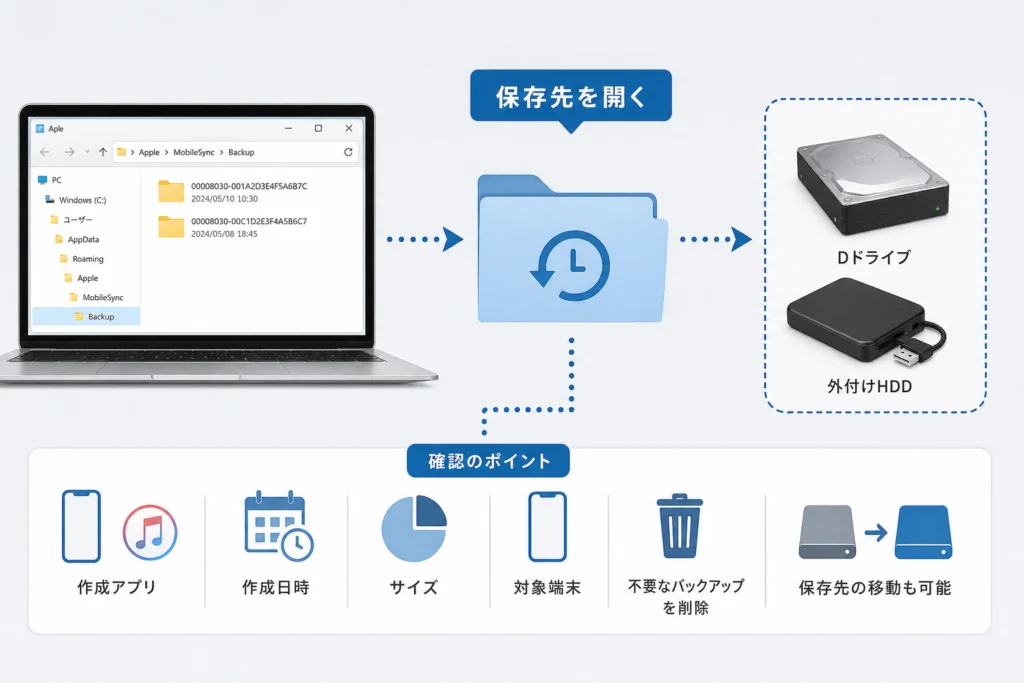
隠しフォルダを探さず保存先を開くには?
- Windows:「ファイル名を指定して実行」に、上表の利用環境に合う文字列を入力します。
- Mac:Finderの「移動」→「フォルダへ移動」にMac用の文字列を入力します。
- 開けない場合:入力文字列、サインイン中のユーザ、バックアップに使ったアプリを確認します。フォルダがないだけで作成失敗と決めつけないでください。
Apple サポートは、保存場所を探す方法に加え、アプリからバックアップを管理する方法を案内しています。フォルダ名だけで削除対象を判断せず、管理画面の表示と照合します。(出典: Apple サポート「iPhone、iPad、iPod touchのバックアップを探して管理する」、2026年9月参照)
Apple デバイスアプリ、Store版iTunes、従来版iTunesをどう見分ける?
Windowsでは「インストールされているアプリ」で利用中の名称を確認します。iTunesの入手元が曖昧ならMicrosoft Storeのライブラリも確認し、両方の保存先を調べてください。以前使ったアプリのバックアップが、別の場所に残っている場合があります。
| 確認した環境 | 探す場所 |
|---|---|
| Apple デバイスアプリ、Microsoft Store版iTunes | %USERPROFILE%AppleMobileSyncBackup |
| 従来版iTunes | %AppData%Apple ComputerMobileSyncBackup |
| MacのFinder | ~/Library/Application Support/MobileSync/Backup/ |
Apple サポートのWindows向け案内では、Apple デバイスアプリで端末を選び、バックアップを作成する操作を確認できます。アプリ名だけで保存先を推測せず、実際に使用した画面も手がかりにしてください。(出典: Apple サポート「WindowsでiPhone、iPad、またはiPod touchをバックアップする」、2026年9月参照)
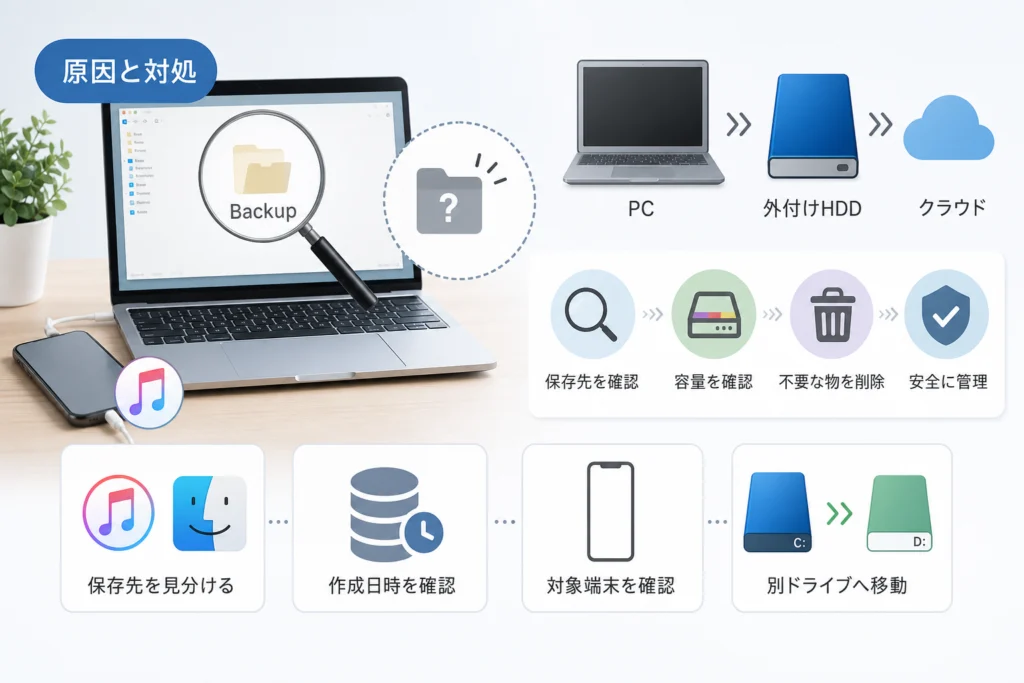
指定の場所にBackupフォルダがないときは?
| 状況 | 次に確認すること |
|---|---|
| Windows用パスの片方にない | もう片方を開き、利用アプリと照合する |
| 両方にある | 削除は保留する。管理画面で既存のバックアップを確認し、次に作成したバックアップの完了表示と日時を手がかりに、どちらが更新されたかを調べる |
| どちらにもない | バックアップを作成したWindowsユーザでサインインしているか確認する |
| PC側の管理画面にもない | iCloudへの保存だけだった可能性を確認する。PCへの保存が必要なら、公式手順で新規ローカルバックアップを正常に完了させてから保存先を再確認する |
新しいバックアップの日時は手がかりであり、フォルダ名と端末の対応を証明するものではありません。Apple サポートはWindowsでコンピュータへのバックアップを作成する手順を案内しています。完了しない場合はフォルダを手作業で作り直さず、同ページの案内とAppleサポートへの問い合わせ先を確認してください。(出典: Apple サポート「WindowsでiPhone、iPad、またはiPod touchをバックアップする」、2026年9月参照)
iCloudバックアップは、PCのMobileSyncフォルダに保存するローカルバックアップとは別です。iCloudにデータがあることを理由に、PC側のフォルダを削除しないでください。
容量・作成日時・対象端末はどう確認する?
- 対象と日時:先にアプリまたはFinderのバックアップ管理画面を見る。
- フォルダの容量:Windowsではフォルダの「プロパティ」、Macでは「情報を見る」で確認する。
- 英数字のフォルダが複数ある:名前から端末を推測して個別に削除しない。
Apple サポートは、バックアップフォルダ内のファイルを編集・移動・名称変更・抽出しないよう案内しています。容量を減らす場合も、内部ファイルの直接操作は避けてください。(出典: Apple サポート「iPhone、iPad、iPod touchのバックアップを探して管理する」、2026年9月参照)
CドライブのバックアップをDドライブや外付けへ移せる?
確認したApple公式マニュアルには、保存先を任意指定する手順は掲載されていません。容量不足への対応は、管理画面で不要なバックアップを確認・削除する公式手順を優先します。Apple デバイスユーザガイドはバックアップの作成と復元を、Apple サポートは既存バックアップの管理を案内しています。(出典: Apple「Apple デバイスユーザガイド:デバイスをバックアップする/復元する」およびApple サポート「iPhone、iPad、iPod touchのバックアップを探して管理する」、2026年9月参照)
- 推奨する順序:管理画面で残すものを選ぶ → 不要なものを管理画面から削除する → 必要なら新しいバックアップが正常に作成できるか確認する。
- 外付けへの移行:Appleが案内する保存先変更手順ではありません。ジャンクションの作成・解除や管理者権限を要する操作は、この記事では扱いません。
Apple公式はバックアップフォルダの移動を推奨していません。フォルダ構造を保持して別媒体へコピーしても、そのコピーがアプリに認識されることや、復元に使えることは保証できません。コピーを公式バックアップの代わりと見なして元データを削除しないでください。(出典: Apple サポート「iPhone、iPad、iPod touchのバックアップを探して管理する」、2026年9月参照)
保存先変更後に起こる可能性がある問題は?
既に非公式の方法で移行した環境では、外付けドライブにアクセスできない、リンクと実フォルダを取り違えるなどの問題が起こる可能性があります。正常に動いていた環境でも、異常が出たらバックアップ作成を中止し、元データを削除しないでください。
| 見えている状況 | 安全側の対応 |
|---|---|
| 外付けドライブを開けない | 接続状態を確認し、認識されるまでバックアップを始めない |
| 元のパスと移行先に同名のフォルダがある | どちらがリンクでどちらが実データか判別できるまで、削除・名称変更をしない |
| アプリに新しいバックアップが表示されない | フォルダの日時だけで成功と判断せず、公式のバックアップ手順とエラー案内を確認する |
Apple サポートはバックアップフォルダ内の直接編集を避けるよう案内しています。この記事はジャンクションの仕様や作成コマンドを検証した手順書ではないため、リンクの修正方法も提示しません。(出典: Apple サポート「iPhone、iPad、iPod touchのバックアップを探して管理する」、2026年9月参照)
古いバックアップを削除して容量を空けるには?
Apple サポートのバックアップ管理案内に沿い、端末情報と日時を確認してから、アプリの管理画面で対象を削除します。表示が異なるときは、押す前に利用中のアプリと公式ページの画面を照合してください。(出典: Apple サポート「iPhone、iPad、iPod touchのバックアップを探して管理する」、2026年9月参照)
| 環境 | 管理画面への進み方 | 表示が異なる場合 |
|---|---|---|
| Windows:Apple デバイスアプリ | 端末を接続してサイドバーで選択 →「一般」→「バックアップを管理」→ 対象を確認して削除 | 端末がサイドバーに出ない場合は接続を確認し、Apple デバイスユーザガイドの画面と照合する |
| Windows:Microsoft Store版iTunes | iTunesの「編集」→「環境設定」→「デバイス」→ 対象を選んで「バックアップを削除」 | 「編集」が見えない場合はメニューバーの表示を確認する。端末を選ぶ画面とは別の管理経路 |
| Windows:従来版iTunes | iTunesの「編集」→「環境設定」→「デバイス」→ 対象を選んで「バックアップを削除」 | Apple デバイスアプリで端末を管理している場合は、そのアプリ側の一覧も確認する |
| Mac:Finder | 端末を接続してFinderのサイドバーで選択 →「一般」→「バックアップを管理」→ 対象を確認して削除 | 端末が表示されなければ接続を確認する。旧iTunesを使う環境はiTunesの「環境設定」→「デバイス」を確認する |
iTunesは既存バックアップの一覧を「環境設定」から確認できる一方、Apple デバイスアプリとFinderの上記経路では端末の選択が必要です。削除後は管理画面の一覧とドライブの空き容量を別々に確認します。Apple デバイスアプリの端末選択とバックアップ画面は公式ユーザガイドでも確認できます。(出典: Apple「Apple デバイスユーザガイド:デバイスをバックアップする/復元する」およびApple サポート「iPhone、iPad、iPod touchのバックアップを探して管理する」、2026年9月参照)
Apple公式はバックアップフォルダの移動を推奨していません。削除前に別媒体へコピーする場合も非公式の保管方法であり、フォルダ構造を保持したコピーが認識・復元できる保証はありません。残したいバックアップは、元の管理画面で利用可能な状態を優先して確認してください。(出典: Apple サポート「iPhone、iPad、iPod touchのバックアップを探して管理する」、2026年9月参照)
復元に備えて何を確認しておけばよい?
- 管理画面に、残したい端末のバックアップと日時が表示されるか。
- 暗号化バックアップを使っている場合、設定したパスワードを確認できるか。
- PC上のバックアップとiCloudバックアップを混同していないか。
- 非公式に保存先を変更した環境なら、元の実データを誤って削除していないか。
暗号化バックアップのパスワードが分からない場合、既存の暗号化バックアップをパスワードなしで利用することはできません。今後の暗号化バックアップ設定をリセットする方法はApple サポートの案内を確認してください。設定のリセットによって、以前のバックアップのパスワードが判明するわけではありません。(出典: Apple サポート「暗号化したバックアップのパスワードに関する案内」、2026年9月参照)
復元後に端末側の設定を確認するときは、iPhoneの画面・セキュリティ設定ガイドも参照できます。
よくある質問
- 両方のWindows用パスにフォルダがある場合、古い方を消してよい? フォルダの有無だけでは判断できません。管理画面で対象を確認し、削除は画面上から行います。
- Backupフォルダがない場合は? 利用アプリ、Windowsユーザ、iCloudへの保存状況を確認します。PCへの保存が必要なら、公式手順で新しいローカルバックアップを完了させてから再確認してください。
- Dドライブを公式の保存先に指定できる? 確認したApple公式マニュアルには、保存先を任意指定する手順は掲載されていません。
- フォルダ内のファイルを個別に消してよい? 内部ファイルには触れず、管理画面でバックアップ単位の削除を検討してください。
保存場所と管理方法はApple サポートの案内を基準にしています。アプリの表示が記事と異なる場合は、削除前に利用中のアプリに対応する公式ページを確認してください。(出典: Apple サポート「iPhone、iPad、iPod touchのバックアップを探して管理する」、2026年9月参照)
保存先を確認したら、次に何をする?
保存先を開く → 管理画面で端末と日時を照合する → 不要なバックアップだけを画面上で削除する順で進めます。容量不足でも、フォルダの中身を直接整理する方法は選ばないでください。
- 必要なバックアップが管理画面に見当たらなければ、削除より先に作成状況を確認する。
- Apple公式はバックアップフォルダの移動を推奨していません。別媒体へコピーしても、構造を保持したコピーの認識・復元は保証されません。
- 非公式に保存先を変更済みなら、リンクと実データを区別できない状態で元データを消さない。
Apple サポートが案内する保存場所と管理画面を基準にし、判断できないバックアップは残したまま確認してください。(出典: Apple サポート「iPhone、iPad、iPod touchのバックアップを探して管理する」、2026年9月参照)
参考・出典(編集部が確認した一次ソース)
- Apple サポート「iPhone、iPad、iPod touchのバックアップを探して管理する」
- Apple サポート「WindowsでiPhone、iPad、またはiPod touchをバックアップする」
- Apple デバイスユーザガイド「デバイスをバックアップする/復元する」
- Apple サポート「暗号化したバックアップのパスワードに関する案内」
参照日:2026年9月25日。画面表示や案内が変わった場合は、操作前にリンク先を確認してください。
🧰 お困りごとの解決に
 Outlookでパスワードが繰り返し要求される原因と直し方💡 結論(要点まとめ)Outlookで何度もパスワード入力を求められる症状でお悩みですか?Windows…
 Windows Media Playerの使い方と設定|CD取り込み・再生できない時の対処💡 結論(要点まとめ)Windows 11/10でWindows Media Playerを使い音楽CD…
 WinZipを安全にアンインストールする手順と代替ソフト💡 結論(要点まとめ)WinZipをWindows11/10やMacから完全アンインストール(削除)する…PCでイヤホンが認識されない原因と対処法「イヤホンを挿してもPCが無反応」「スピーカーから音が出続ける」——そんな時は、原因の8割が“出力先の誤設定・物理接点の…
 Windows 11で0x80070422エラーが出る時の復旧手順💡 結論(要点まとめ)Windows 11で「0x80070422」エラーが表示される主な原因は、Win…
最近更新した記事
 Excelマクロのブロックを解除する方法|赤色警告が出る原因と安全な対処手順💡 結論(要点まとめ)Excelで「マクロの実行がブロックされました」と赤色バーが出る原因と解除方法を分…
 WordのNormal.dotmエラーを修復する手順と保存警告の消し方💡 結論(要点まとめ)Word起動時や終了時にNormal.dotmのエラーや保存警告が出る原因と安全な…
 e-Tax送信結果の確認方法|メッセージボックス閲覧手順と受信通知のPDF保存💡 結論(要点まとめ)e-Taxで確定申告などの送信結果を確認する手順を解説。即時通知画面を閉じた後のメ…
 2027年用年賀はがき予約はいつから?販売スケジュールと早期割お得技💡 結論(要点まとめ)2027年(令和9年・未年)年賀はがきの予約・発売日スケジュールを解説。日本郵便公…
 Androidセーフモードの解除方法と戻らない場合の確認手順💡 結論(要点まとめ)Androidでセーフモードを解除する基本手順(電源メニュー・再起動)を解説。解除…