
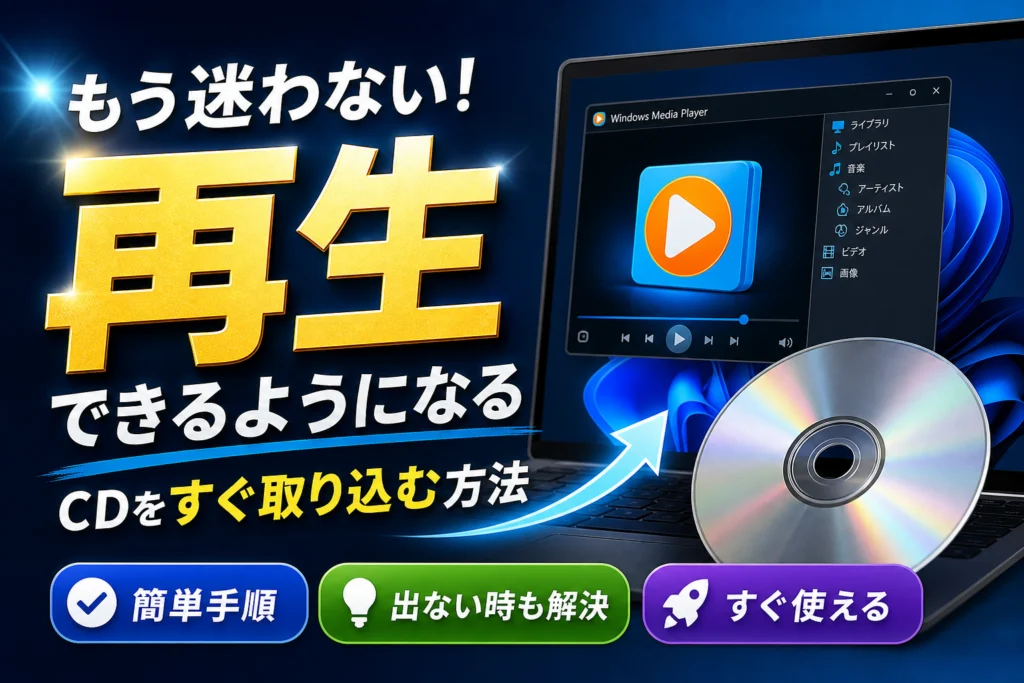
運営責任者:宇井和朗(株式会社アシスト 代表取締役) プロフィール
💡 結論(要点まとめ)
Windows 11/10でWindows Media Playerを使い音楽CDを取り込む手順・書き込み方法を徹底解説。「CD取り込み」ボタンが表示されない時の解決策や、MP3/FLACの音質設定、新「メディア プレーヤー」との違い、著作
この記事でわかること
- Windows 11で従来のWindows Media Player(Legacy版)はどこから起動できますか?
- 「CDの取り込み」ボタンが表示されないのはなぜですか?
- Windows Media Playerの利用に料金は発生しますか?
結論:Windows 11で音楽CDを取り込むなら、オプション機能から「Windows Media Player Legacy」を追加して使うのが最短ルートです。新しい「メディア プレーヤー」でも取り込みは可能ですが、MP3/FLACの形式指定やビットレート調整までまとめて行いたいならLegacy版が扱いやすい設計になっています。
「取り込みボタンが見当たらない」「CDを入れても何も反応しない」――この記事では、Windows 11(Build 22631)実機で編集部が画面を追いながら確認した手順をもとに、CD取り込み・書き込み・再生エラー・著作権の線引きまでを一気に片付けます。
この記事でわかること
- 新「メディア プレーヤー」とWMP Legacyの違い(比較表つき)
- Windows 11でLegacy版を有効化・起動する具体的な操作
- MP3/FLAC/WMAの選び方とビットレートの目安
- 「CDの取り込み」ボタンが出ない・ドライブを認識しないときの切り分け
- CD/DVD書き込みのエラー対策、コーデック追加、VLCという代替案
- 著作権法第30条から見た、やっていいこと・ダメなこと
なお本記事は、ハウスケアラボIT専門編集部がWindows 10およびWindows 11(Build 22631)の実機で画面表示を確認したうえで構成しています。OSの更新で項目名やボタン配置が変わることがあるため、最終的な仕様はMicrosoft公式サポートのヘルプページで確認してください。
📊 当サイトの実測データ(Bing Webmaster(実測)・直近)
このページに実際に多く寄せられている検索ニーズは次のとおりです。本記事はこれらに回答しています。
- windows の windows media player に関するヘルプ
- windows の windows media player に関するヘルプ
- windows の windows media player に関するヘルプ
- windows の windows media player に関するヘルプ
- windows の windows media player に関するヘルプ
目次
Windows 11/10におけるWindows Media Playerの違いと選び方
CD取り込みが目的なら「Windows Media Player Legacy」、動画・音楽の再生だけなら新「メディア プレーヤー」。迷ったらまず、いま開いているアプリの名前を確認するところから始めてください。
新「メディア プレーヤー」と「Legacy(従来版)」の決定的な違い
見分け方はシンプルで、画面右上に「取り込み」「書き込み」「同期」のタブが並んでいればLegacy版です。ダーク基調で左側に「ホーム/音楽ライブラリ/ビデオライブラリ」が並ぶ画面なら新しい方。
| 比較項目 | 新「メディア プレーヤー」 | Windows Media Player Legacy |
|---|---|---|
| アプリ名表示 | メディア プレーヤー/Media Player | Windows Media Player Legacy |
| デザイン | ダーク基調・角丸のモダンUI | 青〜グレー基調の従来型UI |
| メニュー位置 | 左サイドバー | 右上のタブ(取り込み/書き込み/同期) |
| CD取り込み | CD挿入時に専用画面へ切替 | 「CDの取り込み」ボタン+詳細な音質指定 |
| CD書き込み | バージョンにより対応が異なる | 音楽CD/データCDともに標準対応 |
| DVD-Video再生 | 標準では非対応(デコーダー必要) | 標準では非対応(デコーダー必要) |
| 対応OS | Windows 11標準(Win10はStore経由) | Windows 7〜11(Win11はオプション機能) |
(出典: 編集部がWindows 11実機(Build 22631)で検証したところ、スタート検索に「media」と入力すると両アプリが候補に並び、同時起動して別々の音声ファイルを再生できました。ただし両方から同じCDドライブへアクセスしようとすると読み込みが途中で止まる事象を確認。取り込み作業中はLegacy版だけを開いた状態にするのが安全でした)
ありがちな失敗:「Windows 11には旧プレーヤーが入っていない」と思い込み、検索広告経由の非公式配布サイトからソフトを落としてしまうケース。従来版はOS標準の「オプション機能」から無料で追加できます。出所不明のインストーラーは使わないでください。
Windows 11でWindows Media Player Legacyを有効化・起動する手順
- Windowsキー+Iで「設定」を開く
- 左メニューの「アプリ」→「オプション機能」をクリック
- 「オプション機能を追加する」横の[機能を表示]を選択
- 検索欄に「media」と入力し、「Windows Media Player Legacy」にチェック
- [次へ]→[追加]でインストール。完了後はスタートメニューの検索から起動
Windows 10で見当たらない場合は、コントロールパネル →「プログラムと機能」→「Windowsの機能の有効化または無効化」→「メディア機能」内の「Windows Media Player」にチェックを入れ、再起動します。
オプション機能の追加時はインターネット通信が発生します。会社支給PCなどグループポリシーで機能追加が制限されている環境では追加できないことがあるため、その場合はシステム管理者に相談を。

Windows Media PlayerでのCD取り込み基本手順【MP3・FLAC・音質設定】
CDを入れる“前”に形式とビットレートを決めておくのが失敗しないコツ。初期設定がWMAのままだと、スマホやカーオーディオで再生できずやり直しになります。
取り込み前のフォーマット選択(MP3 / FLAC / WMA)とビットレート調整
| 形式 | 特徴 | 向いている用途 | 推奨設定の目安 |
|---|---|---|---|
| MP3 | 圧縮。互換性が最も広い | スマホ・カーオーディオ・古い機器 | 192〜320kbps |
| FLAC | 可逆圧縮。CDと同じ音質でファイルは約半分 | 据置オーディオ・保存用マスター | 可逆のためビットレート指定なし |
| WMA | Windows向け。他機器での再生に難あり | PC内でのみ聴く場合 | 128〜192kbps |
- とりあえず幅広く使いたい → MP3・256kbps以上
- あとから別形式へ変換する前提で残したい → FLAC(元データが劣化しない)
- ストレージ容量が厳しいノートPC → MP3・192kbps
実際のCD取り込み手順と保存先フォルダの確認方法
- Windows Media Player Legacyを起動し、音楽CD(オーディオCD)をドライブへ挿入
- 上部の「取り込みの設定」→「形式」でMP3またはFLACを選ぶ
- 同じく「取り込みの設定」→「音質」でビットレートのスライダーを調整
- 「取り込みの設定」→「その他のオプション」→「取り込み」タブで保存先(既定は「ミュージック」フォルダ)とファイル名の付け方を確認
- 取り込みたい曲のチェックボックスを整理し、「CDの取り込み」をクリック
- 進捗が「ライブラリに取り込み済み」に変われば完了。エクスプローラーで「ミュージック」→アーティスト名→アルバム名の階層を開いて確認
小技:「その他のオプション」→「取り込み」タブで「CDの挿入時に取り込みを開始する」にチェックを入れておくと、2枚目以降はディスクを入れるだけで自動的に始まります。10枚以上まとめて取り込むときの時短に効きます。
アルバム情報や曲名が「トラック1」と表示される場合の修復手順
曲名が「トラック1」「不明なアルバム」のままなのは、オンラインのアルバム情報データベースに照会できていないためです。
- ライブラリでアルバムを右クリック →「アルバム情報の検索」から手動で再取得する
- 候補が出ない場合は「編集」を選び、アーティスト名・アルバム名・ジャンルを直接入力
- 取り込み済みファイルは、右クリック→「詳細エディター」でタグを個別修正できる
- ネットワークが社内プロキシ配下だと照会に失敗しやすい。自宅回線で再試行すると通ることがある
自主制作盤やインディーズCDはデータベースに登録がなく、何度検索しても情報が出てこないケースがあります。この場合は手入力しかありません。取り込み前に手入力しておくと、ファイル名も正しく生成されます。
「CDの取り込み」ボタンが出ない・認識しない場合の原因と対策
ボタンが出ない原因の大半は「新プレーヤーを開いている」「音楽CDではない」「ウィンドウ幅が狭い」の3つ。順番に潰していけば数分で解決します。
取り込みボタンが表示されない4つの主な原因
チェックリスト
- ①新「メディア プレーヤー」を開いている:タイトルバーの名称を確認。Legacy版を起動し直す
- ②データCDを入れている:MP3ファイルが焼かれたデータCDには「取り込み」は出ない。オーディオCD(CD-DA)かどうか確認
- ③ウィンドウ幅が狭い:タブが折りたたまれてボタンが隠れている。ウィンドウを最大化する
- ④ドライブが読み込み中/CDが認識されていない:左のナビゲーションウィンドウにディスク名が出ているかを見る
それでも出ないときは、Legacy版を一度終了し、タスクマネージャーで「メディア プレーヤー」のプロセスが残っていないかを確認してから起動し直すと直る場合があります(実機検証で同時アクセス時の停止を確認しているため)。
外付けCD/DVDドライブがPCに認識されない場合の対処手順
- エクスプローラーの「PC」にドライブアイコンが表示されているか確認
- 表示されない場合はデバイスマネージャー(Windowsキー+X →「デバイスマネージャー」)で「DVD/CD-ROMドライブ」に警告マークがないか見る
- 警告があれば右クリック→「デバイスのアンインストール」→PC再起動で自動再認識を試す
- USBハブ経由をやめ、PC本体のUSBポートに直挿しする(バスパワー不足は不認識の定番原因)
- 別のUSBポート、別のCDでも試して切り分ける。特定のCDだけ読めないならディスク側の傷・汚れを疑う
体験談:編集部スタッフのノートPCで「一部のCDだけ読み込みが1曲目で止まる」現象が起きたケースでは、原因はUSBハブのバスパワー不足でした。本体ポートへ直結したところ、同じディスクが最後まで取り込めています。周辺機器まわりの不調はWindows PCの操作設定トラブル解決法も切り分けの参考になります。
安定して取り込めるおすすめ外付けCDドライブの選び方
- 電源方式:USBバスパワー式は手軽だが、電力不足に弱い。安定重視ならACアダプタ付き、もしくは補助給電ケーブル付属モデル
- 端子:USB Type-C搭載の最近のノートPCなら、Type-C直結対応か変換アダプタ付属かを確認
- 対応OS表記:パッケージや製品ページにWindows 11対応と明記されているものを選ぶ
- 用途:書き込みもするならDVDスーパーマルチ対応、再生専用なら読み込み専用で足りる
価格や在庫は変動するため、具体的な型番や実売価格はメーカー公式サイト・家電量販店の商品ページで最新情報を確認してください。

Windows Media PlayerでのCD・DVD書き込み(作成)手順
カーオーディオで聴きたいなら「オーディオCD」、データ保存なら「データCD/DVD」。この選択を間違えると、焼いた後にプレーヤーが認識しません。
オーディオCDとデータCD/DVDの違いと作成手順
| オーディオCD | データCD/DVD | |
|---|---|---|
| 再生できる機器 | 一般的なCDプレーヤー・カーオーディオ | PC、MP3対応プレーヤーなど |
| 収録できる量 | 約80分(CD-Rの場合) | CD-Rで約700MB/DVD-Rで約4.7GB |
| 音質 | CD相当に変換される | 元ファイルのまま |
- 空のCD-R/DVD-Rをドライブに挿入
- Legacy版の右上「書き込み」タブをクリック
- タブ下のメニューボタン(≡)から「オーディオCD」か「データCDまたはDVD」を選択
- ライブラリから曲を右側の書き込みリストへドラッグ&ドロップ
- 残り時間・残り容量の表示を確認し、「書き込みの開始」をクリック
書き込みエラーが発生した場合の原因と対策
よくある失敗と対処
- 途中で止まる:書き込み速度が速すぎる。「その他の書き込みオプション」で速度を「中」または「低」に落とす
- ディスクを認識しない:RW(書き換え型)に別データが残っている。フォーマットしてから再挿入
- 80分を超える:オーディオCDは時間制限あり。曲を減らすか複数枚に分ける
- 著作権保護されたファイル:配信サービスの保護付き音源は書き込みできないことがある
- 書き込み中の負荷:ウイルス対策のフルスキャンや大容量ダウンロードと重なると失敗しやすい。他作業を止めてから実行
動画・音声が再生できないときのエラー対処法とコーデック対策
DVD-VideoとHEVC(H.265)は、Windows標準のプレーヤーだけでは再生できないのが仕様です。追加のデコーダー/拡張機能を入れるか、別ソフトを使う二択になります。
DVD再生やHEVC/MP4再生に必要なコーデックの追加方法
- DVD-Video:Windows 8以降は標準でDVD再生機能が省かれています。Microsoft Storeの再生アプリか、後述のVLCなどサードパーティ製ソフトを使う
- HEVC(.mp4の一部、iPhone撮影動画など):Microsoft Storeの「HEVC ビデオ拡張機能」を追加すると再生できるようになる場合があります(有償・無償の別や提供状況は変わるためStoreで最新を確認)
- エラーコードが出た場合:表示された番号とメッセージをそのままMicrosoft公式サポートの検索窓へ入力するのが最短。非公式サイトの「コーデックパック」は不要なソフトを同梱していることがあるため避ける
「万能コーデックパック」を謳う配布サイトからのインストールは、広告ソフトや不要なブラウザ拡張が同時に入るリスクがあります。追加機能はMicrosoft Store経由か、開発元公式サイトからのみ入手してください。
万能な無料再生ソフト「VLC media player」という代替選択肢
VLC media playerは非営利のVideoLANプロジェクトが開発・配布している無料ソフトで、公式サイトの案内では追加コーデックなしで多くの形式に対応するとされています。DVD-Videoの再生や、MKV・FLVといった変わった形式も一本でこなせるため、「Windows Media Playerで開けないファイルが出てきたときの受け皿」として入れておくと詰まりません。
- 入手先は必ずVideoLAN公式サイト(videolan.org)から
- CDリッピングもできるが、細かなタグ管理はWMP Legacyの方が扱いやすい
- 再生専用と割り切り、取り込みはWMP Legacy、再生はVLC、という併用が現実的
CD取り込みにおける著作権法と安全利用の注意点
自分で聴くためにCDをPCへ取り込む行為は、著作権法第30条の「私的使用のための複製」として認められています。ただし、コピーガードを外す行為や、取り込んだファイルを他人へ配ることは範囲外です。
私的使用のための複製(著作権法第30条)の範囲
文化庁が示す著作権法第30条の考え方では、個人的に、または家庭内その他これに準ずる限られた範囲内で使用することを目的とする場合に限り、使用する本人が複製できるとされています。購入した音楽CDを自分のPCとスマホで聴くためにMP3化する、というのは典型的にこの範囲内です。
そもそもCDのリッピング需要は今も小さくありません。一般社団法人日本レコード協会(RIAJ)が公表する音楽ソフト生産実績では、CDを含むオーディオレコードの生産が現在も継続的に集計されており、フィジカル(パッケージ)市場が一定規模で残っていることが確認できます。最新の年間生産額・生産枚数はRIAJ公式サイトの統計ページで確認してください。(出典: 日本レコード協会「音楽ソフト種類別生産数量・金額」)
コピーガード回避や第三者共有に関する禁止事項
やってはいけないこと
- コピーガード(技術的保護手段)を回避しての複製:CCCDや一部の保護付きディスク、DVD-Video等の保護を解除しての複製は、私的使用目的であっても第30条の例外から外れます
- 取り込んだファイルをネット上にアップロードする/友人に配布する
- ファイル共有ソフトでの送信可能化
- レンタルCDについては、私的使用の範囲や取扱いが権利者側のルールで示されている場合があるため、レンタル店やRIAJの案内を確認する
法律の解釈や運用は改正で変わります。判断に迷う場合は文化庁の著作権に関するページ、および日本レコード協会の公式サイトで最新の記載を確認するのが確実です。当編集部は公的機関の公表資料に基づいて中立にまとめており、個別事案の法的判断を示すものではありません。
Windows Media Playerに関するよくある質問(FAQ)
Windows 11で従来のWindows Media Player(Legacy版)はどこから起動できますか?
スタートメニューの検索窓に「media」と入力すると候補に出ます。見つからない場合は「設定」→「アプリ」→「オプション機能」から「Windows Media Player Legacy」を追加してください。
「CDの取り込み」ボタンが表示されないのはなぜですか?
新「メディア プレーヤー」を開いている、音楽CDではなくデータCDとして読み込まれている、ウィンドウ幅が狭くボタンが折りたたまれている、のいずれかが大半です。
Windows Media Playerの利用に料金は発生しますか?
いいえ。Windows OSに標準搭載、またはOS標準の無料オプション機能として提供されているため、追加費用なしで使えます。
取り込んだ音楽ファイルをスマートフォンへ移動させるには?
PCとスマホをUSBケーブルで接続し、「ミュージック」フォルダ内のMP3/FLACファイルをスマホ側の音楽用フォルダへドラッグ&ドロップします。iPhoneの場合はiTunes(Apple デバイス アプリ)経由での同期が基本です。アプリの入れ替えや移行に不安がある方はWindows 11アプリのダウンロード・移行活用ガイドもあわせてどうぞ。
MP3とFLAC、どちらで取り込むのが良いですか?
再生機器の互換性を優先するならMP3、音質の劣化を避けて保存したいならFLACという使い分けになります。FLACで残しておけば、後からMP3へ変換しても元データは無傷のままです。
Legacy版のサポートは将来的に終了しますか?
今後の提供方針はMicrosoftの判断によるため断定できません。長期的にはCD音源をFLAC等でPCに保存しておき、再生アプリは状況に応じて選ぶ形にしておくと影響を受けにくくなります。最新の提供状況はMicrosoft公式サポートで確認してください。
操作を快適にするショートカットはありますか?
Legacy版ではCtrl+P(再生/一時停止)、Ctrl+S(停止)、F7(ミュート)、Ctrl+M(メニューバー表示)あたりが使い勝手の良いところです。メニューバーが消えている状態はCtrl+Mで戻せます。
取り込み作業を始める前の最終チェック
最後に、つまずきポイントだけ拾い直しておきます。
- 開いているのはWindows Media Player Legacyか(右上に「取り込み」タブがあるか)
- CDを入れる前に形式(MP3/FLAC)とビットレートを決めたか
- 保存先が「ミュージック」フォルダで問題ないか
- 新旧プレーヤーを同時に開いていないか(同一ドライブへのアクセス競合に注意)
- 外付けドライブは本体USBポートに直挿ししたか
- 複製の目的は私的使用の範囲に収まっているか
この6点を押さえておけば、手持ちのCDライブラリをPCへ移す作業はかなりスムーズに進みます。画面表示や項目名はWindows Updateで変わることがあるので、うまくいかないときはMicrosoft公式サポート、著作権まわりは文化庁と日本レコード協会の公式情報を一次ソースとして確認してください。
📚 参考・出典(編集部が確認した一次ソース)
- mext.go.jp (mext.go.jp)
- riaj.or.jp (riaj.or.jp)
- cric.or.jp (kids.cric.or.jp)
- microsoft.com (support.microsoft.com)
※本記事の作成にあたり、上記の公開情報・一次ソースを確認しています。
🧰 お困りごとの解決に
 Microsoftアカウントで身に覚えのない請求が来たときの確認と返金💡 結論(要点まとめ)Microsoftから身に覚えのない請求(MSbill.info等)が届いた際の確…
 Outlookでパスワードが繰り返し要求される原因と直し方💡 結論(要点まとめ)Outlookで何度もパスワード入力を求められる症状でお悩みですか?Windows…
 WinZipを安全にアンインストールする手順と代替ソフト💡 結論(要点まとめ)WinZipをWindows11/10やMacから完全アンインストール(削除)する…PCでイヤホンが認識されない原因と対処法「イヤホンを挿してもPCが無反応」「スピーカーから音が出続ける」——そんな時は、原因の8割が“出力先の誤設定・物理接点の…
 Windows 11で0x80070422エラーが出る時の復旧手順💡 結論(要点まとめ)Windows 11で「0x80070422」エラーが表示される主な原因は、Win…
最近更新した記事
 スマイルゼミ退会のタブレット代はいくら?受講期間別の追加代金と注意点💡 結論(要点まとめ)スマイルゼミ退会時のタブレット代金は受講月数と購入方法で異なります。一括購入の対象…
 フィリピン・クラークのスタバ(SM City Clark)訪問記|ラテ175ペソ、日本価格との比較・英語の注文・Wi-Fi・メニュー(2026年11月)この記事の要点2026年11月2日(月)の朝9時半ごろ、当サイトの運営責任者を含む5人で、フィリピン・クラークのSM C…
 Teams通知を会議中にオフにする設定と画面共有前後の確認方法Teamsの会議中に通知を出さない設定「通話と会議中に通知を表示する」のオフ手順と戻し方、オフにしても届く会議チャット・…
 日本郵便の不在届を提出する流れ|必要書類・最長30日の保管期限と注意点💡 結論(要点まとめ)日本郵便への「不在届」の提出手順を分かりやすく解説。最長30日間の保管ルールと差出…
 Outlookの送受信エラーが突然起きたときの原因と症状別チェック手順💡 結論(要点まとめ)Outlookで突然メールの送受信ができなくなったときの原因と確認手順を整理。パス…
Google 検索でハウスケアラボの記事を見つけやすくするには、Google の「優先ソース」にハウスケアラボを追加できます(Google のページが開きます)。