
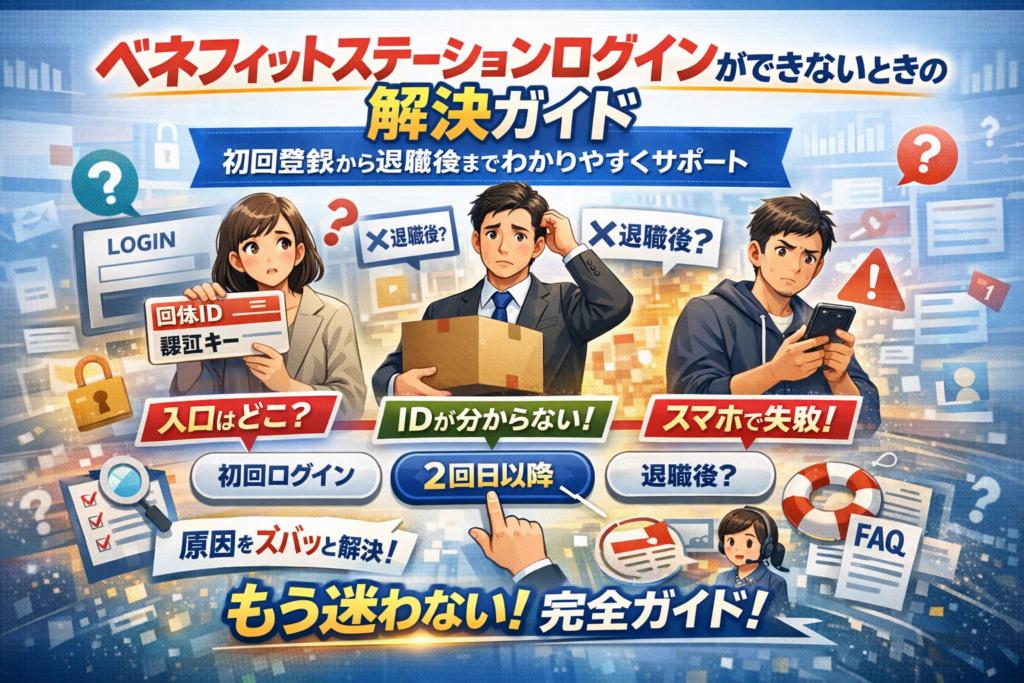
ベネフィットステーションログインでつまずく人の多くは、「自分がどの入口から入るべきか」が分からないまま、ログイン画面やFAQを行き来しています。検索結果の多くはベネフィットステーションのログイン画面やベネフィットワンのFAQ自体は示してくれますが、「初回ログインなのか」「ベネアカウントでのログインなのか」「退職後で契約自体が切れているのか」といった前提を整理してくれません。その結果、団体IDや認証キーを何度も入れ直し、スマホログインやパスキーでエラーを繰り返し、ベネフィットワンの福利厚生やカフェテリアプランのログイン先を誤って時間だけ失う状態になりがちです。
本記事では、最初に自分の状態を3秒で判定し、次に使うべき入口を特定し、最後に「ベネフィットステーションログインできない」原因をエラーと状況別に一気に潰します。初回の会員登録からベネアカウントの復旧、スマホだけログインできないときの実務的な対処、退職後や個人加入の可否、「会社にばれるか」「友達や家族に使わせてよいか」といったグレーゾーンまで一つの流れで整理しています。15分あれば、総務やサポートに電話せずに、自分でログイン問題を片づけられるロードマップとして使ってください。
目次
ベネフィットステーションログインで迷子になる人が続出する理由と、この記事でスッキリ解決できること
福利厚生を使いたいだけなのに、ログイン画面で足止めされて「もういいや」と閉じてしまう。現場で社員の相談を受けていると、このパターンが驚くほど多いです。原因は、操作ミスよりも「自分がどの入口から入るべきか分からないこと」にあります。
この章では、よくある迷子パターンをサクッと3タイプに整理しながら、会員登録とログインの違い、公式説明からこぼれ落ちがちな“落とし穴”をまとめて言語化します。ここが腹落ちすると、後のトラブル対応が一気に楽になります。
「ログインできない人」の典型パターンを3タイプに分けて一気に整理する
現場で頻出するのは、次の3タイプです。
| タイプ | 状況 | よくある勘違い |
|---|---|---|
| A:初回迷子 | 団体IDと認証キーを持っている | まだ会員登録前なのに、通常ログイン画面から入ろうとする |
| B:ID行方不明 | 2回目以降の利用 | 会員IDとベネアカウントIDとメールアドレスの区別がついていない |
| C:契約ステータス系 | 退職・異動・休職後 | システム側で利用不可になっているのに、パスワードミスだと思い込む |
自分がどのタイプかを1つ決めるだけで、見るべき画面と対処が絞り込めます。逆に、この整理をしないまま「ログインできない」で検索しても、情報がごちゃ混ぜになり、かえって時間を浪費しがちです。
ベネフィットステーションの会員登録とログインの決定的な違いをサクッと理解する
まず押さえておきたいのは、この2つの違いです。
-
会員登録
- 団体ID、認証キー(認証キー2を使うケースもあり)を入力
- 自分専用のベネアカウントIDとパスワード、メールアドレスを設定
-
ログイン
- すでに作成済みのベネアカウントIDなどを入力
- 団体IDや認証キーは使わない(原則)
ここを取り違えると、次のようなループにはまりやすくなります。
-
既に会員なのに、毎回「初回ログイン」画面から入ろうとする
-
団体ログインの画面に、ベネアカウントIDを入れてエラーになる
-
「会員登録 個人」の入口に、会社経由の情報を入れて通らない
体感として、ログイントラブル相談の3〜4割は、この「登録フェーズ」と「ログインフェーズ」の混線が原因です。
公式サイトだけでは絶対に伝わらない“つまずきポイント”の正体とは
公式ページやFAQは、機能ごとには整理されていますが、「自分がどれを読むべきか」を判断するための案内板が薄めです。その結果、次のようなギャップが生まれます。
-
団体ログイン、企業ログイン、カフェテリアプラン、ベネワンプラットフォームの違いが分からない
-
ベネフィットワンの福利厚生サイトと、ストレスチェックや健康ポイントのサイトを混同してしまう
-
「退会済み」「契約対象外」と出ても、それが人事上のどんな動きと連動しているかイメージできない
福利厚生の運用現場では、在籍ステータスの変更や導入プランの違いが、そのままログイン可否や入口の違いに直結します。ただ、その背景は社内でも共有されていないことが多く、「なんとなく使えない」状態で放置されがちです。
ここから先の章では、
-
自分の状態を3秒で見極めるチェック方法
-
初回登録から2回目以降のログインまでの具体的な手順
-
エラー文言ごとの意味と、会社に聞く前に試せる自己解決ルート
を順番に分解していきます。スマホ片手に読み進めれば、「福利厚生サイトに入るまで」が今日で終わる、そんな実務目線のガイドを用意しています。
まずは自分の状態をチェック 初回ログインか2回目以降か退職後かを3秒で見極めよう
「とりあえずログイン画面を開いたけれど、ここから先がカオス…」という声を現場で何度も聞きます。最初にやるべきことは、細かい設定ではなく 「自分が今どの状態の会員か」を一瞬で見極めること です。ここを外すと、正しいログインサイトやフォームにたどり着けず、authエラーと格闘することになります。
3秒で判断するなら、手元にあるものを思い出してください。
-
総務から届いた紙やメールに「団体ID」「認証キー」が書いてある → 初回ログインの可能性大
-
過去にbenefit oneのアカウントを作ってパスワードを登録している → 2回目以降
-
退職・異動・長期休職の直後で、昨日まで入れたサイトが急に「退会済み」表示になった → 退職・契約変更パターン
ここからは、それぞれをもう少し具体的に整理します。
総務から届いた「団体IDや認証キー」の紙とメールを一発で読み解くコツ
総務から届く案内は、現場感覚で見ると 「宝の地図」なのに記号だらけ です。ポイントは、紙やメールの中から次の3つを探すことです。
-
団体ID
-
認証キー(場合によっては認証キー2)
-
利用スタート日
これらは、benefit one側のシステムであなたの所属企業と個人をひも付けるための「一時パス」のようなものです。まだ個人の会員IDやパスワードではありません。
手元の案内を見ながら、次の表で自分の状態を確認してください。
| 見つかる情報 | 状態の目安 | この後やること |
|---|---|---|
| 団体IDと認証キーだけ | 完全な初回登録前 | 初回専用の登録サイトにアクセスし、会員IDとパスワードを新規作成 |
| 団体ID・認証キー・会員IDが全て書いてある | 総務で仮登録済み | 会員IDと仮パスワードでログインし、本パスワードに変更 |
| 「ベネアカウント」「メールアドレスでログイン」などの記載 | すでにベネアカウント移行済み | ベネアカウント側のログイン画面を使う |
案内にhttpsから始まるURLが複数記載されているケースもあります。「団体ログイン用」「ベネアカウント用」など入口が分かれているので、紙やメールに書かれたラベルとサイトのタイトルを必ず照合してからアクセスすることが大切です。
初回ログインのはずなのに「初回ログインできない」と出てしまう意外な落とし穴
現場で最も多いのが「私は初めてのつもりなのに、初回登録画面でエラー表示になる」というパターンです。このとき多くの人が、団体IDや認証キーを疑いますが、実際によくある原因は次の3つです。
-
すでにどこかのタイミングで会員登録だけ済ませており、初回フォームではなく通常ログイン画面を使う状態になっている
-
団体IDと会員IDを混同して、ID入力欄に団体IDを入れている
-
会社側で利用開始日より前に案内が配られ、システム側ではまだ「利用前」と判定されている
この状態で初回登録サイトに粘り続けても前に進めません。対処の順番は次の通りです。
- benefit oneの通常ログイン画面を開き、案内に書かれた会員ID・メールアドレスでログインを試す
- 通常ログインでも入れない場合は、「ID確認・パスワード再設定」リンクから、自分のメールアドレスでアカウントの有無を確認
- それでも該当がない場合に限り、初回ログインフォームで団体ID・認証キーを再入力し、利用開始日も再チェック
以前、相談を受けたケースでは「初回ログインできない」と問い合わせが来たものの、実際は転職前の会社で作ったベネアカウントをそのまま使おうとしていた、ということもありました。同じIDやメールアドレスを複数の団体で利用している場合、どのアカウントに紐づいているかを落ち着いて確認することが近道になります。
退職後や異動後にベネフィットステーションのログインが急にできなくなるカラクリ
昨日まで普通にログインできていたサイトが、朝になったら「退会済み」「契約対象外」と表示される。これはシステムトラブルではなく、多くの場合 会社側の在籍情報と連動した正常な動き です。
福利厚生サービスは、次の流れでアカウントの有効・無効が切り替わります。
-
会社の人事システムで退職・異動・休職などのステータス変更が登録される
-
指定日(退職日や異動日)をもって、benefit one側の契約情報が自動更新される
-
対象外になったアカウントは、ログイン時に「退会済み」「契約対象外」などのメッセージが表示される
ここで重要なのは、「ベネフィットワンのアカウントそのもの」と「会社の契約範囲」が別物として管理されていることです。
| 変わるもの | 変わらないもの |
|---|---|
| 会社の契約プラン | あなたが過去に設定したメールアドレス |
| 利用できるメニューや割引 | ログイン用の会員ID自体 |
| カフェテリアポイントの付与 | 過去に利用した履歴データ(一定期間) |
退職後に個人加入やプライベート会員として利用を続ける場合は、同じアカウント情報を引き継ぐケースと、新規登録扱いになるケースがあります。急にログインできなくなったタイミングが退職日や異動日と重なっていないか、まずカレンダーと照らし合わせて確認することをおすすめします。
異動の場合も注意が必要です。グループ会社間の異動では、同じbenefit oneでも別の団体IDに切り替わることがあり、古い団体ログインは「契約対象外」扱い、新しい団体から新たな認証キーが発行される、という二段階の動きになります。この切り替え期間中は、旧アカウントと新アカウントが混在しやすいので、案内メールの日付と団体名を丁寧に見比べることが、迷子にならないコツです。
初回のベネフィットステーションの会員登録とログイン方法を画面イメージ付きでまるごと攻略する
初回の登録は、ここでつまずくかどうかで「使える人」と「放置してしまう人」が分かれます。スマホ片手に、3ステップで一気に片づけてしまいましょう。
団体IDと認証キーと認証キー2の違いとありがちな入力ミスのパターン集
会社から届く案内には、たいてい次のような情報が並びます。
| 項目名 | 役割 | よくある表記例 |
|---|---|---|
| 団体ID | どの企業の契約かを示すID | ABC12345 など |
| 認証キー | 個人を特定する初回用コード | 1234567890 など |
| 認証キー2 | 家族向けや別メニュー用コード | FAM123456 など |
現場で多い入力ミスは次のパターンです。
-
半角・全角の混在
アルファベットを全角で入れて auth エラーになるケースが非常に多いです。IDは必ず半角で入力してください。
-
団体IDと認証キーの入れ替え
団体ID欄に認証キーを入れても通りません。画面上は「団体ID(必須)」などと表示されるので、ラベルをよく確認します。
-
認証キー2を本会員用だと勘違い
家族向けメニュー用のコードを使って benefit one の本体サイトにログインしようとしても弾かれます。
初回登録画面のイメージとしては、
- 「団体ID」「認証キー」を入れるフォーム
- 下に「次へ」ボタン
だけのシンプルな構成です。ここで迷ったら、一度案内紙と画面のラベルを1行ずつ照合してみてください。
ベネアカウントID作成時に出る「既に登録済み」の意味と正しい対処テクニック
団体IDと認証キーを通過すると、次は自分のアカウントを作る画面になります。
-
ベネアカウントID(自分で決めるID)
-
パスワード
-
メールアドレス
この入力後に「既に登録済み」と表示されると、不安になりますが、意味は大きく2パターンに分かれます。
| 表示タイミング | 想定される状態 | 対処の優先順位 |
|---|---|---|
| ID入力直後 | 同じIDを他の誰かが使用中 | 別IDに変更して再入力 |
| メールアドレス入力後 | 過去に自分が登録済み | ログイン画面で「ID確認」へ |
特に多いのは、以前在籍していた会社や、試しに登録だけしていたケースです。この場合は、新規登録を繰り返さず、ログイン画面に戻ってID確認・パスワード再設定を使う方が早く解決します。
実務上、「既に登録済み」を無視して何度も新しいIDを作ろうとすると、アカウントが二重に存在しているように見えて、総務側のauth 管理が非常にややこしくなります。画面が止めてくれるのは、むしろ安全弁と考えてください。
NTTベネフィットパッケージやカフェテリアプランなど団体ログイン先の見分け方
実際の問い合わせで一番多いのが「そもそも入口が違う」パターンです。同じ benefit one のサービスでも、ログインサイトが分かれています。
| よくある呼び名 | ログイン先の目安 |
|---|---|
| 福利厚生サービス全般 | bs.benefit-one.inc の会員ログイン |
| NTTベネフィットパッケージなど名称付き | 企業専用の団体ポータル経由のログイン画面 |
| カフェテリアプラン・ポイントサイト | カフェテリア専用のログイン画面 |
見分けのコツは、会社から届いた案内のURLとロゴです。
-
URLに「bs.benefit-one.inc」とあれば、汎用の会員サイトでログイン
-
自社ロゴ付きのポータル画面から「福利厚生」「ベネフィット」と書かれたバナーを押すタイプなら、まず社内ポータルにログイン
-
カフェテリアポイントと書かれていれば、ポイント専用のアカウントかどうかを確認
同じIDとパスワードでも、入口が違うとログインできないことがあります。迷ったときは、「会社のポータル→福利厚生バナー→表示されたログインボタン」という順番でたどると、自分の団体向けに正しく設定されたログイン先に出やすくなります。
人事・総務側で運用を見ている立場としては、入口さえ合っていれば、15分以内に大半のトラブルは自己解決できる印象があります。まずは「どの画面から入るか」を丁寧に見極めてみてください。
2回目以降のベネフィットアカウントのログインとIDやパスワードを忘れたときの“最短復旧ルート”
2回目以降のログインでつまずく人の多くは、「どのIDで入るサイトなのか」があいまいなまま手探りしている状態です。ここでは、会社に電話せず15分以内で復旧させるルートを、現場で何度も使ってきた手順にそって整理します。
ベネフィットの会員IDとベネアカウントIDとメールアドレス どれでログインするのが正解か
同じサービスでも、実は入口ごとに「求めているID」が違います。まずは自分が今どこにアクセスしているのかを整理することが近道です。
| 見分けポイント | 画面の特徴・URLの例 | 求められるIDの傾向 |
|---|---|---|
| 福利厚生メインのサイト | benefit one のロゴ / https で始まる福利厚生ポータル | 会員ID または ベネアカウントID |
| ベネワンプラットフォーム系 | メニューに人事施策やアンケート表示 | ベネアカウントID と パスワード |
| 企業専用カフェテリアサイト | 会社ロゴ入りの団体ログイン画面 | 会社付与のIDやメールアドレス |
迷ったら、2回目以降は原則ベネアカウントIDでログインすると覚えておくと混乱が減ります。
会員IDやメールアドレスは「補助的に使えるログインID」と捉え、うまくいかない場合はベネアカウントIDに立ち戻るのが安定します。
ベネフィットワンがログインできないと感じた瞬間に試したい3つのチェック
エラー表示を深読みする前に、まずは次の3つを機械的に確認した方が、現場では圧倒的に復旧率が高いです。
-
入口の確認
- 会社経由で案内されたURLか、ブックマークしているサイトかを確認
- 検索で出てきた別サービス(ストレスチェックや別のauth画面)に紛れていないかチェック
-
IDの取り違え確認
- 団体IDや社員番号を「会員ID」と勘違いしていないか
- メールアドレスログインが許可されているアカウントかどうかを思い出す
-
ブラウザ・端末の簡易リセット
- 別のブラウザでhttpsのログイン画面を開き直す
- スマホとPCの両方で試し、どちらでもダメならID情報を疑う
この3つを順に潰してから詳細なパスワード再設定へ進むと、「何度も同じエラーを繰り返す沼」にハマりにくくなります。
ID確認やパスワード再設定フォームを使って会社に頼らず復旧させる裏ワザ
IDやパスワードを忘れた場合でも、多くは本人側の操作だけで復旧できます。人事・総務に問い合わせるのは、次のステップをすべて試してからで十分です。
1. ID確認フォームで“正式なログインID”を確定する
-
サイト内の「ID確認」「ログインIDを忘れた方」メニューから、登録メールアドレスや会員番号を入力
-
届いたメールに記載されているIDが、今後優先して使うベネアカウントIDかどうかを必ず確認
2. パスワード再設定時のつまずきポイントを潰す
-
メールのリンク有効期限切れで再設定に失敗するケースが非常に多いので、届いたらすぐ操作する
-
新しいパスワードは、会社のネットワークで禁止されがちな単語(社員番号丸ごとなど)を避けるとロックを防ぎやすくなります
3. 「パスキーをオンにしてからログインできない」場合の戻し方
-
パスワードレス認証を有効化したスマホでだけログインできない相談が現場ではよく起きます
-
その場合は、一度PCブラウザでログインし直し、アカウント設定からパスキーやセキュリティキーの設定をオフにしてから、従来のパスワードログインに戻すと安定します
経験上、
「入口を正しく選ぶ → IDを公式フォームで確定する → パスワードを再発行する」
この順番を守るだけで、多くのトラブルはサポート窓口に連絡せず解消できます。IDを勘で入力し続けるより、最初にフォームで“正しいアカウント”を特定する方が、結果的に仕事を中断する時間を大きく減らせます。
スマホとパスキーでハマりがちな落とし穴を一掃する ベネフィットステーションスマホログイン完全ガイド
「PCだと入れるのに、スマホだけ永遠にログインできない」
現場で一番相談が多いのが、このモヤッとした状態です。原因はアプリかブラウザか・パスキーかIDとパスワードかの整理がついていないことがほとんどです。
公式アプリとブラウザの違いとトラブル時にどちらから試すと早く片づくか
スマホでの入口は大きく2つあります。
-
公式アプリ(Benefit Oneアプリなど)
-
ブラウザでhttpsから始まる公式サイトにアクセスしてログイン
トラブル対応の早さでいうと、優先順位は次の通りにすると片づきやすくなります。
- ブラウザで公式サイトにアクセスしてテスト
- ブラウザでIDとパスワード手入力でログイン
- 問題なければ、その内容で公式アプリにログイン
理由は、アプリはOSやアップデートの影響を受けやすく、auth周りの不具合が隠れやすいからです。ブラウザでbenefit oneのログイン画面に入れるかを先に確認すると、アカウント情報の問題かアプリ側の問題かが切り分けやすくなります。
おすすめのブラウザは、スマホ標準かChromeなど、企業のシステム担当が案内しているものです。ブックマークする際は、必ずhttpsで始まる公式ログインURLか、会社のポータルサイト経由に限定してください。
パスワードレス認証やパスキーで「セキュリティキーをUSBに挿して」が出たときの切り抜け方
パスキーを設定した直後から、
-
セキュリティキーをUSBに挿してください
-
この端末では認証できません
といった表示にハマる人が増えています。現場で多いのは、PCでパスキー登録→スマホからアクセスのパターンです。
対応の流れを整理するとこうなります。
- スマホのログイン画面で、パスキーではなく
「別の方法でログイン」「パスワードでログイン」といったリンクを探す - 会員IDまたはベネアカウントIDとパスワードを入力して通常ログイン
- マイページのセキュリティ設定で、パスキー設定を一度オフにするか、スマホ端末も追加登録する
パスワードレス認証は便利ですが、「1台のPCだけに紐づいている状態」でスマホログインしようとすると、本人でも弾かれやすくなります。
迷ったときは、いったんIDとパスワード方式に戻してから再設定する方が、サポートに問い合わせるより早く解決するケースが多いです。
ベネアカウントでのログインがスマホだけ失敗するときに使えるチェックリスト
PCで入れるのにスマホだけNGなときは、原因を次の表で一気に絞り込めます。
| 症状 | 確認ポイント | 対処のコツ |
|---|---|---|
| IDかパスワードエラー表示 | 入力欄に空白や全角が混じっていないか | メモアプリからのコピペではなく手入力で再チャレンジ |
| 真っ白な画面から進まない | ブラウザのCookie・履歴 | 一度キャッシュ削除→別ブラウザで公式サイトにアクセス |
| アプリだけログイン失敗 | アプリのバージョン | アプリ更新または再インストール→https公式サイトで動作確認後に再ログイン |
| パスキー関連のエラー | 設定端末と利用端末の違い | 一旦パスキー以外の方法を選択し、ログイン後に設定を見直す |
このチェックリストを順に試しても解決しない場合は、会社のポータル経由でログインできるかも試してみてください。ポータル経由で入れるなら、benefit one側のアカウントやID登録自体は生きている可能性が高く、スマホ側の環境要因に絞り込めます。
人事・総務からの相談対応で感じるのは、「スマホでおかしい」ときほど、まずPCか別ブラウザで正常動作を確認する人が圧倒的に少ないことです。PCでのログイン確認→スマホの環境チェックという順番を意識するだけで、問い合わせが半分以下になったケースもあります。ログインは「端末を変えて切り分ける」ことが、最短ルートになります。
エラー文言別と状況別で一発判定 ベネフィットステーションのログインできない原因の切り分けマップ
ログインでつまずく人を見ていると、「画面に出た一行のメッセージ」を読み飛ばして遠回りしているケースが圧倒的に多いです。ここではエラー文言と状況から、原因を一発で切り分けるマップを作ります。スマホで見ながら、そのままチェックしてみてください。
「退会済み」や「契約対象外」と表示されたときに真っ先に確認すべきポイント
この表示が出たときは、IDやパスワードの前にアカウントの前提条件を疑う必要があります。
まず押さえたいのは、次の3パターンです。
-
退職・休職・出向などで「在籍ステータス」が変わった
-
団体(会社や組合)の契約プランそのものが終了・変更された
-
別の団体IDで登録していたのに、今は違う団体からログインしようとしている
現場で多いのは、「異動でグループ会社に移ったのに、前の会社の団体IDをそのまま使っている」パターンです。この場合、画面には退会済みや契約対象外と表示されます。
次の表で、自分のケースをざっくり当てはめてみてください。
| 表示メッセージ | 最近の状況 | 確認すべきこと |
|---|---|---|
| 退会済み | 退職・長期休職した | 会社の福利厚生がいつまで利用可能かのルール |
| 契約対象外 | 異動・転籍・グループ会社へ移動 | 新しい団体IDの有無、総務からの案内メール |
| 不正なID | 入社直後・再雇用直後 | 団体IDと認証キーが正しいか、初回登録が完了しているか |
ここで重要なのは、「何度パスワードを変えても直らない状態」であると気づくことです。アカウントそのものが無効化されている場合、ID再発行やauth関連の設定では解決しません。会社の総務や人事に、契約ステータスと団体ログインの有効期限を事実ベースで確認するのが最短ルートです。
「システム管理者へご連絡ください」や「アクセスが集中しています」が出たときのブラウザ対処術
この2つの表示は、ユーザー側のIDやパスワードが原因ではないことが多いです。ただ、ブラウザ側のちょっとした癖で長引いてしまうケースを現場で何度も見てきました。
おすすめの対処順は次の通りです。
-
ブラウザを変える
- Safariでエラー → ChromeやEdgeで再度ログイン
- スマホアプリでエラー → ブラウザでhttpsから始まる公式サイトにアクセス
-
キャッシュとCookieをクリアする
- 古いセッション情報が残っていると、「アクセスが集中しています」が出たままになることがあります。
-
URLを必ず確認する
- アドレスバーにhttpsとbenefit-one.inc、authを含む正しいログインURLかをチェック
- 似た名前のサイトや古いブックマークから入っていないか確認
-
時間をおいて再試行する
- メンテナンス中や本当にアクセスが集中している場合は、10〜15分置くだけで解消することもあります。
ここでやってはいけないのは、「焦ってパスワードを何度も変えること」です。authエラーではなくシステム側の一時的な負荷である場合、パスワードの変更は意味がなく、むしろIDやパスワードをどれで登録したか分からなくなりがちです。
ベネフィットワンの福利厚生以外のサービス ストレスチェックなどとのログイン先混同を防ぐコツ
福利厚生だけでなく、ストレスチェックや健康ポイント、カフェテリアポイント管理など、同じbenefit oneグループのサービスが複数動いている会社では、「そもそもサイトの入口を間違えている」ケースがかなり多いです。
混同しやすいサービスとログインの違いを、現場目線で整理します。
| サービス例 | 入口の特徴 | よくある混同 |
|---|---|---|
| 福利厚生ポータル | 旅行・レジャー・映画などのメニューが並ぶ | ストレスチェックURLから入ろうとしてログインできない |
| ストレスチェック | 受検用の限られた期間だけ開く専用サイト | ここから福利厚生アカウントに入ろうとしてauthエラー |
| 健康ポイント/インセンティブ | ウォーキングや健診結果でポイント付与 | カフェテリアポイントと勘違いして残高が違うと混乱 |
| カフェテリアプラン | ポイント残高と利用履歴の表示が中心 | 通常の福利厚生メニューと入口を分けている団体がある |
ログイン先混同を防ぐコツは、次の3つです。
-
メールや社内ポータルに記載されたURLごとにブックマーク名を分ける
例:「福利厚生」「ストレスチェック」「カフェテリアポイント」など
-
ログイン画面のロゴとメニューを一度じっくり確認する
最初に表示されるメニューが、旅行やレジャーなのか、問診票やアンケートなのかでサービスを見分けます。
-
IDの役割を整理しておく
同じメールアドレスでも、サービスごとにアカウント登録が必要な場合があります。どのサイトでどのIDを登録したか、メモを1枚作っておくだけで、後々のトラブルが激減します。
福利厚生の現場では、「ログインできない」と言われて調べてみると、実は別サービスのログイン画面だった、というケースが少なくありません。画面に表示されるサービス名とURLを落ち着いて確認すれば、数分で解決できるトラブルです。
会社にばれる?退職後も使える?ベネフィットステーションの個人加入と友達利用の“グレーゾーン”をリアル解説
福利厚生を開いた瞬間に「これって会社にどこまで見られてるのかな」「退職したら終わり?」とモヤっとする方は多いです。現場でログイン相談を受け続けてきた立場から、よく聞かれるグレーゾーンを整理します。
ベネフィットステーションが会社にばれるとしたらどこまで行動が見えるのか
まず押さえたいのは、個々の予約内容まで人事が一覧でチェックしているケースはかなり限定的という点です。多くの場合、会社側が把握しやすいのは次のレベルです。
| 見える可能性がある情報 | イメージ | よくある使われ方 |
|---|---|---|
| 利用人数や利用率などの統計 | 「今年は映画利用が何件」 | 制度の見直し資料 |
| カフェテリアポイントの消化率 | 「ポイントをどれくらい使ったか」 | 付与額の検討 |
| 特定メニューの合計利用実績 | 「健康診断オプション利用件数」 | 施策の効果測定 |
逆に、誰がどの日にどの宿に泊まったかといった生々しい行動ログは、標準運用では細かく人事画面に出さない仕様になっていることが多いです。
ただし、会社が独自にレポート出力を依頼している場合や、コンプライアンス上の調査などで個別データが参照される余地はゼロではありません。
「絶対に何も見られない」と思い込むのではなく、会社負担のあるメニューや高額補助を使うときほど、最低限の利用記録は残るという感覚で捉えておくと安全です。
ベネフィットステーションの退職後のログイン可否とプライベート会員や個人加入という選択肢
退職した瞬間にログインエラーが出て驚く相談も頻繁にあります。背景としては、在籍フラグとアカウントが人事データと連動しているためです。
| 状態 | ログイン状況の目安 | よく出るメッセージ |
|---|---|---|
| 在職中 | 通常ログイン可 | なし |
| 退職処理直後 | ログイン不可になることが多い | 契約対象外 退会済み など |
| 個人プラン加入後 | 個人用アカウントでログイン | 会員区分が変わる |
企業契約が切れると、その団体IDに紐づくアカウントは利用できなくなります。その後も使いたい場合、個人加入やプライベート会員向けのコースが用意されているかを公式サイトで確認し、新たに会員登録とログインIDを作成する流れになります。
ここでつまずきやすいのが、退職前の会社アカウントでログインしようとして「契約対象外」と表示され続けるパターンです。
退職後に継続利用したいときは、次の順で確認すると迷いにくくなります。
-
会社経由の福利厚生か、すでに終了したかを確認
-
個人加入コースがあるかどうかを公式サイトでチェック
-
必要に応じて新しいアカウントとパスワードを登録
「友達や家族にも使わせてOK?」の素朴な疑問をルールベースでスッキリさせる
「家族旅行に使いたい」「友達の分も予約したい」という相談もよく届きます。ここは規約と実務の両方を冷静に分けて考えると分かりやすくなります。
| パターン | 実務上の扱いの目安 | 注意ポイント |
|---|---|---|
| 同居家族と一緒に利用 | 家族利用メニューなら想定内 | 会員本人として予約する |
| 友達の分もまとめて予約 | 名義や支払い方法に要注意 | 会員規約の「第三者利用」条項を確認 |
| IDやパスワードを友達に教える | 多くの規約でNG行為 | アカウント共有はリスク大 |
多くの福利厚生サービスでは、IDやパスワードを第三者に教えて利用させる行為は、アカウント規約違反とみなされやすいです。一方で、家族同伴が前提の宿泊プランやレジャー施設などは、最初から「家族利用」を想定して設計されています。
現場感覚としては、
-
ログインするのは必ず自分
-
予約名義もできるだけ自分
-
友達分の料金を自分のカードでまとめて支払うかどうかは規約を確認
この3点を押さえておくと、余計な心配をせずに楽しみやすくなります。
福利厚生は、会社と本人の信頼関係の上に成り立つ“見えない給料”のようなものです。ログインの仕組みやアカウントのルールを正しく理解しておくことで、「ばれないか不安だから使わない」から「仕組みを分かったうえで賢く使う」に切り替えていけます。
それ 皆さん勘違いしてます 現場で頻発するログイントラブルとプロが教える正しい解決の順番
まず自分の団体IDと契約プランを特定することが実は最短ルートになる理由
多くの人がいきなりIDやパスワードのせいにしますが、現場で一番多いのは「そもそもログイン先と契約プランが合っていない」ケースです。
同じbenefit oneのサービスでも、福利厚生サイト、本社独自のカフェテリアポイント、ベネワンプラットフォームなど入口が分かれています。
団体IDや認証キーの紙・メールを手元に置き、次の3つをまず確認してください。
-
団体名や企業名
-
プラン名(福利厚生、カフェテリアプランなど)
-
ログインURL表記(httpsから始まるアドレス)
この3点が揃うと、どのサイトにアクセスすべきかがほぼ決まります。
| 手元情報 | 何が分かるか | 次に確認するポイント |
|---|---|---|
| 団体ID | 所属している契約団体 | 会社を変わっていないか |
| プラン名 | 利用できるサービス種別 | 福利厚生専用かポイント制か |
| ログインURL | 正しいサイトかどうか | ブックマークが古くないか |
ログインエラーのかなりの割合は、ここを整理するだけで解消します。authやパスキーの前に、まず「入口合わせ」が鉄則です。
人事や総務に聞く前にやっておくと問い合わせが一往復で終わる準備リスト
サポートや総務に丸投げしてしまうと、やり取りが何往復も発生しがちです。現場では、次を揃えて問い合わせた人ほど一発で解決しています。
-
利用端末(スマホかPC、OS、ブラウザ名)
-
アクセスしたサイトのURL(httpsから始まるアドレスをコピー)
-
表示されたエラー文言(「退会済み」「契約対象外」「authエラー」などを正確にメモ)
-
試したこと(パスワード再設定、別ブラウザ、別端末など)
-
団体IDと、あれば会員IDやベネアカウントのID
これを整理してから「いつからログインできないか」「最後に正常に入れた日」を伝えると、契約の有効期限や在籍ステータスの確認もスムーズです。
サポート側はアカウントや登録履歴のログを確認しますが、どのサイトからアクセスしているかが分からないと調査が止まります。URLとエラー表示のメモは、解決スピードを左右する重要情報です。
ネットの口コミだけ見てベネフィットステーション意味ないと決めつける前に確認したいポイント
「ログインできない」「アカウントが使いにくい」といった口コミを見て、最初から諦めてしまう人もいますが、現場で話を聞くと次のような「勘違い」が多くあります。
-
会社が導入しているプランと口コミのプランが違う
-
初回登録が完了していない状態で「使えない」と判断している
-
退職後や異動後に、以前の団体IDで入ろうとしている
-
アプリとブラウザのログイン情報が混在している
-
パスキー設定後に、別端末から従来のパスワードで入ろうとしている
チェックしてほしいポイントを整理すると、次の通りです。
-
自分の団体IDと契約プランは口コミと同じか
-
初回登録(会員登録)が完了し、会員IDやベネアカウントIDが発行されているか
-
在籍状況(退職・異動・休職)とアカウント有効期間がずれていないか
-
スマホアプリとPCブラウザで別々のIDを使っていないか
人事や総務の担当としては、せっかく会社がコストをかけて契約しているbenefit oneのサイトを、「ログインでつまずいただけ」で使わない社員が一番もったいない状態です。
業界人の目線で言えば、ログイントラブルは仕組みの複雑さよりも、「自分の契約プランと入口のズレ」が9割を占めています。まずはここを整えてから、口コミの評価を判断しても遅くありません。
著者が大事にしている 社員も総務も迷子にしないベネフィットステーションログイン設計の考え方
現場で繰り返し見た“もったいない失敗例”から生まれたログインチェックリスト
現場で一番多いのは「仕組みの不具合」ではなく、入口とIDの取り違えです。これだけで福利厚生を何年も使えていない人を何度も見てきました。
まずは、社内向けマニュアルやポータルに次のチェックリストをそのまま載せると、迷子が一気に減ります。
-
自分は「初回登録」か「2回目以降のログイン」かを先に決める
-
団体ID・認証キーの紙を見て、自社のログインサイトURLを確認
-
benefit oneのアカウントを既に登録済みかどうか思い出す
-
ログインIDに社員番号を入れていないか再確認
-
パスワードをブラウザに保存している端末がどれかを整理
現場で効果が高かったのは、次のような早見表です。
| 確認したいこと | 見る場所 | キーワード例 |
|---|---|---|
| 自社の入口 | 総務からの案内 | 団体ID カフェテリア |
| 自分のログインID | 登録完了メール | ベネアカウント ID |
| パスワード変更 | ログイン画面 | パスワード 再設定 |
| 利用不可の理由 | エラー表示 | 退会済み 契約対象外 |
このレベルまで分解しておくと、「authエラー」「IDが無効と表示される」といった相談が半減します。
ベネフィットワンの福利厚生を“使い倒す”ために最初のログインで必ず設定しておきたいこと
最初のログインは、ただ入れれば終わりではなく「これから数年間の使いやすさを決める初期設定タイム」と捉えるのがおすすめです。
最初の10分で済ませたい設定は次の通りです。
-
連絡が取れるメールアドレスの登録・確認
会社アドレスだけにしておくと、退職や長期休暇のときにパスワード再発行が詰まります。
-
ログインIDのメモと保管場所の決定
会員ID・ベネアカウントID・メールアドレスのどれでログインするか、自分でルールを決めて1箇所にメモしておきます。
-
パスワード管理方法の決定
ブラウザの保存に頼り切らず、パスワード管理アプリか紙のメモなど、1つに統一しておくと復旧が早くなります。
-
スマホからのアクセス確認
PCで登録した直後にスマホでもhttpsのログインサイトに入れるかauthエラーが出ないか、同じIDで試しておくと安心です。
福利厚生メニューの内容や割引率だけを気にする人が多いですが、実際にはログイン設計が財布の厚みを左右すると感じています。入れないサービスは、存在しないのと同じだからです。
このページを閉じたあとも迷わないための公式サイトとのスマートな付き合い方
長く使い続けるには、「全部覚える」のではなく、どこを見れば答えがあるかを決めておくことが重要です。
-
ログイン入口と団体ID情報
→ 社内ポータルや総務からの案内に必ずブックマーク付きで残す
-
ID・パスワードのトラブル
→ benefit one公式サイトのID確認・パスワード再設定ページをお気に入り登録
-
契約内容や退職後の扱い
→ 自社の人事・総務窓口を「制度の問い合わせ先」としてメモしておく
一度、総務側の相談窓口として対応したとき、「どこに聞けばいいか分からない」状態が一番のストレス源になっていると感じました。ログインの仕組み自体は複雑でも、「入口URL」「自分のIDの置き場所」「聞く相手」の3点を押さえておけば、社員も総務も迷子になりません。ログインで立ち止まらず、本来の目的である福利厚生の利用に時間を使っていきましょう。
この記事を書いた理由
著者 – 宇井 和朗(株式会社アシスト 代表)
本記事は、生成AIではなく、私自身と運営チームが日々の導入支援や問い合わせ対応で積み上げてきた経験と知見をもとに執筆しています。
福利厚生サービスに限らず、各種クラウドツールや会員サイトを導入すると、「IDが多すぎてどこから入ればよいか分からない」「初回登録と2回目以降の違いが整理されていない」といった声が現場で必ず上がります。なかでもベネフィットステーションは、団体ID・認証キー・ベネアカウントなど入口が多く、私が関わってきた企業の総務担当や社員の方でもログインだけで何日も足止めされるケースを何度も見てきました。
本来、福利厚生は「使い始めるまで」のハードルが低くあるべきなのに、ログインで迷子になって離脱してしまうのは非常にもったいない状況です。WebマーケティングやITツール活用の支援を通じて、80,000社以上のサイトやアカウント運用に関わる中で、「最初のログイン設計」と「つまずいたときの戻り方」を丁寧に言語化するだけで、利用率や満足度が大きく変わることを体感してきました。
そこでこの記事では、公式マニュアルの補助線として、「総務から届いた紙やメールをどう読み解くか」「退職や異動で状況が変わったときにどこを疑うべきか」といった、実際に現場で何度も説明してきた整理の仕方をそのまま形にしています。社員側も総務側も、余計な問い合わせやストレスなしでベネフィットステーションを使い始められる状態をつくることが、このページを書いた一番の目的です。