

運営責任者:宇井和朗(株式会社アシスト 代表取締役) プロフィール
💡 結論(要点まとめ)
Windows 11でWi-Fiアイコンや設定項目が突然消えた際の原因と復旧手順を分かりやすく説明します。タスクバーの表示消去からデバイスマネージャーの不具合、WLAN AutoConfigサービスの停止まで、手順に沿ってネットワーク接続を
この記事でわかること
- Windows 11でWi-Fiのトグルスイッチ自体が消えた原因は何ですか?
- Wi-Fiアイコンだけがタスクバーから消えた場合はどうすればよいですか?
- 通常の再起動と完全シャットダウンは何が違いますか?
Wi-Fiが消えた場所を確認し、機内モード、該当時のみ完全シャットダウン、サービス、アダプター、ドライバーの順に調べます。
クイック設定だけに表示されないなら設定アプリを確認し、設定にもWi-Fiがなければサービスとデバイスの状態へ進みます。スリープ復帰後やWindows Update後に消えた場合は完全シャットダウンを試し、それでも戻らなければドライバーを確認します。ネットワークのリセットは影響範囲が広いため最後に行います。
この記事で分かること
- Wi-Fiが消えた場所から確認先を絞り込む方法
- 機内モード、完全シャットダウン、WLAN AutoConfigの確認手順
- コード10や更新直後のドライバー異常への対処
- ネットワークを初期化する前に控える設定
- メーカーへ相談したほうがよい状態
対象外:ルーター側の契約障害、社内ネットワーク固有の認証設定、PCの分解修理は扱いません。会社支給PCでは、管理者の許可なくサービス、ドライバー、VPN、固定IPを変更しないでください。
本記事は、Microsoft SupportおよびMicrosoft Learnの公開情報を基に、家庭用・一般業務用のWindows 11 PCを対象として編集しています。画面名や動作はWindows 11のバージョン、PCメーカー、無線LANアダプターによって異なります。
目次
Windows 11でWi-Fiが消えたときの結論と復旧順序
初動は機内モードと表示箇所の確認です。スリープ復帰後や更新後に消えた場合だけ完全シャットダウンを試し、その後はWLAN AutoConfig、ネットワークアダプター、ドライバー、ネットワークのリセットへ進みます。
| 症状 | 最初の操作 | 次の分岐 | 手順 |
|---|---|---|---|
| クイック設定だけにWi-Fiがない | 設定アプリのWi-Fi表示を確認 | 設定にもなければサービスを確認 | 表示確認へ |
| スリープ復帰後・更新後に消えた | 機内モード確認後に完全シャットダウン | 戻らなければアダプターを確認 | 電源操作へ |
| 設定アプリにもWi-Fiがない | WLAN AutoConfigの状態を記録 | 停止時のみ開始する | サービス確認へ |
| デバイスマネージャーに警告がある | アダプター名とエラー全文を記録 | メーカー版ドライバーを確認 | アダプター確認へ |
| コード10が表示される | 更新・再インストール・ロールバックを検討 | 再発時はメーカー診断へ | コード10の対処へ |
| ほかの操作で戻らない | VPN・固定IPなどを控える | ネットワークをリセット | 初期化手順へ |
Microsoft Supportによると、WindowsのWi-Fi接続問題では、機内モード、Wi-Fi、ネットワークアダプター、診断、ネットワークのリセットなどを段階的に確認します。本記事も設定への影響が小さい順に並べています。(出典: Microsoft Support「Windows で Wi-Fi 接続の問題を修正する」、2026年9月確認)
作業前にWindows 11のバージョンを確認する
「設定」→「システム」→「バージョン情報」→「Windowsの仕様」で、エディション、バージョン、OSビルドを確認します。画面名が見つからない場合は、スタートボタンを右クリックして「ファイル名を指定して実行」を開き、winverと入力するとバージョン情報を表示できます。
Microsoft Supportの案内でも、Windowsのバージョンによって設定画面の経路が分かれています。記事と画面名が違うときは、設定アプリ上部の検索欄で「ネットワークのリセット」「機内モード」などの項目名を検索してください。(出典: Microsoft Support「Windows で Wi-Fi 接続の問題を修正する」、2026年9月確認)
確認できた場合:バージョンとOSビルドをメモして症状の切り分けへ進みます。
確認できない場合:管理制限の可能性もあるため、会社支給PCは社内IT担当者へ相談します。
復旧作業前に接続情報と代替回線を確保する
- Wi-Fiのネットワーク名とパスワードを確認する
- 固定IP、DNS、プロキシ、VPNの設定を控える
- 別の端末からPCメーカーの機種別サポートページを開けるようにする
- 利用できる場合は有線LANなどの代替接続を用意する
- スマートフォンのテザリングは契約条件と通信量への影響を確認する
準備できた場合:症状に合うアンカー先から作業を始めます。
準備できない場合:ネットワークのリセットやドライバー削除は後回しにします。
よくある失敗:SSIDが一覧に出ない状態と、WindowsからWi-Fi機能そのものが消えた状態は別です。Wi-Fiトグルが残っているなら、ルーター、電波、SSIDの非表示設定なども切り分け対象になります。
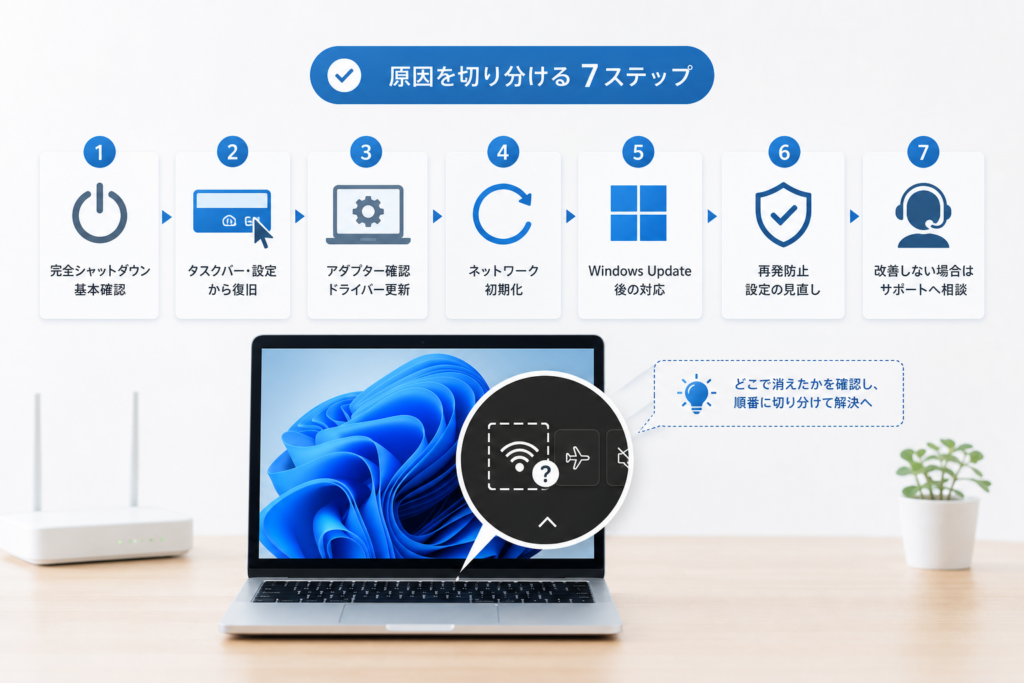
Wi-Fiが消えている場所から原因を切り分ける
「どこまでWi-Fi表示が残っているか」を確認すると、クイック設定の表示、Windowsサービス、デバイス認識のどこを調べるべきか判断しやすくなります。
| 消えた場所・表示 | 確認対象 | 操作後に見る結果 | 次の分岐 |
|---|---|---|---|
| クイック設定だけ | 設定アプリのWi-Fi | Wi-Fiトグルがある | クイック設定を確認 |
| 設定アプリのWi-Fi項目 | WLAN AutoConfig | 状態とスタートアップの種類 | サービスを確認 |
| デバイスマネージャーの無線LANアダプター | 非表示デバイス、警告、認識状態 | アダプター名または警告表示 | デバイスを確認 |
| 黄色い警告とコード10 | ドライバーと更新履歴 | エラー全文と発生時点 | ドライバーを修復 |
Microsoft Learnによると、無線接続の技術的な診断ではWLAN AutoConfig、ドライバー、イベントログなどが調査対象になります。一般利用者はログ解析から始めず、サービス状態とデバイスマネージャーの表示を先に確認します。(出典: Microsoft Learn「ワイヤレス ネットワーク接続に関する問題のトラブルシューティング」、2026年9月確認)
タスクバーのクイック設定だけにWi-Fiがない場合
タスクバーのネットワーク・音量・バッテリーがまとまった領域を開きます。Wi-Fiの操作が見えなくても、「設定」→「ネットワークとインターネット」にWi-Fi項目が残っていれば、無線LANアダプター自体は認識されている可能性があります。
設定アプリにWi-Fiがある場合:クイック設定と設定アプリの表示確認へ進みます。
設定アプリにもない場合:WLAN AutoConfigとデバイスマネージャーを確認します。
設定アプリにWi-Fiスイッチがない場合
「設定」→「ネットワークとインターネット」にWi-Fiが表示されないときは、WLAN AutoConfigの停止、アダプターの無効化、ドライバー異常、デバイスの未認識などを順に確認します。サービスが停止していると決めつけず、変更前の状態を記録してください。
サービスが停止していた場合:開始後に設定アプリを開き直します。
サービスが実行中の場合:設定を変えず、デバイスマネージャーへ進みます。
デバイスマネージャーに無線LANアダプターがない場合
「ネットワーク アダプター」の中に無線デバイスが見当たらなければ、「表示」→「非表示のデバイスの表示」と「操作」→「ハードウェア変更のスキャン」を確認します。製品名は機種ごとに異なるため、特定のメーカー名が表示されるとは限りません。
アダプターが戻った場合:警告とデバイスの状態を確認します。
戻らない場合:PCメーカーの機種別ドライバー、BIOS・UEFIの無線設定、メーカー診断へ進みます。
黄色い警告やコード10が表示される場合
プロパティの「デバイスの状態」に「このデバイスを開始できません。(コード10)」と表示された場合は、コードだけでなく全文、アダプター名、ドライバー情報、発生前の更新を記録します。コード10だけから故障かソフトウェア異常かを断定することはできません。
更新直後に出た場合:PCメーカーの対応情報とロールバック可否を確認します。
再インストール後も出る場合:メーカー診断へ切り替えます。
判断を誤りやすい例:自宅のSSIDだけが表示されないときは、Wi-Fi機能の消失とは限りません。ほかのSSIDが見えるか、同じルーターへ別端末が接続できるかを確認すると、PC側とルーター側を切り分けやすくなります。
機内モード確認後、該当時だけ完全シャットダウンする
完全シャットダウンを最初に行うのは、スリープ復帰後、休止状態からの復帰後、Windows Updateやドライバー更新後にWi-Fiが消えた場合です。通常時は、先に機内モードと無線機能の状態を確認します。
Microsoft Supportは、Wi-Fi接続問題で機内モードがオフになっていることや、Wi-Fiが有効になっていることを確認するよう案内しています。(出典: Microsoft Support「Windows で Wi-Fi 接続の問題を修正する」、2026年9月確認)
機内モードとPC本体の無線機能を確認する
- 「設定」→「ネットワークとインターネット」を開く
- 機内モードがオンならオフへ戻す
- Wi-Fi項目が表示されていればオンにする
- 無線キーや本体スイッチがある機種は取扱説明書で操作を確認する
- 会社支給PCで変更が制限されている場合は管理者へ連絡する
Wi-Fiが戻った場合:接続後にスリープ復帰でも再発しないか確認します。
戻らない場合:発生条件がスリープ・更新後なら完全シャットダウンへ進み、それ以外はサービスとアダプターを確認します。
Shiftキーを押しながらシャットダウンする
作業中のデータを保存し、スタートメニューの電源メニューを開いて、Shiftキーを押したまま「シャットダウン」を選びます。その後、通常どおり電源を入れてWi-Fi表示を確認します。
この操作で改善する場合がありますが、Microsoftの公開情報やWindows 11のバージョンによって説明範囲が異なるため、すべての環境で高速スタートアップを回避すると一律には断定できません。挙動は対象PCのWindows 11バージョンとメーカー仕様も含めて確認してください。(出典: Microsoft Support「Windows で Wi-Fi 接続の問題を修正する」、2026年9月確認)
Wi-Fiが戻った場合:発生日時と電源状態を記録し、再発時はメーカーの電源管理情報を確認します。
戻らない場合:同じ操作を繰り返さず、WLAN AutoConfigとアダプターへ進みます。
Microsoft公式のshutdownコマンドで終了する
GUI操作の代わりに、Microsoftが文法を公開しているshutdownコマンドを使えます。作業を保存し、「ターミナル(管理者)」または「コマンド プロンプト(管理者)」を開いて、次をコピーして実行します。
shutdown /s /t 0/sはコンピューターのシャットダウン、/t 0は待機時間を設けず終了する指定です。実行すると開いているアプリが終了するため、未保存データがないことを確認してください。電源が切れた後は手動で起動します。(出典: Microsoft Learn「shutdown」、2026年9月確認)
Wi-Fiが戻った場合:デバイスマネージャーの警告が消えたか確認します。
戻らない場合:サービスまたはドライバーの確認へ移ります。
周辺機器を外してPC単体で起動する
USB接続のネットワーク機器やドッキングステーションを使用している場合は、Windowsを終了してから外し、PC単体で起動します。外付け機器はメーカーの接続手順に従って戻してください。
外すと戻る場合:周辺機器のドライバーと対応OSをメーカー公式サイトで確認します。
変化がない場合:周辺機器を原因と決めつけず、次のサービス確認へ進みます。
安全上の注意:PCの分解、内蔵無線LANカードの抜き差し、取扱説明書にない電源操作は行わないでください。異臭、異音、異常な発熱がある場合は使用を中止し、PCメーカーへ相談してください。
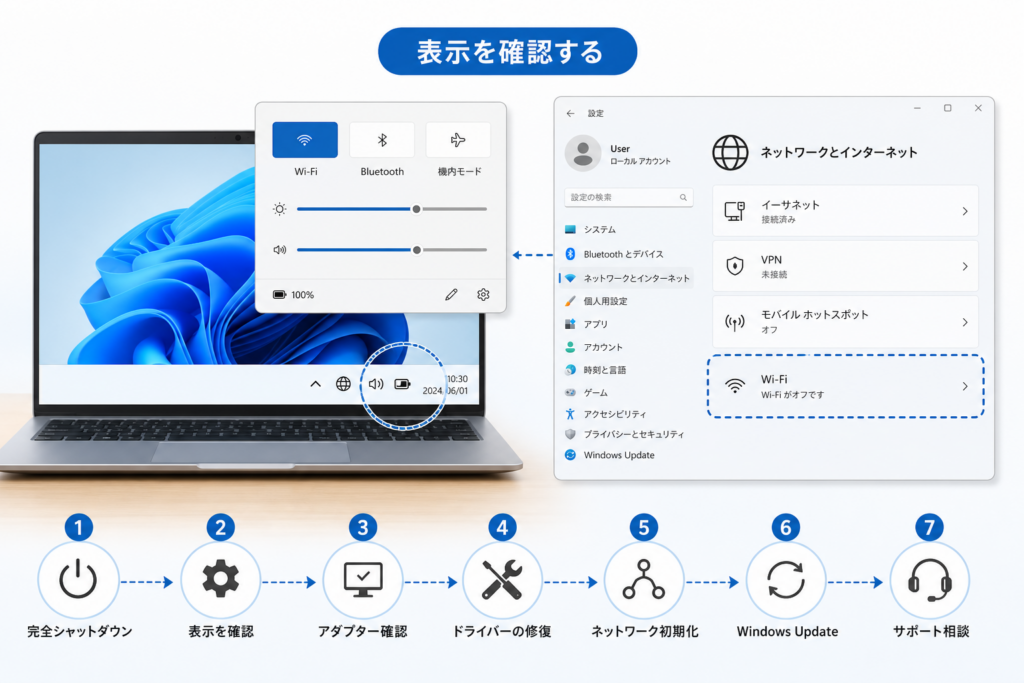
クイック設定と設定アプリの表示を確認する
クイック設定だけの表示消失と、設定アプリからWi-Fi項目そのものが消えた状態は分けて扱います。Windows 11の更新状況によってUIが異なるため、画面にない編集機能を探し続ける必要はありません。
| 確認結果 | 判断 | 次の操作 |
|---|---|---|
| 設定アプリにはWi-Fiがある | 表示側の問題の可能性 | 設定アプリから接続し、Windows Updateを確認 |
| 設定アプリにもWi-Fiがない | サービスまたはデバイス認識を確認 | WLAN AutoConfigへ進む |
| 機内モードしか表示されない | アダプター未認識の可能性 | デバイスマネージャーを確認 |
Microsoft Supportは、タスクバーのネットワーク表示だけでなく、「設定」内のWi-Fiとネットワークアダプターを確認する手順を案内しています。(出典: Microsoft Support「Windows で Wi-Fi 接続の問題を修正する」、2026年9月確認)
クイック設定と設定アプリを見比べる
- タスクバーのネットワーク・音量・バッテリー領域を選ぶ
- Wi-Fiまたは利用可能なネットワークの操作があるか確認する
- 「設定」→「ネットワークとインターネット」を開く
- Wi-Fi項目とオン・オフ操作が表示されるか確認する
- 画面名が違う場合は設定アプリ上部で「Wi-Fi」を検索する
設定アプリから接続できた場合:クイック設定の表示問題として、Windows Updateと再起動後の状態を確認します。
設定にもWi-Fiがない場合:次のWLAN AutoConfigとデバイスマネージャーへ進みます。
WLAN AutoConfig(wlansvc)の状態を記録する
WLAN AutoConfigは、Windowsの無線LAN接続に関係するサービスです。変更する前に、サービスの状態とスタートアップの種類をメモまたは画面撮影で記録します。
Microsoft Learnでは、無線接続問題の診断対象としてWLAN AutoConfigとサービス名「wlansvc」を挙げています。(出典: Microsoft Learn「ワイヤレス ネットワーク接続に関する問題のトラブルシューティング」、2026年9月確認)
- スタートボタンを右クリックし、「ファイル名を指定して実行」を開く
- services.mscと入力する
- 「WLAN AutoConfig」を開く
- 現在の状態とスタートアップの種類を記録する
- 停止している場合のみ「開始」を選ぶ
- 設定アプリを開き直してWi-Fi項目を確認する
スタートアップの種類が変更されている場合は、管理方針やメーカー設定の可能性があります。理由を確認できないまま一律に変更せず、家庭用PCではメーカーサポート、管理対象PCでは社内IT担当者へ確認してください。
開始後にWi-Fiが戻った場合:サービスが再停止しないか再起動後にも確認します。
開始できない、変更できない、再停止する場合:エラー文を記録し、管理者またはメーカーへ相談します。実行中なのにWi-Fiがない場合はアダプター確認へ進みます。
Windows標準のネットワーク診断を実行する
「ヘルプの取得」でネットワーク診断を開き、画面の案内に従います。診断結果にアダプター名や問題の説明が出たら、閉じる前に記録してください。管理対象PCでは修復操作が制限される場合があります。
問題が修復された場合:再起動後にもWi-Fi表示と接続を確認します。
修復されない場合:診断結果を残し、デバイスマネージャーへ進みます。
よくある失敗:WLAN AutoConfigと似た名前のサービスを変更したり、複数のサービスをまとめて無効化したりすると、原因の切り分けが難しくなります。変更は対象項目だけに限定してください。
Wi-Fiアダプターが表示されない・コード10が出る場合の対処
デバイスマネージャーで無線LANアダプターの表示と状態を確認し、ドライバーが必要な場合はPCメーカーの機種別サポートページを優先します。出所の確認できないドライバー配布サイトは避けてください。
| デバイスの状態 | 優先する対応 | 記録する内容 |
|---|---|---|
| 通常表示 | プロパティと有効・無効状態を確認 | アダプター名、ドライバー情報 |
| 薄い色で表示 | 接続状態と過去のデバイスかを確認 | デバイス名、表示場所 |
| 黄色い警告 | エラー全文を確認してドライバーを修復 | コード、表示文言、発生時点 |
| どこにも表示されない | ハードウェア変更、メーカー診断 | PC型番、Windowsバージョン |
Microsoft Learnは技術調査の対象としてドライバー、イベントログ、WiFiCxを扱っています。WiFiCxは主にドライバー開発や技術調査に関係する仕組みで、一般利用者が復旧のために個別導入するアプリではありません。利用者側ではPCメーカー提供ドライバーの確認を中心に進めます。(出典: Microsoft Learn「ワイヤレス ネットワーク接続に関する問題のトラブルシューティング」、2026年9月確認)
非表示デバイスとハードウェア変更を確認する
- スタートボタンを右クリックして「デバイス マネージャー」を開く
- 「表示」→「非表示のデバイスの表示」を選ぶ
- 「ネットワーク アダプター」を展開する
- 無線LANアダプター名と警告の有無を確認する
- 「操作」→「ハードウェア変更のスキャン」を実行する
アダプターが表示された場合:プロパティでデバイスの状態を確認します。
表示されない場合:機種別ドライバーとBIOS・UEFIの無線設定をメーカー公式資料で確認します。
無線LANアダプターを無効化してから有効化する
アダプターが通常表示されている場合は、右クリックして無効化し、その後に有効化します。操作中は通信できません。VPN、リモートデスクトップ、クラウド上の未保存作業がある状態では実行しないでください。
Wi-Fiが戻った場合:再起動後にもアダプターが有効なままか確認します。
戻らない場合:エラーコードとドライバー情報を記録して再インストールへ進みます。
PCメーカー公式ドライバーを再インストールする
PCの型番とWindows 11のバージョンに対応したメーカー公式ページから無線LANドライバーを取得します。無線LANチップのメーカーが分かっていても、PCメーカーが機種向けドライバーを提供している場合は、そちらを先に確認します。
別端末でダウンロードする場合は、対象機種、対応OS、ファイル名、公開元が一致していることを確かめます。デバイスのアンインストールを行う前に、再導入できるインストーラーを確保してください。
Microsoft Supportも、ネットワークアダプターのドライバーをアンインストールして再起動し、Windowsに再インストールさせる手順を案内しています。ただし、ドライバーが自動で戻らない場合に備え、メーカー版を先に用意します。(出典: Microsoft Support「Windows で Wi-Fi 接続の問題を修正する」、2026年9月確認)
正常表示に戻った場合:Wi-Fi接続と再起動後の状態を確認します。
戻らない場合:同じドライバーの再導入を繰り返さず、ロールバックまたはメーカー診断へ進みます。
Windows Update後はロールバック可否を確認する
更新直後から発生し、デバイスのプロパティに「ドライバーを元に戻す」が表示される場合は、以前のドライバーへ戻す選択肢があります。ボタンが無効なら、戻せるドライバーがPC内に保持されていない可能性があります。
ロールバック後に戻った場合:メーカーの対応ドライバーや既知の問題を確認します。
戻らない、ボタンが無効の場合:メーカー公式の現行ドライバーを確認します。
避けたい操作:出所が不明なドライバー更新ソフトや配布サイトでは、機種に合わないファイルが提示されることがあります。PCメーカーまたはアダプターメーカーの公式ページに限定してください。
まだ直らない場合のネットワーク初期化
ネットワークのリセットは、機内モード、サービス、アダプター、ドライバーを確認しても復旧しない場合に検討します。実行前に、削除・再インストールされるものと、再設定が必要になり得るものを分けて把握します。
| 影響の種類 | 対象 | 事前対応 |
|---|---|---|
| 削除後に再インストール | インストール済みネットワークアダプター | ドライバー入手先を控える |
| 既定値へ戻る | ネットワーク関連設定 | 固定IP、DNS、プロキシを控える |
| 再設定が必要になり得る | VPNクライアント、仮想スイッチなど | 管理者や提供元の手順を確認する |
Microsoft Supportによると、ネットワークのリセットではインストール済みネットワークアダプターが削除され、再起動後に再インストールされます。関連設定は既定値へ戻り、VPNクライアントやHyper-Vの仮想スイッチなどは再設定が必要になる場合があります。(出典: Microsoft Support「Windows で Wi-Fi 接続の問題を修正する」、2026年9月確認)
ネットワークのリセット前に控える項目
- Wi-Fiのネットワーク名とパスワード
- 固定IP、DNS、プロキシの設定
- VPNクライアントの再設定方法
- 仮想スイッチや仮想ネットワークの構成
- PCメーカーのネットワークドライバー入手先
- 業務PCの管理方針と管理者の連絡先
再設定手段を確保できた場合:設定画面からリセットへ進みます。
確保できない場合:実行せず、管理者またはメーカーへ相談します。
Windows 11の設定からネットワークをリセットする
- 「設定」を開く
- 「ネットワークとインターネット」を選ぶ
- 「ネットワークの詳細設定」を開く
- 「ネットワークのリセット」を選ぶ
- 表示される影響を読み、問題なければ実行する
- 再起動後にWi-Fiと必要なネットワーク設定を戻す
画面名が異なる場合は、設定アプリ上部の検索欄で「ネットワークのリセット」を検索します。
接続できた場合:VPN、固定IP、仮想スイッチも確認します。
接続できない場合:アダプターが再インストールされたかデバイスマネージャーで確認します。
管理者権限でTCP/IPとWinsockをリセットする
Wi-Fi項目とアダプターは表示されているものの通信できない場合は、Microsoft Supportが案内するネットワークコマンドを検討します。「ターミナル(管理者)」または「コマンド プロンプト(管理者)」を開き、次の順に実行します。
netsh winsock reset
netsh int ip reset
ipconfig /release
ipconfig /renew
ipconfig /flushdns
これらはネットワークスタック、IP構成、DNSキャッシュに関係する操作です。管理者権限が必要で、実行中は接続が切れます。コマンド実行後はPCを再起動してください。固定IPや管理されたネットワークでは設定への影響があるため、事前に管理者へ確認します。(出典: Microsoft Support「Windows で Wi-Fi 接続の問題を修正する」、2026年9月確認)
通信できた場合:再起動後とVPN接続時にも問題がないか確認します。
通信できない場合:表示されたエラーを記録し、管理者またはメーカーへ相談します。
対象を混同しないでください:TCP/IPやWinsockのリセットは通信設定を修復する操作です。デバイスマネージャーに無線LANアダプター自体が存在しない状態では、先にドライバーとハードウェア認識を確認します。
Windows Update後にWi-Fiが消えた場合の対応と再発確認
更新直後に消えた場合は、更新履歴と発生時点を照合し、メーカー版ドライバーへの更新かロールバックを選びます。更新プログラムの削除は、MicrosoftまたはPCメーカーの案内と復元方法を確認してから判断します。
| 状況 | 確認先 | 次の操作 |
|---|---|---|
| ドライバー更新直後 | デバイスのプロパティ、更新履歴 | ロールバック可否を確認 |
| Windows更新直後 | Microsoftとメーカーの公式情報 | 既知の問題と対応ドライバーを確認 |
| スリープ復帰時だけ消える | 機種別FAQ、BIOS・ドライバー情報 | 電源状態との関連を記録 |
| 再起動後もコード10 | メーカー診断 | 型番とエラー全文を伝える |
Microsoft Supportは、Wi-Fi問題の確認項目としてネットワークアダプター、診断、ドライバーの再インストールなどを案内しています。更新直後でも更新プログラムだけを原因と決めつけず、アダプターの認識状態を確認します。(出典: Microsoft Support「Windows で Wi-Fi 接続の問題を修正する」、2026年9月確認)
更新履歴と不具合の発生時点を照合する
「設定」→「Windows Update」→「更新の履歴」を開き、不具合が始まった時点と照合します。品質更新、機能更新、ドライバー更新のどれが入ったかを記録します。画面名が違う場合は設定内で「更新の履歴」を検索してください。
発生時点が一致する場合:MicrosoftとPCメーカーの既知の問題、機種別ドライバーを確認します。
一致しない場合:サービス、アダプター、電源状態も含めて切り分けます。
ドライバー更新とロールバックを使い分ける
PCメーカーが利用中のWindows 11バージョン向けドライバーを公開している場合は更新を検討します。一方、ドライバー更新直後からコード10が出た場合は、「ドライバーを元に戻す」が利用できるか確認します。
正常に戻った場合:自動更新後に再発しないか確認します。
戻らない場合:エラー全文とドライバーバージョンを記録してメーカーへ相談します。
スリープ復帰との関連を記録する
スリープ復帰後だけ再発する場合は、発生日時、電源状態、外付け機器の有無を記録します。モダンスタンバイや電源管理の対応状況は機種ごとに異なるため、PCメーカーの機種別FAQ、BIOS更新情報、ドライバー公開情報を確認してください。
再現条件が分かった場合:その条件をメーカーへ伝えます。
条件が一定しない場合:イベントの前後に行った更新や周辺機器の接続も記録します。
更新プログラム削除の注意:更新にはセキュリティ修正が含まれる場合があります。非公式情報だけで削除せず、Microsoft、PCメーカー、社内IT担当者の案内と復元手段を確認してください。
故障の可能性とメーカーサポートへ相談する基準
公式ドライバーでも認識されない、アダプターが繰り返し消える、メーカー診断で異常が表示される場合は、ソフトウェア以外の問題も含めて機種別診断へ切り替えます。
Microsoft Learnの資料はWindows上のサービス、ドライバー、ログなどの技術調査を扱っています。Windowsからデバイスを認識できず、PCメーカーの公式ドライバーでも改善しない場合は、一般利用者が詳細ログを解析するよりメーカー診断へ進むほうが安全です。(出典: Microsoft Learn「ワイヤレス ネットワーク接続に関する問題のトラブルシューティング」、2026年9月確認)
BIOS・UEFIでも無線機能を認識しない場合
BIOS・UEFIに無線機能の項目がある機種では、無効になっていないか確認します。項目の有無、名称、操作方法は機種ごとに異なるため、メーカーの取扱説明書で型番に対応した手順を確認してください。設定内容が分からない場合は変更せず終了します。
無効だった場合:メーカー手順に従って設定後、Windowsで認識を確認します。
項目がない、認識しない場合:推測でほかのBIOS設定を変えず、メーカーへ相談します。
アダプターが何度も消える場合
- 完全シャットダウン後だけ一時的に戻る
- スリープ復帰のたびに消える
- 公式ドライバーを入れ直してもコード10が再発する
- デバイスマネージャーから繰り返し消える
- メーカー診断でエラーが表示される
再現条件がある場合:発生条件、エラー全文、実施済み操作をメーカーへ伝えます。
再現条件がない場合:発生日時と直前の更新・周辺機器接続を記録します。
外付けUSB無線LAN子機または有線LANで切り分ける
Windows 11対応がメーカー公式ページで確認できるUSB無線LAN子機で接続できれば、内蔵アダプター側を調べる材料になります。ただし、外付け機器で接続できることだけでは内蔵部品の故障と断定できません。有線LANを使う場合も、PC側の端子や変換アダプターの対応状況を確認してください。
商品選定ページへ進む場合は、Windows 11対応USB無線LAN子機の関連記事を探すか、有線LAN関連の記事を探すことができます。広告・アフィリエイトリンクを含むページでは表示を確認し、購入前にメーカー公式サイトでWindows 11の対応バージョンとドライバー提供状況を確かめてください。
外付け接続だけ利用できる場合:内蔵アダプター名とエラーをメーカーへ伝えます。
外付けでも接続できない場合:Windows側の設定、ルーター、有線を含む通信環境を分けて確認します。
相談時に伝える情報
| 伝える項目 | 確認場所 |
|---|---|
| PCの型番 | 本体表示、設定、メーカー公式アプリ |
| WindowsのバージョンとOSビルド | winver、設定のバージョン情報 |
| アダプター名とドライバー情報 | デバイスマネージャー |
| エラーコードと全文 | デバイスのプロパティ |
| 発生条件 | 更新後、スリープ復帰後など |
| 実施済み操作 | サービス確認、ドライバー修復など |
修理前の注意:異常な発熱、焦げたような臭い、液体侵入、バッテリー膨張などが疑われる場合は使用を中止し、電源操作や分解を続けずメーカーへ連絡してください。
🛒 【PR】部品交換・買い替えを検討する方へ
部品や消耗品の交換で直るケースがあります。型番に合うものを確認してください。修理見積もりが本体価格の半分を超える場合は後継機の検討が目安です。
- USBu7121u7ddaLANu30a2u30c0u30d7u30bfu30fcuff08Windows 11u5bfeu5fdcuff09 (「USB u7121u7ddaLANu30a2u30c0u30d7u30bfu30fc Windows11u5bfeu5fdc」で楽天市場を検索)
- USBu6709u7ddaLANu30a2u30c0u30d7u30bfu30fc (「USB u6709u7ddaLANu30a2u30c0u30d7u30bfu30fc Windows11」で楽天市場を検索)
- LANu30b1u30fcu30d6u30ebuff08Cat6uff09 (「LANu30b1u30fcu30d6u30eb Cat6 u30aeu30acu30d3u30c3u30c8u5bfeu5fdc」で楽天市場を検索)
※リンク先は楽天市場の検索結果です(アフィリエイト広告)。適合は必ず型番でご確認ください。
Windows 11のWi-Fi消失に関するよくある質問
回答は、Microsoft SupportとMicrosoft Learnが公開しているWi-Fi診断情報の範囲で整理しています。FAQの検索結果表示は保証されず、画面名や選択肢はWindows 11のバージョンとメーカー仕様により異なります。(出典: Microsoft Support「Windows で Wi-Fi 接続の問題を修正する」、2026年9月確認)
Windows 11でWi-Fiのトグルスイッチ自体がない原因は何ですか
WLAN AutoConfigの停止、無線LANアダプターの無効化、ドライバー異常、デバイスの未認識などが候補です。サービスの状態を記録してから、デバイスマネージャーを確認してください。
Wi-Fiアイコンだけがタスクバーから消えた場合はどうすればよいですか
設定アプリにWi-Fiがあるか確認します。設定から接続できるなら、アダプター故障と決めつけず、クイック設定の表示とWindows Update後の状態を確認します。
通常の再起動と完全シャットダウンはどう使い分けますか
スリープ復帰後や更新後にWi-Fiが消えた場合は、デバイス状態を読み込み直す目的で完全シャットダウンを試します。Shiftキーを使う操作で改善する場合がありますが、挙動はWindows 11のバージョンや機種により異なります。
デバイスマネージャーにWi-Fiアダプターが表示されない場合はどうしますか
非表示デバイスとハードウェア変更を確認します。戻らなければPCメーカー公式ドライバー、BIOS・UEFIの機種別設定、メーカー診断へ進みます。
コード10の「このデバイスを開始できません」は直せますか
ドライバーの更新、再インストール、ロールバックで改善する場合があります。コードだけで原因を断定せず、エラー全文と更新履歴を記録してください。
ネットワークのリセットで何が変わりますか
ネットワークアダプターが削除後に再インストールされ、関連設定は既定値へ戻ります。VPNクライアントや仮想スイッチなどは再設定が必要になる場合があります。
Windows UpdateはWi-Fiが消える原因になりますか
更新後にドライバーとの組み合わせで問題が表面化する場合があります。更新履歴と発生時点を照合し、メーカー版ドライバーとロールバック可否を確認します。
再起動しても直らない場合はどうしますか
機内モード、該当時のみ完全シャットダウン、WLAN AutoConfig、デバイスマネージャー、メーカー公式ドライバーの順に確認します。ネットワークのリセットは設定を控えてから行います。
すべて試してもWi-Fiが戻らない場合は修理が必要ですか
修理が必要とは一律に断定できません。アダプターが繰り返し消える、公式ドライバーでもコード10が再発する、メーカー診断で異常が出る場合は、型番と実施済み手順を添えてメーカーへ相談してください。
FAQ利用時の注意:検索結果にFAQが表示されるかどうかは検索サービス側の判断です。本文と異なる回答を構造化データへ記載しないでください。
Wi-Fi復旧後に確認しておきたいこと
Wi-Fiが戻った後は、ブラウザ接続、VPN、デバイスマネージャー、スリープ復帰後の状態を確認します。復旧した操作と発生条件を残しておくと、再発時に同じ確認を繰り返さずに済みます。
Microsoft Supportは、問題が続く場合に別デバイスで同じネットワークへ接続できるか確認し、PC側とネットワーク側を切り分ける方法を案内しています。(出典: Microsoft Support「Windows で Wi-Fi 接続の問題を修正する」、2026年9月確認)
- ブラウザで複数の公式サイトを開けるか確認する
- VPNや社内システムへ接続できるか確認する
- デバイスマネージャーの警告が消えたか確認する
- 再起動後とスリープ復帰後にもWi-Fiが残るか確認する
- 復旧に使った手順、ドライバー名、発生条件を記録する
再発に備えて、Windows 11のWi-Fi関連記事、Windows 11のドライバー関連記事、Windows Update後の不具合に関する記事も確認できます。検索結果から選ぶ際は、利用中のWindows 11バージョンと症状が一致する記事を優先してください。
| 復旧後の状態 | 次の行動 |
|---|---|
| 再起動後も正常 | 復旧手順とドライバー情報を保存する |
| スリープ復帰後だけ再発 | 電源状態と時刻を記録しメーカー情報を確認する |
| VPNだけ接続できない | VPN提供元または社内管理者の設定手順を確認する |
| コード10が再発 | エラー全文を添えてメーカーへ相談する |
正常に使える場合:復旧時の情報を保存し、通常利用へ戻ります。
再発する場合:同じ操作を繰り返す前に、発生条件とエラーをメーカーへ共有します。
最終チェック
- Wi-Fiトグルとクイック設定が表示されている
- 無線LANアダプターに警告がない
- 再起動後も接続できる
- VPN、固定IP、仮想スイッチなど必要な設定を戻した
- 再発に備えて型番、Windowsバージョン、ドライバー情報を記録した
📚 参考・出典(公式資料)
- Microsoft Support「Windows で Wi-Fi 接続の問題を修正する」
- Microsoft Learn「ワイヤレス ネットワーク接続に関する問題のトラブルシューティング」
- Microsoft Learn「ワイヤレス ネットワーク」
- Microsoft Learn「shutdown」
※上記の公式公開情報を2026年9月22日に確認しています。Microsoft Learn Q&Aはユーザー投稿を含むコミュニティ参考情報のため、公式資料一覧には含めていません。画面名や仕様は更新されることがあるため、操作前にリンク先とPCメーカーの機種別情報も確認してください。
🧰 お困りごとの解決に
 Microsoftアカウントで身に覚えのない請求が来たときの確認と返金💡 結論(要点まとめ)Microsoftから身に覚えのない請求(MSbill.info等)が届いた際の確…
 Outlookでパスワードが繰り返し要求される原因と直し方💡 結論(要点まとめ)Outlookで何度もパスワード入力を求められる症状でお悩みですか?Windows…
 Windows Media Playerの使い方と設定|CD取り込み・再生できない時の対処💡 結論(要点まとめ)Windows 11/10でWindows Media Playerを使い音楽CD…
 WinZipを安全にアンインストールする手順と代替ソフト💡 結論(要点まとめ)WinZipをWindows11/10やMacから完全アンインストール(削除)する…PCでイヤホンが認識されない原因と対処法「イヤホンを挿してもPCが無反応」「スピーカーから音が出続ける」——そんな時は、原因の8割が“出力先の誤設定・物理接点の…
 Windows 11で0x80070422エラーが出る時の復旧手順💡 結論(要点まとめ)Windows 11で「0x80070422」エラーが表示される主な原因は、Win…
最近更新した記事
 佐川急便の追跡ができない・Webで集荷できない理由|不正アクセスで止まっているサービスと情報漏洩(流出の可能性)の対象(2026年11月7日時点)この記事の要点(2026年11月7日時点) 佐川急便は、2026年9月30日に Web サイトの「お荷物問い合わせサービ…
 ブラザープリンターの印刷かすれ対処法|クリーニング前後の確認💡 結論(要点まとめ)ブラザー製インクジェットプリンターの印刷かすれへの対処を解説。印刷品質チェックシー…
 パナソニックエアコンの霜取りで暖房停止?ランプ点滅の見分け方と対処法💡 結論(要点まとめ)パナソニック製エアコンで暖房が突然止まり運転ランプが点滅するのは故障?最長約12分…
 シャープ洗濯機でE03が出たときの確認手順と自分で直せるかの見分け方💡 結論(要点まとめ)シャープの洗濯機に「E03」が表示されたときの確認・対処手順を解説。E03は排水異…
 日立洗濯機のC04エラーが出た時の直し方|ドラム式・タテ型別の解消手順💡 結論(要点まとめ)日立洗濯機でエラー「C04」が表示されたときの原因と対処手順を解説。ドラム式・タテ…
Google 検索でハウスケアラボの記事を見つけやすくするには、Google の「優先ソース」にハウスケアラボを追加できます(Google のページが開きます)。