

💡 結論(要点まとめ)
LINEの通知が届かない・遅れる原因と対処法を解説。LINEアプリ内の設定からiPhone・Android端末側の通知許可、公式が注意喚起するタスクキルのリスクまで、順を追って確認できる切り分け手順をまとめています。
この記事でわかること
- LINEアプリを毎回タスクキルしても大丈夫ですか?
- LINEを開かないと通知が来ないのはなぜですか?
- 特定の人やグループからのLINEだけ通知が届かないのはなぜですか?
LINE通知が届かないときは、アプリ内設定、端末の通知許可、集中モード・省電力、通信、更新の順に確認します。
LINEを開いて初めて新着に気づく、特定のトークだけ通知されない、表示は出るのに音が鳴らない――症状ごとに確認場所は異なります。再インストールは後回しにし、設定変更のたびにテストメッセージを送って切り分けてください。
症状から該当箇所へ移動
4つの症状を短く整理
全部届かないならLINEと端末の通知許可、特定トークだけなら個別通知を確認します。音だけ鳴らない場合は消音・通知音・外部機器、開くと届く場合は強制終了、通信、省電力設定を順に比較してください。
この記事で分かること
- 全部届かない/特定の人だけ/音だけ鳴らない/開くと届く場合の切り分け
- iPhone・Androidそれぞれの確認場所
- 設定変更後に通知をテストする方法
- 強制終了を避ける理由と、再インストール前の確認事項
- Pixel・Galaxy・Xperia・AQUOSで省電力設定を探す方法
この記事で分からないこと(対象外)
- LINEが公表していない通知配信の内部処理や処理時間
- すべての機種・OSバージョンに共通する画面階層
- PC版LINE、LINE WORKS、端末故障の診断
本記事は公開済みの公式情報を突き合わせて編集したもので、実機検証や相談事例を根拠にした記事ではありません。画面名が異なる場合は、端末の設定検索とメーカー公式サポートを併用してください。
目次
LINEの通知が届かないときに最初に試すこと
最初に短時間で確認でき、元の状態にも戻しやすい設定から見ます。アプリの削除や設定リセットは、バックアップや再設定が必要になるため後回しです。
通知トラブルのチェック優先順位
- LINEアプリ内の「設定 → 通知」を確認する
- 端末側でLINEの通知が許可されているか確認する
- 集中モード、消音、省電力設定を一時的に解除する
- Wi-Fiとモバイル通信を切り替えて比較する
- LINEとOSの更新、LINE公式の案内を確認する
LINEヤフーの公式ヘルプでは、端末とLINEの通知設定、通信状況、OS・アプリの更新などが確認項目として案内されています。(出典: LINEヤフー「通知に関する問題の対処案内」、2026年9月確認)
LINEを強制終了せず端末を再起動する
アプリ切り替え画面からLINEを上へ払う強制終了は、最初の対処にしません。具体的な内部処理は公表されていませんが、LINE公式は強制終了により通知が遅延・不達になる場合があると案内しています。動作をリセットしたい場合は、LINEだけを終了するのではなく端末を通常の手順で再起動します。(出典: LINEヤフー「通知に関する問題の対処案内」、2026年9月確認)
設定変更後は同じ方法でテストする
- 家族や知人に通常のメッセージを送ってもらう
- LINEを開かず、端末をロックした状態で待つ
- 通知の表示、音、受信時刻を確認する
- 一度に複数の設定を変えず、変更ごとに再テストする
自分で別アカウントを用意する必要はありません。テストを依頼できない場合は、次にメッセージを受信した時点で表示と時刻を記録してください。
Wi-Fiとモバイル通信を切り替える
Wi-Fi接続時だけ、または外出時だけ通知されない場合は、接続経路を切り替えて同じ条件で比較します。楽天モバイル公式のスマホ活用記事でも、通知設定に加えて通信環境や省電力設定を確認する流れが案内されています。(出典: 楽天モバイル「スマホの通知に関する案内」、2026年9月確認)
避けたい操作:原因を切り分ける前にLINEを削除すると、通知の問題とは別にトーク履歴やログイン情報の確認が必要になります。再インストールは、バックアップと引き継ぎ条件を確認してから行ってください。
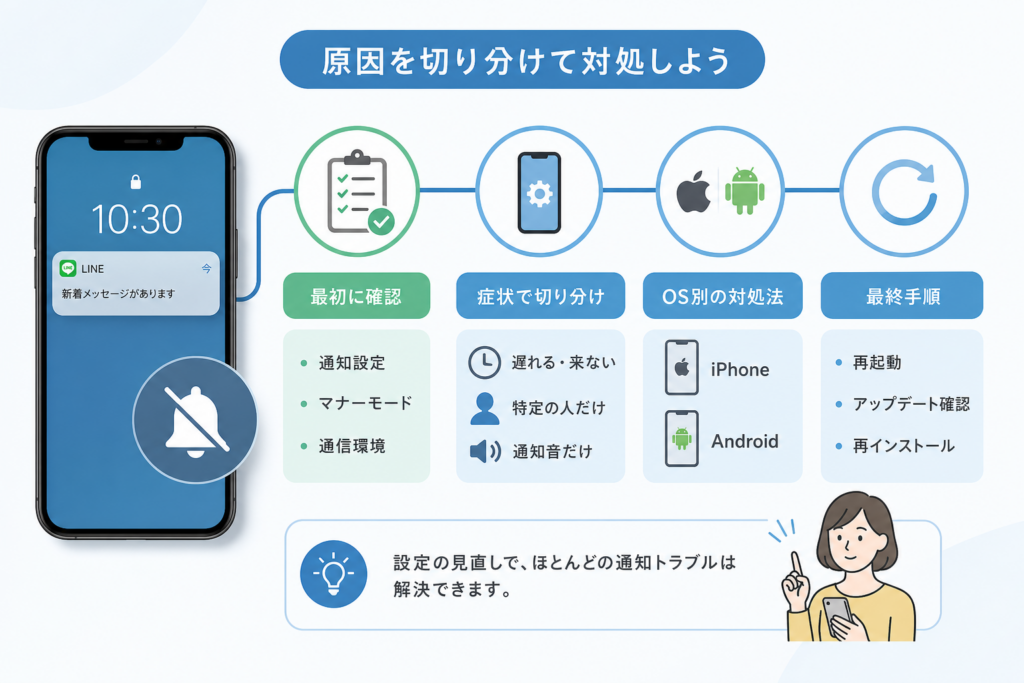
LINEの通知が届かない原因を症状から切り分ける
設定変更後は、LINEを閉じた状態と端末をロックした状態で通常メッセージを受信し、表示と音を確認します。直らなければ表の「次の手順」へ進んでください。
| 症状 | 最初の確認先 | 設定変更後のテスト方法 | 直らない場合の次の手順 | 公式参照先 |
|---|---|---|---|---|
| すべてのトークで通知が来ない | LINE内の通知、端末の通知許可 | 端末をロックし、通常メッセージを受信する | 集中モード、省電力、通信を確認 | LINEヘルプ |
| 特定の人・グループだけ来ない | 対象トークの個別通知 | そのトークへ通常メッセージを送ってもらう | ミュートメッセージの可能性を送信者に確認 | LINEヘルプ |
| LINEを開くとまとめて届く | 強制終了、通信、省電力設定 | LINEを強制終了せず、画面消灯中に受信する | Wi-Fi切り替え、メーカー別省電力設定を確認 | Google Pixelヘルプ |
| 表示は出るが音が鳴らない | 消音、通知音量、LINEのサウンド | 画面消灯中に受信し、表示と音を別々に確認 | Bluetoothを切り、通知カテゴリを確認 | Apple「通知設定」 |
| 通話の着信だけ気づけない | LINEの通話設定、集中モード、通知カテゴリ | 事前に相手と合意してLINE通話を着信する | OSとLINEを更新し、公式ヘルプを確認 | LINEヘルプ |
通知経路に関する用語
- タスクキル:アプリ切り替え画面からアプリを強制終了する操作
- 通知カテゴリ:Androidでメッセージや通話などを種類別に管理する設定
- Doze:Androidが端末の使用状況に応じてバックグラウンド処理を抑える省電力機能
- APNs:Appleが提供するプッシュ通知基盤
- FCM:Googleが提供するアプリ向けメッセージ配信基盤
一般にiOSのプッシュ通知にはAPNs、対応するAndroidアプリではFCMなどの基盤が利用されます。ただし、LINEが各OSで採用する構成や内部処理の詳細は、この記事では断定しません。(出典: Apple Developer「通知」、Firebase「Firebase Cloud Messaging」、2026年9月確認)
LINEアプリ内の通知設定を確認する
LINE全体の通知をオンにする
- LINEの「ホーム」を開く
- 歯車アイコンの「設定」を開く
- 「通知」を選ぶ
- 通知のスイッチと一時停止に関する項目を確認する
表示名や配置はLINEのバージョンによって変わることがあります。LINEヤフー公式サイトによると、LINE内と端末側の両方の通知設定を確認する必要があります。(出典: LINEヤフー「通知に関する問題の対処案内」、2026年9月確認)
トークごとの通知オフを解除する
全体の通知は届くのに特定の相手だけ届かない場合は、まず、そのトークの通知オフを確認してください。対象トークを開き、メニュー内の通知設定を確認します。トークリストに消音を示すアイコンがないかも見てください。
通知サウンドとメッセージ内容表示を分けて確認する
通知の「表示」と「音」は別の設定です。内容のプレビューを非表示にしている場合でも、通知自体が届いていることがあります。ロック画面に何も出ないのか、件数だけ表示されるのか、音だけ鳴らないのかを分けて記録すると原因を絞れます。
ロック画面に表示する内容を調整したい場合は、iPhoneの画面表示・プライバシー設定の確認手順も参照してください。
通話の着信だけ届かない場合
LINEの通話設定に加え、iPhoneの集中モードまたはAndroidの通話用通知カテゴリを確認します。メッセージ通知が届くことだけでは、通話通知も許可されているとは判断できません。
切り分けの失敗例:通知音を変更した直後に集中モードも解除すると、どちらが影響していたか分からなくなります。設定は一つずつ変更し、その都度同じ相手からテスト送信してもらってください。
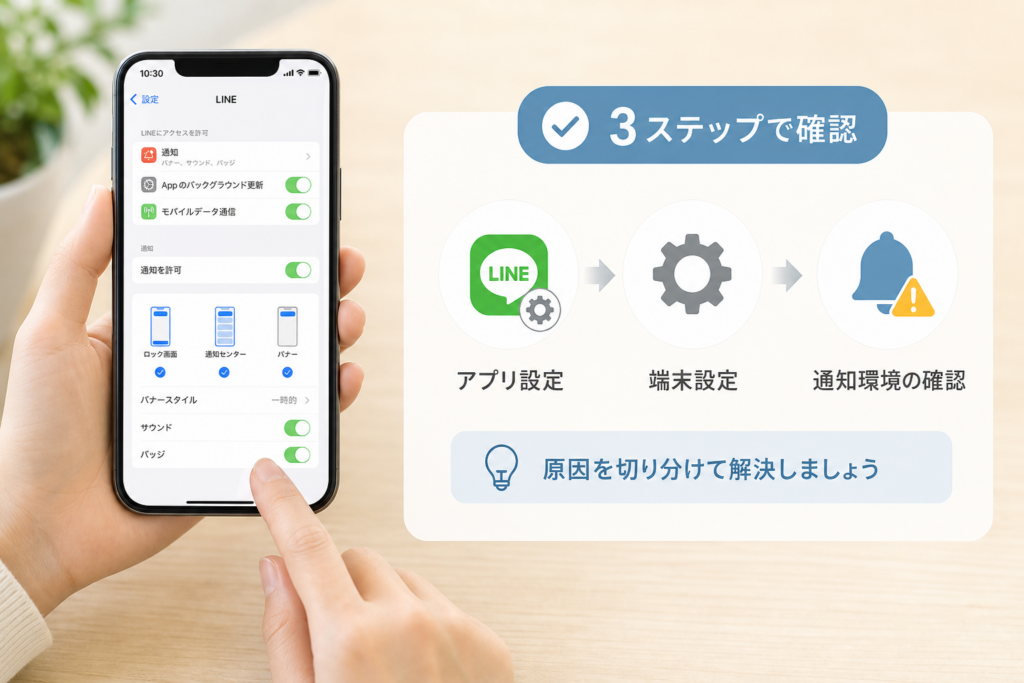
iPhoneでLINEの通知が届かない場合の対処法
iPhoneの確認順
- 「設定 → 通知 → LINE」で通知を許可する
- ロック画面、通知センター、バナー、サウンドを確認する
- 集中モードと時間指定要約を確認する
- モバイルデータ通信のLINE利用許可を確認する
- 設定変更後、画面を消して通知をテストする
iPhone側でLINEの通知を許可する
「設定」から「通知」を開き、LINEの「通知を許可」を確認します。続けてロック画面、通知センター、バナー、サウンド、バッジのうち、必要な項目を選びます。
Apple公式サポートによると、iPhoneではアプリごとに通知の表示場所、サウンドなどを変更できます。(出典: Apple「iPhoneで通知設定を変更する」、2026年9月確認)
集中モードと時間指定要約を確認する
集中モードが有効な場合、許可したアプリ以外の通知が消音されることがあります。LINEを許可するか、集中モードを一時的に切って受信を比較してください。時間指定要約にLINEが含まれている場合は、即時表示ではなく要約のタイミングで表示される設定になっていないか確認します。
| 症状 | 確認項目 | テスト |
|---|---|---|
| 夜だけ届かない | 集中モードのスケジュール | 一時解除して画面消灯中に受信 |
| 決まったタイミングで届く | 時間指定要約 | LINEを要約対象から外して比較 |
| Wi-Fiを離れると届かない | LINEのモバイル通信許可 | Wi-Fiを切って受信 |
低電力モードは補助項目として比較する
低電力モードは一部のバックグラウンド動作に影響しますが、LINE通知の不達が低電力モードだけで発生すると一律には判断できません。一時的に解除して同じ条件で比較し、変化がなければ元に戻してください。
見落としやすい点:集中モードを手動で解除しても、時刻・場所・アプリに連動するスケジュールが残っていると再び有効になることがあります。集中モードの詳細画面まで確認してください。
AndroidでLINEの通知が届かない場合の対処法
Androidの確認順
- LINE全体と通知カテゴリを確認する
- 消音モードと通知音量を確認する
- LINEのバッテリー利用設定を一時的に変更する
- データセーバーとバックグラウンド通信を確認する
- 変更前後で同じテストを行い、不要なら元に戻す
LINEの通知と通知カテゴリを確認する
Androidではアプリ全体の通知がオンでも、「メッセージ」「通話」など一部の通知カテゴリだけがオフまたはサイレントになっている場合があります。LINEのアプリ情報から通知カテゴリを開き、該当項目の表示と音を確認します。
GoogleのPixelヘルプでは、アプリごとの通知設定やバッテリー使用量を端末設定から管理する方法が案内されています。コミュニティ投稿は補助情報であり、設定名の確認には公式ヘルプを優先してください。(出典: Google「Pixel Phone ヘルプ」、2026年9月確認)
省電力設定の変更前後をテストする
- 変更前に、画面を消した状態で通常メッセージを受信する
- 受信時刻、表示、通知音を記録する
- LINEだけを「制限なし」または同等の設定へ変更する
- 同じ相手・同じ通信環境で再テストする
- 変化がなければ、元の「最適化」などの設定へ戻す
省電力制限を緩めると電池使用量に影響することがあります。全アプリを対象外にせず、LINEだけを変更して比較してください。Android公式では、Dozeとアプリスタンバイが端末未使用時などのバックグラウンド動作を調整する仕組みとして説明されています。(出典: Android Developers「Doze とアプリスタンバイ」、2026年9月確認)
Pixel・Galaxy・Xperia・AQUOSの設定名称を比較する
| メーカー | 探す設定名称の例 | 確認方法 | 公式参照先 |
|---|---|---|---|
| Pixel | アプリのバッテリー使用量/バックグラウンドでの使用 | 設定検索で「アプリのバッテリー使用量」を探す | Google Pixelヘルプ |
| Galaxy | バックグラウンドでの使用を制限/スリープ中のアプリ | 設定検索で「バックグラウンド」または「スリープ」を探す | Samsung公式サポート |
| Xperia | バッテリー使用量/省電力機能 | 機種別取扱説明書で「バッテリー」「省電力」を検索 | ソニー Xperia公式サポート |
| AQUOS | アプリのバッテリー使用量/長エネスイッチ | 端末設定と機種別取扱説明書の両方を確認 | シャープ AQUOS公式サポート |
設定名称と階層は機種やAndroidバージョンで異なります。メーカー公式サイトで製品名または型番を選び、取扱説明書内を「通知」「バッテリー」「バックグラウンド」で検索してください。(出典: Google、Samsung、ソニー、シャープ各公式サポート、2026年9月確認)
データセーバーとバックグラウンド通信を確認する
データセーバーを使用している場合は、LINEのバックグラウンドデータが制限されていないか確認します。例外設定を試す場合もLINEだけを対象にし、テスト後に必要性を判断してください。
避けたい設定変更:電池節約のための設定をすべて無効にすると、通知とは関係のないアプリまで動作条件が変わります。変更対象をLINEに限定し、改善しなければ元へ戻します。
タスクキルとLINE通知の関係
LINE公式が案内している範囲
LINEヤフー公式サイトでは、LINEアプリを強制終了すると通知が遅れたり届かなかったりする場合があるため、強制終了を控えるよう案内しています。(出典: LINEヤフー「通知に関する問題の対処案内」、2026年9月確認)
具体的な内部処理は公表されていません。そのため、「バックグラウンドに受け皿が必要」といった推測では説明せず、公式に確認できる範囲で、強制終了を避けて端末再起動を試す手順とします。
APNsとFCMは一般的な通知基盤
Apple Developerによると、APNsはApple端末へ通知を届ける仕組みです。Firebase公式によると、FCMは対応するアプリへメッセージを送信するための基盤です。これは一般的なプッシュ通知の説明であり、LINE固有の配信経路や処理を示すものではありません。(出典: Apple Developer「通知」、Firebase「Firebase Cloud Messaging」、2026年9月確認)
- iPhone:通知許可、集中モード、通信状態を確認する
- Android:通知カテゴリ、省電力、バックグラウンド通信を確認する
- 両OS:LINEを繰り返し強制終了せず、端末再起動で比較する
切り分け上の注意:通知基盤の一時的な遅延と端末設定の問題を、利用者側だけで断定することはできません。設定に問題が見つからない場合は、LINEヤフーの公式案内を確認してください。
特定の人だけ・通知音だけ届かない場合の確認事項
個別トークの通知オフを確認する
全体の通知は来るのに特定の相手やグループだけ来ない場合は、まず、そのトークの通知オフを確認してください。個別通知をオンにした後、そのトークへ通常メッセージを送ってもらって再テストします。
ミュートメッセージの可能性を確認する
送信者が通知を伴わない送信方法を使った場合、受信側では通常のプッシュ通知が出ないことがあります。受信側だけで送信方法を判別できない場合は、送信者へ確認してください。
消音・音量・Bluetoothを確認する
- 端末が消音またはサイレントモードになっていないか
- メディア音量ではなく通知音量が下がっていないか
- LINEまたはAndroidの通知カテゴリで音が無効になっていないか
- Bluetoothを一時的に切り、通知音の出方を比較する
外部機器への通知・音声出力の挙動は端末と機器で異なるため、Bluetoothを一時的に切って比較します。Apple公式でも通知音や集中モードは端末の通知設定から管理する案内になっています。(出典: Apple「iPhoneで通知設定を変更する」、2026年9月確認)
スマートウォッチも切り分ける
ウォッチ装着中と未装着時でスマートフォン側の通知挙動が変わる場合があります。ウォッチとの接続を一時的に解除して比較し、詳細はウォッチメーカーの機種別サポートで確認してください。
| 状態 | 比較方法 | 次に見る場所 |
|---|---|---|
| 表示されるが無音 | Bluetoothを切って再受信 | 通知音量、通知カテゴリ |
| 特定トークのみ無音 | 個別通知をオンにして再受信 | 送信者の送信方法 |
| ウォッチだけ振動する | ウォッチ接続を解除して再受信 | ウォッチの通知ミラーリング |
管理上の注意:業務連絡グループを一時的に通知オフにした場合は、用件が終わった時点で戻します。定期的な確認頻度を一律に決めるより、通知を止めた直後に戻す運用のほうが見落としを防ぎやすくなります。
設定を直してもLINE通知が届かない場合の最終手順
LINEとOSの更新を確認する
App StoreまたはGoogle PlayでLINEの更新を確認し、端末のOS更新も確認します。更新前には空き容量、充電状態、通信環境など、画面に表示される条件を確認してください。
LINEヤフー公式サイトでは、通知トラブル時の確認項目としてLINEとOSの更新が案内されています。(出典: LINEヤフー「通知に関する問題の対処案内」、2026年9月確認)
端末を再起動し、公式発表を確認する
端末を再起動しても変わらない場合は、LINEヤフーの公式ヘルプや公式のお知らせを確認します。SNSや第三者の障害報告サイトは補助情報にとどめ、障害の確定情報として扱いません。
再インストール前にバックアップと引き継ぎを確認する
削除前の確認項目
- LINE公式の手順でトーク履歴のバックアップ状態を確認する
- 登録電話番号など、アカウント引き継ぎに必要な情報を確認する
- バックアップ対象と復元条件をLINEヘルプで確認する
- バックアップ完了画面を確認してから次へ進む
バックアップ先や復元条件はOS、LINEのバージョン、設定状況によって異なります。画面上の案内とLINEヘルプを確認し、復元できると確認できない状態では削除しないでください。
問い合わせ前に状況を整理する
- 問題が始まった日時
- 端末名、OSバージョン、LINEバージョン
- 全部のトークか、特定トークか
- 表示と音のどちらに問題があるか
- Wi-Fiとモバイル通信の比較結果
- 変更した設定と、変更後のテスト結果
問い合わせ窓口はLINEヘルプセンターから進みます。受付方法などは変更されることがあるため、記事内に固定の連絡先は記載せず、公式画面の案内を確認してください。(出典: LINEヤフー「LINEヘルプセンター」、2026年9月確認)
関連する通知・データ保護の参考ページ
通知設定を直す過程では、ロック画面のプレビューや再インストール前のデータ保護も確認対象になります。通信会社や新しい端末への変更を先に勧めるのではなく、端末設定と引き継ぎ条件を確認してから判断してください。
| 次に行う作業 | 先に読む内容 | 避けたい判断 |
|---|---|---|
| 再インストール | LINE公式のバックアップ・引き継ぎ条件 | バックアップ完了を確認せず削除する |
| 端末変更 | 旧端末でのアカウント情報と履歴保存 | 通知不具合だけを理由に即決する |
| 通信設定変更 | 契約事業者の機種別サポート | 第三者サイトのAPN情報をそのまま入力する |
通信設定を変更する場合は、契約中の通信事業者が案内する機種別手順を確認してください。楽天モバイル公式サイトでも、スマートフォンの通知問題について端末設定を確認する案内が掲載されています。(出典: 楽天モバイル「スマホの通知に関する案内」、2026年9月確認)
この記事では扱わないこと:通知トラブルと直接関係しない利用率などの統計は、対処判断に寄与しないため掲載していません。
FAQ:LINEの通知が届かないときの質問
LINEアプリを毎回タスクキルしても大丈夫ですか?
通知を受けたい場合は、繰り返し強制終了する操作を避けます。LINE公式は、強制終了によって通知が遅れたり届かなかったりする場合があると案内しています。(出典: LINEヤフー「通知に関する問題の対処案内」、2026年9月確認)
LINEを開かないと通知が来ないのはなぜですか?
強制終了、端末の省電力設定、バックグラウンド通信制限、データセーバー、通信状態などを順に確認します。原因を一つに断定せず、設定を一つずつ変更して再テストしてください。
特定の人やグループだけ届かないのはなぜですか?
まず対象トークの個別通知を確認します。オンに戻しても届かない場合は、通常メッセージで再テストし、送信者が通知を伴わない送信方法を使っていないか確認してください。
通知は表示されるのに音だけ鳴らない原因は何ですか?
端末の消音、通知音量、LINEのサウンド、Androidの通知カテゴリを確認します。外部機器への出力は組み合わせによって異なるため、Bluetoothを一時的に切って比較してください。
iPhoneの低電力モードを解除すれば直りますか?
低電力モードだけが原因とは限りません。通知許可、集中モード、時間指定要約、通信設定を先に確認し、低電力モードは一時解除した前後で比較します。
AndroidでLINEを「制限なし」にしてもよいですか?
通知遅延の切り分けとしてLINEだけを一時的に変更し、同じ条件で受信テストを行います。電池使用量に影響することがあるため、変化がなければ元の「最適化」などの設定へ戻してください。
LINEを再インストールすれば通知は直りますか?
改善する場合はありますが、通知設定、端末再起動、更新、通信の確認後に検討します。削除前にLINE公式のバックアップと引き継ぎ条件を確認してください。
設定に問題がなくても通知が遅れることはありますか?
通信状態やサービス側の問題など、端末設定以外の要因も残ります。Wi-Fiとモバイル通信で比較し、LINEヤフーの公式案内を確認してください。
FAQ構造化データについて
FAQPageの検索結果表示は対象が限定されており、実装しても表示は保証されません。本記事では、構造化データを使う場合も、画面上の質問と回答に一致する内容だけを記述します。
確認の順番を固定すると原因を切り分けやすい
LINE内 → 端末の通知許可 → 集中モード・省電力 → 通信 → 更新の順で確認し、設定を変えるたびに同じ条件でテストします。複数項目を同時に変えないことが、原因を見失わないためのポイントです。
- アプリの強制終了より端末再起動を先に試す
- 特定の相手だけなら個別トークの通知を見る
- 音だけなら消音、通知音量、Bluetoothを切り分ける
- Androidの省電力設定はLINEだけ変更し、前後を比較する
- 再インストール前にバックアップと引き継ぎ条件を確認する
設定名や画面構成はOS、端末、LINEの更新によって変わります。LINEヤフー公式は通知設定、通信状態、強制終了を含む確認事項を案内しているため、本文と画面が異なる場合は公式ヘルプを優先してください。(出典: LINEヤフー「通知に関する問題の対処案内」、2026年9月確認)
本記事は2026年9月20日時点で公開されている公式情報に基づき、編集部が中立に整理したものです。LINE内部の非公開仕様、個別端末の故障、実機での再現結果は扱っていません。
参照した公式情報
- LINEヤフー「通知に関する問題の対処案内」https://help.line.me/line/smartphone/sp?contentId=20000276&lang=ja(2026年9月確認)
- Apple Developer「通知」https://developer.apple.com/jp/notifications/(2026年9月確認)
- Firebase「Firebase Cloud Messaging」https://firebase.google.com/docs/cloud-messaging?hl=ja(2026年9月確認)
- Android Developers「Dozeとアプリスタンバイ」https://developer.android.com/training/monitoring-device-state/doze-standby?hl=ja(2026年9月確認)
- Apple公式サポート「iPhoneで通知設定を変更する」https://support.apple.com/ja-jp/guide/iphone/iph7c3d96bab/ios(2026年9月確認)
📚 参考・出典(編集部が確認した一次ソース)
- LINEヘルプセンター (help.line.me)
- Apple Developer「通知」 (developer.apple.com)
- Firebase Cloud Messaging (firebase.google.com)
- Android Developers「Dozeとアプリスタンバイ」 (developer.android.com)
- Google Pixelヘルプ (support.google.com)
- 楽天モバイル (network.mobile.rakuten.co.jp)
※上記の公開情報を2026年9月20日に確認しています。設定名称や案内内容は公式情報の更新により変わることがあります。
🧰 お困りごとの解決に



最近更新した記事
 e-Tax送信結果の確認方法|メッセージボックス閲覧手順と受信通知のPDF保存💡 結論(要点まとめ)e-Taxで確定申告などの送信結果を確認する手順を解説。即時通知画面を閉じた後のメ…
 2027年用年賀はがき予約はいつから?販売スケジュールと早期割お得技💡 結論(要点まとめ)2027年(令和9年・未年)年賀はがきの予約・発売日スケジュールを解説。日本郵便公…
 Androidセーフモードの解除方法と戻らない場合の確認手順💡 結論(要点まとめ)Androidでセーフモードを解除する基本手順(電源メニュー・再起動)を解説。解除…
 国民年金の学生納付特例を電子申請する手順|スマホでのマイナポータル活用ガイド💡 結論(要点まとめ)国民年金の学生納付特例をマイナポータルで電子申請する手順を分かりやすく解説。スマホ…AirPods 5とAirPods Pro 3・AirPods 4の違いを公式仕様で比較|用途別の選び方と買い替え判断2026年9月9日にAppleが発表したAirPods 5は、9月18日に発売されました。価格は充電ケース(USB-C)…