

💡 結論(要点まとめ)
Teamsでカメラが認識しない・映らないときの原因と対処手順をわかりやすく整理。WindowsやMacのプライバシー設定、カメラの物理スイッチ、他アプリとの競合、ドライバーの切り替えまで、Microsoft公式情報に基づいて順を追って解説し
この記事でわかること
- Teamsでカメラが認識しないとき、最初に何を確認すべきですか?
- Windows 11でTeamsにカメラを許可する設定はどこですか?
- Teamsのカメラが真っ暗なのにランプだけ点灯するのはなぜですか?
Teamsでカメラが認識しないときは、標準カメラアプリ、ブラウザ版Teams、デスクトップ版Teamsの順に映像を比べます。標準アプリで映れば機器故障の可能性は下がりますが、Teams側が原因とは断定できません。設定・権限・他アプリとの競合を優先し、社用PCで変更できない項目は管理者に相談してください。
診断の順番:①Windowsの「カメラ」またはMacの「Photo Booth」で映るか → ②ブラウザ版Teamsで映るか → ③デスクトップ版Teamsだけ映らないか。所要時間は起動状態や組織の制限によって異なります。この記事で扱うのは利用者が確認できる範囲までで、機器の故障判定、組織ポリシーの変更、VDIの構成変更は対象外です。
「真っ暗」「グレーアウト」「カメラが見つからない」といった表示ごとの確認先も整理しました。画面名はOSやTeamsの更新で変わるため、項目が見当たらないときはリンク先の公式案内を確認してください。
🔎 編集部リアルタイム確認(当サイトによる実測)
2026年9月23日 17:18 JST時点で Microsoft Teams へ実際に接続を試みたところ、サーバーは正常に応答しました(応答 177ms)。これは当サイトの1地点からトップページへの接続応答を確認したもので、ログイン・投稿・再生など各機能や地域ごとの障害の有無までは判定できません。障害の確定は公式ステータスページをご確認ください。
※この確認は当サイトからの接続応答(サーバーが応答したか)を調べたもので、ログインや請求書の表示など個々の機能が正常に動作しているかまでは判断できません。最終的な状況は公式ステータスページをご確認ください。
目次
Teamsでカメラが認識しないときの確認順
Microsoftの「カメラが Microsoft Teams で機能しません」では、カメラの選択やアクセス許可、カメラを使うほかのアプリの確認を案内しています。最初からドライバーを変更せず、映る場所と映らない場所を記録してください。(出典: Microsoft「カメラが Microsoft Teams で機能しません」、2026年9月確認)
会議直前に試すチェック
- レンズのシャッターやカバーが閉じていないか確認する。
- Teamsで使いたいカメラが選ばれているか確認する。
- Zoom、Webex、Google Meetを開いたタブ、OBSなど、カメラを使うアプリを閉じる。
- OSと、ブラウザ版を使う場合はサイトのカメラ許可を確認する。
- 会議を離れられる状況なら、Teamsを終了して開き直す。
会議中に確認を続けにくい場合は、音声で参加し、映像を確認中であることをチャットで伝える方法もあります。
標準アプリで映る/映らない
Windowsでは「カメラ」、Macでは「Photo Booth」を開き、Teamsで使いたいカメラを試します。標準アプリで映れば機器故障の可能性は下がり、Teamsの設定・権限・競合・組織ポリシーを優先して確認できます。標準アプリでも映らない場合は、シャッター、接続、OSの認識状態を先に調べます。MicrosoftはWindowsでカメラが機能しない場合の確認方法を案内しています。(出典: Microsoft「Windows でカメラが機能しない」、2026年9月確認)
「真っ暗」「グレーアウト」「カメラが見つからない」の分岐表
| 症状 | 標準アプリ/ブラウザ版/デスクトップ版の結果 | 次に確認する場所 |
|---|---|---|
| 真っ暗・映像が出ない | 標準アプリでも映らない/ブラウザ版・デスクトップ版も映らない | シャッター、USB接続、OSのカメラ認識 |
| デスクトップ版だけ真っ暗 | 標準アプリは映る/ブラウザ版は映る/デスクトップ版は映らない | Teamsのカメラ選択、アプリ権限、競合、アプリの状態 |
| ブラウザ版だけ映らない | 標準アプリは映る/ブラウザ版は映らない/デスクトップ版は映る | Teamsサイトに対するブラウザのカメラ許可 |
| 両方のTeamsで映らない | 標準アプリは映る/ブラウザ版・デスクトップ版は映らない | OSの許可、他アプリとの競合、組織の設定 |
| ボタンがグレーアウト | 標準アプリでの結果も記録する | 会議・組織の設定、社用PCの管理状態 |
| カメラが見つからない | 標準アプリにも機器が表示されるか確認する | 接続、デバイス マネージャー、機器メーカーの案内 |
この表は次に調べる場所を選ぶためのものです。表示や映像の有無だけで故障や組織設定を確定するものではありません。
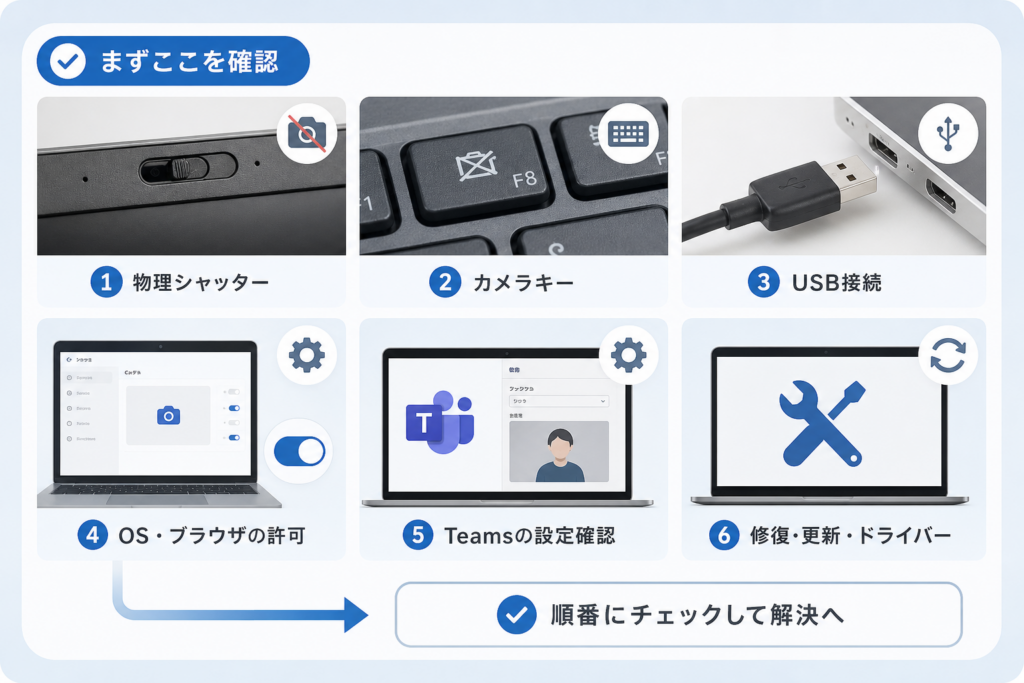
物理シャッター・カメラキー・USB接続を確認する
MicrosoftのWindows向けカメラ案内には、カメラが機能しない場合の確認項目がまとめられています。標準アプリにも映らないなら、Teamsの再インストールより先に機器の状態を見てください。(出典: Microsoft「Windows でカメラが機能しない」、2026年9月確認)
- 内蔵カメラ:レンズカバーやプライバシーシャッターを確認する。カメラ用キーやメーカー独自設定がある場合は、機種の取扱説明書で表示の意味を調べる。
- 外付けWebカメラ:接続を確認する。USBハブ経由なら、PC本体に接続した場合との違いも記録する。
- 別のカメラを接続している場合:Teamsが未接続の機器や仮想カメラを選んでいないか確認する。
カメラやUSBハブを買い替える前に、標準アプリでの動作と接続方法の違いを確認してください。社用PCで機器が無効化されているように見えても、管理設定を無断で変更せず、社内IT担当者へ相談します。
Windows 11・10でTeamsのカメラアクセスを許可する
Microsoftの「Windows でカメラが機能しない」では、Windowsのカメラアクセス設定の確認を案内しています。デスクトップ版Teamsを使う場合は、アプリ向けの許可だけでなく、デスクトップアプリ向けの項目も確認してください。(出典: Microsoft「Windows でカメラが機能しない」、2026年9月確認)
Windows 11で映らない場合
- 「設定」→「プライバシーとセキュリティ」→「カメラ」を開く。
- カメラへのアクセスと、アプリによるアクセスの許可を確認する。
- デスクトップ版Teamsを使う場合は、デスクトップアプリ向けのアクセス項目も確認する。
- Teamsに戻り、カメラのプレビューを試す。
Windows 10で映らない場合
- 「設定」→「プライバシー」→「カメラ」を開く。
- デバイスとアプリのカメラアクセス設定を確認する。
- デスクトップアプリ向けの項目を確認し、Teamsで映像を試す。
項目が表示されない、または変更できない社用PCでは、表示内容を控えて管理者に伝えてください。組織による制御かどうかは、画面だけで決めつけないようにします。
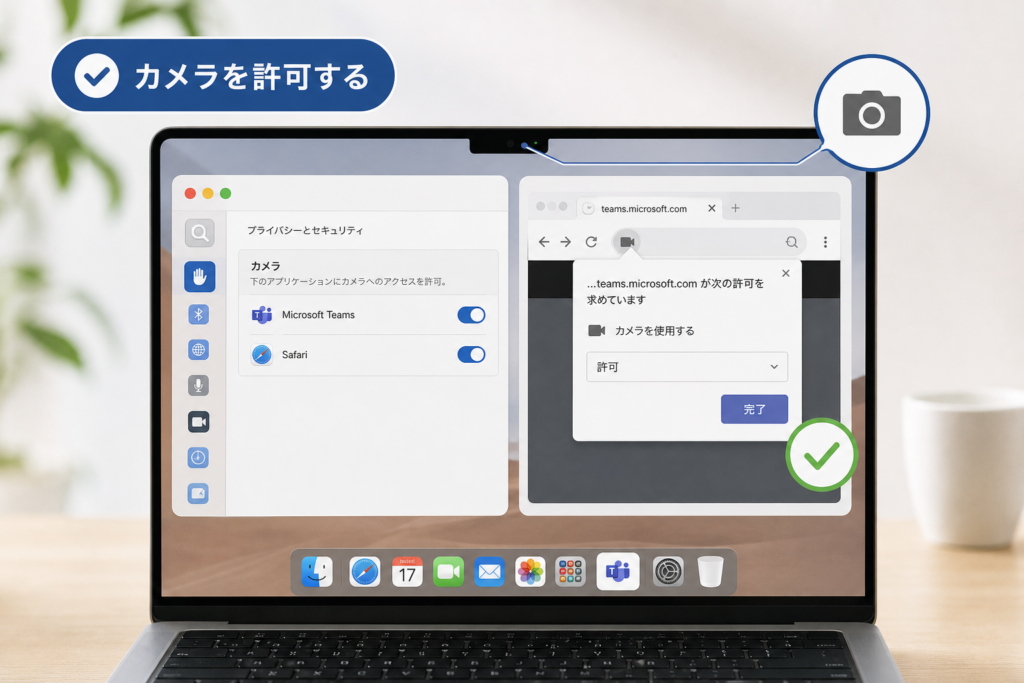
Macとブラウザ版Teamsでカメラを許可する
AppleのMacのカメラに関する公式案内と、MicrosoftのTeams向けカメラ案内を確認先にします。Macのアプリ版はmacOSの許可、ブラウザ版はOSに加えてTeamsを開くサイトの許可が確認対象です。(出典: Apple「Macのカメラに関するサポート」、Microsoft「カメラが Microsoft Teams で機能しません」、2026年9月確認)
Macアプリ版で映らない場合
- 「システム設定」→「プライバシーとセキュリティ」→「カメラ」で、Teamsの許可を確認する。
- 許可を変更した場合はTeamsを開き直し、プレビューを確認する。
- Photo Boothでも映らなければ、Appleの案内と機器メーカーの案内を確認する。
Edge・Chromeのブラウザ版で映らない場合
- Teamsを開いているタブで、アドレスバー付近のサイト情報からカメラの許可状態を確認する。
- Teamsサイトがブロックされていれば、利用を認められた範囲で許可を変更し、ページを読み込み直す。
- ブラウザとTeamsで、意図したカメラが選ばれているか確認する。
Edgeの画面名はMicrosoft Edgeの公式サポート、Chromeの画面名はGoogle Chromeの公式ヘルプで、使用中のブラウザに合うカメラ権限の案内を探してください。サイトの許可を直しても映らない場合は、上の分岐表に戻ってデスクトップ版との違いを確認します。(出典: Microsoft「Microsoft Edge サポート」、Google「Google Chrome ヘルプ」、2026年9月確認)
会社のブラウザでサイト権限を変更できない場合は、セキュリティ設定を迂回せず管理者へ確認してください。
Teamsのデバイス設定と他アプリの競合を確認する
Microsoftの「カメラが Microsoft Teams で機能しません」は、Teamsで使うカメラの確認と、カメラを利用するほかのアプリを閉じる確認を案内しています。標準アプリでは映るのにTeamsでは映らない場合の、優先的な確認先です。(出典: Microsoft「カメラが Microsoft Teams で機能しません」、2026年9月確認)
Teamsで使うカメラを選び直す
Teamsの「設定」から「デバイス」を開き、カメラ欄で内蔵・外付け・仮想カメラのどれが選ばれているか確認します。使用したい機器を選び、プレビューを見てください。参加前の画面でも選択状態を確認できる場合は、そこで再確認します。
Zoom・Webex・Meet・OBSを閉じて試す
ZoomやWebex、Google Meetを開いたブラウザのタブ、OBSなどを閉じ、Teamsのプレビューを開き直します。閉じた後も映らなければ、「競合が原因」と決めず、Teamsの権限とカメラ選択を見直してください。
よくあるつまずき:別の会議アプリで映るため、Teamsのカメラ選択を確認せずにドライバーを入れ直すケース。別アプリで映る事実は機器の切り分けに役立ちますが、Teamsで同じカメラが選ばれている証拠にはなりません。
新しいTeamsを更新・修復する前に確認すること
標準アプリとブラウザ版では映り、デスクトップ版だけで映らないなら、Teamsアプリの状態を調べる材料になります。MicrosoftのTeams向け案内を確認し、カメラ選択や競合の確認を終えてから、アプリの更新・再起動、Windowsの修復機能の順に検討してください。(出典: Microsoft「カメラが Microsoft Teams で機能しません」、2026年9月確認)
| 操作 | 検討する状況 | 操作前に確認すること |
|---|---|---|
| Teamsの更新・再起動 | 一時的に映らなくなった | 会議や作業を中断してよいか |
| Windowsのアプリ修復 | デスクトップ版だけで問題が続く | 対象のTeamsがアプリ一覧にあるか |
| リセット | 修復でも改善しない | 再サインインに必要な情報と社内の利用ルール |
| 再インストール | ほかの確認を終えても改善しない | 社用PCで利用者が実施してよいか |
Windows 11では「設定」→「アプリ」→「インストールされているアプリ」、Windows 10では「設定」→「アプリ」→「アプリと機能」でMicrosoft Teamsを探し、「詳細オプション」に修復やリセットが表示されるか確認します。項目が表示されない場合は、別のアプリに対する操作で代用しないでください。Teamsの更新と再起動までにとどめ、社用PCなら管理者へ状況を伝えます。操作画面や利用可否はWindowsのバージョンとアプリの構成によって異なるため、実行前にMicrosoftのWindows公式サポートで「アプリの修復」を確認してください。(出典: Microsoft「Windows サポート」、2026年9月確認)
カメラ以外にチャットも表示されない場合は、Teamsのチャットが表示されない場合の解決手順で、症状を分けて確認できます。
Windowsでカメラが見つからない場合は診断とドライバーを確認する
Windowsの「カメラ」アプリでも映らない場合は、Microsoftの「Windows でカメラが機能しない」に沿ってWindows側を確認します。ドライバーはOSがカメラを扱うためのソフトウェアです。変更は、接続や認識状態を調べた後に検討します。(出典: Microsoft「Windows でカメラが機能しない」、2026年9月確認)
- Windows向けの公式案内で、利用できるカメラ診断と確認項目を調べる。
- 「デバイス マネージャー」にカメラが表示されるか、警告表示がないか確認する。
- 表示された機器名を控え、機器メーカーの公式サポートで対応する手順を探す。
UVC対応USBカメラでドライバー変更を検討する場合
MicrosoftのWindows向け案内には、UVC対応USBカメラでWindows標準の「USB ビデオ デバイス」ドライバーを選ぶ方法が掲載されています。対象機器であることをメーカー公式情報でも確かめ、変更前に「デバイス マネージャー」に表示される機器名とドライバー情報を保存してください。適用後に支障が出た場合は、同じ画面のドライバーを元に戻す機能や、メーカーが案内する元のドライバーへの復帰方法を確認します。戻す項目が使えない場合に備え、変更前にメーカーの復旧案内も確認しておきます。(出典: Microsoft「Windows でカメラが機能しない」、2026年9月確認)
この変更は内蔵カメラを含むすべての機器向けではありません。メーカー独自機能への影響も考えられます。管理者権限が求められる社用PCでは操作せず、記録した情報を情シスに渡してください。
🛒 【PR】部品交換・買い替えを検討する方へ
部品や消耗品の交換で直るケースがあります。型番に合うものを確認してください。修理見積もりが本体価格の半分を超える場合は後継機の検討が目安です。
- u5916u4ed8u3051Webu30abu30e1u30e9uff08Teamsu5bfeu5fdcuff09 (「u30edu30b8u30afu30fcu30eb Webu30abu30e1u30e9 Teamsu5bfeu5fdc」で楽天市場を検索)
※リンク先は楽天市場の検索結果です(アフィリエイト広告)。適合は必ず型番でご確認ください。
社用PC・VDIで直らない場合の問い合わせ先とFAQ
社用PCやVDIでは、利用者の設定だけで映像の利用可否を判断できません。MicrosoftのTeamsのVDI向け資料では、仮想デスクトップでのTeams利用を環境側の構成とともに扱っています。メディア最適化やカメラのデバイスリダイレクトの適用状況は環境ごとに異なるため、管理者に確認してください。(出典: Microsoft Learn「Teams for Virtualized Desktop Infrastructure」、2026年9月確認)
セキュリティソフト・管理ポリシー・VDIを確認する
- セキュリティソフトにWebカメラ保護機能がある場合は、製品の公式ヘルプで設定の意味を調べる。
- ボタンがグレーアウトする場合は、会議と組織のビデオ利用設定をTeams管理者に確認してもらう。管理者向けの確認先はMicrosoft Learnの会議ポリシー資料です。(出典: Microsoft Learn「会議ポリシーの音声とビデオの設定」、2026年9月確認)
- VDI利用中なら、仮想環境の種類、メディア最適化、カメラのリダイレクトについて担当者に確認してもらう。
切り分けのために社用PCの保護機能を無断で停止しないでください。機器に異常を感じる場合は使用を中止し、端末管理者またはメーカーに相談します。
FAQ:Teamsのカメラでよくある疑問
Q. Teamsでカメラが認識しないとき、最初に何を確認すべきですか?
A. Windowsの「カメラ」またはMacの「Photo Booth」で映るか確認します。映ればTeamsの設定・権限・競合を優先し、映らなければシャッター・接続・OSの認識を調べます。
Q. Windows 11でTeamsにカメラを許可する設定はどこですか?
A. 「設定」→「プライバシーとセキュリティ」→「カメラ」です。デスクトップアプリ向けのアクセス項目も確認してください。
Q. カメラが真っ暗なのにランプだけ点灯するのはなぜですか?
A. ランプだけでは原因を特定できません。シャッターとTeamsで選択中のカメラを確認し、標準アプリでも黒いか比べてください。
Q. Zoomでは映るのにTeamsだけ映らない場合は?
A. Zoomを閉じ、Teamsで使用するカメラを選び直してプレビューを確認します。改善しなければTeamsの許可も調べます。
Q. ブラウザ版Teamsだけで映らない場合は?
A. Teamsサイトへのカメラ許可と、ブラウザ・Teamsで選択中のカメラを確認してください。
Q. カメラボタンがグレーアウトして押せない場合は?
A. OSの許可と会議・組織の設定を確認します。社用PCやVDIでは表示内容を添えて管理者へ相談してください。
Q. ドライバーを変更しても認識されなければ故障ですか?
A. それだけでは故障と判断できません。接続、OSでの認識、メーカーの案内を確認し、結果を端末管理者またはメーカーに伝えてください。
FAQの構造化データは付けていません。実装する場合は、表示中の質問・回答との一致と、Googleの適用条件を確認する必要があります。
解決しない場合に記録する情報
問い合わせ前に、下の項目をコピーして分かる範囲で埋めてください。「映らない」だけを伝えるより、管理者やメーカーが確認済みの範囲を把握しやすくなります。鳥取大学のTeamsでデバイスが動作しない場合の案内も、組織の利用環境を確認する際の参考になります。問い合わせ先と提出方法は所属組織の案内を優先してください。(出典: 鳥取大学「Teamsでデバイスが動作しない場合の案内」、2026年9月確認)
発生日時:
端末・OS:
カメラの種類と機器名:
Teamsの利用方法(デスクトップ版/ブラウザ版):
標準カメラアプリの結果:
ブラウザ版Teamsの結果:
デスクトップ版Teamsの結果:
表示された文言(原文のまま):
試した操作とその結果:
社用PC・VDIの利用有無:
会議・組織アカウントによる違い:
標準アプリでも外付けカメラが認識されず、接続方法やメーカーの案内を確認しても改善しない場合に、WebカメラやUSBハブの選び方を検討してください。切り分け前の買い替えは、原因が権限や組織設定だった場合の解決につながりません。カメラ以外にもTeams全般で不具合がある場合は、チャットが表示されない場合の確認手順を参照できます。会議の記録を利用する場合に限り、トランスクリプトの保存・ダウンロード方法も確認してください。
参考・出典
- Microsoft「カメラが Microsoft Teams で機能しません」
- Microsoft「Windows でカメラが機能しない」
- Microsoft「Microsoft Teams 無料版のビデオカメラのトラブルシューティング」(無料版向け)
- Microsoft Learn「Teams for Virtualized Desktop Infrastructure」(VDI管理者向け)
- Microsoft Learn「会議ポリシーの音声とビデオの設定」(管理者向け)
- Apple「Macのカメラに関するサポート」
- 鳥取大学「Teamsでデバイスが動作しない場合の案内」
本記事は編集部が公的機関・製品提供元・組織の公開情報に基づき、中立的に整理したものです(確認日: 2026年9月23日)。設定画面や組織での利用条件は、使用環境の公式案内で確認してください。
🧰 お困りごとの解決に
 Outlookでパスワードが繰り返し要求される原因と直し方💡 結論(要点まとめ)Outlookで何度もパスワード入力を求められる症状でお悩みですか?Windows…
 Teamsで画面共有ができない原因と対処法💡 結論(要点まとめ)Teamsで画面共有ができない、ボタンが灰色で押せない、画面が真っ黒になるトラブル…
 Teamsチャットが表示されない時の原因と対処法💡 結論(要点まとめ)Teamsでチャットが表示されない・消えた時の原因と症状別対処法を徹底解説。Web…
 Windows 11で0x80070422エラーが出る時の復旧手順💡 結論(要点まとめ)Windows 11で「0x80070422」エラーが表示される主な原因は、Win…
最近更新した記事
 e-Tax送信結果の確認方法|メッセージボックス閲覧手順と受信通知のPDF保存💡 結論(要点まとめ)e-Taxで確定申告などの送信結果を確認する手順を解説。即時通知画面を閉じた後のメ…
 2027年用年賀はがき予約はいつから?販売スケジュールと早期割お得技💡 結論(要点まとめ)2027年(令和9年・未年)年賀はがきの予約・発売日スケジュールを解説。日本郵便公…
 Androidセーフモードの解除方法と戻らない場合の確認手順💡 結論(要点まとめ)Androidでセーフモードを解除する基本手順(電源メニュー・再起動)を解説。解除…
 国民年金の学生納付特例を電子申請する手順|スマホでのマイナポータル活用ガイド💡 結論(要点まとめ)国民年金の学生納付特例をマイナポータルで電子申請する手順を分かりやすく解説。スマホ…AirPods 5とAirPods Pro 3・AirPods 4の違いを公式仕様で比較|用途別の選び方と買い替え判断2026年9月9日にAppleが発表したAirPods 5は、9月18日に発売されました。価格は充電ケース(USB-C)…