

💡 結論(要点まとめ)
Word起動時や終了時にNormal.dotmのエラーや保存警告が出る原因と安全な修復手順を整理。テンプレートの即座な削除を避け、マクロやスタイル設定を保護したまま初期化・再生成する手順や、アドイン起因の切り分け方法を公式情報に基づき解説し
この記事でわかること
- Normal.dotmを削除するとどうなりますか?
- WindowsでNormal.dotmが保存されている場所はどこですか?
- Wordを閉じるたびにNormal.dotmの変更を保存するか聞かれる原因は何ですか?
Normal.dotmのエラーは、出る場面で対処を分けます。ファイルは削除せず退避し、終了時だけ保存確認が出るならアドインを先に確認してください。保存時に「アクセス権」と表示される場合は、Wordの使用状態と保存先を調べます。企業管理PCでは権限を変更せず、IT管理者に相談します。
| 症状・表示例 | 先に確認すること | 対処へ |
|---|---|---|
| 起動時:「Word cannot open the existing file. Normal.dotm」など | 通常起動と診断用の起動を比較し、必要なら旧テンプレートを退避する | 起動時の切り分け/退避と再生成 |
| 終了時:「Normal.dotmへの変更を保存しますか?」など | COMアドインとSTARTUPフォルダを先に確認する | 終了時の保存確認 |
| 保存時:「アクセス権」「使用中」など | Wordの終了状態、保存先、管理設定を確認する | 保存できない場合 |
この記事で扱うのはWindows版Wordの切り分けと、旧設定を残す修復方法です。表示文言だけで破損の有無を確定することや、企業PC固有の管理設定を特定することはできません。Mac版にはWindowsの保存場所や起動コマンドを適用しないでください。
🔎 編集部リアルタイム確認(当サイトによる実測)
2026年9月23日 17:18 JST時点で Microsoft 365 へ実際に接続を試みたところ、サーバーは正常に応答しました(応答 175ms)。これは当サイトの1地点からトップページへの接続応答を確認したもので、ログイン・投稿・再生など各機能や地域ごとの障害の有無までは判定できません。障害の確定は公式ステータスページをご確認ください。
※この確認は当サイトからの接続応答(サーバーが応答したか)を調べたもので、ログインや請求書の表示など個々の機能が正常に動作しているかまでは判断できません。最終的な状況は公式ステータスページをご確認ください。
目次
WordのNormal.dotmエラーを直す前に、症状を分ける
Normal.dotmは、新規文書の基準となるWordの標準テンプレートです。Microsoft サポートの「Change the Normal template (Normal.dotm)」によると、既定の書式やスタイルなどの変更に関わります。旧ファイルに必要な設定が残っていることを考え、削除ではなく退避から始めます。(出典: Microsoft サポート「Change the Normal template (Normal.dotm)」、2026年9月確認)
- 起動時に止まる:診断用の起動で、通常起動時だけ読み込む要素を調べる。
- 終了時だけ聞かれる:追加機能とSTARTUPフォルダを調べる。保存確認だけで破損とは判断しない。
- 保存時に拒否される:使用状態と保存先を調べる。権限変更は急がない。
Windows 10を利用している場合:Microsoftが案内する通常サポートは2025年10月14日に終了しました。ESUの適用状況や組織の管理方針を確認し、該当しない場合はWindows 11への移行についてMicrosoft公式情報またはIT管理者に確認してください。この記事のWord操作ができても、OSのサポート状況は別の問題です。
起動時のエラーは、通常起動と診断用の起動を比べる
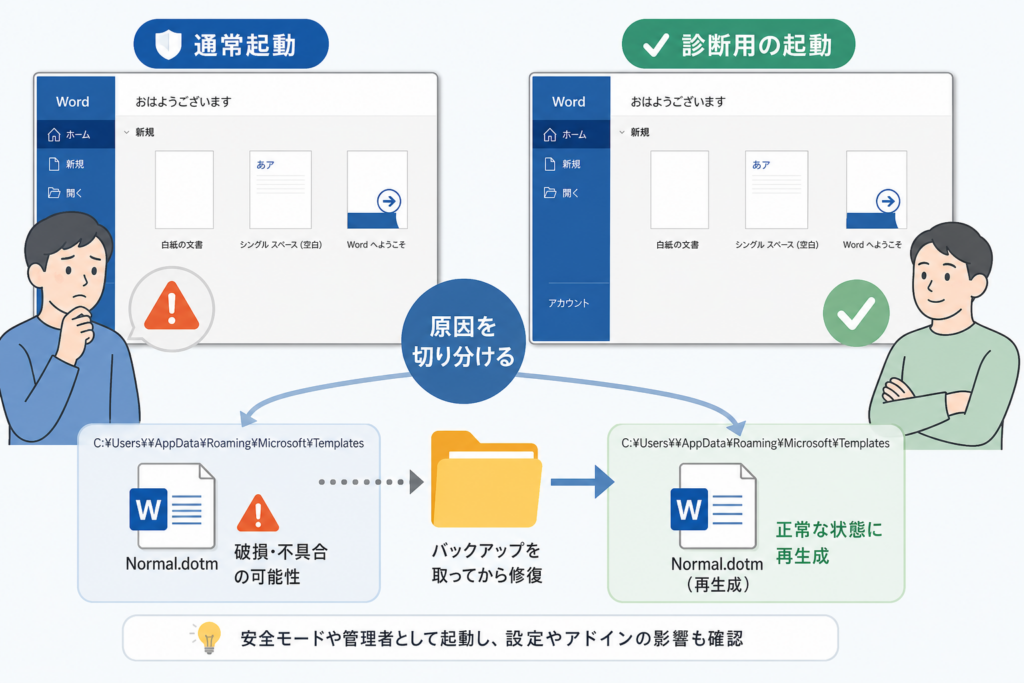
「Word cannot open the existing file. Normal.dotm」などが起動時に出る場合も、表示だけでNormal.dotmの破損とは決められません。Microsoft Learnの「Troubleshoot issues that occur when you start or use Word」は、起動方法を変えて読み込み対象の影響を切り分ける方法を案内しています。(出典: Microsoft Learn「Troubleshoot issues that occur when you start or use Word」、2026年9月確認)
- 編集中の文書を保存してWordを閉じ、Windowsの「ファイル名を指定して実行」で
winword /safeを入力する。起動できたら、通常起動時と同じ操作で症状を比べる。 - Wordを再び閉じ、同じ画面で
winword /aを入力して結果を比べる。
Microsoft Learnによると、/safeはセーフモードで追加機能の影響を調べる手段です。一方、/aはアドインや全文書対象テンプレートなどを読み込まずに起動する診断用スイッチです。どちらも普段の設定を修復するコマンドではありません。(出典: Microsoft Learn「Troubleshoot issues that occur when you start or use Word」、2026年9月確認)
| 比べた結果 | 次に調べる場所 |
|---|---|
| 通常起動でのみ症状が出る | アドインや追加テンプレート。終了時にも警告が出るならCOMアドインとSTARTUPフォルダへ |
winword /aでは起動できる |
Normal.dotmを含む、通常起動時に読み込む対象へ |
| 診断用の起動でも症状が変わらない | テンプレートに限定せず、Office本体や利用環境へ |
よくある失敗:セーフモードで起動できたという結果だけでNormal.dotmを削除すること。この比較だけでは、どの読み込み対象が原因か確定しません。
Normal.dotmを削除せず、退避して再生成する
起動時の切り分けでテンプレートを調べる必要が生じたら、旧ファイルを残したまま名前を変更します。Microsoft サポートの「Change the Normal template (Normal.dotm)」によると、Normal.dotmの名前を変更すると、Wordは新しいテンプレートを作成します。(出典: Microsoft サポート「Change the Normal template (Normal.dotm)」、2026年9月確認)
- 編集中の文書を保存し、Wordを閉じる。ほかの文書を開いている場合も終了状態を確認する。
- Windowsの「ファイル名を指定して実行」で
%appdata%MicrosoftTemplatesを開く。会社の設定で保存場所が変更されている場合は、管理者に場所を確認する。 Normal.dotmを社内ルールに沿った安全な場所へコピーし、元ファイルをNormal.old.dotmなど、区別できる名前に変更する。- Wordを通常起動し、新規文書の作成、保存、終了で元の症状が出るか比べる。
Windowsでの保存場所と名前変更の考え方は、Microsoft サポートのNormalテンプレートの案内に基づきます。拡張子が見えない場合はエクスプローラーの表示設定を確認し、似た名前のファイルをまとめて変更しないでください。(出典: Microsoft サポート「Change the Normal template (Normal.dotm)」、2026年9月確認)
改善しなかった場合:Wordを閉じて新しく作られたファイルを別名で退避し、旧ファイルを元の名前に戻す方法を検討します。企業PCでは管理者に作業結果を伝えてください。改善した場合も、必要な設定を確認し終えるまで旧ファイルを保管します。
旧Normal.dotmからスタイルやマクロを移すとき
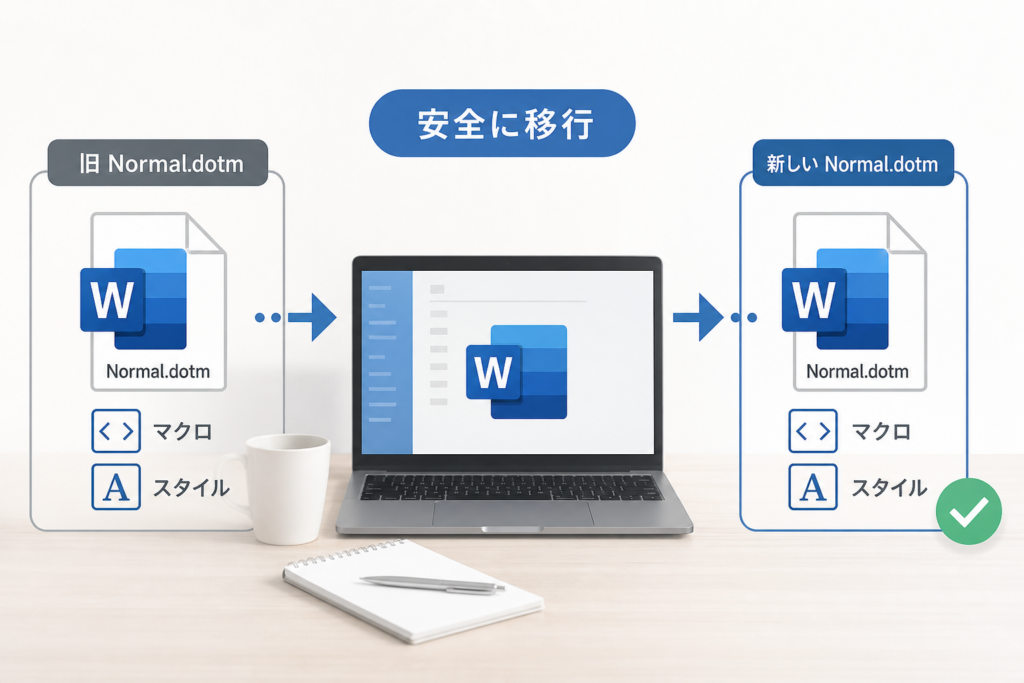
新しいテンプレートで症状が消えても、旧ファイルを丸ごと戻さず、必要な項目を個別に確認します。Microsoft サポートのNormalテンプレートの案内は、Word全体に適用する変更がNormal.dotmに保存されることを説明しています。移行前に旧ファイルの保管用コピーを残してください。(出典: Microsoft サポート「Change the Normal template (Normal.dotm)」、2026年9月確認)
| 項目 | 移行前に確認する方法 | 版による違い・注意 |
|---|---|---|
| カスタムスタイル | 利用中のWordでオーガナイザーを開けるか確認し、旧・新テンプレート間で必要なスタイルだけコピーする | 画面までの経路は版によって異なる。コピー後は文書の見え方を確認する |
| マクロ | 保存先とコードを確認する。モジュールとして管理するものは、利用中の版に対応するMicrosoft公式のVBA案内でエクスポート/インポート方法を確認する | すべてのマクロをオーガナイザーだけで移せると考えない。署名、信頼済み提供元、組織のマクロポリシーを確認する |
| 定型句・キーボード設定など | どの設定を使っていたか洗い出し、Wordの該当画面と公式ヘルプで保存先を確認する | Normal.dotmの差し替えだけでは移せない設定もある。移行可否を一括で判断しない |
オーガナイザーやVBAエディターの操作画面はWordの版・管理設定で異なります。この表は一括移行の手順ではありません。Word内のヘルプから「オーガナイザー」「VBA インポート エクスポート」を検索し、利用中の版に合うMicrosoft公式の操作案内を確認してください。出所が不明なマクロは実行せず、業務用ならIT管理者に相談します。
再発を見分ける方法:移した項目と順序を控え、移行後にWordの起動・文書保存・終了を比べます。警告が戻った場合は、直前の変更を調査対象にできます。
終了時の「Normal.dotmへの変更を保存しますか?」を調べる
終了時だけ保存確認が繰り返されるなら、テンプレートの再生成より先に追加機能を確認します。Microsoft サポートの「You are prompted to save the changes to the Normal.dotm template every time you quit Word」は、アドインとSTARTUPフォルダを切り分け対象に挙げています。(出典: Microsoft サポート「You are prompted to save the changes to the Normal.dotm template every time you quit Word」、2026年9月確認)
- Wordの「ファイル」→「オプション」→「アドイン」を開き、管理欄からCOMアドインの設定画面を確認する。
- 有効な項目名を控え、一度に一つずつ無効にする。Wordを通常起動して終了時の表示を比べ、変化がなければ元に戻す。
- STARTUPフォルダ内の追加テンプレートについても、元の場所と名前を記録したうえで、Microsoft公式案内と組織のルールに沿って切り分ける。
- 候補が絞れたら、アドイン提供元の更新・修復案内を確認する。社内導入ツールならIT管理者へ伝える。
COMアドインとSTARTUPフォルダの切り分けは、上記のMicrosoft サポート記事で手順を確認できます。フォルダの場所や利用できる操作は環境によって異なるため、記事中の経路を利用中のWordと照らしてください。(出典: Microsoft サポート「You are prompted to save the changes to the Normal.dotm template every time you quit Word」、2026年9月確認)
よくある失敗:アドインをまとめて無効にし、元の有効状態も記録しないこと。原因を絞れないうえ、業務に必要な機能まで使えなくなるおそれがあります。
追加機能を個別に確認したい場合は、関連記事のWordのアドイン管理も参照してください。この記事内の切り分け結果を控えてから進むと、同じ操作を繰り返さずに済みます。
「アクセス権」「使用中」で保存できない場合
保存時の拒否は、テンプレートの破損と同義ではありません。まず編集中の文書を保存できる場所へ退避し、Wordがファイルを使用していないか、保存先に書き込めるかを確認します。Normal.dotmの場所を探す際は、Microsoft サポートのNormalテンプレートの案内を参照してください。企業PCで保存場所が変更されている場合は管理者の設定を優先します。(出典: Microsoft サポート「Change the Normal template (Normal.dotm)」、2026年9月確認)
- 開いている文書を保存してWordを閉じ、タスクマネージャーでWordのプロセスが残っていないか確認する。未保存の作業がないと判断できない場合は、プロセスを終了しない。
- Templatesフォルダに
~$で始まる一時ファイルが見える場合があります。表示だけで原因を決めず、修復目的で削除しない。 - 保存先が同期・バックアップ・セキュリティ製品の管理対象か確認する。ただし、これらは一般的なファイルロックの確認候補であり、Normal.dotm固有の原因とは限らない。
- 企業PCでアクセス拒否が続く場合は、エラー全文と保存先を記録し、権限やセキュリティ設定を自己判断で変更せず管理者へ連絡する。
避けたい操作:Wordの使用中に一時ファイルを削除する、セキュリティ製品を無断停止する、フォルダのアクセス権を広げる、といった対処です。原因の特定前に作業環境を変えてしまいます。
再生成しても直らない場合はOffice本体まで調べる
新しいNormal.dotmでも症状が変わらないなら、退避と再生成を繰り返さず、起動結果を整理します。Microsoft LearnのWord起動トラブルシューティングは、起動時・使用時の問題を段階的に切り分ける案内です。テンプレートだけに調査対象を限定しないでください。(出典: Microsoft Learn「Troubleshoot issues that occur when you start or use Word」、2026年9月確認)
- Officeの修復:利用中のMicrosoft 365またはOfficeについて、Microsoft公式サポートでWindows版の修復手順と実行条件を確認する。企業管理PCでは管理者へ依頼する。
- Mac版Word:
%appdata%やWindows用の起動コマンドは使わない。利用中のMac版に対応するMicrosoft公式案内で保存場所と操作方法を確認する。 - 相談前の記録:エラー全文、発生する場面、Wordの版、
winword /safe・winword /aの結果、ファイル退避後の変化をまとめる。
| 修復後に比べる場面 | 確認すること |
|---|---|
| 通常起動 | 元の起動時エラーが出るか |
| 新規文書の保存 | 普段の保存先で警告が出るか |
| Wordの終了 | Normal.dotmの変更保存を聞かれるか |
| 業務用の設定 | 必要なスタイルや定型句を確認できるか |
Microsoft公式の修復方法を確認したうえで作業したい場合は、関連記事のWord・Officeの修復手順、設定を保管したい場合はWordの設定と文書のバックアップ方法へ進んでください。
FAQ|削除、保存場所、再作成で迷ったとき
操作に迷う場合は、元のファイルを残せる方法を選んでください。Microsoft サポートはNormal.dotmの名前変更による再作成を案内しています。旧ファイルに残る設定を確認するまで、削除は避けます。(出典: Microsoft サポート「Change the Normal template (Normal.dotm)」、2026年9月確認)
- Normal.dotmを削除してもよいですか?
旧設定を取り出せなくなるおそれがあります。バックアップして名前を変更する方法を先に検討してください。 - 保存場所が見つかりません。
Windowsでは%appdata%MicrosoftTemplatesを確認します。拡張子の表示設定と、組織による保存先変更にも注意してください。 - 再生成したのに警告が残ります。
起動時・終了時・保存時のどこで出るかを分け、起動結果、アドイン、保存先の順に該当箇所を確認します。 ~$Normal.dotmのような名前が見えます。~$で始まる一時ファイルが見える場合があります。その表示だけを修復対象とみなさず、削除しないでください。
終了時の保存確認については、Microsoft サポートの専用の案内も参照できます。起動時のエラーとは確認対象が異なります。(出典: Microsoft サポート「You are prompted to save the changes to the Normal.dotm template every time you quit Word」、2026年9月確認)
この記事では、画面上で利用者が確認できる操作を本文に記載しています。FAQ構造化データによる検索結果での特別な表示は前提にせず、手順を構造化データへ転記する場合も本文と一致する操作だけを対象にしてください。
Normal.dotmの修復で最後に確認すること
起動時は読み込み対象、終了時だけならアドイン、保存時は使用状態と保存先。症状に合う場所を調べ、旧Normal.dotmは必要な設定の確認が済むまで保管します。Microsoft サポートは、名前変更による再作成と、終了時の保存確認におけるアドインの切り分けを、それぞれ別の案内で示しています。(出典: Microsoft サポート「Change the Normal template (Normal.dotm)」「You are prompted to save the changes to the Normal.dotm template every time you quit Word」、2026年9月確認)
- 通常起動・文書保存・Word終了で、元の警告が再現するか確認する。
- 変更したファイル名、無効にしたアドイン、診断用の起動結果を記録する。
- 改善しなければ、記録を添えてMicrosoft公式サポートまたはIT管理者に相談する。
継続利用する環境を見直す場合は、Microsoft 365のプラン比較や法人ITサポートの選び方も参考にしてください。修復の途中で契約や製品の変更を急ぐ必要はありません。
参考・出典(一次ソース)
- Microsoft サポート「Change the Normal template (Normal.dotm)」
- Microsoft Learn「Troubleshoot issues that occur when you start or use Word」
- Microsoft サポート「You are prompted to save the changes to the Normal.dotm template every time you quit Word」
- Microsoft Learn Q&A「My Normal.dotm template gets corrupted」(個別の相談例)
本文はMicrosoftの公開情報を基に、症状ごとの確認先を整理しています。個別のQ&Aはすべての環境に当てはまる修復手順として扱っていません。
🧰 お困りごとの解決に
 Outlookでパスワードが繰り返し要求される原因と直し方💡 結論(要点まとめ)Outlookで何度もパスワード入力を求められる症状でお悩みですか?Windows…
 Teamsで画面共有ができない原因と対処法💡 結論(要点まとめ)Teamsで画面共有ができない、ボタンが灰色で押せない、画面が真っ黒になるトラブル…
 Teamsチャットが表示されない時の原因と対処法💡 結論(要点まとめ)Teamsでチャットが表示されない・消えた時の原因と症状別対処法を徹底解説。Web…
 Windows 11で0x80070422エラーが出る時の復旧手順💡 結論(要点まとめ)Windows 11で「0x80070422」エラーが表示される主な原因は、Win…
最近更新した記事
 e-Tax送信結果の確認方法|メッセージボックス閲覧手順と受信通知のPDF保存💡 結論(要点まとめ)e-Taxで確定申告などの送信結果を確認する手順を解説。即時通知画面を閉じた後のメ…
 2027年用年賀はがき予約はいつから?販売スケジュールと早期割お得技💡 結論(要点まとめ)2027年(令和9年・未年)年賀はがきの予約・発売日スケジュールを解説。日本郵便公…
 Androidセーフモードの解除方法と戻らない場合の確認手順💡 結論(要点まとめ)Androidでセーフモードを解除する基本手順(電源メニュー・再起動)を解説。解除…
 国民年金の学生納付特例を電子申請する手順|スマホでのマイナポータル活用ガイド💡 結論(要点まとめ)国民年金の学生納付特例をマイナポータルで電子申請する手順を分かりやすく解説。スマホ…AirPods 5とAirPods Pro 3・AirPods 4の違いを公式仕様で比較|用途別の選び方と買い替え判断2026年9月9日にAppleが発表したAirPods 5は、9月18日に発売されました。価格は充電ケース(USB-C)…