
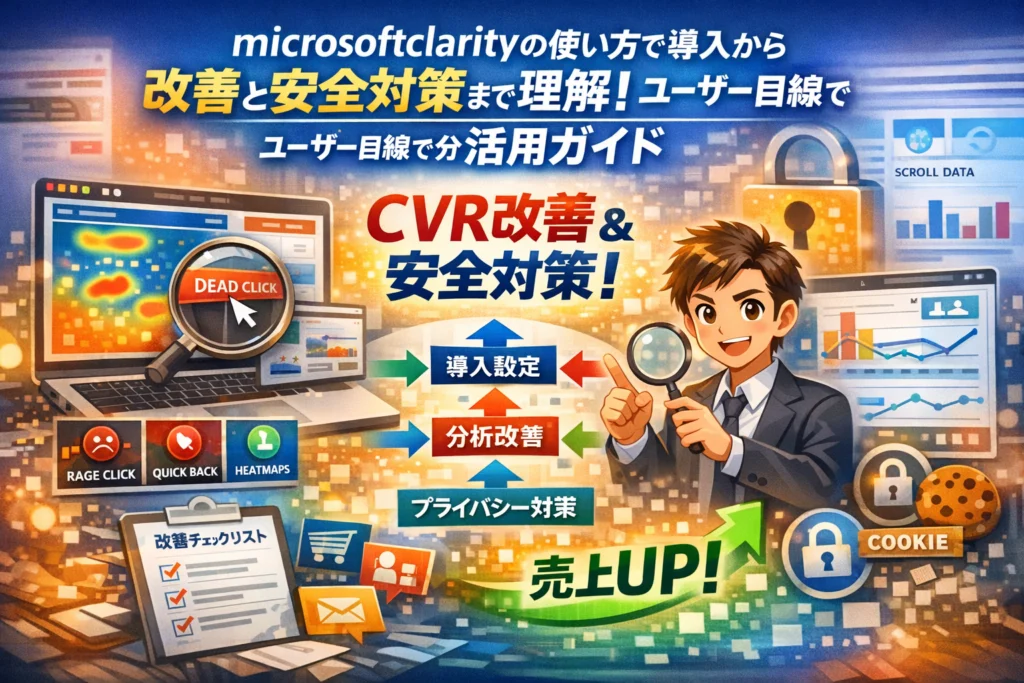
あなたのサイトは、GAで数値だけ眺めて「なんとなく改善」していないでしょうか。Microsoft Clarityは、ユーザーのクリックやスクロール、離脱の瞬間までを無料で可視化できる強力なヒートマップツールですが、正しい使い方を知らないと、誤読でCVRを落とし、プライバシー面のリスクまで抱え込みます。
本記事では、アカウント登録やタグ設置といった導入方法から、ダッシュボードのDead Click・Rage Click・Quick Back・Scrollの実務的な判断基準、Heatmapsとレコーディングを組み合わせた具体的な改善ステップまでを、一気通貫で整理します。あわせて、Microsoft Clarityの料金やセッション制限が示す「本当に無料でどこまでできるか」、個人情報とCookie、マスキング設定、プライバシーポリシーとオプトアウト対応の要点、ヒートマップが表示されない・表示崩れ・内部トラフィック除外が効かないといったトラブルの対処法も網羅します。
この記事を読み進めれば、「どの指標をどう見て、どこを直せば売上や問い合わせが増えるのか」が、自社だけで判断できるレベルまで整理されます。 Clarityを単なる無料ツールで終わらせず、ユーザー行動を軸にしたサイト改善の中核として使いこなしたい方は、このまま読み進めてください。
目次
もう「なんとなく改善」は終わりにする!microsoft clarityの使い方を徹底解説と無料でできる活用のコツ
アクセス数はあるのに、なぜか問い合わせが増えない。そんなモヤモヤを、感覚ではなくユーザーの行動データで一刀両断してくれるのがMicrosoft Clarityです。広告費を追加する前に、まずは今のサイトが「どう使われているか」を丸裸にしていきましょう。
Clarityが他のヒートマップツールと決定的に違うポイント
Clarityは、ヒートマップとレコーディングを中心とした行動分析ツールですが、現場目線で見ると次の3点が決定的に違います。
-
完全無料でセッション上限が実質気になりにくい
-
自動でDead ClickやRage Clickなどの「イライラ行動」を抽出してくれる
-
ページ単位ではなくセッション単位で“流れ”を追えるレコーディングが標準搭載
他ツールとのイメージを整理すると、次のようなポジションになります。
| 項目 | Clarity | 多くの有料ヒートマップ |
|---|---|---|
| 料金 | 無料 | 月額課金 |
| ヒートマップ | 標準搭載 | 標準 |
| レコーディング | 標準、セッション数多め | プランにより制限 |
| エラー検知系指標 | Rage Click、Quick Backなどあり | ないことも多い |
| 導入の手軽さ | タグ1つで完結 | 同等だが費用承認が必要 |
特に中小企業や店舗サイトでは、「まずはタダでここまで見えるのか」を体験できることが大きな武器になります。
microsoft clarityの料金とセッション制限を知ることで「無料」の本当の意味が見える
無料と聞くと「どこかで制限がキツいのでは」と疑いたくなりますが、Clarityは次のような考え方で押さえておくと判断しやすくなります。
-
料金
利用自体は無料です。計測タグを設置しても、別途課金を求められる仕組みではありません。
-
セッション制限の実務感覚
大量トラフィックのメディアでなければ、日常的なサイト運用で困るケースは多くありません。
日々の改善サイクルを回すうえで重要なのは「すべてのセッションを残すこと」ではなく、問題行動が起きているセッションを十分な数だけ確認できるかです。Clarityはこの点で、無料ツールとしては必要十分な範囲をカバーしています。 -
費用対効果の考え方
有料ツールの細かなセグメントやABテストと比べるよりも、まずはClarityで「致命的な取りこぼし」を洗い出すだけで、問い合わせ数が2〜3割伸びるケースは珍しくありません。広告費を1円も増やさず、サイトの使い勝手だけで成果を上げられるフェーズでは、無料という条件は強力です。
microsoft clarityで分かることや逆に分からないことを把握して賢く使おう(ここを勘違いすると危険)
どんなに優秀なツールも「見える範囲」と「見えない範囲」があります。ここを曖昧にしたまま改善すると、数字は動いても売上が伸びないという残念な状態になりがちです。
Clarityで分かる主なこと
-
ページ内のどこがよくクリックされているか(Clickヒートマップ)
-
スクロールがどこで止まっているか(Scrollヒートマップ)
-
どの要素がDead Click(反応しない場所のクリック)になっているか
-
Rage Click(連打)やQuick Back(すぐ戻る)など、イライラしている行動
-
実際の画面操作の流れ(レコーディング)
→ フォーム入力途中での離脱、スマホでの表示崩れなど、GAでは見えない「詰まり」が丸見えになります。
Clarityでは直接分からないこと
-
ユーザーが「なぜ」その行動をしたのかという心理そのもの
-
どの検索キーワードから来たかの詳細(検索コンソールやGAとの併用が必要)
-
オフラインの成果(電話成約、来店後の購入金額など)
現場での失敗パターンとして多いのは、クリックが多いCTAを正解だと決めつけてしまうケースです。クリックが多くても、その先のフォームで半分以上が離脱していれば、それは「期待だけ集めてガッカリさせているボタン」です。
このギャップを埋めるために、Clarityの行動データと、Googleアナリティクスのコンバージョンデータを必ずセットで見る習慣が肝になります。
ここまで押さえておくと、「無料だからとりあえず入れておくツール」ではなく、マーケティング施策の中心に据えられる武器として使いこなせるようになります。次のステップでは、実際の導入手順と設定のポイントを整理していきます。
導入でつまずかないためのmicrosoft clarityの使い方と導入方法・設定手順を完全ガイド
アクセス解析を「数字の海」から「行動が見えるレーダー」に変えてくれるのがClarityです。ただ、最初の設定でつまずくと、ヒートマップもレコーディングも一生動きません。ここでは、現場で迷いがちなポイントだけを絞って、最短ルートで立ち上げる手順をまとめます。
アカウント登録からプロジェクト作成までの流れを迷わずクリア
準備として、用意しておくものは次の3つです。
-
Microsoftアカウント(仕事用のメールで作成推奨)
-
計測したいサイトのURL
-
サイトにタグを設置できる環境(自社管理か制作会社への依頼ルート)
登録〜プロジェクト作成の流れはシンプルです。
- Clarityにアクセスし、Microsoftアカウントでログインします
- 新規プロジェクトを作成し、「プロジェクト名」「サイトURL」「業種」などを入力します
- ドメイン単位でプロジェクトを分けると、後のフィルタや分析がスムーズになります
現場でありがちな失敗は、テスト環境と本番環境を同一プロジェクトに混在させることです。テスト用ドメインがある場合は、プロジェクトを分けるか、少なくともURLフィルタで判別できる設計にしておきます。
タグ設置の正しいmicrosoft clarityの使い方:GTM利用と直接埋め込みのポイント
プロジェクト作成後に表示されるトラッキングコードを、サイトに設置していきます。実務で選ばれるパターンは主に2つです。
| 設置方法 | 向いているケース | 主なメリット | 主な注意点 |
|---|---|---|---|
| Googleタグマネージャー利用 | 既にGTMでGAや広告タグを管理している | 管理画面から一括管理・バージョン管理がしやすい | トリガー設定を誤ると一部ページで計測漏れ |
| HTMLへ直接埋め込み | 小規模サイト・GTM未導入 | 実装がシンプルで動作が安定しやすい | 更新のたびに開発側の対応が必要 |
タグ設置で必ず押さえておきたいポイントは次の通りです。
-
全ページで発火しているかを確認すること
特定のテンプレートだけに入れてしまい、LPやブログが計測漏れになるケースが頻発します。
-
表示崩れリスクを避けること
HTMLに直接埋め込む場合は、headタグ内にコピー&ペーストし、既存スクリプトを消してしまわないよう差分を必ず確認します。
-
GTMの場合はプレビューで検証すること
発火条件を「全ページ」にして、プレビューモードで実ページのhead内にClarityタグが出ているかをチェックします。
タグを入れてからデータが溜まり始めるまで、通常は少し時間がかかります。すぐにヒートマップが表示されなくても、半日〜1日ほどは様子を見るのが現場の感覚です。
GoogleアナリティクスやMicrosoft広告との連携手順で何が見えるようになるか徹底解説
Clarity単体でもユーザー行動は見えますが、「どこから来た人が、どう動いているか」を知るには、GAや広告との連携が欠かせません。
連携のイメージは次のようになります。
| 連携先 | できるようになること | 活きるシーン |
|---|---|---|
| Googleアナリティクス | GA側のセッションから、対応するClarityレコーディングやヒートマップへジャンプ | オーガニック流入と広告流入で行動の違いを比較 |
| Microsoft広告 | 広告キャンペーン別に、遷移先ページでのクリックやスクロールの質を可視化 | クリック率は高いが成果が出ない広告の「落とし穴」を特定 |
連携手順の基本は共通しています。
- Clarityの設定画面から「連携(Integrations)」を開きます
- 接続したいサービス(Googleアナリティクス、Microsoft広告)を選択します
- 各サービス側にログインし、権限を許可します
- 対象プロパティやアカウントを選択して保存します
現場で強く実感しているのは、「数値を見るツール」と「行動を見るツール」を分離しないことの重要性です。GAで直帰率やコンバージョン率が悪いページを洗い出し、そのままClarityのセッションリプレイに飛べるようにしておくと、原因特定までの時間が一気に短くなります。
導入フェーズでここまで整えておけば、あとはダッシュボードやヒートマップを開くだけで、どの広告・どのキーワードから来たユーザーが、どこで迷っているのかを立体的に把握できるようになります。初期設定に30分かけるかどうかで、その後1年分の改善スピードが変わる感覚を、ぜひ体験してみてください。
ダッシュボードとレポートの見方!Dead ClickやRage Clickが改善のヒントに変わるmicrosoft clarityの使い方
アクセス解析の数字が「ただの眺めるグラフ」で終わっているなら、ダッシュボードの使い方を変えるだけでCVRは一段跳ねます。ここでは、現場で成果に直結している見方だけを絞り込んで解説します。
microsoft clarityダッシュボードのメインメニューと各指標の意味を知ろう
ログイン直後の画面は、ざっくり言えば「異常を炙り出すレーダー」です。まず押さえたいメインメニューは次の4つです。
-
Dashboard:問題のありそうなセッションを自動でハイライト
-
Recordings:ユーザー行動の動画ログ
-
Heatmaps:クリックとスクロールの分布
-
Settings:フィルタやマスキングなどの設定
特にDashboardでは、以下の行動指標が「改善すべきページ」を教えてくれます。
| 指標名 | 意味 | 現場でのよくある原因 |
|---|---|---|
| Dead Click | 反応のない場所を繰り返しクリック | クリックできそうな見た目の画像や装飾 |
| Rage Click | 短時間に連打されているクリック | 読み込み遅延、反応しないボタン |
| Quick Back | 別ページに行ってすぐ戻る | 期待と違うコンテンツ、誤クリック |
| Scroll | ページのどこまで読まれたか | ファーストビューの説得力不足 |
microsoft clarityの使い方として、最初に全体PVやセッション数よりも、これらの異常系指標に目を慣らすことが、改善スピードを一気に上げる近道です。
Dead Click・Rage Click・Quick Back・Scrollの指標をどう判断すればいい?
これらの指標は「多いか少ないか」ではなく、「どのページで目立っているか」で判断します。実務では次の優先順位で見ると迷いません。
- コンバージョン直前のページ
- 広告ランディングページ
- 検索流入が多い記事ページ
それぞれの指標を、改善アクションに落とし込む判断の軸はこうなります。
-
Dead Clickが多い
→ クリックされている要素を「リンクに昇格」するか、「クリックできないと分かるデザイン」に変える
-
Rage Clickが目立つ
→ フォーム送信ボタンやCTAのレスポンス速度、バリデーションメッセージをレコーディングで確認する
-
Quick Backが多い
→ 流入元(広告文や検索キーワード)とのギャップを確認し、ファーストビューの見出しと訴求を合わせる
-
Scrollの深さが浅い
→ スクロールヒートマップと組み合わせ、重要情報が「ほとんど読まれていない位置」に置かれていないかを確認
microsoft clarityのダッシュボードでは、フィルタで「デバイス」「期間」「トラフィックソース」を絞り込めるため、スマホだけ、広告流入だけ、といった形で見ると原因がクリアになります。
ありがちな誤読とプロがしている「数字の読み替え」テクニック
現場で何度も見てきた失敗パターンは、指標をそのまま善悪ラベルにしてしまうことです。典型的な誤読と、それを避ける読み替えを整理します。
-
誤読1:Rage Clickが多い=UIが悪い
実際には「読み込み中にユーザーが焦って連打している」ケースも多いです。
→ 読み替え:Page Load時間やサーバー応答を計測し、「UIか速度か」を切り分けてからUI改善に着手する -
誤読2:Quick Backが多い=コンテンツが弱い
ナビゲーションとして一覧ページに戻っているだけ、という導線設計の可能性もあります。
→ 読み替え:戻った直後に別の詳細ページを閲覧していれば、「比較行動」と判断し、むしろ導線が機能していると評価する -
誤読3:Scrollが浅い=ユーザーが興味を持っていない
電話リンクやLINEボタンが上部にあり、そこで離脱=コンバージョンしている場合もあります。
→ 読み替え:アナリティクス側のイベント計測と突き合わせ、「上部で成果が出ているから深く読まれていない」可能性を必ずチェックする
microsoft clarityの使い方として、本当に差がつくのは「単一指標で決めつけないこと」です。Dead ClickやRage Clickで気になるセッションを抽出し、レコーディングとヒートマップをセットで確認する。この三位一体の見方ができると、数字が単なる警告灯から、具体的な改善施策のToDoリストに変わっていきます。
ヒートマップの使い方と見方!クリックとスクロール分析で勝てる導線を見抜くmicrosoft clarityの活用法
「どこを直せば売上が上がるのか」が、感覚ではなく“色と動き”で丸裸になるのがヒートマップです。ここを押さえるだけで、今日からの改善ミーティングの質が一段上がります。
ClickヒートマップとAreaヒートマップによる「クリックされるべき場所」や「されないほうがいい場所」の見極め方
まず押さえたいのが、クリック系ヒートマップの役割分担です。
| 種類 | 見る目的 | プロが最初に確認するポイント |
|---|---|---|
| Click | ページ全体のクリック分布 | 想定外の箇所(画像・装飾)に濃い色がついていないか |
| Area | 要素単位のクリック率比較 | 複数CTAボタンのどれが実際に選ばれているか |
クリックされるべき場所の基準は「次のアクションを促す要素」です。具体的にはCTAボタン、メニュー、問い合わせ導線などです。ここに色がついていなければ、文言か配置を疑います。
逆に、クリックされないほうがいい場所は以下のような部分です。
-
装飾画像
-
クリック不可の見出し
-
レイアウト調整のための余白付近
ここに濃いクリックが集まっている場合、「クリックできそうに見えるのに反応しないUI」になっており、ユーザーのストレス源になっていると判断できます。
Scrollヒートマップで離脱箇所を特定!どこで読者が諦めているかが分かるmicrosoft clarityの使い方
スクロールのヒートマップは、「財布を出しかけた人がどこで立ち止まったか」を示す温度計のようなものです。
-
上部で急激に色が薄くなる
- ファーストビューのメッセージが弱い
- 読み込み速度や広告流入とのギャップが疑わしい
-
7〜8割付近で落ちる
- 価格・料金表の直前に離脱要因(不安な文言・長すぎる説明)がある
-
最下部だけ一部が濃い
- フッターメニューばかり触られており、本来読ませたい本文が読まれていない
特にCVページでは、「問い合わせボタンが見える位置」と「スクロール到達率」を必ずセットで見ます。到達率が低いのにボタン位置を変えないままABテストをしても、弾が当たる前にユーザーが画面外へ消えてしまいます。
Attention Mapsやモバイル表示で変わるユーザー行動:PCとスマホで分析したいポイント
Attention系のビューでは、「滞在時間が長かったエリア」が強調されます。ここをPCとモバイルで分けて見ると、現場で次のようなズレがよく見つかります。
-
PCでは中段の比較表に集中、モバイルではその前の長文説明に滞在
-
スマホではファーストビューのキャッチコピーより、すぐ下の口コミブロックに視線が集まる
-
PCでは右サイドバーのバナーが機能しているが、スマホでは折りたたまれて見られていない
この差分が見えたら、モバイル専用のCTA配置やコンテンツ順の入れ替えを検討します。1カラムで縦長になるスマホでは、「上から順に読まれる」という前提が崩れやすく、実際には指が止まった場所=比較検討の本番になりやすいからです。
クリックが多いからOKとは限らない!プロがmicrosoft clarityの使い方で注意している3つの落とし穴
クリックの濃さだけで判断すると、改善どころかコンバージョンを下げる改修になりがちです。現場で特に注意しているポイントは次の3つです。
-
イライラクリックを“人気”と勘違いする
ボタン周辺にRage Click(連打)が多い場合、「押しても反応が遅い」「押した結果が分からない」ことが多く、文言よりもレスポンス表示や読み込み速度の問題を疑います。 -
ナビゲーションのクリック増加を“回遊アップ”と見てしまう
メニュークリックが増えているのにコンバージョンが伸びないときは、ユーザーが目的の情報に辿り着けず「迷子回遊」になっているケースが目立ちます。クリック後のレコーディング確認が必須です。 -
広告ランディングページで“上部だけ真っ赤”を褒めてしまう
ファーストビューのボタンが真っ赤でも、下部コンテンツのスクロールが薄い場合、納得感がないまま無理やり押させている状態のことがあります。短期的なCVは取れても、返品やキャンセル率が上がるパターンです。
クリック、スクロール、Attention、さらにレコーディングを組み合わせて、「なぜこの行動になったのか」をストーリーとして読み解いていくことが、サイト改善を一段引き上げる鍵だと考えています。
レコーディング機能を使いこなす!フォーム離脱や表示崩れを「録画」で見抜くmicrosoft clarity使い方の実践術
ヒートマップだけ眺めていても、「なぜ離脱したのか」は見えてきません。レコーディングでセッションを“巻き戻し再生”できるようになると、GAでは拾えないモヤモヤの正体が一気に解像度を増します。
優先してレコーディングで確認すべきセッションとフィルタのかけ方
やみくもに録画を見ても時間ばかり溶けます。まずはダッシュボードの指標から「優先度の高いセッション」を絞り込むのがコツです。
おすすめのフィルタ組み合わせは次の通りです。
-
CVページ手前で離脱しているセッション
-
Rage ClickやDead Clickが多発しているセッション
-
スマホ+縦長ページ+滞在時間30秒以上
-
新規ユーザーかつ広告流入(Microsoft広告やGoogle広告)
このように、「成果に近いのに取りこぼしている」「イライラ行動が多い」「読んでいるのに行動していない」ユーザーから順に確認すると、改善インパクトが大きくなります。
レコーディング一覧では、次のように優先度を判断します。
| 指標・条件 | 優先度が高い理由 |
|---|---|
| 滞在時間が長いのにコンバージョンなし | 迷っている・詰まっている可能性が高い |
| ページビューが多いのに直近で離脱 | 導線迷子や情報過多になりがち |
| モバイルセッションでスクロールが浅い | ファーストビューやCTA位置に課題がある |
問い合わせフォームやカートでよく見る離脱パターンと改善事例をmicrosoft clarityで発見
フォームページのレコーディングを見ていると、現場ではパターンがほぼ決まっています。
よくある離脱パターンと、そこから導き出しやすい改善策は次の通りです。
| レコーディングで見える行動 | 想定される課題 | 改善の打ち手 |
|---|---|---|
| 入力→エラー→同じ箇所でうろうろ | エラーメッセージが不親切 | エラー文言を具体化・リアルタイムバリデーション |
| 中盤の項目で入力が止まり離脱 | 質問数・必須項目が多い | 必須項目の見直し・分割フォーム化 |
| カートで送料表示後に一気に離脱 | 料金条件が後出し | 料金・送料を商品ページにも明記 |
特に「同じ項目を何度もクリック」「テキストを選択して読み込み直す」といった挙動は、文言の意味が伝わっていないサインです。コピーライティングの見直しだけでCVRが変わるケースも多くあります。
スマホでのスクロールやタップのクセからCTAやコンテンツ配置を見直すコツ
モバイルのレコーディングは、PCとは別物として見たほうが成果につながります。スクロールとタップのクセを観察すると、次のポイントが浮かび上がります。
- ファーストビュー直後で高速スクロールしている
→ ヘッダー画像が大きすぎる、要点が上部にない
- ハンバーガーメニューを開閉している回数が多い
→ ナビゲーションに欲しい情報がない、階層が深すぎる
- 画面下部の固定ボタンを避けるようなタップ軌跡
→ 固定CTAが邪魔でコンテンツが読みにくい
スマホでの配置見直しの優先ポイントは次の3つです。
-
CTAは“親指の届く位置”に置く
-
重要情報はスクロール1〜2画面以内に集約する
-
フッター前に「次の一手」が分かるリンクを必ず置く
レコーディングを数十本見ていくと、自社サイト特有の“指の動きのパターン”が見えてきます。ここまで観察できると、もはや勘ではなく、ユーザーの行動データから逆算したレイアウト改善と言えるレベルに到達します。
microsoft clarityを導入しただけで終わらせない!CVR改善へ導く分析ステップとmicrosoft clarity使い方
LPを作り替えても問い合わせが増えないとき、多くの場合「どこを直すか」の順番を間違えています。ここでは、アクセス解析と行動データを組み合わせて、CVRアップまで持っていく現場のステップをまとめます。
microsoft clarityとGoogleアナリティクスを組み合わせた分析ステップを公開
まずは数字の役割分担をはっきりさせます。
- Googleアナリティクスで「どのページが悪いか」を特定
- microsoft clarityで「なぜ悪いか」を行動から見抜く
- 再度Google側で改善後の効果検証
この流れを踏むと、闇雲なUI修正が激減します。
おすすめの基本フロー
- GAで「コンバージョン率が平均以下のランディングページ」を洗い出す
- そのURLをmicrosoft clarityでフィルタし、ヒートマップとレコーディングを確認
- Dead ClickやScrollの深さから、離脱の原因を仮説化
- CTA文言や配置など、1〜2要素だけ変更
- 変更後も同じ手順で比較し、継続的に改善施策を回す
CTAや内部リンク、ファーストビューを修正する前に必ず見るべきmicrosoft clarityの3つの画面
「とりあえずファーストビューを派手にする」「CTAボタンを目立つ色に変える」前に、次の3画面を必ず確認します。
-
ダッシュボードの「Rage Click / Dead Click / Quick Back」
- どのデバイスでストレスが出ているかを把握します。
-
該当ページのClickヒートマップ+Scrollヒートマップ
- CTAより上にクリックを奪っているリンクやバナーがないかを確認します。
-
CVRが低いセッションのレコーディング(モバイル優先)
- スクロール停止位置とフォーム入力途中の離脱を、動画として把握します。
この3画面を押さえておくだけで、「優先して直すべき箇所」がかなり絞り込めます。
ヒートマップから導き出せる具体的な改善案のテンプレート(問い合わせ・資料請求・来店予約にも使える)
ヒートマップは「眺めるもの」ではなく、「型に当てはめて判断するもの」です。用途別に、よく使う判断パターンを整理すると次のようになります。
| 目的 | ヒートマップの症状 | 典型的な改善案の型 |
|---|---|---|
| 問い合わせ | CTAより上に内部リンクのクリックが集中 | 上部のリンクを減らす/モーダル化、CTAを1スクロール目に配置 |
| 資料請求 | Scrollで中段の料金表あたりで離脱が急増 | 料金表上部に「こんな方におすすめ」ボックスを追加 |
| 来店予約 | スマホで電話番号以外の要素にクリック分散 | 電話ボタンをフッター固定、他ボタンはメニュー内に退避 |
実務では、このテンプレートに沿って「どのクリックを減らし、どのクリックを増やすか」を決めていきます。増やすだけでなく、不要な選択肢を削る発想が重要です。
有料ヒートマップやABテストツールが必要になるタイミングを見極めよう
無料のmicrosoft clarityで十分なケースも多い一方で、次のような状況では有料ツールやABテストの導入を検討した方が速度が上がります。
-
1つのLPに高額な広告費をかけており、数%のCVR差が売上に直結しているとき
-
細かいボタン色や文言の違いを並行テストしたいとき
-
会員制サイトや複雑なステップフォームで、特定ユーザー群だけを詳細に追いたいとき
目安として、microsoft clarityで「どこが悪いか」は見えるのに、どの案が最も効くかを同時比較したくなった瞬間が、有料のABテストツールへ踏み出すタイミングです。
数多くのサイト改善に関わる中で感じるのは、高価なツールよりも「無料ツールを決めた手順で使い切る習慣」の方が成果に直結するということです。まずはここで紹介したステップを、自社サイトで1ページだけでも完走させてみてください。そこから先が、本当の意味でのPDCAと呼べるゾーンになります。
microsoft clarityのデメリットと安全性を知って安心!個人情報・Cookie・プライバシーポリシーの落とし穴
「無料でここまで見えてしまって大丈夫なのか」と感じるのが、このツールの本音だと思います。だからこそ、導入前にデメリットと安全性を整理しておくと、社内稟議もクライアント提案も一気に通しやすくなります。
microsoft clarity利用規約と個人情報の扱いで押さえておくべきポイント
まず意識したいのは、「行動データ」と「個人を特定できる情報」を必ず分けて考えることです。ページ上のクリックやスクロールは行動データですが、氏名やメールアドレスは個人情報に当たります。
このツールで注意したいポイントを整理すると、次のようになります。
| 観点 | 押さえるべきポイント |
|---|---|
| 記録される情報 | クリック位置、スクロール量、ページ遷移、デバイスなどの行動データが中心 |
| 記録を避けるべき情報 | 氏名、住所、電話番号、メールアドレス、クレジットカード情報など入力フォームの内容 |
| 実務での前提 | 「個人を直接特定できる情報は一切送らない」設計にしておくこと |
フォームの入力内容がそのままレコーディングに映り込む状態で運用すると、社内外から一瞬でNGが出ます。設定前にこのラインだけはチームで共有しておくと安全です。
マスキング設定とCookie同意、オプトアウト対応をしっかり理解
安全に使うための「三種の神器」は、マスキング設定・Cookie同意・オプトアウトです。どれか1つでも欠けると、後から法務チェックで止められがちです。
-
マスキング設定
- 入力フォームや会員ページなど、個人情報になり得る入力欄は原則全てマスク
- 自動マスキングに頼り切らず、「本当に隠したい箇所」が隠れているかテスト閲覧で確認
-
Cookie同意
- アクセス解析やヒートマップのCookieを使うことを同意バナーで明示
- 広告用Cookieと同列に扱い、「解析目的」で利用している旨をわかりやすく表示
-
オプトアウト
- 利用者がトラッキングを拒否できる選択肢を用意
- プライバシーポリシー内やフッターに、オプトアウトの案内リンクをまとめておく
現場感としては、「マスキングが甘い」「Cookie説明が不足」「オプトアウトが見つからない」の3つが、指摘されやすい典型パターンです。
プライバシーポリシーへ何を書き足せば安心か?実務でよくある書き方のパターン
プライバシーポリシーは、専門用語を並べるよりも、「何の目的で、どんなツールで、どのようにデータを扱うか」を具体的に書く方が安心感につながります。
よく使われる構成は次の通りです。
-
1. 解析ツール利用の明記
- アクセス解析やヒートマップツールを利用していること
- ユーザー行動の把握とサイト改善が目的であること
-
2. 収集される情報の範囲
- 閲覧したページ、滞在時間、クリック位置、スクロール量、使用デバイスなどが収集対象であること
- 氏名やクレジットカード情報など、直接の個人情報は取得しないこと
-
3. Cookieとオプトアウト
- Cookieを通じてデータを取得していること
- ブラウザ設定や専用ページからトラッキングを無効化できること
この3ブロックを押さえておくと、社内のマーケティングチームと法務・総務とのコミュニケーションもスムーズになります。
「microsoft clarityは危ない?」と感じるポイントと安全に使うための実践ノウハウ
現場でよく耳にする不安は、「画面録画で全部見えてしまうのでは」「無料だから情報が持っていかれそう」といった声です。ここで冷静に整理しておきます。
| よくある不安 | 実務での考え方 |
|---|---|
| 画面録画で個人情報が丸見えになりそう | マスキングを前提に設計すれば、入力内容ではなく行動だけを記録できる |
| 無料ツールなのでデータが心配 | どの情報が送信されるかを把握し、そもそも送らない設計にすることが最優先 |
| 法律が怖くて導入しづらい | Cookie同意とポリシー整備、オプトアウト案内までセットで運用すれば、社内説明がしやすい |
サイト改善の現場では、解析ツールを「魔法のレンズ」にしないことが重要だと考えています。ユーザーの財布や信頼を預かっている感覚で、取得するデータを必要最小限に絞り、その代わりにクリックやスクロールの分析精度を高めていく。これが、安全性とマーケティング成果を両立させる、一番堅実な使い方です。
よくあるトラブルとその対処法!ヒートマップが表示されない・表示崩れ・内部トラフィック除外失敗時に役立つmicrosoft clarity使い方
「入れたのに動かない」「数字が信用できない」と感じた瞬間からが、本当の意味での使いこなしのスタートです。現場で頻発するつまずきを一気に片付けて、安心して分析モードに入っていきましょう。
ヒートマップやレコーディングが表示されない場合に確認したいチェックリスト
ヒートマップが真っ白な時は、高度な設定の前に“物理的に記録できているか”を疑うと早いです。次の順でつぶしていきます。
-
サイトに実際のアクセスがあるか(公開直後はそもそもセッション不足)
-
Clarityタグが全ページのhead内に入っているか
-
GTMを使う場合は「全ページ配信」になっているか
-
SPAやモーダルなど仮想ページは「URLが変わっているか」を確認
-
広告用ランディングページでnoindexやパスワード保護が掛かっていないか
-
日付フィルタが今日だけになっていないか(前日までに変更)
特にSPAでURL変化が少ないサイトは、ページ単位ではなくフィルタとレコーディングの組み合わせで見る方が実務的です。
microsoft clarity導入後にページが重くなる・表示崩れが起きた場合の原因候補
「タグを入れたら表示が変になった」が起きる時は、Clarity自体より既存スクリプトとの相性を疑います。
主なチェックポイントは次の通りです。
-
scriptをheadの一番上に入れている(レンダリングブロックの原因)
-
HTMLをminifyするプラグインがscriptを途中で書き換えている
-
広告タグやABテストツールと同じタイミングで大量に読み込んでいる
-
自作のJavaScriptでwindow.onloadやDOMContentLoadedを上書きしている
パフォーマンス面では、PageSpeed Insightsなどで導入前後を比較し、LCPとCLSが悪化していないかを見ておくと安心です。実務ではheadの下部かbody閉じタグ直前に設置し、他ツールとの読込順序を整理するとトラブルがぐっと減ります。
社内IPや内部トラフィックの除外がうまくいかない時の見直しポイント
「社内で触るほど数字が膨らむ」という相談は非常に多いです。IP除外が効かない時は、設定だけでなく運用ルールも見直します。
-
変動IPを使っていて、月ごとにIPが変わっている
-
VPNやリモートワークでIPがバラバラ
-
社内でスマホ回線を使ってテストしている
-
固定IP除外に加えて、URLパラメータ「?test=1」などで除外条件を追加していない
おすすめは、固定IP除外に加えて「テスト用URLパラメータ」+「ユーザーID名にtestを含める」の二段構えにすることです。特に制作会社や広告代理店では、関係者のテストアクセスが膨大になるので、最初にここを固めておくと後でデータの信頼性で揉めません。
「数値がGAと合わない」問題の読み解き方とツールごとの違いを知ろう
GA4と比較すると、ほぼ必ず数値はズレます。問題は、「どちらが正しいか」ではなく、どの前提で集計しているかです。
| 項目 | Googleアナリティクス | Microsoft Clarity |
|---|---|---|
| 主な用途 | トラフィックとコンバージョンの計測 | 行動の可視化とUI分析 |
| セッション定義 | タイムアウトやチャネルで区切り | 画面上の行動をベースに記録 |
| ボット除外 | 比較的厳しめ | 緩めに拾うケースもある |
| サンプリング | 規模によって発生 | 原則フルセッション |
この違いがあるため、「数%〜数十%のズレは前提」として扱い、傾向を見る用途を明確に分けるのが現場のやり方です。CVRの正確な数値はGA4や広告管理画面で確認し、どこで迷っているか、どこで離脱しているかをClarityで深掘りする、という役割分担にすると、数字のブレで悩まされにくくなります。
自分自身、最初は数字をピタッと合わせようとして時間を溶かした経験がありますが、役割を切り分けた瞬間から一気に改善スピードが上がりました。ツールに数字の完全一致を求めず、「問いに対してどのツールを使うか」を決めることが、遠回りに見えて一番の近道になります。
制作や集客のプロはこう使う!microsoft clarityの使い方と外部パートナー活用のベストタイミング
アクセス数はあるのに売上が伸びないサイトは、「何が悪いか」ではなく「どこでユーザーが迷っているか」が見えていないだけです。そこで頼りになるのがユーザー行動を丸裸にするこのツールですが、本当に差がつくのは「どこまで自分でやり、どこからプロを巻き込むか」の線引きです。
80,000社以上のサイト改善から分かったmicrosoft clarityがはまるサイトとそうでないサイト
実務で使い込んでいると、このツールが特に威力を発揮するサイトには共通点があります。
| はまるサイト | はまりにくいサイト |
|---|---|
| 直帰率・離脱率が高いLP | そもそもアクセスがほとんどないサイト |
| フォームやカートが複数ステップ | BtoBで1PV1商談の超ニッチサイト |
| コンテンツ量が多く導線が複雑 | 1ページ完結の名刺代わりサイト |
| 広告流入が多くUX検証が必須 | 社内の意思決定が遅く改善できない組織 |
クリックヒートマップやスクロールデータで「どこで読み飛ばされているか」「どのボタンに迷いクリックが集中しているか」が見えるほど効果が高まるので、ページ数と導線の複雑さが一定以上あるサイトほど投資対効果が大きくなります。
ローカルSEOやMEO、SEOとmicrosoft clarityを組み合わせた改善サイクルのおすすめ手順
検索流入やマップ経由のアクセスを「問い合わせ」に変えるには、集客と行動データを1本の線でつなぐ必要があります。おすすめの基本フローは次の通りです。
- SEO・ローカルSEO・MEOで集まっている主要キーワードを洗い出す
- それぞれの流入キーワードごとに、対象ページのセッションをフィルタしてレコーディングとヒートマップを確認
- 「検索意図」と「実際に読まれている箇所・クリックされているリンク」のズレを特定
- CTAの文言、配置、内部リンクの出し方を改修
- 改修後1〜2週間で同じ条件で再測定し、スクロールの深さとコンバージョン率の変化を見る
検索で「近くの◯◯」「営業時間」「料金」などを調べてきたユーザーが、ページ上で最初に確認したい情報にすぐたどり着いているかを、このツールのヒートマップで検証していくイメージです。
社内で改善できる範囲と制作会社やマーケ支援会社に任せてしまうと早い範囲の見極め方
現場で線引きに使っているシンプルな基準があります。
-
社内で十分な領域
- タグ設置やGoogleアナリティクスとの連携などの初期設定
- ダッシュボードでDead ClickやRage Clickの発生箇所を洗い出す作業
- 明らかなUI不具合(スマホでボタンが画面外に出ている、文字が読めない)の修正指示
-
外部パートナーに任せたほうが早い領域
- レコーディングを見ながら、問い合わせ導線の設計そのものを組み替える判断
- 広告経由・自然検索・マップ検索など流入チャネル別に、LPやコンテンツ構成を再設計する仕事
- 法務チェックを伴うプライバシーポリシーやCookie同意まわりの設計
目安として、「数値の異常までは自分で特定できるが、どう直すか3案以上出せない状態」になったら、制作会社やマーケ支援会社を巻き込むタイミングです。
数字の読み方から改善案の設計まで任せられるパートナー選びのコツ
このツールを一緒に使いこなしてくれるパートナーかどうかは、初回相談で次の3点を確認すると判断しやすくなります。
-
ツール単体ではなく、必ずGoogleアナリティクスや検索コンソールとセットで話をしてくるか
→行動データと流入データを結びつけて語れるかが、改善力の差になります。
-
Dead Click・Rage Click・Quick Backの数値を見せたときに、「なぜそうなっているか」の仮説を複数出してくれるか
→単なる操作説明ではなく、思考プロセスを共有してくれるパートナーほど社内のナレッジが貯まりやすくなります。
-
CVR改善後の次の一手(ABテストや有料ヒートマップの導入など)までロードマップを描いてくれるか
→短期の改修だけでなく、中長期のマーケティング施策まで設計できる相手かを見極められます。
ユーザーのクリックとスクロールの「生の記録」をどう読むかで、サイトの伸び方は大きく変わります。行動データを一緒に見ながら議論してくれるプロと組めると、数字の眺め方そのものが組織の資産になっていきます。
この記事を書いた理由
著者 – 宇井 和朗(株式会社アシスト 代表)
本記事の内容は、私と当社チームが日々のサイト運用で積み上げてきた検証結果をもとにまとめたものであり、画一的な自動生成テキストではありません。
多くの企業サイトを支援する中で、「GAの数字は見ているが、どこを直せばいいか判断できない」「無料のヒートマップを入れたのに成果につながらない」という相談を何度も受けてきました。実際、私自身もClarityを導入した直後は、Dead ClickやRage Clickの数値だけを追いかけてしまい、本当に見るべき録画セッションを見落とし、CVR改善のチャンスを逃したことがあります。さらに、実装担当者がマスキングやCookie同意を軽視したことで、後からプライバシーポリシーの書き換えに追われたケースも少なくありません。
そこでこの記事では、アカウント開設やタグ設置といった入り口から、ダッシュボード・ヒートマップ・レコーディングをどう読み替えれば売上や問い合わせの改善に直結するのか、そしてClarity特有のプライバシー設定やトラブル対応まで、一連の流れとして整理しました。ツールの機能紹介ではなく、「数字と画面をここまで見れば、自社で判断して改善できる」というラインを、現場での検証結果を踏まえて具体的に示すことを意識しています。
無料ツールに振り回されるのではなく、ユーザー行動を手触り感をもって理解し、経営に直結する意思決定に変えていく。そのための実務的な指針として、本記事を活用していただければ幸いです。
🔗 あわせて読みたい関連記事
 microsoftclarityの設定方法を安全に導入してヒートマップを最大活用する秘訣Microsoft Clarityを入れれば、ユーザーのクリックやスクロールが無料で丸見えになるはずなのに、「ヒートマッ…
 microsoftclarityのデメリットと個人情報リスク・導入判断ガイド【見落としがちな落とし穴も解説】Microsoft Clarityは、無料でヒートマップやセッションレコーディングが使える強力な行動解析ツールです。しか…
 microsoftclarityの導入方法とヒートマップ活用で法務リスクもスッキリ解消!あなたのサイトでは、すでに広告費やコンテンツ制作にお金と時間をかけているのに、どのページのどの箇所を直せば成果が上がるの…
 microsoftclarityで無料ヒートマップ導入と改善・注意点完全ガイド【初心者でもすぐできるサイト分析の裏ワザ】あなたのサイトは、なぜ離脱されているのか本当の理由をつかめているでしょうか。アクセス解析の数字だけを眺め、Microso…
 microsoftclarityのヒートマップでCV改善!無料で始める表示トラブル解消テクニックPVはあるのにコンバージョンが伸びないまま、microsoft clarityのヒートマップを「なんとなく眺めて終わり」…
 microsoftclarityのログインとトラブル解決でCVを伸ばす実務ガイドmicrosoft clarity ログインで検索してたどり着いている時点で、すでに目に見えない損失が始まっています。ロ…
🧰 お困りごとの解決に
 Outlookでパスワードが繰り返し要求される原因と直し方💡 結論(要点まとめ)Outlookで何度もパスワード入力を求められる症状でお悩みですか?Windows…
 Teamsで画面共有ができない原因と対処法💡 結論(要点まとめ)Teamsで画面共有ができない、ボタンが灰色で押せない、画面が真っ黒になるトラブル…
 Teamsチャットが表示されない時の原因と対処法💡 結論(要点まとめ)Teamsでチャットが表示されない・消えた時の原因と症状別対処法を徹底解説。Web…
 Windows 11で0x80070422エラーが出る時の復旧手順💡 結論(要点まとめ)Windows 11で「0x80070422」エラーが表示される主な原因は、Win…
最近更新した記事
 e-Tax送信結果の確認方法|メッセージボックス閲覧手順と受信通知のPDF保存💡 結論(要点まとめ)e-Taxで確定申告などの送信結果を確認する手順を解説。即時通知画面を閉じた後のメ…
 国民年金の学生納付特例を電子申請する手順|スマホでのマイナポータル活用ガイド💡 結論(要点まとめ)国民年金の学生納付特例をマイナポータルで電子申請する手順を分かりやすく解説。スマホ…
 2027年用年賀はがき予約はいつから?販売スケジュールと早期割お得技💡 結論(要点まとめ)2027年(令和9年・未年)年賀はがきの予約・発売日スケジュールを解説。日本郵便公…
 Androidセーフモードの解除方法と戻らない場合の確認手順💡 結論(要点まとめ)Androidでセーフモードを解除する基本手順(電源メニュー・再起動)を解説。解除…AirPods 5とAirPods Pro 3・AirPods 4の違いを公式仕様で比較|用途別の選び方と買い替え判断2026年9月9日にAppleが発表したAirPods 5は、9月18日に発売されました。価格は充電ケース(USB-C)…