
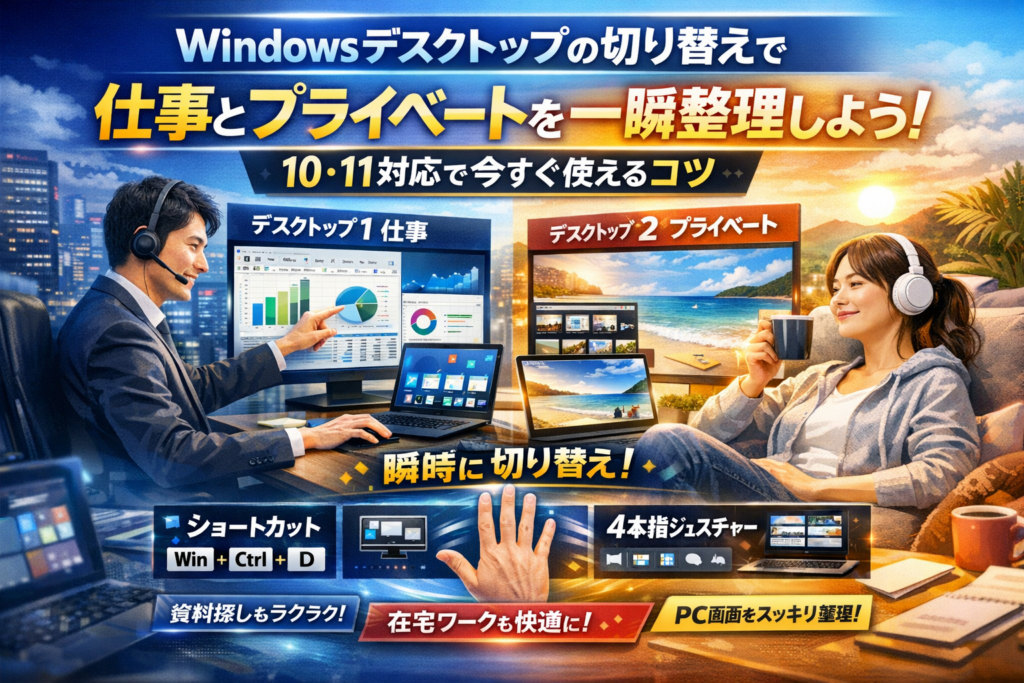
PC画面が開きっぱなしのウィンドウで埋まり、探したい資料やExcelがすぐ出せないまま会議や在宅ワークの時間だけが消えていく。この状態こそ、Windows デスクトップ 切り替え機能を使いこなしていない見えない損失です。多くの解説はショートカットやタスクビューの場所だけを並べますが、それでは「どのデスクトップに何を置くか」「誤操作やトラブルをどう防ぐか」が抜け落ち、現場では混乱が続きます。
このページでは、Windows10とWindows11の仮想デスクトップを軸に、ショートカットキー、タスクビューアイコン、マウスやタッチパッドの4本指ジェスチャーまで、複数デスクトップの操作を一気に整理します。そのうえで、在宅ワーカー向けの仕事・会議・プライベート用レイアウト、営業がプレゼンと社内資料を素早く切り替える構成、情シスが社内標準として設計すべきルールまで具体的に示します。
さらに、「仮想デスクトップはいらない」と感じる人向けに、新しいデスクトップを消す・減らす方法や、勝手に切り替わる原因となるショートカットやタッチパッド設定の見直し、リモートデスクトップ併用時に迷子にならない運用も押さえます。単なる機能紹介ではなく、あなたのWindows画面を「迷子ゼロの作業環境」に変える実務ロジックをまとめています。読み進める数分が、その後の毎日の作業時間を確実に取り戻します。
目次
いきなり結論!Windowsでデスクトップを切り替える操作は「これだけ」覚えれば仕事がグッとラクになる
仕事中にエクセル・メール・ブラウザが一画面に雪崩こんでくると、マウスで探すだけで数秒ずつ時間を捨てています。現場でPC作業を見ていると、ここをショートカットと仮想デスクトップで整えるだけで、体感で残業30分分は平気で削れます。
ここでは、まず「今日から絶対使うべき操作」だけを3ステップで押さえます。難しい設定は後回しで大丈夫です。
よく使うショートカットキー4つだけ覚えて劇的時短
仮想デスクトップの切り替えは、次の4つだけ覚えれば十分仕事になります。
| 操作内容 | ショートカットキー |
|---|---|
| 右のデスクトップへ移動 | Windowsキー+Ctrl+→ |
| 左のデスクトップへ移動 | Windowsキー+Ctrl+← |
| 新しいデスクトップを作成 | Windowsキー+Ctrl+D |
| 今のデスクトップを閉じる | Windowsキー+Ctrl+F4 |
現場で指導するときは、最初から全部覚えようとせず、次の順番をすすめています。
- 右へ移動(Windows+Ctrl+→)
- 左へ戻る(Windows+Ctrl+←)
- 慣れたら新規作成(Windows+Ctrl+D)
この2つだけでも「デスクトップ1と2を行ったり来たり」が一瞬ででき、マウスでウィンドウを探す時間が消えます。特に複数の資料を扱う営業や経理の方には、ほぼ必須レベルの基本操作です。
タスクビューアイコンでサクッとデスクトップを切り替える快適ワザ
ショートカットに抵抗がある方には、タスクビューを軸にした操作がおすすめです。キーボードが苦手な人にも教えやすく、社内ルールにも載せやすい方法です。
タスクビューの入り方は2通りあります。
-
タスクバーの「タスクビュー」アイコン(四角が2枚重なったようなマーク)をクリック
-
Windowsキー+Tabを押してタスクビューを表示
タスクビューを開くと、画面下部に「デスクトップ1」「デスクトップ2」といった仮想デスクが横に並んで表示されます。切り替えたいデスクトップをクリックするだけでOKです。
さらに便利なのが、タスクビュー上でのアプリ移動です。
-
エクセルやブラウザのウィンドウをつかむ
-
そのまま別のデスクトップへドラッグ&ドロップ
これだけで、「会議用のデスクトップにスライドだけ並べる」「在宅ワーク用に仕事アプリだけをまとめる」といった構成が数秒で完成します。マウスだけで完結するので、ITが苦手な方にも定着しやすい操作です。
デスクトップ1とデスクトップ2の実践的な使い分けで業務がもっとスマートに
仮想デスクトップが「便利どまり」で終わるか、「手放せない武器」になるかは、役割設計で決まります。中小企業の現場を見ていると、最初から3つ4つ作るより、あえて2つに絞った方が混乱が減り、定着率が高くなっています。
おすすめの最小構成は次のとおりです。
| デスクトップ | 役割 | 具体的なウィンドウ例 |
|---|---|---|
| デスクトップ1 | 日常作業用 | メール、チャット、ブラウザ、社内ポータル |
| デスクトップ2 | 集中・見せる用 | エクセル集計、パワポ資料、オンライン会議画面 |
運用ルールとしては、次の3点を徹底すると迷子になりません。
-
デスクトップはまず2つまで(増やすのは運用に慣れてから)
-
1つ目は「雑務と情報収集」、2つ目は「集中作業か見せる画面」と決める
-
会議に入る前に必ずデスクトップ2に切り替えておく
営業現場では、商談中はデスクトップ2にプレゼンと見せてよい資料だけを表示し、社内チャットやメールはデスクトップ1に隔離しておくと、誤表示トラブルをかなり防げます。
この「デスクトップごとに役割を固定する」という発想を入れるだけで、仮想デスクトップは単なる機能から、仕事の段取りを支える仕組みに変わります。
そもそも仮想デスクトップとは?複数のデスクで画面を「用途ごと」に分ける新しい発想
PC画面が書類とエクセルとブラウザで埋まって、「もう置く場所がないデスクトップ」になっていないでしょうか。仮想デスクトップは、その散らかった作業机を、用途別の机に分けるための機能です。物理的なモニターを増やさずに、Windowsの中に複数のデスクトップ画面を構成し、ショートカットキーやタスクビューからサッと切り替えて使い分けます。
在宅ワークで「メールとチャットにすぐ脱線してしまう」方が、仮想デスクを仕事用とコミュニケーション用に分けただけで、作業集中時間が一気に増えるケースは珍しくありません。ポイントは、単なる新機能ではなく「デスク整理のルール」とセットで考えることです。
仮想デスクトップとマルチディスプレイの違いを一瞬で理解しよう
よく混同されるのが、仮想デスクトップとマルチディスプレイ(モニターを複数つなぐ運用)です。現場で説明するときは、次の表を見せると一発で伝わります。
| 項目 | 仮想デスクトップ | マルチディスプレイ |
|---|---|---|
| 画面の数 | 見えるのは基本1画面、複数を切り替え | 物理モニターの数だけ常時表示 |
| 切り替え方法 | CtrlとWindowsキーなどのショート操作やタスクビューで表示を変更 | マウスでウィンドウを隣の画面へドラッグ |
| 向いている作業 | 用途別に画面を切り替えたい時、ノートPCで省スペース運用したい時 | 同時に並べて表示したい資料やエクセルが多い時 |
| 必要な機器 | 追加機器なし、PCだけで完結 | 追加のモニターやケーブルが必要 |
マルチディスプレイは「机を横に増やす」イメージに対して、仮想デスクトップは「机を用途ごとに入れ替える」イメージです。営業職なら、プレゼン用デスクトップと社内資料用デスクトップを切り替えながら1枚の画面でスマートに見せる、といった使い方が現実的です。
仮想デスクトップのメリットとデメリットをざっくり解説(効率化とリスクも押さえる)
この機能を入れるかどうか判断するには、「作業効率」と「迷子リスク」の両方を押さえる必要があります。
メリット
-
画面を用途ごとに分けられる
例: デスク1はメールとTeams、デスク2はエクセルとブラウザ、デスク3は会議用資料だけ
-
ショートカットで瞬時に切り替え
CtrlとWindowsキー、矢印キーでデスク間を移動でき、タスクバーのタスクビューアイコンからも視覚的に操作できます。
-
見せたくない画面をワンクリックで隠せる
商談中に社内チャットや個人メモを見せないようにする、といった情報管理にも有効です。
デメリット・リスク
-
デスクトップを増やしすぎると「どこに何があるか分からない」状態になる
-
情シスやIT担当がルールを決めずに推奨すると、問い合わせが急増しがち
-
リモートデスクトップと組み合わせた時、ローカルとリモートのどちらの仮想デスクを見ているか混乱しやすい
実務上は、複数デスクトップの数を2~3に制限し、「1は通常作業」「2は会議・画面共有」「3はプライベート」のように役割を明文化することで、迷子リスクをかなり減らせます。
「仮想デスクトップはいらない」と感じる人にありがちなパターン
便利なはずなのに「使ってもピンとこない」「むしろ邪魔」と感じる人にも、いくつか共通パターンがあります。
-
1つのデスクトップ内でウィンドウを重ねて使う習慣が強く、タスクビューでの整理に慣れていない
-
ショートカットを覚える前にデスクトップだけ増やし、どの画面にどの資料を置いたか忘れてしまう
-
在宅勤務用とプライベート用でアカウントを分けるべき状況なのに、仮想デスクトップだけでなんとかしようとして情報管理が曖昧になっている
現場で見ていて強く感じるのは、「機能そのものではなく、運用ルールの設計ミスで失敗している」という点です。仮想デスクトップが合わない人の多くは、最初から複雑な構成にしてしまい、「デスクトップ1つ+会議用にもう1つ」程度のシンプル運用を試していません。
まずは、デスクトップを2つだけ作り、役割をはっきり決めたうえで1週間使ってみることをおすすめします。これだけでも、仕事と会議、仕事とプライベートの切り替えがかなりスムーズになり、「あの資料どこ行った?」というストレスが目に見えて減っていきます。
Windows10とWindows11でデスクトップを切り替える方法を完全図解(ショートカット・アイコン・マウス・タッチパッドもバッチリ)
「デスクトップ1と2を一瞬で切り替えられる人」と「毎回ウィンドウを探している人」では、1日で30分以上差がつきます。ここでは現場で本当に使われている操作だけを、OS別に絞り込んで整理します。
Windows10でデスクトップを切り替える基本操作と知っておくべき注意ポイント
もっとも速いのはショートカットです。
-
新しいデスクトップ作成
Windowsキー+Ctrl+D
-
右のデスクトップへ切り替え
Windowsキー+Ctrl+→
-
左のデスクトップへ切り替え
Windowsキー+Ctrl+←
-
現在のデスクトップを閉じる
Windowsキー+Ctrl+F4
マウス派は、タスクバー左側(検索ボックスの右)にある「タスクビュー」アイコンから操作します。ここで「新しいデスクトップ」をクリックすると、デスク1・2・3と増えていきます。
現場でよく見る失敗は、デスクトップを増やしすぎて行方不明になるケースです。10では3つまでに抑え、役割を「業務」「会議」「個人」と決めておくと迷子になりません。
Windows11でデスクトップを切り替える時の新しい画面表示とアイコンの場所
11ではアイコンの位置が変わり、戸惑う人が多いです。操作自体は10と同じですが、表示が違います。
| 項目 | Windows10 | Windows11 |
|---|---|---|
| タスクビューアイコン | タスクバー左寄り | タスクバー中央付近、検索アイコンの右 |
| デスクトップ一覧 | 画面下部に横並び | 画面中央下部にカード風表示 |
| 背景の個別設定 | なし | デスクトップごとに壁紙変更可能 |
ショートカットは10と共通なので、職場で10と11が混在していても、キー操作さえ覚えれば迷わなくなります。視覚的な違いで戸惑うメンバーには、この表を見せながら5分だけレクチャーすると、問い合わせが激減します。
マウスやタッチパッドで直感的にデスクトップ画面を切り替える(4本指ジェスチャーを使いこなす)
ノートPCでは、タッチパッドの4本指ジェスチャーが作業スピードを大きく左右します。
-
4本指で左右にスワイプ
仮想デスクトップの切り替え
-
4本指で上にスワイプ
タスクビュー表示
-
4本指で下にスワイプ
デスクトップ表示
設定場所は共通で、PCの「設定」→「デバイス」→「タッチパッド」から、4本指ジェスチャーを「デスクトップの切り替え」にしておきます。営業職や在宅ワーカーに導入すると、会議中にAlt+Tabで迷子になる回数が目に見えて減ります。
マウスだけで切り替えたい場合は、タスクビューアイコン上にカーソルを置き、表示された「デスクトップ1」「デスクトップ2」のサムネイルをクリックするのがシンプルです。
仮想デスクトップが切り替えできない・反応しない時の「今すぐ試したい」チェックリスト
現場で多いトラブルは「押しているつもりで実は機能していない」というパターンです。次の順番で確認すると、無駄な再起動を避けられます。
- ショートカットキーが正しいか
Ctrlだけ、Windowsキーだけを押していないかを確認 - 仮想デスクトップが1つしかない
Windowsキー+Tabでタスクビューを開き、「新しいデスクトップ」が作成されているか確認 - タッチパッドのジェスチャー設定
ドライバー更新やOSアップデートで設定が初期化されていないか確認 - 外付けキーボードの不具合
他のWindowsキーショートカット(Windowsキー+Eなど)が動くかで切り分け - リモートデスクトップ利用中か
ローカルとリモートのどちらでショートカットが効いているのかを整理
特にリモート接続時は「ローカルのデスクトップを切り替えたつもりで、実は社内サーバー側を切り替えていた」という混乱が頻発します。どちらを主として使うか、チーム内であらかじめ決めておくと、サポート担当の負担が大きく減ります。
デスクトップ複数利用のコツ:1・2・3の活用アイデアでビジネス現場のプロ級レイアウトを実現
1つのPCでも、仮想デスクをきちんと役割分担すると、作業が「机を3つ並べた状態」に変わります。ポイントは、なんとなく増やさず最大3つまでに絞り、用途を固定することです。
| デスク番号 | 主な用途 | 開いておくウィンドウ例 |
|---|---|---|
| 1 | 日常作業・事務 | メール、チャット、ブラウザ、社内ポータル |
| 2 | 集中作業・資料作成 | Excel、PowerPoint、テキストエディタ |
| 3 | 会議・プレゼン | 会議ツール、投影用資料、メモ用OneNote |
在宅ワーカー向け:仕事・会議・プライベート用デスクトップ構成の鉄板テンプレ
在宅だと画面が「仕事」「家事」「趣味」で混ざりがちです。そこで次の構成をおすすめします。
-
デスク1:仕事用トップ
メール、チャット、社内システムなど、勤務時間中は常にここが起点です。
-
デスク2:会議専用デスク
TeamsやZoomと、共有予定の資料だけを表示します。通知が紛れないので、画面共有トラブルが激減します。
-
デスク3:プライベート・休憩用
個人のブラウザ、ニュース、SNS。勤務中は基本開かないルールにすると、オンオフの切り替えが明確になります。
在宅の現場では、この3分割にした途端、「どの画面を共有しているか分からない」という相談がほぼ消えます。
営業職ならこう使う!プレゼン画面と社内資料を一瞬で切り替えるワークスタイル
商談中に社内向けExcelをうっかり見せてしまうのは、営業ではありがちなヒヤリハットです。営業向けには次のレイアウトが実務的です。
-
デスク1:訪問準備・顧客リスト・メール
-
デスク2:プレゼン専用(スライドとデモ画面のみ)
-
デスク3:社内資料(原価表、詳細見積、社内メモ)
商談前にタスクビューでウィンドウを整理し、プレゼン開始後は「今は2から動かない」と決めておくと、誤操作リスクが大きく減ります。質疑応答で社内資料を確認したいときだけ、ショートカットで3へ素早く移動し、終わったらすぐ2に戻る運用が安全です。
情シス必見!社内で迷わない仮想デスクトップの役割設計とは
情シスの現場で多いトラブルは、「人によって使い方がバラバラで、サポート時に何がどこにあるか見当がつかない」ことです。社内導入時は、最低限の共通ルールを決めておくと混乱を防げます。
-
デスク1は必ず日常業務用トップとする
-
デスク2は集中作業または会議用のどちらかに固定し、部門ごとに統一する
-
デスク3以降は原則禁止か、ヘビーユーザーだけに限定する
-
壁紙を用途ごとに変え、「どのデスクか一目で分かる」視覚ルールを推奨する
情報システム担当者の視点では、機能を教える前に運用ルールと最大数の上限を決めることが、トラブル削減の近道だと感じています。デスクトップ複数利用は、PCのスペックよりも「ルール設計」が成否を分けるポイントです。
アプリやエクセル作業をスマートに整理するデスクトップ移動&タスクビュー活用術
画面がごちゃつく人ほど、タスクビューを使いこなすと「別人レベル」に作業が変わります。ポイントは、アプリを増やすのではなく、今あるウィンドウを用途ごとに並べ替える発想です。
タスクビューでエクセルやブラウザなどをドラッグして別デスクトップへ移すテクニック
仮想デスクトップを複数使うなら、まずは「ウィンドウの引っ越し」を体で覚えるのがおすすめです。
- Windows+Tabでタスクビューを表示
- 画面上部の「デスクトップ1」「デスクトップ2」などを確認
- 移動したいエクセルやブラウザのサムネイルをドラッグ
- 目的のデスクトップにドロップ
複数画面を扱うときは、次のようなルールを決めると迷子になりにくくなります。
| デスクトップ | 主なアプリ例 | 役割 |
|---|---|---|
| 1 | メール、チャット、ブラウザ | 情報収集・連絡 |
| 2 | エクセル、Access、電卓 | 集中して数字を扱う場 |
| 3 | PowerPoint、PDFビューア | 会議・プレゼン用 |
現場で多い失敗は、「作業中のエクセルをどのデスクトップに置いたか覚えていない」ケースです。新規でブックを開いた瞬間に、必ずタスクビューで目的のデスクトップへ移動させておくと、後から探し回る時間をほぼゼロにできます。
エクセル作業効率を爆上げするデスクトップ×ウィンドウ配置の実践例
数字を扱う人ほど、仮想デスクトップとウィンドウ配置の組み合わせが効きます。おすすめは「片側資料、片側入力」の鉄板レイアウトです。
- デスクトップ2を「エクセル専用」に決める
- Windows+矢印キーでウィンドウを左右にスナップ表示
- 左に参照用エクセルやPDF、右に入力用エクセルを配置
よくある実践パターンは次の通りです。
| シーン | 左側ウィンドウ | 右側ウィンドウ |
|---|---|---|
| 売上集計 | 売上明細エクセル | 集計用ピボットテーブル |
| 見積作成 | 単価マスター表 | 見積テンプレート |
| 予算シミュレーション | 昨年実績表 | 今年予算案シート |
ここで重要なのは、メールやチャットをあえて別デスクトップに追い出すことです。通知に視界を奪われなくなるので、30分単位で「数字だけに集中する時間」を作れます。現場ではこれだけでエクセル作業の体感スピードが大きく変わります。
よくある失敗と解決策まとめ(同じファイルが複数のデスクトップで行方不明…など)
仮想デスクトップに慣れていない人ほど、次のようなつまずき方をします。
| よくある失敗 | 原因 | 解決策 |
|---|---|---|
| 同じブックを何度も開き「どれが最新かわからない」 | デスクトップごとに同じファイルを開いてしまう | 開く前にタスクバーのエクセルアイコンを確認 |
| 「さっきのエクセルが見つからない」 | どのデスクトップに置いたか覚えていない | 新規作業は必ず専用デスクトップで開始 |
| 会議中に見せてはいけないシートが映る | 会議用と作業用を同じデスクトップで運用 | 会議用デスクトップを固定して切り替えて使う |
個人的な経験では、「デスクトップごとに役割を1つだけ決める」ことが混乱防止の最短ルートでした。例えば「2は数字」「3は会議」といった具合に、用途を増やさないことがポイントです。役割がはっきりしていれば、どこに何があるかを意識しなくても、自然と迷わないデスク構成になります。
「仮想デスクトップはいらない派」も安心!デスクトップをオフに・減らす・誤操作を防ぐには
煩雑な仮想デスクトップを眺めながら「もう全部リセットしたい…」と感じているなら、この章だけ実践しても作業ストレスはかなり減ります。
新しいデスクトップを消す・減らす・さっぱり整理する方法
仮想デスクトップは増やしっぱなしにすると必ず迷子になります。まずは「いま何枚あるか」を見える化します。
- Windowsキー+Tabでタスクビューを表示
- 画面上部(または下部)のデスクトップ一覧を確認
いらないデスクトップは、次のどちらかで削除できます。
-
消したいデスクトップのサムネイル右上の×をクリック
-
対象デスクトップを開いた状態で Windowsキー+Ctrl+F4
削除してもウィンドウが消えるわけではなく、左隣のデスクトップに寄せ集められるため安心です。
整理のコツは「最大3枚まで」に制限することです。現場でトラブルが多いのは、5枚以上に増やしたケースがほとんどです。
頻繁に新しいデスクトップが増えてしまう場合は、タスクビューの「新しいデスクトップ」をなるべく押さない運用を決めたり、社内マニュアル上で役割を固定した構成を決めておくと混乱が激減します。
ショートカットやタッチパッドの誤操作でデスクトップが勝手に切り替わる場合の裏ワザ
「触った覚えがないのに画面が横にスライドする」という相談は、ノートPCのトラックパッドとショートカット誤操作がほぼ原因です。
よく誤爆される操作は次の2つです。
-
Windowsキー+Ctrl+← / →
-
トラックパッドの4本指左右スワイプ
使わない人は、設定で封じてしまった方が早いです。
タッチパッドのジェスチャーを弱める例(Windows11の場合)
- 設定 → Bluetoothとデバイス → タッチパッド
- 「ジェスチャーと操作」で3本指/4本指ジェスチャーを「何もしない」や別機能に変更
キーボードショートカットそのものはOS標準で無効化できないため、現場では次のような運用で事故を減らしています。
-
テンキー付き外付けキーボードを使い、タッチパッドはオフにする
-
ショートカットを使う人と使わない人を分け、使わない人には最初からタスクビューアイコンだけ教える
誤操作が多い人に「便利だから覚えて」と押しつけると、作業効率より問い合わせが増えるケースが目立ちます。
仮想デスクトップを使わない方が賢い場面と、代わりのおすすめ整理テク
仮想デスクトップは万能ではありません。使わない方がうまく回る場面もはっきりあります。
代表的な「使わない方がいいシーン」を整理すると次の通りです。
| シーン | 仮想デスクトップの問題点 | 代わりの整理テク |
|---|---|---|
| PC初心者が多い職場 | 画面が切り替わる理由を説明しきれない | 1画面のみ運用+タスクバー固定アプリ限定 |
| コールセンターや店舗レジなど | 画面切り替えミスがそのまま業務ミスになる | 必要アプリだけを常に前面表示 |
| 家族共用PCで仕事もする | 子ども用と仕事用が同じアカウント上で混在する | Windowsアカウントを分けて権限も分離 |
| リモートデスクトップ多用 | ローカルと先のPC両方で複数デスクトップになり混乱 | どちらか一方のみで仮想デスクトップを使用 |
代わりに押さえておきたいシンプルな整理テクは次の3つです。
-
タスクバー固定
よく使うアプリだけをタスクバーにピン留めし、「ここだけ見ればいい」状態にします。
-
ウィンドウの左右分割(Windowsキー+← / →)
エクセルとブラウザを1画面で左右に並べるだけで、複数デスクトップを使わずに済む場面は多くなります。
-
フォルダ構成の見直し
デスクトップ画面にファイルを並べず、用途別フォルダとエクスプローラーのクイックアクセスを整理します。
画面を増やすより、まず「今ある1枚をどう整理するか」を整えた方が、結果的に作業は早くなります。
仮想デスクトップは、ルールと運用を決めた上で「それでも足りない」と感じた時に初めて出番が来る機能だと考えておくと、安全に付き合いやすくなります。
リモートデスクトップやChromebook、Macと比べた時に光るWindows仮想デスクトップの特徴
同じ「デスクを切り替える」でも、ローカルの仮想デスクとリモート接続、さらにChromebookやMacでは思想がかなり違います。ここを押さえると、単なる便利機能から一気に「仕事の武器」に変わります。
リモートデスクトップ接続時「ローカルと仮想デスクトップ」を最大限活用する秘訣
リモート接続中に混乱が起きる典型パターンは、ローカルとリモートの両方で仮想デスクを複数使い倒してしまうケースです。ウィンドウや資料がどの画面にあるか分からなくなり、商談中に沈黙が生まれます。
実務では、次のように役割を分けると安定します。
-
ローカルPCの仮想デスク
→ メモ、Teamsチャット、個人用ブラウザなど自分だけが見る作業
-
リモート側のデスクトップ
→ 共有資料、業務システム、顧客向け画面
このルールを前提に、ショートカット操作も整理します。
-
ローカル側の仮想デスク切り替え
Windowsキー+Ctrl+矢印で操作するのは「自分用の裏側」
-
リモート側の切り替え
可能ならAlt+Tab程度に留め、リモート先で仮想デスクを増やさない
視覚的な整理として、私はローカルのデスク1を「リモート専用」、デスク2を「自分用ノート」と決めています。この構成にするだけで、タスクビューでの画面ビューも直感的になり、クリック迷子が激減します。
ChromebookやMacのデスクトップ切り替えとWindowsの強み・弱みを徹底比較
他OSと比べると、Microsoftの仮想デスクは「業務向けの柔らかい標準装備」といった立ち位置です。
| 項目 | Windows仮想デスク | Macのデスクトップ | Chromebookのデスク |
|---|---|---|---|
| 切り替え操作 | Win+Ctrl+矢印 | Ctrl+矢印 | 概ね検索キー+矢印 |
| カスタマイズ性 | 壁紙や構成はOS依存、業務PCで採用しやすい | アニメーションが滑らかで直感的 | シンプルだが業務アプリはブラウザ中心 |
| 強み | 企業環境での導入実績、リモートとの相性 | クリエイティブ作業での画面整理 | 軽量でPC負荷が少ない |
| 弱み | デフォルト説明が少なく混乱しやすい | Windows業務システムとの互換性 | デスク自体の機能は最小限 |
Windowsはタスクビューやアイコン表示が「地味だが分かりやすい」反面、説明なしで放置すると社員が自己流でデスクを作成し、削除もされずタスクが散らかります。逆に言えば、情シスや管理者が簡単な運用ルールを用意するだけで、PC全体の作業効率が大きく変わるゾーンです。
複数のデスクトップ活用とアカウント分けをどう設計する?情報漏洩リスクまで考える
仮想デスクはあくまで「同じユーザーアカウントの中の画面整理機能」です。ここを誤解すると、情報漏洩リスクを見落とします。
| 目的 | 仮想デスクで対応 | アカウント分離が必要 |
|---|---|---|
| 仕事とプライベートの画面を分けたい | ○ デスク1仕事 デスク2プライベート | △ 機密度が高いなら分離推奨 |
| 家族とPCを共用 | × 画面は分かれてもフォルダや情報は丸見え | ○ アカウントを必ず分ける |
| 機密資料と一般資料の区別 | △ 表示は分けられるが権限は同じ | ○ 権限設計とセットで行う |
在宅ワークでよくあるのが、「子ども用デスク」「仕事用デスク」と仮想デスクを分けて安心してしまうケースです。これは画面表示だけの話で、実際には同じPC内の同じユーザーフォルダにアクセスできます。
安全に使うためのチェックポイントを整理します。
-
他人にPCを触らせる場合は、必ず別ユーザーを作成してログインさせる
-
仮想デスクは「自分の作業を用途別に分ける」レベルまでに用途を限定する
-
機密資料は共有フォルダやクラウドドライブの権限設定で守り、デスク構成だけで守ろうとしない
画面の整理と情報の保護は、同じようでいてまったく別のタスクです。仮想デスクはPC作業のストレスを減らすためのツールとして割り切り、アカウントや権限設計と組み合わせてこそ、真価を発揮します。
「便利なはずなのに混乱発生⁉」リアル体験から学ぶ仮想デスクトップ導入の落とし穴
デスクトップ増やしすぎて「何がどこ?」状態になったリアルケース
仮想デスクトップ機能を知った瞬間、うれしくなってPC上にデスクを5個も6個も作成する方は少なくありません。ところが数日後、「あのエクセル資料はどの画面に表示していたか」「メールウィンドウが行方不明」という声が必ず出ます。
よくあるパターンを整理すると、次のような構成になっています。
| 状態 | 結果 |
|---|---|
| デスクトップが複数(4〜6枚) | 目的のウィンドウを探すだけで数分ロス |
| 用途のタグ付けなし | 業務用と個人用が混ざり情報漏洩リスク増 |
| タスクビュー未活用 | どこに何があるか一目で把握できない |
この状態になると、せっかくの便利な機能が「タスクを隠す場所」になってしまいます。特に在宅ワークでは、チャット、ブラウザ、エクセル、社内システムのウィンドウが各デスクに散らばり、作業のたびにCtrlキーと矢印でぐるぐる回るだけの地獄モードになりがちです。
社内ルールなしで仮想デスクトップを導入→情シスへの問い合わせが殺到した話
複数の現場支援で見てきたのが、「便利そうだから」とMicrosoftの仮想デスク機能を全社展開したケースです。マニュアルはHPからダウンロードした公式情報のみ、社内説明は「CtrlとWindowsキーでデスクトップを切り替えられます」と1分で終了。その結果、情シスに次のような問い合わせが連発しました。
-
画面が勝手に変わったがバグではないか
-
メールが消えた(別デスクで表示されているだけ)
-
リモートデスクトップ接続中にどのPCのどのビューを見ているか分からない
-
新しいデスクトップを削除したらウィンドウも消えたのではと不安になった
根本原因は「機能は共有したが、運用ルールと想定シナリオを共有していない」点にあります。どの部署が何枚のデスクをどう使うか、タスクビューアイコンから一覧表示して確認する習慣をどう定着させるか、といった設計を飛ばしてしまうと、問い合わせ対応だけで情シスの作業時間が食い尽くされてしまいます。
失敗しないための超シンプルルール(最大数/用途/説明の順番は?)
混乱を防ぐためのポイントは、あえてシンプルにしぼることです。現場で結果が出ているルールは次の3つです。
-
最大3枚まで
デスクトップは「1:通常作業」「2:会議・プレゼン」「3:個人作業」に制限します。複数あればあるほど便利ではなく、探すコストが雪だるま式に増えると考えます。 -
用途名を先に決めてから作る
先に構成案を共有します。
例:- 1はメール・チャット・ブラウザ
- 2はZoomやTeamsと投影用資料
- 3はエクセルや資料作成用ウィンドウ
作成ボタンをクリックする前に、「このデスクは何専用か」をチームで決めることが重要です。
-
説明の順番はショートカットよりタスクビュー優先
いきなりショートキーを配ると誤操作が増えます。- まずタスクバーのアイコンからタスクビューを開き、画面全体で構成を“見せる”
- 次に「よく使う人だけショートカットを覚える」スタイルにすると、PCが苦手な人も迷子になりません
この3点を押さえておくと、仮想デスクトップは「どこに何があるか分からない迷路」から、「作業ごとに机を分けたスッキリオフィス」に変わります。効率化のカギは機能の多さではなく、どれだけムダな選択と検索を減らせるかにあります。デスクを増やす前に、まず自分とチームのルールを1枚のメモにまとめるところから始めてみてください。
中小企業のIT支援コンサルが語る「作業効率アップの真実」とWindowsでデスクトップを切り替える賢い活用法
仮想デスクトップは目的じゃない!「効率アップのためのツール」として使いこなす発想
仮想デスクトップの相談を受けるとき、最初にお伝えするのは「デスクを増やすこと自体には価値がない」という点です。価値があるのは、迷いなく作業に入れる時間をどれだけ増やせるかだけです。
よくあるパターンは、便利そうだからとデスクトップを4つ5つと増やし、「結局どこに何があるか分からない状態」になるケースです。そこで大事になるのが、役割の固定です。
| デスクトップ | 役割例 | メリット |
|---|---|---|
| 1 | メール・チャット・ブラウザ | 連絡系をここだけに集約 |
| 2 | エクセル・資料作成 | 集中作業用の静かな画面 |
| 3 | 会議・プレゼン表示用 | 共有しても見せていい画面だけ |
このように「最大3つ」「役割は固定」と決めるだけで、タスクビューでの表示も直感的になり、CtrlとWindowsキーを使った切り替えも迷いがなくなります。仮想デスクトップの機能そのものより、運用ルールのシンプルさが成果を分けます。
迷子ゼロのPC環境を目指す社員全員のための考え方
現場で一番問題になるのは、「一部の人だけがショートカットを使いこなし、ほかの社員はタスクビューの存在すら知らない」状態です。これでは社内サポートの工数が増えるだけで、作業効率アップどころではありません。
迷子ゼロを目指すなら、次の3点だけは全員共通ルールにするのが現実的です。
-
デスクトップ数は2〜3個まで
-
役割名を口頭でも共有する(「1は仕事」「2は会議」など)
-
共通で覚えるショートカットは1つだけに絞る(Windows+Tabなど)
あとは、ショートカット派・マウス派・タッチパッド派を強制的に統一しないことがポイントです。入力デバイスの好みを尊重しつつ、「最低限の共通言語(デスクトップ1・2の役割とタスクビューの場所)」だけ押さえると、ITが得意でない社員でもついてこられます。
仕事がもっとラクに!デスクトップ整理から始まるIT活用の最適解
多くの中小企業を支援してきた立場からの実感として、派手な新ツールよりも、今あるWindows機能をきちんと使い切る方が、短期的な効果は大きいと感じています。仮想デスクトップもその代表例です。
-
まずはデスクトップを整理し、用途ごとに分ける
-
タスクビューとショートカットで素早く切り替える
-
迷子にならないルールを社内で共有する
この3ステップを徹底するだけで、エクセルやブラウザのウィンドウを探す時間が削られ、1日あたり数分〜十数分の「ムダ探し時間」が消えていきます。結果として、残業削減やミスの減少に直結し、PC作業のストレスも大幅に下がります。
仮想デスクトップは、画面をおしゃれに見せる機能でも、IT好きだけが触る裏技でもありません。日々の作業を静かに支えるインフラとして位置づけ、社内全員で共通ルールを持って活用することが、作業効率アップの最短ルートです。
この記事を書いた理由
著者 – 宇井 和朗(株式会社アシスト 代表)
本記事は、私と当社が日々企業のPC環境を整えている中で蓄積してきた実務上の知見を、そのまま言語化して執筆しています。
創業期、私自身も複数の事業や会議資料、メール、チャットが1台のPC画面に雪だるま式に溜まり、「あの資料どこだっけ?」と会議中に探し回り、商談の流れを止めてしまったことが何度もありました。社内でも、仮想デスクトップを便利そうだからと何となく増やした結果、「どの画面で共有すればいいのか分からない」「同じエクセルがいくつも開いて混乱する」といった相談が続きました。
全国の中小企業を支援する中でも、在宅ワーカー、営業、情シスそれぞれで同じつまずき方をする一方、デスクトップを「用途ごと」に分けられた会社ほど、会議の進行やレスポンスが驚くほど滑らかになります。そこで今回は、機能説明を並べるのではなく、現場で本当に定着したショートカットとデスクトップ構成だけに絞り込み、「迷子ゼロ」の画面設計を誰でも再現できる形に整理しました。日々のPC作業で同じモヤモヤを抱えている方にこそ、届いてほしい内容です。