
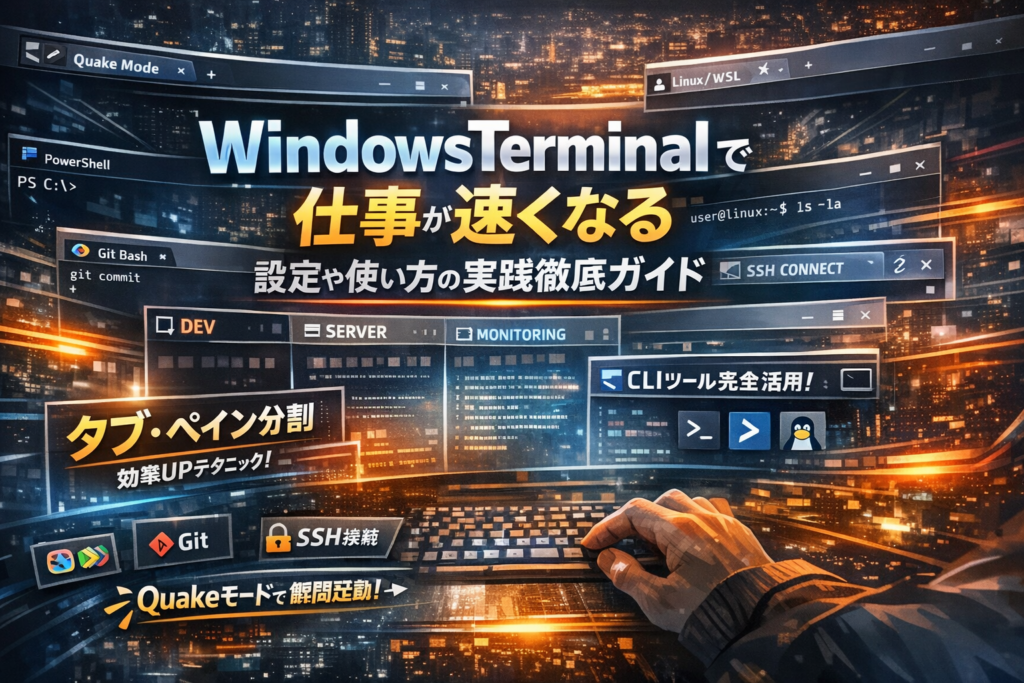
Windows Terminalは、Microsoftが用意した「かっこいい黒い画面」ではありません。コマンドプロンプトやPowerShell、WSL、Git Bashを1つのウィンドウに集約し、GPUで高速描画しつつ、タブとペイン分割、Quake Mode、柔軟なカスタマイズで仕事の処理速度そのものを底上げするためのConsole環境です。にもかかわらず、多くの現場では「勝手に起動してくる謎のターミナル」「PowerShellとの違いが分からないツール」のまま放置され、せっかくの生産性が手つかずになっています。
本記事では、Windows10/11やWindows Serverでのインストールと起動方法から、ターミナルとシェルの違い、Windows TerminalとPowerShellとコマンドプロンプトの関係までをまず整理します。そのうえで、ペイン分割やショートカット、Quake Mode、フォントや背景画像、json設定ファイルを使ったカスタマイズ、GitやSSH、LinuxコマンドなどCLIツールの連携を「現場の作業フローにどう組み込むか」という視点で具体化します。さらに、ターミナル導入で起きがちな権限やログのトラブル、ConEmuやFluentTerminalとの比較、チーム標準としてのプロファイル共有や新人教育まで踏み込んで解説します。ここを押さえずにWindows Terminalを避けていること自体が、目に見えない機会損失になっています。
目次
もう迷わないWindows Terminalとは?ターミナルとPowerShellとコマンドプロンプトの違いを一気に整理
黒い画面が急に新しくなって「仕事にならない」と感じた瞬間があるなら、まずは役割の整理から始めた方が早いです。名前に惑わされず、構造で理解してしまいましょう。
ターミナルとシェルとコンソールの関係を図解イメージでわかりやすく言葉にしてみる
頭の中で、次の三つを別々の箱としてイメージすると混乱が一気に減ります。
-
ターミナルアプリ
画面を出す「入れ物」。文字の表示やフォント、タブやペイン、背景画像など外観と操作を担当します。
-
シェル
実際にコマンドを解釈して実行する「頭脳」。PowerShellやコマンドプロンプト、Git Bash、WSLのbashなどがここに入ります。
-
コンソールホスト
シェルと画面の間を取り持つ「配線役」。昔は conhost.exe が中心でしたが、今は新しいターミナルアプリもこの役割を担えます。
関係を表にまとめると、次のようなイメージになります。
| 役割 | 具体例 | 主な担当 |
|---|---|---|
| ターミナル | 新ターミナルアプリ、ConEmuなど | ウィンドウ表示、タブ、ペイン、フォント設定 |
| シェル | PowerShell、cmd、bash | コマンド解釈、スクリプト実行 |
| コンソール | 旧コンソールホスト、ターミナル | シェルと画面の橋渡し |
「cd」や「dir」「ls」といったコマンドはシェル側の機能であり、ターミナルアプリを変えても中身のシェルを変えなければ動きはほぼ同じです。ここを分けて考えられるようになると、設定変更やトラブルシュートが一気に楽になります。
WindowsターミナルとPowerShellとコマンドプロンプトの役割分担で混乱しないコツ
現場でよく聞かれるのが「PowerShellと新しいターミナル、どっちを使うべきか」という質問です。この問いがややこしいのは、そもそも比較するレイヤーが違うからです。
-
新ターミナルアプリ
PowerShellやコマンドプロンプト、WSLをまとめて表示するための枠です。タブやペイン分割、Quake Mode、GPUアクセラレーションによる高速表示などを担当します。
-
PowerShell
Windows管理やスクリプトに強い高機能シェルです。ファイル操作からサーバー管理、API呼び出しまで扱いやすく、CLIツールとの連携も得意です。
-
コマンドプロンプト
古くからある最小限のシェルです。バッチファイル資産や古いツールの互換性のために、今も多くの企業で現役です。
整理すると、「どれを使うか」ではなく、どのシェルを、どのターミナルアプリ上で動かすかを決めるのが本質です。開発環境ではタブ1でPowerShell、タブ2でGit Bash、タブ3でWSLといった構成にすると、ツールを切り替える時間が目に見えて減っていきます。
Windows11でコマンドプロンプトが見えなくなった理由と、旧来環境との賢い付き合い方
Windows 11では、標準のコンソールホストとして新ターミナルアプリが優先されるようになりました。その結果、以前は単独ウィンドウで開いていたコマンドプロンプトが、新ターミナルのタブとして表示されるシーンが増えています。
ここで押さえておきたいポイントは三つです。
-
コマンドプロンプト自体は消えていない
スタートメニューから「cmd」と検索すれば、今でも起動できます。見え方が変わっただけで、中身のシェルは従来どおりです。
-
「既定のターミナルアプリ」を変更できる
Windows 11の設定やターミナル側の設定から、既定を旧コンソールホストに戻すことも可能です。レガシーツールの検証や、教育現場で画面を統一したい場合に有効です。
-
企業環境では混在期間を設計する
Windows 10やWindows Server 2019では旧コンソールホストがメインのまま残ります。運用ルールとして「どの環境でどのターミナルを既定にするか」「ログの残し方をどうそろえるか」を決めずに導入すると、監査やトラブル対応で履歴が追えないリスクが生まれます。
現場での実感としては、「一気に全部を新ターミナルへ」ではなく、まずは開発チームや情シスの中核メンバーから使い始め、標準プロファイルとショートカットを固めてから社内展開した方が、教育コストと混乱を大きく抑えられます。コマンドプロンプト資産はそのまま活かしつつ、ターミナルアプリだけを入れ替えるイメージで進めるのが、もっとも現実的なアップデートの仕方です。
Windows10とWindows11でのWindowsターミナルインストールと起動方法で「ない・開けない・インストールできない」悩みをスッキリ解消
黒い画面は慣れれば「最強の作業デスク」になりますが、最初のつまずきがインストールと起動です。ここで迷子になると、せっかくの高機能なツールがただの“怖い画面”で終わってしまいます。この章では、現場で実際によく起きている詰まりポイントを押さえながら、最短で「迷わず開ける状態」まで持っていきます。
Windows11標準で使えるターミナルを開く3つのパターン(スタートメニューとショートカットと既定ターミナルの便利ワザ)
Windows11では標準アプリとして最初からインストールされています。ポイントは「毎回同じ開き方で迷わないこと」です。代表的な3パターンを表に整理します。
| シーン | 操作手順 | 特徴 |
|---|---|---|
| 一般的に開く | スタートメニューで「ターミナル」を検索して起動 | 初心者に教える“基本の入り口” |
| すぐ開きたい | Winキーを押して「wt」と入力 → Enter | キーボードだけで高速起動できる |
| 管理者権限で開く | スタートメニューのアイコンを右クリック → 管理者として実行 | サーバー設定やインストール作業用 |
現場でおすすめしているのは「Winキー→wt→Enter」の流れです。これを指が覚えると、ブラウザを開くより速くターミナルを呼び出せます。
さらに、既定のターミナルホストを変更しておくと、PowerShellやコマンドプロンプトを開いた時も同じウィンドウにまとまり、環境がバラバラになりません。
| 設定場所 | 手順の概要 |
|---|---|
| システム設定 | 設定 → プライバシーとセキュリティ → 開発者向け → ターミナル → 既定のターミナルアプリを「ターミナル」に変更 |
| アプリ側設定 | ターミナル右上の下矢印 → 設定 → 「既定のターミナルアプリ」で選択 |
チームで運用する場合、この既定アプリ設定が人によって違うと「自分だけ画面が違う」という混乱の元になります。最初のセットアップ手順書に必ず入れておくと教育コストが大きく下がります。
Windows10でのWindowsターミナル入手ルート(Microsoft Storeとオフラインインストールで失敗しないコツ)
Windows10では標準では入っておらず、「インストールできない」で止まりやすいポイントが多いのが実情です。代表的な入手ルートと注意点をまとめます。
| ルート | 条件 | よくあるトラブル | 対策 |
|---|---|---|---|
| Microsoft Storeからインストール | インターネット接続とMicrosoftアカウント | 企業ネットワークでStoreがブロックされている | 管理者に「ビジネス向けStore利用」か代替配布を相談 |
| オフラインインストーラー(msixbundle) | 管理者がパッケージを配布 | 依存パッケージ不足でインストール失敗 | 配布前に.NETやDesktop App Installerのバージョンを確認 |
| 管理イメージへの組込み | 情シスがOSイメージをカスタマイズ | 端末によってバージョンがバラバラ | 年1回など更新タイミングを決めて標準化 |
特に企業内では、Storeがポリシーで禁止されているケースが多く、「ストア以外で入手」というニーズが強くなります。この場合は、情シスがオフライン用のパッケージを検証してから配布し、バージョンとインストール手順をドキュメント化しておくことが重要です。
Windows10で「開き方が人によって違う」問題を防ぐには、スタートメニューのピン留めとタスクバーへのピン留めを標準化しておくと、新人への説明が一行で済みます。
Windowsターミナルが勝手に起動する/見慣れない画面になるときの要チェックポイント
Windows11への移行後、「いつものコマンドプロンプトを開いたつもりが見慣れない画面になった」「勝手に黒いウィンドウが開く」と相談されることがあります。多くは設定とショートカットの問題です。
| 困りごと | 原因として多いもの | 確認ポイント |
|---|---|---|
| コマンドプロンプトのはずがターミナルになる | 既定のターミナルアプリが変更されている | システム設定とアプリ側の既定ホスト設定 |
| 黒い画面が勝手に出てくる | スタートアップにターミナルやスクリプトが登録されている | タスクマネージャーのスタートアップタブ |
| 画面デザインが突然変わった | 設定ファイル(json)が上書きされた | 設定画面の「開いているプロファイル」を確認 |
実務でよくやる対処としては、まずショートカットのターゲットを確認します。タスクバーやデスクトップに「cmd.exe」や「powershell.exe」のショートカットが残っていても、既定ホストがターミナルに切り替わっていると、同じウィンドウに吸い込まれる形で表示されます。
迷ったときは、スタートメニューから「コマンドプロンプト」「PowerShell」「ターミナル」の3つをそれぞれ起動してみて、「どれがどの画面なのか」を一度だけ整理しておくと、その後の混乱が激減します。私自身もチーム導入の際は、この“3つ並べて説明する5分”を必ず入れるようにしています。これだけで、ターミナル恐怖症がかなり和らぎます。
まずここから!Windowsターミナルの基本操作とペイン分割を“仕事目線”ですぐに活かす方法
黒い画面を「怖いツール」から「仕事のダッシュボード」に変えるカギが、タブとペインとコマンドパレットです。マウスでウィンドウを散らかす代わりに、1つのウィンドウの中で作業を整理していきます。
タブとペインとコマンドパレットを活用して複数作業を一画面にまとめる技
同じ画面の中で「案件ごと」「サーバーごと」に作業を分けると、迷子になりにくくなります。よく使う操作だけに絞ると、初級者でもすぐ戦力になります。
よく使うショートカットを表にまとめます。
| 操作 | ショートカット | 使いどころ |
|---|---|---|
| 新しいタブ | Ctrl+Shift+T | プロジェクト別にタブを増やす |
| タブ移動 | Ctrl+Tab / Ctrl+Shift+Tab | 監視中のタブへ素早く移動 |
| コマンドパレット表示 | Ctrl+Shift+P | コマンド検索や設定変更を一発呼び出し |
| クイック切り替え | Ctrl+Shift+Space | プロファイルを選んで新規タブ作成 |
ポイントは、最初はタブ3つまでに制限することです。開発・ログ監視・SSH接続の3役を固定しておくと、チーム内で画面構成を説明しやすくなります。
ペイン分割(上下と左右)のショートカットと「開発」「監視」「SSH」それぞれの実践テクニック
ペインは「1つのタブをさらに仕切る機能」です。ブラウザのタブ内で画面を分割しているイメージに近いです。
代表的なショートカットは次の通りです。
-
Alt+Shift+マイナス: 上下に分割
-
Alt+Shift+プラス: 左右に分割
-
Alt+矢印: ペイン間の移動
-
Ctrl+Shift+W: ペインを閉じる
現場で使いやすい構成は次のようになります。
| 用途 | ペイン構成の例 | 実践パターン |
|---|---|---|
| 開発 | 左:エディタ用シェル / 右:テスト実行 | 右ペインでbuildコマンドやテストを繰り返す |
| 監視 | 上:本番ログ / 下:検索用シェル | 下でfindやgrep相当コマンドを実行してログ調査 |
| SSH | 左:踏み台サーバー / 右:本番サーバー | 左から右へssh接続しつつ作業を比較しながら進行 |
「上下は時間の流れ」「左右は役割の違い」で使い分けると、どこで何をしているか迷いにくくなります。特にログ監視では、上ペインにtailやbtop、下ペインにコマンド入力用のシェルを置くと、マウス操作なしで調査が進みます。
Quakeモードとタスクトレイ常駐で、黒い画面を「必要な時だけ一瞬で呼び出す」使い方へアップデート
1日に何十回も同じコマンドを打つ人ほど、起動の手間がストレスになります。そこで効いてくるのがQuakeモードとタスクトレイ常駐です。
-
Quakeモード
- Win+` で画面上部からターミナルをスッと降ろす
- 使い終わったら同じキーで収納
- クリップボードの内容をすぐコマンドに流し込める
-
タスクトレイ常駐
- 最小化してもバックグラウンドで待機
- 起動時間ほぼゼロで新しいタブやペインを開ける
実務でおすすめなのは、Quakeモード専用に「作業メモ用タブ」を1つ用意することです。そこに簡単なlogメモや一時ファイルの内容を残しておくと、「あのコマンド結果どこ行った?」という小さな迷子が激減します。
黒いウィンドウを常に開きっぱなしにしておくのではなく、「呼びたい瞬間だけ呼び出す道具」に変えることで、ターミナルへの心理的ハードルも下がり、チーム全体の導入も一気に進めやすくなります。
Windowsターミナルのカスタマイズ術でフォントと配色と背景画像を“見やすく疲れない画面”に変える裏ワザ
ターミナルは「黒い画面」から「自分専用の作業デスク」に変えた瞬間から、一日の疲れ方とミスの数が目に見えて変わります。ここでは、現場で実際に使い倒してきた視点から、フォント・配色・背景を一気に整えるコツをまとめます。
フォント選びと文字サイズ調整でCascadia Codeと日本語環境のベストな組合せを作る
まずは文字が読めないと話になりません。英数字と日本語を分けて考えると安定します。
-
英数字フォント: Cascadia Code / Cascadia Mono
-
日本語フォント: メイリオ / Yu Gothic UI / BIZ UDゴシック
おすすめは、英数字をCascadia Code、フォールバックに日本語フォントを指定する組み合わせです。プログラミング用に最適化されたCascadia Codeの等幅と、読みやすい日本語フォントのペアで、ログもコードも一気に見やすくなります。
| 項目 | おすすめ設定 | ポイント |
|---|---|---|
| フォントサイズ | 11〜13 | 2時間以上作業する人は12以上 |
| 行間 | デフォルト | つぶれて見える場合のみ広げる |
| 太さ | Normal | Bold多用は目が疲れやすい |
英数字と日本語が混在する環境では、小さくしすぎないことが最大のコツです。監視やSSHで長時間ログを見る役割の人ほど、1サイズ大きめを基準にしてみてください。
配色スキームと背景透過や画像設定で作業モードごとに画面を切り替えるアイデア
配色は「おしゃれ」よりも「役割」で決めると迷いません。よくある失敗は、すべてのプロファイルを同じ色にしてしまい、本番サーバーと検証環境を一瞬で見分けられないことです。
おすすめは、プロファイルごとに役割カラーを決める方法です。
-
開発用 PowerShell: 落ち着いたダークテーマ+青系アクセント
-
本番系 SSH: 背景を少し赤みのあるダーク+太いカーソル
-
監視用 WSL: 背景透過を少しだけ有効(10〜15%)
背景画像を使うなら、以下のルールにしておくと失敗しません。
-
本番サーバー: 警戒色を含んだシンプルな画像(赤系ラインなど)
-
開発環境: ロゴやチーム用の軽い画像
-
共通ルール: 画像の明るさを落としてコントラストを確保
背景透過はやりすぎ厳禁です。20%を超えると、背後のウィンドウと文字が重なり、現場では誤操作の原因になります。特にコマンド実行がそのまま売上や顧客データに影響する部署では、透過は控えめにしておくのが安全です。
設定画面とJSON設定ファイルはどう違う?壊さないためのバックアップ術
カスタマイズを深くやるほど、避けて通れないのが設定ファイルです。ここでつまずくと、「昨日まで動いていたターミナルが起動しない」という悲劇になりがちです。
-
GUIの設定画面
- メリット: 変更内容が直感的で、取り返しがつきやすい
- 使いどころ: フォント、配色、背景、既定ターミナルなど日常設定
-
settings.json(configファイル)
- メリット: プロファイルのコピーやチーム共有がしやすい
- 使いどころ: プロファイルを大量に作る、SSH設定をまとめる、Git BashとWSLとPowerShellを統一する時
壊さないための最低限のバックアップ手順は、次の通りです。
- 設定画面から「開く」でjsonを表示する
- ファイルを別名保存して日付付きで保管
- 変更前後で差分を確認し、問題があれば旧ファイルに戻す
- チーム利用なら、Gitリポジトリや共有フォルダでバージョン管理
特に組織で使う場合、標準プロファイルを1つ決めてjsonを配布しておくと、新人が「人によって画面が違いすぎて何が正解かわからない」という混乱を避けられます。配色とフォントを共通化しておくだけでも、トラブルシューティングのスピードが変わります。
フォント・配色・背景画像は、単なる見た目ではなく「ミスを減らし、集中できる環境」を作るための投資です。一度しっかり整えてしまえば、毎日の作業がひと回り軽く感じられるはずです。
Git・SSH・WSL・Git BashをWindowsターミナルへ集約!バラバラなターミナル環境を一つの窓にまとめる方法
ブラウザは1つなのに、ターミナルだけ何個も開いている状態から卒業したいなら、この章が仕事の分かれ目です。コマンドラインの入口を一つにまとめるだけで、毎日の「迷子時間」がごっそり消えていきます。
WindowsターミナルのプロファイルへPowerShellやGit BashやWSLやSSHセッションを登録する手順
最初にやるべきは、「よく使うシェルをプロファイルとして並べる」ことです。設定画面からでもjson設定ファイルからでも操作できますが、現場では次の流れが一番事故が少ないです。
- タイトルバーの下向き矢印から「設定」を開く
- 左メニューの「プロファイル」から「新規追加」
- コマンドラインと開始ディレクトリをきちんと指定
よく使う組み合わせを表にまとめるとこうなります。
| 用途 | コマンドライン例 | ポイント |
|---|---|---|
| PowerShell | pwsh.exe または powershell.exe | 管理タスクやスクリプト実行 |
| Git Bash | “C:\Program Files\Git\bin\bash.exe” | Git操作とUnix系コマンド用 |
| WSL Ubuntu | wsl.exe -d Ubuntu | LinuxビルドとCLIツール用 |
| SSH専用 | ssh ユーザー名@ホスト名 | サーバ監視・運用専用ペイン |
| コマンドプロンプト | cmd.exe | 既存バッチやレガシーツール用 |
SSH専用プロファイルは実務で特に効きます。ホストごとにプロファイルを作り、名前に「本番」「検証」を明記しておくと、誤接続による事故をかなり減らせます。
Git操作やLinuxコマンドやリモート監視をペインごとに分けて効率化する使い方
プロファイルを並べたら、次はペイン分割で「一画面に仕事フローを再現」します。中堅エンジニアがよくやる構成は次の3パターンです。
-
開発作業パターン
- 左ペイン: WSLでLinuxコマンドとビルド
- 右上ペイン: Git Bashでブランチ操作とコミット
- 右下ペイン: PowerShellでテストスクリプト実行
-
監視パターン
- 上ペイン: SSHで本番サーバに接続しログtail
- 下左ペイン: PowerShellでメトリクス取得スクリプト
- 下右ペイン: コマンドプロンプトでバッチ実行
-
運用・障害対応パターン
- 左ペイン: 本番サーバSSH
- 右ペイン: 検証サーバSSH
- 必要に応じて一時的にWSLペインを追加してCLIツールで分析
ペイン分割のショートカットを5つに絞ると、チーム教育が一気に楽になります。
-
Ctrl Shift D: 新しいペインを追加
-
Alt Shift マイナス: 上下に分割
-
Alt Shift プラス: 左右に分割
-
Alt 矢印キー: ペイン間移動
-
Ctrl Shift W: ペインを閉じる
この5つだけを新人に最初に教えると、「黒い画面が怖い」から「画面が足りない」に感覚が変わります。ファイル一覧やログはezaやls、dirなど、ペインごとに最適なコマンドを決めておくと、迷わなくなります。
Windows Server 2019や2022などリモート環境でWindowsターミナルを使う時の注意ポイント
サーバ側で使う時は、クライアントPCと同じノリで入れると痛い目を見ます。特にWindows Server 2019や2022での注意点は次の通りです。
| 観点 | 注意ポイント |
|---|---|
| インストール | オフライン環境ではmsixパッケージを事前配布する |
| 権限 | 管理者と一般ユーザーで既定ターミナルを分ける |
| ログ | プロファイルごとにログ出力ポリシーを決めておく |
| ネットワーク | SSHやWSLが使えるポート・ポリシーを事前確認 |
| 教育 | RDP越しの操作手順をスクリーンショットで共有 |
特に「誰がどのコンソールからどのコマンドを実行したか」が追えなくなると、障害解析のたびに時間を溶かします。サーバ用プロファイルには、必ず標準で実行する初期コマンドや環境変数設定をconfigスクリプトとして組み込み、CLIツールも最小限に絞るのが安全です。
自分が現場で支援するときは、個人PCでは好きにカスタマイズしてもらい、サーバ接続用プロファイルだけはチーム共通のjsonテンプレートを配布する形にします。これだけで、運用ルール違反とヒューマンエラーが目に見えて減り、「ターミナルが怖い」ではなく「ターミナルが守ってくれる」という感覚に変わっていきます。
最低限これだけ覚えれば仕事になるWindowsターミナルのコマンドとショートカット“5+α”厳選セット
黒い画面を“職人の作業台”に変えるには、全部を覚える必要はありません。まずはコマンド5種+ショートカット数個に絞って、手を動かしながら体に入れていくのが現場で一番定着します。
cdやディレクトリ移動やファイル一覧(dir、ls、eza相当)を業務シーンでサクッと使うコツ
日常作業で使うのは、ほぼ「場所を移動する」「中身を一覧する」の2つです。
よく使う基本コマンド
| 目的 | コマンド例 | 現場での使い方 |
|---|---|---|
| フォルダ移動 | cd パス | プロジェクトルートやlogディレクトリへ一瞬で移動 |
| 1つ上へ | cd .. | 階層を行き来しながら設定ファイルを確認 |
| 一覧表示(標準) | dir | Windows標準サーバーでの確認に使う |
| 一覧表示(Linux系) | ls -la | WSLやGit Bashで権限や更新日時をまとめて確認 |
| 高機能一覧 | eza -lh –git | 変更有無やサイズを一目で把握してGit作業を効率化 |
コツは「よく使う場所をパスで覚えない」ことです。
-
プロジェクト直下に
srcやlogsなど、よく触るディレクトリを決める -
ルートまで移動してから
cd srcのように“相対パス”で動く
こうすることで、WindowsサーバーでもWSLでも、同じパターンで指が動くようになります。
GitやSSHやお決まりスクリプトをコマンドパレットやショートカットに登録するメリット
現場で差がつくのは、「毎日打つ長いコマンドをどれだけ短縮しているか」です。ターミナル側のコマンドパレットとショートカットを使うと、GitやSSHが一気に“ワンクリックツール”に近づきます。
-
Git pullや主要ブランチへのcheckout
-
定番のSSH接続(監視サーバー、本番サーバーなど)
-
ビルドやデプロイのスクリプト実行(npm run buildなど)
これらをプロファイルやjson設定のcommandsに登録し、コマンドパレットから呼び出すようにしておくと、コマンド入力ミスがほぼ消えます。特に本番サーバーへのSSHは、登録済みプロファイル以外から入れない運用にすると、ヒューマンエラーのリスクをかなり下げられます。
GUIツールよりターミナルが速くて安全になる場合と、あえてGUIが便利なケースの違いを知る
「全部ターミナルでやる」は現場では非効率です。作業内容で住み分けた方が、結果的に速くて安全になります。
| 作業内容 | ターミナルが有利なケース | GUIが有利なケース |
|---|---|---|
| Git操作 | 同じコマンドを何度も実行、ログを連続で追う | 差分ファイルを目視で細かく確認 |
| ファイル操作 | 大量ファイルの検索や一括リネーム | 単発のドラッグ&ドロップや画像確認 |
| SSH/監視 | tailやbtopなどでログ・負荷を連続監視 | 一度きりの確認で図やグラフを見たい時 |
| ビルド・デプロイ | 毎回同じコマンド、スクリプト実行 | ツール側がGUI前提の設定画面しかない時 |
目安として、1日に3回以上同じ操作をするならターミナルに寄せる、それ以外はGUIで構いません。ターミナルのコマンドとショートカットを5+αに絞り、Quakeモードやペイン分割と組み合わせると、「黒い画面が怖い」から「仕事道具として手放せない」に一気に変わっていきます。
よくある勘違いとトラブルを防ぐ!Windowsターミナル導入で現場が混乱したケースから学ぶポイント
黒い画面を入れ替えた瞬間から、生産性が上がるチームと、謎トラブルに時間を吸われるチームがはっきり分かれます。違いは「ツール」ではなく「運用の設計」です。ここでは、実際の現場で何度も見たつまずきパターンと、その潰し方を整理します。
Windowsターミナルを入れれば全て速くなる?思い込みが招くログと権限の落とし穴
新ターミナルを導入すると、PowerShellやCLIツールが快適になり、つい「全部ここでやろう」となりがちです。このとき危険なのが、ログと権限の無計画な拡散です。
代表的な失敗パターンは次の通りです。
-
監査対象のバッチを、個人PCのターミナルから手動実行してしまい、実行履歴を追えなくなる
-
管理者権限で起動したタブと、通常ユーザーのタブが混在し、「どのコマンドが誰の権限で走ったか」不明になる
-
ログをファイル出力するポリシーがConsole Host前提のまま残り、新しいターミナル側で実行したコマンドが収集されていない
こうした混乱を防ぐには、ツール導入より先に、「何をどの権限でどこから実行するか」ルールを1ページに書き出すことが有効です。
ログと権限設計の観点で、最低限決めておきたい項目を一覧にすると次のようになります。
| 項目 | 決める内容の例 |
|---|---|
| 実行権限 | 管理タスクは管理者プロファイルのみ、通常ペインでは禁止 |
| ログ保存先 | PowerShellプロファイルで共通のログディレクトリへ出力 |
| 対象コマンド | 本番系に触るコマンドはGUIやジョブスケジューラ経由に限定 |
この表レベルで整理してから、起動ショートカットやjson設定を配布すると、後片付けコストが激減します。
既定ターミナルアプリやユーザー権限やネットワークポリシーのズレでトラブル回避策
Windows11では既定ターミナルアプリの設定により、昔ながらのConsole Hostか新ターミナルかを切り替えられます。ここがバラバラなまま運用に入ると、同じ操作説明書でも画面が違い、新人が迷子になります。特にWindows10と混在している環境では要注意です。
現場で安定した運用に乗せるためには、次の3点を揃えて管理することがポイントです。
-
既定ターミナルアプリ
グループポリシーや管理テンプレートで、対象OUごとに明示的に統一する
-
ユーザー権限
管理者権限での起動方法を1通りに絞り、ショートカット名とアイコンで明確に区別する
-
ネットワークポリシー
SSHやリモート接続用のポート開放条件を、ターミナル側のプロファイルと紐づけて文書化する
特にVPN越しのWindows Server 2019/2022に接続するケースでは、ネットワークポリシーとファイアウォール設定を見直さずに「繋がらない」と騒ぎがちです。ターミナル設定の前に、接続元IP・ポート・認証方式を表で書き出すだけで、切り分けが一気に楽になります。
ConEmuやFluentTerminalなど他ツール比較から見えてくるWindowsターミナルを選ぶ基準
ターミナルエミュレータは、ConEmu、FluentTerminal、Alacrittyなど選択肢が多く、エンジニアが勝手に好きなツールを入れたくなる領域です。個人利用なら問題ありませんが、チームで使う場合は、「カスタマイズの自由度」より「標準化のしやすさ」を優先した方が長期的に得をします。
選定の軸を整理すると、違いが見えやすくなります。
| 観点 | 新ターミナル | ConEmu等の他ツール |
|---|---|---|
| OSとの統合 | Windows11で標準、既定ターミナル設定と連動 | 個別インストール、Console Host前提が多い |
| 配布とアップデート | Microsoft StoreやWingetで一括管理しやすい | バージョン管理がチーム任せになりがち |
| 設定共有 | json設定をGitで管理しやすい | ツールごとにフォーマットがバラバラ |
| 学習コスト | PowerShellやコマンドプロンプトとUIが近い | ツール固有ショートカットを覚える必要あり |
業界人の目線でいうと、「全員が同じ画面・同じショートカットで話せるか」が教育コストと属人化を左右します。派手な機能より、新しいメンバーが1週間で慣れるかどうかを基準に選ぶのが、結果としてチーム全体の生産性アップにつながります。
個人の快適さからチーム標準へ!Windowsターミナルを社内共通ターミナルにする設計ポイント
黒い画面を「一部のエンジニアの秘密道具」で終わらせるか、「チーム全員の標準ツール」に育てるかで、生産性も教育コストもまるで変わります。ここでは、現場で実際にうまくいった標準化の型をまとめます。
共通プロファイルや配色やショートカットをチームで共有するメリットとノウハウ
まず押さえたいのは、「個人設定をそのまま標準にしない」ことです。最初に決めるべきは、どのシェルをどんなプロファイルで使うかという設計です。
共通化の要素は次の3点に絞ると破綻しません。
-
プロファイル(PowerShell、コマンドプロンプト、WSL、Git Bash、SSH先)
-
外観(フォント、配色テーマ、背景)
-
基本ショートカット(タブ・ペイン操作とQuake Mode関連)
この3つをsettings.jsonとして共有すると管理が一気に楽になります。
| 項目 | 個人最適だけの場合のリスク | 共通設定にした場合のメリット |
|---|---|---|
| プロファイル | 人によってコマンドの挙動が違い、トラブル再現が困難 | トラブル報告時に「同じ画面・同じCLI」で再現しやすい |
| 配色・フォント | 目にきつい配色で離脱者が出る | 目に優しいテーマを標準化し疲労を軽減 |
| ショートカット | 教えるたびにキーが違い教育コスト増大 | 共通マニュアルやチートシートが作りやすい |
settings.jsonはそのまま配布せず、ベースconfig+ローカル上書きという形にすると、本番サーバ用プロファイルを勝手に消される事故を防げます。共有フォルダやGitリポジトリに「standard-settings.json」を置き、各自が必要に応じて追記する方式が現場では安定しやすいです。
新人教育や引き継ぎでWindowsターミナルを前提にする時のベストルール
新人に最初から全部のCLIを教えると、ほぼ確実にターミナル恐怖症になります。ポイントは「最初の1週間で教えることを5つに絞る」ことです。
-
cdによるディレクトリ移動
-
dir / ls / ezaでのファイル一覧
-
タブ追加とクローズのショートカット(Ctrl+Shift+T / Ctrl+Shift+Wなど)
-
ペイン分割と移動(Alt+Shift+矢印など環境で統一)
-
Quake Modeの起動と終了
この5つだけで、Web制作でもSEOレポート生成でも大半の作業がこなせます。
教育ルールとしては、次の3つを明文化しておくと混乱が激減します。
-
既定ターミナルは全員共通(Windows10/11問わず、原則このターミナルから起動)
-
ログを残す場所を統一(実行ログ用ディレクトリを決め、そこに出力)
-
権限の高いプロファイルはアイコンと配色で明確に区別(本番用プロファイルは赤系テーマなど)
ターミナルの怖さは「何が起きているか分からないこと」から生まれます。コマンド一覧と実行例を社内Wikiにまとめ、スクリーンショット付きで残しておくと、引き継ぎも格段に楽になります。
Web制作やSEO対策やローカルSEO運用にターミナルを最適に組み込むワークフロー
WebやSEOの現場では、ターミナルは「裏方の自動化スイッチ」として機能させるのがコツです。GUI中心のメンバーでも、次のようにワークフローを組むと抵抗が下がります。
| 業務シーン | 推奨プロファイル | 典型コマンド/ツール | ペイン構成の例 |
|---|---|---|---|
| Web制作 | PowerShell / Git Bash | git、npm、build、画像最適化CLI | 左:エディタ、右上:ビルドログ、右下:ローカルサーバ監視 |
| SEO内部対策 | WSL / PowerShell | Pythonスクリプト、ログ解析、grep | 左:アクセスログ解析、右:レポート生成 |
| ローカルSEO | PowerShell | CSV整形、API連携スクリプト、schtasks | 上:スクリプト実行、下:結果確認用フォルダ一覧 |
共通ターミナルにする最大の利点は、「このコマンドをこのプロファイルで実行すれば同じ結果が出る」状態を作れることです。これが整うと、
-
毎月のSEOレポートをCLIスクリプト+タスクスケジューラで自動生成
-
店舗ごとのローカルSEO用データをPowerShellスクリプトで一括整形
-
Git pullからビルド、デプロイまでを一連のコマンドとしてコマンドパレットに登録
といった仕組み化が、一度の設計でチーム全体に波及します。
現場感として、ツールそのものより「標準プロファイルとルールの不統一」がトラブルの主因になるケースを多く見てきました。ターミナルを変えるのではなく、使い方をチームで揃えることこそが、最もコスパの良い改善ポイントだと考えています。
仕事の武器になるWindowsターミナル!ITツール活用と仕組み化を進めてきた視点で総まとめ
黒い画面を「好きな人の趣味」で終わらせるか、「チーム全体の生産性を底上げする仕事道具」に変えるかは、使い方より設計の仕方で決まります。タブとペイン、ショートカットやCLIツールをどう組み合わせるかで、1日のムダクリックは驚くほど削れます。
ターミナル沼にはまらず業務フロー全体の生産性を上げるための最優先ポイント
最初に意識したいのは、「どの作業でどのコマンドを使うか」を業務単位で決めることです。
-
開発: git操作、ビルド、テストを1プロジェクト1プロファイルに集約
-
監視: ログtail、btopなどのCLI監視ツールを縦ペインに固定
-
運用: PowerShellスクリプトや既存バッチを横ペインで並列実行
特におすすめなのは、1人5個までショートカットを厳選するルールです。
例として、次のように役割を決めると、ターミナル沼に落ちにくくなります。
-
Ctrl+Shift+1: メインのPowerShell
-
Ctrl+Shift+2: git用プロファイル
-
Ctrl+Shift+3: WSLでLinuxコマンド
-
Ctrl+Shift+4: SSH接続用ペイン
-
Ctrl+Shift+Space: コマンドパレット
Quakeモードを「一瞬だけ呼び出すConsole」として、メールチェックと同じ感覚で開けるようにしておくと、GUIとCLIの往復コストが一気に下がります。
WebマーケティングやITツールや組織設計を一体で考える時にWindowsターミナルが活躍するシーン
Web制作やSEO、ローカルSEOの現場では、実はブラウザよりターミナルがボトルネックになっているケースが少なくありません。
代表的なシーンを整理すると次の通りです。
| 業務シーン | ターミナルでの具体動作 | 効率化ポイント |
|---|---|---|
| コンテンツ更新 | git pull / commit / push | 定型コマンドをコマンドパレットに登録 |
| SEO検証 | ログ解析、アクセスログgrep | ezaやlessでファイル閲覧を高速化 |
| サイト運用 | デプロイスクリプト実行 | プロファイルごとに環境(本番/ステージング)を分離 |
| 障害対応 | SSHでWebサーバーへ接続 | ペインで監視と操作を同時表示 |
ブラウザやGUIツールだけで回しているチームほど、
-
ログの参照
-
設定ファイルの編集
-
再起動コマンドの実行
が人に依存しがちです。ターミナルを「共通言語」にすると、属人化しやすい運用フローを誰でも再現できる手順に変えられます。
ツール選定で終わらせない!今こそ見直したい標準化と再現性のチェックリスト
最後に、現場でターミナル環境を整える時に必ず確認しておきたい項目をチェックリストにまとめます。
-
全員が同じターミナルアプリとバージョンを使っているか
-
既定のターミナルアプリとPowerShellバージョンを明文化しているか
-
プロファイル名・フォント・配色テーマをチームで統一できているか
-
gitやSSHの設定ファイル(known_hosts、config)の保管ルールがあるか
-
よく使うコマンドをファイルではなく共有のドキュメントとスクリーンショットで残しているか
-
権限(管理者/一般ユーザー)ごとに「やってよい操作」を線引きしているか
個人的な経験として、ファイルの置き場所やjson設定の配布よりも、このチェックリストを会議で一度きちんとすり合わせたチームほど、あとから「誰の環境だけうまく動かない」というトラブルが激減していました。
ターミナルは単なるツールではなく、業務フローを写し取る鏡です。ペインの分割やショートカットの割り当てを、「人の動き」と「組織のルール」に合わせて設計することで、初めて仕事の武器として真価を発揮してくれます。
この記事を書いた理由
著者 – 宇井 和朗(株式会社アシスト 代表)
この記事は、生成AIで自動生成していない私自身の経験と日々の検証をもとに、現場で本当に役立つWindows Terminalの使い方だけを厳選してまとめています。
延べ80,000社以上のWeb制作や運用を支援する中で、「黒い画面は怖い」「PowerShellとの違いが分からない」と言われ、便利さを理解されないままWindows Terminalがオフにされている現場を何度も見てきました。一方で、Webマーケティング部門や制作チームにタブ・ペイン分割やQuakeモードを標準化して導入した途端、ログ確認やGit操作、サーバー監視が一気に整理され、問い合わせ対応の遅れやミスが明確に減ったケースもあります。
私自身、社内の開発・運用メンバーの環境が「コマンドプロンプト派」「PowerShell派」「別ターミナルツール派」に分裂し、権限設定やログの場所が共有されずトラブルを招いたことがありました。その反省から、Windows Terminalを「かっこいいツール」としてではなく、PowerShell・WSL・SSH・Git Bashを一つに集約し、チーム全員が同じ画面構成・ショートカットで動ける“共通の業務インフラ”として設計し直しました。
この記事では、そうした試行錯誤の中で実際に社内・クライアント双方で定着した設定と運用の工夫だけをまとめています。ターミナルに苦手意識がある方でも、明日からの仕事の流れにそのまま組み込めるレベルまで落とし込むことを意識して執筆しました。