

運営責任者:宇井和朗(株式会社アシスト 代表取締役) プロフィール
💡 結論(要点まとめ)
WindowsでWebページ全体の縦長スクリーンショット(スクロールキャプチャ)を保存する方法を解説!Microsoft EdgeのCtrl+Shift+SやChromeデベロッパーツールを使えば追加ソフトなしで即保存可能。画像が切れる・真
この記事でわかること
- Windowsの標準機能(追加ソフトなし)だけでWebページ全体のスクリーンショットは撮れますか?
- 縦長スクショを撮影すると途中で画像が切れたり下部が真っ白になるのはなぜですか?
- キーボードのPrintScreenキー(PrtScn)でスクロールキャプチャはできますか?
結論:WindowsでWebページ全体を撮るなら、Edgeは「Ctrl + Shift + S →ページ全体をキャプチャ」、Chromeは「F12 → Ctrl + Shift + P →Capture full size screenshot」。追加ソフトは不要です。
ページ全体スクリーンショット(スクロールキャプチャ)とは
画面に映っていない画面外の領域まで含め、Webページの最上部から最下部までを縦長1枚の画像(またはPDF)として保存する機能。「フルページキャプチャ」「縦長スクショ」とも呼ばれます。
検証環境:Windows 11 Home 23H2(Snipping Tool v11.2312)/Microsoft Edge v125/Google Chrome v125/Core i5-1135G7・16GB RAM。紹介するツールとの間にPR・提供の関係はなく、第三者の立場で検証しています。仕様はバージョン更新で変わるため、最終的な挙動はMicrosoft公式サポートおよびChrome DevTools公式ドキュメントで最新情報をご確認ください。
会社PCで縦長のLPやマニュアルページを丸ごと資料に貼りたいのに、PrtScnでは見えている範囲しか撮れない——この記事は、そのモヤモヤを操作手順レベルで解消するためにまとめました。下部が真っ白になる、追従メニューが何度も重なる、といった「撮ったのに使えない」トラブルの回避策まで踏み込みます。
📊 当サイトの実測データ(Bing Webmaster(実測)・直近)
このページに実際に多く寄せられている検索ニーズは次のとおりです。本記事はこれらに回答しています。
- pc スクリーンショット 方法
- pc スクリーンショット 方法
- スクリーンショット
- パソコン スクリーンショット 方法
- pc スクリーンショット 方法
目次
なぜ普通のPrtScnではWebページ全体の縦長スクリーンショットが撮れないのか?
理由は単純で、PrintScreenやSnipping Toolは「今ディスプレイに描画されているピクセル」をコピーする仕組みだからです。スクロールしないと現れない領域はそもそも描画されていないため、キャプチャ対象になりません。
画面表示領域と描画外領域の違い
ブラウザは表示領域(ビューポート)の周辺だけをレンダリングし、スクロールに応じて必要な部分を描き足していきます。高さ15,000pxのLPをフルHDディスプレイ(表示領域およそ900px前後)で開いても、一度に存在しているのは全体の1/15程度。だから「画面外まで撮る」にはブラウザ自身に全体をレンダリングさせて書き出させる必要があるわけです。
Snipping Toolと標準ショートカットの限界
- PrtScn:画面全体をクリップボードへ保持(ペイント等に貼り付けて使用)
- Alt + PrtScn:アクティブウィンドウのみ取得
- Windows + PrtScn:画面全体を撮影し「ピクチャ > スクリーンショット」へ自動保存
- Windows + Shift + S:範囲・ウィンドウを選んで撮影(Snipping Tool)
検証したSnipping Tool v11.2312では、Webページを自動でスクロール結合する機能は見当たりませんでした(搭載されているのは画面録画など)。結局、縦長撮影はブラウザ側の機能か拡張機能に頼るのが現実的です。
よくある失敗:「PrtScnで撮ってペイントに貼り、スクロールして撮り直して縦に並べる」手作業。継ぎ目のズレと固定ヘッダーの重複で、A4資料に貼った時点で読み手に不自然さが伝わります。10分かけるくらいなら、次章のEdgeで3秒です。
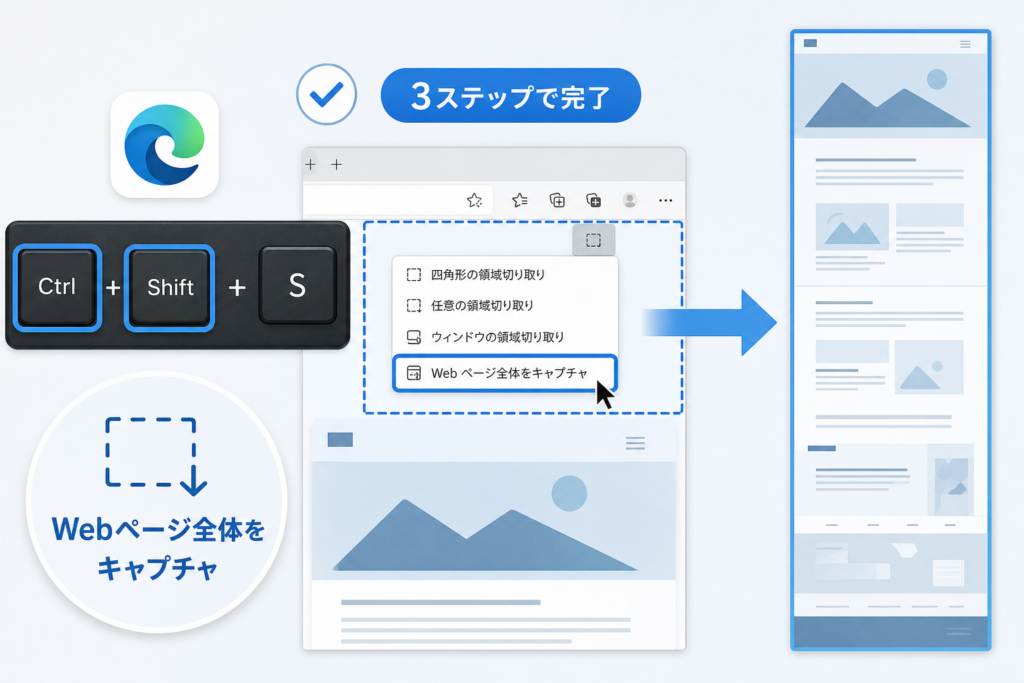
【おすすめ】Microsoft Edgeの標準機能(Ctrl + Shift + S)でWebページ全体キャプチャを撮る手順
もっとも手数が少ないのがEdgeのWebキャプチャ。ショートカット一発でメニューが出て、プレビュー上で注釈も入れられます。
ショートカットキーからの起動手順
- 撮影したいページをEdgeで開く
- Ctrl + Shift + Sを押す(右上「…」→「スクリーンショット」でも同じ)
- 上部メニューの「ページ全体をキャプチャ」をクリック
- 縦長プレビューが開くので、スクロールして抜けや白飛びがないか確認
一部だけ切り出したい時は「エリアをキャプチャ」を選べばドラッグ範囲指定になります。
[※一次情報:Windows 11 23H2+Edge v125で高さ約15,000px相当の縦長LPを撮影したところ、プレビュー生成までおよそ数秒、書き出したPNGは数MB台に収まりました(ページ内の画像点数により変動)。同一ページで再撮影すると2回目以降は体感でさらに速くなります]
ペン描画ツールでの注釈・保存・クリップボード利用
- プレビュー上部のペンで丸囲みや矢印を手書きでき、指摘資料がその場で完成する
- コピーを押すとクリップボードへ入り、WordやOutlook本文にCtrl + Vで直接貼れる
- 保存でPNG出力(通常は「ダウンロード」フォルダ。設定や組織ポリシーで変わります)
注意:ログイン後の管理画面、顧客名や金額が映る画面は、撮影・共有の可否を社内の情報管理ルールで確認してから。撮った画像を社外チャットへ誤送信する事故は、貼り付け先を間違えるだけで起きます。クリップボードから貼り付けできない場合はPCでコピー&ペーストや画像貼り付けができない場合の対処法も併せて確認してください。
【拡張機能なし】Google Chromeで縦長ページのフルスクリーンショットを撮る方法
Chromeには専用ボタンがない代わり、デベロッパーツール(開発者ツール)にフルサイズ撮影コマンドが内蔵されています。拡張機能のインストールが禁止された会社PCでも標準機能だけで完結します。
デベロッパーツール(Ctrl + Shift + I)の起動
デベロッパーツールは、Webページの構造や表示を確認・調整するためのブラウザ内蔵パネルのこと。Ctrl + Shift + I(またはF12)で開きます。難しい操作は不要で、今回は「コマンドを打つ窓」を出すためだけに使います。
コマンドパレットで「Capture full size screenshot」を実行
- 対象ページを開いた状態でCtrl + Shift + I(またはF12)
- Ctrl + Shift + Pでコマンドパレット(コマンド検索窓)を表示
- 「screenshot」と入力し、候補からCapture full size screenshotを選んでEnter
- ページ全体のPNGが自動ダウンロードされる(通常はダウンロードフォルダ)
終わったらもう一度Ctrl + Shift + Iで閉じれば元の表示に戻ります。特定の要素だけ撮る「Capture node screenshot」も同じ窓から呼び出せます。
スマホ画面(デバイスモード)で全体撮影するテクニック
スマホ表示の縦長スクショが必要なら、デベロッパーツールを開いた状態でCtrl + Shift + Mを押してデバイスモード(スマホ・タブレットの画面幅を再現する表示)へ切り替えます。
- 上部のプルダウンでiPhone / Pixel などの端末プリセットを選ぶ
- 幅を任意の数値(例:375、390、414)に手入力してもよい
- 倍率(DPR)を上げると文字が滑らかになるが、画像の縦幅も増えるためファイルは重くなる
- その状態でCtrl + Shift + P →Capture full size screenshotを実行
失敗例:デバイスモードに切り替えた直後に撮ると、レイアウトが再計算されきっていない状態で書き出され、要素が重なったまま保存されることがあります。切り替え後に一度F5で再読み込みしてから撮ると安定します。
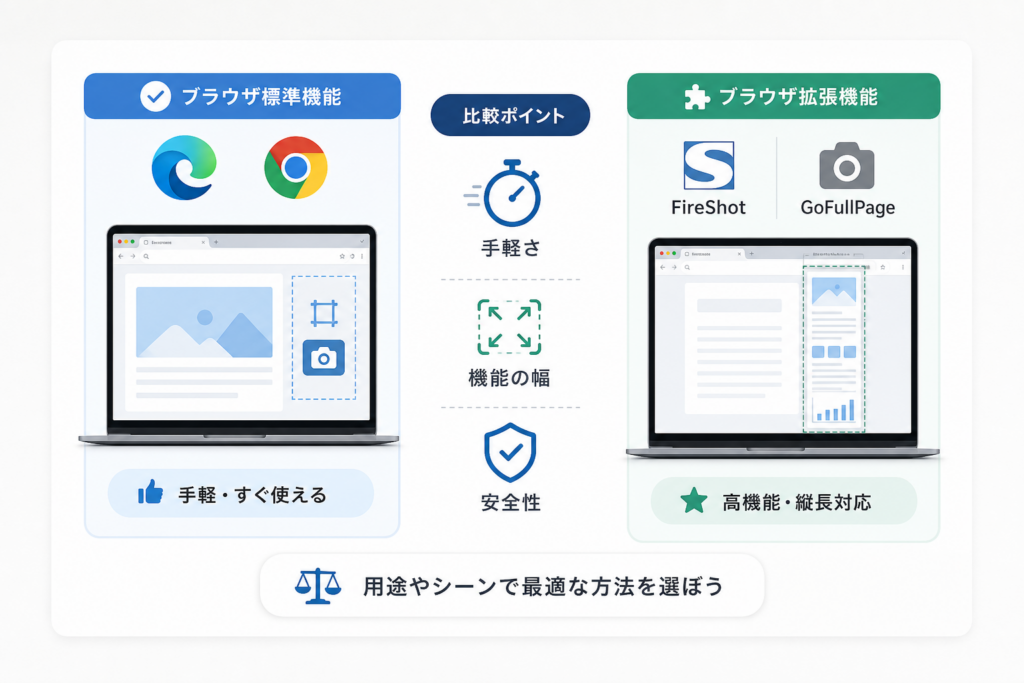
【ツール比較】標準機能 vs ブラウザ拡張機能(FireShot / GoFullPage)
先に結論。月に数枚〜数十枚なら標準機能で十分、毎日大量に撮って連番保存・PDF一括化まで求めるなら拡張機能。ただし権限リスクと社内規程の確認が前提です。
撮影スピード・権限リスク・対応ブラウザの比較表
| 手段 | 検証版 | 追加権限 | 主な制約 | 向いている場面 |
|---|---|---|---|---|
| Snipping Tool / PrtScn | v11.2312 | 不要 | 画面表示範囲のみ・自動スクロール不可 | 見えている範囲を素早く控える |
| Edge Webキャプチャ | v125 | 不要 | 複雑な動的サイトで描画抜けが出る場合あり | 追加ツールなしで1〜数枚 |
| Chrome デベロッパーツール | v125 | 不要 | 手順が複数ステップ/組織ポリシーで無効化の可能性 | 拡張機能を入れられない環境 |
| Firefox(右クリック→スクリーンショットを撮影) | v126 | 不要 | Firefox内のみ | Firefoxをメイン利用 |
| 拡張機能(FireShot / GoFullPage) | 各最新ストア版 | 全サイトのデータアクセス等 | 会社PCで導入制限・権限許可の判断が必要 | 毎日大量撮影+PDF一括保存 |
大量撮影業務なら拡張機能が有利な理由と社内規程の確認
- FireShot:撮影後に画像/PDFを選んで書き出せ、複数タブの連続処理にも向く
- GoFullPage:アイコン1クリックで完結。手順の少なさが最大の武器
- どちらも「閲覧しているすべてのサイトのデータの読み取り」権限を求める設計になりがち
[※一次情報:会社支給PCでの導入検証では、Chromeの拡張機能インストールが管理者ポリシーでブロックされ、ストアの「追加」ボタン自体が押せないケースが複数ありました。権限の広さから、社内審査に通らず結局標準機能へ戻す判断になった例も]
失敗例:「便利そうだから」と個人判断で拡張機能を入れ、後から社内規定違反を指摘される。導入前に情報システム部門の方針とプライバシーポリシーを確認し、業務データを扱うPCでは権限の範囲を必ず読んでください。
スクショが「途中で切れる」「真っ白になる」「固定ヘッダーが重なる」原因と対処法
縦長キャプチャの不満はほぼこの3つに集約されます。順に潰していきます。
Lazy Load(画像遅延読み込み)対策:事前スクロールの徹底
下部が真っ白になる主因はLazy Load。Lazy Loadは「画像が画面に近づいてから読み込む」高速化手法で、未読み込みの画像は当然写りません。
- 撮影前にEndキーまたは最下部までゆっくりスクロールする
- 画像が全部表示されたのを目視で確認
- Homeキーで最上部へ戻る
- その状態でEdgeのCtrl + Shift + S/ChromeのCapture full size screenshotを実行
[※一次情報:Lazy Load採用サイトで検証したところ、事前スクロールなしでは約7割のケースで下部に空白や画像抜けが発生。最下部までスクロールしてから撮影した場合はほぼ解消しました]
追従ヘッダー(position: fixed)の重複防止策
画面に貼り付いて動くメニューはposition: fixedという指定で固定されており、スクロール合成型のキャプチャでは数百px間隔で何度も写り込むことがあります。対処は要素の一時非表示です。
- F12でデベロッパーツールを開く
- 左上の矢印アイコン(要素選択)をクリックし、重複するヘッダーをクリック
- 右側のStylesで該当要素に
display: none;を追記 - ヘッダーが消えた状態でCapture full size screenshotを実行
- ページを再読み込みすれば元に戻る(サイト側は一切変更されません)
[※一次情報:追従メニューが3回重なって写り込んだLPで、該当要素をdisplay: noneに一時変更して再撮影すると重複が消え、1枚で通読できる画像になりました]
長大ページ(高さ上限超え)でのメモリ不足と分割撮影
数万px級のページや無限スクロール(下へ進むほど読み込まれる形式)のページでは、途中で処理が止まったり、画像が引き伸ばされることがあります。
- 他タブ・他アプリを閉じてメモリを空ける
- デベロッパーツールのデバイスモードで倍率を下げて総ピクセル数を減らす
- それでも欠ける場合はセクション単位で2〜3回に分けて撮影し、資料側で並べる
- 無限スクロールのSNSタイムラインなどは全体取得に向かないため、必要範囲のみ切り出す
保存できない・見つからない時:Chromeの書き出しはダウンロードフォルダが既定です。Ctrl + Jでダウンロード履歴を開き、ファイル名の横の「フォルダを開く」から場所を辿ってください。それでも保存されない場合は、組織ポリシーでダウンロードが制限されている可能性があるため管理者へ確認を。
撮影した縦長スクリーンショットの保存・PDF化・資料活用テクニック
キャプチャは「撮って終わり」ではなく、貼った先で読めるかが勝負。PDF化と解像度調整のコツをまとめます。
画像ファイル(PNG)から高精度PDFへ変換する方法
- ブラウザから直接PDF化:ページを開いてCtrl + P →送信先を「PDFに保存」→用紙サイズ・倍率・「背景のグラフィック」をONに。文字が選択可能なPDFになり、検索性が高い
- PNGを後からPDF化:Windowsの「フォト」やエクスプローラーの右クリック→印刷で、プリンターに「Microsoft Print to PDF」を選択。縦長画像は用紙に縮小されるため、余白なし設定+横向きも試す
- Wordに貼ってPDF書き出し:縦長画像を複数ページに分割して貼り、名前を付けて保存でPDFを選択。ページ番号や注釈を付けたい資料向き
WordやPowerPointへの貼り付け時の解像度調整
- PowerPointは長辺が非常に長い画像を貼ると極端に縮小されるため、セクションごとに切って複数スライドへ
- Wordでは画像を右クリック→「図の圧縮」で解像度を選ぶ。文字を読ませたい資料なら圧縮は控えめに
- トリミングは元ファイルを残したままコピーで作業。ヘッダーの余白を切るだけで見やすさが変わる
- 個人情報や社名が写った箇所は、貼り付け前にペイントの塗りつぶしで確実にマスキング(半透明の図形は透けます)
資料そのものの作成効率を上げたい方は、ChatGPTを活用した資料作成と文章執筆の効率化テクニックも参考になります。
WindowsのWebページ全体スクリーンショットに関するよくある質問(FAQ)
Windowsの標準機能(追加ソフトなし)だけでWebページ全体は撮れますか?
撮れます。Microsoft Edgeの「Ctrl + Shift + S →ページ全体をキャプチャ」、またはGoogle Chromeのデベロッパーツール(Capture full size screenshot)で、インストール作業なしに縦長1枚を書き出せます。
縦長スクショの途中が切れる・下部が真っ白になるのはなぜ?
多くはLazy Load(画像の遅延読み込み)が原因です。撮影前にEndキーで最下部まで送り、画像を全部読み込ませてからHomeキーで戻って撮影すると改善する場合が多いです。
PrintScreenキー(PrtScn)でスクロールキャプチャはできますか?
PrtScnやSnipping Tool(検証版v11.2312)では、画面に表示されている範囲のみが対象です。画面外まで含めるにはEdge/Chromeのブラウザ機能を使ってください。
撮影した縦長スクショをPDFで保存できますか?
できます。Ctrl + Pで印刷画面を開き、送信先を「PDFに保存」または「Microsoft Print to PDF」に設定し、倍率・用紙サイズを調整して出力します。
Chrome拡張機能(FireShot等)は安全ですか?
広く使われていますが、全サイトのデータへのアクセス権限を求めるものもあります。会社PCでは社内規程と管理者方針を確認したうえで判断し、不要になったら削除する運用が無難です。
Firefoxでページ全体を撮る方法は?
ページ上で右クリックし「スクリーンショットを撮影」を選び、「ページ全体を保存」を選択します(v126で確認)。メニュー名はバージョンで変わることがあるため、表示に合わせて選んでください。
スマホ表示(レスポンシブ)の縦長スクショはどう撮る?
Chromeでデベロッパーツールを開きCtrl + Shift + Mでデバイスモードへ切り替え、端末プリセットまたは幅を指定してF5で再読み込み。その後Capture full size screenshotを実行します。
使い分けの結論:まずEdge、制限があればChromeのデベロッパーツール
- 手早く1〜数枚=Edge:Ctrl + Shift + S →ページ全体をキャプチャ(注釈も同画面で完結)
- Chrome固定・拡張機能NGの環境=F12 → Ctrl + Shift + P →Capture full size screenshot
- スマホ表示が必要=Ctrl + Shift + Mでデバイスモード→再読み込み→撮影
- 毎日大量+PDF一括=拡張機能(権限と社内規程の確認が前提)
- 撮る前の一手間=最下部までスクロール、追従ヘッダーはdisplay: noneで一時非表示
本記事について:ITツール・Web業務効率化の実務経験をもとに、編集部が実機(Windows 11 Home 23H2/Edge v125/Chrome v125)で操作を確認して構成しています。ショートカットやメニュー名はブラウザ更新で変更される場合があるため、動作しない場合はMicrosoft公式サポートおよびChrome DevTools公式ドキュメントで最新の仕様を確認してください。撮影対象に著作物や個人情報が含まれる場合は、利用範囲と社内ルールの順守をお願いします。
🧰 お困りごとの解決に
 Microsoftアカウントで身に覚えのない請求が来たときの確認と返金💡 結論(要点まとめ)Microsoftから身に覚えのない請求(MSbill.info等)が届いた際の確…
 Outlookでパスワードが繰り返し要求される原因と直し方💡 結論(要点まとめ)Outlookで何度もパスワード入力を求められる症状でお悩みですか?Windows…
 Windows Media Playerの使い方と設定|CD取り込み・再生できない時の対処💡 結論(要点まとめ)Windows 11/10でWindows Media Playerを使い音楽CD…
 WinZipを安全にアンインストールする手順と代替ソフト💡 結論(要点まとめ)WinZipをWindows11/10やMacから完全アンインストール(削除)する…PCでイヤホンが認識されない原因と対処法「イヤホンを挿してもPCが無反応」「スピーカーから音が出続ける」——そんな時は、原因の8割が“出力先の誤設定・物理接点の…
 Windows 11で0x80070422エラーが出る時の復旧手順💡 結論(要点まとめ)Windows 11で「0x80070422」エラーが表示される主な原因は、Win…
最近更新した記事
 シャープ洗濯機でE03が出たときの確認手順と自分で直せるかの見分け方💡 結論(要点まとめ)シャープの洗濯機に「E03」が表示されたときの確認・対処手順を解説。E03は排水異…
 日立洗濯機のC04エラーが出た時の直し方|ドラム式・タテ型別の解消手順💡 結論(要点まとめ)日立洗濯機でエラー「C04」が表示されたときの原因と対処手順を解説。ドラム式・タテ…
 Excelの保護ビューを解除する方法|安全な手順と編集できない時の対処法💡 結論(要点まとめ)Excelの保護ビュー(黄色いバー)を解除して編集を可能にする手順をわかりやすく解…
 オイシックスの退会手順と定期解約の違い|注文締切前のWeb手続きと注意点💡 結論(要点まとめ)オイシックスの「定期宅配の解約(利用停止)」と「アカウント完全退会」の手順を解説。…
 Officeのサインインエラー1001の確認方法と管理者への依頼事項💡 結論(要点まとめ)Windows版Microsoft 365 Appsのサインインエラー(1001等…
Google 検索でハウスケアラボの記事を見つけやすくするには、Google の「優先ソース」にハウスケアラボを追加できます(Google のページが開きます)。