
運営責任者:宇井和朗(株式会社アシスト 代表取締役) プロフィール
💡 結論(要点まとめ)
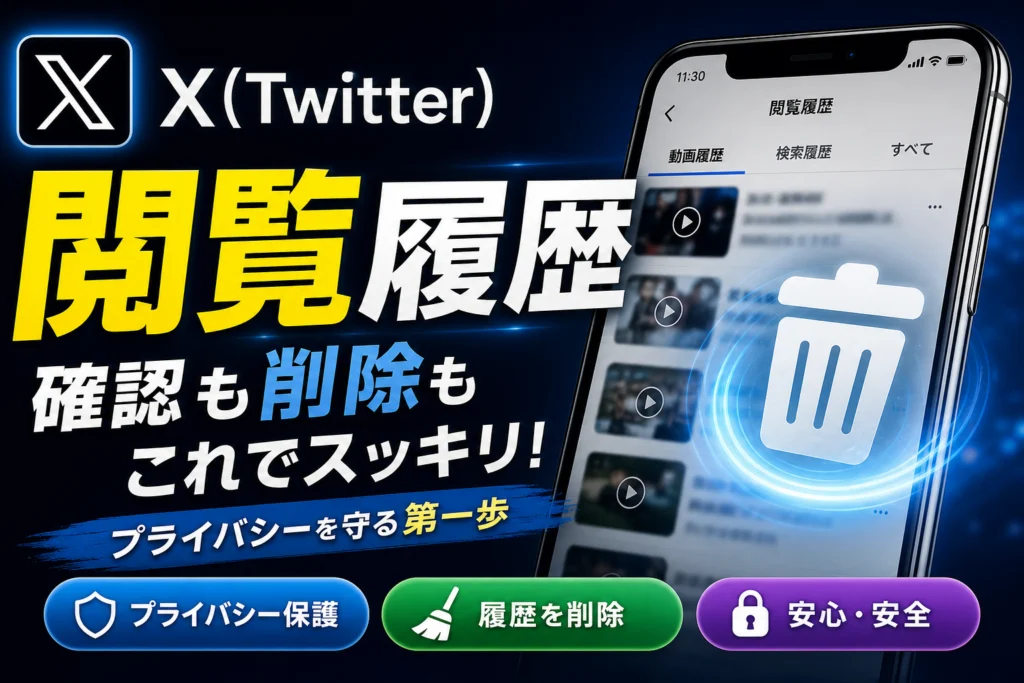
X(旧Twitter)で動画や投稿を見た閲覧履歴は残る?スマホ・PCでの検索履歴の消し方から、プロフィール閲覧が他人にバレるリスク(足跡の有無)まで徹底解説。動画視聴履歴の仕様や、履歴を残さない安全な設定手順も紹介します。
この記事でわかること
- Xで見た動画の視聴履歴一覧を見る方法はありますか?
- Xの検索履歴を一括で削除するにはどうすればいいですか?
- プロフィールを見ただけで相手にバレる「足跡機能」はありますか?
X(旧Twitter)で直接消せるのは検索履歴のみです。動画視聴やプロフィール閲覧の履歴一覧機能や足跡機能は存在しません。
「エックス履歴消し方」「x 履歴削除」と検索してこのページに到達した方へ。正しくはX(旧Twitter)の履歴削除に関する疑問であり、探している削除操作は数タップで完了します。
スマートフォンでXを閲覧していて、不意に不安を覚える場面は珍しくありません。
「先ほど検索したアカウント名が履歴に残っていないか」「動画を再生した事実が相手に通知されていないか」——。
X公式ヘルプセンターの公開仕様と実機での動作検証をもとに、iPhone・Android・PCそれぞれの削除手順から足跡にまつわる噂の真相まで詳しく整理しました。
Xの閲覧履歴に関する要点(30秒確認)
- 検索履歴 → 確認可能/個別・一括ともに削除可能
- 動画視聴履歴・プロフィール閲覧履歴 → 一覧を表示する機能自体が存在しない
- 足跡機能 → 公式には非搭載。見ただけで相手に通知される仕組みはない
- 「おすすめ」の表示内容をリセットしたい → 興味関心データとキャッシュの消去で対応
📊 当サイトの実測データ(Google Search Console・直近)
このページに実際に多く寄せられている検索ニーズは次のとおりです。本記事はこれらに回答しています。
- x 履歴
- x 閲覧履歴
- x 視聴履歴
- x 履歴削除
- x 履歴 動画 削除
目次
X(旧Twitter)の閲覧履歴・動画視聴履歴はどこまで残る?結論と仕様
X公式ヘルプセンターの案内によると、Xのシステム上でユーザー自身が画面から確認・管理できる履歴データは「検索履歴」および「保存された検索」に限られます。動画の再生履歴や、特定ユーザーのプロフィールを開いた記録を表示する画面はアプリ・Web版ともに提供されていません。
閲覧履歴・検索履歴・動画履歴の保存仕様一覧
履歴の種類ごとに「自分で見られるか」「手動で消せるか」「他人に露出するか」をまとめました。
| 履歴の種類 | 自分で確認 | 自分で削除 | 他人への露出 |
|---|---|---|---|
| 検索履歴(最近の検索) | 可能 | 個別・一括ともに可能 | なし(本人のみ) |
| 保存された検索 | 可能 | 可能 | なし |
| 動画の視聴履歴 | 一覧機能なし | 直接の削除は不可 | なし |
| プロフィール閲覧 | 一覧機能なし | 直接の削除は不可 | なし(足跡なし) |
| 画像の閲覧・保存 | 端末の写真アプリ側 | 端末側で操作可能 | なし |
| 連携アプリの利用履歴 | 設定画面で確認可能 | 連携解除で対応 | 連携先の仕様による |
(出典: X公式ヘルプセンター「検索」および「プライバシー設定」項目の記載内容を編集部が確認。仕様は変更される場合があるため、最新情報は公式ヘルプをご確認ください)
動画やプロフィールを閲覧したログはユーザー側で確認できない
「x 動画 閲覧履歴 見る方法」を探している場合、一度作業をストップして問題ありません。過去に再生した動画を一覧化する機能は用意されていないためです。後から見返したい動画がある場合は、いいね機能やブックマーク機能を事前に活用するのが現実的な手段となります。
勘違いしやすいポイント:「おすすめタイムラインに過去に見たジャンルの動画が並ぶ=視聴履歴が他人に公開されている」というわけではありません。Xのアルゴリズムが内部的に興味関心シグナルとして利用しているのみで、閲覧データそのものが他者へ開示される仕組みはありません。
Xの検索履歴を見る方法と削除手順【スマホ・iPhone・PC対応】
検索履歴は、検索タブ(虫めがねアイコン)を押し、上部の検索窓をタップすることで「最近の検索」として確認できます。端末の種類を問わず短時間でクリア可能です。
【スマホアプリ(iPhone/Android)】検索履歴を1件ずつ消す手順
- 1. Xアプリ下部の虫めがねアイコンをタップ
- 2. 画面上部の検索窓をタップして「最近の検索」を呼び出す
- 3. 消去したいキーワードの右側にある「×」をタップ
- 4. 対象の1件が履歴から削除される(確認画面が出た場合は「削除」を選択)
特定のアカウント名や検索ワードだけを取り除きたい場合は、この個別削除が適しています。
【スマホアプリ】検索履歴を一括で削除する方法
- 1. 検索タブ → 検索窓をタップして「最近の検索」を表示
- 2. 「最近の検索」の見出し右端にある「×」をタップ
- 3. 「すべての検索履歴を消去しますか?」という案内で「消去」を選択
複数アカウント運用時の履歴の扱い:Xでサブアカウントや鍵アカウントを切り替えて利用している場合、検索履歴はログイン中のアカウントごとに分離して保存されます。メインアカウントで検索した内容が、アカウント切り替え直後にそのまま別の履歴へ混ざることは原則ありません。ただし、端末のキャッシュや同一IPからのアクセスにより「おすすめ」の傾向が影響を受けるケースがあるため、アカウント間でプライバシーを切り離したい場合は、シークレットブラウジングやVPN接続の活用が有効です。
注意点:「保存された検索(Saved searches)」は一括消去の対象外となる場合があります。検索結果画面のメニューから明示的に保存したキーワードがある場合は、検索窓の「保存された検索」一覧から個別に解除操作を行ってください。
【PCブラウザ】検索履歴の確認とクリア手順
- 1. Webブラウザで x.com にログイン
- 2. 画面右側または上部の検索ボックスをクリック
- 3. 表示された「最近の検索」の見出し横にある「消去」/「×」を選択
- 4. 確認ダイアログで「消去」を実行
パソコンで閲覧している場合、X上の履歴消去に加え、ブラウザ側の訪問履歴・入力補完データも残ります。共有PCを利用している場合は、Chrome等の履歴画面(Ctrl+H / Macは⌘+Y)から x.com 関連の閲覧データを削除しておくと安心です。
Xの動画視聴履歴・プロフィール閲覧履歴を削除・リセットする方法
視聴履歴そのものを消去するボタンは存在しませんが、「興味関心データ」の調整と「アプリキャッシュ」の削除を行うことで、タイムラインの表示傾向をリセットできます。意図しないジャンルの投稿がおすすめに流れてくる悩みは、このステップで緩和されます。
「おすすめ」タイムラインのリセット(興味関心データの消去)
- 1. プロフィールアイコン → 「設定とプライバシー」を開く
- 2. 「プライバシーと安全」→ 「表示するコンテンツ」/「興味関心」を選択
- 3. アカウントに紐づけられたトピック一覧が表示されるため、不要なジャンルのチェックを解除する
- 4. タイムライン上の不要な投稿の「…」メニューから「興味がない」を選択し、精度を補正する
アプリのキャッシュを消去して残存データをクリアする手順
Android端末では、アプリ設定内の「ストレージとキャッシュ」→「キャッシュを消去」や、Xアプリ内の「データ利用の設定」から読み込まれた画像・動画の一時データを削除できます。
iPhone版Xアプリには一括でのキャッシュ削除メニューが配置されていない場合があるため、データ量をしっかりと削減したい場合はアプリの削除と再インストールを行う方法が確実です。事前にログインIDとパスワードの控えを準備のうえ実行してください。
トラブル防止のポイント:アプリの再インストールを実行すると、作成中の下書きデータが消失する場合があります。また、2要素認証を設定している場合は認証アプリやバックアップコードが利用可能であることを事前に確認してください。
Xの閲覧履歴は他人にバレる?「足跡機能」の噂とリスクを検証
Xの基本仕様として、足跡機能は一切導入されていません。相手のプロフィールを閲覧したり、投稿・動画を再生したりしても、閲覧者の情報が相手へ通知されることはありません。
公式の「足跡」機能は存在しない(閲覧だけでは通知されない)
ただし、操作ミスや関連機能によって間接的に閲覧が察知されるパターンが存在します。代表的な例は以下の通りです。
- タイムラインのスクロール中に誤って「いいね」や「リポスト」を押してしまう
- 公開アカウントで相手をフォローまたはリストへ追加する
- 相手が作成したアンケート投票に参加する
周囲に知られずにアカウントをチェックしたい場合は、ブラウザのシークレットモードを活用するか、ログアウト状態での閲覧を検討してください。他のSNSとの挙動の違いを把握したい方は、インスタストーリーの閲覧履歴・足跡の仕組み解説も参考にしてください。Instagramのストーリー等とは異なり、Xには直接的な閲覧足跡が残らない仕様となっています。
「足跡確認ツール」に潜むセキュリティリスクと連携解除方法
「誰が自分のプロフィールを見たか分かる」と宣伝する外部サービスや連携アプリが存在しますが、XのAPI仕様上、閲覧者ログを取得する仕組みは提供されていません。総務省が運営する「国民のためのサイバーセキュリティサイト」においても、根拠のない第三者サービスへアカウント連携や認証情報を与える行為は、スパム投稿や個人情報漏洩のリスクを伴うため注意が呼びかけられています。
不審な外部アプリと連携してしまった場合は、速やかに以下の手順でアクセス権限を取り消してください。
- 1. 設定とプライバシー → 「セキュリティとアカウントアクセス」を選択
- 2. 「アプリとセッション」→「連携しているアプリ」を開く
- 3. 心当たりのないアプリを選択し、「アプリの許可を取り消す」を実行
- 4. 万全を期すため、パスワードの変更と2要素認証の設定を推奨
履歴を残さず安全にXを使うためのプライバシー設定と対策
総務省が公表した『令和6年版 情報通信白書』のデータによると、SNSは日本国内において全世代に定着したインフラとなっており、それに伴い利用者のパーソナルデータ管理やセキュリティ意識も高まりを見せています。設定項目を正しく選択することで、閲覧行動に関するプライバシーをしっかり保護できます。
アカウントの非公開化(鍵アカウント)の活用
- 設定とプライバシー → 「プライバシーと安全」 → 「オーディエンスとタグ付け」を開く
- 「ポストを非公開にする」をオンに切り替える
- あわせて「見つけやすさと連絡先」でメールアドレスや電話番号による検索許可をオフに設定
連絡先経由でのアカウント特定を防ぎたい場合、この「見つけやすさ」をオフに設定する操作が効果的です。
データ共有・パーソナライズ設定の無効化
- プライバシーと安全 → 「データ共有とパーソナライズ」を選択
- 「広告のカスタマイズ」「位置情報」「Web上の行動に基づくパーソナライズ」に関する項目をオフにする
- 共有端末やスマートフォン本体のセキュリティとして、端末自体のアプリロック(Face ID/指紋認証)を併用する
プライバシー設定全般の見直しを行いたい場合は、Xのセンシティブ設定を解除する手順と注意点のガイドも同等の設定メニューから確認できます。アプリの再導入やPC版での利用環境構築についてはXの閲覧履歴や検索履歴を削除する方法で詳しい流れを取り上げています。
🛡️ プライバシー保護・通信セキュリティを高める関連記事
公共Wi-FiでのSNS利用や複数アカウント運用時の漏洩対策には、通信の暗号化やセキュリティソフトの導入が有効です。個人情報を守るための環境構築ガイドは以下をご覧ください。
Xの閲覧履歴・削除に関するよくある質問(FAQ)
Xで見た動画の視聴履歴一覧を見る方法はありますか?
X(旧Twitter)には過去に再生した動画の視聴履歴を一覧表示する公式機能は用意されていません。再度観たい動画がある場合は、ブックマーク機能やいいね機能を活用して保存するのが現実的です。
Xの検索履歴を一括で削除するにはどうすればいいですか?
検索窓をタップした際に表示される「最近の検索」の横にある「×」(または「すべて消去」)を選択することで、一括削除が完了します。特定のキーワードだけを消したい場合は、該当ワード横の「×」を個別タップしてください。
プロフィールを見ただけで相手にバレる「足跡機能」はありますか?
X公式に足跡機能はありません。相手のアカウントや投稿、動画を閲覧したのみで通知が送信される仕様は存在しないため、安心して閲覧可能です。ただし、いいね・リポスト・フォロー操作は相手に通知されます。
「足跡が確認できる」と謳う外部アプリは安全ですか?
安全とは言えません。Xのシステム仕様上、外部アプリが閲覧者データを取得することはできないため、アカウントの乗っ取りや個人情報窃取を目的とした悪質ツールの可能性が高いです。連携した場合は「アプリとセッション」から直ちに許可を取り消してください。
検索履歴を消去しても再び表示される場合の原因と対処法は?
アプリ内にキャッシュが残っているか、別端末で同じアカウントを利用している影響が考えられます。アプリの再起動、キャッシュ消去、または一度ログアウトして再ログインを行うことで解消されるケースが多く見られます。
今日やっておきたい3ステップ
- ① 検索タブを開き「最近の検索」を一括クリア(作業時間:約30秒)
- ② 「アプリとセッション」の項目から不要な外部連携アプリを解除
- ③ データ共有・パーソナライズ設定をオフにし、必要に応じて非公開アカウント化を検討
動画やプロフィールの閲覧データは、自分からも他者からも確認できない仕様となっています。過度に心配することなく、消去可能な検索履歴や共有データのみを定期的に整理・リセットする運用が最も安全で快適です。
なお、Xの画面構成や設定項目の名称は頻繁にアップデートされるため、手元のアプリバージョンによって実際の表示が異なる場合があります。正確な最新仕様についてはX公式ヘルプセンターをご確認ください。本記事は編集部がiOS/Android/PC(Chrome)の実機環境で仕様を検証し、公的機関の発表資料に照らし合わせて中立な視点でまとめています。
📚 参考・出典(編集部が確認した一次ソース)
- help.x.com (X公式ヘルプセンター)
- soumu.go.jp (総務省『令和6年版 情報通信白書』)
- jipdec.or.jp (JIPDEC)
※本記事の執筆にあたり、上記の公開情報・一次ソースを確認しています。
関連:「x 閲覧履歴削除 iphone」について詳しくは xの閲覧履歴について確認や削除方法をスマホ・PC別に徹底解説 で解説しています。
🧰 お困りごとの解決に



🔎 さらに詳しく: X(Twitter)をブラウザで開く方法とログインできない時の対処(姉妹メディア newcurrent)
最近更新した記事
 パナソニックエアコンの霜取りで暖房停止?ランプ点滅の見分け方と対処法💡 結論(要点まとめ)パナソニック製エアコンで暖房が突然止まり運転ランプが点滅するのは故障?最長約12分…
 シャープ洗濯機でE03が出たときの確認手順と自分で直せるかの見分け方💡 結論(要点まとめ)シャープの洗濯機に「E03」が表示されたときの確認・対処手順を解説。E03は排水異…
 日立洗濯機のC04エラーが出た時の直し方|ドラム式・タテ型別の解消手順💡 結論(要点まとめ)日立洗濯機でエラー「C04」が表示されたときの原因と対処手順を解説。ドラム式・タテ…
 Excelの保護ビューを解除する方法|安全な手順と編集できない時の対処法💡 結論(要点まとめ)Excelの保護ビュー(黄色いバー)を解除して編集を可能にする手順をわかりやすく解…
 オイシックスの退会手順と定期解約の違い|注文締切前のWeb手続きと注意点💡 結論(要点まとめ)オイシックスの「定期宅配の解約(利用停止)」と「アカウント完全退会」の手順を解説。…
Google 検索でハウスケアラボの記事を見つけやすくするには、Google の「優先ソース」にハウスケアラボを追加できます(Google のページが開きます)。