

運営責任者:宇井和朗(株式会社アシスト 代表取締役) プロフィール
💡 結論(要点まとめ)
PowerPointで発表者ツールが表示されない原因と解決手順を整理。1台のPCで出すAlt+F5ショートカット、外部モニター接続時のWin+P(拡張)設定、Teams(PowerPoint Live)でノートが消える仕様の対処まで、公式情報に基づきわかりやすく解説します。
この記事でわかること
- PC1台だけでも発表者ツールを表示できますか?
- プロジェクターにノートが映ってしまったらどうすればよいですか?
- 外部モニターをつないでも同じ画面しか表示されません。
発表者ツールが出ないときは、使用環境を分け、起動方法・画面の拡張設定・Teamsの表示状態を確認します。
WindowsのPC単体、Mac、プロジェクター接続、TeamsのPowerPoint Liveでは操作が異なります。発表者ツールを起動する設定と、参加者に何を共有するかの設定は、別々に確認してください。
この記事では、環境別の起動方法、表示先が逆になった場合の修正、Teamsのノート再表示、PC単体で発表を続ける回避策を扱います。Zoom固有のボタン操作、接続機器の故障診断、組織の管理制限の解除は対象外です。
ノートが参加者に見えている場合は、先に共有・投影を一時停止してください。設定を直した後、参加者側でスライドだけが見えることを確認してから再開します。
目次
PowerPointの発表者ツールが表示されないときは、まず使用環境を確認
最初に、発表者ツール全体がないのか、ノート欄だけがないのかを見分けます。現在のスライドだけが全画面に出ていれば通常のスライドショー、次のスライドや発表用の操作欄が見えていれば発表者表示を確認している状態です。
Microsoft サポートによると、Windowsのデスクトップ版は単一モニターでも発表者ツールを表示できます。外部画面がないことだけを理由に、表示できないと判断する必要はありません。(出典: Microsoft サポート「PowerPointで発表者ビューを使用する」、2026年10月参照)
PC単体・外部モニター・Teamsの状況別チェック表
| 環境・症状 | 最初の確認 | 進む場所 |
|---|---|---|
| WindowsのPC単体でスライドしか出ない | 発表者ツールを指定して起動する | Alt+F5とメニュー操作 |
| Macで発表者表示が出ない | Mac版の「発表者ビュー」で起動する | Macの起動操作 |
| PCとプロジェクターが同じ画面になる | 複製・ミラーリングを確認する | 拡張表示の設定 |
| 投影先にノートが出る | 共有・投影を止め、表示先を修正する | 画面が逆の場合 |
| TeamsのPowerPoint Liveでノート欄がない | 発表者表示の折りたたみを確認する | Teamsの再表示 |
| ブラウザー版で発表者ツールが見つからない | デスクトップ版との機能差を確認する | Web版の対応範囲 |
| PC単体で、ノートを隠したまま発表を続けたい | スライドをウィンドウ表示にする | 別原稿を並べる回避策 |
ツールは出ているのに原稿がない場合
- 編集画面に戻り、発表中のスライドのノートに原稿が入力されているか確認する。
- 別のスライドのノートだけを入力していないか確認する。
- Teamsでノート欄そのものがない場合は、原稿の入力確認より先に発表者表示を再表示する。
ノートはスライドごとに用意する内容です。発表者ツールを起動しても、未入力の原稿が自動で表示されるわけではありません。(出典: Microsoft サポート「プレゼンテーションを開始してノートを発表者ツールで見る」、2026年10月参照)
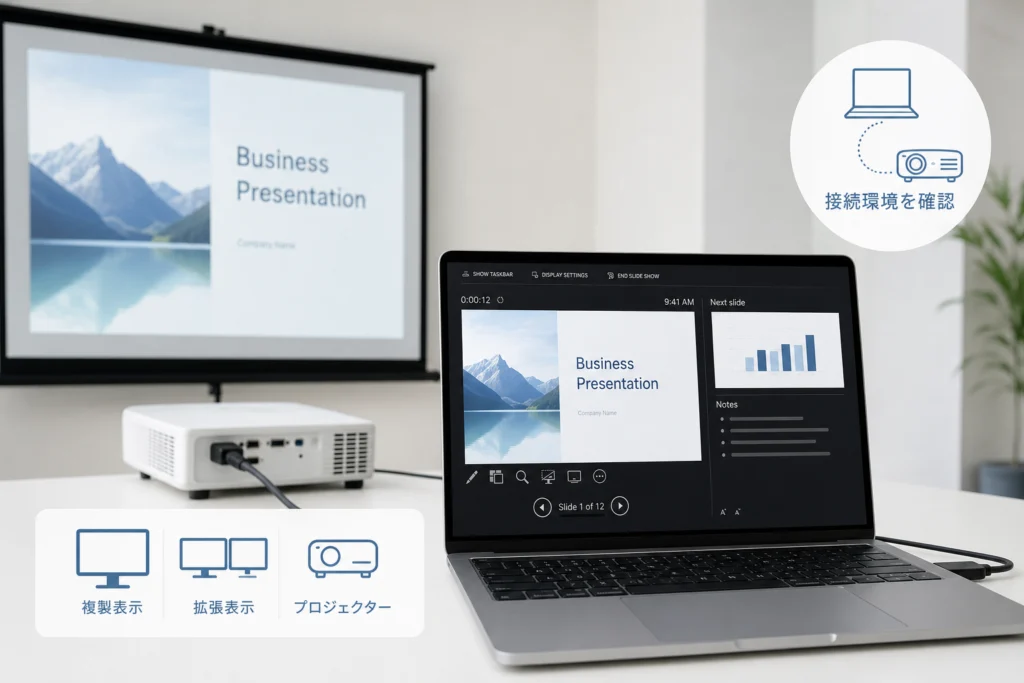
外部モニターやプロジェクターで表示されない場合の対処法
OSで画面を分けてから、PowerPointの表示先を設定します。同じ映像を出す「複製」「ミラーリング」と、別の作業領域にする「拡張」を混同しないでください。
WindowsはWin+Pで「拡張」を選ぶ
- Windowsキー+Pを押す。
- 「拡張」を選び、PCと外部画面を別の作業領域にする。
- PowerPointの「スライドショー」タブで「発表者ツールを使用する」を有効にする。
- モニターの選択欄で、聴衆が見る外部画面をスライドショーの表示先に指定する。
- スライドショーを開始し、手元と外部画面をそれぞれ確認する。
Microsoft サポートの複数モニター向け説明では、発表者のノートと聴衆向けスライドを別々に表示する設定が案内されています。上記はWindows版の確認手順です。(出典: Microsoft サポート「複数モニターでプレゼンテーションを行う(および、発表者のノートを個別に表示する)」、2026年10月参照)
Macはディスプレイ設定でミラーリングを解除する
Macでは「システム設定」→「ディスプレイ」を開き、外部ディスプレイの使用方法を確認します。ミラーリングではなく拡張ディスプレイとして使う設定を選び、画面配置を実際の配置に合わせます。名称はmacOSや接続環境によって異なります。(出典: Apple サポート「Macで複数のディスプレイを接続する」、2026年10月参照)
画面を分けられたら、Mac版PowerPointの発表者ビューを起動してください。Windows版の「表示設定」を探す操作とは分けて扱います。
設定後の状態で次の操作を選ぶ
| 確認結果 | 次の操作 |
|---|---|
| 手元にノート、外部画面にスライドが出る | オンライン共有も行う場合は、参加者側の表示を確認する。 |
| 外部画面にノートが出る | 表示先の切り替えへ進む。 |
| OSの設定に外部画面が表示されない | PowerPoint内の設定変更を止め、接続方式・ケーブル・変換アダプターを管理者へ伝える。 |
| Macの接続可能な画面構成が分からない | Appleの案内で、使用しているMacが対応する接続条件を確認する。 |
Macで接続できるディスプレイ構成は機種によって異なります。Appleの案内では、接続条件と拡張・ミラーリングの項目を確認してください。(出典: Apple サポート「Macで複数のディスプレイを接続する」、2026年10月参照)
PC単体だけで発表者ツールを表示する方法
外部画面のない練習でも発表者表示を使えます。ただし、自分の画面でノートを読めることと、参加者にノートを見せずに共有できることは別です。
Windowsのデスクトップ版はAlt+F5で起動する
プレゼンテーションを開き、PowerPointのウィンドウをクリックしてからAlt+F5を押します。発表者ツールが表示されたら、対象スライドのノートを確認してください。(出典: Microsoft サポート「PowerPointで発表者ビューを使用する」、2026年10月参照)
Windowsでキー操作が使えない場合はメニューから表示する
- 通常のスライドショーを開始する。
- 左下のコントロールバーで「…」の詳細オプションを開く。
- 「発表者ツールを表示」を選ぶ。
Microsoftは、単一モニターで発表者ツールを表示する方法として、このメニュー操作を案内しています。開いたのに原稿がない場合は、ノート入力の確認へ戻ります。(出典: Microsoft サポート「PowerPointで発表者ビューを使用する」、2026年10月参照)
Mac版は「スライドショー」から「発表者ビュー」を開く
Mac版PowerPointでプレゼンテーションを開き、「スライドショー」タブ→「発表者ビュー」を選びます。Windows向けのAlt+F5ではなく、Mac向けの起動経路を使ってください。Microsoftの案内ページではMac向けの説明を選ぶと、この操作を確認できます。(出典: Microsoft サポート「プレゼンテーションを開始してノートを発表者ツールで見る」、2026年10月参照)
PC単体のデスクトップ全体を共有すると、その画面に表示した原稿も共有対象になります。オンライン発表を続ける場合は、スライドのウィンドウだけを共有する回避策も検討してください。
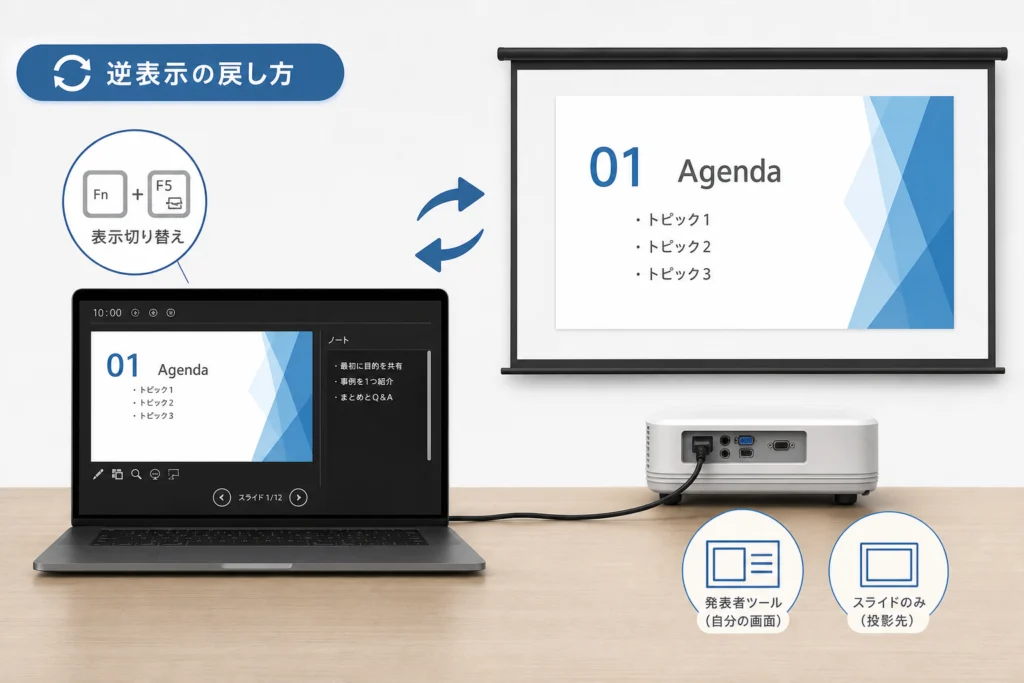
投影先にノートが映る・画面が逆になる場合の戻し方
共有・投影を停止してから、PowerPointの表示先を入れ替えます。PowerPoint内の表示切り替えは、会議アプリの共有対象を変更する操作ではありません。
Windows版は「表示設定」から切り替える
Windows版PowerPointの発表者ツールで「表示設定」を開き、「発表者ツールとスライド ショーの切り替え」を選びます。手元にノート、外部画面にスライドが出るか確認してください。(出典: Microsoft サポート「複数モニターでプレゼンテーションを行う(および、発表者のノートを個別に表示する)」、2026年10月参照)
Mac版は「ディスプレイの切り替え」を使う
Mac版では、発表者ビューの「ディスプレイの切り替え」を選び、スライドと発表者表示の画面を入れ替えます。Windows版の「表示設定」→「発表者ツールとスライド ショーの切り替え」とは操作経路が異なります。(出典: Microsoft サポート「プレゼンテーションを開始してノートを発表者ツールで見る」、2026年10月参照)
再開前は投影とオンライン共有を別々に確認する
| 確認場所 | 確認する表示 | 違っていた場合 |
|---|---|---|
| 発表者のPC | ノートと発表用の操作欄 | PowerPointの表示先を切り替える。 |
| プロジェクター・外部画面 | スライドのみ | PowerPointの表示先を見直す。 |
| オンライン会議の参加者側 | スライドのみ | 会議アプリで共有対象を選び直す。 |
対面とオンラインを併用する場合、プロジェクターの表示が直っても、オンラインの共有対象が直ったとは限りません。両方を見てから再開してください。
TeamsのPowerPoint Liveでノートが表示されない場合
PowerPoint Liveの発表者表示は、デスクトップ版PowerPointの発表者ツールとは別機能です。通常の画面共有を使っている場合、以下の再表示操作は適用されません。
小さい画面で折りたたまれた発表者表示を戻す
Microsoft Teams サポートによると、画面サイズによってPowerPoint Liveの発表者表示が非表示になる場合があります。PowerPoint Liveの「…」メニューから「現在のスライドの下に発表者ツールを表示」を選び、ノート欄を再表示します。(出典: Microsoft Teams サポート「PowerPoint Liveを使用してMicrosoft Teams会議のスライドを共有する」、2026年10月参照)
WindowsではCtrl+Shift+Xでも表示を切り替えられます。反応しない場合は、同じ再表示をメニューから行ってください。Alt+F5はデスクトップ版PowerPoint向けなので、ここでは使い分けます。(出典: Microsoft Teams サポート「PowerPoint Liveを使用してMicrosoft Teams会議のスライドを共有する」、2026年10月参照)
対応形式と、操作後の状態を確認する
PowerPoint Liveの対応形式は.pptxと.ppsxです。.ppt、.pps、.odp、.potは対応対象外です。対象外の形式なら、PowerPointで対応形式に保存し直し、レイアウトを確認してから共有します。(出典: Microsoft Teams サポート「PowerPoint Liveを使用してMicrosoft Teams会議のスライドを共有する」、2026年10月参照)
| 操作後の状態 | 次の確認 |
|---|---|
| ノート欄と原稿が表示された | そのまま発表を続け、参加者側の表示を確認する。 |
| ノート欄は戻ったが原稿が空白 | 元ファイルの該当スライドにノートがあるか確認する。 |
| PowerPoint Liveの再表示メニューがない | 通常の画面共有ではないか、自分が閲覧側ではないかを発表担当者と確認する。 |
| 対象外のファイル形式を使っていた | 対応形式に保存して共有し直す。 |
チャット欄にも問題がある場合は、Teamsでチャットが表示されない場合の解決手順を参照してください。
Teams・Zoomでノートを見せずにスライドを共有する方法
発表者ツールを直す時間がない場合は、スライドと別原稿を並べ、スライドのウィンドウだけを共有する方法があります。これは発表者ツールの復旧ではなく、発表を続けるための代替策です。
Windows版でスライドショーをウィンドウ表示にする
- 会議の画面共有を停止する。
- PowerPointの「スライドショー」→「スライドショーの設定」を開く。
- 種類を「出席者として閲覧する(ウィンドウ表示)」に変更する。
- スライドショーを開始し、スライドのウィンドウを画面の片側に置く。
- もう片側に、別ファイルに用意した原稿を開く。
- 会議アプリで、デスクトップ全体ではなくスライドショーのウィンドウだけを選んで共有する。
PowerPointのウィンドウ表示では、スライドショーを全画面ではなく独立したウィンドウで実行できます。ここではWindows版の設定経路を示しています。(出典: Microsoft サポート「PowerPointでプレゼンテーションを行う」、2026年10月参照)
共有候補の名前だけで選ばないでください。共有前のプレビューと参加者側の画面を見て、原稿や編集画面が含まれていないか確認します。ウィンドウ単位で共有できない環境では、この回避策を使わず、別の発表方法を相談してください。
TeamsではPowerPoint Liveも選べる
Teamsの「共有」を開き、PowerPoint Liveの欄からファイルを選びます。目的のファイルがなければ、参照して選択します。発表者はTeams内でノートや次のスライドを確認しながら提示できます。(出典: Microsoft Teams サポート「PowerPoint Liveを使用してMicrosoft Teams会議のスライドを共有する」、2026年10月参照)
| 共有方法 | 向いている状況 | 確認点 |
|---|---|---|
| スライドショーのウィンドウ共有 | PC単体で別原稿を横に置きたい | 原稿ではなくスライドのウィンドウを選ぶ。 |
| 外部画面の共有 | 手元と聴衆向けの画面を分けている | スライドが出ている画面を選ぶ。 |
| TeamsのPowerPoint Live | Teams内でノートを見ながら提示したい | 対応形式と発表者表示を確認する。 |
Web版・Mac・設定変更後も直らない場合の確認事項
操作が見つからない場合は、アプリの不具合と決めつけず、使用しているPowerPointの種類を確認してください。
Web版のノート表示は、デスクトップ版の発表者ツールとは異なる
Microsoft サポートの機能比較では、発表者ビューを使うにはデスクトップ版PowerPointが必要とされています。Web版でもスライドショーや発表者のメモの表示はできますが、それらはデスクトップ版の発表者ツールと同じ機能ではありません。(出典: Microsoft サポート「WebベースのPowerPointでの特定の機能の動作」、2026年10月参照)
| 必要なこと | 選ぶ機能・環境 |
|---|---|
| ブラウザーでスライドを再生する | PowerPoint for the webのスライドショー。 |
| Web版でメモを確認する | 発表者のメモ表示。外部画面と分離する発表者ツールとは区別する。 |
| 外部画面にスライド、手元に発表者ツールを出す | デスクトップ版PowerPoint。 |
| Teams会議内でノートを見ながら提示する | TeamsのPowerPoint Live。 |
Teamsでの提示はTeams側の機能です。PowerPoint Liveを使えることを、Web版のローカル複数モニター用発表者ツールが使えることと混同しないでください。(出典: Microsoft Teams サポート「PowerPoint Liveを使用してMicrosoft Teams会議のスライドを共有する」、2026年10月参照)
Macは配置と起動操作を切り分ける
ポインターを目的の画面へ移動できない場合はディスプレイ配置を、発表者表示が起動しない場合はMac版の起動操作を確認します。配置の変更と発表者ビューの起動を同時に試すより、どちらで止まっているかを分けて確認してください。(出典: Apple サポート「Macで複数のディスプレイを接続する」、2026年10月参照)
解決しない場合に管理者へ伝える情報
再起動や更新を行う前に、編集内容を保存して共有を停止します。本番中は復旧作業を続けるより、ウィンドウ表示の代替策で発表を続けられるか判断してください。
- OSとPowerPointのバージョン、デスクトップ版かWeb版か。
- PC単体か、外部モニター・プロジェクター接続か。
- 端子、ケーブル、変換アダプターの種類。
- 通常の画面共有、ウィンドウ共有、PowerPoint Liveのどれか。
- どの画面に、スライド・ノート・操作欄の何が出ているか。
- 拡張設定、起動操作、表示先切り替えを試した結果。
相談文の例
「Windowsのデスクトップ版です。外部画面はOSで認識され、拡張表示になっています。スライドショー開始後、投影側にノートが出ます。PowerPointの表示先切り替えを試した結果は○○です。Teamsでは△△の画面を共有しています。」
よくある質問と本番前の最終チェック
PC単体でも発表者ツールを使えますか?
Windowsのデスクトップ版ならAlt+F5、またはスライドショー中のメニューで起動できます。具体的な操作はPC単体での表示方法にまとめています。(出典: Microsoft サポート「PowerPointで発表者ビューを使用する」、2026年10月参照)
プロジェクターにノートが映ったらどうしますか?
共有・投影を止めてから、OS別の表示先切り替えを行います。オンライン会議も併用している場合は、会議アプリの共有対象を別途確認してください。
Teamsでノート欄だけが消えた場合は?
PowerPoint Liveを使っているか確認し、発表者表示の再表示操作へ進みます。デスクトップ版PowerPointの起動ショートカットとは区別してください。
Web版で発表者ツールが見つからないのは不具合ですか?
Microsoftの機能比較では、発表者ビューにはデスクトップ版が必要とされています。Web版のノート表示やTeamsのPowerPoint Liveとは別機能です。目的別の選び方はWeb版の対応範囲を確認してください。(出典: Microsoft サポート「WebベースのPowerPointでの特定の機能の動作」、2026年10月参照)
本番前は発表者側と参加者側を別々に確認する
- 発表者側で、必要なスライドのノートを読める。
- 投影先にはスライドだけが表示される。
- オンライン参加者にも、ノートや別原稿が見えていない。
- 共有を停止する操作が分かる。
- 表示先の切り替え、または代替の共有方法を用意している。
発表者ツールが開いたら、最後は参加者側の表示を確認してください。起動・表示先・共有対象を分けて確認すると、直すべき設定を絞れます。
出典一覧
- Microsoft サポート「PowerPointで発表者ビューを使用する」
- Microsoft サポート「プレゼンテーションを開始してノートを発表者ツールで見る」(Windows・Mac向け説明)
- Microsoft サポート「複数モニターでプレゼンテーションを行う(および、発表者のノートを個別に表示する)」
- Microsoft Teams サポート「PowerPoint Liveを使用してMicrosoft Teams会議のスライドを共有する」
- Microsoft サポート「PowerPointでプレゼンテーションを行う」
- Microsoft サポート「WebベースのPowerPointでの特定の機能の動作」
- Apple サポート「Macで複数のディスプレイを接続する」
参照日:2026年10月10日。編集部はMicrosoftとAppleの公式案内に基づき、OSと共有方式を分けて整理しています。機能やメニュー表記は、アプリのバージョン、OS、利用環境によって異なる場合があります。
📚 参考・出典(編集部が確認した一次ソース)
- microsoft.com (support.microsoft.com)
※本記事の作成にあたり、上記の公開情報・一次ソースを参照しています(参照日: 2026年10月10日)。内容は公式情報の更新により変わることがあります。
🧰 お困りごとの解決に



最近更新した記事
 シャープ冷蔵庫で製氷できないときの原因と自分でできる確認手順💡 結論(要点まとめ)シャープ製冷蔵庫で氷ができない・落ちてこない原因を解説。製氷停止設定や氷の偏り、シ…
 三菱電機エアコンの暖房試運転の手順と温風が出ない時の確認項目💡 結論(要点まとめ)三菱電機製エアコン(霧ヶ峰など)の暖房試運転の手順と確認ポイントを解説。試運転に適…
 テレビの修理費用の確認方法|主要メーカーの窓口と買い替え判断基準💡 結論(要点まとめ)テレビが映らない・故障した際の確認事項と、主要メーカーの修理料金の確認先を解説。型…
 電気メーターの見方と液晶画面の数字・単位、買電・売電の表示を整理💡 結論(要点まとめ)電気メーター(スマートメーター)の液晶画面に表示される数字や単位の見方を整理。買電…
 佐川急便の集荷申し込み方法と手順|伝票の準備から当日の流れまで💡 結論(要点まとめ)佐川急便の集荷申し込み手順を整理。通常の集荷手数料は原則無料で、運賃は別途必要です…