
運営責任者:宇井和朗(株式会社アシスト 代表取締役) プロフィール
💡 結論(要点まとめ)
仕事用のTeamsで通知が来ない・通知音が鳴らない時の確認手順を解説。PC(Windows/Mac)やスマホ(iPhone/Android)の設定、応答不可や集中モードの干渉など、症状別の確認ポイントと管理者への相談方法を紹介します。
この記事でわかること
- PC使用中だけスマホのTeams通知が来ないのはなぜですか?
- 特定のチャネルだけ通知が来ない場合はどうすればよいですか?
- Teamsが応答不可でも重要な相手の通知を受け取れますか?
Teamsの通知が来ないときは、本文の受信状況を確かめ、アプリ・端末・スマホの通知抑制を順に確認します。
仕事用のTeamsを対象に、PC・スマホ別の確認場所と、バナーが出ない場合・音だけ鳴らない場合の切り分けを整理しました。個人向け無料版固有の設定、組織の管理ポリシー変更、キャッシュの手動削除は対象外です。
画面名や利用できる設定は、Teamsの版・OS・会社の管理設定によって異なります。編集部ではMicrosoftの公式案内を根拠に、通知設定の確認と、管理者に相談するための情報整理を中心にまとめています。
目次
Teamsの通知が来ないときは、症状別チェック表で原因を切り分ける
最初に「メッセージは届いているが通知されない」のか、「メッセージ自体が見えない」のかを分けます。本文が届いているなら、受信の問題より通知設定の確認を先に進めてください。
PCだけ・スマホだけ・音だけ・特定チャネルだけの診断表
次の表から、自分の症状に近い確認先へ進めます。設定をまとめて変更せず、変更した箇所と結果を記録すると、復旧に関係した設定を見失いません。
| 症状 | 最初に確認する場所 | 確認後の進め方 |
|---|---|---|
| PCだけ通知が出ない | Teamsの通知設定とOSの通知許可 | Windows・Macの確認手順へ |
| スマホだけ通知が出ない | モバイル版の通知ブロック設定と端末の通知許可 | iPhone・Androidの確認手順へ |
| PC操作中だけスマホに届かない | デスクトップ使用中の通知抑制 | PC使用中の通知ブロック設定へ |
| バナーは出るが音が鳴らない | 通知サウンドと端末側の消音設定 | 音だけ鳴らない場合の確認へ |
| 特定のチャット・チャネルだけ届かない | 個別のミュート・チャネル通知 | 個別の通知設定へ |
| 複数人・複数端末で同時に発生する | 発生範囲と組織環境 | 管理者への相談手順へ |
Microsoftは、Teams内の通知管理とモバイル通知のトラブル対処を別々に案内しています。PCとスマホで同じ設定だけを探すのではなく、端末別に確認してください。(出典: Microsoft Support「Microsoft Teams で通知を管理する」、Microsoft Support「Microsoft Teams モバイル アプリでの通知のトラブルシューティング」、2026年10月参照)
メッセージ自体が届かない場合と通知だけ出ない場合の違い
通知不達は、本文を開けば読めるのに、バナーや音で知らせてもらえない状態です。Teamsを開いて対象のチャットや投稿を確認し、本文があるかを見てください。
本文自体が見つからない場合は、通知設定だけでは切り分けられません。相手が送信したアカウント・組織・チャットを確認し、Teamsでチャットが表示されない場合の解決手順へ進んでください。
最初に確認する応答不可・通知許可・利用アカウント
- 応答不可:自分のTeamsの状態が、意図せず「応答不可」になっていないかを見る。
- 通知許可:Teams内で通知を有効にしていても、端末側で拒否していないかを見る。
- 利用アカウント:連絡を受けた仕事用アカウントと、今開いているアカウント・組織が一致しているかを見る。
よくある失敗は、本文が届いていない状態で通知音だけを変更し続けることです。受信状況を先に確認してから、該当する設定へ進めてください。
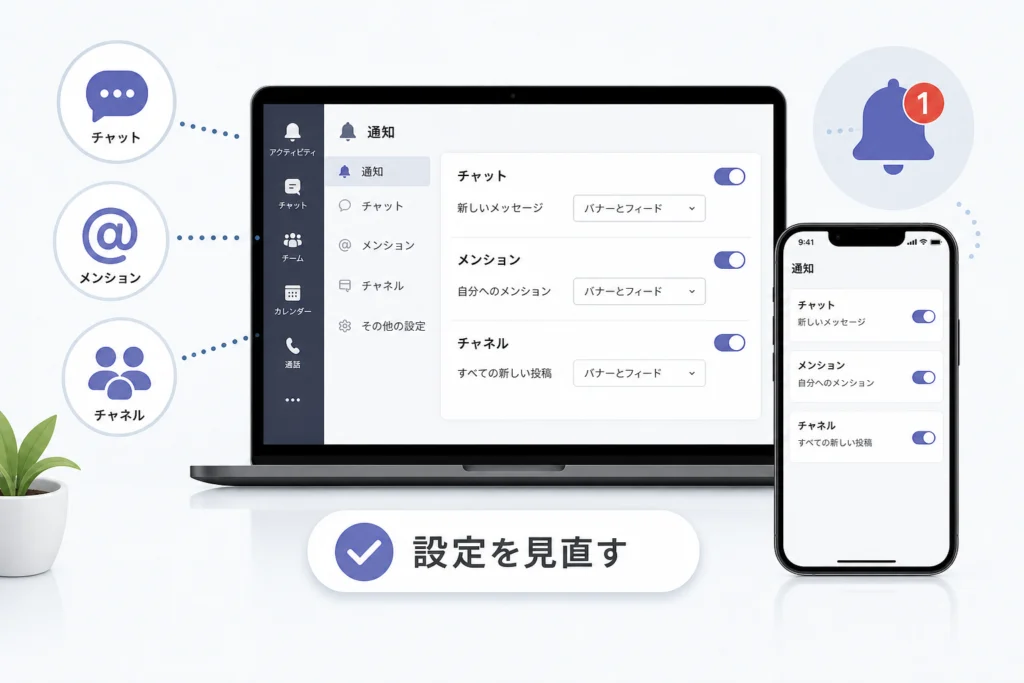
Teams内の設定を確認する:チャット・メンション・チャネル
Teams全体の通知設定と、個別チャット・チャネルの設定は分けて確認します。特定の相手や投稿だけ通知されない場合は、個別設定から見ると確認範囲を絞れます。
通知とアクティビティの設定を見直す
仕事用のデスクトップ版Teamsでは、設定の「通知とアクティビティ」で通知の表示やサウンドを確認します。Microsoftの通知管理ページでは、チャット・チャネルなどの通知を用途に合わせて調整する方法が案内されています。(出典: Microsoft Supportの通知管理案内)(出典: Microsoft Support「Microsoft Teams で通知を管理する」、2026年10月参照)
- Teamsの「設定」を開き、「通知とアクティビティ」を選ぶ。
- 届かない通知がチャット・メンション・チャネル投稿のどれかを確認する。
- 該当する項目で、希望する表示方法とサウンドを選ぶ。
- 同じ種類のメッセージを送ってもらい、変更した端末で結果を見る。
フィードはTeams内の「アクティビティ」に残る通知、バナーは画面上に出る通知です。フィードにはあるのに画面上に出ない場合は、本文の受信ではなく表示方法を確認します。
特定チャットのミュートとチャネルごとの通知設定
特定チャットだけ通知がないなら、そのチャットのその他のオプションでミュート状態を確認します。特定チャネルだけなら、対象チャネルの通知設定を開き、投稿・返信・メンションの対象と表示方法を確認してください。(出典: Microsoft Support「Microsoft Teams で通知を管理する」、2026年10月参照)
| 通知されない対象 | 確認すること | 復旧テスト |
|---|---|---|
| 特定のチャット | そのチャットがミュートされていないか | 同じ相手から新しいメッセージを送ってもらう |
| チャネルの新規投稿 | 新規投稿の通知対象と表示方法 | 対象チャネルで新しい投稿をしてもらう |
| チャネルの返信 | 返信を含む設定になっているか | 対象スレッドに返信してもらう |
| メンション | メンション通知の設定と、実際に自分が指定されているか | 自分をメンションした投稿を送ってもらう |
通知全体を有効にしても、個別にミュートしたチャットや通知対象から外した投稿を見逃すことがあります。反対に、すべての投稿を通知対象にすると、仕事中の通知が増えます。必要なチャネルから調整してください。
応答不可と優先アクセスの関係
Microsoftの案内では、優先アクセスに登録した相手を、応答不可中の通知の例外として扱えます。Teamsの設定でプライバシーに関する項目を開き、優先アクセスの対象者を確認してください。(出典: Microsoft Support「Microsoft Teams で通知を管理する」、2026年10月参照)
ただし、Teamsの優先アクセスを設定しても、OS側の通知許可や集中モードまで解除されるわけではありません。重要な相手だけ例外にしたい場合も、端末側の設定と合わせて確認します。
PCでTeamsの通知が来ない:Windows・Macの確認手順
PCだけ通知が出ない場合は、Teams内の設定に続いて、OS側の通知許可と集中関連設定を確認します。WindowsとMacでは設定画面が異なるため、使っているOSの項目へ進んでください。
Microsoftの通知管理案内では、Teamsの通知と端末の通知設定を合わせて確認する必要があります。以下は、通知を許可しているかを切り分ける確認順です。(出典: Microsoft Support「Microsoft Teams で通知を管理する」、2026年10月参照)
Windowsの通知許可・応答不可・集中関連設定
- 通知許可を見る:Windowsの「設定」で「システム」内の通知設定を開き、通知全体とTeamsの通知が許可されているか確認する。
- 表示方法を見る:Teamsの通知項目にバナーやサウンドの選択がある場合は、必要な項目が有効か確認する。
- 集中関連設定を見る:Windows側の「応答不可」や「集中モード」などが、通知を抑える状態になっていないか確認する。
- 結果を見る:別の作業画面を開いた状態でテストメッセージを受け取り、バナーが出るか確認する。
Windowsの版によって「応答不可」「集中モード」などの名称や配置は異なります。Teamsのプロフィールにある「応答不可」と、Windows側の通知抑制は別の設定です。
バナーが出るようになったのに音だけ鳴らない場合は、通知音の確認へ進みます。会社管理端末で設定を変更できない場合は、その画面の状態を控えて管理者に相談してください。
Macの通知許可・集中モード
- Macのシステム設定で「通知」を開き、Microsoft Teamsの通知許可と表示方法を確認する。
- 集中モードが有効なら、Teamsの通知を抑える設定になっていないか確認する。
- 必要な設定だけ変更し、チャットのテスト通知を受け取る。
Mac側で通知が許可されていても、Teams内で対象の通知を無効にしていれば届きません。Teams内の確認は通知とアクティビティの設定に戻って行います。
Web版Teamsのサイト通知許可とデスクトップ版との切り分け
Web版を使っている場合は、Teams内の通知設定に加え、ブラウザーがそのサイトの通知を許可しているか確認します。アドレスバー付近のサイト情報から通知の許可状態を見て、Teamsを開いているブラウザーもOS側で通知を許可されているか確認してください。(出典: Microsoft Support「Microsoft Teams で通知を管理する」、2026年10月参照)
デスクトップ版Teamsの通知を許可する設定と、ブラウザーの通知を許可する設定は混同しないでください。Web版とアプリ版を比較するときは、同じ仕事用アカウント・同じメッセージで確認します。
片方だけ通知されるなら、通知されない側の設定を管理者に伝えます。両方で本文も表示されないなら、通知だけの問題として扱わず、受信・接続状況の確認へ進んでください。
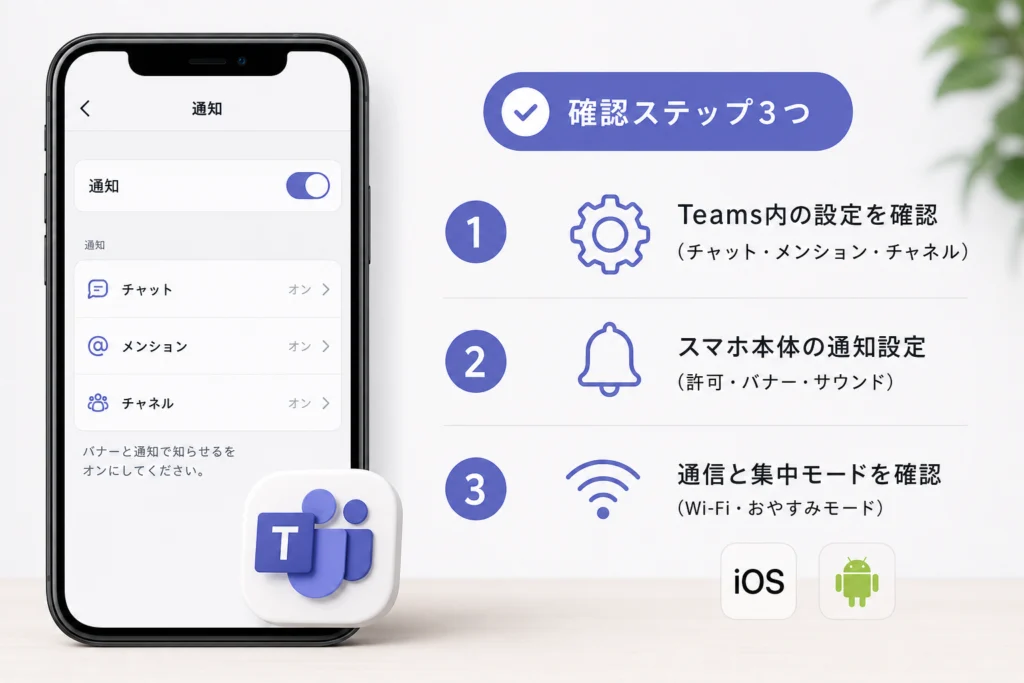
スマホでTeams通知が来ない:iPhone・Androidの確認手順
スマホだけ通知が来ない場合は、モバイル版Teamsの通知抑制と、端末の通知許可を確認します。特に「PCを使っている間だけ届かない」なら、デスクトップ使用中の通知ブロック設定を先に見てください。
PCでアクティブなときの通知ブロック設定
Microsoftのモバイル通知トラブル対処では、デスクトップでアクティブな間のモバイル通知をブロックする設定が案内されています。この設定が有効なら、PC操作中にスマホの通知が抑えられる場合があります。(出典: Microsoft Supportのモバイル通知抑制に関する案内)(出典: Microsoft Support「Microsoft Teams モバイル アプリでの通知のトラブルシューティング」、2026年10月参照)
- スマホのTeamsでプロフィールから「通知」を開く。
- 通知をブロックする項目を探し、デスクトップ使用中の設定を見る。
- PC操作中もスマホで受け取りたい場合は、該当するブロック設定を見直す。
- PCでTeamsを利用している状態と、利用していない状態で、同じ種類のメッセージを受け取って比較する。
PC使用中にスマホへ通知が来ないことだけで、不具合とは判断できません。設定を変更してもスマホだけ届かない場合は、次の端末別確認へ進みます。
iPhoneの通知許可・集中モード・通知の要約
iPhoneでは、端末のTeams通知許可を確認します。Microsoftのモバイル向け案内でも、アプリ内の設定と端末側の通知設定が確認対象です。(出典: Microsoft Support「Microsoft Teams モバイル アプリでの通知のトラブルシューティング」、2026年10月参照)
- iPhoneの「設定」で「通知」からTeamsを開き、通知が許可されているか見る。
- ロック画面やバナーなど、受け取りたい場所への表示が選ばれているか見る。
- 集中モードや通知の要約を使っている場合は、Teamsがどのように扱われているか、端末の設定画面で確認する。
- 画面をロックした状態でテスト通知を受け取り、表示と音を別々に確認する。
iPhoneのバックグラウンド更新を、プッシュ通知の必須条件として扱わないでください。通知許可やTeams側の抑制を確認せず、関係が分からない設定をまとめて変更するのは避けます。
Androidの通知カテゴリ・省電力・バックグラウンド制限
Androidでは、端末メーカーによって通知設定や電池管理の画面が異なります。Microsoftのモバイル通知トラブル対処ページには、端末側の通知許可やバックグラウンド動作に関する確認項目が掲載されています。(出典: Microsoft Support「Microsoft Teams モバイル アプリでの通知のトラブルシューティング」、2026年10月参照)
- 端末の設定でTeamsのアプリ情報を開き、通知の許可を確認する。
- 通知カテゴリが表示される端末では、届かない種類の通知が無効になっていないか確認する。
- Teamsの電池使用やバックグラウンド動作に制限が設定されていないか確認する。
- 変更できる場合もTeamsに関係する範囲にとどめ、画面をロックして再テストする。
端末別の確認が必要な場合は、上記のMicrosoftページで使用端末に該当する説明を選び、通知許可と電池管理の項目を照合してください。会社から設定を指定されている端末では、制限を無断で解除せず管理者に相談します。
通知の静かな時間と複数アカウントの確認
モバイル版Teamsには、通知を抑える時間帯などの設定があります。仕事用アカウントの通知設定で「静かな時間」などの項目が有効になっていないか確認してください。(出典: Microsoft Support「Microsoft Teams モバイル アプリでの通知のトラブルシューティング」、2026年10月参照)
複数アカウントを使っている場合は、通知が来ない連絡の宛先と、設定を変更しているアカウントを照合します。個人用アカウントの設定だけを変更しても、仕事用アカウントの切り分けにはなりません。
Teamsの通知音が鳴らない:バナーが出る場合の対処法
バナーが出るなら、通知表示ではなくサウンド設定を確認します。Teamsの通知サウンドから始め、端末側の消音・音量・出力先を順に見てください。
Teams内の通知サウンドを確認する
Microsoftの通知管理ページでは、Teamsの通知サウンドを設定できます。「通知とアクティビティ」でサウンドの項目を開き、届かない通知に対応する音の設定を確認します。(出典: Microsoft Supportの通知サウンド設定案内)(出典: Microsoft Support「Microsoft Teams で通知を管理する」、2026年10月参照)
会議中など特定の状況だけ音が鳴らない場合は、その状況で通知を抑える設定が選ばれていないかも確認します。設定を変えた後は、同じ状況でテストしてください。
Windowsの音量ミキサーと出力先を確認する
- Teams側で通知サウンドが有効か確認する。
- Windowsのサウンド設定と音量ミキサーで、関連する音量が消音になっていないか見る。
- 接続中のヘッドセットなど、想定と違う出力先が選ばれていないか見る。
- テストメッセージを受け取り、バナーと音を別々に記録する。
音量ミキサーに表示される項目は環境によって異なります。Teamsの項目が見当たらない場合も、端末全体の音量と出力先を確認し、表示された項目名を相談時に伝えます。
Mac・スマホの消音設定とBluetooth接続を確認する
| 端末 | 確認する場所 | 結果の見方 |
|---|---|---|
| Mac | Teamsの通知サウンド、Macの通知設定・音量 | バナーが出て音だけないなら、サウンド側の確認を続ける |
| iPhone | Teamsの通知サウンド、端末の消音状態 | ロック画面への表示と音を別々に確認する |
| Android | Teamsの通知、通知カテゴリの音設定 | 対象カテゴリだけ無音になっていないか確認する |
| Bluetooth機器を接続中 | 接続状態と音声出力先 | 接続あり・なしで違いが出るかを記録する |
通話の音が聞こえることだけで、通知サウンドも有効だとは判断できません。通知のテストには、実際のチャットやメンションを使ってください。
設定を直しても届かない場合:更新・再起動・修復を試す
通知設定と端末設定を確認しても改善しない場合は、通常の再起動や更新から進めます。リセットやキャッシュ削除は影響が大きいため、最初の対処にはしません。
Microsoftの公式案内で扱う通知設定やモバイル通知の抑制を確認し終えてから、アプリの動作に関する切り分けへ進んでください。設定が原因なら、キャッシュ対処だけでは解決しません。(出典: Microsoft Support「Microsoft Teams で通知を管理する」、Microsoft Support「Microsoft Teams モバイル アプリでの通知のトラブルシューティング」、2026年10月参照)
Teamsの完全終了・端末再起動・アプリ更新
- 作業を保存する:会議中や入力中の操作を終えてから進める。
- Teamsを終了して開き直す:ウィンドウを閉じただけで動作が続いていないか、端末の通常の終了操作で確認する。
- 端末を再起動する:通常の再起動後、同じアカウントで通知をテストする。
- 更新状態を確認する:会社の配布方法に従ってTeamsの更新状態を確認し、更新できない場合は管理者へ伝える。
改善した場合は、チャットだけでなく、見逃していた通知の種類でも復旧を確認します。改善しない場合は、再起動と更新を試したことを相談テンプレートに記録してください。
Windowsで修復・リセットが利用できる場合の手順
修復・リセットの可否は、インストール方法や会社の管理設定によって異なります。この段階では自己判断で実行せず、管理者に実施可否と影響を確認してください。
相談時には、Windowsのアプリ設定に修復・リセットの項目が表示されるか、Teamsの版、再サインインできる準備があるかを伝えます。項目がない環境で、別のTeams向けの手順を探して流用する必要はありません。
現行Teamsに対応したキャッシュ対処と再インストールの注意点
旧Teams向けのキャッシュ保存先を、現行Teamsへそのまま流用しないでください。WindowsとMacでも手順は異なります。手動削除や再インストールは、管理者が対象OS・Teams版を確認して案内した手順に限ります。
このページではキャッシュの削除パスを案内していません。通知設定の問題とアプリの問題を混同せず、設定確認の結果を添えて判断を依頼してください。
複数人で通知が来ない場合は、障害と組織環境を確認する
同僚や別端末でも発生しているなら、個人端末だけでなく、サービスや組織環境の確認が必要です。複数人の症状だけで障害と断定せず、発生範囲を整理してIT管理者へ伝えます。
Microsoft 365のサービス正常性を管理者に確認してもらう
管理者には、Microsoft 365のサービス正常性でTeamsに関係する事象が出ていないか確認を依頼します。詳細の確認には管理権限が必要な場合があるため、一般利用者が個人の設定を変更し続けるより、組織の窓口へ状況を集約してください。
| 確認できた状態 | 相談時の見立て | 次に伝えること |
|---|---|---|
| 自分のPCだけで発生 | その端末やアプリの設定を確認する | OS通知許可・集中関連設定の結果 |
| PCは届くがスマホは届かない | モバイル固有の抑制や端末設定を確認する | PC使用中と未使用時の違い |
| 同じ部署の複数人で発生 | 共通する設定・端末・接続環境を確認する | 影響する利用者と共通条件 |
| 複数端末で本文も見えない | 通知だけの問題から切り離す | 本文の表示状況とアカウント |
Microsoftのモバイル向け案内には、デスクトップ使用中の通知抑制など、端末間で通知結果が変わる条件が示されています。PCとスマホの結果が違うことだけを障害の根拠にしないでください。(出典: Microsoft Support「Microsoft Teams モバイル アプリでの通知のトラブルシューティング」、2026年10月参照)
ネットワーク・会社管理端末の制限を切り分ける
接続環境によって症状が変わる場合は、会社が許可している範囲で結果を比較します。通知だけ届かないのか、本文の読み込みも止まるのかを分けて伝えてください。
通知を復旧させる目的でも、会社指定のVPN、セキュリティソフト、端末管理の制限を無断で解除しないでください。管理者に変更の要否を判断してもらいます。
IT管理者へ伝える症状と確認結果のテンプレート
以下を埋めて社内のIT窓口へ送ると、確認済みの設定と、残っている問題を共有できます。メッセージ本文や相手の個人情報は、相談に必要な範囲だけにしてください。
件名:Teams通知が届かないため確認をお願いします
- 発生日時・時間帯:
- 利用端末・OS:
- Teamsの版、デスクトップ版/Web版/モバイル版:
- 仕事用アカウント・対象組織:
- 届かない種類:チャット/メンション/チャネル投稿/返信
- 症状:バナーなし/音なし/フィードなし/本文も見えない
- 発生条件:PC使用中のみ/画面ロック中のみ/特定の接続環境など
- 他の端末・同僚でも発生するか:
- 確認済み:Teams内設定、個別ミュート、OS通知許可、集中関連設定、モバイル通知抑制
- 実施済み:Teamsの終了・再起動、端末再起動、更新状態の確認
- 依頼内容:サービス正常性、組織の設定、端末側の修復可否の確認
Teams通知の復旧確認とよくある質問
設定を変えた後は、見逃していた通知と同じ種類でテストします。バナー・音・アクティビティのフィードを別々に確認し、必要な通知だけ受け取れる状態を目指してください。
チャット・メンション・チャネル別にテストする
Microsoftの通知管理案内では、チャットやチャネルなどの通知を個別に調整できます。そのため、チャットの通知が復旧しても、チャネルの通知まで確認できたとは扱いません。(出典: Microsoft Support「Microsoft Teams で通知を管理する」、2026年10月参照)
| テスト内容 | 表示・音の記録 | 未復旧なら戻る場所 |
|---|---|---|
| 対象の相手からチャット | バナー/音/本文 | チャットのミュートと全体設定 |
| 自分へのメンション | バナー/音/フィード | メンションの通知設定 |
| 対象チャネルの新規投稿 | バナー/音/フィード | チャネルの新規投稿設定 |
| 対象スレッドへの返信 | 設定した通知方法で届くか | 返信を含む通知設定 |
| PC操作中のスマホ通知 | 操作中と未使用時の違い | モバイルの通知ブロック設定 |
再発防止のチェックリスト
- 重要なチャットやチャネルが、意図せずミュートされていない。
- フィードだけでよい通知と、バナーで受け取りたい通知を分けている。
- PC使用中のスマホ通知を、受け取るか抑えるか決めている。
- 静かな時間や集中関連設定が、勤務中の受け取り方と合っている。
- 応答不可中に連絡を受けたい相手を整理している。
- 未解決の症状は、テスト結果を添えて管理者に相談している。
Teamsの通知が来ないときのFAQ
PC使用中だけスマホのTeams通知が来ないのはなぜですか?
モバイル版Teamsで、デスクトップ使用中の通知をブロックする設定が有効になっている可能性があります。PC使用中の通知ブロック設定を確認し、PC操作中と未使用時で結果を比較してください。
特定のチャネルだけ通知が来ない場合はどうすればよいですか?
対象チャネルの通知設定で、新規投稿・返信・メンションの対象と表示方法を確認します。フィードのみなら、バナーが出ないことは不具合とは限りません。個別の通知設定で希望する受け取り方へ調整します。
Teamsが応答不可でも重要な相手の通知を受け取れますか?
優先アクセスに相手を登録すると、応答不可中の例外として通知を受け取れる場合があります。ただし、OS側の通知拒否や集中関連設定は別に確認が必要です。
Teamsのバナーは出るのに音が鳴らない場合は何を確認しますか?
Teamsの通知サウンド、端末側の通知音・消音状態、音量、音声出力先を確認します。音だけ鳴らない場合の確認に沿って、表示と音を分けてテストしてください。
Teamsのキャッシュを削除すれば通知は直りますか?
キャッシュ削除だけで復旧するとは判断できません。通知許可や集中関連設定が原因なら、設定の見直しが必要です。先に通知設定と再起動・更新状態を確認し、手動削除は対象OS・Teams版を確認した管理者の案内に従います。
設定を見直してもTeams通知が届かない場合はどうしますか?
別端末や同僚での発生状況を確認し、管理者への相談テンプレートを使って連絡してください。通知の種類、本文の受信状況、変更した設定を添えると、個人端末と組織環境を分けて確認しやすくなります。
通知が戻ったかどうかは、実際のテストで確認してください。戻らない場合も、設定をさらに増やして変更するより、本文・バナー・音のどこで止まっているかを整理して管理者へ渡すほうが、次の確認につながります。
出典
- Microsoft Support「Microsoft Teams で通知を管理する」(2026年10月参照)
- Microsoft Support「Microsoft Teams モバイル アプリでの通知のトラブルシューティング」(2026年10月参照)
📚 参考・出典(編集部が確認した一次ソース)
- soumu.go.jp (soumu.go.jp)
- microsoft.com (microsoft.com)
- microsoft.com (support.microsoft.com)
※本記事の作成にあたり、上記の公開情報・一次ソースを参照しています(参照日: 2026年10月10日)。内容は公式情報の更新により変わることがあります。
🧰 お困りごとの解決に
 Microsoftアカウントで身に覚えのない請求が来たときの確認と返金💡 結論(要点まとめ)Microsoftから身に覚えのない請求(MSbill.info等)が届いた際の確…
 Outlookでパスワードが繰り返し要求される原因と直し方💡 結論(要点まとめ)Outlookで何度もパスワード入力を求められる症状でお悩みですか?Windows…
 Windows Media Playerの使い方と設定|CD取り込み・再生できない時の対処💡 結論(要点まとめ)Windows 11/10でWindows Media Playerを使い音楽CD…
 WinZipを安全にアンインストールする手順と代替ソフト💡 結論(要点まとめ)WinZipをWindows11/10やMacから完全アンインストール(削除)する…PCでイヤホンが認識されない原因と対処法「イヤホンを挿してもPCが無反応」「スピーカーから音が出続ける」——そんな時は、原因の8割が“出力先の誤設定・物理接点の…
 Windows 11で0x80070422エラーが出る時の復旧手順💡 結論(要点まとめ)Windows 11で「0x80070422」エラーが表示される主な原因は、Win…
最近更新した記事
 シャープ冷蔵庫で製氷できないときの原因と自分でできる確認手順💡 結論(要点まとめ)シャープ製冷蔵庫で氷ができない・落ちてこない原因を解説。製氷停止設定や氷の偏り、シ…
 三菱電機エアコンの暖房試運転の手順と温風が出ない時の確認項目💡 結論(要点まとめ)三菱電機製エアコン(霧ヶ峰など)の暖房試運転の手順と確認ポイントを解説。試運転に適…
 テレビの修理費用の確認方法|主要メーカーの窓口と買い替え判断基準💡 結論(要点まとめ)テレビが映らない・故障した際の確認事項と、主要メーカーの修理料金の確認先を解説。型…
 電気メーターの見方と液晶画面の数字・単位、買電・売電の表示を整理💡 結論(要点まとめ)電気メーター(スマートメーター)の液晶画面に表示される数字や単位の見方を整理。買電…
 佐川急便の集荷申し込み方法と手順|伝票の準備から当日の流れまで💡 結論(要点まとめ)佐川急便の集荷申し込み手順を整理。通常の集荷手数料は原則無料で、運賃は別途必要です…