
運営責任者:宇井和朗(株式会社アシスト 代表取締役) プロフィール
💡 結論(要点まとめ)
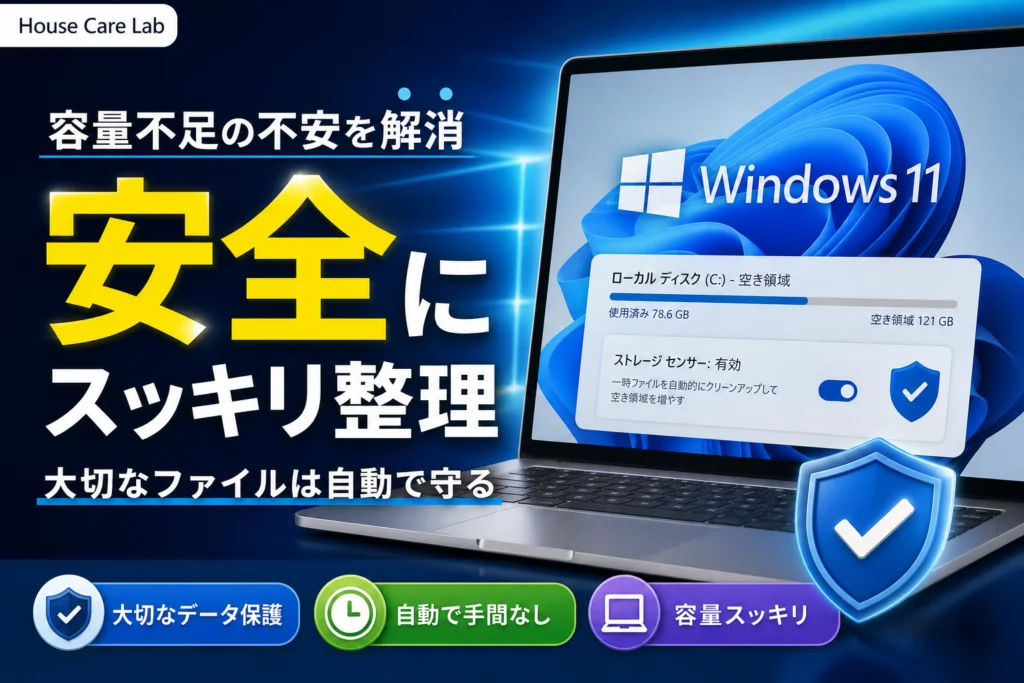
Windows 11のストレージセンサー設定と安全な運用方法を解説。自動クリーンアップの有効化、実行頻度、ごみ箱やダウンロードフォルダーの削除期間の選び方を整理。OneDriveのオフライン閲覧トラブルを防ぐ設定値もMicrosoft公式情報に基づき紹介します。
この記事でわかること
- Windows 11のストレージセンサー設定はどこにありますか?
- ストレージセンサーをオンにするとダウンロードも削除されますか?
- OneDriveのファイルがクラウド専用になるとデータは消えますか?
Windows 11のストレージセンサーは、「設定 > システム > 記憶域 > ストレージ センサー」で設定できます。必要なファイルを守りながら自動整理を始めるなら、ダウンロードの自動削除を「許可しない」にし、ごみ箱とOneDriveの処理条件を確認してから有効にします。
ストレージセンサーは、設定した条件に従ってシステムドライブの一時ファイルなどを整理するWindowsの機能です。この記事では個人用PCでの設定と、会社PCで設定を変更できない場合の確認先を整理します。削除済みデータの復旧操作や、組織の管理設定を変更する手順は対象外です。
目次
Windows 11ストレージセンサーはどの設定から始めればよい?
ダウンロードは自動削除しない設定から始め、実行頻度は「ディスク空き領域の不足時」を選ぶのが、手作業を減らしつつ削除対象を限定する設定例です。ごみ箱に戻す予定のファイルがある場合は、ごみ箱の自動削除も止めてください。
ダウンロードは「許可しない」にして重要ファイルを退避する
Microsoft Supportでは、ダウンロードフォルダーは利用者が設定しない限り自動整理されないと案内しています。ただし、過去に設定を変えたPCでは現在の選択値を見て判断してください。(出典: Microsoft Support「ストレージ センサーでドライブ領域を管理する」、2026年10月参照)
請求書、提出用の書類、再入手できない添付ファイルは、ダウンロードフォルダーから用途別の保存先へ移し、バックアップも確認しておきます。保存場所を変えることと、バックアップを作ることは別です。
用途別の設定例を選ぶ
| 設定項目 | 編集部の提案例 | 変更したほうがよい場合 |
|---|---|---|
| 実行頻度 | ディスク空き領域の不足時 | 定期的な整理を希望する場合は毎週・毎月などを検討 |
| ごみ箱 | 30日 | 後で戻す可能性があるなら「許可しない」 |
| ダウンロード | 許可しない | 不要ファイルを別途確認する運用ができる場合のみ期間指定を検討 |
| OneDrive | オフラインで使う資料は「このデバイス上で常に保持する」 | PC内の容量を優先するファイルはクラウド専用化を検討 |
上表は全環境共通の初期値ではなく、編集部の提案です。ごみ箱の選択可能な期間とOneDriveの保持設定は、Microsoftの公式案内に基づきます。(出典: Microsoft Learn「Windows でストレージ センサーを構成する」、Microsoft Support「Windows 10/11 で OneDrive とストレージ センサーを使用して、ディスク領域を管理する」、2026年10月参照)
ごみ箱を一時保管場所にしないでください。自動削除の対象になると、必要になった時にごみ箱から戻せない場合があります。残すファイルは設定変更前に元の保存先へ戻します。
ストレージセンサーで削除されるもの・されないものは?
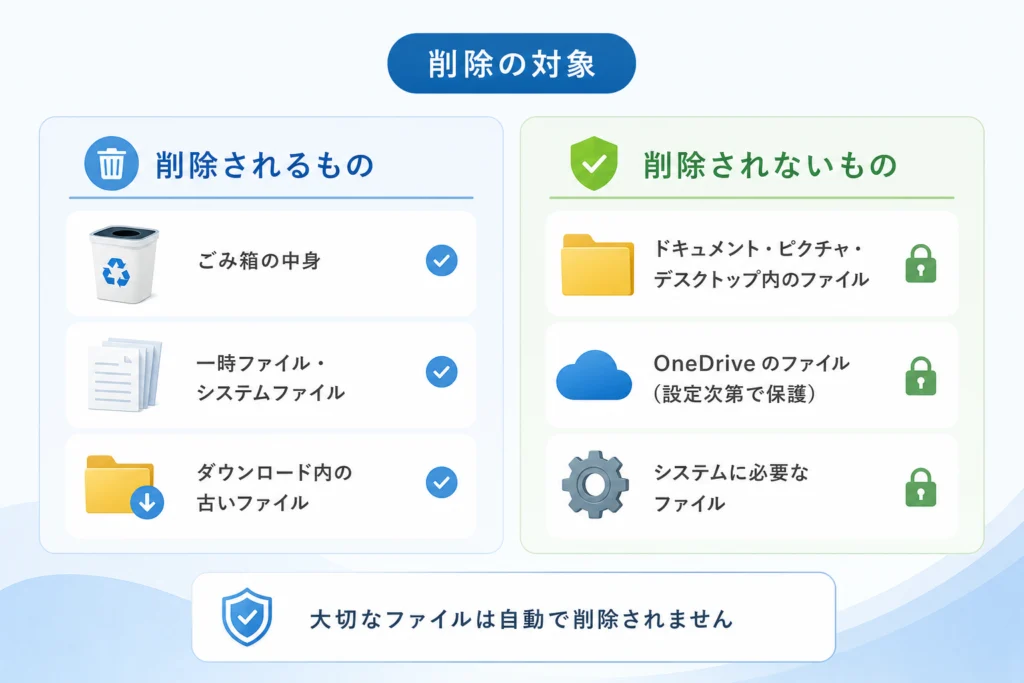
主な整理対象は、一時ファイル、ごみ箱、設定で指定したダウンロードフォルダーです。OneDriveのクラウド専用化はこれらの削除とは異なり、クラウド上のファイルを残したままPC内の領域を解放します。
一時ファイル・ごみ箱・ダウンロードでは判定基準が違う
| 対象 | 処理・判定の考え方 | 確認すること |
|---|---|---|
| 一時ファイル | 不要になった一時ファイルなどを整理 | 一時ファイルのクリーンアップ設定 |
| ごみ箱 | ごみ箱へ移してから指定期間を経過したファイルを削除 | 戻す予定のファイルがないか |
| ダウンロード | 期間を指定した場合、最後のアクセスからの経過期間に応じて削除 | 「許可しない」か、期間指定か |
| OneDrive | 条件に合うローカルファイルをクラウド専用に変更 | オフラインで使うファイルか |
ごみ箱は「移してから」、ダウンロードは「最後にアクセスしてから」という違いがあります。ダウンロードの期間設定は、フォルダー内の全ファイルを一度に無条件で消す設定ではありません。(出典: Microsoft Support「ストレージ センサーでドライブ領域を管理する」、2026年10月参照)
対象はWindowsがインストールされたシステムドライブ
ストレージセンサーが動作するのは、Windowsがインストールされたシステムドライブで、通常はCドライブです。Dドライブや外付けSSDまで自動整理される機能ではありません。(出典: Microsoft Support「ストレージ センサーでドライブ領域を管理する」、2026年10月参照)
Dドライブや外付けSSDについては、エクスプローラーで保存内容を確認して別途整理します。ストレージセンサーを実行しても、それらのドライブの空き容量が増えないのは対象範囲の違いです。
OneDriveのクラウド専用化はファイル自体の削除ではない
通常の削除:対象のファイルを削除する処理。
クラウド専用化:OneDrive上にファイルを残し、PCに保存した内容を解放する処理。
常に保持:必要なファイルをPCにも保存しておく指定。
Microsoft Supportは、ストレージセンサーでオンライン専用になったファイルもOneDrive上には残り、インターネット接続時に利用できると案内しています。(出典: Microsoft Support「Windows 10/11 で OneDrive とストレージ センサーを使用して、ディスク領域を管理する」、2026年10月参照)
Windows 11でストレージセンサーを有効にするには?
「記憶域」でストレージセンサーの詳細画面を開き、自動クリーンアップと削除条件を設定します。オンにするだけで終えず、ごみ箱・ダウンロード・クラウドコンテンツの各項目まで確認してください。
Windowsキー+Iで「設定」を開き「記憶域」へ進む
- 操作順:設定を開く。Windowsキー+Iを押します。
- 移動先:「システム」を選ぶ。続いて「記憶域」を開きます。
- 詳細を開く:「ストレージ センサー」の項目名を選ぶ。実行頻度や削除条件を設定できる画面へ進みます。
この設定経路はMicrosoft Supportのユーザー向け案内に基づきます。画面の表記や配置はWindowsの更新、組織の管理設定などによって異なる場合があります。(出典: Microsoft Support「ストレージ センサーでドライブ領域を管理する」、2026年10月参照)
詳細画面で自動クリーンアップを有効にする
詳細画面にあるユーザーコンテンツの自動クリーンアップのスイッチをオンにし、実行頻度を選びます。一時ファイルのクリーンアップ項目と、ユーザーコンテンツを自動整理する項目は分けて確認してください。(出典: Microsoft Support「ストレージ センサーでドライブ領域を管理する」、2026年10月参照)
変更後に削除条件を確認する
| 画面の状態 | 次の操作 |
|---|---|
| ダウンロードに日数が指定されている | 自動削除したくない場合は「許可しない」に変更 |
| ごみ箱に日数が指定されている | 戻す予定のファイルを取り出すか、自動削除を止める |
| クラウドコンテンツの項目が表示される | オフラインで使うOneDriveファイルの保持設定を確認 |
| 設定が固定されて変更できない | 会社・学校のPCなら管理担当者に確認 |
変更できない項目を無理に操作する必要はありません。組織では管理ポリシーによってストレージセンサーの動作を指定できます。(出典: Microsoft Learn「Windows でストレージ センサーを構成する」、2026年10月参照)
実行頻度・ごみ箱・ダウンロードの設定値はどう選ぶ?
実行頻度は「いつ整理するか」、保持期間は「どのファイルを対象にするか」の設定です。毎日実行する設定でも、保持期間に達していないファイルまで一律に削除されるわけではありません。
実行頻度は空き容量不足時・毎日・毎週・毎月から選ぶ
| 選択肢 | 選び方 |
|---|---|
| ディスク空き領域の不足時 | 容量が不足した時の自動整理を中心にしたい場合 |
| 毎日 | 一時ファイルなどを頻繁に整理したい場合 |
| 毎週 | 日々の作業とは別に定期整理したい場合 |
| 毎月 | 長めの間隔で定期整理したい場合 |
Microsoft Learnでは、既定の実行頻度を空き領域不足時としています。不足と判断される条件は環境によって異なるため、一律の空き容量を基準に実行されるとは考えないでください。(出典: Microsoft Learn「Windows でストレージ センサーを構成する」、2026年10月参照)
公式の既定動作と、自分のPCの現在値を分けて見る
| 項目 | 公式の既定動作 | 選択肢・確認点 |
|---|---|---|
| 一時ファイル | 削除が有効 | クリーンアップ項目のオン・オフを確認 |
| ごみ箱 | 30日 | 許可しない、1日、14日、30日、60日 |
| ダウンロード | 許可しない | 許可しない、1日、14日、30日、60日 |
上表はMicrosoft Learnの仕様に基づく整理です。自分のPCの現在値は設定画面で確認してください。過去の設定変更や組織ポリシーがある場合、公式の既定動作と一致するとは限りません。(出典: Microsoft Learn「Windows でストレージ センサーを構成する」、2026年10月参照)
ごみ箱は復元の余地を残し、ダウンロードは必要性で判断する
ごみ箱の保持期間を短くする前に、誤って削除したファイルを見つけるまでの使い方を考えてください。ダウンロードに重要データが残っているなら、使用頻度にかかわらず「許可しない」を選ぶ運用が向いています。
よくある失敗:「古いダウンロードは不要」と考えて期間を指定し、たまにしか開かない契約書や証明書も対象にしてしまうことです。最終アクセスからの期間は、ファイルの価値や再入手の可否を判定しません。
OneDriveのファイルをオフラインでも開けるようにするには?
外出先で使うファイルは「このデバイス上で常に保持する」を指定します。クラウド専用化ではOneDrive上のデータは残りますが、インターネットに接続できない場所では開けません。
雲アイコンはクラウド専用の状態を示す
OneDriveのファイルに雲のアイコンが表示される場合、そのファイルはオンライン専用です。ファイルオンデマンドは、必要な時にファイルをダウンロードしてPCの使用容量を抑える仕組みです。(出典: Microsoft Support「Windows 10/11 で OneDrive とストレージ センサーを使用して、ディスク領域を管理する」、2026年10月参照)
PC内にも保存されたファイル → ストレージセンサーでクラウド専用化 → OneDrive上には残るが、利用時に通信が必要
「このデバイス上で常に保持する」を指定したファイル → PC内にも保存 → ストレージセンサーによるクラウド専用化の対象外
出張前に「このデバイス上で常に保持する」を選ぶ
- インターネットに接続した状態で、エクスプローラーのOneDriveフォルダーを開きます。
- 持ち出す資料のファイルまたはフォルダーを右クリックします。
- 「このデバイス上で常に保持する」を選び、ダウンロードの完了を待ちます。
Microsoft Supportは、この保持設定を指定したファイルをストレージセンサーの対象外としています。全フォルダーに指定するとPCの使用容量も増えるため、持ち出す資料を選んで設定してください。(出典: Microsoft Support「Windows 10/11 で OneDrive とストレージ センサーを使用して、ディスク領域を管理する」、2026年10月参照)
ダウンロード完了後に、接続を切って開けるか確認する
持ち出す前の確認として、対象ファイルのダウンロードと同期が終わったことを確認し、ネットワークを切った状態でも開けるか試しておきます。開けなければ接続を戻し、対象ファイルの保持設定とダウンロード状態を見直してください。
「容量を空けるために削除する」と「クラウド専用にする」を取り違えないでください。OneDrive上のデータを残したい場合は、ファイル削除ではなく、クラウド専用化の設定を使います。
今すぐ容量を空けるには?ほかのクリーンアップ機能との違いは?
設定した対象をすぐ整理したい場合は、ストレージセンサーの詳細画面にある「今すぐ実行」を使います。アプリや個人ファイルが容量の大半を占める場合は、ストレージセンサーだけで解消しようとせず、使用量の内訳から整理対象を選びます。
削除条件を確認してから「今すぐ実行」を選ぶ
実行前に、ごみ箱・ダウンロードの削除条件と、OneDriveでオフライン利用する資料を確認してください。自動整理を後からオフにしても、削除前の状態には戻りません。
- 「設定 > システム > 記憶域」で空き容量を記録します。
- ストレージセンサーの詳細画面で、削除条件を再確認します。
- 「今すぐ実行」を選び、処理が終わってから同じ画面で空き容量を確認します。
手動実行はMicrosoft Supportが案内する機能です。増える空き容量は削除対象の量によって変わり、実行するたびに大きく増えるものではありません。(出典: Microsoft Support「ストレージ センサーでドライブ領域を管理する」、2026年10月参照)
前後を比べる際は、比較中の大きなダウンロードやファイルコピーを避けると変化を読み取りやすくなります。ほかの処理が同時に動いていると、表示の差がそのままストレージセンサーの削減量とは限りません。
「一時ファイル」と「クリーンアップの推奨事項」は対象を見て判断する
「記憶域」に表示される「一時ファイル」や「クリーンアップの推奨事項」から手作業で整理する場合も、表示された候補をすべて削除するのではなく、項目の説明と必要性を確認します。ストレージセンサーで設定した自動整理と、別画面で選ぶ削除対象を混同しないでください。
ディスク クリーンアップも同時に使う必要がある?
| 機能 | 使い分けの考え方 |
|---|---|
| ストレージセンサー | 日常的な自動整理と、設定条件に基づく手動実行 |
| 記憶域の一時ファイル・推奨事項 | 候補を読み、今回整理する対象を個別に判断 |
| ディスク クリーンアップ | 従来の整理画面を利用する場合の選択肢。自動整理の設定とは分けて考える |
同じ容量不足に対して、複数の削除画面を続けて操作する必要はありません。まずストレージセンサーを実行し、残る使用量の内訳を確認してから次の整理を判断すると、削除対象を把握しやすくなります。
ストレージセンサーが動かない・容量が増えないときは?
実行条件に達していない、削除対象が少ない、PCの利用状態や管理設定が影響している可能性があります。オン・オフを繰り返す前に、実行頻度と記憶域の内訳を確認してください。
実行条件と削除対象を確認する
| 症状 | 確認する箇所 | 次の行動 |
|---|---|---|
| オンにしたが自動実行されない | 実行頻度 | 空き容量不足時の設定なら、条件待ちの可能性を考える。すぐ整理したい場合は手動実行 |
| 実行しても変化が小さい | 削除条件・保持期間 | 対象が少ない可能性を確認し、日数をむやみに短くしない |
| Cドライブが引き続き不足する | 記憶域の使用量内訳 | アプリや個人ファイルが大きいか確認 |
| Dドライブの容量が増えない | 整理したいドライブ | システムドライブ以外は別途整理 |
Microsoft Learnの説明では、空き領域不足時の動作はドライブの状況に応じて判断されます。「空き容量が特定の値を下回ったら動く」という共通の基準を前提にしないでください。(出典: Microsoft Learn「Windows でストレージ センサーを構成する」、2026年10月参照)
PCの電源・サインイン状態と会社の管理設定を確認する
Microsoft Supportは、ストレージセンサーの実行にはPCがオンラインで、サインインした状態である必要があると案内しています。使っていない間に常に電源を切るPCでは、自動実行の機会があったかも確認します。(出典: Microsoft Support「ストレージ センサーでドライブ領域を管理する」、2026年10月参照)
会社や学校のPCで設定が固定されている場合は、管理担当者へ「変更できない項目」「現在の空き容量」「実行しても変わらない状況」を伝えます。管理ポリシーを回避する操作は行わないでください。(出典: Microsoft Learn「Windows でストレージ センサーを構成する」、2026年10月参照)
大容量アプリや個人ファイルは別途整理する
「設定 > システム > 記憶域」で使用量の大きい分類を確認します。動画や作業用データが大きければ、必要性を確認して保存先やバックアップを見直します。容量確保だけを目的に、用途の分からないフォルダーをまとめて削除しないでください。
なお、Teamsのチャット表示の問題は、ストレージセンサーの実行だけで直ると判断できません。容量不足とは別に症状を確認する場合は、Teamsのチャットが表示されない原因と対処法を参照してください。
Windows 11ストレージセンサー設定のよくある質問
迷った場合は、削除する対象を増やすより、現在の設定を確認することを優先します。特にダウンロードの削除とOneDriveのクラウド専用化は、結果が異なる処理です。
ストレージセンサー設定はどこにありますか?
「設定 > システム > 記憶域 > ストレージ センサー」にあります。Windowsキー+Iで設定を開き、詳細画面で実行頻度と削除条件を確認します。(出典: Microsoft Support「ストレージ センサーでドライブ領域を管理する」、2026年10月参照)
オンにするとダウンロードも自動削除されますか?
オンにするだけでダウンロードが自動削除されるわけではありません。既定では対象外ですが、期間を指定すると最後のアクセスからの経過期間に応じて削除対象になります。残したい場合は「許可しない」を選びます。(出典: Microsoft Support「ストレージ センサーでドライブ領域を管理する」、2026年10月参照)
OneDriveのファイルがクラウド専用になるとデータは消えますか?
OneDrive上のファイル自体は消えません。ただしオフラインでは開けなくなるため、持ち出す資料は「このデバイス上で常に保持する」を選び、ダウンロード完了を確認してください。(出典: Microsoft Support「Windows 10/11 で OneDrive とストレージ センサーを使用して、ディスク領域を管理する」、2026年10月参照)
Dドライブや外付けSSDも対象ですか?
対象外です。ストレージセンサーが整理するのは、Windowsがインストールされたシステムドライブです。Dドライブや外付けSSDは内容を確認して別途整理します。(出典: Microsoft Support「ストレージ センサーでドライブ領域を管理する」、2026年10月参照)
オンにしたのに空き容量が増えないのはなぜですか?
実行条件に達していないか、整理対象が少ない可能性があります。動かない場合の確認表で実行頻度・削除条件・使用量内訳を確認し、会社PCでは管理設定も確認してください。
オフにすれば削除したファイルは元に戻りますか?
オフにしても、削除済みファイルは元に戻りません。自動クリーンアップの停止とデータの復元は別の操作です。残っているバックアップを確認し、ごみ箱から削除されたファイルを通常のごみ箱操作で戻せるとは考えないでください。
設定を終える前の確認順
- 重要ファイルを退避し、バックアップを確認する
- ごみ箱・ダウンロード・OneDriveの処理条件を確認する
- 必要なら「今すぐ実行」を使う
- 同じ記憶域画面で空き容量を確認する
出典・編集方針
本記事はMicrosoftの公式案内を基に、編集部の設定提案と公式仕様を分けて整理しています。設定項目や選択肢は変更される場合があります。以下の該当ページでは、基本操作、OneDriveの保持設定、組織向けポリシーをそれぞれ確認できます。(出典: 基本設定・OneDrive連携・管理ポリシー)
- Microsoft Support「ストレージ センサーでドライブ領域を管理する」
- Microsoft Support「Windows 10/11 で OneDrive とストレージ センサーを使用して、ディスク領域を管理する」
- Microsoft Learn「Windows でストレージ センサーを構成する」
📚 参考・出典(編集部が確認した一次ソース)
- microsoft.com (learn.microsoft.com)
- microsoft.com (support.microsoft.com)
※本記事の作成にあたり、上記の公開情報・一次ソースを参照しています(参照日: 2026年10月23日)。内容は公式情報の更新により変わることがあります。
🧰 お困りごとの解決に
 Microsoftアカウントで身に覚えのない請求が来たときの確認と返金💡 結論(要点まとめ)Microsoftから身に覚えのない請求(MSbill.info等)が届いた際の確…
 Outlookでパスワードが繰り返し要求される原因と直し方💡 結論(要点まとめ)Outlookで何度もパスワード入力を求められる症状でお悩みですか?Windows…
 Windows Media Playerの使い方と設定|CD取り込み・再生できない時の対処💡 結論(要点まとめ)Windows 11/10でWindows Media Playerを使い音楽CD…
 WinZipを安全にアンインストールする手順と代替ソフト💡 結論(要点まとめ)WinZipをWindows11/10やMacから完全アンインストール(削除)する…PCでイヤホンが認識されない原因と対処法「イヤホンを挿してもPCが無反応」「スピーカーから音が出続ける」——そんな時は、原因の8割が“出力先の誤設定・物理接点の…
 Windows 11で0x80070422エラーが出る時の復旧手順💡 結論(要点まとめ)Windows 11で「0x80070422」エラーが表示される主な原因は、Win…
最近更新した記事
 ぷにっこ スイスロール&バターと夢色ふわもこケーキの違い|価格・種類・付属品を比較この記事の要点どちらも PUNIKKO(ぷにっこ)の中身が選べないブラインドボックスで、6種+シークレット1種です。価格…
 ぷにっこ 木綿豆腐スクイーズのパッケージ表示と付属品|価格・素材・絹ごしとの違いこの記事の要点「ぷにっこ 木綿豆腐」は、TOKOTOYZ の豆腐型スクイーズです。発売時の価格は税込1,760円です。パ…
 PUNIKKO 池袋パルコ店に行ってみた|整理券の取り方・待ち時間・買った6点と感想この記事の要点PUNIKKO by TOKOTOYZ(池袋パルコ本館7階)はLive Pocket の無料整理券がないと…
 セブン-イレブンでAnkerの充電ケーブルを買った|Anker 322の公式価格とApple純正・Beatsの値札の差、車で使うときの確認点この記事の要点当サイトの運営責任者が、2026年10月にセブン-イレブンでAnkerの充電ケーブル「Anker 322 …
 らぶりー・あにもあ(ソラマチ)に行ってきた|10月31日で閉園、10月17日(土)13時は待ちなし。ひよこ・うさぎのエサやり、カピバラと大きなイグアナ、料金の計算例この記事の要点「らぶりー・あにもあ(ラブリー・アニモア)」は、東京スカイツリータウンの東京ソラマチ5階にある屋内のアニマ…
Google 検索でハウスケアラボの記事を見つけやすくするには、Google の「優先ソース」にハウスケアラボを追加できます(Google のページが開きます)。