
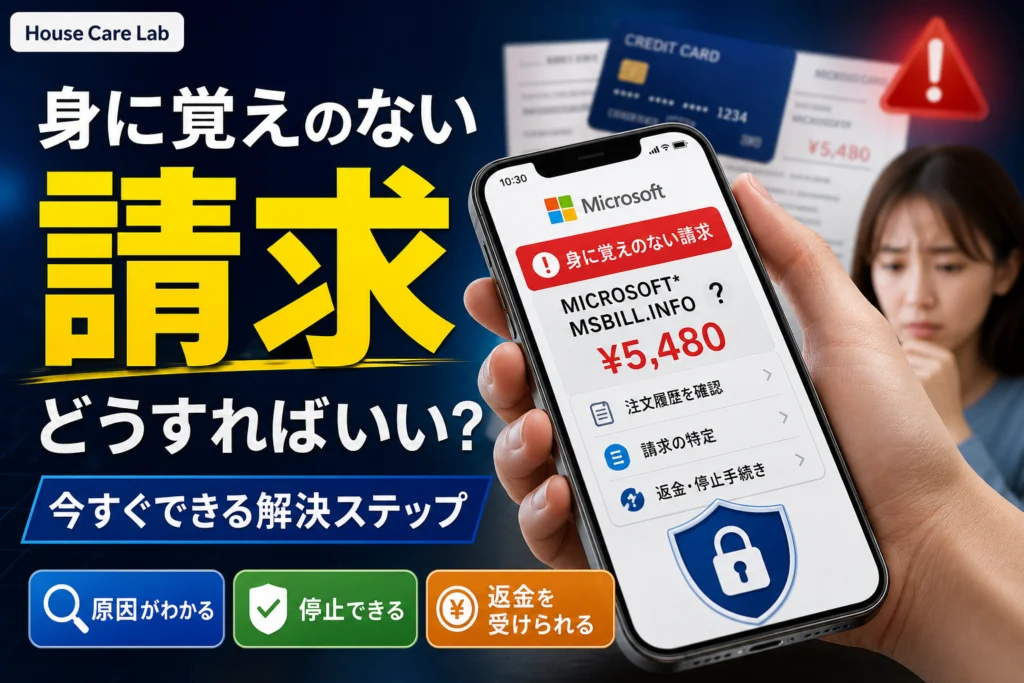
💡 結論(要点まとめ)
Microsoftから身に覚えのない請求(MSbill.info等)が届いた際の確認手順を解説。複数アカウントや家族利用の注文履歴チェック、公式課金調査ツールの使い方、返金申請の条件、履歴がない場合のカード会社への不正利用申告まで整理してい
この記事でわかること
- クレジットカード明細の「MSbill.info」は何ですか?
- どのMicrosoftアカウントから請求されたか分からない場合はどうしますか?
- 注文履歴に請求が見つかった場合、どこへ連絡しますか?
Microsoft名義の請求は、まず注文履歴と照合します。自分や家族の履歴にあれば契約と返金を確認し、見つからなければカード会社へ申告してください。
この記事で分かること:請求元の探し方、定期請求の停止、返金の確認先、カード不正利用が疑われる場合の連絡先です。この記事だけでは分からないこと:個別の返金可否や、明細の名義だけから見た実際の購入者です。
目次
Microsoftから身に覚えのない請求が来たら、最初に何をする?
カード明細を控え、心当たりのあるMicrosoftアカウントの注文履歴を照合してください。一致する履歴があれば契約内容を調べ、見つからなければカード会社へ不正利用の疑いを伝えます。
最初に確認することは?
- カード明細の請求名義・金額・通貨・計上日を控える。
- 自分が使うMicrosoftアカウントの注文履歴を確認する。
- 別のアカウント、家族の購入、定期請求を照合する。
- 履歴が見つからなければ、カード裏面またはカード会社の公式アプリにある窓口へ連絡する。
Microsoftは、不明な課金について注文履歴やサブスクリプションを調べる案内を設けています。名義を見ただけで不正利用とも解約忘れとも決めず、履歴との一致を確かめてください。(出典: Microsoft サポート「Microsoft からの課金料金を調査する方法」、2026年9月参照)
Microsoftとカード会社、どちらへ連絡する?
自分や家族の注文と一致したら、契約を管理するアカウントでMicrosoftの解約・返金案内を確認します。照合できる履歴がなく、カードの不正利用が疑われるなら、カード会社への申告を先延ばしにしないでください。
注意:「Microsoftからの請求」というメールだけで、カードに請求が発生したとは判断できません。メール内のリンクや添付ファイルは使わず、ブラウザから公式サイトを開いて確認してください。
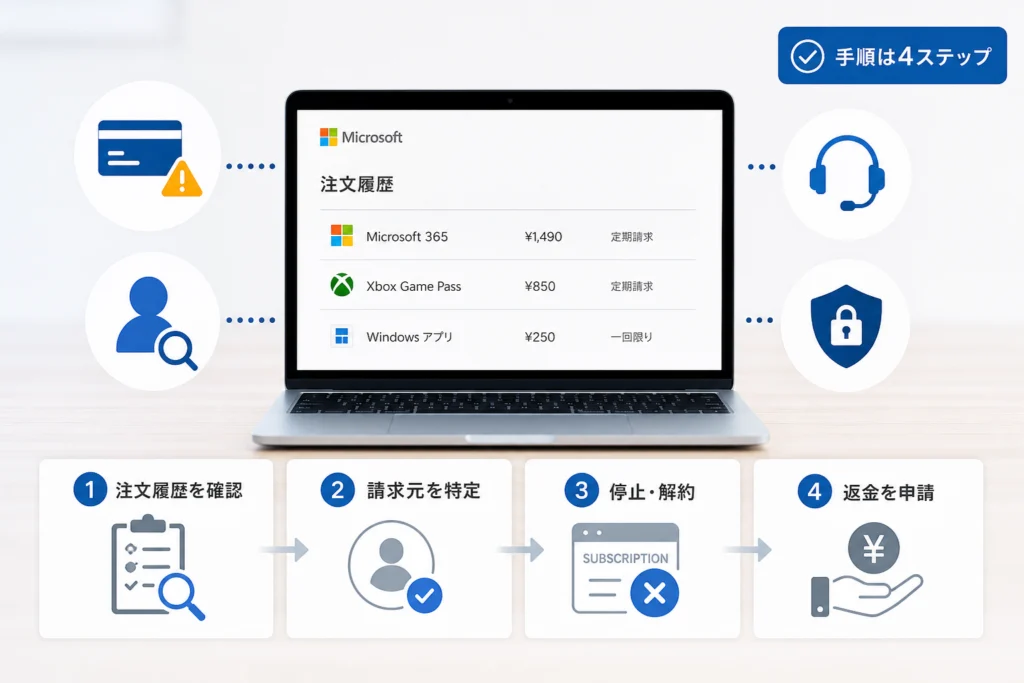
「MSbill.info」「MICROSOFT*」は何の請求?
Microsoft関連の決済で表示されることがある名義です。ただし、その文字列だけでは購入した人や商品は特定できません。
| 明細の表示例 | 考えられる取引 | 照合する場所 |
|---|---|---|
| MSbill.info | Microsoftの製品・サービスの購入や更新 | Microsoftアカウントの注文履歴 |
| MICROSOFT* | Microsoft Storeなどでの購入 | 注文履歴、家族の購入履歴 |
| その他のMicrosoft名義 | 契約や決済経路によって異なる | 明細の詳細、購入元の記録 |
Microsoftの課金調査案内は、注文履歴と請求を突き合わせるための確認先です。Microsoft 365、Xbox関連の購入、OneDriveの容量追加、Storeでの購入など、心当たりを個別に調べてください。(出典: Microsoft サポート「Microsoft からの課金料金を調査する方法」、2026年9月参照)
請求額や日付が注文履歴と違うときは?
購入日とカードへの計上日が異なる場合や、複数の購入が明細上でまとまって見える場合を考慮し、金額だけで一致・不一致を決めないでください。履歴の表示期間を広げ、注文状態、通貨、個々の購入内容も確認します。なお、差額や計上方法の理由をこの記事から特定することはできません。照合できなければ、Microsoftの課金調査案内とカード会社の明細詳細で確かめてください。
身に覚えのない請求は、どこで発生した可能性がある?
定期請求、別アカウント、家族の購入、カード情報の不正利用を切り分けます。原因ごとに確認する画面が違います。
| 考えられる原因 | 確認すること | 次の対応 |
|---|---|---|
| 無料体験後の更新・継続契約 | サービスとサブスクリプションの契約表示 | 定期請求の設定と解約案内を確認 |
| 別のMicrosoftアカウント | 過去に登録したメールアドレスごとの注文履歴 | 該当アカウントで契約を管理 |
| 家族のXbox・アプリ購入 | 家族が使うアカウントと購入記録 | 購入者と内容を確認し、購入制限を検討 |
| カード情報の不正利用 | 心当たりのあるアカウントに一致する履歴がないか | カード会社へ申告 |
国民生活センターは、無料期間の終了や解約方法の思い違いによる、予期しないサブスクリプション請求に注意を促しています。一方で、契約を見つけられない請求まで「解約忘れ」と扱わないことも必要です。(出典: 国民生活センター「予期せぬ“サブスク”の請求トラブルに注意!」、2026年9月参照)
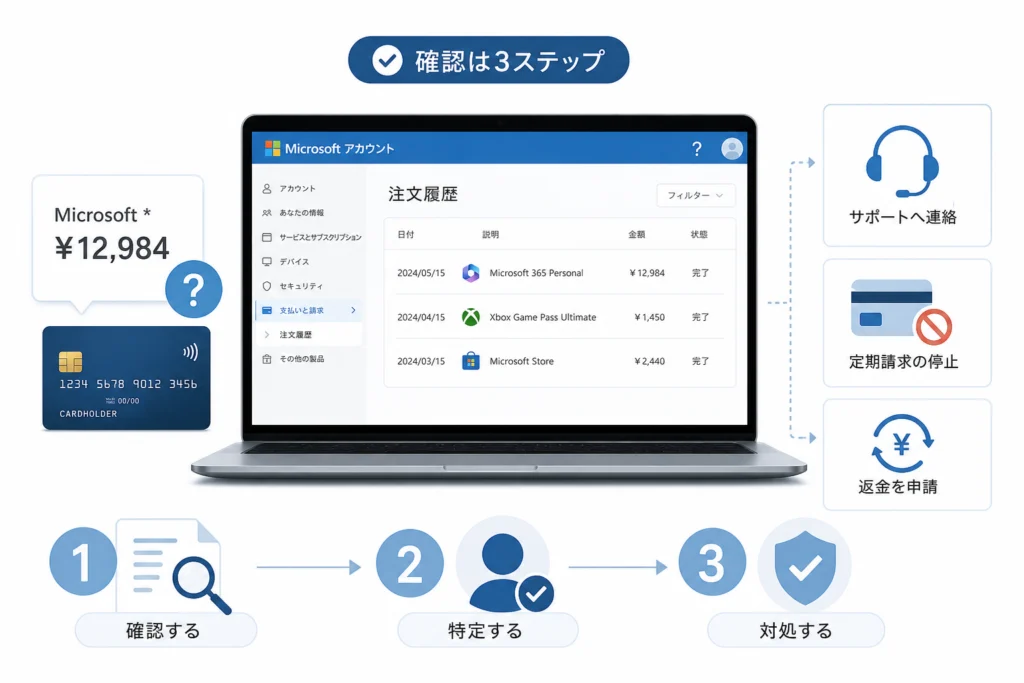
請求元のMicrosoftアカウントはどう特定する?
明細を控えたうえで、使った可能性のあるアカウントを個別に調べます。メールアドレスが違えば、表示される注文履歴も違います。
明細の何を控える?
請求名義、金額、通貨、計上日を控え、明細を保存してください。後で問い合わせる際は、該当する取引を説明できるようにします。
注文履歴はどのアカウントで確認する?
OutlookやHotmailだけでなく、Microsoftアカウントの登録に使ったGmailなども候補に入れます。各アカウントで注文履歴を開き、表示期間、注文状態、金額、通貨、商品名を明細と照合してください。ログインに困っている場合は、iPhone・Outlookのメールパスワード確認と再設定も参考にできます。
サブスクリプションと家族の購入はどこを見る?
注文履歴に加え、「サービスとサブスクリプション」で継続中の契約を確認します。家族が利用しているXboxやアプリの購入も、本人に利用状況を確認したうえで、その人のアカウントで照合してください。注文履歴と継続契約の表示は、別々に確認します。
見つからない場合、Microsoftのどの案内を使う?
Microsoft サポートの課金調査ページを開き、表示される案内に沿って不明な課金を調べてください。個人用アカウントと職場・学校用アカウントは管理者や契約主体が異なるため、勤務先の費用と思われる場合は組織の管理者にも確認します。(出典: Microsoft サポート「Microsoft からの課金料金を調査する方法」、2026年9月参照)
よくある失敗:普段使うアカウントの注文履歴だけを見て「履歴がない」と判断すること。過去の登録先や家族の利用を確認しても一致しない場合は、カード会社にも相談してください。
確認結果ごとに、どこへ連絡すればよい?
購入したアカウントが分かれば契約の管理先へ、分からずカード不正利用が疑われればカード会社へ連絡します。請求メールだけなら、先に実際の明細を確認します。
| 確認結果 | 最初の連絡・確認先 | 行うこと |
|---|---|---|
| 自分の注文履歴と一致 | Microsoftの契約管理・サポート | 定期請求の停止と返金可否を確認 |
| 家族の注文履歴と一致 | 購入した家族、契約の管理先 | 購入内容を確認し、今後の購入設定を見直す |
| 心当たりのある履歴に一致しない | カード会社 | 不正利用の疑い、調査と継続決済への対応を相談 |
| メールだけでカード明細に請求がない | 公式サイトの注文履歴 | メール内リンクを使わず、実際の注文の有無を確認 |
Microsoftの課金調査ページで確認できる範囲と、カード会社が扱うカード利用の調査は別です。注文に一致するかどうかを連絡先の判断材料にしてください。(出典: Microsoft サポート「Microsoft からの課金料金を調査する方法」、2026年9月参照)
Microsoftの定期請求はどう停止・解約する?
購入した個人用アカウントで対象のサブスクリプションを開き、表示される解約案内に従います。定期請求を止める操作と契約の終了時点は、画面の表示で確かめてください。
個人向けの契約はどの画面から操作する?
Microsoftアカウントの「サービスとサブスクリプション」で対象契約を探し、管理画面からキャンセルや定期請求に関する選択肢を確認します。Microsoftの公式案内に沿って手続きを進め、最後に表示される契約状態と利用期限を保存してください。(出典: Microsoft サポート「Microsoft サブスクリプションをキャンセルする」、2026年9月参照)
定期請求の停止と解約はどう違う?
画面に「定期請求をオフにする」と「キャンセル」などの選択肢がある場合、次回の請求を止めたいのか、契約自体を終了したいのかを確認して選びます。利用できる期間や返金の扱いは契約によって異なるため、確定前の表示を読み飛ばさないでください。
職場・学校の契約や、他社経由の購入だったら?
職場・学校用の契約は、個人用アカウントの画面で管理できない場合があります。組織の管理者や契約担当者へ確認してください。Apple App Store、Google Play、通信会社などを通じた購入は、購入元の契約記録を確認し、そこで案内される解約手続きを利用します。組織アカウントの別の困りごとには、Teamsチャットが表示されない場合の対処法もあります。
よくある失敗:操作を終えたつもりで、最終確認画面を閉じてしまうこと。手続き後は契約状態を再表示し、確認メールが届いた場合は保存してください。
Microsoftへの返金・払い戻しはどう確認する?
まず購入したアカウントの注文と購入経路を特定してください。返金できるかどうかは、商品、契約、地域、利用状況などで異なります。
注文履歴で何を確認する?
該当する注文を開き、注文番号、商品名、注文状態と、返金に関する選択肢の有無を確認します。サブスクリプションとデジタル商品の購入は、同じ扱いとは限りません。選択肢が見つからなければ、Microsoftの課金調査案内からサポートへの導線を確認してください。(出典: Microsoft サポート「Microsoft からの課金料金を調査する方法」、2026年9月参照)
申請や問い合わせの前に何を保存する?
- 注文番号と、注文内容・状態が分かる画面
- カード明細の請求日、名義、金額、通貨
- 契約状態や解約時の確認画面
- Microsoftや購入元との問い合わせ記録
Apple App Store、Google Play、通信会社などが購入元なら、Microsoftの画面で返金を進められると決めつけず、購入元の注文記録と手続き案内を確認してください。消費者庁も、サブスクリプションでは契約内容や解約条件を確かめるよう注意を促しています。(出典: 消費者庁「サブスクのトラブルに御注意を!」、2026年9月参照)
注文履歴にない請求は、カード会社へどう伝える?
心当たりのあるアカウントと家族の購入を照合しても一致しなければ、カード会社へ不正利用の疑いを申告してください。第三者のアカウントでカード情報が使われた可能性もあります。
カード会社に何を相談する?
- 該当する請求の調査と、カード利用を止める必要があるか
- 不正利用として申し出る方法と、補償の条件
- カード再発行が必要か
- 継続決済の停止や、該当加盟店の取引を制限できるか
連絡先は、カード裏面やカード会社の公式アプリで確認します。メールや検索広告に表示された「請求サポート」の番号を、そのまま信用しないでください。
カードを再発行しても請求が続いたら?
継続決済に関するカード情報の更新機能など、扱いはカード会社や取引によって異なります。再発行だけで止まると判断せず、該当する加盟店への継続決済や更新機能の扱いをカード会社へ確認してください。
Microsoftアカウントの乗っ取りも疑うべき?
カード情報の不正利用と、Microsoftアカウントへの不正なサインインは別の問題です。アカウント内に知らない注文や操作があれば、公式サイトから最近のサインイン状況を確認し、パスワードと追加の認証設定を見直してください。Microsoftの課金調査案内も、注文の確認に利用できます。(出典: Microsoft サポート「Microsoft からの課金料金を調査する方法」、2026年9月参照)
安全上の注意:カード番号の全桁、暗証番号、アカウントのパスワード、認証コードを、メールの返信や相手から案内された不審な画面へ入力しないでください。不審な操作や請求が続く場合は利用を中止し、カード会社とMicrosoftの公式窓口へ相談してください。
再び不明な請求を受けないために、何を見直す?
契約の更新設定、家族の購入方法、アカウントへのサインインを見直します。請求を止めた後も、次の明細で結果を確認してください。
家族の購入とアカウントの設定は?
- 各アカウントの継続中の契約を確認し、不要な定期請求の設定を見直す。
- 家族がXboxなどで購入する場合は、利用状況を共有し、購入承認や制限の設定を確認する。
- Microsoftアカウントの追加認証を確認し、見知らぬサインインがないか調べる。
- 解約後の確認画面と、次のカード明細を照合する。
請求メールや偽サポートはどう扱う?
請求メールに驚いても、本文のリンクからログインせず、保存した公式サイトのアドレスから注文履歴を開いてください。国民生活センターは予期しないサブスクリプション請求への注意を呼びかけています。請求の説明や解約をめぐって解決しない場合は、明細と問い合わせ記録を残し、消費者ホットライン「188」から消費生活センターへの相談も検討してください。(出典: 国民生活センター「予期せぬ“サブスク”の請求トラブルに注意!」、2026年9月参照)
よくある失敗:偽の請求通知を見て、記載された窓口へ連絡したり、認証コードを伝えたりすること。実際のカード明細と、公式サイトで開いた注文履歴を基準に判断してください。
Microsoftの不明な請求についてよくある質問
請求名義だけでは購入者も返金可否も確定しません。注文履歴と決済元を確認した結果に応じて、手続き先を選んでください。
クレジットカード明細の「MSbill.info」は何ですか?
Microsoft関連の決済で表示されることがある名義です。Microsoft 365やXboxなどの利用を含め、注文履歴の金額・通貨・日付と照合してください。名義だけでは購入内容を確定できません。
どのMicrosoftアカウントから請求されたか分からない場合は?
過去に使ったメールアドレスで各アカウントの注文履歴とサブスクリプションを確認します。家族の購入も照合し、見つからなければMicrosoftの課金調査案内を利用してください。
注文履歴に請求が見つかった場合、どこへ連絡しますか?
購入したアカウントで契約状態を確認し、定期請求の停止や返金に関する表示を調べます。購入元がMicrosoft以外なら、その購入元の案内を確認してください。
どの注文履歴にもない請求はどうしますか?
カード裏面や公式アプリに記載されたカード会社の窓口へ、不正利用の疑いを伝えてください。利用停止、調査、補償、継続決済への対応を相談します。
カード再発行後も請求が続くのはなぜですか?
継続決済に対するカード情報の更新機能などが関係する場合があります。個別の原因はカード会社へ確認し、該当する決済を止める方法を相談してください。
Microsoftから届いた請求メールのリンクを開いても安全ですか?
身に覚えがなければリンクや添付ファイルを開かず、ブラウザから公式サイトへ進み、注文履歴と実際のカード明細を確認してください。
Microsoft 365を解約すれば返金されますか?
解約だけで返金が決まるわけではありません。契約内容や購入経路などで扱いが異なるため、購入したアカウントの表示と購入元の案内を確認してください。
Microsoftやカード会社で解決しない場合は?
明細、注文記録、問い合わせ履歴を保存し、消費者ホットライン「188」を通じて消費生活センターへの相談を検討してください。
質問ごとの確認手順は、Microsoft サポートの「Microsoft からの課金料金を調査する方法」と「Microsoft サブスクリプションをキャンセルする」で確認できます。(出典: Microsoft サポート、2026年9月参照)
自分の確認結果に合う次の行動は?
履歴があれば契約の管理先で停止・返金を確認し、履歴がなければカード会社へ申告してください。メールだけの場合は、実際の請求があるかを先に確かめます。
- 注文履歴に一致する:Microsoftのサブスクリプション解約案内で、対象契約の状態を確認する。
- 請求元を特定できない:Microsoftの課金調査案内を確認する。
- 心当たりのある履歴に一致しない:カード裏面または公式アプリに記載された窓口へ、不正利用の疑いを連絡する。
契約条件や返金の扱いは変わり得ます。手続きの確定前に、Microsoftまたは実際の購入元が表示する条件を確認してください。(出典: Microsoft サポート「Microsoft サブスクリプションをキャンセルする」、2026年9月参照)
📚 参考・出典(編集部が確認した一次ソース)
- kokusen.go.jp (kokusen.go.jp)
- shiraoka.lg.jp (city.shiraoka.lg.jp)
- caa.go.jp (caa.go.jp)
- microsoft.com (support.microsoft.com)
- microsoft.com (learn.microsoft.com)
※本記事の作成にあたり、上記の公開情報・一次ソースを参照しています(参照日: 2026年9月25日)。内容は公式情報の更新により変わることがあります。
🧰 お困りごとの解決に
 Outlookでパスワードが繰り返し要求される原因と直し方💡 結論(要点まとめ)Outlookで何度もパスワード入力を求められる症状でお悩みですか?Windows…
 Windows Media Playerの使い方と設定|CD取り込み・再生できない時の対処💡 結論(要点まとめ)Windows 11/10でWindows Media Playerを使い音楽CD…
 WinZipを安全にアンインストールする手順と代替ソフト💡 結論(要点まとめ)WinZipをWindows11/10やMacから完全アンインストール(削除)する…PCでイヤホンが認識されない原因と対処法「イヤホンを挿してもPCが無反応」「スピーカーから音が出続ける」——そんな時は、原因の8割が“出力先の誤設定・物理接点の…
 Windows 11で0x80070422エラーが出る時の復旧手順💡 結論(要点まとめ)Windows 11で「0x80070422」エラーが表示される主な原因は、Win…
最近更新した記事
 Excelマクロのブロックを解除する方法|赤色警告が出る原因と安全な対処手順💡 結論(要点まとめ)Excelで「マクロの実行がブロックされました」と赤色バーが出る原因と解除方法を分…
 WordのNormal.dotmエラーを修復する手順と保存警告の消し方💡 結論(要点まとめ)Word起動時や終了時にNormal.dotmのエラーや保存警告が出る原因と安全な…
 e-Tax送信結果の確認方法|メッセージボックス閲覧手順と受信通知のPDF保存💡 結論(要点まとめ)e-Taxで確定申告などの送信結果を確認する手順を解説。即時通知画面を閉じた後のメ…
 2027年用年賀はがき予約はいつから?販売スケジュールと早期割お得技💡 結論(要点まとめ)2027年(令和9年・未年)年賀はがきの予約・発売日スケジュールを解説。日本郵便公…
 Androidセーフモードの解除方法と戻らない場合の確認手順💡 結論(要点まとめ)Androidでセーフモードを解除する基本手順(電源メニュー・再起動)を解説。解除…