運営責任者:宇井和朗(株式会社アシスト 代表取締役) プロフィール
「Canva有料プランが気になるけれど、『コストが上がるのが不安』『無料でも十分なのか迷う』と感じていませんか?実はCanvaは【月額1,500円】からプロのデザイン環境が手に入ります。現在、120カ国以上のユーザーが有料プランを活用しており、チームや企業では1アカウントで最大500人まで共同編集が可能です。
無料プランでは使えないプレミアム素材が1億点超・保存容量も100倍以上。しかも14日間の無料トライアルで、実際に作業効率アップや制作の幅広さを体験できます。
個人―副業―法人まで、目的別にどのプランを選ぶべきか、公的データも用いて徹底解説。「想定外の追加料金や解約トラブルが怖い」といった悩みもスッキリ解消できます。放置すると制作コストや業務効率で大きな損失を被ることも―
続きでは、各プランの違い・料金体系から、安心して使い始めるための注意点まで詳しくご紹介します。」
目次
Canva有料はプランの全体像と最新料金体系 – プラン比較・支払い方法・契約人数を網羅
Canva有料にはどんなプランがあるのか?Free、Pro、Teamsの違いと用途別比較
Canvaの有料プランは大きく分けてFree(無料)、Pro(有料個人向け)、Teams(有料チーム向け)の3種類が用意されています。それぞれの特徴を下記の表で比較し、用途に合わせて最適なプランを選べるよう整理しました。
| プラン名 | 月額(税込) | 年額(税込) | 主な機能 | 想定ユーザー |
|---|---|---|---|---|
| Free | 0円 | 0円 | 基本機能・無料テンプレート利用 | 初心者・個人 |
| Pro | 約1,500円 | 約12,000円 | 有料素材・1TBストレージ・背景削除・ブランドキット等 | 本格的な個人・フリーランス |
| Teams | 約1,800円/人 | 約15,000円/人 | チーム管理・共同編集・承認ワークフロー等 | 複数人・企業・部署 |
主な違い
-
有料プランでは1億点以上のプレミアム素材が使用可能
-
Proは個人利用向け、Teamsは複数人、企業利用に最適
-
チーム管理や共同編集機能はTeamsのみ搭載
月額契約と年額契約でCanva有料を選ぶ場合の料金差とお得な支払い方法
月額契約と年額契約では料金に大きな差があります。たとえばProの場合、月額支払いより年額一括払いのほうが約20%お得に利用できます。支払い方法はクレジットカードやPayPal、Apple Payなどが選べ、法人は請求書払いに対応している場合もあります。
| プラン | 月額 | 年額 | 年契約割引率 |
|---|---|---|---|
| Pro | 約1,500円 | 約12,000円 | 約20% |
| Teams(1人) | 約1,800円 | 約15,000円 | 約17% |
-
年額契約は一括支払いで割引あり
-
支払い方法が多様で、法人は請求書払いも検討可能
-
業務利用の場合は年払いがコストパフォーマンスに優れています
Canva有料を支払う際の方法比較 – クレジットカード・請求書払い等の注意点と企業/個人に合う決済戦略
Canva有料プランの決済方法は幅広く、クレジットカードやPayPalがメインとなります。法人の場合は請求書払いの対応や支払い方法の変更に注意が必要です。
よくある決済トラブルとしてクレジットカード情報の登録・更新不備や、支払いできない事例があるため、事前の登録情報確認が大切です。
主な支払い方法
-
クレジットカード(VISA/MASTER/JCBなど)
-
デビットカード
-
PayPal
-
Apple Pay(アプリ経由)
-
請求書払い(法人限定、条件あり)
注意点
-
個人は登録カードの有効期限や残高不足に注意
-
法人は請求書発行の可否や支払いサイクルを必ず確認
チームでCanva有料を利用する場合の人数追加・メンバー管理のコツ – 柔軟運用と活用ノウハウ
Teamsプランは複数人での共同作業を想定して設計されています。管理者がメンバーを追加・削除できる柔軟なチーム編成が可能で、必要に応じてプランの人数枠も調整できます。
メンバーごとに編集権限やブランドキットへのアクセスを与えられ、プロジェクトごとの効率的なデザイン運用が実現します。
効率的な活用のポイント
-
人数追加・削除は管理画面から即時対応可能
-
チーム内でテンプレート・素材を共有し作業効率アップ
-
ブランドガイドラインを一貫して守れる設定が可能
Canva有料は無料トライアルで体験できる – 期間・始め方・安全な解約手順まとめ
Canva有料は無料トライアル2回目も可能?期間や上手な使い方
Canva ProやTeamsには14日間または45日間の無料トライアルが用意されています。通常、同一アカウントでの無料トライアルは1回限りとなりますが、期間限定キャンペーン時には2回目が可能なケースもあります。
トライアル中は全機能が制限なく体験できるため、有料素材や高度なテンプレートを積極的に活用して自分に適したプラン選びに役立てましょう。
上手な活用法
-
トライアル中に多くのデザインを作成・保存
-
プレミアム機能(背景削除・ブランドキット等)を試す
-
チーム利用時は共同作業もテスト
Canva有料の解約で多いトラブルと失敗しない安全な手続きガイド
解約時によくあるトラブルは、自動更新のタイミング見落としや手続きの漏れです。解約はアカウント設定の管理画面から簡単に申請できます。トライアル期間内の解約なら料金が発生しません。
また、解約後も作成済みデザインは削除されず閲覧・編集可能ですが、有料素材やPro専用機能は使えなくなります。
トラブルを防ぐコツ
-
期限前にリマインダー設定
-
解約手続きは余裕を持って実施
-
解約後のデータ保存にも注意
Canva有料が勝手に適用された時の対処法 – よくある誤解と迅速対応策
たまに誤って有料プランに切り替えられてしまうケースが見られます。「勝手に有料になった」と感じる場合、大半は無料トライアル終了後の自動更新が原因です。
この場合、まず契約状況をマイアカウントで確認し、不要なら即解約手続きを進めることが必要です。万が一、意図しない請求が発生した際は公式サポートへの早めの連絡をおすすめします。
迅速な対処手順
-
アカウントの支払い・契約状況を確認
-
速やかに解約手続きを進める
-
サポートに返金申請・事情説明を行う
Canva無料版と有料版はどう違う?Canva Proの機能詳細比較 – 特典・制限・使える素材の差
Canvaは、無料・有料どちらのプランでも直感的にデザインが作れる人気ツールです。しかし、Canva Pro(有料)にアップグレードすると、デザイン制作の幅が圧倒的に広がります。以下の比較表をご覧ください。
| 機能・特典 | 無料版 | 有料版(Canva Pro) |
|---|---|---|
| 素材・テンプレ数 | 25万点以上 | 1億点以上 |
| フォント利用 | 一部制限あり | プレミアム含め多数 |
| 保存容量 | 5GB | 1TB |
| 背景リムーバー | なし | 利用可能 |
| SNS予約投稿 | なし | 最大8個まで可能 |
| ブランドキット | 制限あり | 複数ブランド登録可 |
| チーム管理 | 個人・簡易 | 詳細な権限設定可 |
| 有料素材 | 購入都度課金 | 使い放題 |
有料版はプレミアムテンプレート・画像・動画・イラスト・フォントがすべて開放され、背景削除やSNS予約なども利用できます。無料との大きな違いは効率と素材の豊富さにあります。
Canva有料で広がるプレミアムテンプレート・フォント・有料素材の世界
Canva Proでは1億点以上のプレミアム素材が使い放題となり、ビジネスやプレゼン、SNS投稿のクオリティが飛躍的に向上します。
-
限定テンプレート:業種別やSNS特化デザインなどプロ向けも充実
-
追加フォント:日本語・英語ともに高品質なフォントを豊富に搭載
-
有料画像&イラスト:商用利用可能な高解像度素材が多数
特にSNS運用や資料作成が多い方ほど、毎回課金せず素材を選べるメリットは大きな魅力です。
Canva有料と無料の素材見分け方&商用利用可能範囲まとめ – ライセンスの不安を解消
素材の違いは、画像に王冠マーク付き=有料素材と見分けられます。Canva Pro会員はこれらの素材も追加費用なしで利用可能です。
-
商用利用範囲:公式ガイドに従えば、プレゼン・SNS・広告画像・Web・YouTubeなど幅広く使用できます
-
再販やロゴ独占使用は別途規約確認が必要
-
ダウンロード・印刷物もOK(条件内なら著作権問題も安心)
ライセンス面の不安を軽減し、安心してプロのデザインが実現できます。
ブランドキット・背景リムーバー・SNS予約機能などCanva有料限定ツール徹底解剖
-
ブランドキット:ロゴ・カラーパレット・フォントを一元管理し常に“自社仕様”のデザインに統一
-
背景リムーバー:画像の人物や商品をワンクリックで切り抜き、SNSやECに最適なビジュアルが簡単に作成可能
-
SNS予約投稿:Facebook、Instagram、X(旧Twitter)など8サービスまで投稿予約ができ、運用効率UP
その他にもマジックリサイズ機能や透過PNG出力も搭載され、他ツールでは有料級の編集機能を1つでカバーします。
Canva無料のみで感じる機能制限 – 具体的な制約と不便さの実例
無料版はシンプルな作業には最適ですが、「プレミアム素材が使えない」、「背景リムーバーが使えない」などビジネス利用や継続的な発信には物足りなさを感じることが多くなります。
-
毎回有料素材の課金が必要
-
ブランド設定が限定的
-
SNS予約や背景削除なし
-
保存容量がすぐ一杯になる
継続運用やチームでの共有にはProの方がコスパ・効率・安心感で優れています。
Canva有料と無料の保存容量・チームコラボ・編集制限の違い
-
保存容量
- 無料版:5GBまで
- 有料版:1TBと大幅拡張
-
チーム利用
- 無料版:最大5人の簡易チーム
- 有料版:細かな役割分担・アクセス権限設定・複数チーム管理が可能
-
編集制限
- 有料版は同時編集・コラボも無制限で実現
これらの違いを考慮すると、多くの素材・高い生産性・チーム作業を求める方にはCanva Proが最適です。
Canva有料が持つプレミアム機能と最新AIツールの活用法
Magic Resizeや背景リムーバーなどCanva有料で効率化できる実例
Canva有料プランではデザイン作成の効率が大幅に向上します。例えばMagic Resizeは、ワンクリックでInstagram、X、Facebook、YouTubeなど複数のSNS用サイズに自動変換が可能です。背景リムーバーは、画像の背景除去が1クリックで済むため手軽にプロ仕様の素材を準備できます。さらに、プレミアムテンプレートや1億点以上の高品質な有料素材へのアクセスが無制限となり、個人でもチームでも高度なデザインを短時間で実現できます。
以下に無料プランとの主な違いを一覧で紹介します。
| 機能 | 無料プラン | 有料プラン |
|---|---|---|
| Magic Resize | 利用不可 | 利用可能 |
| 背景リムーバー | 利用不可 | 利用可能 |
| プレミアム素材 | 一部のみ | すべて利用可能 |
| ブランドキット | 1件 | 複数登録可能 |
このように、作業効率を向上させつつ、表現の幅が広がる点が大きな魅力です。
Magic WriteやDream Lab等Canva有料の最新AIツールの利点
Canva有料プランは、デザインだけでなく最新AIツールによる生産性アップも特徴です。Magic WriteはAIが自動でテキスト原稿や記事タイトル、SNS投稿文を数秒で作成し、文章作成の手間を大幅に削減します。Dream LabはAI画像生成機能で、要望に応じたオリジナルイラストや写真を即座に作成できるため、オリジナリティあるビジュアル表現が実現します。Canva Proやチーム向けプランでは、こうした先進機能を全て制限なく使えるため、ビジネスやマーケティングにも大いに活用できます。
主なAI活用例リスト
-
Magic Write:記事作成やSNS投稿の下書きを自動生成
-
Dream Lab:商用利用可能なオリジナル画像作成
-
AI背景リムーバー:より精度の高い人物や物体の切り抜き
-
画像生成/編集AI:クオリティ重視のプロジェクトにも対応
こうしたAI機能により、従来の作業では得られなかったスピードとクオリティを両立できます。
Canva有料だけの大容量ストレージとファイル共有・コラボ環境
Canva有料では1TBの大容量クラウドストレージが利用可能です。大量の画像や動画、テンプレートデータをまとめて保存でき、過去のプロジェクト表示や編集、バックアップもスムーズです。個人利用だけでなく、チーム機能により、複数メンバーで同時に編集やコメント、承認フローが行えるため、ファイルの共有や一括管理、権限設定まで簡単に実現できます。
ストレージ・コラボ機能比較表
| 内容 | 無料プラン | 有料プラン |
|---|---|---|
| クラウドストレージ容量 | 5GB | 1TB |
| ファイル共有 | 制限あり | 無制限・権限制御 |
| チームメンバー数 | 最大5人(制限あり) | チーム規模ごとに拡張 |
| 同時編集・コメント機能 | 基本対応 | フル機能対応 |
大規模なプロジェクトや企業・法人での利用でも、ストレスなく安全なデータ管理と円滑な共同作業が可能です。
Canva有料を活用するメリット – ビジネス・副業・個人別の使い方事例
Canva有料プラン(Pro)は、個人利用からビジネスや法人まで、幅広い用途に対応する機能とコストパフォーマンスが魅力です。無料プランでも多彩なテンプレートがありますが、有料プランでは1億点以上のプレミアム素材・写真・フォントが自由に使え、デザイン業務の幅が大きく広がります。背景をワンクリックで削除できる機能や、サイズの自動リサイズ、多人数での共同編集などは、チーム作業やSNSマーケティングでも有効です。特に副業でのSNS運用や企業の広報担当者にはブランドキットや保存容量無制限が大きな武器になり、手間とコストを削減できます。
Canva有料による業務効率化とデザイン品質アップの実例 – 業種/シーンごとの具体的成果
Canva有料を活用することで、制作工数の大幅な削減やデザイン品質の向上が実現しています。例えば、SNS運用担当者は事前に複数パターンの画像を一括生成し、予約投稿までを効率よく完結。小規模事業者も専任デザイナーが不要になり、営業資料・プレゼン・バナー制作を短時間で内製できます。さらにクラウド上での編集により、複数人同時編集・自動保存・過去バージョン管理も可能。個人ブロガーやYouTube運営者も動画サムネイルやサムネイルテンプレートのバリエーション制作がワンクリックです。
SNSマーケ、YouTube運営、法人広報でCanva有料が役立つ理由と体験
SNSやYouTube、法人の広報現場ではCanva有料プランの「プレミアム素材・フォント使い放題」や「ブランドカラー自動反映」「即時リサイズ」機能が高く評価されています。たとえば、SNS投稿用の画像やストーリーズ動画も希望のサイズに自動調整できるため、プラットフォームごとの仕様に合わせた制作が時短に。また、法人向けのチームプランは管理者権限で権限設定・メンバー追加・アセット共有が行え、内部統制や外部パートナーとの共同作業も安心です。これらは実際の利用企業やインフルエンサーからも高い満足度を得ています。
Canva有料の費用対効果と満足度 – 購入前に押さえたいポイント
Canva有料プランの月額は約1,500円前後(年間契約で割引あり)となっており、多くの他社デザインツールと比較して圧倒的なコストパフォーマンスが特徴です。追加費用なしで使える素材やテンプレート数は無料版の数十倍、独自フォントやブランドキット管理も標準搭載です。支払い方法もクレジットカードやPayPal、請求書払い(法人)など複数に対応し、ビジネス要求に最適です。有料版を14日から45日まで無料で体験できるキャンペーンも充実しているので、まずは無料トライアルで自分の業務に合うか確認することをおすすめします。
Canva有料は他の類似ツール(Adobe Express・Figma等)とどう違う?
Canva有料と他のデザインツール(Adobe Express、Figma)を比較すると、直感的な操作性・素材の多彩さ・テンプレート数・商用利用の柔軟性で強みがあります。AdobeやFigmaは専門スキルが要求されることも多いですが、Canvaは初心者でも使いやすく、説明不要で即戦力になりやすい点が特徴です。さらにSNSや各種クラウドサービスとの連携もスムーズで、プロジェクト管理やリモートチームの共同作業にも最適です。業務効率化と費用面の両立を重視するユーザーにおすすめです。
| ツール名 | 直感操作 | 素材数 | テンプレート数 | チーム機能 | 月額料金(概算) | 商用可否 |
|---|---|---|---|---|---|---|
| Canva Pro | ◎ | 1億+ | 数十万 | ◎ | 約1,500円 | ◎ |
| Adobe Express | ○ | 多い | 数千 | △ | 約1,078円 | ◎ |
| Figma | △ | 少な目 | ー | ◎ | 約1,800円 | ◎ |
Canva有料はコストと汎用性、効率性をバランスよく備えた選択肢です。
Canva有料の注意点・デメリットとは?利用時の制約とトラブル回避法
Canva有料プランには豊富な機能と素材が魅力ですが、利用に際して注意すべきポイントやデメリットも存在します。多くのユーザーがつまずきやすいトラブルや制約を正しく知り、安心して活用するための情報をまとめました。料金や解約、支払い方法、情報漏洩対策まで幅広くカバーしています。
Canva有料の無料トライアル再登録や期間に関する注意点
Canva Proの無料トライアルは手軽に利用できる反面、注意点も多いです。過去に無料トライアルを利用したアカウントは、同じメールアドレスでは再度無料トライアルを申込むことができません。また、無料期間が終了すると自動的に有料プランへ切り替わるため、不要な場合は期間内に必ず解約手続きを行う必要があります。
| 無料トライアル期間 | 再登録の可否 | 自動更新 | 注意点 |
|---|---|---|---|
| 14日~45日 | 不可 | あり | 期間内の解約必須 |
キャンペーンによりトライアルの期間は異なることがあるため、申込時は必ず利用期間と自動更新の有無を確認してください。無料トライアル中に利用できる機能は、有料プランとほぼ同じですが、万が一解約し忘れると料金が請求されるため注意が必要です。
Canva有料の支払いトラブル(できない・変更不可など)対策方法
有料プランの登録・継続利用時には、支払い関連のトラブルも発生しやすいです。たとえばクレジットカードが登録できない、支払い方法を変更できない、請求書払いが法人でしか選択できないなどが挙げられます。
よくある支払いトラブルと対策リスト
-
クレジットカード登録できない
⇒ 入力情報の再確認、利用可能なカードかチェック
-
支払い方法の変更できない
⇒ プラン更新タイミングでのみ変更が可能な場合がある
-
法人の請求書払いが表示されない
⇒ ビジネスアカウントか、Teams/Enterprise契約が必要
また、クレジットカードの有効期限切れや利用制限も、支払いエラーの原因となります。定期的に登録情報を最新のものに更新し、支払い失敗時は迅速にサポートへ連絡するのが望ましいです。
Canva有料利用時のアカウント乗っ取り・情報漏洩リスクと安全対策
Canvaはクラウドベースのデザインツールのため、セキュリティ対策も重要です。有料プランを利用する場合、アカウント乗っ取りや情報漏洩のリスクにも注意が必要です。特に、強固なパスワード設定や二段階認証の利用は必須です。
安全対策リスト
-
強力なパスワードの設定
-
定期的なパスワード変更
-
二段階認証を有効化
-
不審なメールやリンクにはアクセスしない
-
共有リンクの管理を徹底する
利用する端末やアプリが最新の状態に保たれているかも、セキュリティ確保に大切です。公開設定やユーザー管理機能を活用し、不正アクセスや情報流出のリスクを最小限に抑えましょう。有料チーム機能を利用する場合は、メンバー管理やアクセス権限の設定にも十分注意してください。
Canva有料の料金体系・プラン別コスト最適化ガイド – 割引やグループ割活用法
Canva有料プランは、個人・チーム・企業向けに多様な料金体系が用意されており、最適な選択でコスト削減と利便性向上が可能です。特に「年額契約」や「チームプラン」、「期間限定割引」の活用で、毎月の出費を抑えながら全機能をフル活用できます。下記のようなポイントを押さえることで、無駄なくCanva有料を導入できます。
-
個人利用なら年払いで月額換算の大幅割引が適用
-
チーム利用は1アカウントあたりの料金が安価に
-
公式キャンペーンやパートナー割でさらにお得になる時期がある
Canva Pro(個人)の料金体系比較
| プラン | 月額 | 年額一括 | 月額換算(年額) | 割引率 |
|---|---|---|---|---|
| Canva Free | 0円 | 0円 | 0円 | – |
| Canva Pro | 1,500円 | 12,000円 | 1,000円 | 最大33%OFF |
| チームプラン | 1,800円 | 18,000円 | 1,500円 | 約17%OFF |
チームは5人以上の割引適用が可能で、必要に応じてメンバー追加も柔軟に対応しています。
Canva有料の年契約割引率・期間限定キャンペーンの最新情報
年額プランは、月額契約と比較して最大で約33%の割引を実現します。また、公式で定期的に配信される期間限定キャンペーンを活用すれば、さらに安い価格で契約できるチャンスもあります。現在、対象期間に申し込むと「45日間無料トライアル」が適用されるキャンペーンも展開中です。
-
年額払いで月々の料金負担を大幅に軽減
-
キャンペーン中は初月無料や追加特典が付与されることも
-
プラン更新時にはキャンペーン適用の最新情報を必ずチェック
GoogleやApple ID経由でも課金でき、最適な支払い方法を選ぶことでトラブルや無駄も回避しやすくなります。
Canva有料チームプラン・パートナー割引利用条件と適用方法
Canvaのチームプランは、2人以上で利用する場合におすすめです。1人あたりの料金が抑えられグループ全員が有料機能を共有できるため、企業や教育現場で高い支持を得ています。さらに特定のパートナー経由で専用割引や特典が提供されることがあるため、利用前に条件確認は必須です。
| チーム人数 | 月額合計 | 1人あたり月額 | 年額合計 |
|---|---|---|---|
| 1人 | 1,500円 | 1,500円 | 12,000円 |
| 5人 | 2,500円 | 500円 | 24,000円 |
| 10人 | 4,500円 | 450円 | 43,200円 |
-
メンバー追加で1人単価が下がりコスト最適化が可能
-
教育機関やNPO向けの特別プランも有
-
パートナー経由対応の有無は公式案内やヘルプで事前に確認
Canva有料は無料トライアルで全部試せる?コツと注意事項
Canva有料は、「14日間」「45日間」などの無料トライアル期間があり、この期間中に全てのプレミアム機能や有料素材を制限なく試せます。自動更新となるため、無料期間終了前の解約手順だけは事前にチェックしましょう。
-
無料トライアル登録にはクレジットカードやPayPalなどの支払い情報が必要
-
トライアル中も有料素材・機能・テンプレートは全て利用可能
-
トライアル終了前に「解約」手続きをすれば追加請求なし
-
解約・プラン変更はアカウント設定画面で簡単・即時に対応可能
トライアル中は有料素材の見分けや保存もOKで、デザイン作成や共有も全て確認できます。不安な場合は、サポートチャットや公式ガイドで解約方法を事前に理解しておくのが安心です。
Canva有料登録・日常運用の手順と失敗しない使い方
Canva有料プラン登録・切り替え・支払い入力の説明書
Canvaの有料プランへ登録する際は、まず公式サイトやアプリからアカウント作成後、プラン選択画面で「Pro」や「チーム」など希望プランを選択します。登録手続きの流れは下記の通りです。
- プラン選択後、必要な個人情報や支払い方法(クレジットカード・PayPal・Apple Payなど)を入力
- 支払い方法が法人や請求書払いに対応している場合は、法人情報や請求先の入力が可能
- 無料トライアル利用時は、期間終了後に自動で有料プランへ移行する点に注意
- メールで登録内容や領収書・支払い確認の連絡が届くので保存・確認
料金表と主な支払い方法は下記の通りです。
| プラン名 | 月額(税込) | 年額(税込) | 支払い方法 |
|---|---|---|---|
| Canva Pro個人 | 1,500円 | 12,000円 | クレジットカード 他 |
| Canvaチーム | 2,000円(5人) | 16,000円(5人) | クレジットカード 他 |
支払い方法の変更や解約もアカウント設定から手軽に行えます。ただし、「勝手に有料になった」という誤解が生まれないよう無料トライアルの自動更新設定や、解約時の手順に注意が必要です。
Canva有料で作成・保存・共有する際のベストプラクティス
Canva有料プランを活用することで、強力なデザインツールとして日々の業務やSNS投稿、プレゼン資料作成など幅広い用途で効率的に制作が可能です。
Canva Pro利用時の作成・保存・共有のコツ
-
テンプレート/素材の活用:豊富なプレミアムテンプレートや有料素材は即デザインを格上げ
-
ブランドキット登録:ロゴ・色・フォントを保存し一貫したデザインを実現
-
便利なファイル保存管理:クラウドストレージで自動保存、画像やプロジェクトごとの分類も簡単
-
共有機能:URL共有や、特定ユーザーへの共同編集権限設定ができる
さらに、背景削除・リサイズ・自動アニメーション生成・動画・SNSの予約投稿など、他ツールにはない独自機能で作業効率が大幅に向上。Canva Proの「チーム」プランなら、複数人で同時編集や管理者機能も利用できます。
制作時に保存が失敗しやすい場合は、ブラウザやアプリの再起動・データ容量の確認・通信環境チェックがおすすめです。誤って有料素材を削除した場合でも、すぐに復元が可能です。
Canva有料でトラブル発生時の問い合わせ・サポート活用方法
Canva有料プランで何らかのトラブルが発生した場合も迅速な対応が受けられます。サポート窓口の活用方法は下記です。
| 問い合わせ方法 | 対応内容 | 対応時間 |
|---|---|---|
| メールサポート | 登録・支払い・機能・解約・トラブル相談全般 | 24時間受付 |
| ヘルプセンター | よくある質問、自動トラブルシューティング | いつでも利用可能 |
| チャット(英語) | リアルタイムの対応 | 平日9-17時 |
登録できない・支払いエラー・データ削除・解約できない・チーム切り替えができないなどの問題は、アカウント画面の「ヘルプ」または「お問い合わせ」ボタンから直接問い合わせできます。
特に支払い方法の変更やトライアル解約の際は、更新日・支払い反映状況も確認すると安心です。他人にデータが見られる・情報漏えいリスクへの不安も、セキュリティガイドや運用ルール説明を活用することで解消できます。
他のデザインツールと比較したCanva有料の差別化ポイント
Canva有料プランは、直感的な操作と充実した素材数、効率化に優れた機能体系が特徴です。特に、デザイン初心者や多忙なビジネスマンに多く選ばれています。類似のツールと比較してもコストパフォーマンスの高さと、日本語にも完全対応した手軽さが支持される理由となっています。
無料プランとの差異だけでなく、「商用利用可能」な1億点以上のプレミアム素材や、SNS投稿・プレゼン資料・印刷物向けまで幅広いテンプレート選択肢が豊富です。また、保存容量の大幅拡張や、ブランドキットによる統一デザイン管理など、プロジェクト規模に応じた柔軟な対応力も大きな強みです。
Canva Proでは、AIによる画像の自動背景削除やチームでの同時編集、クラウド保存も簡単に。社内外の共同作業や効率的なコンテンツ制作に活躍します。
Adobe ExpressやFigma・Photoshopと比べたCanva有料の料金と機能一覧
デザインツール3社の主要な違いを下記テーブルでまとめました。
| ツール名 | 月額料金(税込) | 主な特徴 | 無料トライアル | 日本語対応 | 商用利用 | 共同編集 | AI機能 |
|---|---|---|---|---|---|---|---|
| Canva有料 | 約1,500円 | 1億点以上の素材、直感操作、SNSやプレゼン活用 | あり(最大45日) | あり | 可能 | 〇 | 背景削除・画像生成など |
| Adobe Express | 約1,078円 | Adobe製品連携、高度なエフェクトやPDF処理 | あり(30日) | あり | 可能 | △ | 画像生成 |
| Photoshop | 約2,728円 | 写真加工特化、レイヤー編集や本格的デザイン制作 | あり(7日) | あり | 可能 | △ | 生成AI搭載 |
| Figma有料 | 約1,800円 | UI/UX設計・共同編集・プロトタイピング | あり(30日) | あり | 可能 | ◎ | – |
Canvaは素材数や即戦力テンプレートで抜きん出ており、Adobe Expressは写真やPDF編集に強み、Photoshopは本格画像編集、FigmaはUI/UXデザインや複数人コラボで優位です。
目的別に見たCanva有料おすすめツールの選び方
目的や用途によって最適なツールが異なります。以下のリストを参考にしてください。
- SNSやプレゼン資料、チラシ制作を手軽に素早く行いたい場合
Canva有料が最適。素材選びやテンプレート利用がスムーズで初心者にも使いやすい。
- 本格的な写真加工や印刷クオリティを追求したい場合
PhotoshopやAdobe Expressの利用がおすすめ。細かな編集や補正が可能。
- Web/アプリのUI設計や複数人数で細かな編集・フィードバックをしたい場合
Figmaが有力。共同編集やプロトタイピング機能が豊富。
- 社内外でチーム制作・統一デザイン管理を行いたい場合
Canva有料のチームプランは、複数人での効率的なコラボ制作に最適。
各ツールの強みを把握し、必要な目的に合わせて柔軟に選択することが大切です。
Canva有料が最適なケース・他ツール推奨パターンの判断基準
Canva有料は次のようなケースで特に高いパフォーマンスを発揮します。
-
手間をかけずに高品質なデザインを大量に作成・活用したい場合
-
素材やテンプレートの選択肢を重視し、コストを抑えたい場合
-
定期的にSNSやWebでデザイン公開・配布を行う個人や中小企業
-
ブランドカラーやロゴ管理、一括データ保存も重視したい場合
一方で、以下のニーズが強い場合は他ツールが向いています。
-
画像加工やイラストレーションの自由度・専門性重視
-
アプリやWebサービスのUI設計・レビューが多い業務
-
Creative Cloud環境や高度なPDF・写真編集が必須
自身やチームの目的に最適なツールを選ぶことで、作業効率と完成度が大きく向上します。
Canva有料に関するよくある質問 – 利用者が本当に知りたい疑問を総まとめ
Canva有料素材の見分け法・削除・ライセンス管理Q&A
Canva有料素材は、デザイン編集画面や素材一覧で王冠マークや「Pro」表示が付いているものが目印です。有料プラン契約中はロイヤリティフリーで商用利用できます。万が一誤って有料素材を挿入した場合、編集画面の該当素材を選択しゴミ箱アイコンをクリックすれば簡単に削除できます。
有料素材の管理や権利確認については、Canvaのライセンス情報から使用条件を細かくチェックしておくと安心です。無料プランの場合は一部の有料素材を利用した際に透かしが入ったり、購入確認画面が表示されます。利用目的に合わせてプラン選択や素材選びを行いましょう。
| 素材種別 | 見分け方 | 利用条件 |
|---|---|---|
| 無料素材 | 表示なし | 完全無料 |
| 有料(Pro)素材 | 王冠マーク・Pro表記 | 有料プランor単品課金 |
Canva有料の解約・退会・アカウント運用での注意ポイント
Canva有料プランの解約は、アカウント設定から手続きが可能です。自動更新がデフォルトなので、期間終了前に手続きを済ませる必要があります。途中で解約しても、契約期間満了までは有料機能を利用できますが、以降は自動的に無料プランへダウングレードされます。
注意したい点として、有料素材や保存データの編集制限、ブランドキットやチーム管理機能の利用不可などがあります。退会を検討する際は、事前に重要なデータをエクスポートしてから行うようにしましょう。
-
解約の主な流れ
- Canvaアカウントにログイン
- 設定ページの「請求とプラン」を選択
- 「プランをキャンセル」をクリック
- 案内に従い最終確認
-
よくある注意点
- 解約完了後に再請求されないか確認
- 保存デザインや有料素材の再利用制限
Canva有料の支払い・請求書・決済トラブル時の相談実例
Canva有料版の支払い方法はクレジットカード払い・デビットカード・PayPal(決済エリアによる)が中心です。法人利用の場合、請求書払いのオプションも提供されていますが、日本国内では法人向けプランに限定されることがあります。
決済トラブルで多い相談例は、クレジットカード情報の更新忘れ、登録エラー、意図しない自動更新などです。請求内容やエラー時はサポート窓口に早めに連絡することがおすすめです。
| 支払い手段 | 対応詳細 | 主なトラブル・対処 |
|---|---|---|
| クレジットカード | VISA・Master等主要国際ブランド | 登録できない→再入力・更新 |
| デビットカード | 一部銀行で利用可 | 承認エラー→残高確認 |
| PayPal | 海外アカウント対応 | アカウント認証トラブル |
| 法人請求書払い | Teams限定 | 発行ミス→窓口申請 |
トラブル時は支払い履歴の確認・サポートへの連絡がスムーズな解決に繋がります。
Canva有料の安全性・セキュリティ対策の基礎知識
Canvaはグローバル基準のセキュリティ対策を講じており、すべての通信が暗号化されています。アカウント情報やクレジットカード情報も暗号化保護されているため、通常利用範囲での情報漏えいリスクは極めて低く設計されています。
さらに、2段階認証の導入や、組織の管理者権限によるアクセス制御など、ビジネス用途にも耐えうる機能が備わっています。利用中はSNS連携やクラウド保存の際に、パスワード管理・共有設定の見直しで安全性を高めましょう。
-
セキュリティ強化のポイント
- 2段階認証を有効化
- 定期的なパスワード変更
- 共有リンクの公開範囲管理
- チーム内権限の適切な設定
万が一不審な挙動を感じた際は、すぐにアカウント設定でログイン履歴の確認・パスワードリセットを行い、公式サポートへ相談しましょう。
🧰 お困りごとの解決に
最近更新した記事
 ダイキン空気清浄機のストリーマ掃除手順と水洗い可否の確認方法💡 結論(要点まとめ)ダイキン空気清浄機のストリーマユニット掃除方法を解説。型番と取扱説明書で水洗い可否…
 日立掃除機のダストケース水洗い手順|部品の確認と乾燥の注意点💡 結論(要点まとめ)日立掃除機のダストケースとフィルターの水洗い手順を公式案内に基づき解説。機種・部品…
 日立の洗濯機が凍結で給水できない時の解凍の注意点とC01エラー対処💡 結論(要点まとめ)日立の洗濯機が凍結して給水できない・C01エラーが出る時の確認事項を解説。熱湯やド…
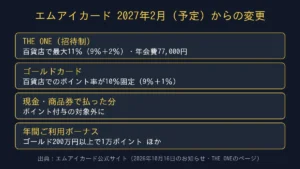 エムアイカードは2027年2月から何が変わる?新カード「THE ONE」の11%・ゴールド10%固定・現金払いはポイント対象外にこの記事の要点エムアイカードは2027年2月(予定)から、三越伊勢丹グループ百貨店でのポイント制度とゴールド・プラチナの…
 浅草の酉の市2026はいつ・何時まで?二の酉は11月19日(木)|一の酉に行って見た屋台の種類と値段、混み具合この記事の要点浅草の鷲神社(おとりさま)の酉の市は、2026年(令和8年)は一の酉が11月7日(土)、二の酉が11月19…
Google 検索でハウスケアラボの記事を見つけやすくするには、Google の「優先ソース」にハウスケアラボを追加できます(Google のページが開きます)。