
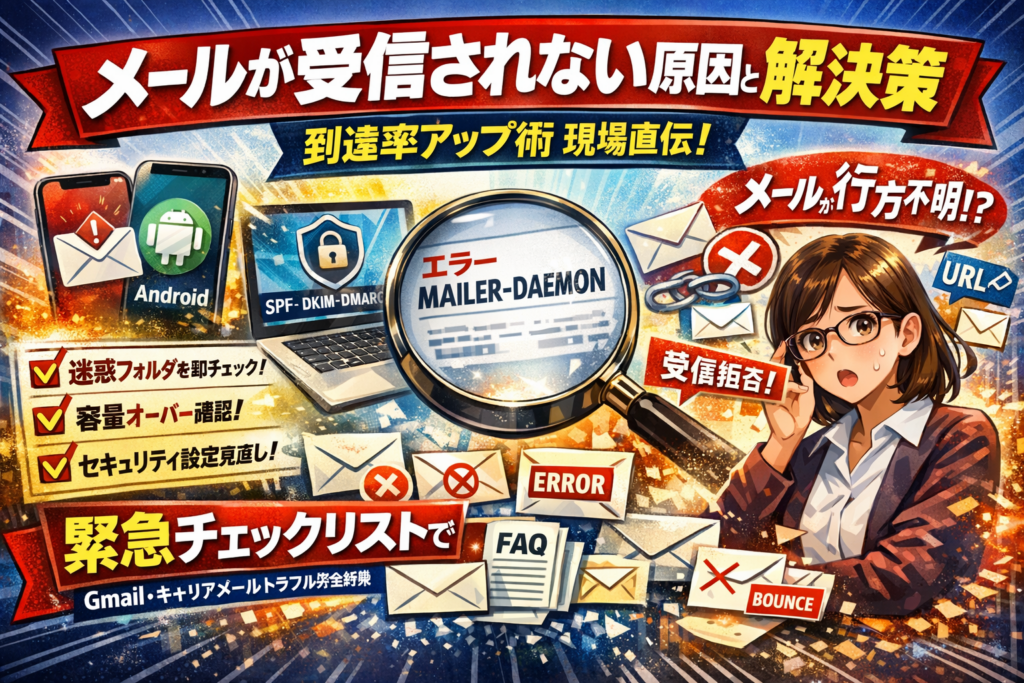
「メールが受信されない」「今まで届いていたメールが急に届かない」。この段階で多くの人は、iPhoneやGmail、Outlook、docomoメール側の設定だけを疑いますが、実際には受信ボックスの表示条件や容量、フィルタ、キャリアの拒否設定、送信側のSPFやDKIM未設定、フォーム文言の設計不備が複合して起きているケースがほとんどです。つまり、端末だけ触っていても根本原因に届かないことが多いのです。
本記事では、iPhoneやAndroidでメールが受信されないときの「最初の5分チェック」から、Gmailで受信トレイに表示されない隠れフォルダ、Outlookやパソコンメールのセキュリティソフトの影響、docomoやauなどキャリアメールでURL付きメールが止まる理由までを、原因別に一気通貫で整理します。さらに、送信側の「アドレスは合っているのにメールが届かない」問題を、エラーメールやバウンドの読み解き方、SPF・DKIM・DMARC設定、メルマガやステップメールの配信設計まで踏み込み解説します。
結果として、個人は「今どこを直せばメールが受信されるか」を即判断でき、サイト運営者は「問い合わせや売上を失う前に施すべき到達率アップ策」と「フォーム・自動返信メール・FAQの具体的な改善ポイント」をそのまま自社に転用できます。ここにあるチェックリストと運用ノウハウを知らないまま対応を続けること自体が、見えない損失になっています。
目次
メールが受信されないときに慌てずできる「最初の5分」緊急レスキューチェック!
スマホを握りしめて「どこいった、あのメール…」となる瞬間は、だいたい設定ではなく“見落とし”から始まります。フォームや配信システムを設計している私の視点で言いますと、この最初の5分の動き方だけで、問い合わせの3〜4割は自力解決されています。
まずは「機種別にやること」と「突然届かなくなったサイン」をサクッと押さえましょう。
iPhoneやAndroidで今すぐ試せる受信ボックス確認と容量オーバーのSOS
最初にやることは、難しい設定変更ではなく場所と容量の確認です。
-
機内モード・モバイルデータ・Wi‑Fiをオンオフして通信をリセット
-
メールアプリを完全終了して再起動
-
受信ボックスだけでなく、すべてのメール・ゴミ箱・アーカイブも確認
-
写真や動画でストレージがパンパンの場合は、不要データを削除
スマホ側とサーバー側、どちらの容量が限界かは、次のように切り分けます。
| チェック項目 | 症状のイメージ | 対処の方向性 |
|---|---|---|
| 端末容量 | アプリが重い・更新が遅い | 写真や動画削除、アプリ整理 |
| メールボックス容量 | 古いメールが大量・エラーメールが届く | 過去メール削除、フォルダ整理 |
特にiPhoneは、ストレージがギリギリだと新着の受信だけ静かに止まるケースがよくあります。
GmailやOutlookで大事なメールが受信トレイで発見できないときの隠れスポット探し
GmailやOutlookの場合、「届いていない」の半分は違うフォルダに自動で連行されているだけです。次の順番で探すと最短です。
-
Gmail
- 受信トレイ以外に「プロモーション」「ソーシャル」「更新」を確認
- 左メニューの「すべてのメール」「迷惑メール」「ゴミ箱」を検索窓で件名・アドレス検索
- フィルタや転送設定で、別ラベルや別アドレスへ飛ばしていないか確認
-
Outlook(パソコン・Office365)
- 「その他」「迷惑メール」「フォーカスなし」のタブを確認
- 仕分けルールで自動移動していないか
- 表示条件(未読のみ表示・日付フィルタ)で隠していないか
GmailのフィルタやOutlookの仕分けルールは、一度作ると存在を忘れたまま数年動き続ける“見えない配信システム”になります。急に届かなくなったときほど、ここを疑ってください。
いつもメールが受信されていたのに突然届かない場合に見逃しがちな3つのサイン
今まで問題なかったのに、ある日を境に届かない場合は「何かが変わった」サインです。現場で頻発するのはこの3つです。
-
OSやアプリのアップデート直後
- iOS・Android・Outlook更新後に、アカウントエラーが出ているのに通知が小さくて気づかないケースがあります。アカウント一覧画面で警告マークを確認しましょう。
-
迷惑メールフィルタの仕様変更
- キャリアやプロバイダ側のルール更新で、同じ送信元でも急に迷惑判定されることがあります。特定のサービスだけ届かないときは、アドレス・ドメインを受信許可リストに登録してみてください。
-
メールボックス容量のサイレント上限到達
- サーバー容量が限界に近づくと、新着を止めつつエラーメールだけ返すプロバイダもあります。Webメールにログインして、容量メーターとエラーメール(バウンスメール)の有無をチェックすると原因が見えやすくなります。
この3つを押さえておくと、「サーバートラブルかも」と疑う前に、自分側の設定・運用で解決できるかどうかを冷静に判断しやすくなります。
iPhoneでメールが受信されない場合の設定とアップデート直後にやってほしい裏ワザ
iPhoneでいつも来ていたメッセージがピタッと止まると、仕事もプライベートも一気に不安になります。ここでは「端末のせい」にする前に、現場で何度もトラブルを潰してきた流れでチェックしていきます。私の視点で言いますと、iOSアップデート直後とキャリアメール利用時のすれ違いが、体感ではかなりの割合を占めます。
iPhoneでメールが受信されない問題を一発で見極めるアカウントエラーチェック
まずやるべきは、サーバー側の障害探しではなく「iPhoneがアカウントを正しく認証できているか」の確認です。ポイントは次の3つです。
アカウントエラーの即チェック
- メールアプリを開き、画面下部にエラーメッセージが出ていないか確認
- 設定 → メール → アカウント → 対象アカウントをタップ
- パスワード再入力や「サーバへの接続に失敗」表示がないかを見る
特にiOSアップデート直後は、保存していたパスワードや認証方式が一時的にずれてエラーになるケースが頻発します。ここでエラーが出ている場合は、ブラウザでGmailやiCloudにログインできるかも合わせて確認すると、サーバー側か端末側かを一気に切り分けできます。
「今まで届いていたのに急に」の典型サイン
下記のどれかに当てはまる場合は、端末よりアカウントまわりを疑うべきケースです。
-
パスワードを最近変更した
-
iOSを大型アップデートした
-
別の端末では同じアドレスで問題なく受信できている
この3つが揃うときは、メールサーバーの設定より、iPhone側に保存されている認証情報のずれが原因になっていることが多いです。
iPhoneでメールが迷惑メールにもないと感じたら試す通知とフェッチ設定の極意
「受信ボックスにも迷惑メールフォルダにも見当たらない」のに、PCでは届いている。このパターンは、実は「届いているのにiPhoneが取りに行っていない」「通知だけ来ていない」ことがかなりあります。
確認すべき設定の優先順位
- 設定 → 通知 → メール → アカウントごとの通知がオンか
- 設定 → メール → アカウント → データの取得方法(フェッチ/プッシュ)
- 設定 → メール → スレッドの整列(会話表示で埋もれていないか)
下記のように整理すると、どこから見直すかが分かりやすくなります。
| 症状 | 注目ポイント | 見直す設定 |
|---|---|---|
| 通知が来ない | バナー/サウンド | 通知のスタイルとサウンド |
| 端末を開くと一気に届く | 取得タイミング | フェッチ間隔とプッシュ有無 |
| 古いスレッドに埋もれる | 会話表示 | スレッドの整列設定 |
特にフェッチが「手動」になっていると、アプリを開くまで受信ボックスが更新されません。仕事用アドレスはプッシュ、もしくはフェッチを短い間隔にすることで取りこぼしを防げます。
iCloudやキャリアメールでiPhoneからメールが受信されない理由のすれ違い
ここが、公式サポートでも語り切れていない「現場あるある」です。アドレスは正しいのに届かないケースの多くは、iCloudやキャリア側のフィルタとiPhone側の受信設定が噛み合っていません。
iCloudで起こりやすいケース
-
iCloudストレージの容量が写真でパンパンになり、メール容量まで圧迫
-
古いルールやフィルタがWeb版iCloudメールにだけ残っている
-
迷惑メール学習が強く働き、特定ドメインからのメッセージをサイレントに振り分け
この場合、iPhoneだけでなくブラウザからiCloudにログインし、迷惑メールフォルダとルール設定を確認するのが近道です。
キャリアメールで起こりやすいすれ違い
-
PCメール一括拒否のまま、予約サイトや電子契約サービスからのメッセージをブロック
-
URL付きや短時間の大量配信を「スパム」と誤判定
-
迷惑メールおまかせ機能を初期設定のまま放置
キャリアメールをiPhoneで利用している場合は、キャリアのWeb設定画面で「受信許可リスト」に重要なドメインを登録しつつ、PCメール一括拒否は解除する、という二段構えが必要になります。
受信側の設定と送信側の配信システムの仕様がぶつかると、ユーザーの受信ボックスには一切エラーメッセージが出ません。だからこそ、端末側だけでなく、クラウド側・キャリア側の管理画面も合わせてチェックすることが、トラブルを最短で沈静化させるコツになります。
GmailやAndroidでメールが受信されない場合に陥りがちな「見えない罠」を回避
GmailとAndroidは便利な反面、「届いているのに見えない」というトラブルが圧倒的に多いゾーンです。フォーム開発や配信システム運用をしている私の視点で言いますと、サーバー障害よりも“画面の見え方”と“自動振り分け”が原因のケースが大半です。
Gmailでメールが受信されないときに迷い込んでいないかタブ・ラベル・フィルタ大捜索
Gmailは、受信ボックスがきれいに見える代わりに、裏側でかなり攻めた自動仕分けをしています。まずは次の順で探してみてください。
-
画面上部のタブを順番に開く
受信トレイの「メイン」「ソーシャル」「プロモーション」「更新」「フォーラム」をすべて確認します。
特に会員登録メールやメルマガは、プロモーションや更新に吸い込まれがちです。 -
左メニューのラベルをすべて見る
「すべてのメール」「迷惑メール」「ゴミ箱」を必ずチェックします。
すべてのメールで検索すれば、どこかのラベルに埋もれていても見つかるケースが多いです。 -
フィルタ設定を洗い出す
歯車アイコン→すべての設定→フィルタとブロック中のアドレスを確認し、
該当ドメインやアドレスを「削除する」「迷惑メールにしない」に修正します。
| チェック箇所 | 見落としパターン | 対処のポイント |
|---|---|---|
| タブ | メインだけ見て終了 | 全タブを1件ずつスクロール |
| ラベル | すべてのメールを見ない | 検索窓でドメイン検索 |
| フィルタ | 数年前の設定のまま | 古い条件を一度リセット |
AndroidのGmailアプリで受信トレイにメールが受信されない違和感と即効解決策
スマホでは「パソコンにはあるのに、アプリだけ表示されない」というズレも頻発します。ここは設定を3点だけ押さえれば一気に片付きます。
-
同期の状態を確認
Gmailアプリのメニュー→設定→アカウント→「メールの同期」がオンかどうかを確認します。
OSアップデート後にオフになっているケースが意外に多く、急に静かになったように感じます。 -
同期間隔と期間を見直し
「同期するメールの期間」が1日や3日になっていると、過去のメールが“存在しないように”見えます。
少なくとも30日以上に広げると、今まで届いていた履歴とのつながりが見えやすくなります。 -
通知カテゴリの細分化に注意
Androidでは通知チャネルごとにオンオフを持てるため、「高優先のメールだけ通知」になっている場合があります。
メール自体は受信ボックスにあるのに、バナーも音も出ないため、届いていないと誤解しやすいポイントです。
主な原因と対処を整理すると、次のようになります。
| 現象 | よくある原因 | 即効で試す設定 |
|---|---|---|
| アプリにだけ無い | 同期オフ | 同期オンにして再起動 |
| 最新数件しか無い | 同期間隔が短い | 期間を30日以上に変更 |
| 通知が来ない | 通知チャネル制限 | すべてのメールを通知に |
重要フォルダやプロモーションタブで「メールが受信されない」なのに実は届いている話
現場で一番多いのは、「重要フォルダにだけ入っていない」「メインタブに出てこない」タイプです。これはGmailの“賢すぎる判断”が裏目に出ている状態です。
チェックすべきポイントは3つです。
-
重要マークの学習
過去に開かなかったメルマガや通知を放置していると、そのドメインからの配信は重要度を下げられます。
本当に読みたいサービスのメールは、開封後にスターを付けるか重要マークをオンにして、Gmailに「これは大事」と学習させてください。 -
プロモーションからメインへのドラッグ
プロモーションに入ってしまったメールをメインタブにドラッグすると、「今後もこの差出人からのメールをメインに表示しますか」と聞かれます。ここで「はい」を選ぶと、そのサービス全体の到達位置が安定してきます。
-
検索演算子でピンポイント検索
検索窓で「from:ドメイン名」「subject:キーワード」のように検索すると、どのタブやラベルにあっても拾えます。
受信ボックス全体を探すより早く、到達の有無を判定できるため、サポートに問い合わせる前の“最後の一押し”として有効です。
このあたりを押さえておくと、「配信システムのせいだ」と考えてしまう前に、自分の受信環境で解決できる範囲が一気に広がります。GmailとAndroidは、仕組みを味方につけた人ほど、トラブルに時間を奪われにくくなります。
Outlookやパソコンメールでメールが受信されない場合はフォルダ運用とセキュリティソフトも要注意
「サーバー障害かな」と疑う前に、Outlookやパソコン側の設定を疑うと、一気に道が開けることが多いです。現場では、サーバーよりもフォルダ運用やセキュリティソフトが原因のケースが圧倒的に多く見られます。
Outlookでメールが受信されない突然のトラブルと受信トレイ&表示設定再点検
まずは、Outlookの画面だけでできるスピードチェックです。
主な確認ポイントを整理すると、次のようになります。
| チェック項目 | 見る場所 | 典型的な症状 |
|---|---|---|
| オフラインモード | 右下ステータスバー | 送受信が一切動かない |
| ビューのフィルタ | 表示タブ→ビューの設定 | 一部のメールだけ見えない |
| ソート順 | 受信日時列 | 古いメールだけ上に並ぶ |
| 受信トレイ以外への振り分け | ルールと通知 | 特定の送信元だけ消えるように見える |
私の視点で言いますと、問い合わせで多いのは「そもそも受信トレイを見ていなかった」パターンです。IMAPでスマホと同期している場合、スマホ側でフォルダ振り分けをすると、Outlookでは別フォルダに積み上がり、本人は受信ボックスしか見ていないことがよくあります。
まずは次を順番に試してみてください。
-
右下のステータスがオフラインや切断になっていないか確認
-
[送受信]タブからすべてのフォルダを送受信
-
表示タブで「ビューのリセット」を実行
-
ナビゲーションウィンドウで「すべてのフォルダ」を展開し、受信ボックス以外も開いてみる
Outlookで受信したメールが見えない!?ビュー設定や仕分けルールの落とし穴
届いているのに画面に見えない、という「見えない迷路」にはまりやすいポイントがビュー設定と仕分けルールです。
| 落とし穴 | 何が起こるか | 対処法 |
|---|---|---|
| フィルタ機能 | 既読・未読など条件外のメールが表示されない | ビューの設定→フィルタをクリア |
| 条件付き書式 | 特定条件だけ文字色が同化して見えない | 条件付き書式を一度すべて無効化 |
| 古いルール | 退職者アドレスなど不要な条件に巻き込まれる | ルールと通知で一度全ルールを停止 |
| 自動仕分けアドイン | 特定ドメインやメルマガを別フォルダへ移動 | アドインを無効化して症状を切り分け |
とくにメルマガや配信システムからの通知は、過去に「邪魔だから別フォルダへ」というルールを作って忘れていることが多いです。久しぶりに重要なパスワード再設定メールを送ったのに、昔のルールに吸い込まれて見つからない…という相談がよくあります。
チェックのコツは、一度「ルールをすべてオフ」にしてからテスト送信することです。問題が解消するなら、その中のどれかが犯人なので、一つずつ有効化して原因を特定していきます。
セキュリティソフトや迷惑メールフィルタが正規のメールが受信されない理由と対策裏話
Outlook側に問題が見つからないときに見落とされがちなのが、セキュリティソフトやプロバイダ側の迷惑メールフィルタです。メールサーバーやSPF、DKIM、ブラックリストの状態と連動して、正規のメールまでブロックされるケースがあります。
よくあるパターンを整理します。
-
セキュリティソフトの迷惑メール機能が有効で、Outlookとは別の「迷惑フォルダ」に隔離している
-
プロバイダのWebメール上で迷惑判定され、パソコンにはそもそも配信されていない
-
添付ファイルの拡張子やサイズが「危険」と判断され、サイレント削除される
-
同じ送信元ドメインから短時間に大量送信され、スパム判定で遮断される
プロの現場では、次のセットで確認することが多いです。
- セキュリティソフトの迷惑メール・スパム関連設定をすべて確認
- プロバイダのWebメールにログインし、迷惑メールフォルダとゴミ箱を確認
- 送信元に依頼して、SPF・DKIM・DMARCの認証設定とバウンスメール内容を確認
特に、電子契約書や見積もりなど「重要ファイル付きメール」は、セキュリティソフトが厳しく検知します。添付ファイルではなく、クラウドストレージのダウンロードURLを使ってもらうことで、到達率が安定するケースも多いです。
Outlookやパソコンメールでのトラブルは、設定と運用の積み重ねで必ずパターン化できます。受信ボックスだけを眺めて悩むのではなく、「ビュー」「ルール」「セキュリティ」の3点セットで整理していくことが、最短ルートの解決策になります。
docomoやauなどのキャリアメールでメールが受信されないときは「拒否設定」と「URL付きメール」で大混戦!
見落とし一つで、予約確認も電子契約も闇に消える──キャリアメールの世界は、設定次第で一気に地雷原になります。ここでは、現場で一番モメるポイントだけをギュッと絞って整理します。
docomoメールでメールが受信されないケースで再確認したい受信設定&PCメール拒否ライン
docomoは「迷惑メール対策が強い=正義」という思想が色濃く、初期設定のままでも正規のサービスを弾くケースが多いです。最低限チェックしたいのは次の3点です。
-
受信リスト・拒否リストに相手ドメインが入っていないか
-
パソコンメール/URL付きメール/なりすましメールの拒否レベル
-
迷惑メールおまかせブロックの強度
特にURLを含む会員登録メールやパスワード再設定メールは、PCメールかつ長いURL付きという「最も疑われやすい形」です。私の視点で言いますと、現場ではまず次の順番で案内するとトラブルが早く収束します。
- 自社ドメインを受信リストに登録
- パソコンメールを一括拒否していないか確認
- 一時的に迷惑メールフィルタを標準か弱めに変更
この3手を踏んでから再送してもらうと、ほとんどのケースで受信できます。
auやSoftBankメールでも今までメールが受信されていたのに届かなくなる王道トリガーと再設定の極意
auやSoftBankでも「昨日までは来ていたのに急に入らない」という相談が繰り返し起こります。王道パターンはこの2つです。
-
迷惑メールフィルタ仕様変更や端末機種変更時の設定引き継ぎミス
-
URL付きメール、メルマガ配信システムからの大量送信による自動ブロック
キャリアごとの特徴をざっくり整理すると次のようになります。
| キャリア | ありがちな原因 | まず見直すポイント |
|---|---|---|
| docomo | PCメール一括拒否、URL付き拒否 | 受信リストとURL付き許可 |
| au | なりすまし規制、サーバ側一時ブロック | なりすまし規制レベルと指定受信 |
| SoftBank | 海外サーバーからの配信ブロック | 差出人ドメインの個別許可 |
再設定のコツは「全部ゆるくする」のではなく、ドメイン単位で許可することです。会員登録や電子契約に使うドメインを1つに統一し、@example.co.jpのようにドメイン指定受信に登録してもらうだけで、セキュリティを落とさずに到達率を上げられます。
電子契約や予約メールがキャリアメールでメールが受信されない現場のリアルな対処ステップ
電子契約やクリニックの予約確認のように、1通届かないだけで売上や信頼が吹き飛ぶ場面では、キャリアメールを使うユーザーへの案内をテンプレート化しておくことが重要です。現場で実際に効果が高いフローは次の通りです。
-
フォーム送信前の画面で
- docomo/au/SoftBank利用者への「受信設定のお願い」を表示
- 自社ドメインと、URL付きメールであることを明記
-
自動返信メール内で
- 迷惑メールフォルダと「なりすまし」「迷惑フィルタ」フォルダの確認を依頼
- 届かない場合の受信設定マニュアルページURLを記載
-
サポート対応では
- キャリア別のチェックリストを用意しておく
- 電話口やチャットで「キャリア名→端末→迷惑メール設定→受信リスト登録」の順にヒアリング
このように、単に原因を探すだけでなく、「どの画面で、どう案内するか」まで設計しておくことが、クレームと機会損失を最小限に抑える最短ルートになります。キャリアメールは敵に回すと厄介ですが、仕組みを理解して味方につければ、まだまだ強力な連絡手段として活躍してくれます。
送信側も油断できない「アドレス合ってるのにメールが受信されない」トラップ
送信側の設定や運用に穴があると、ユーザーから「アドレスは合っているのに届かない」と責められるのに、手元では正常送信に見える厄介な状態になります。ここでは配信システムやメールサーバーを扱ってきた現場の視点から、表に出にくい原因と対策を整理します。
アドレスが合っているのにメールが受信されない裏側で起こるバウンドメールとエラーメッセージの解読術
多くの担当者が見落としているのが、バウンスメール(エラーメール)の読み解きです。送信ログとエラーメッセージを見るだけで、ユーザー側か送信側かをかなりの精度で切り分けできます。
代表的なエラー内容をざっくり整理すると次のようになります。
| 種類 | よくある英語メッセージ例 | 状態のイメージ | 取るべき対策 |
|---|---|---|---|
| ハードバウンス | user unknown, no such user | アドレス自体が存在しない | 入力ミス・退会アドレスをリストから削除 |
| ソフトバウンス | mailbox full, over quota | 受信ボックス容量オーバー | ユーザーに容量整理を案内、重要度の高い案内だけ再送 |
| 一時拒否系 | temporary failure, try again later | ISPやキャリア側が一時ブロック | 配信頻度や同時送信数を調整、再送制御を入れる |
| 認証・スパム系 | rejected, policy violation | 認証不足やスパム判定 | SPF・DKIM・DMARCや本文構成の見直し |
私の視点で言いますと、「届かない」と問い合わせが来た案件の多くは、バウンスメールをきちんと解析すれば、誰が何を直すべきかが即判断できました。配信システム側でハードバウンスの自動削除ルールを入れておくと、ブラックリスト入りや到達率低下も防ぎやすくなります。
SPFやDKIMやDMARC未設定でメールが受信されない・迷惑メール行きになるメカニズムをプロが解説
最近のプロバイダやGmailは、「送信者情報がどれだけ本物っぽいか」でスパムかどうかを自動判断します。その核になるのがSPF・DKIM・DMARCの3点セットです。
-
SPF
どのサーバーから出たメールなら正規かを、DNSのレコードで宣言する仕組みです。自社ドメインを名乗りながら別サーバーから配信しているのにSPF未設定だと、「なりすましっぽい」と判断されやすくなります。
-
DKIM
メール本文に電子署名を付ける仕組みです。途中で改ざんされていないかを受信側サーバーが検証します。メルマガや重要通知では、DKIM署名がないだけでスコアが下がるサービスもあります。
-
DMARC
SPFとDKIMの結果をどう扱うかをドメイン所有者が宣言するルールです。「認証に失敗したら拒否」「迷惑メール扱いでよい」などを示すことで、ブランドとしての送信ポリシーを表明できます。
現場でよくあるのは、「SPFだけ入れたから安心」と思い込んでいるケースです。特にクラウドの配信システムを併用していると、SPFは旧サーバーのまま、DKIM・DMARCは未設定といった中途半端な状態になりがちです。その結果、特定ISPだけ届きにくい、Gmailだけプロモーションタブや迷惑メールに入る、などの偏った症状が起こります。
添付ファイルやURLやセールス色が強すぎてメールが受信されない場合の知られざる共通点
認証を整えても、本文の作り方次第でスパム判定を食らうケースがあります。現場で問題になりやすい共通パターンを整理します。
-
大容量の添付ファイル連発
PDFや画像を毎回数MB単位で添付すると、容量制限に引っかかるだけでなく、監視システムに「負荷の高い怪しい送信」とみなされやすくなります。
→ 重要書類はダウンロードURLで提供し、添付は最小限に抑える運用が安全です。 -
URLだらけのセールスメール
本文の大半がリンクと画像で占められ、テキストがほとんどない構成は、スパムフィルタのスコアが一気に悪化します。特に短縮URLやトラッキングパラメータを多用すると、ブラックリスト系フィルタの対象になりやすくなります。
→ 1通あたりのURL数を絞り、テキストでの価値説明を厚くするだけでも評価が変わります。 -
オプトイン・オプトアウト設計の甘さ
登録経路が不明確なリストに一斉配信したり、解除リンクが分かりにくかったりすると、ユーザーが迷惑メール報告ボタンを押しやすくなります。迷惑報告が蓄積すると、ドメイン単位・IP単位でブロックされる原因になります。
→ 登録時に配信内容と頻度を明示し、解除リンクはメール末尾で一目で分かる位置に置くことが、長期的な到達率対策になります。
送信側でできる対策は、「サーバー設定」と「本文の中身」と「リスト運用」の三位一体で考えることです。この3つをセットで見直すことで、アドレスは合っているのに受信できないトラブルを大きく減らせます。
メールが受信されないクレーム減少を実現する「フォーム」と「自動返信メール」設計ノウハウ
フォームからの登録や問い合わせまではうまくいっているのに、その後の案内が届かないと言われて炎上寸前、というケースは現場で何度も見てきました。フォームと自動返信メールの設計を少し変えるだけで、クレームと機会損失を一気に減らせます。
フォーム完了画面で一言添えてメールが来ない不安を消すマジックフレーズ
完了画面は「ありがとうございました」で終わらせると損をします。ユーザーが一番不安になるのは、送信ボタンを押した直後だからです。ここで受信トラブルの対策を先回りして案内します。
おすすめは、次の3点をセットで書くことです。
-
いつ・どんな件名のメールを送るか
-
迷惑メールやプロモーションタブに入る可能性
-
受信ボックスや容量の確認ポイント
例として、完了画面に載せられるマジックフレーズを整理すると次のようになります。
| 掲載場所 | 目的 | 文言イメージ |
|---|---|---|
| 冒頭 | 安心感を与える | このあと5分以内に自動返信メールをお送りします。 |
| 本文 | 受信ボックスの確認を促す | 受信ボックスや迷惑メールフォルダに届いていないかご確認ください。 |
| 追伸 | トラブル時の案内 | メールが見つからない場合は、容量オーバーやアドレス入力ミスがないかご確認ください。 |
フォームを多く制作している私の視点で言いますと、この3行を足しただけで「送信したのに何も届かない」という問い合わせが目に見えて減るケースが多いです。
自動返信メールの1通目に入れておきたい受信許可ドメインと迷惑メール解除の案内
自動返信メールは、単なる受付通知にしておくのはもったいないです。ここで受信許可設定まで一気に案内すると、その後のメルマガや重要なお知らせの到達率が変わります。
入れておきたい項目は次の通りです。
-
差出人アドレスとドメインの明示
例: このメールは「info@xxxx.co.jp」から配信しています。
-
受信許可ドメインの登録方法へのリンク
Gmail、キャリアメール、iCloud向けに個別ページを用意すると親切です。
-
迷惑メールからの解除ステップ
「迷惑メールでない」を押してもらう操作を、スマホの画面イメージつきで解説するとクリックされやすくなります。
-
添付ファイルや大きなファイルを送る場合は、容量制限でブロックされる可能性があること
-
URLを多く含むメールはスパム判定されやすいこと
-
そのため重要書類はクラウドのダウンロードリンクを1つに絞ること
といった「配信システム側の事情」も簡潔に触れておくと、ユーザーはメールサーバーの問題もイメージしやすくなります。
サイト内FAQへメールが届かない場合のチェックリストを載せるだけで問い合わせ激減
最後の一手がFAQです。サポート現場では、受信トラブルに関する問い合わせの多くが、同じパターンの繰り返しになりがちです。そこで、ユーザー自身が切り分けできるチェックリストをFAQにまとめます。
おすすめ構成は次の5項目です。
-
迷惑メールフォルダや別タブ(プロモーション・広告)を確認したか
-
メールアドレスの入力ミス(全角・半角、ドット・ハイフン)を再確認したか
-
受信ボックスやサーバー容量がいっぱいになっていないか
-
携帯キャリアのPCメール拒否やURL付きメール拒否を解除したか
-
それでも届かない場合の問い合わせ窓口と、必要な情報(登録アドレス、日時など)
-
FAQからフォーム完了画面や自動返信メールへのリンクを張る
-
逆に、完了画面と自動返信メールからFAQへのリンクも張る
この「三角リンク構造」を作っておくと、ユーザーはどのタイミングでつまずいても、自力で解決しやすくなります。結果として、サポート側の工数削減だけでなく、メルマガやメールマーケティングの到達率向上にもつながり、売上の取りこぼしを防ぐ強力な仕組みになります。
メールが受信されない問題が集客や売上直撃!?トラブルから守るための逆転発想
問い合わせや予約でフォーム送信後にメールが受信されないリスクをゼロに近づける再点検
フォームは送れたのに返信メールが来ない瞬間、多くの見込み客は「この会社、大丈夫かな」と不安になります。ここを放置すると、広告費やSEOの投資が最後の1ミリで蒸発してしまいます。
私の視点で言いますと、まず見直したいのはシステムよりも「言葉」と「導線」です。
-
フォーム完了画面に載せるべき内容
-
送信直後に自社ドメインの受信許可をお願い
-
迷惑メールフォルダの確認方法
-
キャリアメール利用時の注意点(docomo/au/SoftBank)
-
再送依頼の連絡先(電話 or 別アドレス)
さらに、予約フォームではメールに依存しない予備連絡手段を必ず用意します。
-
予約確認画面で「予約番号」を表示
-
マイページやLINEからも確認できる導線
-
SMS通知やブラウザ通知の併用
これだけで、「連絡が来ないからキャンセルされた」という機会損失をかなり圧縮できます。
メルマガやステップメールの到達率がCVや売上に与えるインパクトを体感しよう
到達率は、広告で言えば「そもそも画面に表示されたかどうか」にあたります。ここが数%落ちるだけで、売上は静かに目減りします。
| 指標 | 状態 | ビジネスへの影響例 |
|---|---|---|
| 到達率 | 95%から85%へ低下 | 売上メール10通に1通届かない |
| 迷惑メール率 | 1%から5%へ増加 | 優良顧客ほど見逃しやすい |
| バウンス率 | 高止まり(5%以上) | ISPやキャリアで信頼低下 |
特にステップメールは、1通目が届かないとその後の全シナリオが無効化されます。プロの現場では、次の3点を定期確認しています。
-
ドメイン認証(SPF/DKIM/DMARC)の状態
-
特定キャリア(docomo/au/SoftBank)向けの到達ログ
-
HTMLテンプレートの古さやリンク数、添付ファイルサイズ
売上が伸び悩んだとき、クリエイティブの前に到達率レポートを見る習慣をつけると、改善の打ち手が一気に増えます。
Web制作やSEOにメール配信も組み合わせてメールが受信されないトラブルを未然に撃退
検索流入とフォーム送信だけに目を向けると、「送ったあとの世界」がブラックボックスになりがちです。ここをサイト設計と一体で設計するかどうかが、中小企業と伸びる企業の分かれ目です。
-
制作段階で決めておきたい運用ルール
-
フォーム種別ごとに送信元アドレスと署名を統一
-
自動返信メールの件名をユーザー視点で明確化
-
フォーム完了ページからFAQ「メールが届かないとき」へリンク
-
メルマガ登録と問い合わせを同じ配信システムで一元管理
特に、SEOで集めたリードを逃さないためには、「検索→フォーム→メール→行動」という一連の流れを1つのプロジェクトとして管理する発想が欠かせません。
Webとメールを分けて考える時代は終わりつつあります。画面に来た瞬間から、受信ボックスで開かれる瞬間までをデザインすることが、これからの集客と売上を守る最強のセーフティネットになります。
メールが受信されない悩み卒業!現場で定着した運用改善ループのススメ
問い合わせの山も、クレームも、売上の取りこぼしも、実は「一度きちんと仕組み化」すると一気に静かになります。フォームも配信システムも整っているのにトラブルが減らない場合、足りないのはテクニックではなく運用ループです。
私の視点で言いますと、メールサーバーより「チェックの習慣」があるかどうかで、トラブル件数が数倍変わります。
送信テストやログ確認でメールが受信されない原因を最短切り分け
まずは、感覚ではなく証拠ベースで原因を絞り込む型を作ります。
送信テストの基本フローを、現場では次のように固定しています。
- 自社ドメイン宛てに送信(社内受信ボックスで確認)
- Gmail・キャリア・プロバイダの3種にテスト送信
- 配信システムやメールサーバーのログ・バウンスメールを確認
- 迷惑メールフォルダ・プロモーションタブを必ず開く
ログで見るべきポイントを表に整理します。
| 確認項目 | 見る場所 | 注目ポイント |
|---|---|---|
| エラーメール | 送信元の受信フォルダ | 550系エラー、容量超過、存在しないアドレス |
| 配信ログ | 配信システム / サーバー | 成功・一時失敗・恒久失敗の比率 |
| 認証情報 | ヘッダー情報 | SPF・DKIM・DMARCのPASS / FAIL |
この型をテンプレ化し、「誰がやっても同じ順番で確認する」ようにすると、原因の取り違えが激減します。
到達率レポートやバウンド率の毎月チェックでメールトラブル再発防止を実現
一度復旧しても、放置すると配信リストは劣化します。特にメルマガやステップメールを運用している場合、バウンド率の悪化はブラックリスト登録の入り口になります。
毎月チェックしたい指標は次の3つです。
-
到達率(送信数に対して正常到達した割合)
-
バウンス率(恒久エラーの割合)
-
迷惑メール解除率・オプトアウト率
この3つを「体温計」代わりにして、数値が急に跳ねたらすぐ運用を見直します。
到達率レポートを見ながら、次をセットで確認すると原因を絞りやすくなります。
-
新しいHTMLテンプレートを導入したタイミングか
-
添付ファイルのサイズやURL数を増やしていないか
-
特定ISPやキャリアだけエラーが集中していないか
SPF・DKIM・DMARCの認証結果も、月1回はヘッダーで実機確認しておくと安心です。設定済みでも、ドメイン変更やDNS変更で知らないうちに失効するケースが少なくありません。
中小企業や店舗でもすぐ始められるメール運用見直し3ステップ
専任担当がいない中小企業や店舗でも、次の3ステップなら無理なく回せます。
-
チェックリスト化
- 「送信テストの手順」と「問い合わせが来た時の質問項目」を1枚の資料に集約
- 受信設定案内や迷惑メール解除の方法も一緒に保存
-
月1のミニレビュー
- 到達率・バウンス率・問い合わせ件数を15分だけ共有
- 問題があれば、その場でフォーム文言や件名を微修正
-
四半期ごとの配信リスト掃除
- 長期間開封がないアドレスをセグメント化
- 確認メールを送り、反応ゼロは徐々に配信停止してブラックリスト入りを予防
このループを続けると、「アドレスは合っているのに届かない」「迷惑メールにも見当たらない」といった問い合わせ自体が目に見えて減っていきます。フォーム設計やSEO施策と同じく、メール運用も一度仕組みを作って淡々と回す人が最後に得をする領域です。
この記事を書いた理由
著者 – 宇井 和朗(株式会社アシスト 代表)
このテーマを書こうと思ったきっかけは、メールが届かないだけで集客や売上が一気に崩れた相談を、ここ数年で何十件も受けてきたからです。
例えば、ある美容クリニックでは、予約フォームからの自動返信がiPhoneやキャリアメールで届かず、月に30件以上の「予約したはずなのに確認メールが来ない」という電話が発生し、スタッフが本来の業務に集中できない状態になっていました。原因は受信設定だけでなく、フォーム文言、送信ドメイン認証、迷惑メールに紛れやすい件名の組み合わせでした。
別のECでは、Gmailのプロモーションタブ行きとSPF未設定が重なり、確認メールが見つからずカート放棄が増え、特定キャンペーン期の売上が2割近く落ちたこともあります。
多くの現場で共通しているのは、端末やメーラーの設定と、送信側の技術的な設計、フォームや自動返信メールの文面がバラバラに対処されていることです。この記事では、日々企業のメール到達率と問い合わせ導線を見直している立場から、個人も中小企業もそのまま使えるチェック手順と設計の考え方を、整理して残したいと考えました。