
運営責任者:宇井和朗(株式会社アシスト 代表取締役) プロフィール
💡 結論(要点まとめ)
ブラザー製インクジェットプリンターの印刷かすれへの対処を解説。印刷品質チェックシートでの切り分け、必要な色のヘッドクリーニングと再確認、改善しない場合の修理相談を紹介します。実行回数や追加操作は対象機種の公式案内に従います。
この記事でわかること
- ブラザーのヘッドクリーニングは何回まで繰り返してよいですか?
- ヘッドクリーニングをしても印刷かすれが直らない場合は?
- 黒だけ印刷されない場合もヘッドクリーニングで直りますか?
ブラザー製インクジェットプリンターの印刷かすれは、「印刷品質チェックシートで欠けを確認→必要な色をヘッドクリーニング→チェックシートで再確認」の順で対処します。追加操作の条件は機種ごとに異なるため、クリーニング回数や強度を一律に決めないでください。
この記事で扱う操作例は、次の機種が対象です。チェックシートの判定、対象色・強度の選び方、改善しない場合の相談準備までを確認できます。レーザー機、分解洗浄、スペシャルクリーニングの起動操作、PCの機種別設定変更、長期保管の具体的な電源操作は対象外です。
| 掲載対象機種 | 本文で扱う操作 | 流用しない操作 |
|---|---|---|
| HL-J7010CDW | チェックシートの印刷・判定・クリーニング後の再確認 | 他機種の色・強度の選択経路 |
| DCP-J528N・DCP-J915N・DCP-J928N・MFC-J905N | 本体からのヘッドクリーニング、対象色・強度の選択 | HL-J7010CDWのチェックシート操作経路 |
| 上記以外の機種 | 型番に対応する公式マニュアルを探す方法 | 掲載例のメニュー経路・追加操作条件 |
本体の型番が一致しなければ、例示手順を流用しないでください。メニュー名が似ていても、判定方法や追加クリーニングの条件まで同じとは限りません。
目次
ブラザープリンターの印刷かすれは「チェックシート→クリーニング→再確認」で対処
文書のかすれと、本体が印刷するチェックシートの欠けを分けて確認します。文書の見た目だけでクリーニングを重ねず、先に本体の印刷結果を見てください。
ブラザーの「印刷品質チェックシートの印刷・ヘッドクリーニングの方法」では、チェックシートで印刷品質を確認し、クリーニングへ進む流れが案内されています。(出典: ブラザー「印刷品質チェックシートの印刷・ヘッドクリーニングの方法」、2026年11月参照)
- 本体の型番と、開いている説明の対象機種を照合する。
- エラーやインクに関する表示があれば、文言を撮影する。
- 交換直後から発生したのか、長く使っていなかった後なのかを控える。
- 黒だけ、カラーだけ、全体のかすれのどれかを整理する。
掲載機種以外は、自分の型番のマニュアルから始める
ブラザー公式サポートの製品選択入口を開き、日本向けの案内を選んで製品名・型番から対象製品を探します。対象製品のページでは[製品マニュアル]からユーザーズガイドを開き、「印刷品質」「チェックシート」「プリントヘッドのクリーニング」に該当する項目を探してください。開いたマニュアルの対象機種に、自分の型番が含まれることを確かめてから操作します。(出典: ブラザー「公式サポート」、2026年11月参照)
画面が説明と違う場合:近い名前のメニューを推測して押さず、選択した地域と型番を見直してください。型番が一致する説明を見つけられない場合は、相談用の記録を準備します。
結果から次の操作を選ぶ
| 状態 | 次に進む場所 | 判断の注意 |
|---|---|---|
| 黒のパターンが欠ける | 対象色を選ぶクリーニング手順 | 残量だけで原因を決めない |
| カラーのパターンが欠ける | カラーの選択方法 | カラーをまとめて処理する機種がある |
| チェックシートは正常 | 用紙・文書・設定の比較 | 追加クリーニングと分けて考える |
| エラーで印刷できない | 相談用の記録を準備する | エラーの意味を推測して操作しない |
印刷品質チェックシートの出し方と見方
以下はHL-J7010CDWの操作例です。別の型番では、自分の型番のマニュアルを探す方法を使ってください。
HL-J7010CDW:チェックシートから再確認まで
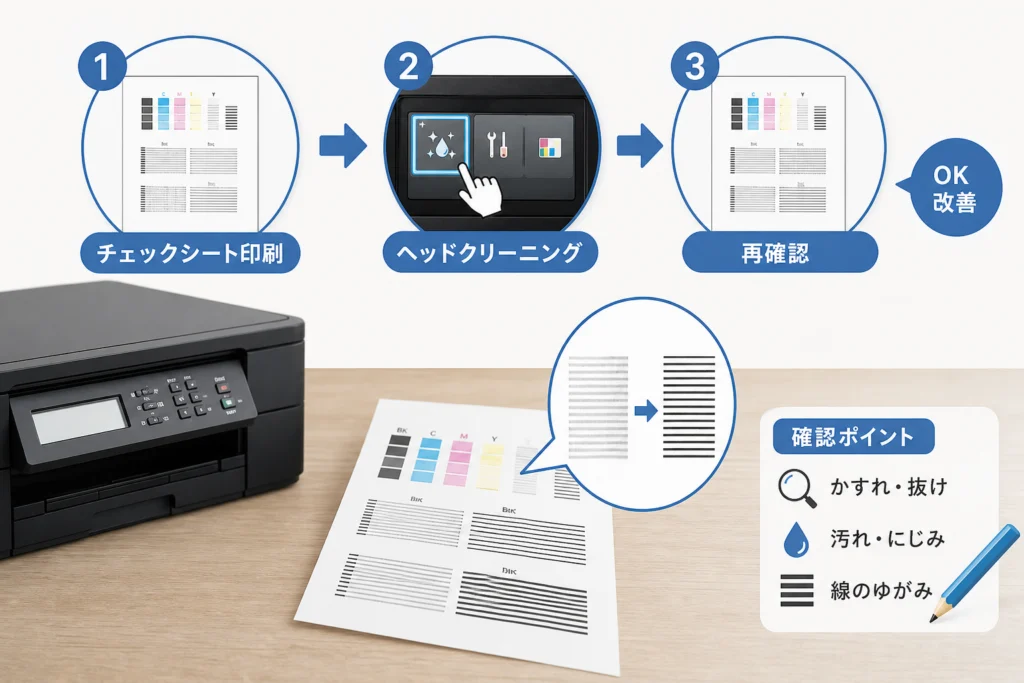
- 印刷する:本体の[インク]→[印刷品質のチェックと改善]→[印刷品質のチェックと改善]を押し、[スタート]を押す。
- 確認する:印刷されたシートの各色を確認する。すべての線がはっきり見える場合は、画面の確認に[いいえ]と答えてチェックを終了する。
- 欠けがある場合:[はい]を押す。各色の確認画面で、印刷結果に最も近いパターン番号を選ぶ。
- クリーニングへ進む:必要と判定された場合は[スタート]を押す。不要の場合はメニュー画面に戻る。
- 再確認する:終了後、チェックシートを再印刷するか聞かれたら[はい]→[スタート]を押し、再度確認する。
ブラザーのHL-J7010CDW用ガイドは、このようにシートの状態を入力して次の操作へ進む構成です。パターンは実際の欠けに近いものを選び、強い処理を期待して異なる状態を入力しないでください。(出典: ブラザー「印刷品質をチェックする|HL-J7010CDW」、2026年11月参照)
実行前後のシートを対にして残す
用紙の余白に、実行日時・操作名・対象色を書いておくと比較しやすくなります。撮影する場合は、シート全体と欠けた部分を残してください。
比較するのは「濃さ」だけではありません。「どの色の、どの位置の線が欠けたか」を実行前後で見比べます。改善・変化なし・欠けの増加を分けて記録すると、相談時にも経過を伝えられます。
チェックシートは正常なのに文書がかすれる場合
HL-J7010CDWのガイドでは、すべての線がはっきり見える場合はチェックを終了する流れです。正常なシートが出たら、目詰まりと決めつけず、かすれる文書と印刷条件を切り分けます。(出典: ブラザー「印刷品質をチェックする|HL-J7010CDW」、2026年11月参照)
| 確認する組み合わせ | 見比べる内容 | 次の判断 |
|---|---|---|
| 元の文書と別の文書 | 同じ用紙・同じ設定でも、元の文書だけがかすれるか | 元の文書だけなら、その文書と使用アプリの情報を残す |
| 実際の用紙と用紙種類の設定 | 用紙の包装にある種類と、印刷画面の選択内容 | 食い違いがあれば、両方の名称を記録して型番別の説明と照合する |
| 印刷品質の設定 | 選択中の品質設定名と、かすれた結果 | 設定画面を撮影し、OS・ドライバーと合わせて相談する |
この表は相談前の比較用です。特定の品質設定への変更を、掲載機種共通の対処として勧めるものではありません。設定を変更する場合は、型番別マニュアルの該当項目と照合し、元の設定も残してください。
切り分けで避けたい失敗:用紙・アプリ・品質設定を同時に変えると、何が結果に影響したか分からなくなります。比較条件は分け、正常なチェックシートも捨てずに残しましょう。
ブラザーのヘッドクリーニングのやり方
「どの色を処理するか」と「どの強度で処理するか」は別の選択です。チェックシートの欠けを確認してから、対象機種のメニューを使います。
DCP-J528N・DCP-J915N・DCP-J928N・MFC-J905Nの操作例
- [インク]→[ヘッドクリーニング]を押す。
- [ブラックのみ][カラーのみ][全色]から対象を選ぶ。
- [普通][強力][超強力]から強度を選ぶ。
- [スタート]を押して実行する。
ブラザーの対象機種用ガイドによると、カラーはイエロー・シアン・マゼンタをまとめた選択です。また、クリーニングはインクを消費します。強度の選択肢があることと、毎回強度を上げる必要があることは別です。(出典: ブラザー「本製品からプリントヘッドのクリーニングをする|DCP-J528Nほか」、2026年11月参照)
内部清掃の注意:ブラザーは、プリントヘッドに触れると回復不能な損傷につながり、保証が無効になる場合があると案内しています。ヘッドに触る、分解する、注射器で洗浄液を入れるといった自己流の操作は避け、本体のメニューによるメンテナンスにとどめてください。(出典: ブラザー「本製品からプリントヘッドのクリーニングをする|DCP-J528Nほか」、2026年11月参照)
実行後の結果で次を決める
| 結果 | 次の行動 |
|---|---|
| チェックシートの欠けがなくなった | 元の文書を印刷して確認する |
| 欠けが残る | 機種別の追加操作条件を確認する |
| 変化がない・欠けが増えた | 操作名と前後のシートを残し、相談の準備へ進む |
ヘッドクリーニングは何回まで?機種別の条件を確認
「ブラザーなら一律に同じ回数まで」とは扱いません。掲載機種の日本向けガイドでも、改善しない場合の案内が異なります。
| 対象機種 | 公式ガイドの回数表現 | 改善しない場合の案内 |
|---|---|---|
| HL-J7010CDW | 「数回」と記載 | 数回行っても改善しない場合は、スペシャルクリーニングを試す案内 |
| DCP-J528N・DCP-J915N・DCP-J928N・MFC-J905N | 改善しない場合は繰り返す案内 | クリーニングしても改善しない場合はブラザーコールセンターへ連絡 |
上表のガイドには、共通の具体的な上限回数は示されていません。上限の記載がないことは、際限なく繰り返してよいという意味ではありません。(出典: ブラザー「印刷品質をチェックする|HL-J7010CDW」、ブラザー「本製品からプリントヘッドのクリーニングをする|DCP-J528Nほか」、2026年11月参照)
スペシャルクリーニングと「強力」を混同しない
HL-J7010CDWのガイドにある「スペシャルクリーニング」と、DCP-J528Nなどの[強力][超強力]は、別機種の案内です。同じ機能とみなして操作経路を置き換えないでください。この記事では、HL-J7010CDWのスペシャルクリーニングの起動操作は扱いません。
相談時に困りやすい記録:「クリーニングを何度かした」だけでは、対象色や強度が伝わりません。「本体の操作名/対象色/回数/実行後の変化」に分けて残してください。
例えば「ブラックのみ・普通・実行後も同じ位置に欠け」のように、画面の名称と観察結果を組み合わせます。かすれの見た目だけから、内部の気泡や故障箇所を特定することはできません。
クリーニングしてもかすれが直らないときの対処法
改善しないときは、操作を増やす前に、症状と実行内容を整理して相談へつなぎます。待機だけによる復旧を前提に、印刷の予定を組まないでください。
黒だけ・特定の色だけ出ない場合
- チェックシートでも同じ色が欠けているかを記録する。
- インク残量・カートリッジに関する画面表示を撮影する。
- インク交換と症状発生の前後関係を控える。
- 実行済みの操作を操作名別に記録する。
DCP-J528Nなどの対象ガイドでは、問題の色に応じてブラック・カラー・全色を選び、クリーニングしても改善しなければブラザーコールセンターへ連絡する流れです。別の洗浄方法を追加する前に、実施内容をまとめてください。(出典: ブラザー「本製品からプリントヘッドのクリーニングをする|DCP-J528Nほか」、2026年11月参照)
待機時間を自己流で追加しない
「半日置く」「翌朝に追加実行する」といった待機を、掲載機種共通の復旧手順にはしません。「放置すれば固着が溶ける」「気泡が抜ける」と原因や結果を決めつけず、改善しない場合は修理相談の準備へ進んでください。
急ぎの書類は、別のプリンターなどで出力する方法もあります。機密文書を外部で印刷する場合は、持ち出しやデータの取り扱い条件を先に確認しましょう。
自動クリーニングと電源条件を確認する際の注意
自動クリーニングがあることと、電源オフ時の動作条件は別の話です。機種を問わず同じ電源・保管ルールを当てはめないでください。
ブラザーのDCP-J528N・DCP-J915N・DCP-J928N・MFC-J905N用ガイドには、印刷品質を維持するため必要に応じて自動的にヘッドをクリーニングすると記載されています。ただし、この説明だけから、電源オフ時の実行条件や長期保管方法までは判断できません。(出典: ブラザー「本製品からプリントヘッドのクリーニングをする|DCP-J528Nほか」、2026年11月参照)
故障原因の決めつけに注意:「プラグを抜いたから故障した」「常時オンなら目詰まりを防げる」とは断定しません。電源や保管方法を変更する際は、自分の型番のマニュアルで該当項目を確認してください。
長く使っていなかった場合に残す情報
- 最後に正常に印刷できた時期。
- 使用していなかった期間。
- 保管中の移動やインク交換の有無。
- 使用再開時のチェックシート。
久しぶりの印刷でかすれた場合も、チェックシートによる確認から始めます。用紙・インク・設置場所を同時に変えず、変更した条件を記録しておくと、再発時にも経過を説明できます。
🛒 【PR】部品交換・買い替えを検討する方へ
部品や消耗品の交換で直るケースがあります。型番に合うものを確認してください。修理見積もりが本体価格の半分を超える場合は後継機の検討が目安です。
- u7d14u6b63u30a4u30f3u30afuff08LC411u5bfeu5fdcu6a5fu7a2eu7528u30fbu4e0du8db3u3057u305fu8272u306eu4ea4u63dbu306buff09 (「u30d6u30e9u30b6u30fc u7d14u6b63 u30a4u30f3u30afu30abu30fcu30c8u30eau30c3u30b8 LC411」で楽天市場を検索)
※リンク先は楽天市場の検索結果です(アフィリエイト広告)。適合は必ず型番でご確認ください。
修理・買い替えを判断するチェックリスト
修理受付の可否、保証の適用、費用、印刷を再開したい時期を並べて判断します。かすれだけでヘッド故障や買い替えが必要とは決められません。
ブラザー「修理サービスのご案内」を開き、対象製品の修理案内から受付方法を選びます。申し込み前には修理規程も読み、費用や条件を確認してください。料金・受付条件は変わり得るため、申し込み時の案内と照合します。(出典: ブラザー「修理サービスのご案内」、2026年11月参照)
問い合わせ用テンプレート
- 型番:
- 購入日・購入記録の有無:
- 保証登録状況・延長保証の登録状況:
- 印刷再開希望時期:
- かすれが始まった時期:
- 症状:黒だけ/カラー/全体/その他
- チェックシートの状態・写真:
- インクの商品名・交換時期:
- 本体に表示されたエラー:
- 実行したクリーニングの名称・対象・回数:
- 実行前後の変化:
- PC・スマートフォンのOS、使用アプリ・品質設定名:
ハイプリの登録状況と対象条件を確認する
ブラザーの保証延長プログラムは、「Brother Online Plus ハイプリ」の公式案内で確認できます。ページ内の対象製品と利用条件を購入した型番に照らし、購入日・登録時期・登録状況を整理してください。会員登録をしたことだけで、保証延長が適用されるとは判断しないようにします。(出典: ブラザー「Brother Online Plus ハイプリ」、2026年11月参照)
対象条件に合うか判断できない場合は、購入記録と登録状況が分かる情報を修理相談時に伝えます。保証の適用可否を自己判断して、先に買い替えを決める必要はありません。
非純正インクに起因すると判断された場合の費用
非純正インクを使った事実と、それが故障原因と判断されることは別です。ブラザーの修理規程では、非純正品に起因すると判断された故障は保証期間内でも有償修理となり、修理費用に加えて原因判定調査に要した実費を請求される場合があります。(出典: ブラザー「修理サービスのご案内」内の修理規程、2026年11月参照)
使用したインクを正確に伝え、見積もり時には修理代だけでなく、調査費用や修理を辞退した場合の扱いも問い合わせてください。
| 比較項目 | 判断前にそろえる情報 |
|---|---|
| 修理受付 | 型番ごとの受付可否 |
| 保証 | 購入記録・登録状況・適用条件 |
| 総費用 | 修理代・送料・調査費用・辞退時の扱い |
| 再開時期 | 希望日までの代替印刷の可否 |
| 買い替え | 本体と必要なインクの費用、用紙サイズ、両面印刷などの必要機能 |
ブラザーのヘッドクリーニング・印刷かすれで迷ったときの確認先
チェックシートで切り分け、対象機種の操作だけを行い、変化がなければ記録を持って相談する。同じ操作を重ねる前に、結果に合った次の行動を選んでください。
- 掲載機種以外を使っている:型番別マニュアルの探し方
- 操作経路を知りたい:HL-J7010CDWのチェックシート印刷例
- 黒だけ・カラーだけを選びたい:DCP-J528Nなどの対象色・強度の選択例
- 何回までか迷う:機種別の回数表現と追加操作条件
- 正常なチェックシートが出る:文書・用紙・設定の比較
- 改善しない・費用が心配:相談テンプレートと保証・費用の確認
ブラザーの機種別ガイドでも、改善しない場合の進み方は異なります。別機種の強力操作や自己流の待機を組み合わせず、本体の型番に対応する案内を軸にしてください。(出典: ブラザー「印刷品質をチェックする|HL-J7010CDW」、ブラザー「本製品からプリントヘッドのクリーニングをする|DCP-J528Nほか」、2026年11月参照)
出典・参考資料
編集部は、ブラザーの公式案内に基づき、操作と保証条件を中立に整理しています。参照日は2026年11月7日です。機種別ガイドの対象と、技術紹介・海外向け資料の対象は区別しています。
本文の操作・条件の直接根拠
- ブラザー「公式サポート」:製品・地域の選択入口。
- ブラザー「印刷品質チェックシートの印刷・ヘッドクリーニングの方法」:印刷品質の確認とクリーニングの基本案内。
- ブラザー「印刷品質をチェックする|HL-J7010CDW」:チェックシートの操作と判定。
- ブラザー「本製品からプリントヘッドのクリーニングをする|DCP-J528Nほか」:対象色・強度・注意事項。
- ブラザー「修理サービスのご案内」および修理規程:修理受付と費用条件。
- ブラザー「Brother Online Plus ハイプリ」:保証延長の対象・利用条件。
参考資料(本文の操作手順の根拠には使用していません)
操作メニュー、保証条件、修理受付の内容は変更される場合があります。操作・申し込みの前に、リンク先の対象機種と条件を照合してください。
📚 参考・出典(編集部が確認した一次ソース)
- brother.co.jp (brother.co.jp)
- brother.com (support.brother.com)
- brother.co.jp (online.brother.co.jp)
- brother.co.jp (bipj.brother.co.jp)
- global.brother (global.brother)
- brother.co.jp (support.brother.co.jp)
※本記事の作成にあたり、上記の公開情報・一次ソースを参照しています(参照日: 2026年11月7日)。内容は公式情報の更新により変わることがあります。
🧰 お困りごとの解決に



最近更新した記事
 佐川急便の追跡ができない・Webで集荷できない理由|不正アクセスで止まっているサービスと情報漏洩(流出の可能性)の対象(2026年11月7日時点)この記事の要点(2026年11月7日時点) 佐川急便は、2026年9月30日に Web サイトの「お荷物問い合わせサービ…
 パナソニックエアコンの霜取りで暖房停止?ランプ点滅の見分け方と対処法💡 結論(要点まとめ)パナソニック製エアコンで暖房が突然止まり運転ランプが点滅するのは故障?最長約12分…
 シャープ洗濯機でE03が出たときの確認手順と自分で直せるかの見分け方💡 結論(要点まとめ)シャープの洗濯機に「E03」が表示されたときの確認・対処手順を解説。E03は排水異…
 日立洗濯機のC04エラーが出た時の直し方|ドラム式・タテ型別の解消手順💡 結論(要点まとめ)日立洗濯機でエラー「C04」が表示されたときの原因と対処手順を解説。ドラム式・タテ…
 Excelの保護ビューを解除する方法|安全な手順と編集できない時の対処法💡 結論(要点まとめ)Excelの保護ビュー(黄色いバー)を解除して編集を可能にする手順をわかりやすく解…
Google 検索でハウスケアラボの記事を見つけやすくするには、Google の「優先ソース」にハウスケアラボを追加できます(Google のページが開きます)。