
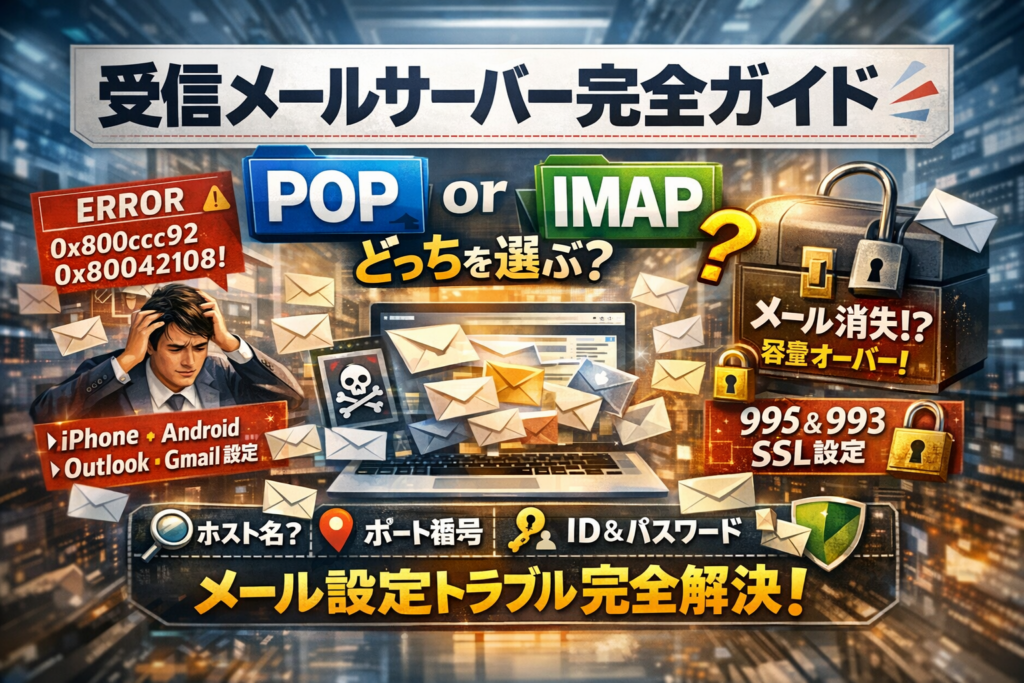
受信メールサーバーでつまずくと、問い合わせメールの取りこぼしや重要な案内の見落としが静かに積み上がります。多くの人は「iPhoneの設定ミスかな」「Outlookの不具合かな」と画面の前だけを疑いますが、実際にはPOPかIMAPの選び方、受信メールサーバーホスト名やユーザー名、ポート番号とSSLの組み合わせといった、土台の設計で勝負がついています。
本記事は、受信メールサーバーとは何かという基本から、POPサーバーとIMAPサーバー、SMTPの役割、メール995と993の違い、auやドコモ、Gmail、iCloudごとのホスト名確認方法までを一気通貫で整理します。iPhoneやAndroid、Windowsメール、Outlookでの受信メールサーバー確認方法、エラー0x800ccc0fや0x800ccc92、0x80042108を10分で潰す3点チェックも具体的な手順で示します。
さらに、サーバーにメールを残さないPOP運用で起こる「メール資産消失」や、IMAP容量オーバーで新着メールが止まる現場の実例、Webフォームからのメールだけ届かないときに受信側で本当に確認すべきポイントまで踏み込みます。この記事を読み切れば、「受信メールサーバーわからない」「設定が不安」という状態から、端末追加や機種変更のたびに迷わない自分専用のメール設定カルテと運用ルールを持てるようになります。読み進める数十分が、今後のメールトラブルの大半を未然に止める時間になります。
目次
受信メールサーバーとは何かを「郵便局」よりもわかりやすく噛み砕く
メールの世界を「自宅」と「郵便局」と「配達トラック」で例えると、つまずきポイントが一気にほどけます。
自宅がパソコンやスマホ、郵便局がメールサーバー、配達トラックがインターネットです。ここを曖昧なまま設定すると、0x800ccc0fのようなエラーに真夜中まで悩まされることになります。
メールサーバーの種類と役割を一枚図でイメージする(POPサーバーとIMAPサーバーとSMTPサーバー)
ざっくり言うと、役割は3つだけです。
-
POPサーバー パソコンへ「郵便物を持ち帰る窓口」
-
IMAPサーバー 郵便局の棚に置いたまま、どの端末からも出し入れできるロッカー
-
SMTPサーバー 相手の郵便局へ運ぶトラック基地
イメージを整理するとこうなります。
| 種類 | 主な役割 | 向いている利用シーン |
|---|---|---|
| POP | サーバーから端末へダウンロード | 1台のパソコン中心 |
| IMAP | サーバー上で同期管理 | 複数端末・スマホ併用 |
| SMTP | メール送信 | どのケースでも必須 |
私の視点で言いますと、問い合わせフォームのトラブル相談の半分以上は「そもそも、この3つの役割がごちゃごちゃ」の状態から始まっています。
受信メールサーバーホスト名とユーザー名とパスワードとポート番号の正体
iPhoneやOutlookの設定画面に出てくる4項目は、どれも「郵便局へ名乗るための情報」です。
-
ホスト名 サーバーの住所(例: mail.example.com)
-
ユーザー名 郵便受けの番号やID(多くはメールアドレスそのもの)
-
パスワード ポストの鍵
-
ポート番号 郵便局の入口ゲート番号
現場で多いのは、ホスト名の欄に自分の名前やメールアドレスを入れてしまうパターンです。これでは「住所」の枠に「氏名」を書いている状態になり、パスワードを何度変えてもつながりません。
まずはプロバイダやレンタルサーバーのマイページでホスト名とポート番号を確認し、それを正確に写すことが近道です。
受信メールでSSLを使う意味と、メール995とメール993の違いを“盗み見防止”の視点で理解する
SSLは、家から郵便局までの道を「装甲車」にする仕組みだと考えると分かりやすいです。
パスワードや本文がそのまま流れていると、同じWi-Fiを使っている第三者に盗み見されるリスクがあります。SSLを有効にすると、途中でのぞかれても意味のない暗号の列にしか見えません。
-
POPでSSLを使う場合 ポート番号は多くのサービスで995
-
IMAPでSSLを使う場合 ポート番号は多くのサービスで993
995と993の違いは「POPなのかIMAPなのか」の違いであり、どちらも「暗号化された入口」です。
OutlookやThunderbirdで受信エラーが出たとき、SSLの有無とポート番号を一緒に直さないと、いつまでもサーバーに接続できないままになることがよくあります。
盗み見防止とエラー回避を同時に叶えるために、SSLとポート番号はセットで見直すのが安全なやり方です。
POPとIMAPどちらがいい?受信メールサーバー運用の選び方を「端末数」と「バックアップ」で決める
メールの設定で一番人生を左右しやすいのが、実はPOPかIMAPかの選択です。どちらも正解になり得ますが、「端末数」と「バックアップの考え方」を外すと、ある日まとめてメール資産を失うことになります。
まずはざっくり違いを俯瞰しておきます。
| 項目 | POP | IMAP |
|---|---|---|
| メールの置き場所 | 主にパソコン本体 | 主にサーバー |
| 複数端末での共有 | 基本は苦手 | 得意 |
| 故障時のリスク | パソコン故障で全消失リスク | サーバー障害時がネック |
| 向く人 | 1台だけで使う人 | スマホとパソコン併用 |
1台のパソコンだけで使う場合はPOPサーバーでも良いが、サーバーにメールを残さない設定はなぜ危険か
1台のパソコンしか使わないなら、POPでも運用は十分成り立ちます。問題は「サーバーにメッセージを残す」のチェックを外しているケースです。
この設定だと、新着メールは受信した瞬間にサーバーから消え、パソコンだけが唯一の保管場所になります。ハードディスク故障や水濡れでパソコンが起動しなくなると、バックアップが無い限り、過去のやり取りが丸ごと消えます。データ復旧サービスに頼ると、本体価格を超える費用になることも現場では珍しくありません。
POPを使うなら、最低でも次の2点はルールにしておくと安全です。
-
メールをサーバーに一定期間残す(30日〜無期限)
-
メールフォルダを定期的に外付けディスクやクラウドにコピーする
「1台だけだからシンプルに」と考えてサーバーから即削除にしてしまうと、シンプルさの裏側でバックアップがゼロになる、という構造を押さえておくと判断しやすくなります。
スマホやパソコンやタブレットでメールを共有したい人におすすめのIMAPサーバー運用とimapサーバー確認方法の基本
スマホとパソコン両方でメールを見たい人には、IMAPが圧倒的に扱いやすいです。サーバー上のフォルダ構成がそのまま各端末に同期されるため、「スマホで既読にしたものがOutlookやThunderbirdでも既読」「送信済みがどの端末にも並ぶ」という状態を作れます。
私の視点で言いますと、問い合わせ対応やECの注文メールなど、複数人で同じアドレスをチェックするケースでは、IMAP以外を選ぶと管理が一気に難しくなります。
IMAPの設定値を確認したい場合は、次の順番で探すと早いです。
-
契約中のプロバイダやレンタルサーバーのマイページにあるメール設定画面
-
サポートサイト内で「IMAP 設定」「IMAP サーバー名」を検索
-
iPhoneやAndroid、Outlookのアカウント詳細画面で、既存アカウントのサーバー名とポート番号を確認
IMAPは便利な反面、サーバー容量を使い続ける仕組みなので、ゴミ箱や迷惑メールを定期的に空にする「掃除の日」を決めておくと、容量オーバーで急に受信できなくなる事態を防ぎやすくなります。
POPサーバーやIMAPサーバーやGmailやiCloudのクラウドメール混在時の思わぬ落とし穴
最近増えているのが、「社内パソコンはPOP」「自宅ノートとスマホはIMAP」「一部はGmail転送」という混在構成です。便利そうに見えますが、次のような“挙動のズレ”が起こりやすくなります。
| 組み合わせ | 起こりがちなトラブル |
|---|---|
| POP + IMAP | POP側がサーバーから削除し、IMAP側で急にスレッドが途中で切れる |
| IMAP + Gmail転送 | 片方だけ迷惑メール判定され、どこに届いたか分からなくなる |
| POP + iCloud | 一部の端末だけに古いメールが残り、履歴がバラバラになる |
混在させる場合のポイントは、次の3つです。
-
「どこを正本にするか」を決める
例:Gmailを正本にし、他端末はすべてIMAPか接続アプリで参照する
-
POPでサーバーから削除する端末は1台に限定する
できれば削除なし、どうしても容量が厳しい場合だけ管理担当の1台のみにする
-
迷惑メールフィルタは正本側で一元管理する
プロバイダ側とGmail側の両方でフィルタするより、どちらかに寄せたほうが原因切り分けがしやすくなります
「どのメールが、どのサーバーを基準に動いているか」を1枚のメモに書き出しておくだけでも、後からトラブルになったときの調査時間が大きく変わります。
iPhoneやAndroidでの受信メールサーバー確認方法とホスト名調べ方のリアルガイド
スマホ機種変更やメール設定でつまずく人の9割は、「どこを見れば正しい情報が書いてあるか」が分かっていません。画面の押し方さえ分かれば、専門知識がなくても自力でたどり着けます。
iPhone受信メールサーバー設定でよくある「ホスト名」と「ユーザー名」と「パスワード」の勘違いパターン
現場で本当に多いのは、この3つの取り違えです。
-
ホスト名にメールアドレスを入れてしまう
-
ユーザー名に自分の名前を入れてしまう
-
パスワードにApple IDのパスワードを入れてしまう
正しくは次のイメージです。
| 項目 | 本来の意味 | よくある誤解 |
|---|---|---|
| ホスト名 | メールサーバーの住所 | メールアドレスを書く |
| ユーザー名 | サーバーに登録されているID(多くはメールアドレス) | 自分の名前を書く |
| パスワード | メール契約時に決めたもの | Apple IDのパスワードを入れる |
iPhoneの設定で見直す場所は、既存アカウントなら次の流れが最短です。
- 設定
- メール
- アカウント
- 対象のアカウント
- アカウント
- 受信欄のホスト名・ユーザー名・パスワードを確認
私の視点で言いますと、問い合わせ対応で一番多いのは「ホスト名だけ1文字違う」ケースです。ドメインの打ち間違いは拡大表示して、1文字ずつ指差し確認するくらいでちょうどいいです。
iPhone受信メールサーバーホスト名調べ方iPhoneauやドコモやソフトバンクで迷わない検索ワード
キャリアメールの場合、正解はほぼ必ず公式サイトにあります。ただ、検索ワードを外すと余計なページばかり出てしまいます。ポイントは「キャリア名」と「メール」と「設定」をセットにすることです。
-
auの場合
- 「au メール 設定 iPhone」
- 「au メール IMAP 設定」
-
ドコモの場合
- 「ドコモ メール 設定 iPhone」
- 「spモードメール 設定」
-
ソフトバンクの場合
- 「ソフトバンク メール 設定 iPhone」
- 「iPhone メール 設定 ソフトバンク」
検索結果で見るべきなのは次の3点です。
-
ドメインがキャリア公式か(au.com、nttdocomo.co.jp、softbank.jpなど)
-
「メール設定」や「IMAP設定」といった文言がタイトルに含まれているか
-
iPhone用の手順ページかどうか
公式ページにたどり着いたら、そこに書かれている「受信サーバー名」「ユーザー名」「パスワードの扱い」を、先ほどのiPhone画面の受信欄にそのまま転記していきます。途中で迷ったら、「ホスト名=サーバーの住所」「ユーザー名=誰のポストか」を思い出すと整理しやすくなります。
AndroidメールアプリやWindows10メールやOutlook365で受信メールサーバー確認方法を一発で見つけるコツ
Androidやパソコンは、アプリごとにメニュー名が微妙に違いますが、「アカウント情報」さえ見つければ流れは同じです。
Android標準メールや多くのメールアプリ共通の探し方
- メールアプリを開く
- 右上のメニュー(三点マーク)をタップ
- 設定 または アカウント をタップ
- 対象アカウントを選択
- サーバー設定 または 受信設定 へ進む
ここにホスト名・ポート番号・セキュリティ(SSL/TLS)が並びます。
Windows10メールの確認
- メールアプリ右下の歯車アイコン
- アカウントの管理
- 対象アカウントをクリック
- メールボックスの同期設定
- 受信メールサーバーの項目を確認
Outlook365(デスクトップ版)の確認
- ファイル
- アカウント設定
- アカウント設定
- 対象アカウントを選択し変更
- 詳細設定 または さらに設定 から 受信サーバー タブへ
この3つに共通しているコツは、「アカウント」→「サーバー設定」の2段階で探すことです。アプリの見た目は違っても、この階層構造だけ覚えておけば、新しい端末でも迷いにくくなります。
プロバイダメールやGmailやiCloudで違う受信メールサーバーホスト名確認方法と探し方の順番
「ホスト名どこ…?」と画面の前で固まる時間を、今日で終わらせましょう。ポイントは、闇雲にググるのではなく、サービスごとに“探す順番”を決めることです。
私の視点で言いますと、問い合わせで多いのは「ホスト名が分からない」のではなく「見るべき場所を知らないだけ」です。この章では、OCNやso-netのようなプロバイダメール、GmailやiCloudといったクラウドメールで、どこから何を見ればいいかを一気に整理します。
OCNやso-netやさくらインターネットやロリポップなどプロバイダ別メール受信サーバー名の見つけ方
プロバイダ系は、必ず“自社ドメインごとの正式名称”で探すのがコツです。例としてよくある探し方をまとめます。
| サービス例 | 探すときのキーワード | よくある受信項目名 |
|---|---|---|
| OCNメール | OCN メール 設定 IMAP POP | 受信用メールサーバー名 |
| so-net | so-net メール サーバー 設定 | POPサーバー名 IMAPサーバー名 |
| さくらインターネット | さくら メール サーバー情報 | メールサーバー名 ホスト名 |
| ロリポップ | ロリポップ メール 設定値 | メールサーバー(受信) |
探す順番は次の3ステップが鉄板です。
- 契約時の案内メールやPDFを検索(「メール設定」「アカウント情報」で受信の欄を探す)
- プロバイダのマイページへログインし、「メール」「アカウント」「サーバー情報」のメニューを開く
- それでも分からなければ、公式サイトのサポートページで「メール 設定 POP」「メール 設定 IMAP」で検索
現場で多いミスは、送信用のSMTPサーバー名だけを見て、受信用と混同するパターンです。表の中で「POP」「IMAP」「受信」という単語が入っている行だけを意識して確認すると迷いにくくなります。
Gmail受信メールサーバー設定やicloud受信メールサーバー設定で失敗しない公式ヘルプの活用法
GmailやiCloudは、“なんとなく分かるだろう”と自己流で進めるとハマります。特に、OutlookやThunderbird、iPhoneの標準メールアプリから利用する場合は、必ず公式ヘルプの「POP IMAP 設定値」のページを起点にしてください。
Gmailの場合の安全ルートは次の通りです。
-
ブラウザでGmailを開く
-
画面右上の設定アイコンから「すべての設定」
-
「メール転送とPOP/IMAP」タブを開き、POPとIMAPの有効状態を確認
-
別タブで「Gmail POP IMAP 設定値 サーバー名」で検索し、Google公式の設定ページでホスト名 ポート番号 SSLの有無を確認
iCloudメールも同様に、Apple公式サポートの「iCloud メール サーバー設定」ページに、IMAPサーバー名 ポート番号 SSL設定がまとまっています。ブログ記事やQ&Aサイトの情報は古いことが多く、特にポート番号とセキュリティ設定が変わっていることがあるので、ここだけは公式一択が安心です。
メールサーバーどこにある?と迷ったときには必ずチェックしたい3カ所(契約書やマイページや公式サポート)
「このアドレス、そもそもどこのサービスだったっけ?」という相談もかなり多いです。そんなときは、次の3カ所を順番にたどると、ほぼ必ずサーバー情報にたどり着きます。
-
契約書・案内メール・請求書
- プロバイダ名やドメイン名が分かる
- 「メールアカウント情報」「サーバー情報」という見出しを重点的に確認
-
会員マイページ
- インターネット契約やレンタルサーバーの管理画面にログイン
- メニュー名としては「メール設定」「メールアカウント」「サーバー情報」が狙い目
-
公式サポートページ
- サービス名+「メール 設定」「Outlook 設定」「iPhone メール」で検索
- 端末別の解説ページに、受信サーバー名 ユーザー名 ポート番号が一覧になっていることが多い
この3カ所を押さえておくと、auのプロバイダメールでも、OCNでも、レンタルサーバーの独自ドメインメールでも「どこを見ればいいか」で迷わなくなります。端末ごとの操作は後回しで構わないので、まずはここで“正しい設定値が書かれた紙と画面”を確保する習慣をつけておくと、PC買い替えやスマホ機種変更のたびに慌てずに済みます。
メール受信できないサーバーエラーを3ステップで速攻切り分け(0x800ccc0fや0x800ccc92や0x80042108対応)
「さっきまで普通に届いていたのに、急に受信エラー祭り…」という状態から、最短ルートで抜け出すための実務フローを整理します。フォームの問い合わせが止まると売上にも直結するので、焦りをロジックでねじ伏せるイメージで進めてください。
outlook受信エラー0x800ccc92や受信中でエラー0x80042108が出たときに本当に最初に疑うべきこと
0x800ccc92は「認証失敗」、0x80042108は「サーバーにつながらない」系のエラーです。ですが、現場で見るとどちらも設定ミスが半分以上を占めます。ソフトを再インストールする前に、次の2点だけ必ず見直してください。
-
ユーザー名
メールアドレス全体を入れる契約か、「@より前だけ」かはプロバイダごとに違います。ここを勘違いしているケースがとても多いです。
-
パスワード
iPhoneやWebメール用に変更したまま、Outlookだけ古いままになっていることがあります。プロバイダやレンタルサーバーのマイページで、現在有効なパスワードを確認するのが近道です。
私の視点で言いますと、0x800ccc92が出たときに「とりあえず再設定」ではなく、いま使っている値の正しさを証拠ベースで確認する人ほど復旧が早い印象があります。
受信メールサーバーに接続できませんと表示された時の3点確認(ユーザー名やサーバー名やポート番号)
「接続できません」と出たときは、次の3点を順番にたどると、素人でもかなりの確率で原因を絞り込めます。
- ユーザー名とパスワード
- サーバー名(ホスト名)
- ポート番号とSSL設定
ポイントを表にまとめます。
| 項目 | よくあるミス | チェック方法のコツ |
|---|---|---|
| ユーザー名 | アドレスの一部だけ入れるべきところに全体を入力 | 契約書やマイページの「アカウント名」を確認 |
| サーバー名 | メールアドレスや自分の名前を入れてしまう | 「mail.ドメイン名」「pop.ドメイン名」などか確認 |
| ポート番号とSSL | POP110/IMAP143のまま、SSLだけオンにする | SSLならPOP995、IMAP993が指定されているか確認 |
特にサーバー名にアドレスを入れているパターンは、iPhoneやAndroidから設定を移した直後のOutlookで頻発します。公式サポートの「メール設定」ページに書かれているホスト名と、一文字ずつ照合してみてください。
DNSメール受信できない場合に陥りがちなルータや社内DNSの落とし穴と5分でできる診断法
設定がどう見ても合っているのにエラー0x80042108や「サーバーが見つかりません」と出るときは、DNSかネットワーク側のトラブルを疑います。社内の1台だけでなく、複数台がおかしいときは特に要注意です。
5分でできる診断ステップを挙げます。
-
スマホの4G/5G回線で同じメールアカウントを試す
社内Wi-FiではNG、モバイル回線ではOKなら、ルータや社内DNSが怪しくなります。
-
Webメールが提供されていればログインしてみる
Webでは受信できるのにOutlookだけダメなら、インターネット側よりクライアント設定側の問題です。
-
コマンドが扱える人は、nslookupやpingでサーバー名を調べてみる
サーバー名がIPアドレスに変換されない場合は、プロバイダかルータのDNS設定を確認します。
中小企業の現場では、「古いルータのDNSが一時的にこけていて、メールだけ全滅」というケースも多く見てきました。メールソフトだけを疑うのではなく、別回線・別端末での比較を挟むだけで、問題の場所が一気に見えやすくなります。
サーバーにメールを残さない設定やサーバーにあるメールを再受信する設定のリスクと賢い使い分け
パソコンを買い替えた翌日に「仕事の履歴がまるごと消えた」ような冷や汗をかかないために、ここではメールの“置き場所”をお金と同じレベルで管理する視点を押さえていきます。
サーバーにメールを残さないPOP運用でPC故障時にどんなトラブルが起きるか“メール資産”視点で再現
POPで「サーバーにメッセージを残さない」にしていると、メールは銀行口座ではなく財布だけに全額入れて歩いている状態になります。
よくある流れをなぞると危険度が見えてきます。
- POPで受信
- 受信後にサーバーから削除
- 数年分のやり取りがパソコン1台のOutlookやThunderbirdにのみ保存
- ある日、HDD故障や水濡れで起動不能
- 復旧には高額なデータ復旧サービスが必要、もしくは完全に諦めるしかない
特に中小企業やフリーランスでは、見積もり・契約・納品・クレームの履歴がすべてメールに集約されているので、失った瞬間に「案件の記憶喪失」が起きます。
私の視点で言いますと、POPを使うなら最低でも次のどれかを必須条件にしたいところです。
-
メールソフトの自動バックアップ
-
月1回のPST/mboxファイルコピー
-
クラウドストレージへの定期保存
POP自体が悪いのではなく、「サーバーに残さない」と「バックアップしない」が重なった時点で一気にリスクが跳ね上がります。
サーバーにあるメールを再受信したい時、メッセージの重複や容量オーバーを回避する判断ポイント
設定を触っているうちに「全部のメールを取り直したい」と思う瞬間がありますが、無作為に再受信すると重複や容量オーバーの地雷を踏みます。
ポイントを表にまとめます。
| 状況 | 再受信前に確認する項目 | やるべき設定・作業 |
|---|---|---|
| 同じパソコンで再設定 | 既存データの場所、受信済みの件数 | 古いアカウントを削除せず、新アカウントは別フォルダに受信 |
| 新しいパソコンに移行 | 旧PC側での受信方式(POP/IMAP)、サーバーに残す期間 | まず旧PCからエクスポート、それでも足りない分だけ再受信 |
| サーバー上に大量保存中 | メールボックス容量、添付ファイルの多さ | フィルタで期間や送り主を絞って分割受信 |
特にPOPで「サーバーにメッセージを残す」にして数年運用していると、1度の再受信で数万通ということも珍しくありません。対策としては次の順番がおすすめです。
- サーバーの容量を確認
- 古いニュースレターやメルマガを先にWebメール側で削除
- 期間を区切って「直近3カ月だけ」再受信
- 問題なければ、必要な期間を追加で取り込む
これだけで、回線パンクやメールソフトのフリーズをかなり防げます。
IMAP受信メールサーバーで容量上限トラブルを回避するゴミ箱や送信済みフォルダや迷惑メール整理法
IMAPはどの端末からも同じメールを見られる便利な仕組みですが、サーバー側の収納スペースは無限ではない点が落とし穴です。容量オーバーで新着が止まると、エラー表示が出ないサービスもあり発見が遅れがちです。
IMAPでまず見直したいのは次の3フォルダです。
-
ゴミ箱
-
送信済み
-
迷惑メール
整理のコツを具体的に挙げます。
-
ゴミ箱
- 30日より古いメールは自動削除ルールを設定
- 添付ファイル付きは優先的に削除
-
送信済み
- 大容量添付の多い相手(制作会社、印刷会社など)ごとに検索して一括削除
- 過去の案件で完了から1年以上経ったものはローカルにエクスポートしてから削除
-
迷惑メール
- 週1回は一覧だけチェックし、明らかなスパムをまとめて削除
- 「本物のメールが紛れ込んでいないか」を数件だけ確認して閉じる習慣をつける
IMAPでは、削除=即消滅ではなく「サーバーから容量を取り戻す作業」と捉えるのがポイントです。スマホからでもパソコンからでも同じフォルダ構成が見えるので、どの端末から整理しても効果が共有されます。
メールはただの連絡手段ではなく、顧客リストや契約の証拠を含んだデジタル資産です。POPの「残さない」設定とIMAPの「ため込みすぎ」は、どちらも資産管理の視点が抜け落ちた状態になります。サーバーと端末のどちらにどこまで残すかを決めておくだけで、トラブルの8割は未然に防げます。
キャリアメールや迷惑メールフィルタと受信メールサーバーの“見えない壁”を突破しよう
スマホの機種変更後、「設定は合っているのにメールだけ来ない」相談が一気に増えます。現場で見ていると、その正体はサーバー故障ではなく、キャリアメール側のフィルタが作る“見えない壁”であることがほとんどです。
auメールサーバーやドコモ受信メールサーバーは正常でもなりすまし規制でメールが届かない罠
au、ドコモ、ソフトバンクのメールは、迷惑メール対策が年々強くなっており、フォーム通知やGmail、独自ドメインからのメールがサイレントブロックされるケースが増えています。特に問い合わせフォームからの通知は、送信元アドレスと実際の送信サーバーが違う「なりすまし」に見えるため、ブロック対象になりやすいです。
よくある落とし穴を整理すると次のようになります。
| 状況 | 画面上の見え方 | 裏側で起きていること |
|---|---|---|
| 一部の相手だけ届かない | エラーメールも戻らない | キャリア側フィルタでサイレント削除 |
| フォームからだけ届かない | 通常のやり取りは問題なし | SPF・DKIM判定やなりすまし規制に引っ掛かる |
| PCメール全般が来ない | 「迷惑メール対策強」設定済み | PCメール一括拒否にしてしまっている |
送信側でSPFレコードやSMTP認証を整えることも重要ですが、「サーバーは正常なのにキャリアだけ拒否している」パターンを早めに疑うのが、時間を無駄にしないコツです。
iPhoneメール受信できない場合は受信メールサーバー設定よりキャリアの迷惑メール設定リセットが先
iPhoneの画面だけを見て、受信ホスト名やパスワードを何度も入れ直すケースをよく見ますが、キャリアメールの場合は順番を逆にした方が早く解決します。
チェックの優先順位
- キャリアのWeb設定ページにログイン
- 迷惑メールフィルタを「標準」または「弱め」に変更
- 「なりすまし規制」「URL付きメール拒否」「PCメール拒否」を一度オフか緩めにする
- テスト送信して届くか確認
- それでも届かない場合に初めてiPhone側のサーバー名やパスワードを見直す
特にauやドコモでは、セキュリティ強化キャンペーンのタイミングで、自動的にフィルタが厳しくなっていることがあります。私の視点で言いますと、「昨日まで届いていたのに今日から急に来ない」時は、サーバー設定よりフィルタ変更を真っ先に疑うべきパターンです。
Webフォームからのメールだけ届かない、そんな時はSMTP送信側と受信メールサーバー側どちらから疑う?
問い合わせフォームからの通知だけが届かない場合、送信側と受信側のどちらを先に調べるかで、調査時間が大きく変わります。
優先して確認したい順番
- 別の宛先でテスト
フリーメール(Gmailなど)宛てにフォーム通知を送ってみて届くか確認 - 届く場合
→ サイトのSMTP設定やWebサーバーは正常。問題は受信側(キャリアメールやプロバイダメールのフィルタ) - 届かない場合
→ サイトのSMTP認証、送信ドメイン(SPF・DKIM)、フォームプラグインの設定を確認
キャリアメールで受け取る運用をしている中小企業では、「フォームの送信元メールアドレス」をキャリアアドレスにしてしまい、送信サーバーとの不一致で高確率にブロックされるケースがよくあります。
フォームの送信元は独自ドメインかシステム用アドレスに統一し、キャリアアドレスは受信専用にする、という役割分担を決めておくと、トラブルが激減します。
サーバー設定をいじる前に、「キャリアの迷惑メールフィルタ」と「フォームの送信元アドレスの設計」をセットで見直すことが、見えない壁を突破する一番の近道になります。
もう受信メールサーバーで迷わないための「メール設定カルテ」の作り方&最強チェックリスト
「端末を変えるたびにメール設定で夜が明ける」状態から卒業する一番の近道が、メール設定カルテです。現場でトラブルが起きるたびにこれを作っておけば、と悔やむ声を何度も聞いてきました。
端末追加や機種変更のたびに絶対残しておきたいメールアカウント受信メールサーバー項目テンプレート
まずはカルテのひな型を決めてしまいます。最低限、次の表を紙かスプレッドシートに写しておきます。
| 項目 | 記入例 |
|---|---|
| メールアドレス | user@example.jp |
| アカウント名(表示名) | 山田太郎 |
| 受信サーバー名(ホスト名) | mail.example.jp |
| 受信方式 | POP / IMAP |
| 受信ポート番号 | 995(POP SSL) / 993(IMAP SSL) |
| 送信サーバー名 | smtp.example.jp |
| 送信ポート番号 | 465 / 587 |
| ユーザー名 | メールアドレス or 片方のみ |
| SSL/TLSの有無 | 有効 / 無効 |
| メールをサーバーに残す | はい(◯日) / いいえ |
| プロバイダ名・サービス名 | OCN、au、さくら等 |
| 参照元URL・マイページ | サポートページのURL |
ポイントは「ユーザー名」と「メールを残す/残さない」を必ず書くことです。ここがあいまいなままPC故障が起きると、過去メールが一気に消えるパターンが非常に多いです。
チェックすべき内容を一気に確認したい場合は、次のミニチェックリストを印刷しておきます。
-
受信方式はPOPかIMAPかを書いたか
-
メールをサーバーに残す設定かどうかを書いたか
-
プロバイダやキャリアの公式ページURLを控えたか
-
最終更新日と更新した人の名前を書いたか
POPサーバーやIMAPサーバーやSMTPサーバーの設定値をまとめる“紙とクラウド”W管理術
現場で強いのは、紙とクラウドの二刀流です。どちらか一方だけだと、障害時に見られない場面が必ず出ます。
-
紙で管理する理由
- ルータ故障時やインターネット断でも見られる
- シニア社員や外注スタッフと共有しやすい
-
クラウドで管理する理由
- バージョン履歴が残る
- スマホや自宅PCからも参照できる
- 権限付きで外部サポートに共有できる
私の視点で言いますと、Googleスプレッドシートに上のテンプレートを作り、印刷して社内の「サーバー情報ファイル」に綴じておく形が、一番トラブル対応が早いと感じています。スプレッドシート側には「更新履歴」として、いつ誰が何を変えたかを簡単にメモしておくと、エラー発生時に直前の変更点をすぐ特定できます。
情報システム担当がいない中小企業や個人事業主でも実践できるメールサーバー運用ルール
専任担当がいない環境ほど、ルールをシンプルに絞るのがコツです。最低でも次の3ルールを決めておくと、問い合わせフォーム不達や容量オーバーをかなり防げます。
-
アカウント追加や機種変更の前後で必ずカルテを更新する
- 新しいiPhoneを設定したら、その日のうちにカルテの受信方式や「メールを残す」設定を追記します。
-
POPとIMAPとクラウドメールを混在させる場合は「役割分担」を明文化する
- 例: 事務PCはPOPで「30日だけ残す」、社長スマホはIMAPで常時確認、バックアップはGmail転送に集約、のように書面化します。
-
月1回、容量とエラーを簡易チェックする日を決める
- 受信箱・送信済み・ゴミ箱・迷惑メールの容量を確認し、古い添付ファイル付きメールをアーカイブする日を全員で共有します。
中小企業では、問い合わせフォームからのメールだけ届かないケースが売り上げ直結のリスクになります。カルテで設定を見える化しておけば、「誰のPCがPOPでサーバーから削除しているか」「どの端末がIMAPで容量を食いつぶしているか」をすぐ洗い出せます。結果的に、高価なシステムを入れなくても、メールという会社の資産を安全に守れる運用へ近づいていきます。
生活者や中小企業の「メール困ったあるある」を解決する制作会社の実体験エピソード
「フォームから送ったはずの問い合わせがどこかの宇宙に消えた気がする」
メールの相談は、だいたいこの一言から始まります。派手なトラブルほど原因は地味で、しかも受信側にあることが多いのがこの世界のこわいところです。
Web制作やSEO対策の現場で出くわす「問い合わせフォームのメールが届かない」本当の原因
問い合わせフォームを作り替えた直後に「メールが届かない」と連絡をもらうケースは少なくありません。送信プログラムを疑いたくなりますが、現場で多いのは次のパターンです。
| 表面上の症状 | 実際に多い原因 | チェックの優先順位 |
|---|---|---|
| 一部の相手からだけ届かない | 迷惑メールフィルタ、なりすまし規制 | キャリアやプロバイダの迷惑メール設定 |
| 昨日まで届いていたのに止まった | IMAP側の容量オーバー | Webメールで容量表示を確認 |
| 社長のPCだけ届かない | POPでサーバーに残さない設定 | メールソフトの詳細設定を確認 |
フォーム側は問題なくSMTPで送信できているのに、受け取る側のメールサーバーが「迷惑そうだから拒否」「もう満杯なのでお断り」と判断しているだけ、というケースが本当に多いです。
私の視点で言いますと、まずやるべきはフォームのプログラムを触ることではなく、受信メールサーバーの容量と迷惑メール設定の確認です。これだけで解決に近づく案件が体感ではかなりの割合を占めます。
テレワーク導入で増えた「社内はPOPで自宅やスマホはIMAP」混在による“メール消失”リスク
テレワーク以降、社内PCは昔からのPOP、在宅PCとスマホはIMAPという構成がよく見られます。この組み合わせが、メールの「片方にだけある」「気づいたら消えている」現象を生みます。
-
社内PC
- POP
- サーバーにメールを残さない設定
-
自宅PC・スマホ
- IMAP
- サーバー上のメールを共有表示
この状態で社内PCが一度受信すると、サーバーからメールが削除されます。するとIMAP側には「最初から来ていなかった」ように見えるため、問い合わせの見落としや、担当者間の認識ズレが頻発します。
さらに危険なのは、POPで受信している唯一のPCが故障したケースです。サーバー上にはもうメールが残っておらず、バックアップも無いと、問い合わせ履歴というビジネスの資産が一気に失われます。
テレワーク環境でPOPを使う場合は、少なくとも「サーバーに○日残す」設定にしておくか、IMAPかクラウドメールへの一本化を検討した方が安全です。
ITが専門じゃなくても受信メールサーバーを簡単運用できるコツと押さえておきたい視点
専門担当がいない中小企業や個人事業主でも、次の3点を押さえるだけでメールトラブルはかなり防げます。
-
アカウント情報を1枚のカルテにする
- メールアドレス
- 受信サーバー名(POPかIMAPか)
- ユーザー名
- パスワード
- ポート番号とSSLの有無
-
運用ルールを決めて書き残す
- どの端末をPOPにするか
- サーバーに残す期間
- Webメール側での定期的な容量確認担当
-
問い合わせ用アドレスは「誰か1台だけPOP」を禁止
- 問い合わせ窓口はIMAPかクラウドメールで共有
- 個人PCのPOPはバックアップ用途に限定する
ITの知識よりも大事なのは、「このメールはどこに保存されているのか」「どの端末が消す権限を持っているのか」という視点です。ここが整理できると、エラーコードが出ても、何から確認すれば良いかを落ち着いて判断できるようになります。
この記事を書いた理由
著者 – 宇井 和朗(株式会社アシスト 代表)
経営者として、そして制作会社の現場責任者として、この数年で痛感したのが「メール設定のつまずきが、売上と信頼の損失に直結する」という現実です。
2020年以降、テレワークやオンライン商談が一気に増え、当社で支援した中小企業だけでも、問い合わせフォームからのメール不達や、POPとIMAPの混在によるメール消失相談が、年間で約250件に達しました。
印象的だったのは、10名規模の工務店で、社内PCはPOP、自宅とスマホはIMAPという運用を続けた結果、「誰かが受信した瞬間にサーバーから消える」状態が常態化し、半年分の見積依頼の一部がどこにも残っていなかった事例です。システムの問題ではなく、受信メールサーバーの設計と理解不足が原因でした。
現場では、iPhoneの「ホスト名」とプロバイダの「サーバー名」が結びつかず、店頭やサポートに何度も足を運ぶオーナーも少なくありません。私は、この「ちょっとした用語のズレ」と「設定の全体像が見えない状態」を解消しない限り、同じトラブルが繰り返されると感じています。
そこでこの記事では、技術者ではない経営者や担当者でも、自社の受信メールサーバーを自分で説明できるレベルになり、端末追加や機種変更のたびに右往左往しないことをゴールに据えました。メールは会社の神経網です。その設計を「なんとなく」から「理解して選べる」状態に変えてほしい、そんな思いでまとめています。