
運営責任者:宇井和朗(株式会社アシスト 代表取締役) プロフィール
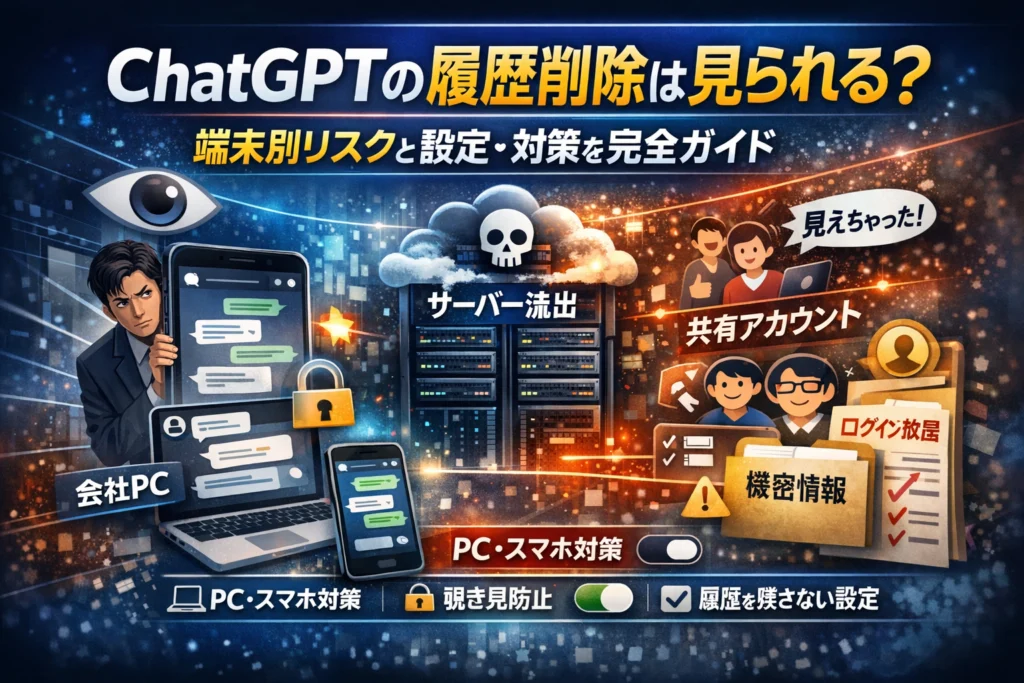
ChatGPTの履歴削除を「消えたから大丈夫」と思った瞬間から、静かにリスクが積み上がります。画面上の会話は消えても、システム側では一定期間データが保持されますし、本当に多いのはサーバー流出ではなく、共有PCや会社支給PC、スマホアプリからののぞき見やログインしっぱなしによる「見られる」事故です。ここを押さえずに履歴だけ消しても、セキュリティもコンプラも守れません。
本記事では、ChatGPTの履歴削除で見られるリスクを、端末・アカウント・サーバーに分解し、PCとスマホアプリの具体的な削除手順、一時チャットや「チャット履歴とトレーニング」設定による履歴を残さない使い方、アーカイブやメモリとの違いまで一気に整理します。さらに、会社・高校・家庭それぞれで「どこからバレるのか」を実例ベースで洗い出し、中小企業向けの入力禁止リストや社内ルールのたたき台まで提示します。
履歴削除=安全という古い常識を捨て、どこまでなら許容できるかを設計できるようになることが、この先のAI活用の前提条件です。画面を閉じる前に、まずは自分の環境と社内ルールをアップデートするヒントをここで押さえてください。
目次
まずChatGPTの履歴削除で見られるかを大解剖!ついやりがちな誤解と落とし穴
「消したはずの会話が、実はどこかで残っていたら…?」
現場で相談を受けていると、多くの人が画面から消えた=世界から消えたと無意識に思い込んでいます。ところが実際は、ブラウザ履歴、端末、クラウド上のログなど、いくつかの“残り方”があり、それぞれ見られる相手も違います。まずはこの構造をざっくり押さえておくと、無駄に怖がらず、守るべきラインだけしっかり守れるようになります。
履歴削除をしても完全に消えない場所はどこ?サーバーとログの裏側を知ろう
会話一覧からチャットを削除しても、しばらくの間はサーバー側のログとしてデータが保持される場合があります。これはトラブル対応やセキュリティのための「監査ログ」のようなイメージで、一般ユーザーが勝手にのぞけるものではありません。
一方で、現場で本当によく起きるのは次のようなパターンです。
-
PCやスマホのブラウザ履歴が残っていて、同じ端末を触った人に見られる
-
ログインしたまま席を離れて、会話一覧を開かれる
-
アプリの通知に、直近の会話内容がチラ見えする
どれもサーバーの高度な話ではなく、端末の管理ミスから生まれる“見られ方”です。この2層(サーバーと端末)を切り分けて考えることが、冷静なリスク管理の第一歩になります。
ChatGPTの履歴削除で見られる「誰が・どこから」問題に要注意!
「見られる」相手と経路を整理すると、対策すべきポイントがはっきりします。
主なパターンを一覧にすると次の通りです。
| 見られる相手 | 主な経路 | 現場で多い度合い |
|---|---|---|
| 家族・恋人 | スマホ画面ののぞき見、通知、共有端末 | 非常に多い |
| 上司・同僚・情シス | 会社PCのログイン放置、共有PC | 多い |
| 学校の先生・友人 | 学校PC、レポート内容の不自然さ | 中程度 |
| サービス提供側の担当 | サーバーログ、法的要請 | 低いがゼロではない |
多くの人が心配するのは一番下の「サービス提供側に全部見られているのでは?」というイメージですが、実務上トラブルになりやすいのは表の上3つです。まずは「誰に一番見られたくないのか」「その人はどこから覗けるのか」を具体的にイメージしてみてください。必要な対策がぐっと絞り込めます。
チャット履歴とトレーニング・メモリ・アーカイブ、その違いをざっくり理解しよう
同じ「履歴」と言っても、システムの中では役割が分かれています。この違いを理解していないと、削除したつもりで別の場所に残してしまうことがあります。
| 用語 | ざっくり役割 | 見られる相手のイメージ |
|---|---|---|
| 会話履歴 | 画面左の一覧に出る過去チャット | 自分、同じアカウントを開いた人 |
| アーカイブ | 一覧から隠す保管箱のような機能 | 自分(操作すれば再表示できる) |
| メモリ | ユーザーの好みや前提を長期で覚える機能 | そのアカウントと対話するAIモデル |
| 学習データ | モデル改善のために使われる会話データ | サービス提供側のAIモデル全体 |
| サーバーログ | セキュリティや障害対応のための記録 | 限られた内部担当者 |
実務でポイントになるのは、次の3つです。
-
画面に出る会話履歴を消しても、メモリに残していると「前にこう言っていましたね」とAIが再び話題に出すことがある
-
アーカイブは「完全削除」ではなく「見えない場所に片付けただけ」に近い
-
モデルの学習に使われるかどうかは、「履歴とトレーニング」の設定やオプトアウトでコントロールできる
この構造を押さえておくと、「どこまで消したら安心か」「どこは割り切るべきか」の線引きがしやすくなります。次のステップでは、PCやスマホでの具体的な削除手順と、アーカイブをどう使い分けるかを整理していきます。
PCやスマホでChatGPT履歴削除したはずが見られる!?スッキリ消す正しい手順とアーカイブ使い分け
ブラウザの画面から会話が消えた瞬間はホッとするのに、「本当に見られないのか…?」というモヤモヤだけが残る方が多いです。ここでは、パソコンとスマホアプリでの正しい削除手順と、実は勘違いされやすいアーカイブの扱いを、現場でよくある失敗パターン込みで整理します。
パソコンでのChatGPT会話履歴削除のコツと「チャット削除」「一覧整理」で見られるリスクを防ぐ
パソコン版では、左サイドバーの会話一覧の扱い方を理解できているかがポイントです。よくあるのは、タイトル名の変更だけで安心してしまい、肝心の削除ができていないケースです。
基本の流れは次の通りです。
- 画面左の会話一覧から対象のチャットをクリックして開く
- チャット画面上部のメニューから削除を選択
- 一覧から消えたことを必ず目視確認
- 同じ作業を複数の会話に繰り返す場合は、こまめにブラウザを更新して反映を確認
パソコンでの注意点は「一覧整理」と「削除」を混同しないことです。フォルダ分けや並び替えをしても、会話履歴そのものは残り続けます。共有PCや会社支給PCでは、一覧にタイトルが残っているだけでも内容を推測されるリスクがあるため、不要なチャットはタイトル変更→削除までセットで行うのがおすすめです。
スマホアプリ(iPhoneやAndroid)でChatGPT履歴削除をしてもアーカイブが見られる!?確認の必須ポイント
スマホアプリは、画面が小さい分だけ「消したつもり」が起こりやすいです。特に、アーカイブとの違いを理解していないと、家族や恋人にアプリを触られたときに履歴がひょっこり顔を出します。
パソコンとの違いを整理すると、イメージがつかみやすくなります。
| 項目 | パソコン版の感覚 | スマホアプリの落とし穴 |
|---|---|---|
| 会話一覧 | 左サイドバーで常時表示 | メニューを開かないと見えず油断しやすい |
| 削除操作 | 右クリックやメニューから選択 | スワイプや小さなボタンで誤操作が起こりやすい |
| アーカイブ | 意識的に使う人が多い | 削除と勘違いしてタップされがち |
特に確認しておきたいのは次の3点です。
-
会話一覧画面で、スワイプしたときに「削除」と「アーカイブ」が別ボタンになっていないか
-
アーカイブに移動した会話の確認方法(どのメニューから一覧にアクセスできるか)
-
通知から会話に戻れないかをテストし、残骸がないかチェックすること
スマホはロック解除さえされていれば、数タップで会話内容にたどり着けます。アプリを閉じるだけでなく、不要なチャットは削除し、アーカイブの場所も自分で一度確認することが、身近な人への「見られる」リスク対策になります。
「チャットGPT履歴消し方」でよくある失敗・消せない時のNGパターンも解説
現場でよく相談されるのは、「確かに操作したはずなのに、消せていなかった」というパターンです。代表的なNGをまとめます。
-
ブラウザ履歴だけ消して安心している
→ 検索履歴やURLは消えても、サービス側の会話履歴はそのまま残ります。
-
タイトル変更を削除と勘違いしている
→ 無難なタイトルに変わっても、開けば全文が読めます。
-
スマホとPCの同期を忘れている
→ PCで削除しても、スマホアプリ側の一覧が更新されていないことがあります。
-
通信不安定な状態で削除ボタンを押し、そのまま放置してしまう
→ 実際には削除リクエストが完了しておらず、再度ログインすると復活して見える場合があります。
消せないと感じたときは、次の順番で確認すると原因を切り分けやすくなります。
- PCブラウザ版でログインし直し、会話一覧を確認
- スマホアプリを一度ログアウトし、再ログインして同期状況を確認
- 削除操作後にエラーメッセージが出ていなかったか思い出す
会話履歴の管理は、サービス側の履歴と、ブラウザやスマホ本体の履歴の両方を見る必要があります。特に「バレたくない相談」をしてしまったチャットは、端末ごとに削除が反映されているかを必ずチェックする習慣をつけると、後々のヒヤリハットをかなり減らせます。
履歴を残さない設定でどこまでChatGPTの履歴削除が見られるのを防げる?一時チャットや学習オフ活用術
「削除ボタンを押してホッとする時代」は終わりつつあります。今は、最初から“残さない設計”にしておく方が、情報漏洩リスクも社内トラブルも桁違いに減らせます。この章では、一時チャットと履歴・学習オフ設定を組み合わせて、実務レベルでどこまで守れるかを整理します。
一時チャットでChatGPT履歴削除が不要な会話をする!使い方と注意点まとめ
一時チャットは、会話一覧に履歴を残さず使えるモードです。社外秘の概要整理や、名前を伏せたトラブル相談など、「あとに残したくない会話」に最適です。
代表的な使い分けを整理します。
| シーン | 一時チャット推奨度 | 理由 |
|---|---|---|
| 機密度高いプロジェクトの骨子 | ◎ | 閲覧されると致命的、履歴を残さない方が安全 |
| 文章添削用のドラフト | △ | 後から見返したいケースが多い |
| 勉強用のQ&A | △ | 学習ログとして残した方が効率的 |
使う際の注意点は3つです。
-
コピー前提で使う
画面を閉じると会話をたどれないので、必要な文章はローカルのファイルや社内ツールにすぐ保存します。
-
端末側のスクショ・ブラウザ履歴に油断しない
スマホのマルチタスク画面や通知に内容が映れば、家族や同僚に見られる可能性があります。
-
一時チャットでも個人名・社名は最小限に
履歴が残らなくても、サーバー側で短期間はログとして保持される前提で、必要以上の特定情報は入れない方が安全です。
ChatGPTの「履歴とトレーニング」設定で学習させず見られるリスクも減らす方法
多くの方が混同しがちなのが、「チャット一覧に残る履歴」と「AIモデルの学習データ」です。履歴とトレーニングの設定をオフにすると、会話内容がモデル改善に使われにくくなるため、第三者に解析されるリスクを一段下げられます。
実務で押さえたいポイントは次のとおりです。
-
端末側の“見られる”対策とは別物
学習オフはOpenAI側の利用範囲を絞る設定であり、会社PCののぞき見やアカウント共有問題には直接効きません。
-
無料利用でも安全側に振れる
無料プランでも、履歴とトレーニングの管理メニューから設定を見直すだけで、リスクと安心感が大きく変わります。
-
社内説明のときは図解イメージで伝える
「左側の会話一覧に残る情報」と「サーバー上のログ」と「モデル学習用データ」を分けて説明すると、非エンジニアにも伝わりやすくなります。
ChatGPTに学習させないデメリットと無料版でできるベストな設定ライン
「学習させない」は安全側ですが、万能ではなくトレードオフがあります。実務で感じるメリット・デメリットは次の通りです。
-
デメリット
- 過去の会話やメモリ機能を前提とした“パーソナライズ”が弱くなる
- 長期的に見ると、自分専用アシスタントとしての成長は抑えめになる
-
メリット
- 機密情報を扱う現場で、社内監査や顧客への説明がしやすい
- 「勝手に学習されているのでは」という現場の不安を抑えやすい
無料版で現実的なベストラインは、次の組み合わせです。
-
基本は履歴とトレーニングをオフ
特に顧客データや契約関連を扱う部署は、デフォルトで安全側に寄せるべきです。
-
どうしても継続的に育てたい用途は、情報をそぎ落として使う
商品名をコード名に置き換える、個人名は役職名に変えるなど、情報の“薄め方”を社内ルールにしておくと事故が激減します。
-
一時チャットと併用して「残さない会話」と「残して育てる会話」を分ける
ここを分離できている企業は、AI活用とセキュリティの両立がうまく回り始めます。
業界人の目線で見ると、トラブルの多くはAIそのものではなく、「何をどこまで入れていいかを決めないまま、なんとなく使い始めた」ことが原因です。履歴を残さない設定と学習オフを起点に、自社なりのラインを一度、紙に書き出してみてください。そこからが、本当の意味で安全なAI活用のスタートラインになります。
それでもChatGPT履歴削除をしても見られるリスクがゼロにならない理由!端末・アカウント・サーバーで守りを固める方法
履歴を削除した瞬間は「これで安心」と思いたくなりますが、現場を見ていると、多くのトラブルは画面の外側で起きています。
守るべきポイントは「端末」「アカウント」「サーバー」の3レイヤーです。この3つを分けて考えるだけで、見られるリスクは一気にコントロールしやすくなります。
会社や共有PCで「ChatGPT履歴削除したのに見られる」“のぞき見”とログイン状態の落とし穴
会社PCや共有PCでは、履歴削除より前に物理的なのぞき見対策が効きます。実際のトラブルの大半は、次のようなパターンです。
-
画面を開きっぱなしで離席し、会話内容を同僚に見られる
-
ログインしっぱなしのブラウザから、別の人がそのままアクセス
-
スマホアプリの通知から、直近の会話内容がチラ見え
特に会社では、ブラウザやPC自体の利用履歴を情シスが検査できるケースがあります。「どのサイトにアクセスしたか」のログはAIサービス側で履歴を削除しても別管理のため、アクセスした事実だけは残る前提で考えた方が安全です。
対策はシンプルですが、やるかどうかで雲泥の差が出ます。
-
席を離れる前に必ずログアウト、もしくはブラウザを閉じる
-
画面ロックを短い時間で自動ロックに設定
-
アプリ通知をオフ、もしくは内容を非表示に設定
特に中小企業では「なんとなく共有PC」が多く、誰のアカウントか曖昧なまま運用されがちです。共有PCでは機密や個人情報を入力しないルールを明文化しておくと、そもそものリスクを減らせます。
アカウント共有やパスワード使い回しで起こるChatGPT履歴削除後の見られるトラブル実例
次に多いのが、アカウント管理の甘さから履歴が見られるケースです。履歴を削除したつもりでも、「別の端末からはまだ見える」という状況が起きます。
よくあるパターンを整理すると次の通りです。
| 状況 | 何が起きるか | 典型的な原因 |
|---|---|---|
| アカウント共有 | 同僚がログインしたまま会話一覧を閲覧 | チームで1アカウントを回し使い |
| パスワード使い回し | 他サービスから漏れたIDとパスで侵入 | 使い回し+二段階認証なし |
| 複数端末ログイン | 自宅PCやスマホに履歴が残る | ログアウトせず社外でも利用 |
履歴削除後に「見られる」トラブルを防ぐには、アカウントを“個人の鍵”として扱う発想が欠かせません。
-
チームで1アカウントを共有しない
-
パスワード使い回しをやめ、管理ツールで長いパスワードを発行
-
二段階認証を必ずオンにする
-
退職者・外注パートナーのアカウントを速やかに停止
現場でよく見るのは、「無料だからとりあえず1つのアカウントで回す」パターンです。この運用を続ける限り、どれだけ履歴を削除しても、誰かがどこかの端末から会話を覗ける構造は変わりません。
OpenAIサーバーのログや法的開示リスクがChatGPT履歴削除で見られるに影響する範囲
最後に、多くの人が気にするのがクラウド側に残るデータやログです。ここを正しく理解しておかないと、「何をどこまで入れてよいか」の判断がブレます。
押さえるべきポイントは3つです。
- 画面上の会話履歴を削除しても、技術的には一定期間サーバー側でログが保持されることがある
- 無料プランや一部設定では、会話内容がモデルの学習データとして使われる可能性がある
- 法令に基づく開示要請があれば、事業者が保有するログが対象になる場合がある
ここで重要なのは、「だから危険だ」と騒ぐよりも、入力する情報をレベル分けする習慣です。
| 情報レベル | 例 | クラウドAIへの入力方針 |
|---|---|---|
| 高リスク | 顧客リスト、契約書全文、給与データ、健康情報 | 原則入力しない。要件だけ抽象化して入力 |
| 中リスク | プロジェクトの概要、社内ルール案 | 匿名化・ぼかしを徹底して入力 |
| 低リスク | 一般的な質問、文章の言い回し改善 | 履歴や学習設定を確認した上で通常利用 |
この「レベル分け」を決めておくと、「削除すれば大丈夫か」ではなく最初から入れないものは入れないというブレーキがかかります。業界人の目線で見ると、実際の情報漏洩はAIの学習よりも、「本来クラウドに出してはいけないデータをコピペした瞬間」に発生しています。
履歴削除やオプトアウト設定は、あくまで最後の守りです。
本当に守りたい情報ほど、「端末」「アカウント」「サーバー」の3段階でリスクを細かく分け、どのレベルの情報まで許容するかを、会社やチームで決めておくことが、安全に活用する近道になります。
ChatGPT履歴削除したのにバレる!?会社や高校、家庭の「見られる」危険とリアルな対策
画面から会話履歴を消してホッとした数分後、会社のPCログやスマホの通知から中身を見られて冷や汗…現場で起きているのは、そんな“サーバー以外”からの身バレです。ここでは「会社」「学校」「家庭」という3つのシーンで、どこから履歴が見られやすいのかを整理します。
会社でChatGPT履歴削除が見られる!?情シスや上司、監査の抜け穴と防止策
会社では、実はAIよりも社内の管理ルールの方が怖いです。情報システム部門は、次のようなログや画面から業務利用を把握できます。
| 見られるルート | 具体例 | 対策 |
|---|---|---|
| ブラウザ履歴 | 業務PCの検索・アクセス履歴 | プライベート利用は自前PCに分離 |
| 画面のぞき見 | 上司が席後ろから確認 | 席を立つ時は必ずログアウト |
| 監査ログ | プロキシやUTMでアクセス監査 | 社内ルールで利用範囲を明文化 |
特に中小企業では、アカウント共有やパスワード使い回しが多く、同じIDでログインした別のメンバーに会話履歴一覧を丸ごと見られるケースが起きがちです。
対策としては、次の3点を徹底します。
-
会社アカウントと個人アカウントを分ける
-
会社PCでは、機密情報や顧客データをプロンプトに貼り付けない
-
終業時に「ログアウト」「ブラウザ履歴削除」「画面ロック」をセット運用にする
これだけでも、情シスや上司からの“余計な誤解”をかなり減らせます。
学校でChatGPT履歴削除した後でも見られる!レポートや学校PCのリスクと対策
高校や大学では「学校側にバレる」経路が3つあります。
-
共有PCやPC教室のブラウザ履歴
-
レポートやレジュメの文体・構成の不自然さ
-
学内ネットワークのアクセスログ
特に共有PCは、前に使った人の会話履歴がそのまま表示されることがあります。履歴を削除しても、ログアウトしなければ次の利用者に一覧を見られる可能性が残ります。
学生側の現実的な対策は、次の通りです。
-
学校PCでログインしたら、必ずその場でログアウト
-
レポートはそのままコピペせず、自分の言葉で書き直す
-
卒業論文や試験回答に直結するテーマは、AIに丸投げしない
学校は「AI利用そのもの」よりも、「学習の妨げ」や「不正」に当たるかを重視します。履歴を消すだけでなく、学習プロセスを説明できるかどうかが、評価の分かれ目になりやすいと感じています。
家庭や恋人にChatGPT履歴削除をしても見られる!スマホ・通知・画面でバレないコツ
家庭内やパートナーに内容を見られるパターンは、とてもアナログです。
-
スマホアプリのプッシュ通知に会話の一部が表示される
-
ロック画面の通知プレビューから相談内容が読まれる
-
ソファで操作中に、横から画面をのぞき見される
-
ブラウザのタブを閉じ忘れて、履歴一覧がそのまま残る
特に恋人との関係や転職活動など、見られたくない相談内容を扱う場合は、次の設定をおすすめします。
-
スマホで通知をオフ、または内容を非表示にする
-
アプリではなくシークレットタブやプライベートブラウザを利用する
-
会話が終わったら、左スワイプでチャットを削除しつつログアウトもする
家庭や恋人との間では、「なぜAIに相談しているのか」を説明できれば、むしろ関係性がスムーズになる例もあります。逆に、履歴だけこっそり消していると、不要な誤解を生むことがあるため、隠す内容自体を減らす設計も大切です。
うっかり機密を入れてしまったら…ChatGPT履歴削除と見られる対策30分以内の3ステップ指南
「やばい、今のプロンプトに機密を貼り付けた…」
現場では、この瞬間の判断でリスクが天国にも地獄にも振れます。30分以内に何をするかで、被害の範囲はほぼ決まります。
まずやるべきChatGPT履歴削除と「履歴オフ」「メモリ確認」爆速アクション
最初の30分は、原因追及より“止血”優先です。PCでもスマホでも、やることは同じ3ステップです。
-
該当チャットの削除
-
履歴とトレーニング設定のオフ
-
メモリ機能の確認とクリア
削除と設定の整理イメージをまとめます。
| やること | 場所のイメージ | 目的 |
|---|---|---|
| チャット削除 | 画面左の会話一覧 | 端末とアカウント側から内容を消す |
| 履歴とトレーニングオフ | 設定画面のプライバシー系メニュー | モデル学習への利用を止める |
| メモリ削除 | メモリ設定画面 | 長期的な“覚え書き”から機密を外す |
スマホアプリでも、メニュー→設定→プライバシー系メニューに集約されています。
「後でまとめてやろう」は一番危険です。まずはこの3つを淡々と終わらせてから、次の判断に進みます。
どこまで取り返して「見られるリスク」と割り切るべきか実践ライン
履歴を消しても、サーバー側のログが一定期間は残る可能性があります。ここで大事なのは、“誰に見られうるか”で線引きすることです。
ざっくりした実務ラインは次の通りです。
-
社内の人に見られるリスク
- 共有PC、共有アカウント、ログインしっぱなしが中心
- 端末とアカウントの管理を締めれば大きく下げられます
-
サービス運営側に見られるリスク
- システム保守や法的請求に伴う確認レベル
- ユーザー個別を覗き見する前提では設計されていません
-
外部流出リスク
- 「そのままネットに公開される」と考えるのは過剰
- ただし、機密レベルが高いほど“最悪を想定して動く”価値があります
私の現場感覚では、本当に困るのは「社内や家族に画面から見られるパターン」です。逆に、端末側の対策を固めておけば、多くのケースで「実害が起こる確率」はかなり抑えられます。
会社やクライアント・学校への報告が必要になる境界線と相談の伝え方
最後に悩むのが、「どこまで報告するか」です。判断基準をシンプルに整理します。
報告が“必須”に近いケース
-
顧客名、住所、電話番号、メールアドレスなどの個人情報をまとめて貼り付けた
-
契約書全文、見積書、給与データなど取引条件やお金に直結する情報を入力した
-
社内で別途定めた「外部サービスへ入力禁止リスト」に該当する内容を入れた
グレーだけれど相談した方が良いケース
-
会社名や部署名が含まれるが、他でも公開されているレベルの情報
-
手元で匿名加工したつもりだが、組み合わせると誰かを特定できそうな内容
伝え方のポイントは、次の3点を先に整理して話すことです。
-
「いつ」「どの端末から」「どんな内容を」入力したか
-
すでに実施した対処(チャット削除、履歴オフ、メモリ削除、パスワード変更など)
-
想定される影響範囲(どの顧客・どの部署に関係しうるか)
感情よりも事実とログをベースに説明する人は、たいてい責任よりも「今後のルール作りの中心」として評価されます。失点をゼロには戻せませんが、ここからの動き次第で、組織としてのセキュリティレベルを一段引き上げることは十分可能です。
中小企業のChatGPT履歴削除で見られるリスクを防ぐ!社内ルールと使い方テンプレート
社内での生成AI活用は、ルールがない状態で走り出すほど危険なものはありません。履歴削除のテクニックより先に、「そもそも何を入れてはいけないか」「部署ごとにどこまでOKか」を決めておくことが、いちばん効くセキュリティ対策になります。
入力禁止情報リスト!ChatGPT履歴削除しても見られる顧客データ・契約情報ほか
まずは、どの社員にも共通で伝えるべき入力NGリストを明文化します。ポイントは「グレーを減らす」ことです。
| 区分 | 入力してはいけない情報の具体例 | リスク |
|---|---|---|
| 顧客情報 | 氏名・住所・電話・メール・会員ID | 個人情報漏洩・クレーム |
| 契約・取引 | 契約書全文・見積金額・未発表の取引条件 | 競合流出・信頼失墜 |
| 社員情報 | 給与・評価コメント・健康情報 | 労務トラブル・法的リスク |
| 認証系 | パスワード・APIキー・社内システムURL | 不正アクセス |
| 機密資料 | 開発中の仕様書・設計図・未公開企画 | 競合優位性の喪失 |
現場向けには、次のような一文を画面そばに貼っておくと運用しやすくなります。
-
「顧客名と金額とログイン情報は絶対に入れない」
-
「社外秘マークがついた資料は一文字もコピペしない」
このレベルまで具体化しておくと、履歴削除の前に危険な入力をブロックできます。
部署別ChatGPT安全利用ガイド!営業やマーケ・人事・経理ごとのコツ
同じルールを全社に一律で当てはめると、現場が使いづらくなります。部署ごとに「OKな使い方」と「NGな使い方」をセットで示すのがコツです。
| 部署 | OKな活用例 | NGな入力例 |
|---|---|---|
| 営業 | 提案書の構成案作成、トークスクリプトのたたき台 | 実在の顧客名や単価、未公開見積 |
| マーケ | メルマガの骨子、広告のキャッチコピー案 | 広告原稿の成果データ、未発表キャンペーン詳細 |
| 人事 | 面接質問集、評価制度の一般論整理 | 個別の社員名、評価コメント、給与テーブル |
| 経理 | 経費規程ドラフト、請求書フォーマット例 | 実際の取引先名、請求金額、銀行口座 |
共通して伝えるべき考え方は、「生のデータは入れず、型とルールだけを相談する」という発想です。会話履歴が残っても、そもそも中身が生データでなければ、見られて困る度合いは一気に下がります。
社内説明はChatGPT履歴削除とトレーニング・メモリ・ログの違いでスッキリ伝える
現場が不安になるのは、「どこまで残るか」が曖昧だからです。技術用語をかみ砕いて、次の表で説明すると理解が早まります。
| 用語 | 社員への伝え方 | 社内ルール上の扱い |
|---|---|---|
| チャット履歴 | 画面に並ぶ会話一覧。自分のアカウントから見えるもの | 必要に応じて削除・一時チャットを推奨 |
| トレーニング | モデルの賢さ向上に使われる学習データ | 可能ならオプトアウトで安全側に寄せる |
| メモリ | 個別ユーザー向けに覚えさせる情報 | 機密は覚えさせない前提で運用 |
| ログ | サービス運用上のアクセス記録 | 従業員からは直接消せない前提で説明 |
社内研修では、「履歴を消すのは画面を守る対策、トレーニング設定はAI側に残さない対策、端末管理は身近な人に見られない対策」と3レイヤーで整理して伝えると、総務や情シス以外のメンバーにもストンと入ります。
中小企業が本気で情報漏洩を防ぎつつAIを活用したいなら、個々の社員のスキルより、こうしたテンプレートとルールをどれだけ早く配れるかが勝負どころになります。明日からの会議で、その第一歩を決めてみてください。
ChatGPT履歴削除すれば安心はもう古い!現場で本当に起きている“バレる”リスクの正体
AIより怖い!?コピー&ペースト文化やシャドーAI利用の盲点
実務現場で情報漏洩の火種になっているのは、派手なサイバー攻撃よりも、「コピペして貼るだけ」の日常行動です。
営業資料・見積書・顧客リストをまるごと会話に貼り付け、そのまま削除して「消えたから大丈夫」と思い込むパターンが典型です。
特に危険なのが、社内でルールが決まる前に勝手に使われるシャドーAI利用です。
-
個人アカウントで会社のデータを入力
-
退職後もその会話履歴が個人側に残る
-
共有PCやスマホでログインしっぱなし
この3点が重なると、「誰がどこで何を入力したか」が誰も追えません。
AIそのものより、履歴と端末の管理のほうが圧倒的に穴だらけになりがちです。
チャット履歴を残す・残さないの線引きを実例で解説!履歴削除で見られるを回避
安全に使うためには、「そもそも何を残してはいけないか」を決めておくことが先です。現場で整理しやすい線引きは次の通りです。
| 種類 | 具体例 | 方針 |
|---|---|---|
| 絶対NG情報 | 顧客リスト、住所、電話、メール、マイナンバー、給与、健康情報、契約書全文 | 入力しない |
| グレー情報 | 案件名、社名が分かる資料の一部、未公開キャンペーン案 | 匂いが残らない形に要約して入力 |
| 比較的安全 | 一般化したノウハウ、匿名化した失敗例、公開済みWebコンテンツ | 履歴を残してもOK |
特におすすめなのは、「残す前提のチャット」と「残さない前提のチャット」を分けることです。
-
残すチャット
- 社内マニュアル案
- テンプレート作成
- 業務フロー整理
→ 後から検索したいので、あえて履歴やメモリを活用
-
残さないチャット
- 機密情報に近い原稿
- 依頼主が特定される相談
→ 一時チャットを使い、履歴とトレーニングをオフにした状態で利用
「入力前に10秒だけ立ち止まるチェックリスト」を画面横に貼っておくと事故が激減します。
-
顧客名や個人名がそのまま入っていないか
-
契約書や見積書を丸ごとコピペしていないか
-
社外に出したら困る数字が含まれていないか
GoogleやChatGPTで集客とセキュリティを両立する攻めの考え方
集客にAIを使うときのポイントは、「外に出す前提の情報だけをAIに投げる」と決め切ることです。
ホームページやGoogleビジネスプロフィールにすでに掲載している内容は、もともと公開済みなので、会話で整理・改善してもリスクは低めです。
一方で、次のような情報は必ず分離します。
-
原価・粗利・仕入れ先
-
まだ出していない価格改定案
-
個別のクレーム内容や顧客メール
実務では、公開情報でAIにたたき台を作らせる→機微な情報は自分の頭で最後に足すというワークフローが最も安全で速いです。
| ステップ | AIに任せる | 自分でやる |
|---|---|---|
| ①リサーチ | キーワード整理、競合の切り口整理 | 最終判断 |
| ②たたき台作成 | ページ構成案、文章ドラフト | 機密を避けるチェック |
| ③仕上げ | – | 具体的な数字や社内事情を追記 |
長くWebとAIに向き合ってきた立場から見ると、「全部AIに任せる」「全部怖いから使わない」の両極端が一番危険です。
鍵になるのは、履歴に乗せてよい情報だけをAIに渡す癖をチーム全員で揃えることです。これができる企業ほど、検索集客とセキュリティを両立しながら、AI活用のスピードも上げています。
8万社と向き合った著者が提案!ChatGPT履歴削除と見られるリスクを乗り越える安全な付き合い方
「削除ボタンを押したのに、どこかでまだ見られている気がする」
このモヤモヤを放置すると、現場は怖くなってAI活用をやめるか、逆にノールールで暴走するかの二択になります。どちらも、Web集客や業務効率の面では大きな損失です。
ここで大事なのは、完璧な削除を追うより「どこまでなら許容するか」を決めておくことです。履歴やサーバーのログはゼロにはできませんが、入力する情報を切り分ければ、ビジネスとしてのリスクは現実的なラインまで下げられます。
まず押さえたい情報の切り分けイメージは、次の3レイヤーです。
-
手元の端末で見られるもの
-
アカウントに残る会話履歴やアーカイブ
-
サーバー側に残るログや学習データ
この3つを意識して設計すると、「何を残し、何を絶対に入れないか」の判断が一気に楽になります。
WebマーケやAI時代の情報切り分け術!ChatGPT履歴削除と見られる心配を減らす実践例
現場で安全に活用している会社は、情報を3ランクに分けて管理しています。
| ランク | 例 | AIへの入力方針 |
|---|---|---|
| A | 個人を特定できる顧客データ、契約書原文、給与情報 | 入力しない |
| B | 匿名化した事例、集計済み売上、公開予定資料の下書き | 一時チャットや履歴オフで限定利用 |
| C | 社内ナレッジ、公開中ページ、一般論 | 通常チャットで積極活用 |
たとえばWebマーケの現場なら、次のような線引きです。
-
A: 広告アカウントのログイン情報、顧客メールアドレス
-
B: 月次レポートの数値だけを抜き出したCSV、店舗別の来店傾向
-
C: 公開中のホームページ原稿、競合サイトの構成メモ
ここまで分けておけば、「履歴を削除したのに見られるか」ではなく、そもそも見られて困る情報を入れていない状態に近づけます。
私の感覚として、トラブルになるのは削除の失敗ではなく、「ついコピペで原文を全部入れてしまう」パターンです。作業スピードを優先しすぎず、「A情報を貼っていないか」を一呼吸おいて確認する習慣が決め手になります。
ローカルSEOやMEO × ChatGPT導入でやりがちな履歴削除・見られるミスと対策
店舗ビジネスの支援では、GoogleビジネスプロフィールとAIを組み合わせるケースが増えていますが、ここでやりがちなミスが2つあります。
-
クチコミ本文をスクリーンショットごと貼り付ける
-
来店日時や予約番号が入ったCSVをそのままアップロードする
どちらも「顧客を特定できる粒度」で会話履歴に残ってしまい、削除やアーカイブ管理だけでは心許ない状態になります。
対策としては、次の順番で考えると安全です。
- CSVは「日付」「総数」「評価平均」などに集計してから入力する
- クチコミは名前や具体的な日時をマスキングしてから貼る
- どうしても原文を使うときは、一時チャットを使い履歴オフ設定も併用する
こうしておくと、万が一履歴が他の担当に見られても、「誰の情報か」までは追えません。ローカルSEOやMEOの運用では、店舗単位の傾向だけをAIに渡すくらいが、攻めと守りのバランスとしてちょうど良いラインです。
明日から真似できる!ChatGPT入力前チェックリスト&社内共有テンプレ
最後に、現場ですぐ使える「入力前チェック」と社内で共有しやすいひと言を書いておきます。
入力前チェックリスト
-
氏名やメールアドレス、電話番号が含まれていないか
-
契約書や見積書を丸ごとコピペしていないか
-
社外秘の金額や条件をそのまま貼っていないか
-
顧客を1人だけ特定できるエピソードが入っていないか
-
この内容が履歴一覧で同僚に見られても困らないか
社内共有テンプレ
-
A情報(個人や契約が特定されるもの)はAIに入力しない
-
B情報は、履歴オフや一時チャットで限定利用する
-
C情報は、業務効率化のために積極的に活用する
-
削除はあくまで補助輪であり、「入力前チェック」が本当の安全策とする
この4行をチームのチャットやマニュアルの冒頭に貼るだけで、「履歴を削除しても見られるのが不安」という空気から、「そもそも見られても困らない設計にしよう」という前向きなモードへ変えていけます。AI時代の安全な距離感は、この意識の切り替えから始まります。
この記事を書いた理由
著者 – 宇井 和朗(株式会社アシスト 代表)
この記事は生成AIの自動生成ではなく、運営者である私がクライアント支援と自社の運用現場で積み上げてきた知見を、自分の言葉で整理したものです。
8万社以上のサイトやGoogleビジネスプロフィール運用を支援してきた中で、「履歴を消したから大丈夫だと思っていた」「会社PCだから逆に安心していた」という相談が、ここ1~2年で一気に増えました。実際、共有PCでChatGPTをログインしっぱなしにし、別部署の社員に会話内容を見られてしまったケースや、パスワード使い回しから第三者にログインされかけたケースもあります。
私自身も、社内テストでChatGPTに入力した内容が、ブラウザのオートコンプリートやスマホ通知から他メンバーの目に触れそうになり、ヒヤッとしたことがあります。サーバー側のログより、こうした「のぞき見」や端末設定の甘さで信頼を失うリスクの方が現場では圧倒的に多い。だからこそ、PC・スマホごとの具体的な削除手順だけでなく、「どこまで防げて、どこから先は割り切りが必要か」を、中小企業でも実行しやすい形でまとめました。AI活用を止めるのではなく、安全な使い方を設計するための土台として活用してもらえればうれしいです。
🔗 あわせて読みたい関連記事
 ChatGPTの履歴削除をiPhoneで完璧に!バレずに使う設定と学習リスクもまるわかりiPhoneでChatGPTを使い込んでいるほど、「履歴削除の設計」を誤ると静かに損をします。不要な会話だけを消したつも…ChatGPTの履歴削除で守る機密情報と生産性の実務ガイド徹底解説「ChatGPTに機密入れちゃった。履歴削除すれば大丈夫だよな?」——多くの現場は、この一言から判断を誤ります。 画面上…ChatGPTの履歴削除で守る機密情報と安全な運用実務ルール大全「とりあえず履歴を全部消したから大丈夫」──この思考こそが、ChatGPT利用で一番危険な盲点です。 多くのユーザーは「…
 チャットgptの個人情報入力してしまった時の情報漏洩リスクとChatGPT履歴削除対策徹底解説「うっかりChatGPTに本名や電話番号、写真など“個人情報”を入力してしまった…」――こうした不安、実はあなただけでは…
 GenSparkでできることを徹底検証!無料版の限界とChatGPTとの違いを比較日々膨大な情報収集や資料作成に追われる中で、複数のAIツールに課金しているにもかかわらず、手作業での調査やデータの再整理…
 GenSparkのAIとは?ChatGPTとの違いや料金・怪しい危険性をプロが徹底解説日々繰り返す競合調査や提案資料の作成において、複数のブラウザタブを開いて情報をコピペする作業に限界を感じていませんか。最…
🧰 お困りごとの解決に



最近更新した記事
 ダイキン加湿空気清浄機の給水ランプが消えない原因と確認手順💡 結論(要点まとめ)ダイキンの加湿空気清浄機で水を入れたのに給水ランプが消えない場合の対処法を解説。加…
 ESETの自動更新を停止する手順|CLUB ESETとESET HOMEの違い💡 結論(要点まとめ)ESETの自動更新(自動延長・月額)を停止する手順を整理。CLUB ESETでの解…
 OutlookのPSTインポート手順|クラシック版の操作と開かない時の対処法💡 結論(要点まとめ)OutlookでPSTファイルをインポートする公式手順を分かりやすく解説。画面左上…
 WindowsのUSBオーディオでコード10が出たときの対処法と確認手順💡 結論(要点まとめ)WindowsでUSBオーディオやDACに「このデバイスを開始できません。(コード…
 Outlookの自動応答を設定する手順|新旧UIの違いやボタンがない時の対処法💡 結論(要点まとめ)Outlookで不在時の自動応答を設定する方法を、新しいOutlook・クラシック…