
運営責任者:宇井和朗(株式会社アシスト 代表取締役) プロフィール
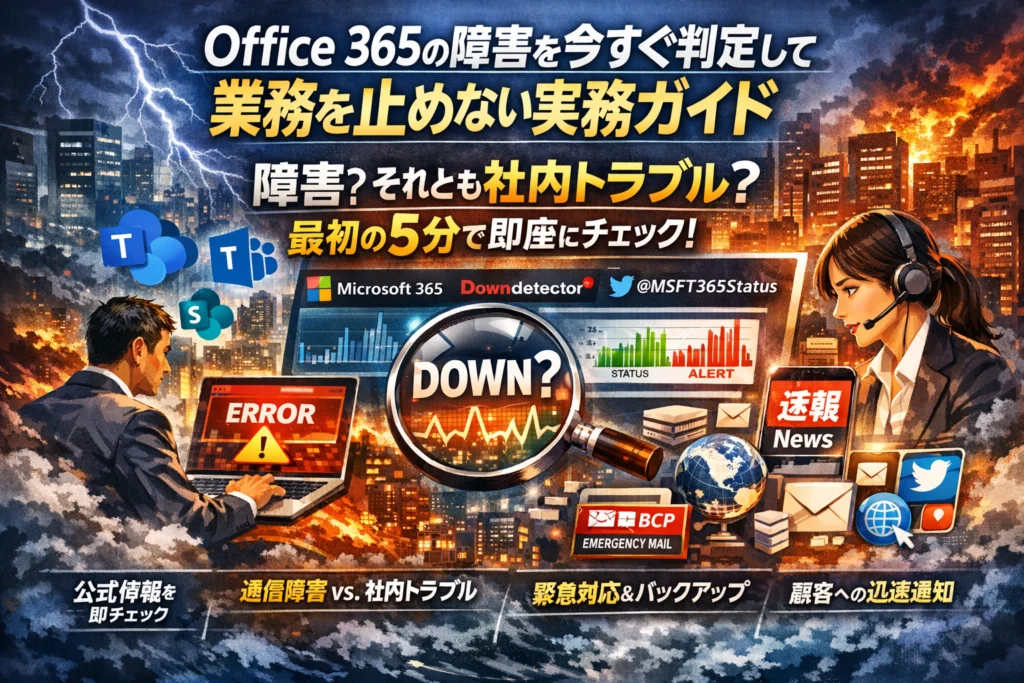
OutlookやTeamsが突然つながらず、「Office 365 障害か、自社だけの問題か」を数分で判定できないまま上司と顧客から理由を聞かれているなら、その迷い自体が損失になっています。本記事は、Office 365障害情報やMicrosoft 365障害今日の状況を、リアルタイムに近い精度で見極めるための実務ガイドです。Microsoft 365管理センターのサービス正常性やServicehealth、status.office.com、@MSFT365Status、Downdetector、Twitter検索(「Outlook 障害 今日」「Teams 障害 リアルタイム」など)の位置づけを整理し、速報と公式情報のタイムラグを前提に「最初の5分でやる3ステップ」と「最初の30分の必勝フロー」を言語化しています。office365通信障害と見える社内ネットワーク障害の切り分け、Outlook 365障害とExchange Online障害の見極め、SharePoint OnlineやOneDriveを含む二次被害の読み方まで踏み込みます。さらに、メールBCPやEMERGENCYMAIL、メールセキュリティ、Google Workspace併用、WebサイトやGoogleビジネスプロフィール、SNSを使った顧客通知まで含めて、Office 365の障害が起きても「業務と売上を止めない」ための具体的な設計図を提示します。
目次
Office 365障害が今起きているか一発チェック!30秒でわかる完璧ガイド
画面の前で上司に「今落ちてるの?うちだけ?」と詰められるあの冷や汗タイムを、30秒で終わらせるためのガイドです。私の視点で言いますと、鍵は「どの情報源を、どの順番で見るか」をパターン化しておくことです。
Microsoft 365障害今日を見極める3つの情報源
まずは、次の3ステップをブックマークレベルで手に馴染ませておくと楽になります。
- 管理センターのサービス正常性
- 公式ステータスページ / 公式アカウント
- ユーザー投稿系の速報サイトやTwitter
それぞれの「速報性」と「信頼度」を一度整理しておきます。
| 情報源 | 速報性 | 信頼度 | 現場での使い方 |
|---|---|---|---|
| 管理センター サービス正常性 | 中 | 非常に高い | インシデントIDと影響範囲を確認し、社内説明の“公式根拠”に使う |
| status.office.com 等の公式ページ | 中 | 高い | 管理センターに入れない時の代替ルートとして確認 |
| Microsoft 365関連の公式Twitterアカウント | 高 | 中 | 障害の有無と大まかな傾向をつかむ一次チェック |
| Downdetectorなどのユーザー報告サイト | 非常に高い | 低〜中 | 「自社だけではなさそうか」を数分であたりを付ける用途 |
| 「Outlook 障害 今日」などのTwitter検索 | 非常に高い | 低〜中 | どの地域・どのサービスで悲鳴が上がっているかの体感確認 |
30秒でやるべき動きは次の通りです。
- ブラウザで管理センターにサインインし、サービス正常性の状態アイコンを確認
- 併せて公式ステータスページを開き、メッセージ内容や影響サービス名をチェック
- 速報系サイトとTwitter検索で、同じ時間帯に同様の報告が出ているかをざっと眺める
ここまでで「自社だけか、世界的か」の方向性がかなり見えます。
速報サイトと公式情報のタイムラグをどう読むか
現場で一番危険なのは、情報が出そろう前の30分です。ユーザー報告サイトとTwitterは早ければ数分で騒がしくなりますが、Microsoft側のインシデント登録やメッセージ反映には時間差が出がちです。
このタイムラグを前提に、次のような“読み方の型”を決めておくとパニックを防げます。
-
ユーザー側だけ騒がしい場合
- まずは社内ネットワークやDNS変更、プロキシ設定を疑う
- ブラウザ版Outlookやスマホ回線でのアクセスも必ず試す
-
公式でもインシデントが上がった場合
- インシデントIDと影響範囲をメモ
- 「発生」「調査中」「復旧作業中」のどこかで、社内アナウンスのトーンを変える
-
どちらにも情報がないが、社内でだけ多数の問い合わせが来ている場合
- ログインページまでは表示できるか
- 特定拠点だけなのか、全社なのかを素早く切り分ける
このとき重要なのは、「原因が断定できていない段階でも、状況は共有する」姿勢です。
-
現在の状態
-
公式情報の有無
-
次の更新予定時刻
をテンプレート化しておけば、「何もわからないから黙る」という最悪パターンを避けられます。
障害そのものはコントロールできませんが、「最初の30秒〜数十分の判断基準」を言語化しておくことで、社内の信頼は大きく変わります。
自社だけの不具合かMicrosoft 365障害かを秒速で切り分ける達人フロー
社内がざわつき、上司から「今すぐ状況を教えて」と詰められる瞬間こそ、担当者の腕の見せどころです。ここでは、プロが現場で使っている“秒速切り分けフロー”をまとめます。
まず押さえたい判断軸は次の3つです。
-
範囲は「社内だけ」か「外部も含む」か
-
起きているのは「通信の問題」か「アプリやクラウドサービスの問題」か
-
影響しているのは「メール」「Teams」「ファイル共有」のどこか
この3軸を意識するだけで、闇雲な再起動から卒業できます。
Office 365通信障害と見えて実は社内ネットワークだったトリック
業界人の感覚では、「Microsoftの障害だと思い込んでいたら、自社ネットワークの設定変更ミス」ケースはかなり多いです。私の視点で言いますと、次の3ステップを“儀式”として固定しておくと誤診が一気に減ります。
-
スマホの4Gや別回線で、ブラウザ版OutlookやTeamsにサインインしてみる
-
別ユーザーアカウントで同じサービスにログインしてみる
-
EdgeとChromeなど、ブラウザを変えて同じページを表示してみる
結果のパターンを表にすると、判断がぶれません。
| 症状 | 別回線 | 別ブラウザ | 見るべきポイント |
|---|---|---|---|
| 全て復旧 | 正常 | 正常 | 社内LANやプロキシ設定の可能性大 |
| どれも失敗 | 失敗 | 失敗 | クラウドサービスやDNSを疑う |
| 一部だけ失敗 | 正常 | 失敗 | 端末設定・拡張機能・ウイルス対策ソフト |
特にDNSやプロキシの変更直後は、サービスそのものの障害と見分けがつきにくくなります。変更履歴の確認を必ずセットにしてください。
Outlook 365障害とExchange Onlineトラブルの“切り分け眼”
同じメール障害に見えても、「Outlookの問題」と「Exchange Onlineのインシデント」は見方が違います。現場で多いのは、Outlookだけを疑って再インストールを繰り返し、時間を溶かしてしまうパターンです。
まず、ブラウザでOutlookを開きます。
-
ブラウザ版で送受信できて、デスクトップ版でだけ送受信エラーが出る
→ アドイン、プロファイル、ウイルス対策ソフトの影響を優先的に確認
-
ブラウザ版も含めて、特定ドメイン宛の送受信が全社で遅延または失敗
→ Exchange Online側の障害やメールセキュリティサービスの問題を疑う
社内で共有しやすいように、観点を整理すると次の通りです。
| 観点 | クライアント側(Outlook) | サービス側(Exchange Online) |
|---|---|---|
| 発生範囲 | 特定PC・特定ユーザー | 複数ユーザー・全社 |
| 症状 | 起動しない、フリーズ、アドインエラー | 送受信遅延、バウンス、インシデントID表示 |
| 確認方法 | セーフモード起動、プロファイル再作成 | 管理センターサービス正常性、公式ステータス |
管理センターでメール関連のインシデントが出ているかを見つつ、クライアント側の切り分けを並行して進めるのが“達人の動き”です。
Teams障害リアルタイム現象とSharePoint Online障害、その意外なつながり
チャットは生きているのに会議だけ落ちる、ファイルだけ開けない。この「中途半端に動く」状態が、現場を一番混乱させます。
Teamsは、ざっくり次のようなサービスにまたがっています。
-
チャット・メッセージ機能
-
会議・通話機能
-
ファイル共有(実体はSharePoint OnlineやOneDrive)
この構造を踏まえると、次のように切り分けられます。
-
チャットは問題ないが、会議参加や画面共有だけが失敗する
→ ネットワーク帯域制限、プロキシ、ファイアウォール設定、通話系のサービス状態を確認
-
Teams上でファイルだけ開けない、保存に失敗する
→ SharePoint OnlineやOneDriveの状態、または権限設定を確認
整理すると、担当者が見るべきポイントはこうなります。
| 現象 | 疑うサービス | 最初に確認する情報源 |
|---|---|---|
| チャットOK・会議NG | Teams通話系、ネットワーク | 管理センターのTeams状態、社内帯域状況 |
| ファイルNG | SharePoint Online、OneDrive | SharePointのサービス正常性、権限設定 |
| 全て不安定 | 広範なMicrosoftサービス | Microsoft公式ステータス、他社ユーザーの声 |
Twitter検索や障害情報サイトで類似報告が一気に増えているかどうかも、判断材料になります。ただし、感覚的な投稿は誤報も多いので、あくまで「公式情報が出るまでの補助線」として扱うのが安全です。
Microsoft 365障害情報の公式確認テクと発生状況を見抜く目利き術
障害のとき、情シス担当者に残されている時間は「説明責任までの数十分」しかありません。ここでは、業界で実際に使われている“プロの確認ルート”と、インシデントの読み解き方をまとめます。
管理センターサービス正常性ダッシュボードを徹底攻略
管理センターのサービス正常性は、単なる「赤か緑かのランプ」ではありません。ポイントは次の3つです。
-
状態アイコン
緑=正常、黄=注意、赤=障害ですが、重要なのは色より「影響範囲の文章」です。
-
インシデントIDと影響範囲メッセージ
「一部のユーザー」「特定の地域」「特定の機能」といった表現で、自社への影響度を推測できます。
-
ステータスの推移
発生 → 調査中 → 復旧作業中 → 解決済みのどこにいるかで、社内説明のトーンを変えます。
| ステータス | 担当者が社内へ言うべきことの例 |
|---|---|
| 発生/調査中 | 原因調査中で詳細未確定。影響範囲は随時共有します |
| 復旧作業中 | ベンダー側で復旧中。業務の優先度を一時調整してください |
| 解決済み | 現在は復旧済み。遅延や再送の有無を確認中です |
私の視点で言いますと、「色だけ見て安心する担当者」と「文章とタイムスタンプを時系列で追う担当者」では、上司からの信頼度がまったく変わります。
管理画面に入れない時のMicrosoft障害情報の正攻法ルート
障害が重いと、管理センター自体にログインできないケースがあります。ここで焦ってTwitterだけを頼りにすると、誤報に振り回されがちです。業界では、次のような“二段構え”で確認します。
-
公式ステータスページ
管理センターに入れないときは、ブラウザから公開ステータスページを確認し、サービス単位の状態をチェックします。
-
公式アカウントの投稿
Microsoftの公式アカウントは、広域障害時に要約メッセージとインシデントIDを投稿することが多く、社内説明に引用しやすい情報源です。
-
Twitterや障害速報サイトは“補助輪”扱い
ユーザー報告が急増しているのに公式情報が静かなときは、「自社ネットワークやDNS設定の問題かもしれない」と一度疑うのが、現場での鉄則です。
この公式ルート+速報サイトを組み合わせた二重チェックを習慣化しておくと、「勘違いでMicrosoftを疑ってしまう」リスクをかなり減らせます。
障害履歴を活かして自社リスクを逆算する実践ワザ
単発の障害で終わらせるか、次回のダメージを半減させるかは、「履歴の見方」で決まります。おすすめは、過去数回のインシデントをざっくり表にする方法です。
| 見るポイント | 例 | 次回への対策のヒント |
|---|---|---|
| どのサービスか | メール、Teams、SharePointなど | 自社業務の“急所”を特定する |
| 発生時間帯 | 営業時間内か夜間か | BCPで優先する時間帯を決める |
| 影響の出方 | 送受信遅延、ログイン不可など | 代替手段(EMERGENCYMAILや電話)を設計 |
この一覧を1枚作っておくだけで、「うちはメールが止まると見積とクレーム対応が即死する」「Teams会議が止まっても、電話と別ツールでしのげる」といった“現実的な優先順位”が見えてきます。
クラウドは便利ですが、一極集中のサービスゆえに、ひとたび障害が出ると会社全体のコミュニケーションが止まりがちです。障害履歴を鏡にして、自社の弱点と向き合うところから、メールセキュリティやバックアップ、EMERGENCYMAILのようなサービス選定がようやく意味を持ちます。
よくある誤解を一刀両断!Office 365障害でクラウド神話をぶっ壊せ
「クラウドだから止まらないはず」「障害が出たらメールで一斉連絡すればいい」
この2つの思い込みが、現場のパニックを数倍に膨らませます。
止まること自体より、誤解したまま動くことのほうがはるかに危険です。
クラウドは落ちない説とSLA読み間違いの真実
サービスのSLAを“お守り”のように捉えている企業は少なくありませんが、実務的には次のギャップをまず押さえる必要があります。
| 見ているポイント | ユーザーの思い込み | 実際に影響する現場感 |
|---|---|---|
| 可用性の数字 | 99.9%ならほぼ止まらない | 年間でそれなりの停止時間は起こりうる前提になる |
| インシデント情報 | 公開されたら対応開始でOK | 公開前の“情報空白時間”に社内が荒れる |
| 影響範囲メッセージ | 雑に読み飛ばす | 「どの部門がどの作業を止めるか」の判断材料になる |
業界人の目線で言うと、本当に差が出るのは「止まった時にどこまで想定していたか」です。
止まらないと信じている企業は、障害が出た瞬間に「想定外の炎上プロジェクト」が始まります。
クラウド神話から抜け出すには、次の3点を前提として腹落ちさせておきます。
-
どれだけ巨大なクラウドでも、障害は「起こるもの」として扱う
-
数値のSLAは「財布から出ていく損失をゼロにする保証」ではない
-
オンプレ障害が分散される代わりに、メールやTeamsが同時に止まる一極集中リスクが生まれる
この前提があるかどうかで、障害発生時の判断スピードがまったく変わります。
障害時にメール一斉連絡?Office 365障害パニックで通用しない現実
障害対応マニュアルを確認すると、「全社員にメールで周知」とだけ書かれているケースがとても多くあります。
ところが発生しているのはメールの送受信トラブルです。停止しているチャネルに連絡を流そうとしているわけです。
よくある失敗パターンを整理すると、次のようになります。
| 状況 | 実際によく起きる行動 | 結果 |
|---|---|---|
| メールが送れない | メールで「障害発生」を送ろうとする | 届かず、「何も説明がない」と不信感が増す |
| Teamsも不安定 | チャットだけに頼る | 回線の細い拠点ほど情報が届かない |
| 顧客への連絡 | 営業担当が各自バラバラに電話 | メッセージ内容が統一されずトラブルに発展 |
私の視点で言いますと、障害そのものより「連絡チャネル設計の甘さ」がビジネスのダメージを大きくしている場面を何度も見てきました。
最低限、平時から次の3層構造を決めておくと、パニック度合いが一気に下がります。
-
第1チャネル: メールやTeamsなど、日常使いのクラウドサービス
-
第2チャネル: EMERGENCYMAIL型のメールBCPや別クラウドのサブドメインアドレス
-
第3チャネル: Webサイトのお知らせ欄、Googleビジネスプロフィールの投稿、主要SNSアカウント
社内向け・顧客向けで使うチャネルを分けておくと、次のような運用ができます。
-
社内には、第2チャネルで「障害概要」「今やってほしいこと」だけを簡潔に通知
-
顧客には、WebサイトとGoogleビジネスプロフィールで統一メッセージを掲示
-
重要取引先には、事前に決めた担当者から電話か別チャットツールでフォロー
ここまでを“変態的準備”だと笑うか、現実的な保険だと捉えるかで、次の障害時の混乱レベルが決まります。
クラウドに任せきりにするのではなく、「止まった瞬間にどう動くか」を具体的なチャネルとメッセージ単位で描いておくことが、中小企業の情シス担当者にとって最大の防御策になります。
Office 365障害発生!最初の30分で担当者が絶対やるべき必勝リスト
メールもTeamsも沈黙、上司と顧客から電話が鳴りっぱなし。ここで冷静に動けるかどうかで、その日の評価と被害額が決まります。最初の30分は「技術対応」より「判断とメッセージ」が勝負です。
私の視点で言いますと、この30分を型で回せる担当者は、クラウド時代の“社内保険”として一気に信頼を勝ち取ります。
下の表が、最初の30分の全体像です。
| 時刻帯 | 目的 | やること | 情報源・ツール |
|---|---|---|---|
| 0〜5分 | Microsoft側か自社か即断 | 3ステップ確認 | ブラウザ版、別回線、他社ユーザー |
| 5〜10分 | 状態を一言で説明できるようにする | 公式サービスの確認 | 管理センター、Service health、Twitter公式 |
| 10〜30分 | 社内外パニック防止 | 暫定メッセージ配信とログ開始 | 社内投稿ツール、Web、障害ログ |
最初の5分でMicrosoft 365障害か即断する3ステップ
ここは「原因特定」ではなく、Microsoft側のサービス障害らしいか、自社の設定や回線の問題かを切り分ける時間です。プロは次の3ステップを機械的に回します。
- ブラウザ版で送受信を試す
-
Outlookクライアントで送受信できない場合、まずブラウザでサインインしてWeb版メールを開きます。
-
ブラウザ版も同じ症状なら、クライアント設定問題の可能性は低下します。
- 回線と端末を変えて確認する
-
社内Wi-Fiが怪しいので、スマホのモバイル回線で同じアカウントにログインして状態を確認します。
-
PCとスマホ、2端末で同じエラー表示や接続問題が出るなら、社内ネットワークやDNS設定のトラブルより、クラウドサービス側の障害を疑いやすくなります。
- 社外1社に「今どうですか?」と聞く
-
取引先や知人の情シス担当にチャットや電話で、同じサービスを利用しているか、障害が発生していないかを質問します。
-
同時多発的に「うちもメール送受信が変」「Teams会議に入れない」という声が上がれば、Microsoft側インシデントの可能性が一気に高まります。
この3ステップを5分で回せると、「自社だけの設定変更ミスだったのにクラウド障害と決めつけた」という誤診をかなり減らせます。
最初の10分から30分で社内や顧客へ出す暫定メッセージ秘伝の型
ここからは情報空白の時間を埋める仕事です。管理センターや公式ページをクリックしても「調査中」としか書かれていないことが多いので、完璧な原因より「今わかっている範囲」を誠実に共有することが重要です。
使い回せる暫定メッセージの骨子は、次の4ブロックです。
- 事実だけを短く
- 例: 「現在、メールサービスの一部で送受信が不安定な状態です。」
- 影響範囲の目安
-
「社外とのメール送受信に遅延が発生していますが、既存データの消失は確認されていません。」
-
「Teams会議の参加時にエラーが表示される場合があります。」
- 原因の方向性と対応状況
-
「Microsoft側サービス障害の可能性が高く、公式インシデント情報を確認中です。」
-
「自社ネットワークとアカウント設定についても並行して確認しています。」
- 当面の代替手段と次回通知タイミング
-
「至急の連絡は電話やチャットツールに切り替えてください。」
-
「30分ごと、または公式が復旧を通知したタイミングで最新情報を共有します。」
この4つをテンプレとして、社内連絡ツールや社内ポータルへ投稿すると、現場担当者も顧客対応をしやすくなります。外部向けには、ホームページのお知らせ欄やGoogleビジネスプロフィールの投稿機能を使い、「現在、メールに問題が発生しているため、お急ぎの方はお電話での連絡をお願いします。」と出しておくと安心感が違います。
EMERGENCYMAILといったメールBCPサービスを利用している場合は、「障害時はこのアドレスに送ってください」と普段から周知しておくと、ここで一気に威力を発揮します。
次回が圧倒的に楽になる障害ログの作り方
その場しのぎで終わらせないために、障害ログを残すかどうかで次回のラクさが天と地ほど変わります。情報システム経験者は、最低限次の項目だけはメモに残します。
-
発生を最初に認識した時刻
-
ユーザーから上がった最初の症状メッセージ
-
実施した確認ステップ(ブラウザ版、別回線、他社確認など)
-
確認した情報源(管理センターの状態、公式Twitterアカウント、statusページ)
-
インシデントIDやステータス表示(発生、調査中、復旧作業中、解決済み)
-
自社業務への具体的影響(見積送付が止まった、オンライン商談が開始できなかった等)
-
社内外への通知内容と投稿先
-
復旧を確認した時刻と、Microsoftが提供した最終報告の要点
これをエクセルや社内Wikiに1ページでまとめておくと、次の障害時に「前回どこで判断を迷ったか」「どのチャネルが意外と役に立たなかったか」が見えてきます。結果として、次回は同じ30分でも、より精度の高い対策と説明ができるようになります。
この必勝リストを、自社のフローに合わせて一度ドキュメント化しておくと、担当者が交代しても“クラウド障害で会社が右往左往する”状況から抜け出しやすくなります。
Office 365障害への最強備え!メールBCPとバックアップ設計図を完全公開
メールが止まった瞬間に売上と信頼も一緒に止まるかどうかは、平時の設計図でほぼ決まります。ここでは、現場で本当に使えるメールBCPとバックアップの考え方を、情シス兼務の担当者目線で整理します。
メールBCP(EMERGENCYMAIL型サービス)の本質とありがちな勘違い
メールBCPは「予備のアドレスを1個持っておくサービス」ではありません。業界人は、次の3軸で設計を見ています。
| 観点 | 中小企業でありがちな勘違い | 本来押さえるポイント |
|---|---|---|
| 送受信 | 予備のフリーメールで対応すれば十分 | 自社ドメインのまま送受信を継続できるか |
| アーカイブ | 障害中に送った分だけ見られればOK | 前後の履歴も含めて証跡を一元で追えるか |
| 通知 | 復旧後に「すみませんでした」と一斉送信 | 障害発生直後から段階的に案内できるか |
EMERGENCYMAIL型サービスの本質は、「インシデント中のビジネス証拠を失わないこと」です。見積、クレーム、採用応募など、後で「言った言わない」になりやすいやり取りほどBCPで守る価値があります。
私の視点で言いますと、優先順位を決めるときは、次のリストを一度紙に書き出しておくと判断がブレません。
-
見積や契約が流れると即売上に響く部署
-
クレーム対応が遅れると炎上リスクが高い窓口
-
採用や問い合わせなど、返信遅延が印象を悪くする窓口
この3つの窓口だけでも、EMERGENCYMAILで必ず継続する送受信の対象としてマークしておく価値があります。
Microsoft 365とGoogle Workspaceを組み合わせるスマート発想
クラウドは1社に全てを預けると、障害時に一発で身動きが取れなくなります。そこで現場で増えているのが、Microsoft 365をメインにしつつ、Google Workspaceを「影の司令塔」として使う構成です。
| 要素 | メイン(Microsoft側) | サブ(Google側)の役割 |
|---|---|---|
| メール | Exchange Online | サブドメインで緊急用送受信 |
| カレンダー | Teams会議連携 | 障害時の一時的な会議URL発行 |
| ストレージ | OneDrive / SharePoint | 重要マニュアルだけ二重保存 |
ポイントは、サブドメインを使っておくことです。通常は「info@sub.example.jp」をGoogle側に用意し、平時から一部の取引先と軽く使っておくと、障害発生時も違和感なく切り替えられます。
このとき、DNS設定やメールルーティングを誤ると「office 365通信障害に見える自社ミス」になりがちです。必ず管理センターだけでなく、DNSのMXレコードやSPFレコードもセットでドキュメント化しておくべきです。
メールアーカイブやメールセキュリティが障害時に輝く理由
メールアーカイブとメールセキュリティは、普段は「攻撃対策」として語られがちですが、障害時こそ真価を発揮します。
-
過去メールアーカイブ
- 「復旧したが一部の送受信が抜けていないか」を確認
- インシデントID単位で、どの顧客にどの説明をしたか振り返れる
-
メールセキュリティ
- 障害の原因が外部攻撃やマルウェアだった場合の証拠保全
- フィッシングメールをきっかけに、なりすまし送信が起きていないかの追跡
特に、マイクロソフト側の障害なのか、自社環境の問題なのかを切り分けるとき、アーカイブのログは強力な判断材料になります。送信履歴がアーカイブに残っているのに、相手に届いていない場合は、クラウドや経路側の問題を疑いやすくなります。
情報源としては、Microsoftの管理センターでサービス状態を確認しつつ、アーカイブやセキュリティ製品側のログも合わせて見ることで、「どこからどこまでがマイクロソフトの責任範囲か」を社内に説明しやすくなります。
障害は止められませんが、メール経路と履歴を二重化しておくかどうかで、ビジネスの止まり方はまったく変わります。今のうちに、自社のメール運用を「売上と信用を守るインフラ」として見直しておく価値は大きいはずです。
Officeは2025年に終了?Microsoft 365障害リスクの真実を暴く
「2025年でOfficeが使えなくなる」と聞いて、社内がざわついていないでしょうか。ここを正しく整理しないと、不要な買い替えや、逆にクラウド側の障害リスク軽視という、二重のミスにつながります。
Microsoft Office2025年終了の噂と現実を徹底整理
話題になっているのは、永続版Officeのサポート期限です。これは「その日以降、即利用不可」ではなく、「更新やセキュリティ提供が止まる」ことを意味します。サポート切れのまま使い続けると、マクロ付きファイルやメール添付経由で、セキュリティホールを抱えた状態になりやすく、結果として情報漏えいという別の“障害”を抱えることになります。
私の視点で言いますと、ここで押さえるべきは「どのOfficeを、何の業務で使っているか」を棚卸しすることです。特に、経理や人事、顧客情報を扱うパソコンがサポート切れのOfficeのまま運用されているケースは、攻撃者から見ると“鍵の壊れた金庫”のようなものです。
ここで、よく混同される2つを整理します。
| 項目 | 永続版Office | Microsoft 365(サブスク) |
|---|---|---|
| ライセンス | 買い切り | 月額・年額 |
| サポート期限 | 固定の期日まで | 契約中は継続 |
| 更新 | 原則大きな機能更新なし | 機能追加・改善が継続 |
| 主なリスク | サポート切れによる脆弱性 | 障害発生時の一極集中 |
| 向いている用途 | オフライン中心の単体利用 | メールやTeamsを含むクラウド連携 |
重要なのは「どちらが正しいか」ではなく、「どこまでクラウドに寄せるか」を、障害リスクとセキュリティリスクの両面から決めることです。
クラウド移行でリスクが増減する本当の理由
クラウド側に寄せると、オンプレミスのサーバー故障やバックアップ忘れといった古典的なトラブルは大きく減ります。その一方で、メールもTeamsもファイル共有も、同じクラウドサービスにのせることで、障害発生時の影響範囲が一気に広がるという、一極集中リスクが生まれます。
業界人の目線で見ると、多くの企業がつまずくのは、次の2点です。
-
「クラウドは落ちない」という前提で、代替手段を用意していない
-
メール、会議、ファイル共有を同じサービスにまとめたまま、優先順位を決めていない
ここを避けるために、クラウド移行時には、障害リスクをサービス単位で分解して考えることが重要です。
| 項目 | リスクが減る点 | リスクが増える点 | 対策の例 |
|---|---|---|---|
| メール | サーバー保守が不要 | 障害時に送受信が全面停止 | EMERGENCYMAIL型サービスで迂回経路を用意 |
| Teams・会議 | 場所を問わず利用可能 | 会議・チャットが同時停止 | 重要会議には電話会議番号や別チャットを併記 |
| ファイル共有 | 自動バックアップで安心 | アクセス不能になると業務停止 | 重要資料だけ別クラウドにもコピー |
クラウド移行は「全部を預けて終わり」ではなく、「預けた前提で、どこが止まると致命傷か」を洗い出す作業です。メールが止まれば売上、Teamsが止まれば会議、SharePointが止まれば現場の作業指示に直結します。
サポート期限とクラウド障害を別々の話として扱うのではなく、「どの業務を、どのサービスに預け、そのサービスが止まったとき何で代替するか」をセットで設計しておくと、2025年以降も慌てずに運用できるようになります。
メールだけ卒業!Office 365障害でも顧客とつながるWebチャネル増築プラン
メールが止まった瞬間に、売上も信用も一緒に止まる会社はまだ多いです。クラウドの障害を前提に、「連絡チャネルを増築しておく会社」と「メールだけに賭ける会社」とでは、同じ30分の障害でもダメージが桁違いになります。私の視点で言いますと、ここを整えているかどうかが、経営の“打たれ強さ”そのものです。
Office 365障害時に絶対生きるホームページやGoogleビジネスプロフィールの裏技
まず押さえたいのが、自社サイトとGoogleビジネスプロフィールを「障害時の掲示板」にしておく設計です。平常時から次の準備をしておくと、数分で案内を出せます。
-
トップページに「お知らせ」固定枠を用意しておく
-
メール以外の問い合わせ方法を必ず2種類以上掲載する
-
Googleビジネスプロフィールに投稿機能と電話ボタンを設定しておく
障害時に使うメッセージは、あらかじめテンプレを用意しておきます。
-
何が起きているか(例:特定クラウドのメール送受信に問題が発生)
-
連絡がつきやすい方法(電話、Webフォーム、別ドメインメールなど)
-
緊急度が高い相談の優先窓口
この3点セットをホームページとGoogleビジネスプロフィール両方に載せるだけで、「電話が鳴り止まないパニック」をかなり抑えられます。
SNSやチャットツールを非常口として使う最新術
次に、SNSとチャットツールを「非常口」として位置づけます。重要なのは、平時から“軽く”使っておくことです。いきなり障害時だけ使おうとしても、お客様が存在を知りません。
-
TwitterやInstagramで、月に1回はお役立ち情報を投稿
-
重要な取引先とは、ChatworkやTeams外部ユーザー招待、LINEオープンチャットなどでサブ連絡を作る
-
EMERGENCYMAIL型サービスを、チャネルの1つとして検討する
特にTwitterは、マイクロソフトの障害速報やインシデント情報を確認しつつ、自社の状況も投稿できるため、「情報を取りに行く」と「自社の状況を発信する」を同時にこなせます。
中小企業が今すぐできる連絡チャネル棚卸しチェックリスト
最後に、今あるチャネルを棚卸しして、穴を見える化しておきます。感覚ではなく一覧にすると、どこを増築すべきか一瞬で分かります。
下の表を、そのまま自社用に書き換えてみてください。
| チャネル | 現状の有無 | 平時の利用度 | 障害時の強み |
|---|---|---|---|
| メール(クラウド) | あり/なし | 高/中/低 | 履歴が残るが止まりやすい |
| 電話 | あり/なし | 高/中/低 | 緊急連絡に強いが混線しやすい |
| 自社サイトお知らせ | あり/なし | 高/中/低 | 一括告知と最新情報の提示に強い |
| Googleビジネスプロフィール | あり/なし | 高/中/低 | 検索結果から即アクセスされやすい |
| SNS(Twitter等) | あり/なし | 高/中/低 | リアルタイム告知とフォローに強い |
| 外部チャットツール | あり/なし | 高/中/低 | 特定顧客との継続連絡に強い |
| EMERGENCYMAIL型サービス | あり/なし | 高/中/低 | メール送受信をクラウド障害と切り離せる |
最低ラインとして、「メールが落ちてもホームページ、Googleビジネスプロフィール、電話、SNSの4つで連絡が取れる状態」を目指すと、次の障害が来たときの心理的ダメージが一気に軽くなります。メールセキュリティやバックアップと合わせて、このチャネル設計をしておくことが、中小企業にとっての実戦的なBCPになります。
実務で痛感!Office 365障害と“賢い付き合い方”を現場目線で
メールもTeamsも一斉に黙り込んだ瞬間、会社は一気に「情報の無音状態」に落ちます。ここで慌てるか、淡々と動けるかが、売上と信頼の差になります。
業界リアル事例から見えた教訓まとめ
業界人の間でよくあるパターンを整理すると、次の3つに集約されます。
| パターン | 起きがちな現象 | 本当の原因 | 典型的なダメな動き |
|---|---|---|---|
| 全社でメール送受信不可 | Outlookの送受信エラーが一斉発生 | DNSやプロキシの設定変更ミス | 「Microsoftが悪い」と決めつけて社内調査が遅れる |
| 一部拠点だけTeams会議が不安定 | チャットは動くが会議だけ落ちる | 特定回線の帯域不足やVPN | 情報を集約せず、現場ごとに個別対応して疲弊 |
| 全社でSharePointにアクセスしづらい | 共有ファイルが開けず業務停止 | Microsoft側インシデント | 公式情報を見ずにTwitterだけを頼る |
どのケースにも共通するのは、「まず原因を決めつける」ことによる判断ミスです。
業界人は、Microsoftのインシデント情報と、自社ネットワークの状態を並行して確認する癖をつけています。
完璧主義を捨てて乗り切るクラウドBCP成功術
クラウドBCPで失速する会社は、「全部を止まらないようにする」完璧主義にハマっています。
止めるべきはシステムではなく、欲張りすぎた理想像です。
まずは次の優先順位で設計すると、現実的に回りやすくなります。
-
優先1: メールの送受信と顧客問い合わせの維持
-
優先2: オンライン会議と最低限のファイル共有
-
優先3: それ以外のクラウドサービスの復旧方法を検討
メールについては、EMERGENCYMAIL型サービスや別クラウドへの転送で「第二の送受信ルート」を用意しておくと、Office側の障害やアカウントロック時でも最低限の連絡が取れます。
ここで重要なのは、「いつもと同じアドレスで届くか」「送信履歴やアーカイブが残るか」という視点です。予備アドレスを持っているだけでは、後から証跡を追えずトラブルになりやすいからです。
私の視点で言いますと、成功している中小企業は「90点のBCP」よりも「60点でも明日から回せる運用」を先に固めています。
ハウスケアラボが伝えるメール・通信トラブル知見とのコラボ提案
ハウスケアラボが扱っているのは、単なるメール設定の解説ではなく、「問い合わせが売上に変わるまでの導線」です。そこにMicrosoftのサービス障害リスクを重ねると、見えてくる打ち手が一気に増えます。
-
Outlookの送受信トラブル記事で扱う
- 受信サーバー設定
- アカウントやパスワードの誤設定
-
Web制作・運用の知見で扱う
- お問い合わせフォーム
- Googleビジネスプロフィールの投稿・メッセージ機能
- SNSからの相談窓口
これらを「別々の話」として扱わず、顧客との連絡チャネル全体をマップ化することがポイントです。
| チャネル | 平時の役割 | 障害時の役割 |
|---|---|---|
| メール | 商談・見積・採用の中心 | 可能なら第1チャネルを維持 |
| Webサイト | 情報提供 | 障害告知と代替連絡先の掲示 |
| Googleビジネスプロフィール | 集客と口コミ | 営業状況・緊急連絡先の掲示 |
| SNS | ファンづくり | 広範囲への一斉アナウンス |
メールとWebとクラウドを一体で設計しておくと、Office側で障害が発生しても、「顧客との会話」は止まりません。
技術的な対策と同じくらい、「どこから連絡が来ても受け止められる設計」が、中小企業を守る最後の盾になります。
この記事を書いた理由
著者 – 宇井 和朗(株式会社アシスト 代表)
2019年頃、支援先の製造業30社ほどで同時にOutlookとTeamsが繋がらなくなったことがありました。多くの現場が「自社のネットワーク不具合だろう」と判断を迷い、原因の切り分けに2〜3時間を費やした結果、出荷調整やクレーム対応が遅れ、想定以上の売上機会を失いました。
私自身、自社でMicrosoft 365をフル活用しており、営業会議中にTeamsが落ちた際、状況を掴めず社内が一気に「待ち」の空気になった経験もあります。あの時痛感したのは、障害そのものより「今、何が起きているかを30分以内に説明できないこと」が経営リスクだという事実です。
この記事では、日々数百社の管理画面に触れてきた知見をもとに、現場担当者が数分で判断し、上司と顧客へ筋の通った説明ができる状態までを具体的に描きました。クラウドを止めないことより、「止まっても事業を止めない設計」に経営としてどこまで踏み込むべきかを、リアルな感覚で伝えたいと考えています。
🔗 あわせて読みたい関連記事
 Office365の障害情報をリアルタイムで確認しスムーズに原因を切り分けて仕事が止まらないコツOutlookやTeamsが急に動かない。メール送受信も不安定。しかし上からは「Microsoft 365の障害は今日あ…Office365障害の最新状況と解決策を徹底解説|発生原因・影響・対処法まとめ突然、「Outlookが受信できない」「Teamsがつながらない」といったトラブルに直面し、業務や大切なやり取りが止まっ…office365の障害が今日どうなっているか最新事例と対策まとめ突然、「Outlookが送受信できない」「Teamsにログインできない」といったoffice365の障害が、日常業務を大…office365の障害最新状況と原因を徹底解説|主要サービス別の確認手順と即時対応策突然、「Outlookが送受信できない」「Teamsで会議に接続できない」といったトラブルが起きていませんか?【2024…office365障害情報をリアルタイムで把握する方法と主要サービス別の影響・対策ガイド「突然OutlookやTeamsにアクセスできなくなった」「今の障害が自分の環境だけなのか全社的なのか、リアルタイムで確…office365障害が今日発生した際の最新状況とリアルタイム情報収集法・対策まとめ突然「Outlookが送信も受信もできない」「Teams会議に入れず仕事が止まる」といった事態に、困惑した経験はありませ…
🧰 お困りごとの解決に
 Microsoftアカウントで身に覚えのない請求が来たときの確認と返金💡 結論(要点まとめ)Microsoftから身に覚えのない請求(MSbill.info等)が届いた際の確…
 Outlookでパスワードが繰り返し要求される原因と直し方💡 結論(要点まとめ)Outlookで何度もパスワード入力を求められる症状でお悩みですか?Windows…
 Windows Media Playerの使い方と設定|CD取り込み・再生できない時の対処💡 結論(要点まとめ)Windows 11/10でWindows Media Playerを使い音楽CD…
 WinZipを安全にアンインストールする手順と代替ソフト💡 結論(要点まとめ)WinZipをWindows11/10やMacから完全アンインストール(削除)する…PCでイヤホンが認識されない原因と対処法「イヤホンを挿してもPCが無反応」「スピーカーから音が出続ける」——そんな時は、原因の8割が“出力先の誤設定・物理接点の…
 Windows 11で0x80070422エラーが出る時の復旧手順💡 結論(要点まとめ)Windows 11で「0x80070422」エラーが表示される主な原因は、Win…
最近更新した記事
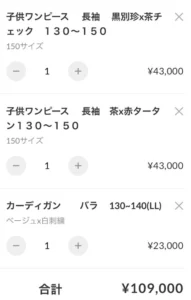 七里久美子(Shichiri)の子供服を通販で買った|ワンピース43,000円・カーディガン23,000円、選んだサイズと届くまでの日数(2026年11月)私立小学校に通う娘のために、七里久美子(Shichiri)の長袖ワンピース2着(各43,000円)とカーディガン(23,…
 まもレールを使ってみた|私立小学校の電車通学、携帯禁止でも改札の通過がメールで届く。料金は月550円、申し込み・対象駅・届かない時まもレールは、子どもがSuicaやPASMOで駅の改札を通ると、時刻・駅・チャージ残額を保護者にメールで知らせるサービス…
 GO BUSINESS(ゴービジネス)に法人で申し込んでみた|申し込みの流れ、審査の日数、料金(利用額の5%)と使い始めるまでGO BUSINESS(ゴービジネス)に法人で申し込んだ流れを、実際の画面と自動返信メールで紹介。審査は1週間程度(最短…
 ダイキン空気清浄機のストリーマ掃除手順と水洗い可否の確認方法💡 結論(要点まとめ)ダイキン空気清浄機のストリーマユニット掃除方法を解説。型番と取扱説明書で水洗い可否…
 日立掃除機のダストケース水洗い手順|部品の確認と乾燥の注意点💡 結論(要点まとめ)日立掃除機のダストケースとフィルターの水洗い手順を公式案内に基づき解説。機種・部品…
Google 検索でハウスケアラボの記事を見つけやすくするには、Google の「優先ソース」にハウスケアラボを追加できます(Google のページが開きます)。