
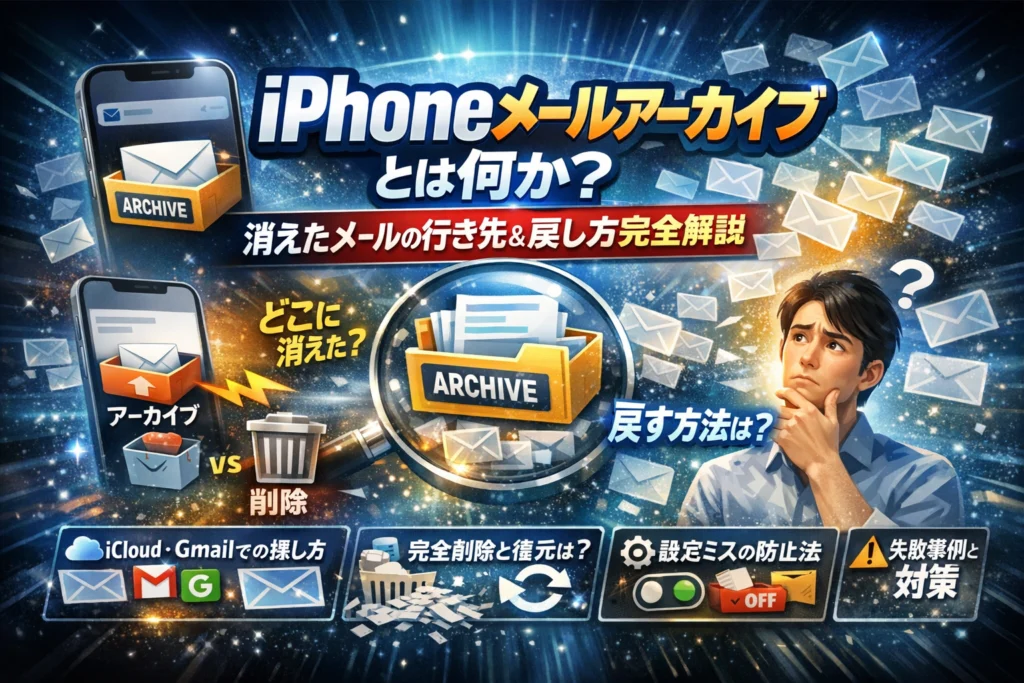
「iPhoneメールアーカイブとは何か」があいまいなまま操作していると、重要なメールが行方不明になっても「消えた」のか「どこかのアーカイブフォルダに隠れた」のか判断できません。その結果、支払い通知や契約メールを再発行してもらう手間や、取引先への信用低下という、目に見えない損失が積み重なります。
本記事では、アーカイブとゴミ箱の決定的な違いを30秒で整理し、「iPhoneメールアーカイブとはどんな動きか」「アーカイブしたメールはどこへ行くのか」をまず一気にイメージできるようにします。そのうえで、iCloudメールやGmail、ドコモメールなどでアーカイブフォルダがどこにあるかが分からない原因と、業界の現場で実際に使われている探し方を具体的に示します。
さらに、「iPhoneでアーカイブしたメールを戻す方法」「アーカイブではなく削除にする設定」「勝手にアーカイブされる挙動の止め方」「保存期間や完全削除からの復元可否」まで、よくある再検索ワードを1本の記事で整理します。読み終えるころには、「アーカイブ=怖い機能」ではなく、「受信トレイを安全に軽くし、必要なメールは確実に残すための実務ツール」として、自分のiPhoneに最適な設定と運用ルールを即決できるようになります。
目次
iPhoneメールアーカイブとは何か?ゴミ箱との違いを30秒でイメージしよう
受信トレイから急にメールが消えて「やばい、消したかも」と血の気が引く相談は本当に多いです。実はそのかなりの割合が削除ではなくアーカイブです。仕組みを一度イメージでつかんでおくと、二度と慌てずに済みます。
アーカイブと削除の決定的な違いは倉庫にしまうのかゴミとして処分するのか
メールの世界を「家」にたとえると分かりやすくなります。
| 操作 | イメージ | 行き先 | 復元のしやすさ |
|---|---|---|---|
| アーカイブ | 押し入れの倉庫 | 受信トレイ以外の保管場所へ移動 | そのまま残る |
| 削除 | ゴミ出し | ゴミ箱フォルダ→期限後は消滅 | 期限を超えると不可 |
アーカイブは「邪魔にならない場所へしまう」動きで、削除は「一定期間後は本当に捨てる」動きです。受信トレイから消えるという点だけ同じなので、多くの人が混同してしまいます。
iPhoneメールアーカイブとはどこへ行くのか?受信トレイから消えても消えていない理由を探る
ここが一番の勘違いポイントです。アーカイブするとメールは消えるのではなく、アカウントごとに決まった別フォルダへ“引っ越し”します。
-
iCloud系: 「アーカイブ」または「すべてのアーカイブ」に移動
-
Gmail系: 受信トレイのラベルだけ外れ、すべてのメールに残る
-
キャリアメール系: サーバー側の「保存用フォルダ」に対応している場合が多い
受信トレイは「今読むもの置き場」にすぎません。アーカイブは「置き場のラベルを張り替えて、奥の棚に移す動き」と覚えておくと、行方不明になりにくくなります。
アーカイブしたメールはどこ?よくある勘違いと驚きの事実
私の視点で言いますと、ヘルプデスクに来る「メールが消えた」の半分近くは、次の勘違いパターンです。
-
受信トレイにない=サーバーから消えたと思い込む
-
メールボックス一覧を一度もスクロールしたことがない
-
「すべてのメール」「すべてのアーカイブ」の意味を知らない
実は、アーカイブされたメールは検索すればほぼ必ずヒットする状態で残っています。驚かれるのは、「2年前の請求書メールが、実はアーカイブにきちんと残っていた」というケースが非常に多いことです。受信トレイは“玄関”、アーカイブは“納戸”、ゴミ箱は“収集日に出す袋”と整理しておくと、どこを探せばよいか一瞬で判断できるようになります。
メールが消えたと焦る前に押さえておきたい、iPhoneメールアーカイブフォルダの探し方
「受信トレイから大事なメールが消えた…」その瞬間、ほとんどの相談はここから始まります。実は多くが削除ではなくアーカイブへの移動で、ちゃんとどこかに保管されています。この章では、現場で何度も人を救ってきた“迷子メールの発見ルート”をまとめます。
iPhoneでアーカイブしたメールを確認する方法とアーカイブフォルダが見当たらないときの裏ワザ
まずは一番シンプルな確認手順です。
- メールアプリを開く
- 左上の「メールボックス」をタップして一覧を表示
- 「アーカイブ」または「すべてのアーカイブ」を探してタップ
ここに多くの「消えたメール」が並んでいます。見当たらないときは、次の裏ワザが効きます。
-
メールボックス一覧画面の右上「編集」をタップ
-
一覧の中から「アーカイブ」「すべてのメール」「すべてのアーカイブ」などにチェックを入れる
-
「完了」を押して戻る
この操作で、隠れていたアーカイブフォルダが表示されるケースが非常に多いです。検索欄に差出人や件名の一部を入れて探すのも有効で、「フォルダが見つからなくても中身からたどる」という発想が大事になります。
iCloudメールやGmailやドコモメールで「アーカイブどこ?」になりがちな意外な落とし穴
サービスごとにフォルダ名や挙動が違うため、「同じアーカイブのつもりで押したのに、行き先がバラバラ」という混乱が起きます。代表的な違いを整理します。
| メールサービス | iPhone側での見え方の例 | 実際の行き先のイメージ |
|---|---|---|
| iCloud | アーカイブ / すべてのアーカイブ | 書庫用フォルダに移動 |
| Gmail | すべてのメールに統合 | 受信トレイのラベルが外れるだけ |
| ドコモメールなどキャリア | アーカイブフォルダが無い場合も | サーバー側独自フォルダや受信箱に残存 |
特にGmailは、「アーカイブ=受信トレイのラベルを外すだけ」という仕様です。iPhone上では受信トレイから消えても、「すべてのメール」には残っているため、ここを知らないと「消えた」と誤解しがちです。
キャリアメールは、アーカイブという概念自体を持たず、単純なフォルダ移動やサーバー側自動振り分けになっていることがあります。この場合は、専用アプリやWeb版でフォルダ構成を確認するのが近道です。
アーカイブフォルダが見えないときに業界人が必ずチェックする3画面
ヘルプデスクに「アーカイブフォルダがどこにも無い」と相談が来たとき、確認する順番はほぼ決まっています。私の視点で言いますと、この3画面を押さえるだけで解決率が一気に上がります。
-
メールボックス一覧の編集画面
- 「メールボックス > 編集」を開き、アーカイブ関連の項目にチェックが入っているか確認
- チェックが外れているだけで「フォルダが無い」と思い込んでいるケースが頻発します
-
アカウントごとのボックス構成画面
- 「メールボックス > アカウント名」をタップ
- アカウントごとにアーカイブの有無や名前が違うため、「どのアカウントの話か」を切り分けて見ることが重要です
-
設定アプリのアカウント設定画面
- 設定 > メール > アカウント > 対象アカウント
- IMAPかPOPか、削除ボタンの挙動がアーカイブになっていないか、サーバー上のメールボックスマッピングをチェック
ポイントを箇条書きにすると、次の3つに集約されます。
-
メールボックス一覧で「隠れているだけ」を疑う
-
アカウントごとにフォルダ名と構成を確認する
-
設定アプリ側で削除/アーカイブの挙動とサーバー保存方式を確認する
この順番で見ていくと、「本当に消えたのか」「場所を勘違いしているだけか」がかなり正確に切り分けられます。焦る前に、この3ステップを一度なぞってみてください。
戻す?削除する?それとも保管?iPhoneメールアーカイブからのリアルな操作術
iPhoneメールアーカイブを受信トレイに戻す手順と戻らない場合にすぐ試したいこと
受信トレイから急に消えたメッセージの多くは、実はアーカイブにそっと移動しているだけです。倉庫にしまっただけの段ボールを、また玄関先に出してくるイメージで操作すると迷いにくくなります。
基本の戻し方は次の通りです。
- メールアプリを開く
- 左上の「メールボックス」からアーカイブフォルダ(iCloudなら「すべてのアーカイブ」、Gmailなら「すべてのメール」)を開く
- 戻したいメールをタップ
- 画面下の「フォルダ」または「移動」をタップ
- 「受信」や「受信トレイ」を選択
これで倉庫から受信トレイに“出庫”できます。
戻らないときは、まず次のポイントを確認するとトラブルの切り分けが早くなります。
-
アカウント選択
iCloud、Gmail、キャリアメールが混在していると、別サービス側のアーカイブを探していることがよくあります。メール上部の差出人アドレスを見て、どのアカウントかを必ず確認します。
-
IMAPかPOPか
会社メールや古いプロバイダメールでPOP設定になっていると、サーバー側とフォルダ構成が一致していないケースがあります。この場合、パソコンのメールソフト側にだけ残っていることもあります。
-
Web版の確認
iCloudならブラウザでiCloudにサインイン、Gmailならブラウザ版Gmailを開き、「すべてのメール」や「アーカイブ」ラベルを検索します。端末表示の不具合か、そもそもサーバーからなくなっているのかをここで切り分けます。
私の視点で言いますと、現場で「戻らない」と相談される多くは、実際には別アカウントや別フォルダにあるだけで、上記3点を確認すれば数分で見つかるケースがほとんどです。
iPhoneメールアーカイブを削除したい人必見!ゴミ箱と賢く付き合うポイント
アーカイブからさらに一歩進めて「もういらないから削除したい」というときは、倉庫からゴミ収集所に出すイメージを持つと整理しやすくなります。
操作の流れはシンプルです。
- アーカイブフォルダを開く
- 右上の「編集」をタップ
- 削除したいメールを複数選択
- 画面下の「ゴミ箱」アイコンをタップ
ここで押さえておきたいのは、ゴミ箱はまだ「仮置き場」だという点です。サービスごとに、ゴミ箱に入ってから自動削除されるまでの期間が決まっていることがあります。
ゴミ箱との違いをイメージしやすく表にまとめます。
| 操作 | 保存場所 | 主な用途 |
|---|---|---|
| 受信トレイに残す | 受信トレイ | 今すぐ確認したいメール |
| アーカイブ | アーカイブフォルダ | 取っておくが頻繁には見ない物 |
| ゴミ箱 | ゴミ箱フォルダ | しばらく後に消してよい物 |
| 完全削除 | なし | 法的にも痕跡を残したくない物 |
仕事やお金に関わる情報(契約、領収書、保証書メールなど)は、誤ってゴミ箱に入れないよう、まずアーカイブに送ってから落ち着いて整理すると安全度が上がります。
完全削除したメールが復元できるケースともう戻せないケースの違い
「完全削除してしまったけれど復元できるか」という質問は、ヘルプデスクでも非常に多いテーマです。ここで重要なのは、どこから消したかとどのサービスかの2軸です。
復元できる可能性が残るケースは次の通りです。
-
ゴミ箱フォルダから削除していない
-
GmailやiCloudで「最近削除した項目」など、一定期間の一時保管領域がある
-
企業のメールアーカイブ基盤が別にあり、システム管理者がログとして保存している
一方で、ユーザー側からほぼ戻せないのは次のようなパターンです。
-
ゴミ箱から「完全削除」を実行し、かつ保存期間を過ぎている
-
POP設定で受信し、端末から削除した後にバックアップもない
-
キャリアメールでサーバー保存期間を超過して自動削除された
整理すると、イメージは次のようになります。
| 状態 | 復元の可能性 | チェックすべき場所 |
|---|---|---|
| アーカイブにある | 非常に高い | iPhoneのアーカイブフォルダ |
| ゴミ箱にある | 高い | iPhoneのゴミ箱フォルダ |
| ゴミ箱から消した直後 | 場合による | Web版メールの「最近削除した項目」 |
| サーバー保存期間を超えて自動削除 | ほぼなし | 各サービスのサポート情報や管理者 |
一度完全削除してから慌てるより、「迷ったらアーカイブに逃がす」「削除前に検索で本当に不要かを確認する」という二段構えにしておくと、重要なメールを失うリスクを大きく下げられます。受信トレイはスッキリ、でも必要な情報はきちんと保管されている状態を目指して、アーカイブを“怖い機能”ではなく“安全弁”として活用していくのがおすすめです。
勝手にアーカイブされる?不要なiPhoneメールアーカイブボタンの消し方・止め方
「消したいのに、またアーカイブされた…」と毎日モヤっとしているなら、ここを整えるだけでメール整理のストレスは一気に下がります。現場でも、この設定を変えただけで相談が収束するケースがかなり多いです。
iPhoneメールアーカイブいらないと感じた人のためのスワイプ設定調整法
スワイプしたときの動きが「アーカイブ」になっていると、指が勝手に重要メールを倉庫行きにしてしまいます。まずは受信トレイのスワイプ動作を、自分好みに変えてしまいましょう。
- 設定アプリを開く
- メールをタップ
- アカウントをタップ
- 対象のアカウントを選択
- アカウントをタップ
- 詳細をタップ
- 削除済メールボックスを選び、アーカイブメールボックスではないことを確認
次に、メールアプリ側のスワイプ動作です。
- 設定 → メール
- スワイプオプションをタップ
- 右側/左側スワイプに「削除」か「フラグ」を割り当て、「アーカイブ」を外す
この2段階をやると、「スワイプ=削除」「誤タップでもゴミ箱行き」という分かりやすい挙動になります。
アーカイブではなく削除を選びたい場合のアカウント別設定変更ステップ
同じ操作でも、アカウントの種類によって行き先が変わるのがややこしいところです。私の視点で言いますと、ここを混同している人が「消えない」「勝手にアーカイブされた」と感じているパターンが非常に多いです。
| アカウント種別 | 設定のポイント | 確認すべきメールボックス |
|---|---|---|
| iCloud | 詳細画面で「削除済メールボックス」を選ぶ | ゴミ箱 |
| Gmail | 「アーカイブ」優先になりがちなので必ず変更 | ゴミ箱 / すべてのメール |
| キャリア系(docomo等) | メールボックス名が独自のことがある | サーバー側のゴミ箱名 |
各アカウントの詳細画面で必ず行うチェックは次の3つです。
-
削除済メールボックスが、サーバー側のゴミ箱に紐づいているか
-
アーカイブメールボックスにチェックが入っていないか
-
「サーバ上」と「iPhone上」のどちらのフォルダを指しているか
ここを整理しておくと、「iPhoneでは消したつもりがWeb版では残っている」「逆にWebで消したのに端末に居座る」といったズレを防げます。
メール一括削除の際にアーカイブが邪魔になるときのプロ流整理術
大量のメルマガを一気に片付けたいのに、アーカイブばかり増えてしまう相談も多いです。この場合は、操作だけでなく「順番」と「見る場所」を変えるのがプロ流です。
まずは次の手順で一括削除しやすい状態を作ります。
- メールアプリで対象のメールボックスを開く
- 右上の編集をタップ
- フィルタや検索でメルマガ送信元を絞り込む
- すべてを選択 → 削除を選ぶ(ここでアーカイブが出ないよう前述の設定を済ませておく)
さらに、よくあるミスを防ぐために、次の2ステップも習慣化すると安心です。
-
一括削除の前後で「アーカイブ」ボックスと「ゴミ箱」の両方を確認する
-
本当に残したい重要メールは、あらかじめ別フォルダへ移動して避難させる
整理の優先順位としては、
- 仕事やお金に関わるメールを別フォルダへ移動して守る
- メルマガや通知系を検索でまとめて削除
- 迷ったものだけアーカイブで保管
という流れにしておくと、「全部削除して後悔」「全部アーカイブしてカオス」という両極端を避けられます。アーカイブを止める設定と、削除・保管の線引きを同時に見直すことで、受信トレイのストレスはかなり軽くなります。
iPhoneメールアーカイブと保存期間のリアル本当に消えない?それとも…
iPhoneメールアーカイブの保存期間は無制限ではない?サーバー側ルールを徹底解説
「アーカイブに入れたから一生安心」と思い込むと、ある日まとめて消えて青ざめるパターンが本当に多いです。ポイントは、保存期間を決めているのはiPhone本体ではなくメールサーバー側だということです。
代表的なイメージを整理します。
| 項目 | アーカイブ | ゴミ箱 |
|---|---|---|
| 管理場所 | メールサーバーの別フォルダ | メールサーバーの削除用フォルダ |
| 初期の保存期間 | 無期限〜数年(サービス依存) | 数日〜30日程度が多い |
| 主な目的 | 受信トレイから退避しつつ保管 | 近いうちに消す前提の一時置き場 |
企業ドメインや一部プロバイダでは「受信トレイの容量を超えた古いメールから自動削除」「ゴミ箱は30日で完全削除」などのポリシーが設定されていることがあります。アーカイブしていても、サーバー全体の容量上限を超えれば整理対象になると考えておくと安全です。
ヘルプデスクで問い合わせを受けている私の視点で言いますと、「端末の機能は変えていないのに、突然何かの境目でドッと消える」ケースの多くは、このサーバー側ルールが原因になっています。
iPhoneで過去のメールが勝手に消えるときはサーバー容量や設定をまず疑おう
「勝手に消えた」「一年前より古いメールだけ消えている」とき、真っ先に確認したいのは次の3点です。
-
利用中のサービスの容量残量(iCloud・Gmail・キャリアメールなど)
-
メールアプリのアカウント種別(IMAPかPOPか)
-
「サーバーから削除」関連の設定の有無
特に古い設定のまま使っているPOPアカウントは要注意です。
「サーバーにメッセージを残す」チェックが外れていると、iPhoneで削除したタイミングでサーバーからも消えます。結果として、他のデバイスやWebメールからも見えなくなり、「どこを探しても無い」という状態になりがちです。
IMAPの場合はフォルダ構成やアーカイブフォルダがサーバーと同期しているため、アーカイブフォルダ名の違いにも目を向けてください。Gmailなら「すべてのメール」、iCloudなら「アーカイブ」、一部キャリアメールでは独自フォルダ名になっていることがあります。
iCloudメールやキャリアメールで保存期間を確認したいときのチェックリスト
「気付かないうちに整理されていた」を防ぐには、先にルールを把握しておくのが最強です。代表的な確認ポイントをチェックリストにまとめます。
共通チェックリスト
-
Web版のメールサービスにサインインして、
- 受信ボックスの容量
- ゴミ箱・迷惑メール・アーカイブフォルダの容量
を確認する
-
「メール保存期間」「自動削除」「古いメッセージの整理」などの項目を設定画面で探す
-
ゴミ箱の保存日数(例:30日後に自動削除)をメモしておく
-
IMAP/POPの種別と「サーバーから削除」設定を控えておく
サービス別に特に見ておきたいポイントの目安
| サービス例 | 要チェック項目 |
|---|---|
| iCloud | iCloud全体のストレージ残量 / メールの容量内訳 |
| Gmail | ウェブの「すべてのメール」表示 / ゴミ箱の保存期間 |
| キャリアメール | My系ポータルのメール保存期間 / サーバー容量上限 |
過去の税金関係・保証書・契約情報がメールにしか残っていないケースは珍しくありません。「消す前提のゴミ箱」「残す前提のアーカイブ」「証拠として絶対残すバックアップ」という三段構えで考えると、後悔のリスクをかなり減らせます。
iCloudメールやGmailやドコモメールで違う?iPhoneメールアーカイブの賢い使い分け方
同じアプリの同じボタンでも、メールサービスが違うだけで動きがガラッと変わります。ここを押さえないと、「消えた」「戻らない」の迷子メールが量産されます。
まず全体像をひと目で整理します。
| サービス | アーカイブ後の場所 | ゴミ箱との違い | 向いている使い方 |
|---|---|---|---|
| iCloudメール | すべてのアーカイブ | ゴミ箱は削除候補、アーカイブは長期保管 | 私用・家族の記録をまとめて保管 |
| Gmail | 受信トレイラベルを外した状態 | 「削除」はゴミ箱ラベル、「アーカイブ」は非表示化 | 仕事・通知をガンガン整理 |
| ドコモメール等 | サーバー側のフォルダに移動 | そもそも専用アーカイブが無い場合もある | 重要連絡は別フォルダ管理が前提 |
iCloudメールアーカイブはどこ?「すべてのアーカイブ」とWeb版の不思議な関係
iCloudメールは「倉庫」がきれいに用意されているタイプです。iPhoneのメールボックス一覧に「すべてのアーカイブ」があれば、そこが行き先です。
見えない場合のチェック手順はこの3ステップが鉄板です。
- メールアプリでメールボックス一覧を開く
- 右上の「編集」を押して「すべてのアーカイブ」をオンにする
- それでも無い場合は、設定アプリでアカウントを開き、メールの「メールボックスの特性」でアーカイブの割り当てを確認する
iCloud.comのWeb版では、「アーカイブ」という単独フォルダではなく、受信・送信と並んだ通常フォルダとして表示されます。この表示差に戸惑う人が多く、「iPhoneでは見えるのにパソコンではどこ?」という相談がヘルプデスクに頻発します。
iPhoneでGmailのアーカイブと削除を間違えないラベル使いのコツ
Gmailはフォルダではなくラベル思考です。ここを理解すると、迷子メールのほとんどは「表示場所が変わっただけ」と分かります。
iPhone標準メールアプリでの動きはこうなります。
-
アーカイブ: 受信トレイというラベルを外して、すべてのメールにだけ残す
-
削除: ゴミ箱ラベルへ移動し、一定期間後に自動削除
私の視点で言いますと、Gmailを使う人はラベルを「タグ」だと思うと一気に楽になります。仕事メールでおすすめの運用は次の通りです。
-
受信トレイは「未処理ボックス」だけにする
-
対応済みメールはアーカイブして、後で検索して探す
-
二度と要らないものだけ削除してゴミ箱へ送る
標準メールアプリの「スワイプでアーカイブ」が邪魔な場合は、設定からGmailアカウントの削除動作を「アーカイブではなく削除」に変えておくと、メルマガ一括処理がかなり快適になります。
ドコモメールなどキャリアメールでアーカイブフォルダが見つからないときのプロの視点
キャリアメールは、そもそも「アーカイブ」という概念がサービス内に用意されていないことが多く、ここが最大の落とし穴です。iPhone側にはアーカイブボタンがあるのに、サーバー側には対応フォルダが無い、というズレが起きやすい構造です。
プロが最初に確認するポイントは次の3つです。
-
ドコモメール側のフォルダ一覧(Web・公式アプリ)に「保管」「保存」系フォルダがあるか
-
iPhone設定のアカウント詳細で、「メールボックスの特性」がどのサーバーフォルダに紐付いているか
-
受信方法がIMAPかPOPか(POPだとサーバー側と動きが合わず「消えた」と感じやすい)
キャリアメールは、契約や料金のお知らせなど後から証拠になる情報が多い一方で、サーバー容量や保存期間の制限が厳しめです。アーカイブ代わりに「重要」フォルダを自分で作成し、そこへ手動で移動する運用にしておくと、「気付かないうちに自動削除」のリスクをかなり減らせます。
サービスごとのクセを把握しておけば、同じボタンで泣くか笑うかがはっきり分かれます。受信トレイだけを見て悩まず、「このサービスはどんな倉庫を持っているか?」という視点でメールボックスを眺めてみてください。
事例から学ぶ!iPhoneメールアーカイブ事故を二度と起こさないための必読チェックリスト
仕事の大事なメールをアーカイブして行方不明になった事例をプロが徹底解剖
「さっきまで受信トレイにあった見積書が、今開いたら消えている」
現場では、このパターンの多くが削除ではなくアーカイブによる“行方不明”です。
典型的な流れはこうです。
- 通知からメールを開く
- 右スワイプや左スワイプで誤ってアーカイブをタップ
- 受信トレイから消える
- 「削除した」と思い込み、ゴミ箱だけ探して見つからない
私の視点で言いますと、ヘルプデスクに来る「消えたメール」の半分以上が、この誤操作パターンです。
原因を分解すると、次の3点に集約されます。
-
スワイプの動作が“削除”でなく“アーカイブ”に設定されている
-
アーカイブフォルダがメールボックス一覧に表示されていない
-
GmailやiCloudで「アーカイブ=別フォルダ」ではなく「ラベル変更」という概念の違いを知らない
対処のチェックリストは次の通りです。
-
メールアプリで「メールボックス」画面を開き、
- iCloudは「アーカイブ」または「すべてのアーカイブ」
- Gmailは「すべてのメール」
に重要メールがないか検索する
-
見つかったら「移動」から受信ボックスへ戻す
-
設定アプリ→メール→スワイプオプションで、仕事用アカウントだけでもスワイプ=削除に変更しておく
仕事メールを守りたい人ほど、アーカイブの動きを「倉庫に移動しただけ」と理解しておくことが安全策になります。
メルマガを一気に処理したつもりがアーカイブだらけになった人がよくやる3つの誤解
メルマガを一掃したつもりが、あとで検索すると一面メルマガだらけ……。
この“片付いた気がするのに全然減っていない”状態も、現場で非常に多い相談です。
よくある誤解は次の3つです。
-
「アーカイブ=削除」と思い込んでいる
→受信トレイから消えるだけで、サーバー上にはしっかり残っています。 -
一括操作のアイコンを確認せず、下のツールバーの「フォルダ」や「アーカイブ」ボタンを連打している
→見た目はスッキリ、実際は“倉庫行きメルマガ”が大量発生します。 -
Gmailの「すべてのメール」が“全フォルダのまとめ表示”だと知らない
→アーカイブも受信も全部混ざり、「結局整理できていない」と感じやすくなります。
整理したい人向けに、操作の狙いとボタンの意味を表でまとめると次のようになります。
| やりたいこと | 押すべき場所 | 結果のイメージ |
|---|---|---|
| もう二度と見ない | ゴミ箱アイコン | 完全削除候補、期限後サーバーから消える場合あり |
| 受信トレイからどかすだけ | アーカイブ/フォルダ移動 | サーバーには保存、検索には出てくる |
| しばらく取っておく | 専用フォルダへ移動 | 「請求」「レシート」などラベル整理に近い |
メルマガ整理で失敗しないコツは、「消したいメールは必ずゴミ箱へ」「残してもよい情報だけアーカイブ」という線引きを自分の中で先に決めておくことです。
「過去メールが消えた」現場で本当に多い原因トップ3
「1年前の予約メールが全部なくなった」「機種変更したら古いメッセージだけ無い」
この相談は、アーカイブと保存期間が複雑に絡む“厄介系トラブル”です。現場で多い原因トップ3は次の通りです。
| 順位 | 本当の原因 | どう見えるか |
|---|---|---|
| 1 | サーバー側の保存期間超過・自動削除 | 特定より前の日付だけごっそり消えているように見える |
| 2 | POP受信→古い端末にだけ保存されている | 新しいiPhoneでは一定期間より前が見えない |
| 3 | フォルダ分散+アーカイブで検索に引っかからない | 受信トレイにもゴミ箱にもなく「完全に消えた」と錯覚 |
特にキャリアメールやプロバイダメールは、サーバー保存期間が数カ月〜数年で区切られているケースがあり、期限を過ぎると“静かに消える”ことがあります。また、古い設定のままPOPで受信している場合、iPhoneを替えるたびに「新しい端末には最近分しか来ない」状況にもなりがちです。
このタイプのトラブルを防ぐためのチェックリストは次の通りです。
-
メールサービスの公式ページで「サーバー保存期間」「自動削除ポリシー」を確認する
-
設定→メール→アカウントから、受信方式がIMAPかPOPかを確認する
-
過去メールを資産として残したいアカウントは、Web版やパソコンのメールソフトで定期的にバックアップを取る
-
iPhoneの検索バーで、件名・差出人・金額など複数キーワードを組み合わせて探す
「消えた」と感じるメールの多くは、場所か期間のどちらかを勘違いしているだけというケースが本当に多くあります。
アーカイブ事故を防ぐ一番の近道は、「倉庫にあるのか」「そもそも契約上もう捨てられているのか」を見極める視点を持つことだと押さえておいてください。
iPhoneメールアーカイブを怖がらずに使いこなす!失敗しない整理術
「押したら二度と戻れないボタン」ではなく、正しく使えば受信トレイをストレスゼロにしてくれる安全な倉庫がアーカイブです。ここでは、削除との線引きから、迷惑メールとの役割分担まで、現場で何百件も相談を受けてきた視点で整理します。
削除かアーカイブか…残しておくべきメールを見極める最強のルール
迷ったときは、細かく考えずに次の3択ルールで仕分けすると楽になります。
-
証拠・お金・ログインに関わるもの → アーカイブ
-
今後も読む可能性ゼロ → 削除
-
勝手に届く広告・スパム → 迷惑メールへ
具体例を表にまとめます。
| 種類 | おすすめ操作 | 理由 |
|---|---|---|
| ネット通販の領収書 | アーカイブ | 返品・経費精算で見直す可能性大 |
| サブスクの契約確認メール | アーカイブ | 解約時の証拠になる |
| ワンタイムパスワード系 | 削除 | 時間切れ後は価値がない |
| メルマガ・広告 | 迷惑/削除 | 重要情報が含まれることは稀 |
| 上司・取引先とのやり取り | アーカイブ | 後からトラブルになりやすい |
私の視点で言いますと、「万一裁判や保証の話になったら必要になりそうか」で判断すると、ほとんど迷わなくなります。少しでも不安があるものは削除せずアーカイブへ送っておくのが安全です。
アーカイブで受信トレイも検索もスイスイ整理できるその理由
アーカイブは「削除せずに受信トレイからだけ退場させる」機能です。受信トレイがごちゃつく最大の原因は、読み終わったのに残しっぱなしの古いメールなので、ここを一掃できるだけで体感が大きく変わります。
おすすめの運用は次の通りです。
-
受信トレイは「今対応中のものだけ置く作業机」と決める
-
対応が終わったら
- 取引・手続き系 → アーカイブへ移動
- どうでもよい通知 → 即削除
-
過去の情報を探すときは、フォルダではなく検索バーを起点にする
iCloudでもGmailでも、アーカイブに送ったメールは検索対象として残ります。フォルダを細かく作り込みすぎて迷子になるより、「雑にアーカイブ+キーワード検索」の方が、現場では圧倒的に早くてミスが少ないと感じます。
迷惑メールやゴミ箱やアーカイブの役割を使い分けてトラブルを減らそう
最後に、よく混同される3つの場所の役割を一度クリアにしておきます。
| 場所 | 中身のイメージ | 主な目的 |
|---|---|---|
| 受信トレイ | 今対応すべきメールの置き場 | 今日やることの管理 |
| アーカイブ | 実家の押し入れにしまった書類 | 後で見返すかもしれない保管 |
| ゴミ箱 | 収集日前のごみ袋 | 近いうちに消える一時保管 |
| 迷惑メール | 玄関先でブロックしたチラシの束 | 不要な送信元の自動仕分け |
使い分けのポイントは次の通りです。
-
アーカイブ
消したくないすべてのメールの「待避所」。保存期間は基本的にサーバー側のルールに従うため、GmailやiCloudの容量・ポリシーは定期的に確認しておきます。
-
ゴミ箱
「うっかり削除」から短期間なら戻せる緩衝ゾーンです。サーバーやサービスごとに自動削除までの日数が違うので、重要なものを長く放置しないことが重要です。
-
迷惑メール
本物のメールが紛れ込むと見落とし事故が起きます。ときどき中身を確認し、正規の送信元は「迷惑ではない」操作をしておくと、フィルタ精度が上がります。
この3つを「ごみ」「倉庫」「作業机」として頭の中で分けておくと、iPhoneのメールアプリの動きが一気に理解しやすくなり、保存期間の不安や「勝手に消えた」というトラブルもかなり減らせます。
業界リアル!iPhoneメールアーカイブ現場トラブルから分かる明日からの使いこなし術
ヘルプデスクやスマホ相談で多発するiPhoneメールアーカイブ絡みの失敗と傾向
現場で相談を受けていると、メールのトラブルのかなりの割合が「実は消えていないのに見えなくなっただけ」です。中身を分解すると、次の3パターンが繰り返し起きています。
-
受信トレイから消えたので削除されたと思い込み、アーカイブフォルダを見ていない
-
iCloudやGmailなどサービスごとのボックス名の違いを理解しておらず、フォルダを探し当てられない
-
スワイプ設定が「削除」ではなく「アーカイブ」になっていることを認識していない
特に多いのは、GmailアカウントをiPhone標準メールアプリで使っているケースです。受信トレイから消えても、Gmail側では「すべてのメール」やラベルに残っているのに、ユーザーは「消えた」と判断しがちです。
私の視点で言いますと、トラブル対応の最初の一歩は「本当に削除されたのか、別フォルダへ移動しただけか」を冷静に切り分けることです。ここを間違えると、復元できるメールまで諦めてしまいます。
企業のメールアーカイブ基盤とiPhoneメールアーカイブとは異なる本当の話
もう1つ誤解が多いのが、企業が導入しているメールアーカイブ基盤と、iPhoneで操作するアーカイブを同じものと思い込んでしまうケースです。実際には、役割も保存場所もまったく別物です。
| 視点 | 企業向けメールアーカイブ | iPhone上のアーカイブ操作 |
|---|---|---|
| 主な目的 | 法令順守、証跡保管、監査 | 受信トレイの整理、個人の見やすさ向上 |
| 保存場所 | サーバーやクラウドの専用基盤 | メールサーバー上の別フォルダやラベル |
| 権限 | 管理部門が一括管理 | ユーザー本人の操作中心 |
| 削除の影響 | 原則、ユーザー削除では消えない設計も多い | ユーザー操作がそのまま反映される |
会社のメールアドレスをiPhoneに登録している人が、「端末で削除したから、会社のメールも証拠ごと消えたのでは」と不安になることがありますが、多くの企業環境ではバックエンドに別の保管仕組みがあります。逆に言えば、「iPhoneに残っているかどうか」と「会社として保管しているかどうか」は、切り離して考える必要があります。
この違いを理解しておくと、「端末ではスッキリ整理しながら、重要なやりとりはサーバー側に残す」というバランス感覚を持てるようになります。
今回学んだiPhoneメールアーカイブの知識を自分の設定に活かす最終チェック
最後に、明日から迷子メールを出さないためのチェックポイントをまとめます。時間をかけずに見直せる内容だけに絞りました。
-
使っているアカウントの種類を把握する
- iCloudか、Gmailか、キャリアメールかをまず確認
-
メールアプリのスワイプ設定を確認する
- 左右スワイプが「削除」か「アーカイブ」かを把握し、自分の好みに変更
-
メールボックスの構成を一度だけ整理して見ておく
- 「すべてのアーカイブ」「すべてのメール」「ゴミ箱」「迷惑メール」の位置を覚える
-
保存期間と容量のルールをチェック
- iCloudやキャリアメールの公式サイトで、サーバー容量と自動削除の有無を確認
-
大事なメールは、アーカイブと別の手段でも保険をかける
- 必要に応じてPDF保存、スクリーンショット、クラウドストレージへの保存などを併用
これらを一度整えておくと、「消えた」「勝手に動いた」という不安が一気に減ります。アーカイブは怖い機能ではなく、受信トレイを軽くして、必要な情報をすばやく検索するための味方になってくれます。整理の主導権を自分で握るつもりで設定を見直し、明日からは安心してメールを扱っていきましょう。
この記事を書いた理由
著者 – 宇井 和朗(株式会社アシスト 代表)
経営者として全国の中小企業を支援していると、売上や集客ではなく「iPhoneのメールが消えた」という相談が月に数十件は必ず届きます。詳しく聞くと、実際には消えておらず、ほとんどがアーカイブと削除の違いを理解できていないことが原因です。中には、取引先からの契約メールを「誤削除」と思い込み、再発行のお願いを繰り返した結果、信用を落としてしまった企業もありました。
私自身、創業初期に自分のiPhoneで支払い通知をアーカイブに飛ばしてしまい、決済が遅れて取引先に頭を下げたことがあります。この時「メールの運用ルールを知らないこと」が、ビジネスのボトルネックになる怖さを痛感しました。
それ以来、社内外のヘルプデスクで、GmailやiCloudメール、キャリアメールごとに画面を共有しながら「アーカイブの行き先」と「戻し方」「設定の変え方」を一つずつ整理してきました。本記事は、そのとき現場で本当に多かった質問とつまずきだけを抜き出し、iPhoneに詳しくない方でも「迷子になったメール」を自力で探し出せるようにまとめたものです。メールに振り回されず、本来の仕事に集中できる人を一人でも増やしたいという思いで書いています。
🔗 あわせて読みたい関連記事
 メールアーカイブはどこにある?GmailやiPhoneも迷わず見つかる完全ガイド「メールアーカイブどこ?」と検索している今この瞬間、ほとんどのメールはまだ消えていません。ただ、GmailなのかiPho…
 iPhoneメールアーカイブはどこで今すぐ見つかる?場所や戻し方を完全解説iPhoneで重要なメールをスワイプした瞬間、「メッセージをアーカイブ」と出て消えたように見えた。ゴミ箱にも受信にも見当…
 メールアーカイブとは何かGmailやiPhoneの戻し方と会社を守る保存術を徹底解説!メールを誤ってアーカイブして「どこに消えた?」と探し回るたびに、仕事は確実に止まります。しかも多くの企業では、退職者のメ…
 iPhoneメールアーカイブフォルダはどこにある?消えた重要メールを救出ガイド「iPhoneメールのアーカイブフォルダ、どこに消えた?」と感じた瞬間から、問い合わせや予約、見積もりなどお金につながる…iphoneメールアーカイブフォルダどこ 最短3手順で発見|Gmail・iCloud別保存先と戻し方「アーカイブしたメールが見つからない…」そんな悩みは、保存先の違いと表示設定でほぼ解決できます。iPhone標準メールで…iphoneメールアーカイブフォルダはどこにある?保存場所と設定手順を徹底解説iPhoneでメールをアーカイブしたはずなのに、「どこに保存されたのか分からない」「受信トレイから消えたメールが見つから…
🧰 お困りごとの解決に



最近更新した記事
 WordのNormal.dotmエラーを修復する手順と保存警告の消し方💡 結論(要点まとめ)Word起動時や終了時にNormal.dotmのエラーや保存警告が出る原因と安全な…
 e-Tax送信結果の確認方法|メッセージボックス閲覧手順と受信通知のPDF保存💡 結論(要点まとめ)e-Taxで確定申告などの送信結果を確認する手順を解説。即時通知画面を閉じた後のメ…
 2027年用年賀はがき予約はいつから?販売スケジュールと早期割お得技💡 結論(要点まとめ)2027年(令和9年・未年)年賀はがきの予約・発売日スケジュールを解説。日本郵便公…
 Androidセーフモードの解除方法と戻らない場合の確認手順💡 結論(要点まとめ)Androidでセーフモードを解除する基本手順(電源メニュー・再起動)を解説。解除…
 国民年金の学生納付特例を電子申請する手順|スマホでのマイナポータル活用ガイド💡 結論(要点まとめ)国民年金の学生納付特例をマイナポータルで電子申請する手順を分かりやすく解説。スマホ…