
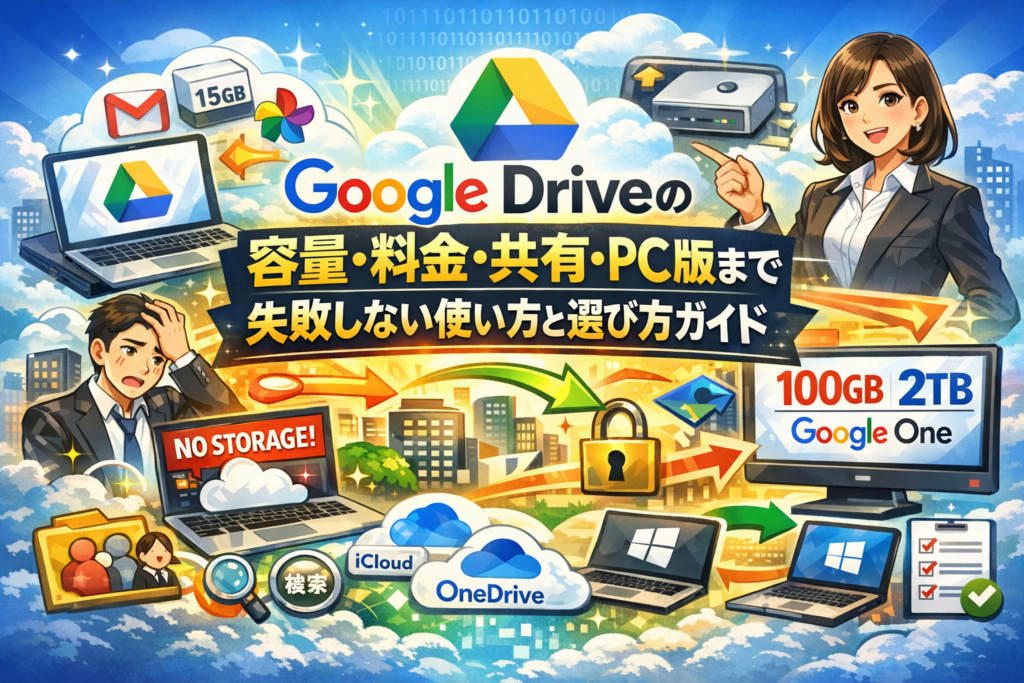
Google Driveを「なんとなく無料で使っている」状態のままだと、容量パンクと共有ミスで、仕事の時間も信用もじわじわ失われます。無料15GBの正体やGoogle Oneの料金、パソコン版Google Drive for desktopの同期設定を曖昧にしたまま運用すると、ノートパソコンの容量オーバーや退職者アカウントにファイルが残るといった、取り返しのつきにくい問題が必ず起きます。
本記事は、Google Driveのログインやダウンロード、アプリのインストールといった基本の使い方から、Workspaceや共有ドライブを前提にしたフォルダ設計、ストレージ容量の整理、WindowsとMacでの同期モードの決め方までを「現場で失敗しない順番」で整理しました。
さらに、iCloudやOneDriveとの違いをデバイスとワークフローから比較し、個人・店舗・中小企業それぞれに最適なクラウドストレージ戦略を示します。単なる機能紹介ではなく、「どの設定とルールが、あなたのビジネスの手残りと安全性を左右するのか」が一気に見えるようになります。この記事を読み終えた時点で、Google Driveをただの保管庫から、業務フローを支える武器へ切り替えられます。
目次
Googleドライブとは結局なにものか?無料15GBの正体と向いている使い方や向かない使い方が分かる
「とりあえずファイルを置いているだけの箱」か、「会社の神経系」か。この差を生むのがドライブの正体をどこまで理解しているかです。
Googleドライブの仕組みとクラウドストレージとしての立ち位置をすっきり解説
ドライブは、単なるオンライン倉庫ではなく、ファイル管理・共同編集・バックアップがひとつにまとまったクラウドストレージです。特徴を一言でまとめると「ブラウザとモバイルに強い共同作業用ストレージ」です。
代表的な機能を整理すると次の通りです。
| 項目 | 役割 | 現場でのポイント |
|---|---|---|
| マイドライブ | 個人所有スペース | 退職や異動時に“個人の中に業務データ”が残りやすいゾーン |
| 共有ドライブ(Workspace) | 組織所有スペース | 中小企業はここを使えるかどうかで運用難度が激変 |
| ドキュメント類 | ブラウザ編集 | WordやExcelを送受信せずに同時編集できる |
| パソコン版 | 同期・ストリーミング | 設定ミスでPC容量が吹き飛ぶ典型トラブルも発生 |
私の視点で言いますと、中小企業やフリーランスの「案件フォルダ」「営業資料」「採用データ」を整理する基盤として使うと真価を発揮します。一方で、大容量の動画編集データをゴリゴリやり取りする“ローカルディスク代わり”には向きません。
GmailやGoogleフォトとのストレージ容量関係を本気で分かりやすく整理
無料枠15GBがややこしいのは、3サービスで共通の財布になっているからです。
| 消費するサービス | 具体例 | よくある落とし穴 |
|---|---|---|
| Gmail | 添付ファイル付きメール | 数年分の見積書・画像付きメールで容量圧迫 |
| ドライブ | マイドライブのファイル | 古い動画やzipを放置してパンパン |
| フォト | 写真・動画バックアップ | スマホ自動バックアップで一気に15GB到達 |
容量が急に赤信号になる人の共通パターンは次の3つです。
-
Gmailで10年以上メールを消していない
-
写真を元画質で自動バックアップ
-
ドライブに大容量のmp4やzipを置きっぱなし
まずはストレージの使用状況画面から、「どのサービスがどれだけ食っているか」を数字で把握することが、賢いプラン選びの出発点になります。
iCloudやOneDriveで迷う人必見!Googleドライブが輝くシーンと苦手分野の実体験
クラウドストレージごとに得意なデバイスと仕事の流れが違います。よく相談を受ける組み合わせを整理すると次のようなイメージです。
| メインデバイス・仕事の型 | 相性が良いサービス | ドライブのポジション |
|---|---|---|
| iPhone中心・写真メイン | iCloud | 写真共有先や社外共有用にサブ運用 |
| Windows+Office中心 | OneDrive | 見積書や請求書だけドライブ共有に回す形 |
| Chrome・Gmail・カレンダー中心 | ドライブ | メインストレージにして他を補助的に使う |
現場で強く感じるのは、「どのサービスが一番偉いか」ではなく「どの仕事の流れをどこに任せるか」を決めたチームほどトラブルが少ないことです。
例えば、写真や動画はiCloud、Office原本はOneDrive、Web制作用の画像・テキスト・契約書はドライブ、という役割分担にしておくと、「どこに最新ファイルがあるのか分からない」という混乱が一気に減ります。
まずはここから楽しもう!Googleドライブへのログイン方法とパソコン版やスマホアプリによる導入の安全ガイド
ブラウザ版Googleドライブへログインしてマイドライブをマスターしよう
一番安全でトラブルが少ない入り口は、ブラウザ版です。会社でも自宅でも、まずはここから慣れるのがおすすめです。
- ChromeやEdgeで「google.com」にアクセス
- 右上の「点が9つ」のアイコンをクリック
- ドライブのアイコンをクリック
- Googleアカウントでログイン
ログイン直後に開く「マイドライブ」は、自分専用の作業机だと考えると整理しやすくなります。
-
仕事:案件別フォルダ(例:2024_案件A)
-
社内共有に出す前:ドラフト用フォルダ
-
一時置き場:期限付きの「一時アップロード」フォルダ
といったように、最初から役割別にフォルダを分けることで、後から「どこに何があるか分からない」状態を防ぎやすくなります。
ログインできない場合は、ブラウザを2つ以上のアカウントで使い回しているケースも多いので、右上のアイコンからアカウントを確認する習慣を付けておくと安心です。
パソコン版Googleドライブ(Drive for desktop)のダウンロードとインストール方法を失敗ゼロで進める(WindowsやMac)
パソコン版は、エクスプローラーやFinderから直接ファイルを開けるのが最大のメリットです。ただし、インストール手順を飛ばして進めると、同期設定を誤ってストレージ容量パンクを起こしやすくなります。
私の視点で言いますと、現場で多いのは「よく分からないまま次へ次へとクリックして、ノートPCのストレージが一晩でパンパンになった」というパターンです。これを避けるために、次の順番だけは守ってください。
- 公式サイトからDrive for desktopをダウンロード
- インストーラーを起動し、案内に沿って進める
- Googleアカウントでログイン
- 「ストリーミング」か「ミラーリング」かを必ず確認する
ここが肝心です。導入直後は、ほとんどの中小企業やノートPC利用者にとってはストリーミングが安全です。クラウド上のファイルだけを保持し、必要なときにダウンロードする方式なので、PCのストレージを圧迫しにくくなります。
WindowsでもMacでも、インストール後にエクスプローラー/Finderに「Googleドライブ」の項目が追加されます。そこに社内共有フォルダを集約すると、「誰のマイドライブに入っているのか分からない」という混乱を減らせます。
簡単に整理すると、次のようなイメージです。
| 利用方法 | メリット | 注意点 |
|---|---|---|
| ブラウザ版 | どこからでもアクセス可能 | 回線が遅いと操作が重く感じやすい |
| パソコン版 | エクスプローラーから操作できる | 同期設定を間違えると容量圧迫 |
| スマホアプリ | 写真や動画の即アップロード | モバイル通信量の使い過ぎに注意 |
iPhoneやAndroidでGoogleドライブアプリの導入から写真や動画のアップロード初期設定まで
スマホアプリは、「撮った瞬間にクラウドへ」が実現できる強力なツールです。ただし、初期設定を雑に済ませると、モバイル通信量やストレージの消費が一気に進むことがあります。
- App StoreまたはGoogle Playでドライブアプリをインストール
- 起動してGoogleアカウントでログイン
- 右上のメニューから「設定」を開く
- 写真や動画のアップロード設定を確認する
ここでチェックしておきたいポイントは次の3つです。
-
アップロードするフォルダを決める
「カメラアップロード専用」フォルダを1つ作り、全写真をそこに集約すると管理がしやすくなります。
-
モバイルデータ通信でアップロードするかどうか
通信量を抑えたい場合は、Wi-Fi接続時のみアップロードにしておくと安心です。
-
仕事用と個人用のアカウントを分ける
業務写真を個人アカウントにアップロードすると、退職時や機種変更時のデータ引き継ぎが煩雑になりがちです。最初から仕事用アカウントでログインしておく方が、長期的には管理コストを下げられます。
スマホ、パソコン版、ブラウザ版の3つを同時に使うときは、「どの機器からどのフォルダにアップロードするか」を1枚のメモに書き出しておくと、チーム内での共有ミスやフォルダの迷子をかなり減らせます。日常の小さなひと手間が、後の大きなトラブルを防ぐ鍵になります。
容量がすぐパンパンになる人必読!Googleドライブ無料15GBの賢い使い方やGoogle One料金で損しない選択法
「気づいたら容量オーバー」「バックアップが止まっていた」──この状態から抜け出せるかどうかは、最初の“設計”次第です。ここでは、現場で本当に役に立つ容量管理のコツだけを絞り込んで解説します。
Googleドライブで容量の中身を見える化し「データが何をどれだけ食っているか」チェック術
無料15GBは、ドライブだけでなくGmailと写真サービスのストレージも合算されています。まずは「どのサービスが何GB食っているか」を数字で把握することが出発点です。
容量確認のおすすめステップは次の通りです。
- ブラウザでストレージ管理画面を開く
- サービス別の使用量(ドライブ/Gmail/写真)を確認する
- ドライブ内は「サイズ順」でソートし、大容量ファイルを洗い出す
ここでポイントになるのが「拡張子」と「古さ」です。業務現場では、次のようなファイルが容量を圧迫しているケースが多いです。
-
動画ファイル(mp4、mov)
-
写真のオリジナルサイズ(スマホの連写やスクショ)
-
過去のオンライン会議録画
-
ZIPで固めた納品データ一式
私の視点で言いますと、まずは「1年以上開いていない2GB超のファイル」から手を付けると、作業時間に対して削減効果が大きくなります。
無料で粘るよりGoogleドライブ有料100GBや2TBに切り替えた方が得する意外なパターン
「無料で頑張る」が、実は一番コスパが悪いケースも少なくありません。特に中小企業やフリーランスでは、次のような状況になったら有料プランへの切り替えを検討した方が得です。
| 状況 | 無料で粘る場合の“見えないコスト” | 有料プランが有利な理由 |
|---|---|---|
| 容量90%以上を行き来 | 毎月の整理作業に数時間、誤削除リスク | 100GB以上で整理頻度を下げられる |
| 写真・動画を頻繁に共有 | 毎回圧縮や外部サービスでやりくり | そのままアップロードしリンク共有で完結 |
| チームで業務利用 | 個人アカウントを綱渡り運用 | プランを決めてルール化した方が安定 |
「人件費」として考えるのがポイントです。月に2時間、担当者が容量整理に追われているなら、その時給分だけで小さいプランの月額は簡単に上回ってしまいます。クラウドストレージは「保管場所」ではなく「時間を買うツール」と捉えた方が判断しやすくなります。
Googleドライブ容量整理術!GoogleフォトやGmailで消してOKなデータや残すべきものの見極め方
容量整理でやってはいけないのが、「怖いから消さない」か「勢いで全部消すか」の二択です。サービスごとに、残すべきものと削ってよいものを線引きしておくと安全です。
| サービス | 優先的に削除してよいもの | 原則残すべきもの |
|---|---|---|
| ドライブ | 重複ファイル、旧バージョンの納品データ、一時的なZIP | 契約書、経理関連、進行中プロジェクトのフォルダ |
| 写真サービス | 連写・スクショ・メモ代わりの写真、使い終わった素材 | 公式サイトやパンフで使う素材写真、店舗や商品のアーカイブ |
| Gmail | 大容量添付付きのメルマガ、過去の一斉送信、不要な通知系 | 契約や見積もりに関するメール、アカウント管理情報 |
整理のコツは、「データの価値」より「再取得コスト」で判断することです。もう一度もらえば済む見積書や、再ダウンロードできる資料は削除候補に入ります。一方、撮り直しできない写真や、法的に保管が必要なファイルは、むしろ有料プランに乗せてでも守るべきです。
日常運用では、次のようなルールをチームで共有しておくと、容量トラブルが激減します。
-
大容量ファイルをアップロードした人が「用途」「削除目安」をファイル名か説明に書いておく
-
プロジェクト終了時に「アーカイブ用」「削除候補」にフォルダを分ける
-
年1回、「1年以上アクセスされていない大容量ファイル」を棚卸しする
この3つを回し始めると、「気づいたら真っ赤」というストレージ表示からは一気に遠ざかります。容量に振り回される側から、容量を設計してコントロールする側に回ってしまいましょう。
共有ミスでドキっとしない!Googleドライブの共有やリンク設定の現場シナリオ別・安全パターン解剖
「特定のユーザーのみ」「組織内全員」「リンクを持つ全員」Googleドライブ共有の違いとリアルな使い分け
同じ「共有」でも、この3つを曖昧にすると一気にヒヤリ案件になります。
| 共有範囲 | 典型シーン | メリット | 主なリスク |
|---|---|---|---|
| 特定のユーザーのみ | 見積書、契約書、採用書類 | 追跡しやすい | 宛先ミス時に気づきにくい |
| 組織内全員 | 社内マニュアル、社内ニュース | 権限管理が楽 | 退職者アカウント放置 |
| リンクを持つ全員 | 大容量ファイルの一時共有 | 相手のアカウント不要 | URL流出・転送で拡散 |
現場での安全な使い分けは次のイメージがおすすめです。
-
金額・個人情報付きファイル
→特定ユーザーのみ+閲覧者のダウンロード禁止を検討
-
社内誰でも見てよい資料
→組織内全員+編集者は部署長だけ
-
取引先との一時共有
→リンクを持つ全員+有効期限+パスワード付き別送が理想
私の視点で言いますと、特に「リンクを持つ全員」は便利さと危なさが紙一重です。短期のプロジェクトで使い捨てる前提にして、恒常的な資料は必ず特定ユーザー共有に切り替える癖をつけると事故が激減します。
個人利用や小規模チーム、外部パートナー共同編集でGoogleドライブ共有トラブルを避ける技とは
個人や少人数ほど「なんとなく共有」が増え、トラブルの温床になります。よくあるパターンと対策をまとめます。
個人利用で多い失敗
-
写真フォルダをリンク共有したまま放置
-
メールアドレスを誤入力して他人に共有
対策としては、
-
共有前に「アクセスできるユーザーを表示」を必ず確認
-
アルバムや写真は期間終了後に共有をオフ
小規模チームで多い失敗
-
メンバー退職後も個人フォルダに業務ファイルが残る
-
共有フォルダ内で誰でも削除できる状態
ここでは、
-
プロジェクトごとにチーム用フォルダを作成し、そこにだけ業務ファイルを置く
-
メンバーは「閲覧者」か「コメント可」が原則、編集権限は管理担当だけ
外部パートナーとの共同編集で多い失敗
-
相手側がさらに別の会社にリンクを転送
-
アップロード用フォルダと閲覧用フォルダを分けず混在
おすすめは次の構造です。
-
「納品用アップロード」フォルダ:先方は編集者、自社は管理者
-
「確定データ閲覧」フォルダ:先方は閲覧者のみ、自社だけ編集可
こうすると、先方が誤ってファイルを削除したり、勝手に版を差し替えたりするリスクを減らせます。
中小企業が決めておくべきGoogleドライブ共有ポリシーや安全チェックリストまとめ
中小企業でトラブルが起きると「誰の責任か」で揉めがちです。最初からルールを紙1枚で決めておく方が、結果的にストレージ管理のコストが下がります。
最低限決めたい共有ポリシー
-
顧客リスト・人事関連は「特定ユーザーのみ」固定
-
共有設定の初期値は「組織外ユーザー禁止」
-
外部共有リンクは有効期限付きが標準
-
個人アカウントでの業務利用は禁止、必ずWorkspaceや会社アカウントを使用
共有前の安全チェックリスト
-
このファイルは「誰まで」見えてよいかを10秒で言語化したか
-
宛先メールアドレスが社内ドメインかどうか確認したか
-
メール本文やチャットに、共有URLをそのまま貼っていないか
-
削除・編集できる権限が本当に必要な相手だけになっているか
月1回のストレージ健康診断で見るポイント
-
「リンクを知っている全員」が許可されているファイル一覧を確認
-
退職者や異動者のマイドライブに業務フォルダが残っていないか
-
アクセス権のない取引先がいないか
この3点を定期的にチェックするだけで、「気づいたら外部に丸見えだった」という最悪の事態はかなり防げます。共有は機能よりも運用設計で差がつきますので、まずは自社版ポリシーのたたき台を今日中に作るところから始めてみてください。
パソコン版Googleドライブで同期トラブルをシャットアウト!Drive for desktopストリーミングやミラーリング設計術
パソコン版の導入で一番怖いのは「入れた瞬間から業務PCが不安定になること」です。同期モードをきちんと設計しておけば、ノートPCもオフィスPCもテレワーク環境も、ストレスなくクラウドと連携できます。
「全部ミラーリングしてノートPCが容量オーバー」Googleドライブでよくある失敗例を徹底解剖
Drive for desktopを初期設定のまま使うと、次のような事故が起こりやすいです。
-
ミラーリングで共有フォルダ全体をPCにコピーしてCドライブが真っ赤
-
デスクトップやドキュメントをクラウドに自動バックアップし、社外秘データまで丸ごと共有
-
マイドライブと共有ドライブの違いを理解せず、退職者のパソコンだけにファイルが残る
特にノートPCはSSD容量が少なく、数十GBの画像・動画をミラーした瞬間に空き容量がゼロに近づきます。容量不足は動作の重さだけでなく、Windows更新エラーやアプリの異常終了にもつながるため「同期モードの選び方」は導入前に必ず押さえておきたいポイントです。
ストリーミングやミラーリングの違いをGoogleドライブで実感する超簡単検証ステップ
ストリーミングとミラーリングの違いは、机に「カタログだけ置くか」「在庫まで全部置くか」の差に近いです。私の視点で言いますと、迷ったらまずストリーミングで体感してから絞り込むのが安全です。
超シンプルな検証ステップを用意しました。
- Drive for desktopをストリーミングに設定
- テスト用のフォルダをクラウド側に作成(画像・PDF・Excelを混在させる)
- エクスプローラーから開き、オフライン時の挙動を確認
- 同じフォルダだけを「このフォルダをオフラインで使用」にして局所ミラーリング
- ディスク容量の変化と動作スピードを比較
この検証で、自分の回線速度と業務ファイルの傾向に合うモードが見えてきます。
| モード | 保存場所 | 向いているケース |
|---|---|---|
| ストリーミング | 主にクラウド、本体は一部 | 外出先が多いノートPC、容量が少ないPC |
| ミラーリング | 常にPCとクラウド両方 | オフィスの据え置きPC、回線が不安定な環境 |
GoogleドライブでノートPCやオフィスPC、テレワークのモード切り替え実践法
実際の現場では、PCの役割ごとに同期モードを変えるとトラブルが激減します。
-
ノートPC(営業・経営層)
基本はストリーミング。商談資料やテンプレだけをオフライン指定。写真や動画はクラウドのみで管理し、本体には残さない運用にします。
-
オフィスPC(バックオフィス・制作担当)
メイン業務フォルダはミラーリングで常にローカルに保持。過去案件やアーカイブはストリーミングで検索だけできる状態にすると、容量とスピードのバランスが取れます。
-
テレワーク環境
回線が不安定なメンバーは、当日使うフォルダだけを事前にミラーリングしておき、他はストリーミング。退職や契約終了に備え、個人のマイドライブではなく共有ドライブ中心で運用しておくと、引き継ぎの手戻りが激減します。
Drive for desktopは「全部クラウド」「全部ローカル」という二択ではなく、モードとフォルダ単位設定を組み合わせて初めて本領を発揮します。まずはテスト用のPCでパターンを試し、自社のフォルダ構成と回線事情にフィットする同期設計を固めてから、本番展開していくのがおすすめです。
個人から店舗や中小企業まで!Googleドライブ業務組み込みフォルダ設計やストレージ戦略の全貌
ただ「クラウドに置いているだけ」の状態から抜け出すと、売上に直結するスピードとミス削減が一気に変わります。ここでは、規模別にフォルダ設計とストレージ戦略の完成形を描いていきます。
個人とフリーランスに!Googleドライブ案件フォルダ管理やバックアップ方針のカンタン型
個人やフリーランスで一番多い失敗は、パソコン内とクラウドと外付けディスクにファイルが分散し、どれが最新版か分からなくなるパターンです。まずは「案件単位で一元管理」するだけで、検索と共有のストレスが激減します。
おすすめは、マイドライブ直下をこの3階層にそろえることです。
-
01_進行中案件
-
02_完了案件
-
99_テンプレート・ひな形
各案件フォルダの中身は、さらに以下で固定します。
-
01_見積・契約書
-
02_素材(画像・動画・テキスト)
-
03_成果物データ
-
04_請求関連
この型を決めておくと、AI検索やフィルタ機能を使った時も「どこに何があるか」を頭で覚えておく必要がなくなります。
バックアップ方針はシンプルに、クラウドを正本+月1回だけ外付けへのエクスポートが現実的です。特に容量が増えてきたら、100GBプランに切り替え、写真と動画だけ別フォルダで管理すると、ストレージの圧迫ポイントが見えやすくなります。
店舗や小規模事業でスタッフ交代に強いGoogleドライブ「役割ベース権限設計」とは
店舗や数名規模の事業では、「人」に紐づけたフォルダ管理をすると、退職やシフト変更のたびにアクセス権の整理で消耗します。ここで効くのが役割ベース権限設計です。
まずは共有ドライブを次のように切り分けます。
-
店舗運営_マニュアル
-
店舗運営_日報・シフト
-
販促・SNS用素材
-
経理・請求(オーナーと本部のみ)
そして、「店長」「アルバイト」「本部」のように役割ごとにアクセス権を決めておきます。
| 共有ドライブ名 | 店長 | アルバイト | 本部 |
|---|---|---|---|
| 店舗運営_マニュアル | 編集 | 閲覧 | 編集 |
| 店舗運営_日報・シフト | 編集 | 編集 | 閲覧 |
| 販促・SNS用素材 | 編集 | 編集 | 編集 |
| 経理・請求 | 編集 | 権限なし | 編集 |
ポイントは、個人のマイドライブに業務ファイルを置かないルールを徹底することです。こうすることで、誰かが辞めても「共有ドライブに全部残っている」状態が維持され、後から検索しても履歴が追いやすくなります。私の視点で言いますと、現場でトラブルが起きるケースの多くは、この役割ベース設計をしていないことが原因です。
中小企業でGoogleドライブ採用や営業、バックオフィスの共有ドライブやマイドライブ境界線を整理
中小企業になると、部署ごとにドライブ運用がバラバラになりがちです。ここでは、共有ドライブは「組織の資産」、マイドライブは「個人のメモ」と割り切るのが近道です。
まず、最低限この単位で共有ドライブを作成します。
-
01_採用・人事
-
02_営業・顧客管理
-
03_バックオフィス(総務・経理)
-
04_マーケティング・Web・SNS
マイドライブに置いてよいのは、個人の下書き資料や一時的なアップロードファイルだけにし、「完成した資料」は必ずどこかの共有ドライブに移動します。
部署ごとのフォルダ構造は、用途別に次のように分けると、AI検索やフィルタでのヒット精度が一気に上がります。
-
採用・人事:求人票、面接記録、評価シート
-
営業:提案書テンプレート、案件別フォルダ、見積・契約
-
バックオフィス:経費精算、請求書、社内規程
-
マーケティング:Webサイト用素材、広告クリエイティブ、レポート
Workspaceを利用している企業なら、組織外ユーザーとの共有ポリシーを「営業だけ外部共有可」「人事は社内限定」のように決めておくと、リンク共有の誤操作で情報が外に漏れるリスクを大きく下げられます。
この境界線を先に決めてから、パソコン版クライアントの同期対象やストレージプランを選ぶと、「あとから容量だけ増やして泥沼」にならずに済みます。クラウドは、ファイルを置く場所ではなく、業務フローそのものを写す「情報インフラ」だと捉えると設計の軸がぶれません。
iCloudやOneDriveで迷ったら!Googleドライブデバイスワークフロー別クラウドストレージ選択必勝法
「なんとなくスマホに出てくるクラウドをそのまま使っているうちに、社内がぐちゃぐちゃになった」という相談は珍しくありません。デバイスごとの得意不得意と、実際の仕事の流れに合わせて選ぶと、一気にスッキリします。
iPhone中心派やWindows中心派のためのGoogleドライブ「メインストレージ」決定術
まずはデバイス軸でざっくり整理します。
| 主なデバイス構成 | メインにしやすいストレージ | 補助として組み合わせたいストレージ |
|---|---|---|
| iPhone+Mac中心 | iCloud | Googleドライブ |
| iPhone+Windows中心 | Googleドライブ | OneDrive |
| Windows中心+Office業務 | OneDrive | Googleドライブ |
| 多拠点・混在環境 | Googleドライブ | OneDrive/iCloud |
ポイントは、「どこで作って、どこで共有するか」を起点に決めることです。
- iPhoneで写真・動画を撮って、社内外とリンク共有したい
→撮影はそのままiPhoneでも、保管と共有のハブをGoogleドライブに寄せる
- WindowsでExcelやPowerPoint中心の業務
→保存先はOneDrive、外部共有や大容量ファイルのやりとりはGoogleドライブと役割分担
私の視点で言いますと、中小企業では「私用スマホはiCloud、仕事の共有はGoogleドライブ」と割り切ったルールにするだけで、退職時のデータ回収トラブルが目に見えて減ります。
GoogleドライブとiCloudやOneDrive、楽天ドライブの料金や容量の違いはここを比べて!
料金表を眺めるだけではなく、容量単価とワークスペース機能で比較するのがコツです。
| サービス | 特徴的なプラン例 | 向いている使い方 |
|---|---|---|
| Googleドライブ | 個人向け有料プラン(100GB〜) | 共有・共同編集・検索を重視する人 |
| iCloud | iPhoneバックアップ+写真用プラン | Appleデバイス完結派 |
| OneDrive | Officeサブスクとセットのプラン | ExcelやPowerPointメインの法人 |
| 楽天ドライブ | 楽天経済圏と連携した大容量プラン | 写真・動画の長期保管を重視する人 |
比較時に見るべきチェックポイントは次の3つです。
-
1GBあたりの料金よりも、「誰とどう共有するか」まで含めたトータルコスト
-
パソコン版アプリの安定性や、フォルダ同期の柔軟さ
-
WorkspaceやOffice連携など、日常でよく使うアプリとの相性
無料枠で粘るほど「どこに最新ファイルがあるのか探す時間」が膨らみます。管理コストも含めて、早めに100GB〜2TBクラスに乗り換えた方が、結果的に安くつくケースが多いです。
写真や動画メイン派・OfficeやPDF・ドキュメント派で変わるGoogleドライブ最適活用法
同じストレージでも、「何を置くか」で正解が変わります。
写真・動画メイン派の鉄板パターン
-
元データの避難場所として楽天ドライブやiCloudを使う
-
選別した「使う素材だけ」をGoogleドライブの案件フォルダへアップロード
-
共有は必ずフォルダ単位で行い、「素材」「納品」「アーカイブ」を分ける
この形にすると、パソコンのローカル容量を食い尽くさず、Drive for desktopのストリーミング機能でサクサク閲覧できます。
Office・PDF・ドキュメント派の鉄板パターン
-
見積書・契約書・マニュアルなど、チームで編集するものはGoogleドキュメントやスプレッドシートに寄せる
-
元のExcelやWordは「受け取った原本」として別フォルダに保管
-
検索するときは、キーワード+更新日で絞り込む運用を徹底
ファイル形式を整理しておくと、社内検索の精度が一気に上がり、「最新版どこ問題」がほぼ消えます。
どのクラウドを選ぶかはゴールではなく、「デバイス」「ファイルの種類」「一緒に仕事をする相手」を整理して、役割を割り当てるスタート地点です。ここを一度設計し直すだけで、毎日の「どこに保存したっけ?」が静かに消えていきます。
「とりあえず置いているだけ」から卒業!Googleドライブを業務フローに組み込む一発チェックリスト
Webサイト制作やSNS運用、営業資料管理でGoogleドライブのベスト活用法
業務で成果を出しているチームは、ファイルを「置き場」ではなく「流れ」として設計しています。私の視点で言いますと、まず次の3ラインに分けるだけで現場が一気に回り始めます。
-
Webサイト制作ライン
-
SNS運用ライン
-
営業資料ライン
それぞれのフォルダ構成イメージは次の通りです。
| 業務 | 第1階層 | 第2階層の例 | ポイント |
|---|---|---|---|
| Web制作 | 01_案件 | 2026_〇〇株式会社/デザイン/コーディング/納品 | 案件ごとに完結させる |
| SNS運用 | 02_SNS | 画像/動画/投稿文/成果レポート | 素材と投稿後を分ける |
| 営業資料 | 03_営業 | テンプレ/案件別/見積書/契約書 | テンプレは絶対に1カ所 |
特にWeb制作とSNS運用では、画像や動画をそのままパソコンに散らかすと容量が一瞬でパンクします。クラウド側を「唯一の正本」と決め、パソコンには必要な最小限だけをダウンロードする運用に切り替えると、ノートPCのストレージトラブルをほぼ封じ込められます。
Googleドライブでバックアップ・アカウント管理・退職時対応はこれだけ決めよう
現場で多いのが「個人アカウントに会社データが残ったまま退職される」パターンです。これはルールを3つ決めるだけでほぼ防げます。
-
業務データは必ず会社ドメインのアカウントで作成する
-
重要データはマイドライブではなく共有ドライブ側に置く
-
退職1カ月前に「権限棚卸しチェック」を実施する
権限棚卸しでは、次の観点を一覧で確認します。
| チェック項目 | 具体的な確認内容 |
|---|---|
| オーナー | 個人アカウントがオーナーのファイルが残っていないか |
| 共有リンク | 「リンクを知っている全員」設定が放置されていないか |
| 共有ドライブ | 部門外のユーザーに編集権限が付いていないか |
バックアップ方針は、最低でも「会計・人事・契約」の3カテゴリだけは、月1回パソコン側か別クラウドにエクスポートしておくと、万一のアカウントロック時も致命傷を避けられます。
Geminiも使ってGoogleドライブファイル検索や要約で時短と業務効率化
ファイルが増えてくると、「あるはずなのに見つからない」が一番の時間泥棒になります。ここで効くのが検索とAIの組み合わせです。
まず、ドライブ内検索では次の絞り込みを徹底します。
-
種類で「PDF」「スプレッドシート」などを指定
-
更新日を「過去30日」に絞る
-
オーナーを「自分」「特定ユーザー」で指定
そのうえでGeminiを併用すると、長文資料の要約や比較が一気に楽になります。
活用の典型パターンは次の通りです。
| シーン | 使い方 | 得られるメリット |
|---|---|---|
| 提案書作成 | 過去3件の提案書を要約させ、共通パターンを抽出 | スライド構成を最短で決められる |
| マニュアル整備 | バラバラな手順書を読み込ませ、統合版のたたきを作る | 属人化していたノウハウを形式知化 |
| 会議準備 | 会議資料一式を要約させ、論点だけ抜き出す | 会議時間を短くしつつ質を上げられる |
ポイントは、「AIに丸投げ」ではなく、クラウド側のフォルダ設計とアクセス権が整理されている前提をつくることです。土台が整っていれば、検索とAIは一気にレバレッジをかける強力なブースターになります。
設計に不安があるなら必見!Webとクラウド運用を一体で見直すGoogleドライブ活用の新提案
80,000社超が悩んだGoogleドライブファイル管理「落とし穴パターン」を暴露
「とりあえず無料だし便利そう」から始めた結果、数年後にこうなりやすいです。
-
誰のマイドライブに何があるか分からない
-
退職者の個人アカウントに重要ファイルが残っている
-
同じ資料が「最終」「最新版」「本当の最新版」と3つある
業界人の目線で言うと、これはツールより設計とルールの欠落が原因です。よくある落とし穴を整理すると次の3つに集約されます。
| 落とし穴パターン | 原因 | 具体的なリスク |
|---|---|---|
| 個人アカウント依存 | 業務用アカウント不整備 | 退職・異動時にアクセス不能 |
| ごちゃ混ぜフォルダ | フォルダ設計なし | 検索しても目的のファイルにたどり着けない |
| パソコン完全ミラー | Drive for desktopの理解不足 | ノートPC容量が圧迫、動作が極端に遅くなる |
私の視点で言いますと、まずは「部署別・案件別・年別」の3軸でフォルダを分け、マイドライブではなく共有ドライブ中心にするだけでも、検索精度とファイル管理のストレスが一気に減ります。
SEOやMEOやSNS運用もGoogleドライブと一緒に運用設計するべき本当の理由
Web集客を本気で回している会社ほど、ファイルの量とスピードが桁違いです。
SEO用記事、MEO対策の写真、SNS投稿画像、広告バナー、提案用PDF…。これらがバラバラのストレージに散らばると、次のような「見えないコスト」が積み上がります。
-
毎回デザイナーや担当者に「最新データどこ?」と確認する時間
-
過去の成果物を探すために数十分かけて検索する時間
-
間違ったバージョンをアップしてしまい差し替える手間
ここで鍵になるのが、コンテンツ制作フローとクラウドストレージを一体設計することです。
-
企画中: 企画書フォルダ
-
制作中: デザイン・テキストのワークフォルダ
-
公開済み: 実績アーカイブフォルダ
-
再利用: テンプレート・過去成功事例フォルダ
この4レイヤーをWeb担当・制作会社・外部パートナーで共有すると、「どのフェーズのどのファイルにアクセスすべきか」が一瞬で分かります。Google Workspaceを使っている場合は、権限と組み合わせることで、社外には公開しないバックオフィス資料も同じストレージで安全に管理できます。
社内だけじゃない!GoogleドライブもWebやITツールもまとめて相談できる発想転換
多くの中小企業では、次のように相談先が分断されています。
| 領域 | 相談先 | ありがちな問題 |
|---|---|---|
| Webサイト・SEO | 制作会社 | ファイル管理までは相談範囲外になりやすい |
| クラウドストレージ | 情シス・詳しい社員 | 集客やマーケの現場感が伝わりにくい |
| SNS運用・広告 | 広告代理店 | 素材の受け渡しルールは各社バラバラ |
この分断を前提にすると、「ツール単位では便利になったのに、現場全体ではなぜかラクにならない」という状態から抜け出せません。
発想を一歩変えて、
「集客動線」と「ファイル動線」を同じ地図の上で描く
ことを意識すると、設計の判断が一気にシンプルになります。例えば、
-
Webサイトで使う画像は、撮影段階から専用フォルダにアップロード
-
MEOやSNSで使う写真も同じフォルダから派生させて管理
-
営業資料は、サイト掲載版と提案用カスタマイズ版を隣り合う構造で保存
このレベルまで一体で考えられるパートナーに相談できると、ストレージ選定から権限設計、AIによるファイル検索や要約まで、一気通貫で整えられます。社内だけで悩み続けるより、「Webとクラウドを一緒に設計する」という視点を持った外部の専門家を巻き込むことが、最短ルートになりやすいです。
この記事を書いた理由
著者 – 宇井 和朗(株式会社アシスト 代表)
Googleドライブの相談を受けるとき、多くの経営者や担当者は「無料で便利だから使っているが、正直よく分かっていない」と口を揃えます。実際にここ数年だけでも、導入支援や運用設計の現場で、容量パンクや共有ミス、退職者アカウントに業務データが残ったケースを数百件単位で見てきました。
特に深刻だったのは、Drive for desktopを全ミラーリングにしてノートPCが使い物にならなくなった店舗オーナーや、GmailとGoogleフォトを含む容量の関係を誤解し、大事なデータを消してしまった中小企業です。クラウド自体は正しい選択なのに、「最初の設計」と「共有ルール」の詰めが甘いだけで、時間と信用を大きく失ってしまう姿を何度も見てきました。
この記事では、その過程で整理してきた判断基準と設定手順を、個人利用から店舗、中小企業までがそのまま真似できる形でまとめました。Googleドライブを怖がるのではなく、自信を持って業務フローに組み込めるようになってほしいという思いから執筆しています。