
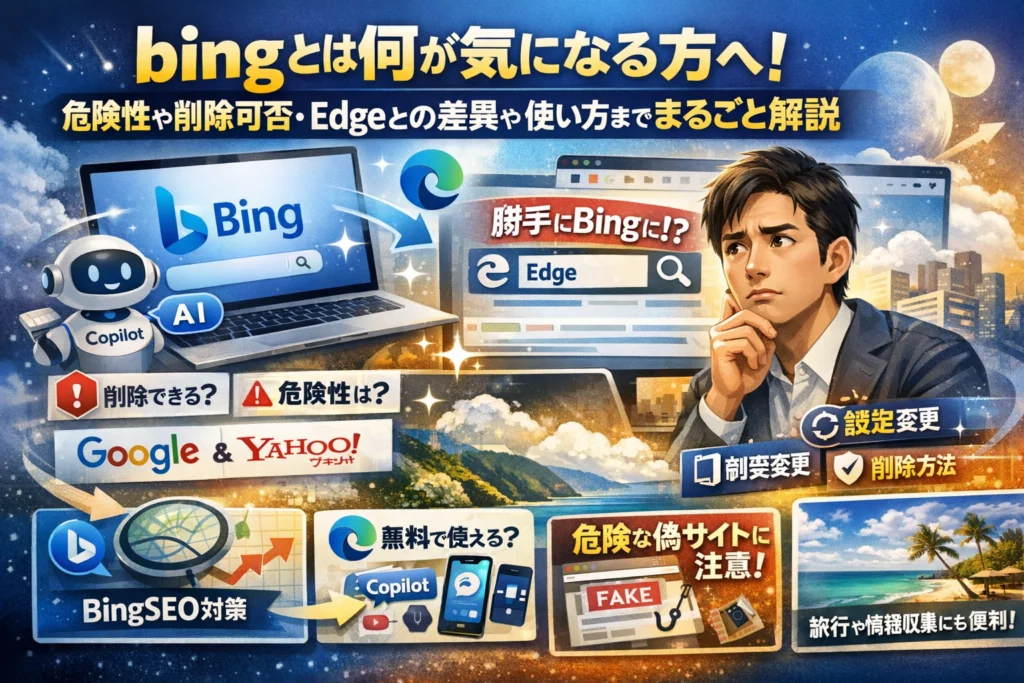
新しいPCやEdgeを開くたびにMicrosoft Bingが勝手に立ち上がる。検索がいつの間にかBing検索に切り替わっている。危険性も分からないまま「Microsoft Bingいらない」「削除しても大丈夫か」と悩み続ける時間は、そのまま作業効率と機会損失になっています。
本記事では、まず「bingとは何か」その正体を3分で整理し、GoogleやYahooとの違い、EdgeやWindowsとの関係を切り分けます。そのうえで、Bingそのものの安全性と偽サイトや偽広告の本当のリスクを業界目線で線引きし、「どこまで消してよいか」「どこに触れると危ないか」を明確にします。
さらに、ChromeでBing検索になってしまう原因と設定の戻し方、Microsoft Bing ServiceやBingアプリのアンインストール可否、CopilotやBingアプリの無料で使える範囲と実際に役立つ場面を具体的に示します。中小企業やWeb担当者向けには、BingSEOやBingマップをどの優先度で対策すべきかも整理しています。
この導線を一通り押さえれば、「Bing検索がおかしい」「Bingうざい」と感じていた状態から、削除も活用も含めて自分にとって損のない付き合い方を選べるようになります。読み進める価値は十分にあります。
目次
bingとは何かを三分で整理する──検索エンジンとAI回答エンジンとしての正体
新しいPCを開いた瞬間、見慣れない画面と検索窓が出てきて「なんだこれは」と感じた方は多いはずです。ここをスッキリ整理しておくと、「危なそうだから全部消す」という極端な判断をせずに済みます。
bingとは何が検索エンジンであり、いまはAIと対話するCopilot検索の入り口でもある
まず押さえたいのは、bingはMicrosoftが提供する検索エンジンだという点です。GoogleやYahooと同じく、ウェブサイトや画像、動画、ニュースを探すためのサービスで、アドレスバーや検索窓に入力した言葉から情報を探します。
そこに最近加わったのがAIによる回答機能 Copilotです。検索結果の一覧を自分で読み込むのではなく、ChatGPTのような対話形式で要約や比較表を作らせたり、文章や画像を作成させたりできます。
ざっくり役割を分けると次のようなイメージです。
| 役割 | 従来のbing | Copilot連携後のbing |
|---|---|---|
| 主な機能 | ウェブ検索、画像・動画検索、ニュース表示 | 質問への文章回答、要約、翻訳、画像生成 |
| 操作イメージ | キーワードを入れて一覧から選ぶ | 会話しながら必要な形に整えてもらう |
| 利用コスト | 無料 | 基本機能は無料で利用可能 |
検索エンジンとAIアシスタントの二つの入口が同じブランド名の中に同居しているので、戸惑う人が多いのが現場の感覚です。
bingとは何とGoogleやYahooは何が違うのか──検索結果の出方とユーザー層のざっくり比較
「検索結果がなんとなく合わない」「検索結果がひどい」と感じる背景には、検索エンジンごとの得意分野とユーザー層の差があります。
| 項目 | bing | Yahoo | |
|---|---|---|---|
| 提供企業 | Microsoft | Yahoo Japan | |
| 主なユーザー | WindowsやEdge利用者、Xboxユーザーなど | スマホ中心の一般ユーザー | ポータルサイト利用者 |
| 強みと傾向 | 画像検索や英語情報、MSNニュースとの連携 | 日本語検索全般の量と質 | ニュース・メールとの一体感 |
| AI連携 | Copilotによる対話型回答 | 自社のAIと要約機能 | AI検索は限定的 |
業界人の感覚としては、英語や技術情報、ビジネス寄りの検索でbingが健闘しているケースが多い一方、日常の日本語検索ではGoogleを使う人がまだ多数派です。この「想定ユーザーの違い」が、検索結果の雰囲気の差として伝わり、「検索ゴミ」と感じる原因になることがあります。
bingとは何がWindowsやMSNとどう結びついているかを図でイメージする
多くの人が混乱するのは、「気づいたら勝手に立ち上がる仕組み」です。これはbing単体の問題ではなく、WindowsとEdge、MSNポータルとの連携設計が関係しています。
頭の中で次のような図をイメージしてみてください。
-
一番下にあるのがOSのWindows
-
その上で動くのがブラウザのEdge
-
Edgeのアドレスバーや検索窓の標準検索エンジンとしてbing
-
Edgeのスタートページや新しいタブに表示されるニュースがMSN
この階層が最初からMicrosoftのサービスで固められているため、
-
Windowsの検索窓から調べる
-
Edgeを開く
-
新しいタブを表示する
このどこを触っても最終的にbingが表示されやすい構造になっています。「Microsoftのサービスが勝手に前に出てくる」と感じる裏側は、既定のブラウザと検索エンジンの初期設定がbing寄りになっているだけというケースがほとんどです。
私の視点で言いますと、実務の相談では「bing自体が危険」だった例よりも、「焦ってよく分からない削除ツールや拡張機能を入れて、かえってPCを不安定にした」ケースの方が圧倒的に多く見られます。ここを知っておくだけでも、これから先の設定変更や削除判断がかなり冷静にできるようになります。
「Edgeを開くと必ずbing」となるカラクリ──bingとは何とEdgeの違いをまず分ける
パソコンを開くたびに「またこれか…」と感じる原因の多くは、仕組みが見えないことです。ここを一度整理しておくと、不安もイライラもかなり減ります。
Edgeはブラウザで、bingとは何が検索エンジンという基本の切り分け
まずは役割の違いをはっきりさせます。
| 名前 | 役割 | 例えると |
|---|---|---|
| Edge | ウェブサイトを見るためのアプリ | インターネットに出るための「車」 |
| Bing | キーワードから情報を探すサービス | 行き先を探すための「カーナビ」 |
| 同じく検索エンジン | 別メーカーのカーナビ |
Edgeを開いた瞬間に表示されるMSNのニュースページや、検索窓に入力すると出てくる検索結果は、ブラウザ(Edge)の中で検索エンジン(Bing)が動いているだけです。
ここを混同すると、「Edgeを消さないとBingが止まらない」と極端な判断になりがちですが、実際は車を替えずにカーナビだけ付け替えるイメージで設定変更できます。
Windows十やWindows十一でbingとは何になってしまう典型パターン
Windows10や11の相談で多いのは「気付いたら全部Bingになっている」というケースです。現場でよく見るパターンを整理します。
-
Edgeが既定のブラウザになっている
-
Edgeの既定検索エンジンがBingになっている
-
タスクバーやスタートメニューの検索ボックスからの検索が、Edge+Bingに固定されている
ポイントは、Windowsの検索ボックスは最初からBing前提で作られているということです。ここを無理に変えようとして怪しいツールを入れ、かえって動作が不安定になったパソコンを何台も見てきました。
私の視点で言いますと、安全にコントロールしたいなら、次のように割り切ると楽です。
-
Windowsの「スタート横の検索」は、基本Bingのまま使う
-
自分で開くブラウザ(EdgeやChrome)の検索エンジンだけをGoogleなどに変える
こうしておくと、システムに無理をかけずに「仕事ではGoogle、ちょっとした調べ物はBing」と使い分けられます。
Chromeでbingとは何検索になってしまう時に疑うべき三つの設定ポイント
Chromeを使っているのに、いつの間にかBing検索になってしまうケースも多いです。ここは3カ所だけ順番にチェックすると、ほとんど解決します。
-
既定の検索エンジン設定
- Chrome右上のメニューから「設定」
- 「検索エンジン」で、アドレスバーの検索先を確認
- ここがBingになっていればGoogleなどに変更
-
スタートページ・新しいタブの設定拡張機能
- ホームページを勝手にBingに書き換える拡張機能が入っているケースがあります
- 設定の「拡張機能」で、身に覚えのないツールバー系や検索系をオフにして様子を見る
-
Windows側の既定のアプリ設定
- Windowsの「設定」→「アプリ」→「既定のアプリ」
- WebブラウザーがEdgeになっていると、ほかのアプリから開いたリンクだけBingになることがあります
- ここをChromeに変更しておく
現場感覚として、Bingそのものが勝手に暴走しているケースは少なく、拡張機能や設定変更が積み重なった結果という印象です。特に「高速化」や「便利な検索」をうたう無料ツールの導入後におかしくなった相談が多く、原因をたどるとそこに行き着きます。
この章で押さえておきたいのは、「Edge=悪者」「Bing=消すべき」と決めつけるのではなく、どのアプリがどの検索エンジンを使うかを、自分で選べる状態に戻すという発想です。ここまで整理できれば、後の危険性や削除の話も、落ち着いて判断しやすくなります。
bingとは何が危険なのか安全なのか──危険性の正体を業界目線で切り分ける
「勝手に立ち上がるし、なんだか気持ち悪い」
多くの相談を受けてきた立場から言うと、ここで一番ややこしいのは、本当に危ないものと、ただ不親切なだけの仕様がごちゃ混ぜになっていることです。順番にほぐしていきます。
bingとは何そのものよりも偽サイトや偽広告が危ないという現場の実感
検索エンジン本体より、検索結果の中に紛れ込む偽サイトや偽広告が実害の中心です。これはGoogleでも同じ構造ですが、bingの場合はユーザーが少し慣れていないぶん、疑いの目が弱くなりがちです。
危険ポイントをざっくり整理すると次のようになります。
| 見る場所 | 要注意パターン | リスク例 |
|---|---|---|
| 検索結果の上部広告 | 「公式」「サポート」を名乗るサイト | 不正請求や遠隔操作ツールのインストール |
| ダウンロード系サイト | 無料高速化ツール、怪しいドライバー更新 | 不要ソフトの大量インストール |
| 日本語が不自然なサイト | ログイン画面の偽装 | IDやパスワードの窃取 |
業界人の感覚としては、「bingを消したい」と検索して出てくる怪しいツールの方が、bing本体よりよほど危険です。私の視点で言いますと、実務現場でトラブルになったPCの多くは、こうしたツールや拡張機能が原因でした。
Google危険性との比較で見える検索エンジン共通のリスクとユーザー側の防衛策
Googleとbingを「どちらが危険か」で比べたくなりますが、本質は同じです。検索エンジンはどちらも道路、事故を起こすのは運転手と危ない車というイメージに近いです。
共通するリスクと対策をまとめると、次の通りです。
-
広告と通常の検索結果の区別がつかない
→ 「広告」「スポンサー」と表示されているか必ず確認する
-
公式サイトを装ったフィッシング
→ アドレスバーのドメインをチェックし、ブックマークからアクセスする習慣をつける
-
偽のウイルス警告ポップアップ
→ 画面を閉じて、入れているセキュリティソフト側でスキャンする
どの検索エンジンを使うかよりも、「広告を疑う目」「URLを見る癖」「余計なソフトを入れない鉄のルール」の方が、安全性に直結します。
MicrosoftBingServiceやbingとは何アプリを削除しても大丈夫な範囲と触らない方がいい領域
次に多いのが、「このサービスやアプリを消しても大丈夫か」という不安です。ここは、安全に消せるものと、無理に触らない方がいい領域を分けて考えると整理しやすくなります。
| 対象 | 状態 | 安全度の目安 | 現場でのおすすめ |
|---|---|---|---|
| ブラウザの既定検索エンジン設定 | EdgeやChromeの設定画面から変更 | 非常に安全 | まず最初にここを変更する |
| スマホのbingアプリ | 通常のアンインストール | 安全 | 使わなければ削除してOK |
| ブラウザ拡張機能で入った検索アドオン | 提供元が不明なもの | 要注意 | 無効化・削除を優先して確認 |
| MicrosoftBingServiceなどシステム系サービス | Windowsのサービス一覧から無理に停止 | おすすめしない | 基本は放置、動作不良の原因になることも |
重要なのは、「設定で変えられるものは設定で済ませる」「OSレベルのサービスは最後までいじらない」という順番です。検索がどうしてもbingになってしまう場合も、まずは既定のブラウザと検索エンジン設定、怪しい拡張機能をチェックするだけでほとんど解決します。
危険性という言葉に振り回されるより、
- 本体は道路だと割り切る
- 危ない標識(偽広告)を見抜く目を鍛える
- OSの心臓部は触らず、設定画面でコントロールする
この3ステップを押さえておくと、「なんとなく不安」が「ここだけ注意すれば大丈夫」という感覚に変わっていきます。
Microsoftbingとは何いらないやbingとは何うざいと感じた人向けの冷静な整理と選択肢
なぜbingとは何気持ち悪い、bingとは何検索ゴミと感じるのか──ユーザー体験のズレを分解する
「新しいPCを開いたら、知らない検索画面がドーン」「Edgeを開くと毎回Bingのロゴ」。この“押しつけられ感”がまず一番のストレスになりやすいポイントです。
現場で相談を受けていると、違和感の原因はだいたい次の3つに分かれます。
-
アイコンやデザインが急に変わり、不安になる
-
検索結果の並び方がGoogleと違い、「欲しい答えにたどり着きにくい」と感じる
-
AIの回答やニュースカードが増え、「どれが広告か分かりにくい」と感じる
特に、広告と通常の検索結果の境目が分かりづらいと、「検索ゴミ」「気持ち悪い」という印象になりがちです。
私の視点で言いますと、Bing自体が極端に危険というより、偽サイトや紛らわしい広告を見抜く経験がまだ少ないユーザーほど不安を感じやすい、という構図が強いと感じます。
いきなりアンインストールする前にEdgeやChromeで既定の検索エンジンを変える手順
「もういらないから消したい」となる前に、多くの人は検索エンジンを変えるだけでストレスが激減します。ブラウザごとの整理をしてみます。
| ブラウザ | 見直す場所 | 典型的な操作イメージ |
|---|---|---|
| Edge | 既定の検索エンジン | 設定→プライバシー、検索とサービス→アドレスバーと検索 |
| Chrome | 検索エンジンとスタートページ | 設定→検索エンジン→アドレスバーで使用する検索エンジン |
| Windows | 既定のブラウザ | 設定→アプリ→既定のアプリ→ブラウザを変更 |
ポイントは、レジストリ編集や怪しい「Bing削除ツール」に手を出さないことです。現場では、そういったツールを入れたせいでブラウザが起動しなくなったり、余計な広告拡張機能を仕込まれたりするトラブルが少なくありません。
まずは、上の表の3か所を落ち着いて変えるだけで、自分の好みの検索エンジンに戻せるケースがほとんどです。
Microsoftbingとは何を削除しても大丈夫なケースと業界的におすすめしない消し方
「サービスごと消してしまっても平気なのか」という相談もよくあります。ここは、削除しても影響が小さい部分と、触らない方がいい部分を分けて考えると安全です。
| 区分 | 状況 | おおまかな判断 |
|---|---|---|
| ブラウザの検索エンジン設定 | EdgeやChromeの検索先を変更 | 安全度高め。まずはここから対応 |
| スマホのBingアプリ | 使っていないならアンインストール | ほとんどの人にとって問題なし |
| ブラウザ拡張機能のBing系アドオン | 正体不明なもの | 不要なら無効化か削除を検討 |
| Windowsのシステムサービス(Microsoft Bing Serviceなど) | OSの一部機能と連動 | 業界的には「安易に削除しない」が基本 |
特にWindows側のサービスをPowerShellやレジストリから強制的に消す方法は、プロでもリスクを理解したうえで慎重に行うレベルです。
PC初心者や中級者であれば、次の順番を守るだけで十分安全に「うざさ」を下げられます。
- EdgeとChromeの検索エンジンを好みのものに変更
- 使っていないBingアプリや拡張機能だけ削除
- Windowsのシステムサービスは触らない
この順番で整えておけば、「勝手にBingが立ち上がる」「検索がいつの間にか変わる」といったストレスはかなり減りますし、OS全体を壊すリスクも避けられます。
強引に“完全削除”を狙うより、自分の画面で何が起きているかをコントロールする感覚を持つことが、結果的に一番コスパの良い対処法になります。
パソコンとスマホでここまで違う──bingとは何アプリやbingとは何アプリCopilotの実像
パソコンでは勝手に立ち上がってうっとうしいのに、スマホでは「実はかなり使えるAIポケットツール」になっているのがBing系アプリです。ここを整理しておかないと、もったいない捨て方をしてしまいます。
bingとは何アプリは無料でどこまで使えるのか──Copilotや画像検索・翻訳のラインを整理
スマホ向けのBing系アプリは、基本的にインストールも利用も無料です。ざっくり役割を分けると次のイメージになります。
| アプリ | 主な役割 | 無料でできることの例 |
|---|---|---|
| Bingアプリ | 検索エンジン+ニュースポータル | ウェブ検索、画像検索、動画、ニュース閲覧など |
| Copilotアプリ | AIチャットと文章・画像生成 | 質問への回答、文章作成、画像生成 |
| Edgeブラウザ内Bing | ブラウザ一体型の検索とAI回答 | アドレスバーからの検索、Copilotパネル表示 |
特にCopilotは、ChatGPTのように日本語で質問してAIが回答する窓口として機能します。
日常利用で見ている限り、生活者が困るような「有料への自動課金」は起こりにくく、課金が絡むのは企業向けライセンスや高度な開発用途に寄った話です。
私の視点で言いますと、PCサポートの現場では「消したいアプリ」扱いされるのに、同じ人がスマホ側では翻訳や宿題の下調べにCopilotをかなり便利に使っている、というギャップをよく見かけます。
iPhoneやAndroidでのbingとは何アプリの入れ方と使い方の失敗あるある
iPhoneでもAndroidでも、ストアで「Bing」や「Copilot」と検索してインストールする流れは同じです。ただ、使い始めでつまずくポイントも決まっています。
主な失敗あるあると対策を整理します。
-
ログインせずに使い始めて機能が制限されたように感じる
→Microsoftアカウントでログインすると、履歴保存やRewardsポイントが有効になります。
-
ブラウザアプリと検索アプリを混同してしまう
→Edgeはブラウザ、Bingアプリは検索とニュース、CopilotはAIと覚えると整理しやすいです。
-
通知が多くて「気持ち悪い」と感じる
→アプリ側の通知設定でニュース配信をオフにすれば、静かなAIツールとして使えます。
-
カメラ検索の権限を拒否して、画像検索が動かない
→設定でカメラの許可をオンにし直すと、商品や看板を撮影して調べられるようになります。
PCのEdgeと違い、スマホでは「勝手に既定の検索エンジンがBingになる」ことはほぼなく、自分でインストールして使う形なので、うざさよりも便利さが勝ちやすい環境になっています。
bingとは何アプリの五百ポイントやMicrosoftRewardsポイントの現実的な価値
BingアプリやCopilotを使っていると、「検索するとポイント」「アプリインストールで五百ポイント」といった案内が出てきます。これはMicrosoft Rewardsという検索利用に応じたポイントプログラムです。
Rewardsの現実的な位置付けを、よくある誤解と合わせてまとめます。
-
「ポイント目当てでがっつり稼げる」わけではない
→現場感覚としては、コンビニの小さな割引クーポンがたまに手に入る程度の「おまけ」です。
-
アプリインストールでもらえる五百ポイントは、スタートダッシュ用のボーナス
→一度きりの特典なので、それだけで何か大きなリターンを期待しない方が健全です。
-
WindowsやXboxを日常的に使う人ほど、塵も積もればで効いてくる
→ギフトカードやストアの少額購入に充てる「サブ通貨」として考えるとちょうどよい感覚です。
要するに、BingアプリやCopilotは「危険な謎アプリ」ではなく、検索とAIとポイントが一体化した生活ツールとして捉えた方が現実に近いです。PC側でうんざりしている人ほど、スマホで一度落ち着いて触り直すと、「あれ、これはこれでアリだな」という評価に変わるケースが少なくありません。
それでも残すと便利になる場面──画像検索や期間指定検索・学術検索で光る強み
「とりあえず全部消したい」と感じている方ほど、ここを知らないと少し損をします。
嫌いなままでもかまいませんが、残しておくとトクな場面だけは押さえておきませんか。
画像や動画や地図やニュースで意外と使えるパターン
画像や動画を探す時、Microsoftの検索エンジンは“一発で用が足りる率”が高い場面があります。
代表的な強みを表にまとめます。
| シーン | Microsoftの検索サーチの強み | 現場での使いどころ |
|---|---|---|
| 画像検索 | 類似画像・サイズ・ライセンスの絞り込みが分かりやすい | プレゼン資料やブログ用の画像探し |
| 動画検索 | サムネイルが大きく、再生前に内容を把握しやすい | 作業手順やレビュー動画を素早く確認 |
| 地図検索 | WindowsやMSNとの連携で電話番号や経路をすぐ表示 | 企業の所在地確認、BtoB営業の下調べ |
| ニュース検索 | 国内外ニュースをタイル状に一覧表示 | 時事ネタのざっくり把握 |
特に画像検索のフィルタは、商用利用可の素材だけを一気に絞り込めるので、個人ブログ運営者や中小企業のWeb担当者にはかなり実務的です。
私の視点で言いますと、現場では「Googleで出ない画像がこちら側であっさり見つかった」というケースを何度も見てきました。検索結果の“好み”は分かれますが、サブの画像・動画サーチとして残しておく価値は十分あります。
期間指定検索や学術論文探しで役立つシチュエーション
情報収集を仕事でしている人ほど、古い情報をどれだけ早く除外できるかが勝負になります。そこで効くのが、Microsoftの検索エンジンの期間指定と学術情報の探し方です。
主な活用シーンを整理します。
-
新しい仕様変更を追うエンジニア
- 公開日を「過去1年」「過去1か月」に絞って、古い解説記事を避ける
-
マーケ担当者のリサーチ
- キャンペーン事例を直近の年度に限定して検索
-
学生や研究者の論文探し
- 英語キーワードで検索し、学術系ドメイン(.edu、.ac、.govなど)に絞り込む
-
中小企業オーナーの市場調査
- 業界レポートや統計情報を、新しい年度だけに絞る
Googleだけを見ていると、昔バズった記事がいつまでも上位に残りやすく、情報の“鮮度落ち”に気づきにくいことがあります。検索エンジンを意図的に切り替えることで、別のフィルタを通した情報を確認できるのがポイントです。
旅行やホテル探しで検索とCopilotを組み合わせると見えてくる違い
旅行や出張の計画では、通常の検索結果とAIチャットの両方を見比べると精度が一気に上がります。MicrosoftのCopilotは、この検索エンジンとかなり密接に連携しているため、旅行系との相性が良い場面が多いです。
使い方の流れは次のようなイメージです。
- 検索エンジン側で「地名+ホテル」を検索
- 地図タブや旅行タブで、おおよその相場とエリアを把握
- Copilotに
- 「子ども連れで静かに過ごしたい」
- 「出張でWi-Fi安定が最優先」
など条件を書き出して、候補の絞り込み条件を整理してもらう
- 気になったホテル名を再度検索し、公式サイトや口コミを個別チェック
この二段構えにすると、
-
サイトごとに条件を入れ直す手間が減る
-
自分では思いつかなかったチェックポイント(深夜の騒音、ワーケーション向きかどうかなど)が浮き彫りになる
というメリットがあります。
さらに、Microsoft Rewardsを有効にしている場合は、検索やCopilotの利用でポイントがじわじわ貯まり、ギフトカードなどに交換できる仕組みもあります。劇的に得をするほどではありませんが、「どうせ検索するなら少しでもリターンが欲しい」という人には悪くない選択肢です。
消したくなる気持ちを一度受け止めたうえで、「ここだけは残しておくとラクになる場面」を押さえておくと、PCとの付き合い方がかなりストレスフリーになります。
中小企業やWeb担当者のための現実的なbingとは何戦略──SEOとローカル検索の優先順位
bingとは何SEOはどこまでやるべきか──Google偏重の古い常識を一度分解する
「検索対策は全部Google基準でやればOK」という発想のままだと、静かに取りこぼしが増えていきます。特にWindowsパソコンを標準環境のまま使うユーザーに向けては、Bingを完全無視すると財布の穴がじわじわ広がるイメージです。
私の視点で言いますと、現場で中小企業にすすめる優先順位は次の通りです。
| 優先度 | 対策領域 | 目的 |
|---|---|---|
| 1 | Google検索+Googleビジネスプロフィール | 全体流入とローカル集客の土台 |
| 2 | Yahoo(実質Google対策の延長) | 国内ユーザーの取りこぼし防止 |
| 3 | Bing検索の基本SEO | Windowsユーザーの上乗せ獲得 |
| 4 | 余力があればBing独自機能の最適化 | ニッチでの差別化 |
「全部やる」のではなく、Googleで成果が出ているコンテンツをBingでも正しく評価してもらうことが現実的なゴールです。
HTMLのタイトルや見出し構造、モバイル対応、ページの表示速度など、検索エンジン共通の土台を整えるだけでも、Bing側の順位は十分に改善します。
逆に、Bing専用の細かいテクニックに時間を割きすぎて、コアなコンテンツ改善が止まる方が致命的です。あくまで「3割バッターにもう1割上乗せする感覚」で、追加の売上を狙う位置付けが安全です。
bingとは何マップとBingPlacesを最低限だけ整えると何が変わるかというケーススタディ
ローカルビジネスの場合、検索エンジン本体よりも地図の最適化が効きやすい場面が増えています。特にBtoBでは、担当者が会社PCのBingマップから電話番号やルートを確認しているのに、店舗情報が放置されているケースが目立ちます。
最低限やるべきポイントは次の3つです。
-
会社名・住所・電話番号・営業時間をGoogleビジネスプロフィールと同一表記にそろえる
-
カテゴリ(業種)を実態に近いものに設定する
-
代表的な外観写真と内観写真を2〜3枚だけでも登録する
これだけでも、
-
地図上での表示順位が上がりやすくなる
-
住所や電話番号の間違いで機会損失するリスクが減る
-
Windowsユーザーが検索窓からそのまま地図を開いた際の「信用感」が上がる
といった変化が出やすくなります。
特に、来社型のBtoB企業や、工場・倉庫・ショールームのある企業は、一度登録しておけば半自動で効き続ける資産になるため、最初の1時間を惜しまない方が得です。
bingとは何使ってる人は誰か──WindowsユーザーやBtoB業種から逆算する集客設計
Bingを日常的に使っているユーザー像を押さえると、どこまでリソースを割くべきかが一気にクリアになります。ざっくり分けると、次のような層です。
| ユーザー層 | 特徴 | ビジネス側のねらい目 |
|---|---|---|
| 会社支給のWindows PCユーザー | EdgeとBingを標準のまま利用する人が多い | BtoB商材、法人向けサービスとの相性 |
| PC初心者・シニア層 | 設定をいじらず、そのまま使う傾向 | 生活密着サービス、地元店舗 |
| AI検索を試したい層 | Copilotやチャット検索に興味がある | 専門情報や比較コンテンツ |
ポイントは、「Bing経由の1件は、問い合わせの質が高いことが多い」という現場感覚です。
会社PCから真剣に情報収集している担当者が多く、問い合わせ内容が具体的で、受注に近い段階で来るケースが目立ちます。
そのため、
-
BtoB向けサイトや高単価サービスを扱う企業
-
Windowsメインの業界(製造業、建設業、自治体向けサービスなど)
では、Bingの検索結果で最低限見劣りしない状態にしておくことが、少数でも濃い見込み客を逃さない保険になります。
逆に、10代向けファッションECや若年層中心のエンタメ系サービスのように、スマホのChromeやアプリ内検索が中心のビジネスであれば、Bing対策は「やっていればラッキー」程度の優先度で十分です。
この線引きをしたうえで、Googleを軸に据えつつ、Bingは「法人・Windowsユーザー向けの追加チャネル」として冷静に組み込むことが、コスパの良い戦略だと考えています。
ありがちなトラブルとプロの解き方──bingとは何検索がおかしい時にやりがちな逆効果の対処
「検索結果がゴミに見える」「勝手に起動して気持ち悪い」と感じた時は、多くの人がいきなり重い対処に走ってPCを壊しかけます。現場で何度も相談を受けてきた立場から、安全に原因を切り分けていく順番をまとめます。
bingとは何検索結果がひどいやおかしいと感じた時に、まず疑うべき設定チェックリスト
違和感を覚えた時は、検索エンジンそのものを疑う前に、次の3ポイントを確認します。
- ブラウザの検索エンジン設定
- 拡張機能やアドオン
- セーフサーチや地域設定
特に拡張機能が勝手に検索窓を乗っ取っているケースが多く、ここを見落とすと延々と迷路にはまります。
| チェック項目 | Edge | Chrome |
|---|---|---|
| 既定の検索エンジン | 設定→プライバシーとサービス→アドレスバー | 設定→検索エンジン |
| 拡張機能の確認 | 設定→拡張機能 | 設定→拡張機能 |
| セーフサーチ | 検索結果ページ右上の設定 | 同左 |
まずはこの3点を直してから、検索結果の質を見直すと冷静に判断しやすくなります。
レジストリ変更や怪しい高速化ツールに走る前に──業界で実際に起きた失敗パターン
業界人の目線で一番ヒヤッとするのは、「検索が気に入らないから」という理由で、レジストリ編集や無料高速化ツールに手を出してしまうパターンです。
よくある失敗は次の通りです。
-
レジストリを手作業で消して、Windows起動自体が不安定になる
-
「検索を綺麗にする」という宣伝文句のツールを入れた結果、広告まみれの独自検索ページに固定される
-
セキュリティソフトとぶつかり、ブラウザが頻繁にフリーズする
私の視点で言いますと、現場での体感では元の検索よりも、対処として入れたツールが本当のトラブル源になっているケースがかなり多いです。レジストリと謎ツールは、どうしても必要な時の最後の一手にしてください。
EdgeやChromeでbingとは何が勝手に開く問題を業務に支障なく落ち着かせる解決フロー
仕事中にブラウザを開くたびに検索ページが立ち上がると、それだけでストレスと生産性ダウンにつながります。落ち着いて解決するには、順番を決めて淡々とつぶすのがポイントです。
-
スタートページと新しいタブを確認
- Edge: 設定→[スタート、ホーム、および新しいタブ]
- Chrome: 設定→[起動時]
-
既定のブラウザと検索エンジンを決める
- Windows設定→アプリ→既定のアプリから、よく使うブラウザを選択
- ブラウザ側で検索エンジンをGoogleや他サービスに変更
-
怪しい拡張機能を削除
- 見覚えのない検索系アドオンをオフにしてから削除
-
それでも直らない場合のみ、セキュリティスキャン
- 信頼できるセキュリティソフトでフルスキャン
この流れで進めると、業務を止めずに「勝手に開く問題」を鎮火しやすくなります。感情的に「全部消してしまいたい」と思った時こそ、一歩引いてチェックリストとフローに沿って進めることが、PCを守る近道になります。
生活者やビジネスの両方から見たbingとは何との付き合い方──ハウスケアラボの視点での結論
PC初心者がbingとは何を怖がりすぎないための「これだけ押さえれば大丈夫」という線引き
最初に押さえたいのは、BingはMicrosoftが提供する検索エンジンで、Googleと同じ「入り口のサービス」だという点です。危険かどうかを心配する時は、次の3点に絞ると混乱しません。
-
危険度高め: 怪しい広告をクリック、よく知らない拡張機能の追加
-
注意すべき: 検索結果で公式サイトそっくりの偽サイトを見分ける
-
ほぼ心配不要: WindowsやEdgeに最初から入っているBingの存在
検索結果の上に出る広告は、GoogleでもBingでも同じ仕組みなので、「広告」「スポンサー」表示を必ず確認してからクリックするだけで、かなりリスクは減らせます。
中小企業や店舗オーナーがbingとは何とGoogleをどう使い分ければムダなく集客できるか
集客目線では、いきなりBingを捨てるのは少しもったいない面もあります。私の視点で言いますと、次の優先順位がコスパ的に現実的です。
| 優先度 | 施策 | ポイント |
|---|---|---|
| 高 | Google検索とビジネスプロフィール | 写真・営業時間・口コミ整備 |
| 中 | Yahooローカル | Google連動で手間は少なめ |
| 余力 | BingマップとBing Places | 住所と電話だけでも登録しておく |
WindowsとEdgeを標準で使うユーザーは、地図や電話番号をBing経由で調べることがあります。BtoB業種やシニア層ターゲットの地域ビジネスでは、ここを最低限だけ整えておくと、「ゼロだった問い合わせがたまに入る」レベルまでは持っていきやすい印象があります。
WebマーケやローカルSEOに携わってきた立場から見たbingとは何の最終整理
Web担当者にとってBingは、「無視してもいいが、完全にゼロ扱いは危ない検索エンジン」というポジションです。
-
日常の運用
- 検索順位レポートはGoogleを軸に、Bingは確認程度
- BingのSearch Console相当も初期設定だけ入れておき、インデックス状況だけ見る
-
トラブル対応
- 検索結果がおかしいと相談された時は、Bingのアルゴリズムよりも、まず拡張機能やツールバー、ウイルス対策ソフトの設定を疑う
- EdgeやChromeで勝手にBingが開くケースは、既定のブラウザと検索エンジンの設定を直すだけで解決することが大半
AI時代では、BingのCopilotやChatGPT連携を「アイデア出し担当」、Google検索を「最終確認担当」のように役割分担すると、情報収集のスピードが一段上がります。生活者にとっては怖がらずに設定をコントロールする存在、ビジネス側にとっては、Googleの一歩後ろから静かに売上を支えるサブの入口、これくらいの温度感で付き合うのがちょうど良い位置づけだと考えています。
この記事を書いた理由
著者 – 宇井 和朗(株式会社アシスト 代表)
ここ数年、サポート現場で「パソコンを開くと勝手にBingになる」「Bingは危険ではないか」「消しても大丈夫か」という相談が、月に50〜60件のペースで続いています。特にWindowsの入れ替え直後や、業務でEdgeを使い始めた瞬間に混乱が起き、現場が止まってしまうケースを何度も見てきました。
印象的だったのは、社内PC数十台がいつの間にかBing検索に変わり、慌てた担当者がレジストリを触ってしまい、余計に不具合を広げてしまった中小企業の例です。本来なら、ブラウザと検索エンジンの違いと、触ってよい設定・触るべきでない領域さえ分かれば、1時間もかからず落ち着かせられます。
また、ローカルSEOやBtoB企業の集客を支援していると、Bingを完全に無視して機会損失になっているケースと、逆に「怖いから全部消したい」と考えてしまうケースの両極端が目立ちます。
このギャップを埋めるために、危険性の線引き、削除と活用の境界、そして中小企業がどこまでBing対策をすれば十分かを、一度この記事で整理しておきたいと考えました。ユーザーとしても、ビジネスとしても「損をしない付き合い方」を選べる状態になってほしい、というのが本音です。
🔗 あわせて読みたい関連記事
 【Edge】Bingビジュアル検索をオフにする方法!勝手に出るアイコンの消し方と危険性を解説💡 結論(要点まとめ)Edgeで画像上に勝手に出るBingビジュアル検索アイコンを完全にオフ(非表示)に…
 BingSearchを安全に使い倒す危険性や不具合とAPI戦略の完全ガイド!あなたも知って得する注目ポイントBing Searchへの対応を後回しにすると、気付かないところで機会損失が積み上がります。一般ユーザーは「Bing検索…
 Bingとは何かを本音で解説!危険性や削除方法・AI機能まで丸ごとわかる完全ガイド自分のPCやスマホで、望んでもいないのにMicrosoftのBing検索が勝手に表示される。そのたびに「Bingとは何な…
 BingAIで始める安全活用術と無料チャットや画像生成も!危険性までまるわかり徹底解説GoogleとChatGPTだけで仕事を回している間に、Bing AIを使いこなしている競合は、検索結果とAI回答の両方…
 Bingを安全に使い倒す方法!危険性を知って設定やAI活用もGoogleとの使い分けまで完全マスターBingに振り回されているあいだ、あなたの時間と情報リスクとビジネス機会は静かに失われています。Windows11やEd…
 Bing検索エンジンの危険性や変更方法とAI活用まで!安全ガイドを徹底解説Bing検索エンジンが勝手に立ち上がる、検索結果が真っ白になる、危険性が気になっているのに、公式情報は「便利なAIとアプ…
🧰 お困りごとの解決に



最近更新した記事
 Excelマクロのブロックを解除する方法|赤色警告が出る原因と安全な対処手順💡 結論(要点まとめ)Excelで「マクロの実行がブロックされました」と赤色バーが出る原因と解除方法を分…
 WordのNormal.dotmエラーを修復する手順と保存警告の消し方💡 結論(要点まとめ)Word起動時や終了時にNormal.dotmのエラーや保存警告が出る原因と安全な…
 e-Tax送信結果の確認方法|メッセージボックス閲覧手順と受信通知のPDF保存💡 結論(要点まとめ)e-Taxで確定申告などの送信結果を確認する手順を解説。即時通知画面を閉じた後のメ…
 2027年用年賀はがき予約はいつから?販売スケジュールと早期割お得技💡 結論(要点まとめ)2027年(令和9年・未年)年賀はがきの予約・発売日スケジュールを解説。日本郵便公…
 Androidセーフモードの解除方法と戻らない場合の確認手順💡 結論(要点まとめ)Androidでセーフモードを解除する基本手順(電源メニュー・再起動)を解説。解除…