
運営責任者:宇井和朗(株式会社アシスト 代表取締役) プロフィール
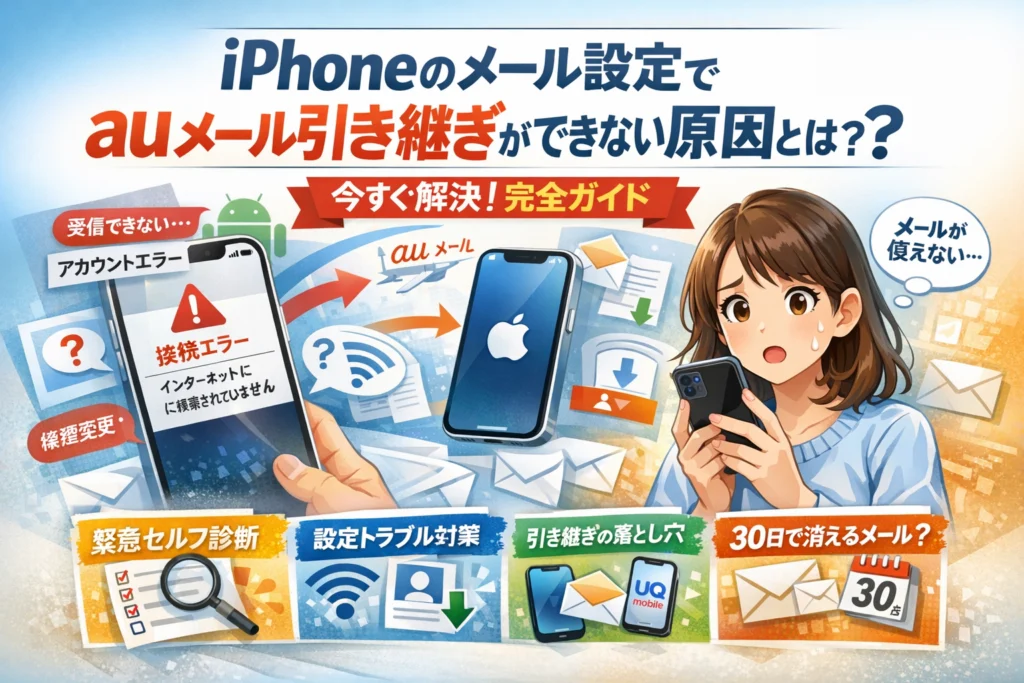
機種変更もデータ移行も終わったのに、iPhoneだけauメールが引き継ぎできない。Eメール移行も済ませたはずなのに「iPhoneがインターネットに接続されていません」「アカウントエラー」「急に受信できない」。この数日、大事な連絡が届いていないか分からないまま過ごしていませんか。
多くの人はここで「iPhone メール設定 au 引き継ぎ できない」「au 機種変更 Eメール 移行 できない iPhone」「iPhone auメール設定 できない 知恵袋」と検索し、断片的な体験談と古い手順に振り回されます。ところが、どのケースで何ができて何ができないかを整理しないまま設定をいじると、プロファイル削除やアカウント削除で復旧を一段と難しくしてしまいます。
この記事では、今まさに困っているあなた向けに、症状別の緊急セルフ診断から始めて、AndroidからiPhone、iPhone同士、解約後のauメール持ち運びまで、パターンごとの「上限値」を明確にします。Wi‑FiやSafari設定が原因のauメール初期設定失敗、auメール プロファイル ダウンロード できないときに触れてはいけない設定、メールデータ移行をしても30日分しか戻らない仕様、UQモバイルへの引き継ぎルールまで、現場で実際に起きている落とし穴だけを抽出しました。
このガイドを読み進めることで、「どこまで復旧できるか」「何を諦めるべきか」「今後二度と同じトラブルに巻き込まれない運用」に、最短距離でたどり着けます。
目次
まず症状から逆引き!iphoneのメール設定がauの引き継ぎでできないときの緊急セルフ診断
機種変更は完了したのに、肝心のメールだけ動かない。仕事も家族連絡も止まって、背中が冷たくなるようなあの感覚にいる方に向けて、今すぐ試せる「現場で鉄板」のセルフ診断をまとめます。
「細かい仕組みはあとでいいから、とにかく今送受信できる状態に戻したい」という方は、この章だけをなぞるだけでも状況がかなり整理されます。
iphoneのメール設定がauで引き継ぎできないときに最初に確認する3ステップ
まずは、深呼吸してから次の3つだけ順番に確認してください。ほとんどのトラブルは、この3ステップのどこかでつまずいています。
ステップ1:どのアプリでauメールを見ようとしているか確認
-
メールアプリ(標準のMail)で見ようとしているのか
-
auメールアプリを使おうとしているのか
-
以前はSMSやメッセージアプリで連絡を取っていたのか
ここがあいまいなまま触り続けると、アカウントが二重になったりプロファイルが壊れたりします。必ず「自分は今どの入り口からメールを見ようとしているのか」をはっきりさせてください。
ステップ2:モバイル通信でインターネットにつながるか確認
Wi‑Fiだけつながっていて、モバイル通信が死んでいるケースが非常に多いです。
-
設定 → モバイル通信 → モバイルデータ通信がオンか
-
画面右上のアンテナ表示に4Gや5Gが出ているか
-
Safariで適当なサイトを開けるか(Wi‑Fiをオフにした状態)
モバイル通信でWebサイトが開けないなら、メール設定以前に回線か契約側の問題の可能性が高くなります。
ステップ3:auのメール初期設定が完了しているかの「入り口」確認
auのメールは、多くの場合「メール初期設定」の専用ページを経由しないと正しく動きません。よくあるのが、途中まで進めて閉じてしまい、本人は「終わったつもり」になっているパターンです。
次のどれに当てはまるかを確認します。
-
プロファイル(構成プロファイル)のインストール画面まで行っていない
-
プロファイルを入れたが、メールアカウントがMailアプリに追加されていない
-
旧端末のメールアカウントを残したまま、新しい端末でも同じ設定を重ねてしまった
ここまでで「どの入り口」「回線は生きているか」「初期設定は本当に完了したか」が切り分けられると、原因を一気に絞り込めます。
メールの初期設定が終わったはずなのに送受信ができない典型パターン
「初期設定はやった記憶があるのに、なぜか送受信だけ動かない」という相談は、現場でも頻発します。よくあるパターンを表に整理します。
| 症状 | 典型原因 | まず試すべき対応 |
|---|---|---|
| 送受信ともにできない | プロファイル不完全インストール / アカウント情報の一部欠落 | 設定 → 一般 → 情報 → プロファイルの有無を確認し、再インストールを検討 |
| 送信はできるが受信だけできない | 旧端末側でIMAPの接続が残っている / サーバー側で認証エラー | 旧端末のメールアカウントをオフ、もしくは機内モードにしてから新端末を再起動 |
| 一部のフォルダだけメールが見えない | auメールサーバーの保存対象外フォルダを見ようとしている | 受信ボックスとサーバー同期対象のフォルダだけをまず確認 |
| 昨日まで届いていたのに急に届かない | パスワード再設定・契約変更・プロファイル削除 | My auでメール関連の設定変更履歴を確認し、必要なら再設定 |
特に多いのが、「旧端末でもメールが生きている状態で、新端末側も同じアドレスで同時にアクセスしている」ケースです。IMAPは複数端末で利用できますが、設定の途中で片方が不完全な状態になるとサーバー側で認証エラーが連発し、結果として「新端末だけ届かない」という状態を生みます。
私の視点で言いますと、機種変更サポートの現場では、メールアカウントを整理せずにそのまま新しい端末を追加した結果、どの端末が正なのか誰も分からなくなっているケースを本当に多く見てきました。特に仕事の連絡にauメールを使っている方ほど、この「二重管理地獄」に陥りやすい印象があります。
アカウントエラーや「iphoneがインターネットに接続されていません」と出るときの要注意ポイント
メールアプリやauメールアプリで、次のような表示が出るときは、やみくもに再設定を繰り返す前に「どの層のエラーか」を切り分けるのがポイントです。
よくある表示と、注目すべきポイントをまとめます。
| 画面に出るメッセージ | 疑うべきポイント | 先に確認する箇所 |
|---|---|---|
| アカウントエラー / パスワードを再入力 | メールサーバーの認証 / プロファイル情報の破損 | 設定 → メール → アカウント から対象アカウントの説明・サーバー名が正しいか確認 |
| このiphoneはインターネットに接続されていません | モバイル通信 / Wi‑Fi / VPN・プロキシ | コントロールセンターでWi‑Fiをオフにし、モバイル通信だけでSafariが使えるか |
| メールを受信できません / サーバーに接続できません | au側のメールサーバーか、セキュリティ設定 | 同じ回線でSafariから他サイトに接続できるか、時間をおいても改善しないか |
ここで重要なのは、「インターネット全体につながっていないのか」「インターネットは生きているが、メールサーバーだけが拒否しているのか」を分けて考えることです。
-
Safariで一般サイトが開けない → 回線・モバイル通信・Wi‑Fi設定の問題
-
Safariでは問題ないが、メールだけ動かない → プロファイル・メールアカウント・サーバー認証の問題
特に注意したいのは、アカウントエラーが出たからといって、すぐにアカウント削除やプロファイル削除を行ってしまう行為です。これを繰り返すと、どの設定が最新なのかau側でも端末側でも判断しづらくなり、復旧が一気に難しくなります。
慌てずに、
-
まずは回線とSafariでの接続確認
-
次にプロファイルやアカウントの有無と重複チェック
-
それでも解決しない場合に、機種変更のパターン(Androidからか、iphone同士か、解約後か)を整理して対処を選ぶ
この順番を守ることで、「何をやったら悪化したのか分からない」という状態を防ぎつつ、最短ルートで原因にたどり着けるようになります。
あなたはどのケース?auの機種変更でメール設定や引き継ぎができないパターン別「できることとできないこと」早見表
「同じauなのに、メールだけ置き去りにされた…」という声を、現場では本当に多く聞きます。ポイントは、自分のパターンごとに“そもそも何が引き継げる仕様なのか”を冷静に切り分けることです。
まず全体像をざっくり整理します。
| 機種変更パターン | 引き継げるもの | 引き継げないものの代表例 |
|---|---|---|
| Android→iPhone | メールアドレス、直近サーバー保存分のメール | 端末内にだけ残っていた古いメール、フォルダ構成の一部 |
| iPhone→iPhone | メールアドレス、サーバー上のメール設定 | 古い端末にしかない下書き・ローカル保存分 |
| au解約+持ち運び | メールアドレス(@ezweb含む)、持ち運び開始後の新着メール | 解約前にサーバーから消えている過去メール |
私の視点で言いますと、ここを曖昧にしたまま「全部戻るはず」と思い込んで作業すると、復旧の打ち手が一気に減ります。
Androidからiphoneへ機種変更した人のauメール設定や引き継ぎルール
Androidから乗り換えたケースでは、世界がガラッと変わるのは「メールアプリ」と「プロファイル」の存在です。多くの人がつまずくポイントを整理します。
-
アドレスは引き継げるが、「Eメール移行」を完了していないと新iPhoneで認証エラーが出る
-
Android側のauメールアプリにだけ残っていた古いメールは、サーバーにないため復元されない
-
iPhoneでは、Safari経由でauの初期設定ページにアクセスし、プロファイルをインストールしてはじめて正しく送受信できる
このパターンで「移行できない」と感じている方の多くは、メールそのものではなく“設定手順の完走”ができていない状態になっています。
iphoneからiphoneへ機種変更したのにauメールのみ引き継ぎができない理由
同じiPhone同士なのに、メールだけ動かないケースはかなりシビアです。原因のほとんどは、次のどれかに当てはまります。
-
古いiPhoneでメールプロファイルやアカウントを削除してから機種変更した
-
iCloudバックアップだけでどうにかなると思い、au側のメール設定をしていない
-
「Eメール移行」の処理をせずに古い端末を下取りに出した
iCloudは写真やアプリには強い一方、キャリアメールの設定そのものは別管理です。プロファイルやアカウントを消してしまうと、「どのサーバーに、どのIDでつなぐか」という設計図が失われ、後から追いかけるのが難しくなります。
機種変更前に意識したいのは、この2点です。
-
古い端末側のメールが“普通に送受信できる状態”でEメール移行を行う
-
プロファイルやメールアカウントは、トラブル時でも安易に削除しない
これだけで、ショップやサポートに持ち込んだときの復旧可能性がかなり変わります。
auを解約してauメールの持ち運びを使う人が勘違いしやすいポイント
auを解約してもメールアドレスを使い続けられる「メール持ち運び」は便利ですが、“タイムリミット”と“守備範囲”を勘違いすると取り返しがつきません。
代表的な勘違いは次の通りです。
-
持ち運びを申し込めば、解約前のすべてのメールが自動で残ると思っている
-
解約から時間が経っても手続きできると誤解している
-
他社iPhoneにプロファイルを入れれば、昔のezwebメールも丸ごと復活すると期待している
現実的には、
-
サーバーに残っている分だけが対象で、既に削除済みや端末だけに保存されたメールは戻らない
-
解約後に設定できる期間には上限があり、その期間を過ぎると手続きが難しくなる
-
他社回線+持ち運びメールの組み合わせは、通信環境やプロファイル設定でつまずきやすい
という前提で動いたほうが安全です。
ビジネスや学校連絡をこのアドレスに集約している人ほど、解約前の段階で「どこまで残るか」「どの端末で受けるか」を設計しておくことが、後からの焦りをなくす一番の近道になります。
auメール初期設定が進まない?Wi‑FiやSafari設定でつまずく人の「あるある落とし穴」
「手順どおり進めたはずなのに、プロファイルもメールも動かない」
このパターンは、実はiPhone本体の通信設定が原因になっているケースが圧倒的に多いです。ここを押さえるだけで、数十分単位でハマる人が一気に減ります。
auメール初期設定でWi‑Fiをオフにすべき本当の理由と失敗談
auメールの初期設定サイトは、au回線からアクセスしていることを前提にした設計になっています。Wi‑Fiをオンにしたままだと、自宅の光回線や会社のネットからつながるため、次のようなトラブルが起きます。
-
プロファイルページに入れない
-
My auに飛ばされてループする
-
「対象外端末」と表示される
現場でよく見る失敗パターンは次の流れです。
- Wi‑Fiオンのまま初期設定サイトへアクセス
- エラー表示 → 焦ってSafariのタブを連打
- それでも進まず、プロファイルやメールアカウントを削除してしまう
ここまで行くと、正しい状態を再現するのに手間が倍増します。
安全な手順はシンプルです。
-
コントロールセンターでWi‑Fiをオフ
-
4Gや5Gの表示を確認
-
その状態で「メール初期設定」ページを開く
私の視点で言いますと、これだけで解決するケースが体感で半分以上あります。
プライベートブラウズやCookieブロックがプロファイルダウンロードを邪魔する仕組み
次に多いのが、Safari側の設定が厳しすぎて、au側の認証が途中で止められてしまうケースです。
ポイントはこの3つです。
-
プライベートブラウズ
-
Cookieブロック
-
トラッキング防止設定
これらは、一時的な通行証であるCookieを受け取れない状態を作ります。その結果、認証の途中で「もう一度最初から」が発生し、プロファイルダウンロード画面までたどり着けません。
Safariの設定は、次のように見直すと安定します。
-
設定 → Safari
- プライベートブラウズをオフ
- すべてのCookieをブロックをオフ
- サイト越えトラッキング防止を一時的にオフ
そのうえで、Safariを完全終了してから再度アクセスすると成功率が上がります。
下の表に、つまずきポイントをまとめます。
| つまずき要因 | 設定場所 | 起きやすい症状 |
|---|---|---|
| Wi‑Fiオン | コントロールセンター | au回線判定エラー、端末非対応表示 |
| プライベートブラウズ | Safari | ログインループ、プロファイル画面に行けない |
| Cookieブロック | Safari | 「ページを開けません」の繰り返し |
| サイト越えトラッキング防止 | Safari | 認証途中で画面がリセットされる |
iCloudプライベートリレーやVPNがオンの場合に起きるエラーと対処のコツ
最近増えているのが、通信経路を隠す機能が裏目に出るケースです。iCloudプライベートリレーやVPNアプリを使っていると、au側から見ると「どこの誰かわからない通信」に見えてしまい、初期設定サイトへのアクセスがブロックされることがあります。
よくある症状は次の通りです。
-
ページは開くが、途中で真っ白になる
-
他のサイトは見られるのに、メール初期設定だけタイムアウト
-
プロファイルダウンロードボタンを押しても反応しない
対処のコツは、「一時的に素の状態に戻す」ことです。
-
設定 → 自分の名前 → iCloud → プライベートリレーをオフ
-
VPNアプリやプロファイルを利用中なら、一時停止
-
機内モードオン → 数秒待つ → オフで回線をリセット
-
その後、Wi‑Fiオフ+Safari見直し状態で再トライ
ここまで整えてから初期設定に入ると、プロファイルダウンロードとインストールが一気に進みます。メールトラブルというより、「ネットワークセキュリティをかけすぎて自分で自分の首を絞めている」状態をほどいてあげるイメージです。
メールデータ移行をしたのに過去メールが少ない?auメールサーバー保存期間のリアルな罠
「メールデータ移行も終わったのに、受信箱がスカスカ…」この状態にハマると、まずサーバー側の仕様を疑った方が早いです。端末の故障ではなく、どこまでがサーバーに残っていて、どこからが元に戻せない領域なのかを整理するとモヤモヤが一気に減ります。
30日分しか戻らないって本当?auメールサーバー保存仕様を生活者目線で図解解説
auのメールは、IMAPという仕組みでサーバーとiPhoneが同期しています。ポイントは、「サーバーに残っている期間内のメールだけが、新しい端末に戻ってくる」という一点です。
生活者目線で言い換えると、サーバーは“宅配ボックス”、iPhoneは“玄関先の一時置き”のような関係です。宅配ボックスに残っている荷物だけは取り直せますが、期限切れで返送された荷物は、どれだけ設定をいじっても戻ってきません。
代表的なイメージを表にするとこうなります。
| 状況 | 新しいiPhoneに戻るメール | 戻らないメール |
|---|---|---|
| サーバー保存期間内の受信トレイ | 直近分は同期される | 古い期間は対象外 |
| 古い保存ボックス | サーバーに残っていれば一部 | 端末だけにあった分 |
| ローカルにだけ保存していたメール | すべて対象外 | すべて対象外 |
多くの方が「バックアップもメールデータ移行もやったのに」と感じるのは、バックアップより前にサーバーから消えているメールは、そもそも移しようがないからです。私の視点で言いますと、ここを誤解したまま何度もやり直して時間だけ溶かしているケースをかなり多く見てきました。
保存ボックスや端末保存メールが引き継ぎ対象外になる理由
長年使っていると、受信箱以外に「保存」「仕事」「家族」などのフォルダを作って整理している方が多いはずです。このとき注意したいのが、同じ「保存」という名前でも、サーバー側のフォルダとiPhone側だけのフォルダが混在していることです。
| 種類 | どこにあるか | 機種変更後の扱い |
|---|---|---|
| IMAPフォルダ(サーバー保存) | auメールサーバー | サーバー保存期間内なら同期される |
| 端末ローカルフォルダ | iPhone本体だけ | メールデータ移行でも基本的に戻らない |
メールアプリで「このメールを残したいから保存ボックスに移動した」のに、実際にはiPhoneの中にだけしまい込んでしまった状態になっていると、新しい端末には一切出てきません。
さらにやっかいなのは、古いiPhone側でアカウント削除やプロファイル削除をしてしまうと、そのローカルフォルダにすら二度とアクセスできなくなることです。サポート現場では「とりあえず消して入れ直した」が致命傷になっている例が後を絶ちません。
Ezwebメールが届かない・見えないと感じるときのチェック要点
長年使っているアドレスが ezweb.ne.jp の場合、機種変更やサービス切り替えで「急に届かない」「見えない」と感じる場面が多いです。そんなときは、感情的になる前に次の3点を落ち着いて確認してみてください。
-
アドレス自体は何になっているか
設定アプリのアカウント情報やauメールアプリで、@以降が ezweb.ne.jp なのか、au.com に変わっているのかを確認します。
-
どの期間のメールが見えていないのか
直近数日なのか、数カ月前の履歴なのかで、設定トラブルかサーバー保存期限超過かが大きく分かれます。
-
迷惑メールフィルターと受信リスト
機種変更やサービス変更のタイミングでフィルター設定がリセットされ、特定の相手だけ弾かれているケースもあります。
「届かない」と「見えない」は、現場ではまったく別物です。届いていないなら送信元との連携やフィルターの問題、見えていないだけならサーバー同期範囲やフォルダ仕様の問題、というように切り分けていくと、原因に早くたどり着けます。
大事な取引先や学校・家族との連絡をこのアドレスに集中させている方ほど、どこまでがサーバー依存で、どこからが端末依存なのかを一度整理しておくと、次の機種変更や乗り換えのときに「メールが足りない地獄」に落ちずに済みます。
プロファイルダウンロードやインストールができない時、触れてはいけない設定の全知識
iphoneのプロファイルとは?「なんとなく削除」が危険な理由と復旧ストーリー
プロファイルは、auメール用の「設定パック」です。アドレス、サーバー情報、暗号化の条件などをひとまとめにして、iPhoneへ一気に流し込む役割を持ちます。
ここで怖いのが、トラブル時にやってしまいがちな「よく分からないから削除」。プロファイルを消すと、次のような連鎖が起きやすくなります。
-
メールアカウントそのものが消える
-
再ダウンロード時に古い設定が邪魔をする
-
サーバー上の認証情報と端末側がチグハグになる
結果、「前より悪化した」「どの設定が正しいか分からない」という泥沼コースに入りがちです。私の視点で言いますと、現場で復旧が長引くケースの多くは、最初の数分でこの削除を連発してしまったパターンです。
auメールプロファイルダウンロードができない時には必ず見る確認リスト
ダウンロードに失敗するときは、闇雲にタップを繰り返すより、原因を1つずつつぶした方が早く終わります。よくある詰まりポイントを表にまとめます。
| チェック項目 | 確認する場所 | NG状態の例 |
|---|---|---|
| モバイルデータ | 設定 →モバイル通信 | オフのままWi‑FiだけON |
| Wi‑Fi | 設定 →Wi‑Fi | 公共Wi‑Fiに接続中 |
| Safariのプライベートブラウズ | Safari画面右下 | 背景が黒いタブ画面 |
| Cookie設定 | 設定 →Safari | すべてのCookieをブロックがON |
| iCloudプライベートリレー | 設定 →Apple ID →iCloud | プライベートリレーがON |
| VPN | 設定 →VPN | 常時接続になっている |
実務でよく見る失敗パターンは、会社のVPNやセキュリティアプリがオンのまま、プロファイルダウンロードを試しているケースです。ネットは見られるのに、プロファイルだけ弾かれるので原因に気づきにくくなります。
ダウンロード前は、次の順番で整えると成功率が上がります。
- Wi‑Fiを一時的にオフにして、モバイルデータ通信に切り替える
- Safariでプライベートブラウズをオフ、Cookieブロックも一時的に緩める
- iCloudプライベートリレーやVPNをオフにしてから、再度プロファイル取得ページを開く
設定を戻すのを忘れないよう、メモしておくのもおすすめです。
メールアカウント削除やプロファイル削除を試す前に絶対読むべき注意ポイント
最後に、トラブル時に「やってはいけない順番」を整理します。勢いで触ると、復旧の難易度が一気に上がります。
-
先にメールアカウントを削除しない
-
プロファイルを何度も入れ直さない
-
iCloudバックアップからの復元と同時に作業しない
特に危険なのは、バックアップ復元の途中でプロファイルを入れ直すことです。古い設定と新しい設定が混ざり、「ゴーストアカウント」のような見えない残骸が残るケースがあります。結果として、正しいプロファイルを入れても認証エラーが止まらないことがあります。
安全に進めるなら、次の流れを守ることが重要です。
- まずは現在の状態をスクリーンショットで保存
- iPhone側のアカウント一覧を確認し、重複をメモ
- au側の案内に沿って、プロファイルの取得とインストールだけを淡々と実施
- それでも解決しないときに、サポートへ状況を共有したうえで削除や再設定を行う
この順番を守るだけで、「触れば触るほど悪化する」という負のスパイラルから抜け出しやすくなります。設定そのものよりも、「どの順番でどこまで触るか」を決めておくことが、現場では一番のショートカットになっています。
知らないと損をするauメール持ち運びとUQへの引き継ぎ、現場目線のルールまとめ
「スマホは無事に乗り換えたのに、アドレスだけ取り残された…」という相談は、乗り換えサポートの現場で定期的に起きます。ここでは、au解約後の持ち運びサービスとUQモバイルへの引き継ぎを、失敗パターンから逆算して整理します。
au解約後31日以内にしかできないコトと、それ以降二度とできないコト
auを解約した瞬間から、メールアドレスの扱いは「時間との勝負」に変わります。ざっくり言うと、31日が“最後の延長戦”です。
| タイミング | できること | できないこと |
|---|---|---|
| 解約前 | auメール持ち運びの申込準備、連絡先への周知 | 解約済み回線での申込 |
| 解約〜31日以内 | auメール持ち運びの申込、アドレス維持 | 申込期限を過ぎた後の復活 |
| 31日経過後 | 既に申込済みの持ち運び継続のみ | アドレス新規復活・後出し申込 |
ポイントは次の3つです。
-
解約してから思い出すと、実質31日しか猶予がない
-
31日を過ぎてから「やっぱりあのアドレスを残したい」と思っても、原則巻き戻しができない
-
解約前にMy auのログイン情報を必ず控えておく
私の視点で言いますと、31日を過ぎてからの相談は「どうにもならない案件」が多く、ここを意識しているかどうかで明暗がはっきり分かれます。
auメール持ち運びでiphoneや他キャリアを組み合わせる際の注意ポイント
持ち運びサービス自体は便利ですが、「どの端末で」「どのアプリで」使うかを決めておかないと、設定で迷子になりやすくなります。
主な組み合わせと注意点を整理します。
| 利用パターン | 要点 | 現場で多いトラブル |
|---|---|---|
| iPhone+他社回線 | iOSのメールアプリでIMAP設定か専用アプリ利用 | プロファイル前提の古い情報をそのまま信じる |
| Android+他社回線 | メールアプリに手動設定 | SSL/ポート番号を誤入力し受信できない |
| Wi-Fi専用端末 | モバイル回線前提の説明と食い違いが出る | 認証画面に進めず設定が止まる |
チェックしておきたいのは次の点です。
-
「キャリアメール=プロファイル必須」という昔の常識をそのまま信じない
-
iPhoneでは、プロファイルではなくIMAPアカウントとして設定するケースが増えている
-
メールアドレスとパスワードに加えて、「受信サーバー名」「送信サーバー名」「ポート番号」をメモしておく
持ち運びサービスは「au回線がなくても使えるメール」になる反面、通信環境やブラウザ依存の初期設定が増えるため、Wi-FiやVPNの影響も受けやすくなります。
UQモバイルや他キャリアへ乗り換えるなら必ず決めたいメール運用ルール
UQモバイルや他キャリアへの乗り換えは、メール運用を見直す絶好のタイミングです。アドレスを残すかどうかに加えて、「何の連絡をどのメールで受けるか」を決めておくと、後々トラブルが激減します。
最低限、次の3つを紙かメモアプリに書き出しておくと安心です。
-
ビジネス・学校・金融系の連絡に使うメール
-
家族・友人とのやり取りに使うメール
-
サブスクやネットショップ登録に使うメール
おすすめの運用ルールは次の通りです。
-
重要な連絡先(取引先、学校、金融機関)は、GmailやiCloudメールなどキャリアに依存しないアドレスへ順次変更
-
auメール持ち運びは「移行期間の保険」として残しつつ、1年以内を目安に重要連絡を他アドレスへ切り替え
-
UQモバイルへ移行する場合は、au IDと連携サービス(Pontaポイント、決済、でんき等)も同時に棚卸し
乗り換えで一番危険なのは、「スマホ本体は新しくなったのに、メール運用の設計は古いまま」という状態です。アドレスを残すかどうかの前に、どのメールを“本命アドレス”にするのかを先に決めておくと、設定の迷いもぐっと減ります。
ビジネス連絡をキャリアメールに任せきりだとどうなる?運用リスク診断と解決法
仕事や学校連絡をauメールにしたままだと機種変更時に何が起きる?
仕事や学校の連絡先を、長年使っているauのアドレス1本にしている方はかなり多いです。ところが機種変更やMNPのタイミングで、そのアドレスが一時的でも止まる=連絡線が途切れることになります。
機種変更直後によく起きるのは、次のような状況です。
-
auメール初期設定が終わっていないのに、相手は「届いている前提」で送ってくる
-
過去メールの引き継ぎ範囲に制限があり、直近の見積書や学校からの連絡が確認できない
-
プロファイルやアカウント設定が途中で止まり、受信しているのかどうか自分でも分からない
結果として、「取引先からの急ぎの発注」「学校からの欠席連絡への返信」など、数時間の遅れがそのまま信頼低下につながるケースを多く見てきました。
個人キャリアメールと業務メールを分けないことで実際に起きた現場トラブル
個人のキャリアメールに仕事も生活も全部乗せすると、トラブルの連鎖が起きやすくなります。現場で頻出するパターンを整理すると、次のようになります。
| 状況 | 具体的なトラブル例 |
|---|---|
| 機種変更直後 | 納期変更の連絡に気づかず、先方が激怒 |
| 乗り換えや解約 | メールアドレス自体が変わり、案内しきれない |
| 家族と業務が同じ受信箱 | 重要メールがメルマガや学校連絡に埋もれる |
| 設定トラブル時に自力復旧 | 焦ってアカウント削除し、履歴も消えてしまう |
業界人の目線で言うと、一番怖いのは「誰も気づかないまま連絡が途切れている時間」です。電話なら不在着信が残りますが、メールは相手側にエラーが返らないまま沈むこともあります。これがキャリアメール1本だと、別ルートでリカバリーする手段がありません。
私の視点で言いますと、法人サイトやITツール支援の現場では「メールアドレスを変えた瞬間に、売上のかなりの割合を占める大口顧客との接点が消えた」という相談が定期的に発生します。原因をたどると、ほぼすべてが「個人のキャリアメールに依存していた」ケースです。
Gmailやクラウドメールとauメールを併用することでリスクを下げる方法
キャリアメールを捨てる必要はありませんが、連絡窓口を分散させる設計が欠かせません。おすすめは次のような役割分担です。
| 用途 | 推奨メール | ポイント |
|---|---|---|
| 仕事・学校 | Gmailなどのクラウドメール | 機種やキャリアを変えてもアドレスは継続 |
| ショッピング | クラウドメールのサブアドレス | メルマガと重要連絡を分けやすい |
| 個人連絡 | auのキャリアメール | 家族・友人向けに限定 |
| 緊急時の保険 | サブのクラウドメール | メインが使えない時のバックアップ窓口 |
ポイントは、ビジネスと学校連絡の「公式連絡先」をクラウド側に寄せることです。そうしておけば、iPhoneの買い替えやauからUQ・他社への乗り換えがあっても、メールアドレス自体は変えずに済みます。
具体的なステップとしては、
-
名刺やメール署名にはクラウドメールを記載
-
取引先・学校・塾・習い事には、順次クラウドメールを登録
-
キャリアメールにはクラウドメールの転送を設定して「読める状態」を維持
といった形で、少しずつ主役を入れ替えていくイメージが安全です。これだけで、機種変更時の「届いているか分からない不安」から一気に解放されます。
ここまでできれば二度と迷わない!iphoneやauメールの引き継ぎ前後で必ず使えるチェックリスト
機種変更のたびに「またメールでつまずいた…」とため息をついてきた方ほど、このチェックリストを一度作り込むと世界が変わります。画面のタップより「段取り」と「メモ」で9割決まります。
機種変更前にやっておくべきバックアップとメール整理の裏ワザ
まずは、機種変更当日にバタつかないための“前日準備”です。
1. バックアップと同期の整理
-
iCloudバックアップを実行
-
写真や動画はiCloud写真またはPCに退避
-
auメールアプリ内のフォルダ構成を確認(保存ボックスに重要メールがたまっていないか)
| 項目 | やること | ゴール |
|---|---|---|
| iCloud | 今すぐバックアップ | 本体紛失でも復元可能 |
| auメール | 重要メールを1フォルダに集約 | 移行後の確認が一目瞭然 |
| 連絡先 | iCloud連絡先に統一 | メール変更の一斉案内が楽 |
2. 「捨てるメール」を先に決める
-
メルマガや広告メールを一括削除
-
過去の添付ファイル付きメールは、必要なものだけファイルとして保存
バックアップは「全部持って行く」より、「必要なものだけ軽くする」方が、失敗した時のダメージを抑えられます。
機種変更直後24時間でやるべきiphoneの設定とauメール初期設定の順番
ここを間違えると、プロファイルダウンロードやアカウントエラーの迷路にハマります。作業は順番が命です。
1. 本体側の土台づくり(最優先)
- iPhoneをWi‑Fiに接続
- Apple IDでサインインし、iCloud・App Storeを有効化
- バックアップから復元(アプリ・連絡先・カレンダー)
2. モバイル通信とSafariの準備
-
モバイル通信をオン
-
Wi‑Fiを一時的にオフ(auメール初期設定時)
-
Safariのプライベートブラウズをオフ
-
Cookieブロックやコンテンツブロッカーを一時停止
3. auメール初期設定の正しい順
- au公式のメール初期設定ページをSafariで開く
- 利用規約を確認して進む
- プロファイルをダウンロード
- iPhoneの設定アプリからプロファイルをインストール
- メールアプリを開き、送受信テスト(自分宛に1通送る)
ここでエラーが出ても、アカウント削除・プロファイル削除をいきなり触らないことがポイントです。原因切り分け前に消すと、サポートでも復旧に時間がかかります。
急なトラブルでも絶対慌てない「アカウント台帳」と自分メモの作り方
現場で一番ダメージが大きいのは、「どのIDで何を使っているか分からない」状態です。仕事の連絡が止まる人の多くは、設定ではなく情報管理でつまずいています。
1. アカウント台帳に必ず入れる項目
| サービス | ID/メールアドレス | 用途 | 備考 |
|---|---|---|---|
| au | au ID | 契約・料金確認 | 家族共有の有無 |
| Apple | Apple ID | iCloud・App Store | 支払い方法 |
| auメール | メールアドレス | 仕事/プライベート | 転送設定の有無 |
| Gmail等 | メールアドレス | 予備・業務用 | 主要連絡先に通知済みか |
紙でもExcelでも構いませんが、家族や同僚が見ても分かるレベルで整理しておくと、急な端末故障でも復旧が早くなります。
2. 自分メモに書いておくと助かること
-
前回の機種変更日と、その時に困ったこと
-
どのフォルダに大事なメールがあるか
-
取引先・学校・家族に伝えているメインアドレスはどれか
-
キャリアを変える予定があるかどうか
私の視点で言いますと、80,000社規模のサポートの現場で本当に強い人は、「設定が得意な人」ではなく、「自分のデジタル資産をメモで見える化している人」です。メール設定のテクニックも大事ですが、アカウント台帳と自分メモを一度作っておくことが、次の機種変更で慌てない最強の保険になります。
WebとITツールを80,000社以上サポートした専門家が語る「メール設定トラブルの本質」
なぜiphoneのメール設定やauの引き継ぎトラブル相談は毎年消えないのか
毎年のように「機種変更した瞬間に仕事の連絡が止まった」「家族からのメールだけ届かない」という相談が続きます。多くの場合、原因は操作ミスよりも「メールに依存した生活設計」そのものにあります。
ポイントを整理すると、現場では次の3パターンが圧倒的に多いです。
-
連絡先にキャリアのアドレスしか伝えていない
-
そのアドレスのパスワードや設定を持ち主しか把握していない
-
機種変更や解約のたびに仕様が変わることを前提にしていない
スマホ本体は簡単に移行できますが、メールは「サーバー」「アプリ」「プロファイル」「契約」の4つが絡みます。この構造を知らないまま設定だけ追いかけると、毎年同じ事故が繰り返されます。
設定マニュアルだけでは救われない、運用設計レベルのつまずきポイント
マニュアルは「正しく動く前提」の手順書です。一方、現場で多いのは運用ルールがあいまいなまま積み重なった“ほころび”です。
代表的なつまずきポイントを整理します。
| つまずきポイント | 何が問題になるか | 機種変更時に起きる現象 |
|---|---|---|
| キャリアメール一本運用 | 連絡窓口が1本だけ | アドレス変更で一気に断絶 |
| パスワード属人管理 | 本人しか知らない | 家族や同僚が復旧できない |
| 保存期間の理解不足 | サーバー保存期限を未把握 | 過去メールが「突然消えた」感覚 |
| 契約とIDの混在 | au ID・Apple IDがごちゃ混ぜ | どこを触ればいいか分からない |
私の視点で言いますと、中堅社員の方ほど仕事でもプライベートでも長年同じアドレスを使い続けていて、この4つが複雑に絡み合っています。ここを整理せずに「とりあえずプロファイルを入れ直す」と、やればやるほど泥沼にはまります。
メールだけでなくクラウドやサブスクリプションも賢く管理するための考え方
メール設定のトラブルは、クラウドやサブスク管理の「予告編」のようなものです。連絡先だけでなく、次のようなものも同じ構造で動いています。
-
写真やファイルのバックアップ(iCloudやオンラインストレージ)
-
サブスクリプションの請求先(Apple IDやクレジットカード)
-
各種WebサービスのログインID(仕事用ツールやショッピングサイト)
ここを安定させるコツは、「契約」「ID」「連絡先」「データ保管先」を分けて設計することです。
-
契約:どの携帯会社・どの料金プランか
-
ID:Apple ID、au ID、Googleアカウントなど
-
連絡先:仕事用・家族用・各種サービス用のメールアドレス
-
データ保管先:メールサーバー、クラウドストレージの場所
この4つを1枚のメモやスプレッドシートにまとめておくだけで、機種変更や乗り換えのたびに「何から手を付ければいいか」が一瞬で分かります。メール設定のトラブルを単なるエラーとして片付けず、デジタル周り全体を見直すきっかけにしておくことが、次の機種変更で慌てないための一番の近道になります。
この記事を書いた理由
著者 – 宇井 和朗(株式会社アシスト 代表)
経営者として全国の企業を支援していると、売上や集客の相談と同じくらい「機種変更したら急にメールが届かない」「auメールだけ引き継げない」といった問い合わせが続きます。実際、現場でヒアリングすると、原因は高度なトラブルではなく、Wi‑FiのオンオフやSafariの設定、プロファイルの削除など、ちょっとした判断ミスの積み重ねであることがほとんどです。
私自身も、iPhoneの機種変更時にauメール持ち運びの設定を急いで進め、プロファイルを消してしまい復旧に時間をかけた経験があります。ビジネス連絡をキャリアメールに任せきりにする怖さも、そのとき痛感しました。
この記事では、サポート現場で何度も見てきた「つまずき方」と、自分が同じ立場で混乱した経験を元に、「今どこまで戻せるのか」「これ以上触ると危険なのか」をはっきり線引きできるよう整理しました。目の前の不安を少しでも早く解消し、次の機種変更では迷わないための土台として役立てていただければ幸いです。
🔗 あわせて読みたい関連記事
 iPhoneメールアカウントエラーの直し方!原因別対処法と復旧手順💡 結論(要点まとめ)iPhoneで突然「メールアカウントエラー」や「サーバーへの接続に失敗しました」と…
 mineoのメール設定を一気に解決!iPhoneやAndroidやPCまで使いこなす完全ガイドmineoのメール設定で数時間消耗しているなら、その間に大事な連絡を落としている可能性があります。iPhoneで「サーバ…
 xserverのメール設定で今すぐ送受信OutlookやiPhone対応ガイド独自ドメインのメールが「送れない」「届かない」状態のまま業務を続けると、見えない機会損失が日々積み上がります。xserv…
 さくらインターネットのメール設定でOutlookやiPhoneのエラーを一括解消!使いやすさと快適さをすぐに実感Outlookで受信だけできて送信できない、iPhoneで突然エラーが出る、Gmail連携した途端に独自ドメインメールが…
 icloudメールの受信設定をiPhoneで完全見直し!届かない・迷惑メールもスマート対策iCloudメールの受信設定をiPhoneで何となく触り続けても、今この瞬間に届いていないメールは戻ってきません。問題は…
 iPhoneのメール設定とauへの引き継ぎ完全ガイド 受信できない時やプロファイル不具合もスッキリ解決!iPhoneを機種変更した途端、auのメールだけが受信できないまま放置されているなら、それだけで銀行やネットサービスの通…
🧰 お困りごとの解決に



最近更新した記事
 シャープ冷蔵庫で製氷できないときの原因と自分でできる確認手順💡 結論(要点まとめ)シャープ製冷蔵庫で氷ができない・落ちてこない原因を解説。製氷停止設定や氷の偏り、シ…
 三菱電機エアコンの暖房試運転の手順と温風が出ない時の確認項目💡 結論(要点まとめ)三菱電機製エアコン(霧ヶ峰など)の暖房試運転の手順と確認ポイントを解説。試運転に適…
 テレビの修理費用の確認方法|主要メーカーの窓口と買い替え判断基準💡 結論(要点まとめ)テレビが映らない・故障した際の確認事項と、主要メーカーの修理料金の確認先を解説。型…
 電気メーターの見方と液晶画面の数字・単位、買電・売電の表示を整理💡 結論(要点まとめ)電気メーター(スマートメーター)の液晶画面に表示される数字や単位の見方を整理。買電…
 佐川急便の集荷申し込み方法と手順|伝票の準備から当日の流れまで💡 結論(要点まとめ)佐川急便の集荷申し込み手順を整理。通常の集荷手数料は原則無料で、運賃は別途必要です…