
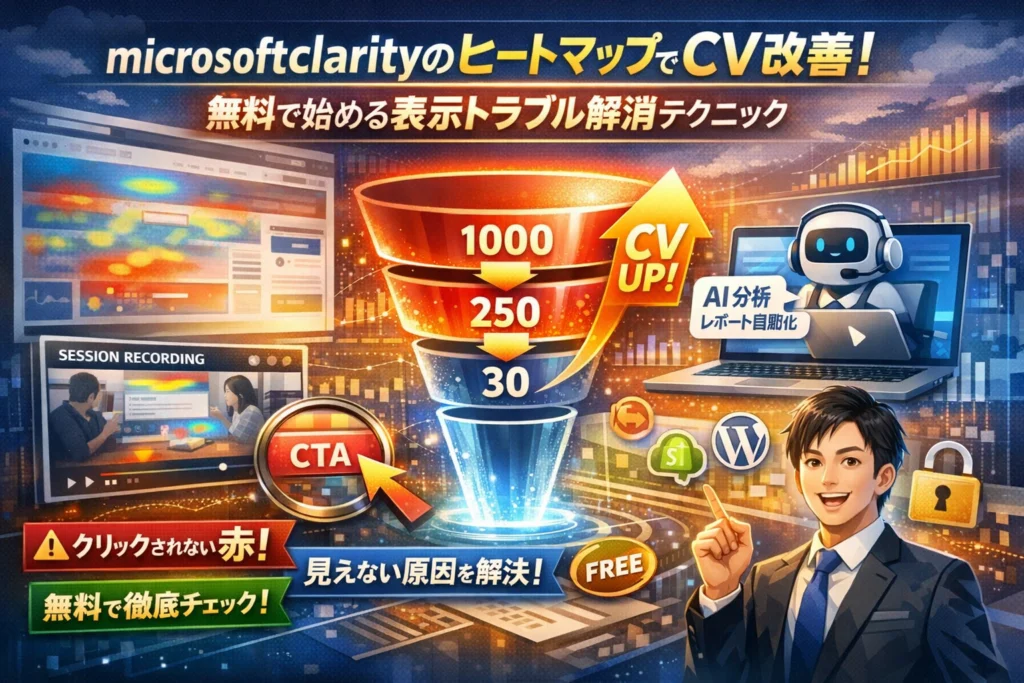
運営責任者:宇井和朗(株式会社アシスト 代表取締役) プロフィール
PVはあるのにコンバージョンが伸びないまま、microsoft clarityのヒートマップを「なんとなく眺めて終わり」にしていませんか。多くの解説や検索結果の要約は、Clarityを「無料で使えるヒートマップツール」「Googleアナリティクスを補う行動解析」として紹介するだけで、赤いのに売れない理由や表示されない・見れない原因を、実務レベルで解きほぐしていません。
この記事では、microsoft clarityのヒートマップを使い、ファーストビューやCTA、フォームのどこでユーザーが迷い、どこで離脱しているのかを特定し、CV改善まで落とし込むプロセスを一気通貫で解説します。導入方法やタグ設置、マスキング設定といった基本から、WordPressやShopify、SPA特有の「ヒートマップが表示されない」トラブルシュート、AI要約やAIチャットを使ったレポート自動化まで、日常の運用で本当に必要な要素だけに絞っています。
さらに、MIERUCAやSiTestなど有料ヒートマップツールとの現実的な使い分け、安全性や個人情報保護、プライバシーポリシーへの記載ポイントも含めて、無料のmicrosoft clarityでどこまで成果を出せるかを明確に線引きします。LPや問い合わせページの改善に直結する「見る順番」と「捨てる視点」を知りたい方は、このまま読み進めてください。
目次
microsoft clarityのヒートマップで何が見えるのか?無料ツールの正体を30秒で理解して差がつく
「アクセスはあるのに、どこで客が冷めているのか全然わからない…」と感じた瞬間から、このツールの出番です。ページ上のどこが押され、どこでスクロールが止まり、どこで離脱しているのかを、色と動画で“丸裸”にしてくれます。しかも無料で、トラッキングの上限も実務的にはかなり余裕があります。
ヒートマップは、ページをサーモグラフィーのように色分けする視覚レポートです。赤いほどクリックや注目が集まり、青いほど無視されている場所だと一目で判断できます。これに加えて、ユーザーの行動をセッション単位で再生できるレコーディング機能がセットになっているのが、このツールの本当の強みです。
microsoft clarityとは何かを30秒でつかむ(ヒートマップとレコーディングの位置づけ)
ざっくり言えば、Webサイトの行動解析専用カメラです。
-
ヒートマップ
ページ内のクリック、スクロール、エリアごとの注目度を色で表示
-
レコーディング
1ユーザーのセッションを動画として再生し、迷い・躊躇・誤クリックを確認
GA4が「どのページで何件コンバージョンしたか」を集計する集計表だとすれば、このツールは「1人のユーザーがどんな動きをしたか」を追いかける監視カメラです。数字では見えない“もたつき”が全部映ります。
Googleアナリティクスでは見えない「ユーザーの迷い」が明らかになる理由
現場でLPを改善していると、こんな場面が本当に多いです。
-
ファーストビューの画像をクリックしても何も起きない
-
ハンバーガーメニューが小さすぎて、スマホで連打されている
-
ロゴが「戻るボタン」と誤解されて頻繁に押されている
GA4では、これらはすべて同じ1PVとしてカウントされます。しかし、このツールのヒートマップとレコーディングを組み合わせると、「赤くなっているのにリンクが無い場所」「同じボタンを連打している動き」が一目でわかります。
| 項目 | GA4 | Clarityのヒートマップ/レコーディング |
|---|---|---|
| わかること | ページ別のPV・CV | ページ内のどこをどう触ったか |
| 強いシーン | 広告・集客の効果測定 | UI/UXの改善ポイント発見 |
| 弱いシーン | 誤クリック・迷いの把握 | 数値の集計・比較 |
数字だけでは「CVが低いページ」で終わっていたものが、「フォームの職業欄でカーソルが止まっている」「料金表の途中でスクロールが途切れている」というレベルまで具体化されるので、改善案が出しやすくなります。
無料ヒートマップツールのなかでmicrosoft clarityが選ばれる3つの納得ポイント
ヒートマップツールは有料も含めて複数ありますが、現場でこのツールがまず候補に上がる理由ははっきりしています。
-
無料で計測制限が実務的にゆるい
中小企業のアクセス規模であれば、LPや主要ページをしっかり計測しても上限にぶつかりにくく、テストやABテストにも十分使えます。 -
レコーディングとAIインサイトが標準装備
単なる色のマップではなく、セッション単位の動画とAIによる行動パターンの要約まで1画面で確認できます。レポート作成の工数が明らかに減ります。 -
導入のハードルが低い
設置コードを1行入れるだけ、またはGTMでタグを追加するだけで計測開始できます。サーバーやCMSを大きくいじらなくてもよいので、制作会社に大きな依頼を出さずに済むケースが多いです。
業界人の目線で見ると、このツールは「全ページをなんとなく眺める道具」ではなく、PVはあるのに売れない2~3ページを集中的に炙り出すための虫眼鏡として使うと、費用対効果が一気に跳ね上がります。ここを押さえておけるかどうかが、無料ツールで成果を出せる担当者と、データを眺めて終わる担当者の分かれ目です。
導入で迷わない!microsoft clarityの設定ステップを完全ガイド
LPのCVが伸びない時、最初のつまずきは「解析」ではなく「導入ミス」です。ここを外すと、どれだけ待ってもヒートマップもレコーディングも真っ白なままになります。この章では、現場で何百回もやり直しを見てきた立場から、最初に必ず押さえてほしい導入ステップだけをギュッとまとめます。
microsoft clarityの登録からプロジェクト作成のコツ
登録自体は数分で終わりますが、「なんとなく」進めると後から管理がぐちゃぐちゃになります。特に中小企業や店舗サイトでは、複数の担当者が出入りする前提で、最初の設計をしておくのがポイントです。
登録〜プロジェクト作成で押さえたいポイントは次の3つです。
-
会社の共通メールアドレスでアカウントを作成
-
プロジェクト名に「ドメイン+媒体名」を含める
-
タイムゾーンと通貨を実際のビジネスに合わせておく
たとえば、同じドメインで「本サイト」と「LP」を別々に改善したい場合は、下のように分けるとレポート作成が段違いに楽になります。
| 用途 | プロジェクト名の例 | メリット |
|---|---|---|
| コーポレートサイト全体 | example.jp-main | 全体傾向を把握しやすい |
| 広告LP | example.jp-lp-ad-2024spring | 施策ごとにCVRを比較しやすい |
| 採用サイト | example.jp-recruit | 求職者動線だけを切り出して分析 |
「とりあえず1つ」にまとめるより、最初から“分析単位”でプロジェクトを分けると、後のレポート作業がほぼ自動で整理されます。
タグを直設置するか、GTMを使うか?サイトや業種ごとのおすすめ設置方法
次に悩みがちなのが、計測コードをどこから、どう入れるかです。ここを間違えると、ヒートマップが一部ページだけ表示されない、CVだけ計測漏れする、といったトラブルの温床になります。
現場の感覚で整理すると、選び方はこの2軸で決まります。
-
自社でタグを触れるかどうか
-
今後もABテストや広告タグを増やす予定があるかどうか
| サイトタイプ | おすすめ方法 | 理由と現場での印象 |
|---|---|---|
| コーポレートサイトのみ | 直設置 | 安定重視。更新頻度が低く、構成もシンプルなことが多い |
| WordPressブログ運用中 | GTM | 記事が増えるたびに計測対象を追加しやすい |
| ECサイト(Shopifyなど) | GTM優先 | 広告・タグが増えやすく、管理画面で一元管理しやすい |
| LP量産型の広告運用 | GTM必須 | ABテストや媒体別でタグを切り替えるケースが多い |
迷ったら、将来の「タグ地獄」を防ぐという視点でGTMを選ぶのがおすすめです。逆に、社内にGTMを安全に運用できる人がいない場合は、無理に手を出さず、制作会社に依頼して直設置してもらった方がトラブルは減ります。
どちらの場合でも、head内のできるだけ上部に設置することを意識してください。body末尾に置いて計測漏れしているケースが、現場では想像以上に多く見られます。
最初に必ず行いたいマスキングとプライバシーポリシー記載のポイント
導入時にいちばん後回しにされがちなのが、個人情報まわりです。ところが、ここを曖昧にしたまま走り出すと、「フォーム入力内容が映り込んでいて使えない」「社内からのアクセスばかりが真っ赤」という、やり直し案件になります。
最低限やっておきたいのは次の3つです。
-
フォーム入力欄のマスキング
-
社内IPアドレスの除外設定
-
プライバシーポリシーの追記
マスキングは、「氏名」「住所」「電話番号」「メールアドレス」を含む入力欄が、録画やヒートマップに残らないようにするための設定です。特定の要素に対してCSSクラス単位でマスクをかけられるので、フォームの設計段階でクラス名を決めておくとスムーズに進みます。
プライバシーポリシーには、次の内容を分かりやすく追記しておくと、社内説明や問い合わせ対応がしやすくなります。
-
行動解析ツールを利用していること
-
クッキーを通じてアクセスデータを収集していること
-
収集したデータを匿名でマーケティング改善に利用すること
-
ユーザーがブラウザ設定などでトラッキングを拒否できること
特に、店舗ビジネスや士業サイトのように、相談内容がセンシティブな業種ほど、ここを丁寧に書いておくと安心して活用できます。
実務の肌感としては、「どのページを計測するか」を決める前に、「何を絶対に残さないか」を決めることが重要です。これを先に決めておくと、あとからページ追加をする時も迷いがなくなり、安心してヒートマップとレコーディングを使い倒せます。
ヒートマップが表示されない時に見直したい、microsoft clarityの解決チェックリスト
「タグも入れたのに画面が真っ白」になっているときは、闇雲に触らず、原因を一つずつつぶすのが最短ルートです。現場では、ほぼ次の3パターンに集約されます。
- CMSやテーマ側でタグが正しく出ていない
- ページ構造(SPA、モーダル、iframe)との相性問題
- Clarity側のURL指定やフィルタ条件ミス
まずは下の表で、自分の状況に近い列から当たりをつけてください。
| 症状 | よくある原因 | 優先して見る場所 |
|---|---|---|
| 全ページでデータ0 | タグ未読込、GTM未発火 | ソース、GTMプレビュー |
| 一部のURLだけ空白 | URL指定ミス、SPA構造 | Clarityフィルタ、ルーター設定 |
| 特定端末だけ空白 | 同意バナー、広告ブロック | Cookie同意ツール、ブラウザ拡張 |
WordPressやShopifyなどCMSごとに起きやすいミスとその対策
CMSでは「入れたつもり」でタグが消えるパターンが多発します。
-
WordPressで多いミス
-
ヘッダーに直書きしたのに、キャッシュ系プラグインで旧HTMLが配信されている
-
子テーマではなく親テーマだけにタグを入れ、更新で上書きされている
-
セキュリティプラグインが外部スクリプトをブロックしている
対策は、必ず公開ページのソースで「clarity」コードを目視確認し、キャッシュを一度全削除します。GTM利用時は、プレビューで発火を確認し、トリガーを「全ページ」にしておくのが鉄則です。
-
Shopifyで多いミス
-
オンラインストアのテーマには入っているが、決済完了ページなど別テンプレートにタグがない
-
サードパーティアプリがheadタグを書き換えて、スクリプトの順番が崩れている
Shopifyでは、レイアウトとテンプレートの両方に同じスニペットが出ているかを管理画面で確認し、不要な重複は避けつつ「計測したい全テンプレート」にコードが含まれているかをチェックします。
SPAやモーダル、iframe構成でヒートマップ表示が乱れる定番パターンを回避
ReactやVueなどSPA構成のページでは、「URLは変わらないのに中身だけ切り替わる」ため、Clarityがページ遷移と認識しないケースが出ます。
-
画面は切り替わっているのに、同じセッションとして1枚のヒートマップにまとまる
-
モーダルやステップフォームがオーバーレイ表示されても、別ページとして分割されない
この場合は、開発側に仮想ページビューを発火してもらう実装を依頼し、主要ステップごとにURLパラメータを変える、あるいはhistory API連携で「状態変化」を送る設計が有効です。
iframeは、埋め込み元ドメイン側にタグがないと計測されません。予約システムや問い合わせフォームを外部サービスで埋め込んでいるときは、サービス側にClarityタグを入れられるか、埋め込みをやめて同一ドメインにフォームを移設するかを検討した方が、解析精度もCVRも上がりやすくなります。
フィルタ条件やURL指定でつまづかない!microsoft clarityの正しい確認手順
タグも構造も問題ないのに「特定ページだけヒートマップが出ない」とき、実はClarity画面側の設定ミスがかなりの割合を占めます。次の順番でチェックすると、ほぼ原因を特定できます。
-
日付とセッション数の確認
- 対象期間を直近数週間に広げる
- ダッシュボードで、そのURLへのアクセス数が本当にあるかを見る
-
URL条件の見直し
-
大文字小文字、末尾のスラッシュ、httpとhttpsの違いをそろえる
-
クエリパラメータ付きページでは、「URLに含む」指定を使う
-
正規表現を使う場合は、テスト入力でヒット数を必ず確認する
- フィルタの掛け過ぎを解除
-
デバイス、国、参照元の絞り込みを一度すべて外す
-
「内部トラフィック除外」が広すぎて社内検証まで消していないか確認する
- 時間差を考慮する
- 導入直後は、十分なセッションが溜まるまで数時間〜1日程度かかることがあるため、アクセスの少ないページはまず広告や内部リンクでトラフィックを増やしてから確認する方が効率的です。
現場感覚として、ヒートマップが表示されない相談のうち、3割以上はフィルタとURL指定の見直しで解決しています。タグやCMSを疑う前に、画面上の条件を一度まっさらにしてから再度ヒートマップを開く、このひと手間でムダな調査時間をかなり削れるはずです。
赤い=正解ではない!microsoft clarityヒートマップをプロが読み解く3つのコツ
「ヒートマップが真っ赤だから、このLPは優秀だ」
この思い込みが、コンバージョンを静かに食いつぶします。現場で8割の人がハマる落とし穴を外せば、無料のClarityだけでも数字はしっかり動きます。
クリックヒートマップは「誤クリック」発見からが勝負|イライラタップの見極め方
クリックヒートマップで最初に見るのはクリック数の多さではなく「押されてはいけない場所」です。
よくある誤クリックのパターンは次の通りです。
-
ロゴが「戻るボタン」と誤解されている
-
スマホのハンバーガーメニューが小さくて連打されている
-
クリックできないアイコンや画像に集中している
こうした「イライラタップ」は、レコーディングとセットで見ると一気に浮き上がります。
| チェック場所 | 要注意サイン | アクション例 |
|---|---|---|
| ロゴ周辺 | 異常に赤い | パンくずや戻るボタンを明示 |
| スマホメニュー | 連打の跡 | タップ領域拡大・文言追加 |
| 画像・アイコン | クリック不可なのに赤い | ボタン化・リンク追加 |
ヒートマップが真っ赤な場所ほど、「誤クリックか本命クリックか」を疑ってから評価すると、ムダなABテストを減らせます。
スクロールヒートマップで「読まれてない情報」を見抜く視点
スクロールヒートマップは、誰も読んでいないのに作り込みすぎている場所を探すためのレーダーです。
見るポイントは3つだけです。
-
ファーストビュー直下で一気に色が薄くなる境目
-
申し込みボタンより下が一気に冷えている箇所
-
スマホで「指2回分」以上スルーされている説明ブロック
特にLPでは、CTAより下が青くなっている場合、メリット説明より下に本当に必要な情報を置いていないかを疑います。
| 状況 | 読み取り方 | 改善アイデア |
|---|---|---|
| 中央で急に青い | そこから先は読まれていない | セクション順の入れ替え |
| CTA下が真っ青 | 追撃情報が届いていない | CTAを複数配置 |
| FAQだけ青い | 不安は他で解消済み | FAQを上に移動・削減 |
「読まれていないコンテンツを作る時間」を削るだけでも、Web担当者の手残り時間はかなり増えます。
ファーストビューやCTA、フォームの“ここだけ見ればOK”な時短術
全ページを細かく見ると、まず続きません。現場ではページ内の3ポイントだけを見るルールにした方が、成果が出やすいです。
見るべきはこの3カ所です。
- ファーストビュー
- メインCTA周辺
- フォーム
それぞれ、ヒートマップでの見る順番を整理するとこうなります。
| エリア | まず見るヒートマップ | 見る指標 | 代表的な打ち手 |
|---|---|---|---|
| ファーストビュー | スクロール | 何%が第2ブロックまで到達か | キャッチコピーとファーストCTAのABテスト |
| CTA周辺 | クリック | ボタンと周辺の温度差 | ボタン色・文言・配置の変更 |
| フォーム | クリック+レコーディング | どの項目で止まるか | 必須項目削減・ラベル改善 |
この3つだけを、アクセスが多い2〜3ページで毎週チェックするだけでも、コンバージョン率の底上げが見込めます。
ヒートマップは「全部見るツール」ではなく、「捨てる場所を決めるツール」と割り切ると、一気に武器になります。
microsoft clarityのヒートマップやレコーディングで発見できる離脱ポイント事例集
「アクセスはあるのに、なぜか売れない」「フォーム送信が異常に少ない」時に、真犯人を炙り出してくれるのがClarityのヒートマップとレコーディングです。ここでは、現場で本当に多い離脱パターンだけを絞り込み、どこをどう見るかを具体的に整理します。
予約LPでファーストビュー離脱が多発!見直すべき3つの注目エリア
予約系LPで、スクロールヒートマップがファーストビュー直下で真っ青になっている場合、まず次の3点をチェックします。
-
キャッチコピーの「誰向けか」が一瞬で伝わっているか
-
料金や安心材料が、折りたたまれた下層に追いやられていないか
-
ファーストビュー内のCTAボタンが「何の予約か」を明示しているか
特にスマホでは、上部のスライダーや大きなメインビジュアルが邪魔をして、CTAボタンが一切見えていないケースが目立ちます。ヒートマップ上でファーストビューにクリックが集中しているのに、ボタンにはほとんど反応がない場合、単純に「ボタンが視界に入っていない」シグナルとして読み替えると改善が進みます。
主なチェック観点をまとめると次の通りです。
| エリア | ヒートマップの症状 | 施策の方向性 |
|---|---|---|
| キャッチコピー | クリック少・スクロール急落 | ターゲットとベネフィットを明文化 |
| メイン画像 | 画像だけ真っ赤・CTAはほぼ無反応 | 画像内テキスト削減+CTAを上部に配置 |
| ファーストCTA | クリックはあるがCV少ない | 文言を「今すぐ予約内容を確認」に変更 |
問い合わせフォームでユーザーが立ち止まる箇所の探し方
フォーム離脱は、レコーディングを見ないと原因が特定しにくい領域です。Clarityでフォーム周辺のクリックヒートマップとセッションレコーディングをセットで確認すると、ユーザーがどこで手を止めているかが一気に見えてきます。
フォーム改善の着眼点は次の3ステップです。
- スクロールヒートマップで、フォーム上部まで到達している割合を把握
- フォーム内の「必須項目」付近のクリック集中や、戻るボタン付近の誤クリックを確認
- レコーディングで、カーソルが長時間止まっている入力項目を特定
とくにBtoBサイトでは、「部署名」「予算」「導入時期」など営業都合で増やした項目が、ユーザー視点では心理的ハードルになっているケースが多いです。レコーディングで入力途中の離脱が繰り返されている入力欄は、思い切って任意項目に落とすか、ヒント文を追記するだけでも送信率が変わります。
ブログ記事からサービスページへつなげる内部リンクが見えていない時の着眼点
SEOで集客したブログ記事からサービスページに流したいのに、セッションがほとんど遷移していない場合、内部リンクが「そこにあっても気付かれていない」ことが多いです。アナリティクス上の遷移率だけでは分からないポイントを、ヒートマップで洗い出します。
チェックすべきは次の3つです。
-
内部リンクの位置
- スクロールヒートマップで、リンク設置位置がそもそも読まれているかを確認
-
内部リンクの見え方
- クリックヒートマップで、リンクテキストよりも画像や余白に反応が集中していないかを確認
-
内部リンクの文言
- 「こちら」「詳細」だけのあいまいなテキストが連発していないかを点検
おすすめは、記事の中盤と末尾の2か所に「問題提起と解決策」をワンセットで置くパターンです。例えば「予約率を2倍にしたい方はこちらの予約システム解説へ」のように、ユーザーの悩みと遷移先の価値を1行で伝えるだけで、ヒートマップ上のクリック分布が大きく変わります。
内部リンク改善の要点を整理すると、次のような優先順位になります。
-
ファーストビューと冒頭2〜3段落は「価値提示」を優先し、内部リンクは中盤以降に配置する
-
CTAボタン型とテキストリンク型を両方設置し、どちらがクリックされるかをABテストする
-
レコーディングで、リンク直前でスクロールが止まっているセッションを重点的に確認する
Clarityのヒートマップとレコーディングは、数字だけでは分からない「ユーザーの迷い」を切り取る映像のようなものです。PVやCVRだけでは見えなかった違和感を、ひとつずつ行動データに落としていくことで、離脱ポイントは必ず輪郭がはっきりしてきます。
AI要約やAIチャットでレポート作成が楽になる!忙しい人のmicrosoft clarity活用法
「レポートを書く時間を、本当は改善に使いたい」と感じているなら、AI機能を使わない手はありません。アクセス解析と行動データをAIに要約させるだけで、会議用の資料作成が一気に軽くなります。
microsoft clarityのAIインサイトで「なんとなく」を仮説化する方法
ダッシュボードを眺めて「離脱が多い気がする」「スマホのクリックが不自然な気がする」と感じても、それはまだ“気のせいレベル”です。ここを一段引き上げるのがAIインサイトです。
現場では、次のような流れにすると精度が上がります。
- 対象ページを1〜3枚に絞る(LPや問い合わせフォームなどコンバージョン直結ページ)
- 期間をキャンペーン単位や直近2週間に固定
- AIインサイトで要約を生成し、「離脱」「スクロール」「クリック」の指摘だけを拾う
この時、ヒートマップやレコーディングで感じていた違和感と、AIが指摘するポイントが“重なる場所”が、そのまま改善の優先度が高い箇所になります。感覚ベースのメモを、AIの文章と並べて見比べると、施策案が一気に整理されます。
AIチャットに聞くときの現場で便利な質問テンプレート事例
AIチャットは「雑談相手」ではなく「行動データに詳しい部下」として扱うと成果が出やすくなります。実務で使いやすい質問は、次のような型です。
-
「このページでスクロール完了率が低い理由の候補を3つ挙げて、改善案もセットで提案して」
-
「スマホユーザーのクリックヒートで、誤クリックが多そうな場所を教えて。その根拠も説明して」
-
「この2週間でコンバージョンに影響が大きかったUIの変化を要約して。ABテスト案も一つ出して」
ポイントは、理由と改善案をセットで要求することです。理由だけだと会議メモ、改善案だけだと根拠の薄い思いつきになります。両方を同時に出させることで、そのまま社内共有資料として流用しやすくなります。
GA4×microsoft clarity×AIを組み合わせてPDCAを高速化する使い方
行動データとアクセス解析、AIをうまく分業させると、PDCAの1周が驚くほど短くなります。
おすすめの役割分担は次の通りです。
| 役割 | GA4 | Clarity | AI |
|---|---|---|---|
| 何が起きたか | セッション数や離脱率の把握 | セッション単位の行動可視化 | 指標の要約 |
| なぜ起きたか | 流入経路の特定 | ヒートとレコーディング | 仮説整理 |
| どう直すか | 施策効果の計測 | ABテストの対象決定 | 施策案の言語化 |
実務で回しやすい流れは次のステップです。
- GA4で「PVはあるのにコンバージョンが低いページ」を特定
- Clarityのヒートマップとレコーディングで離脱ポイントを確認
- その画面を見ながらAIチャットに「このページの改善優先順位を上から3つ教えて」と投げる
- 出てきた案を、ABテストやUI改修のタスクリストにそのまま落とし込む
一度この型ができると、毎月のレポート作成は「AIが出した要約をチェックして追記するだけ」になります。制作会社や広告代理店との打ち合わせでも、データと仮説が揃った状態で話せるため、議論が“感覚論”から“改善設計”に変わっていきます。
microsoftのヒートマップツールと有料ツールのリアルな使い分け方
「無料でここまで見えるのか」と驚きつつも、「いつまで無料だけで戦えるのか」が現場で必ずぶつかる壁です。この章では、Clarityを起点にMIERUCAやSiTestとどう棲み分けるかを、机上ではなく運用の汗に近い視点で整理します。
無料ヒートマップツールで十分な場合と、MIERUCAやSiTestなど有料も検討すべき場面
まずは、どこまでを無料で攻め切れるかをはっきり線引きします。
無料のClarityで十分なケース
-
月間PVが数万程度までの中小企業サイトやLP
-
改善対象が「ファーストビュー」「CTAボタン」「問い合わせフォーム」の3エリアに絞れる場合
-
社内にUX専任がいないが、Web担当が自ら録画とヒートマップを見て改善案を出す体制
-
まずはCVRの“明らかなムダ”を潰したい段階
有料ツールを検討した方がいいケース(MIERUCAやSiTestなど)
-
月間PVが多く、セグメントを細かく切らないと傾向が埋もれてしまう
-
ABテスト、ポップアップ、アンケートなど、解析だけでなく施策実行まで一体で回したい
-
複数ドメインや多数のLPを代理店として横断管理したい
-
社内でレポート作成やダッシュボード整備に時間をかけられない
実務で多いのは、「最初の3〜6カ月はClarityで“地雷”を全部洗い出し、その後、打ち手を自動化する段階でMIERUCAやSiTestを導入する」という流れです。
料金・データ保持・サポートの比較で見落としがちな落とし穴
料金だけで比較すると、有料ツールが割高に見えますが、実際に差がつくポイントは別にあります。
| 視点 | Clarity | MIERUCA / SiTestなど有料 |
|---|---|---|
| 料金 | 無料 | 月額課金 |
| データ保持 | 長期だがエクスポートやAPIに制限が出やすい | プランに応じて保持期間・出力形式を選択しやすい |
| サポート | ドキュメント中心 | 専任サポート・定例MTG・改善提案までセットになりやすい |
| 機能範囲 | ヒートマップ・録画・簡易AIインサイト | ヒートマップ・録画+ABテスト・ポップアップ・EFOなど |
見落としがちなのは、「誰がそのデータを料理するのか」という視点です。
-
Clarity
- データは豊富でも、解釈と施策立案は自力で行う前提
- 人件費を含めると「無料=コストゼロ」とは言えない場面が多いです
-
有料ツール
- サポート担当が「どのレポートをどう見て、どんな改善を打つか」まで伴走するケースが増えています
- Web担当1人で解析から改善案、資料作成まで抱えている会社ほど、“人の時間”を買うつもりで比較した方が現実的です
また、データ保持期間も重要です。LTVが長い商材の場合、1年単位でユーザー行動を振り返れないと、広告やSEOの投資判断がブレやすくなります。
microsoft clarityを「入口ツール」として賢く使う現実的なライン
現場でおすすめしているのは、Clarityを「行動の棚卸しツール」として位置づける使い方です。
- 最初の3カ月でやること
-
トラフィックが多い上位2〜3ページに計測を集中
-
クリックマップとスクロールマップ、録画だけを徹底的に見る
-
以下のリストを埋める感覚で“気づき”を集める
-
想定外によく押されている場所
-
CTAよりも注目されている無関係な要素
-
フォームで入力が止まりやすい項目
-
ファーストビューで直帰している共通パターン
- その後に見極めるポイント
-
社内だけで改善サイクルを3回転以上回せたか
-
「もっとセグメントを切りたい」「ABテストを継続したい」と感じるほど仮説が出ているか
-
レポート作成や会議準備に毎月何時間かかっているか
ここで「時間が足りない」「テスト環境が欲しい」という壁にぶつかったタイミングが、有料ツールを検討するベストタイミングです。Clarityで得た気づきをそのまま要件としてぶつければ、MIERUCAやSiTest側も精度の高い提案を出しやすくなります。
Webマーケティング支援の現場で感じているのは、ツールの良し悪しよりも、無料でどこまで“現場の目”を鍛えたかで成果が決まるということです。まずはClarityでユーザーの迷いを自分の目で見てから、次の一手として有料ツールを選ぶ方が、ムダな投資を避けつつCVRを引き上げやすくなります。
安全性や利用規約もしっかり押さえる!microsoft clarityの個人情報保護と運用ポイント
「無料でユーザー行動を丸裸にできるけれど、情報漏えいだけは絶対に避けたい」──現場で一番多い相談がここです。ヒートマップやレコーディングは強力ですが、その分だけ個人情報保護の設計をミスると一気に“危険なツール扱い”になります。ここでは、Web担当者が社内から突っ込まれても堂々と説明できるレベルまで整理します。
microsoft clarityのマスキングやIP除外で最低限やるべきこと
まず、導入直後にやるべきは「どこを計測するか」より「何を絶対に映さないか」の設計です。
最低限押さえたい設定は次の3つです。
-
入力フォームのマスキング
-
個人を特定しうるテキストのマスキング
-
社内IPアドレスの除外
特にフォームは、氏名やメールアドレス、電話番号だけでなく、自由記入欄も丸ごとマスキング対象にします。レコーディングで文字入力が見えなくても、カーソルの迷い方だけで十分分析できます。
IP除外は「社内のアクセスでデータが真っ赤」になるのを防ぐ意味も大きいです。営業や経営層が何度もLPを確認する会社では、これを忘れるとヒートマップが社内閲覧の履歴になってしまい、改善判断を誤ります。
設定イメージを整理すると次のようになります。
| 項目 | 目的 | 実務ポイント |
|---|---|---|
| フォームマスキング | 個人情報の保護 | 氏名・連絡先・自由記入欄をまとめて指定 |
| テキストマスキング | 検索クエリや会員IDなどの保護 | URLパラメータや特定エリアを対象にする |
| IP除外 | 社内アクセスの除外とデータ精度向上 | 本社・店舗・リモート用VPNのIPを登録 |
これだけでも「最低限のセキュリティ対策をしたツール運用」として、社内の情シスや法務に説明しやすくなります。
プライバシーポリシーに必ず追記したい項目と実務での応用例
次に、プライバシーポリシーの追記です。ここを曖昧にすると、後から「そんなツール聞いていない」と突っ込まれやすくなります。
押さえたいのは次の4点です。
-
使用している解析ツールの名称
-
取得する情報の範囲(IPアドレス、閲覧ページ、クリック、スクロールなど)
-
利用目的(サイト改善、UI/UX向上、コンバージョン改善など)
-
利用者側のオプトアウト手段(ブラウザ設定やトラッキング拒否の説明)
実務では、アクセス解析全般の記載に「行動解析ツールを利用し、クリックやスクロールなどのデータを取得する場合がある」と一段抽象度を上げて書くケースが多いです。そのうえで、社内管理用のドキュメントには具体的なツール名や設定内容を書いておくと、ツール乗り換え時もプライバシーポリシーを大きく書き換えずに済みます。
microsoft clarityは危険?現場でよく聞かれる時のスマートな説明法
経営層や法務から「これ、本当に安全なのか」と聞かれたとき、現場で効きが良いのは、機能紹介ではなくリスクコントロールの話を先にすることです。
説明の流れの一例です。
- まず「入力された文字はマスキングして保存しない設計にしている」と伝える
- 次に「記録しているのは、ページ遷移やクリック位置などの行動データで、個人の特定には使わない」と補足する
- さらに「社内IPは除外し、プライバシーポリシーにも明記している」と運用面のルールを示す
この3ステップで話すと、「危険なツールかどうか」から「運用設計として妥当かどうか」という議論に変えられます。
個人的な経験として、ヒートマップに懐疑的だった経営者も、「入力内容は見えないが、離脱ポイントはしっかり見える」「社内アクセスも除外している」と具体的に示すと、むしろ「もっと早く入れておけばよかった」と考えを変えるケースが多いです。
安全性はツール単体ではなく、設定と運用ルールのセットで担保するものです。この視点を押さえておくと、社内合意も取りやすくなり、安心してヒートマップ改善に踏み切れます。
80,000社で見えてきた、ヒートマップを成果に変えるための発想法
数字だけでなく「ユーザーの行動ストーリー」で語ることの重要性
PVや直帰率だけを追いかけていると、会議は静かに消耗戦になります。ヒートマップの本質は、数字ではなく行動ストーリーを可視化するレコーディング付き観察ツールとして使うことです。
まず押さえたい視点を整理します。
-
数字は「何が起きたか」
-
ヒートマップとセッション録画は「なぜ起きたか」
-
改善案は「次にユーザーにどう動いてもらうか」
この3つを分離して考えると、議論が一気にクリアになります。
ヒートマップを開いたら、最初から全ページを眺めるのではなく、1セッションを物語として追う意識が重要です。例えば、ファーストビューで止まる、CTAボタンの上を通過する、フォーム手前で離脱するという一連の流れを、クリックとスクロール、レコーディングを重ねて追うことで、「読まれていないコピー」や「押されないボタン」がストーリーの中の登場人物として浮かび上がります。
その違いを簡単にまとめると次の通りです。
| 見方 | 数字中心 | ストーリー中心 |
|---|---|---|
| 資料の言葉 | 直帰率が高い | 上から3スクロール分で迷子になっている |
| 改善の出発点 | 要素単位のABテスト | 行動パターンごとの体験設計 |
| 会議の空気 | 「原因不明」の沈黙 | 「ここで戸惑っている」の共通認識 |
数字を並べるだけのレポートから、ストーリーで語るレポートに変えると、社内の合意形成スピードが段違いに上がります。
SEOやMEO、広告運用をヒートマップと一体で見ると劇的に変化する理由
検索順位やクリック単価ばかり見ていると、「集客担当」と「サイト改善担当」が別々のゲームをしている状態になりやすいです。ヒートマップを軸にすると、SEOもMEOも広告も同じゴールに向かう一枚のマップとして扱えます。
押さえたいのは、次の3つの接点です。
-
SEO
検索クエリごとにランディングページを分けてヒートマップを確認し、「どのキーワードのユーザーが、どのブロックで止まるか」を見ると、内部リンク配置や見出し構成の改善ポイントが明確になります。
-
MEO
地図検索から来たユーザーは、営業時間やアクセス情報のスクロールに集中します。店舗情報ブロックの到達率とクリックをチェックすることで、「地図から来た人専用の導線」をどこまで前に出すか判断しやすくなります。
-
広告運用
キャンペーン別にURLを出し分け、ヒートマップで比較すると、「クリック率は高いがファーストビューで離脱」「クリック率は普通だがフォーム完了まで見ている」といったパターンが見えます。ここまで分かると、入札調整よりも、LPのコピーやCTAテキストの改善を優先すべき配分がはっきりします。
このように、アクセス解析だけではぼんやりしていた「流入元別の熱の違い」を、視覚的なマップとしてチーム全員で共有できる点が、成果インパクトの大きなポイントです。
宇井和朗が大切にしている「ツールより設計」目線と、「相談する」という選択肢
ヒートマップツールは日々高機能になり、AI要約やチャットも追加されていますが、実務で成果を分けるのはどのページを、どの順番で、どこまで深く見るかという設計です。
実務で重視している設計の順番は次の通りです。
-
ビジネスインパクトが大きいページを3ページだけ選ぶ
例: メインLP、問い合わせフォーム、主要なブログ導線ページ
-
各ページで追う指標を1つに絞る
例: LPはCTAクリック率、フォームは途中離脱箇所、ブログはサービスページへの遷移
-
クリック、スクロール、レコーディングの見る順番を固定する
「スクロールで読了範囲を確認→クリックで迷い箇所を確認→レコーディングでストーリーを確認」という順番にすると、議論が迷走しにくくなります。
一人でヒートマップと向き合っていると、「どこまでやれば十分か」が見えにくくなります。業界人同士で画面を共有し、「このページならここまで見れば意思決定できる」というラインを一度体験しておくと、その後の自走が圧倒的に楽になります。ツールを変える前に、設計と視点を一度チューニングする。この一手が、80,000社規模の支援を通じて実感している、最大のショートカットです。
この記事を書いた理由
著者 – 宇井 和朗(株式会社アシスト 代表)
この記事は、私自身と社内チームが日々の運用で積み上げてきた知見をベースに、生成AIではなく人間の手で構成・執筆しています。
年商100億円規模まで伸び悩んだ時期、PVは十分あるのに、LPや問い合わせページのCVが上がらない状態が続きました。Googleアナリティクスでは原因が見えず、広告やデザインを変えても成果が出ない。その壁を越えるきっかけになったのが、ヒートマップとレコーディングで「ユーザーの迷い」を可視化することでした。
その後、多くのホームページ改善に関わる中で、microsoft clarityを導入したものの「タグを入れただけでヒートマップが出ない」「真っ赤なのに売上が変わらない」という相談が繰り返し寄せられました。特にWordPressやShopify、SPA構成のサイトでは、表示トラブルや誤った読み取りがボトルネックになりやすいと実感しています。
80,000社以上の支援で見えてきたのは、「どこを見るか」「どこを捨てるか」を整理できれば、無料ツールでも十分に成果を出せるという事実です。microsoft clarityを、単なるアクセス解析ではなく、SEO・MEO・広告運用と一体でCV改善につなげてほしい。そのために、現場で本当に使える設置方法、トラブル解消、読み解き方だけを厳選してお伝えしています。
🔗 あわせて読みたい関連記事
 microsoftclarityの設定方法を安全に導入してヒートマップを最大活用する秘訣Microsoft Clarityを入れれば、ユーザーのクリックやスクロールが無料で丸見えになるはずなのに、「ヒートマッ…
 microsoftclarityの導入方法とヒートマップ活用で法務リスクもスッキリ解消!あなたのサイトでは、すでに広告費やコンテンツ制作にお金と時間をかけているのに、どのページのどの箇所を直せば成果が上がるの…
 microsoftclarityで無料ヒートマップ導入と改善・注意点完全ガイド【初心者でもすぐできるサイト分析の裏ワザ】あなたのサイトは、なぜ離脱されているのか本当の理由をつかめているでしょうか。アクセス解析の数字だけを眺め、Microso…
 microsoftclarityのログインとトラブル解決でCVを伸ばす実務ガイドmicrosoft clarity ログインで検索してたどり着いている時点で、すでに目に見えない損失が始まっています。ロ…
 microsoftclarityのデメリットと個人情報リスク・導入判断ガイド【見落としがちな落とし穴も解説】Microsoft Clarityは、無料でヒートマップやセッションレコーディングが使える強力な行動解析ツールです。しか…
 microsoftclarityの利用規約や個人情報とCookieを守る実務ガイドMicrosoft Clarityを「とりあえず無料だから」と入れてしまうと、後から利用規約や個人情報、Cookie同意…
🧰 お困りごとの解決に
 Microsoftアカウントで身に覚えのない請求が来たときの確認と返金💡 結論(要点まとめ)Microsoftから身に覚えのない請求(MSbill.info等)が届いた際の確…
 Outlookでパスワードが繰り返し要求される原因と直し方💡 結論(要点まとめ)Outlookで何度もパスワード入力を求められる症状でお悩みですか?Windows…
 Windows Media Playerの使い方と設定|CD取り込み・再生できない時の対処💡 結論(要点まとめ)Windows 11/10でWindows Media Playerを使い音楽CD…
 WinZipを安全にアンインストールする手順と代替ソフト💡 結論(要点まとめ)WinZipをWindows11/10やMacから完全アンインストール(削除)する…PCでイヤホンが認識されない原因と対処法「イヤホンを挿してもPCが無反応」「スピーカーから音が出続ける」——そんな時は、原因の8割が“出力先の誤設定・物理接点の…
 Windows 11で0x80070422エラーが出る時の復旧手順💡 結論(要点まとめ)Windows 11で「0x80070422」エラーが表示される主な原因は、Win…
最近更新した記事
 Outlook予定表を共有する方法|権限設定の違いと同期されない時の対処手順💡 結論(要点まとめ)Outlookで予定表を共有する手順とアクセス権限(空き時間・編集・代理人)の違い…
 シャープ冷蔵庫で製氷できないときの原因と自分でできる確認手順💡 結論(要点まとめ)シャープ製冷蔵庫で氷ができない・落ちてこない原因を解説。製氷停止設定や氷の偏り、シ…
 三菱電機エアコンの暖房試運転の手順と温風が出ない時の確認項目💡 結論(要点まとめ)三菱電機製エアコン(霧ヶ峰など)の暖房試運転の手順と確認ポイントを解説。試運転に適…
 テレビの修理費用の確認方法|主要メーカーの窓口と買い替え判断基準💡 結論(要点まとめ)テレビが映らない・故障した際の確認事項と、主要メーカーの修理料金の確認先を解説。型…
 電気メーターの見方と液晶画面の数字・単位、買電・売電の表示を整理💡 結論(要点まとめ)電気メーター(スマートメーター)の液晶画面に表示される数字や単位の見方を整理。買電…