
運営責任者:宇井和朗(株式会社アシスト 代表取締役) プロフィール
オンライン商談や面接の直前に「パソコンのカメラが映らない」「Zoomだけ真っ黒」「TeamsやGoogle Meetで自分だけ映らない」となると、その数分のトラブルが信用と売上の損失に直結します。多くの解説はWindowsの設定やドライバー更新を並べるだけで、会議3分前にどこから手を付けるべきか、どこから先は触ると危険かが示されていません。
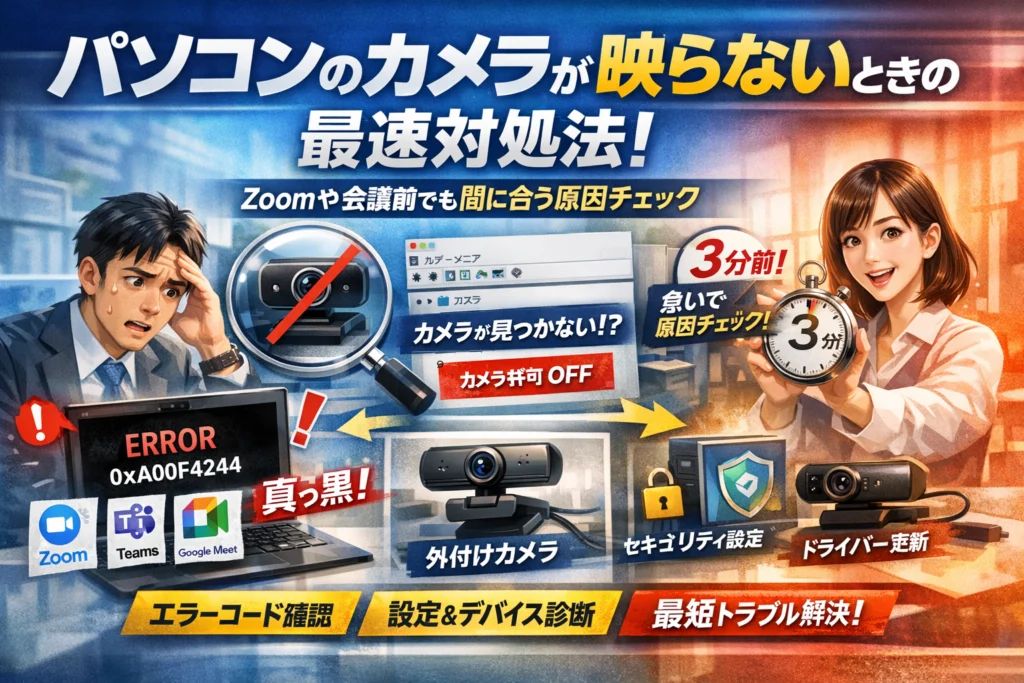
本記事では、ノートパソコンの内蔵カメラや外付けWebカメラが急に映らないとき、画面が真っ暗なだけかエラーコード「0xa00f4244」が出ているのか、Windowsカメラアプリでは映るのにZoomやTeamsで映らないのか、デバイスマネージャーにカメラが表示されないのかを起点に、最短で原因を切り分ける実務フローを提示します。
Windows10/Windows11のプライバシー設定やカメラアクセス許可、アプリごとのビデオ設定、ブラウザ権限、セキュリティソフトや社内ポリシーによるブロック、ドライバー削除や再インストールの安全ラインまで、現場で本当に使えるトラブルシューティングだけに絞り込みました。さらに、ここまで試しても直らないときに「故障」を疑うサインと、修理・外付けカメラ・買い替えのどれがビジネス的に得かも整理します。
この導線をなぞることで、会議直前の「今すぐ映したい」状況をしのぎつつ、次回以降「カメラ映らない」で慌てない仕組みまで一気に整えられます。
目次
パソコンでカメラ映らないときにまずチェックするべき「3つの症状」
オンライン会議3分前に自分だけ真っ暗だと、冷や汗が止まらなくなります。ここで焦って再起動を連打すると、むしろ状況が悪化しがちです。最初にやるべきなのは、やみくもな操作ではなく「いま起きている症状のタイプ分け」です。
| 症状タイプ | 画面の状態 | よくある原因の方向性 |
|---|---|---|
| A | 真っ黒なだけ | アプリ設定、カメラの取り合い |
| B | エラーコード表示 | ドライバーやWindows側の問題 |
| C | デバイス自体が行方不明 | ハードウェア、ポリシー、深刻設定 |
この3つのどれかに当てはめることで、最短ルートで原因にたどり着けます。
画面が真っ黒だけなのか、エラーコードが表示されるのか判別しよう
まずは、落ち着いて画面を10秒眺めてください。営業現場で多いのは、次の2パターンです。
-
画面が真っ黒だが、エラー文は出ていない
-
「0xa00f4244」などのエラーコードが小さく表示されている
前者は、ZoomやTeamsが別のアプリにカメラを奪われている、もしくはアプリ内のビデオ選択ミスであるケースがかなりの割合を占めます。後者は、Windowsカメラアプリ側でデバイスを認識できていないサインで、ドライバーやセキュリティソフト、直前のWindows更新プログラムの影響を疑うべき状態です。
ここで症状を言語化しておくと、社内の情シスやサポートに伝えるときも一発で話が通じます。
ZoomやTeamsではカメラ映らないのにWindowsカメラでは映る現象の見方
次に確認したいのが、「アプリだけ問題があるのか」「パソコン全体で問題があるのか」の切り分けです。Windows10やWindows11なら、スタートメニューから標準のカメラアプリを起動し、自分の顔が映るかテストします。
-
Windowsカメラでは映るのに、ZoomやTeamsだけ真っ黒
-
Google Meetだけカメラアクセスのエラーが出る
このパターンは、アプリごとのカメラアクセス許可や、ブラウザのサイト別権限の問題であることが多いです。現場でよくあるのは、前日にセキュリティソフトを入れた、会社のポリシー変更で特定アプリのカメラ利用が制限された、といった「最近の変更」がきっかけになっているケースです。
Windows側で映るのであれば、ハード故障の可能性はかなり低く、アプリ設定に時間を使うのが合理的です。
ノートパソコン内蔵カメラ自体が見当たらないときは(デバイスマネージャーに表示されない場合)
最も厄介なのが、「そもそもパソコンがカメラを機器として認識していない」状態です。デバイスマネージャーを開き、「カメラ」や「イメージングデバイス」に内蔵カメラ(Integrated Camera、HD Web Cameraなど)が出ているかを確認します。
-
一覧にカメラがまったく表示されない
-
黄色い三角マーク付きで表示されている
カメラが一覧にいない場合、LenovoやLet’s note、NEC Lavieなど一部のノートでは、キーボードのファンクションキーでカメラ機能自体をオフにできる機種があります。このスイッチが無効になっていると、Windows側からは「存在しない機器」として扱われます。
社用パソコンでは、組織のセキュリティポリシーでカメラデバイスそのものが無効化されていることもあります。このレベルになると、ユーザー側でドライバーを削除・再インストールする前に、情シスに「デバイスマネージャーにカメラが表示されていない」と状態を正確に伝えるほうが、ビジネス的には早く安全に片付きます。
まずはこの3ステップで症状を整理しておくと、後の対処が一気にスムーズになります。会議直前ほど、診断の質が勝負を分けます。
ノートパソコンの内蔵カメラ映らないときの物理トラブル&NG行動まとめ
オンライン商談や面接の直前に映像が真っ暗になる場面を、現場で何度も見てきました。多くは難しい設定の話ではなく、物理的なひと押しミスが原因です。この章では「3分で救えるトラブル」を一気に片付けていきます。
カメラのシャッターやカバー・キーボードのカメラボタンが映らない原因になることも
最近のノートパソコンやWebカメラは、プライバシー保護のために「物理シャッター」や「カメラON/OFFボタン」が増えています。設定画面をいくら探しても、ここが閉じていると絶対に映りません。
まず、次の3点を落ち着いて確認してみてください。
-
レンズ横に赤や白の「スライドカバー」がないか
-
本体側面やキーボード上に「カメラマーク付きのキー」がないか
-
Fnキーと一緒に押すタイプの「カメラ機能キー」が無効になっていないか
特に多いのが、キーボード掃除のときにFn+カメラキーを誤操作してOFFにしてしまうケースです。営業先で映らないと言われ、現場で見てみると「Fn+F8を押したら一発で復活」ということが何度もありました。
代表的な「物理原因」と「チェックポイント」を整理しておきます。
| 症状 | よくある物理原因 | 今すぐ確認するポイント |
|---|---|---|
| 画面が真っ暗のまま | レンズシャッターが閉じている | レンズ部分に色付きの板やカバーがかかっていないか |
| カメラマークに×や斜線 | キーボードのカメラキーOFF | Fn+カメラマークキーを1回押して表示が変わるか |
| 会議アプリだけ真っ暗 | レンズにシールやテープ | テレワーク開始時に貼った目隠しシールが残っていないか |
特に社用のノートパソコンでは、情報セキュリティ担当が最初からカバーを閉じて渡していることもあります。一度開けてもよいか、社内ルールも合わせて確認しておくと安心です。
USBや外付けWebカメラでよくある映らないトラブルのチェックポイント
外付けWebカメラを使っているときは、配線と電源が7割の原因です。難しいことを考える前に、次の順番で切り分けていきます。
-
別のUSBポートに挿し替える
ノートパソコンの右と左で「電力の余裕」が違うことがあり、ハブ経由だと電力不足でカメラが動作しないケースがあります。 -
USBハブやドッキングステーションを一度外す
- ハブにマウスやプリンター、外付けHDDを全部挿していると、カメラまで電力が回り切らないことがあります。
- できればパソコン本体のUSBポートに直接接続してテストします。
-
ケーブルの奥までしっかり挿す
Webカメラは、見た目は挿さっていても、1〜2ミリ浮いているだけで認識されません。カチッと手応えがあるまで押し込んでください。 -
別のパソコンでも映るかテストする
もう1台試せるPCがあれば、そこに挿してカメラアプリを起動してみます。別PCでも映らなければ、カメラ本体の故障の可能性が高まります。
よくあるパターンを表にまとめます。
| 状況 | 疑うポイント | 対処の優先度 |
|---|---|---|
| USBハブ経由だけ映らない | ハブの電力不足 | 本体に直挿ししてテスト |
| 社外の会議室だけ映らない | モニター一体型カメラとの取り合い | 会議アプリ側のカメラ選択を見直す |
| 少し触ると映像が途切れる | ケーブル断線・接触不良 | 別ケーブル・別カメラで比較テスト |
「中古で安く買ったWebカメラを使い回しているケース」では、ケーブル内部が傷んでいて、動かすと映らなくなる事例も多いです。オンライン商談が売上の柱になっている会社ほど、ここをケチらず新品に変えておくと安心感が違います。
パソコンを乱暴に揺らす・再起動を繰り返す前にやめておきたいこと
映らないときほど焦ってやりがちなのが、パソコンをバンバン叩く・何度も再起動を連打する行動です。現場で見ていても、これはトラブルを深刻化させる危険なパターンです。
避けたいNG行動と、その理由を整理します。
-
パソコンを強く揺らす・叩く
内蔵カメラ周りには細い配線が通っていて、衝撃に弱い部分です。ヒンジ付近を乱暴に扱うと、カメラだけでなく液晶ケーブルまで損傷するリスクがあります。
-
再起動を短時間に何度も繰り返す
Windowsが更新プログラムを適用している途中で電源を落とすと、システムファイルが壊れてカメラどころかOS自体が不安定になることがあります。
-
会議アプリを開いたまま、USBカメラを抜き差しし続ける
アプリ側がカメラデバイスの管理に失敗し、ブラックアウトしたまま固まる原因になります。一度アプリを終了してから抜き差しするのが安全です。
物理的なチェックとNG行動の回避を終えても映らない場合は、次のステップとしてWindowsの設定やプライバシーアクセス許可を冷静に確認していきます。ここまでを丁寧に押さえるだけで、「直前の商談5分前に焦りながら会議を潰してしまうリスク」はかなり減らせます。
Windows10やWindows11でカメラ映らないなら必ず確認したい設定チェック
「会議3分前、なぜか自分だけ真っ暗」
現場で一番多い原因は、故障よりもWindows側の設定ブロックです。難しいトラブルシューティングに行く前に、ここを押さえるだけで解決するケースがかなりあります。
Windowsカメラアプリで自分だけ先にテストできる簡単手順
まずはZoomやTeamsを疑う前に、Windows標準のカメラアプリで映るかテストします。ここで映れば、パソコンやドライバーではなくアプリ側の問題に絞り込めます。
手順はシンプルです。
- スタートメニューを開く
- 検索欄に「カメラ」と入力してカメラアプリを起動
- 画面に自分の顔が映るか確認
- 他のアプリ(Zoomやブラウザ)は一旦すべて閉じておく
ポイントは、他のアプリを全部閉じてから起動することです。カメラは1つのアプリにしか接続できない仕組みなので、裏でZoomが起動しっぱなしだと「カメラが使用中」で真っ暗になるケースがよくあります。
結果の切り分けは次の通りです。
| カメラアプリの状態 | 考えられる原因の方向性 |
|---|---|
| 正常に映る | ZoomやTeamsなどアプリの設定やアクセス許可 |
| 真っ黒だがエラー表示なし | プライバシー設定や別アプリが占有している可能性 |
| エラーコードやデバイスが見つからない表示 | ドライバーやハードウェア、ポリシー制限の可能性 |
ここで「アプリではダメなのにカメラアプリでは映る」なら、慌てずそのオンライン会議アプリ側の設定を見直してください。
プライバシー設定でカメラ映らない状態を解除する方法
次に見るべきは、Windowsのプライバシー設定によるカメラのブロックです。ここがオフだと、どのアプリからもカメラが使えません。
Windows10/11共通の流れは次の通りです。
- スタートボタンをクリックし「設定」を開く
- 「プライバシー」または「プライバシーとセキュリティ」を選択
- 「カメラ」を開く
- 次の項目を上から順に確認
チェックすべきポイントを一覧にまとめます。
| 設定項目 | 状態 | 現場での意味合い |
|---|---|---|
| カメラへのアクセスを許可 | オン必須 | ここがオフだとOS全体でカメラが封鎖 |
| アプリにカメラへのアクセスを許可 | オン推奨 | ストアアプリ全体の利用可否 |
| デスクトップアプリにカメラへのアクセスを許可 | オン推奨 | ZoomやTeamsなどデスクトップ版に必須 |
| 個別アプリのスイッチ | 利用アプリだけオン | 不要なアプリはオフでOK |
特に社用パソコンでは、セキュリティソフトや組織のポリシー変更でこの設定が勝手にオフになっているケースが多く見られます。
最近Windows更新プログラムを適用したり、新しいウイルス対策ソフトを入れた直後からカメラが映らない場合は、この画面を重点的に確認してください。
Windows11でカメラ切り替えがうまくいかないときの要チェックポイント
Windows11では、内蔵カメラと外付けWebカメラの切り替えミスが原因で、真っ暗なのに気づかないパターンが増えています。会議中に慌てないために、次のポイントを押さえておきましょう。
- カメラアプリ右上(機種によっては左)のカメラ切り替えアイコンをクリック
- 一覧から使いたいデバイス(Integrated CameraやUSBカメラの名称)を選択
- 物理的に接続しているカメラだけが表示されているか確認
ここがうまくいかないときは、次の順番でチェックします。
-
外付けカメラのUSBケーブルを抜き差しし、別ポートにも接続してみる
-
不要なカメラ(古いUSBカメラなど)は一旦抜いてから起動する
-
デバイスマネージャーで同名のカメラが二重に表示されていないか確認する
現場でよくあるのが、内蔵カメラと外付けカメラの両方が登録されていて、会議アプリ側が存在しない方のデバイスを記憶してしまっているケースです。
Windows11では一度選んだカメラをアプリが保持することが多いので、「カメラデバイスの選択」「ビデオ設定」の画面を開き、使いたいカメラを明示的に選び直しておくと安定します。
ビジネスの現場で信用を落とさないためには、会議本番の3分前ではなく、1日1回、カメラアプリでテストしてから仕事を始める習慣が最もコスパの良い対策になります。今映るかどうかを朝のうちに確認しておけば、トラブルはかなり減らせます。
デバイスマネージャーでカメラが出てこないときの対処とドライバー更新の安全ワザ
ZoomやTeamsの前に冷や汗…デバイスマネージャーにカメラが見当たらないときは、設定レベルを超えた「一歩踏み込んだトラブルシューティング」が必要です。ここでは、現場で何十台も救ってきた流れを、危険ポイントを避けながらコンパクトにまとめます。
「イメージングデバイス」や「カメラ」が表示されないパソコンで映らない場合の確認法
まずは、どこまでが「ソフトの問題」で、どこからが「ハードウェア寄りの問題」かを切り分けます。
-
デバイスマネージャーを開く
スタートを右クリック → デバイスマネージャー -
次のどれかを探します
| 確認する場所 | 表示例 | 状態の目安 |
|---|---|---|
| カメラ / イメージングデバイス | Integrated Camera など | 正常ならここに表示 |
| サウンド、ビデオ、およびゲームコントローラー | USB Camera など | 外付けカメラが入ることが多い |
| その他のデバイス | 不明なデバイス / !マーク | ドライバー未インストールのサイン |
- ここでの判断ポイント
-
どこにもカメラが無い
→ 内蔵カメラの接続不良や、組織ポリシーで無効化されている可能性が高いです。
-
「その他のデバイス」に!マーク付きがある
→ ドライバーが壊れているか、Windowsが自動認識できていません。
社用ノートで突然消えたケースでは、直前のWindows更新やセキュリティ変更が原因になっている場面をよく見かけます。最近インストール・更新したソフトの心当たりもメモしておくと後が楽です。
カメラドライバーが消えた・0xa00f4244エラーなど映らないときの具体的手順
Windowsカメラアプリで0xa00f4244が出る場合、「カメラを見つけられない」状態です。安全ライン内でできる手順は次の通りです。
- ハードウェア変更のスキャン
-
デバイスマネージャー上部の「操作」→「ハードウェア変更のスキャン」をクリック
-
ここでカメラが復活すれば、そのままテストします。
- カメラドライバーの更新(安全版)
-
カメラが表示されている場合
デバイスを右クリック → ドライバーの更新 → 「ドライバーを自動検索」
-
ここではWindows標準の自動検索だけに留めます。怪しいドライバー配布サイトからの手動ダウンロードはトラブルの温床です。
- メーカーのサポートページから入手
-
Dell / Lenovo / Dynabook / Let’s noteなどの公式サイトで
型番+OS(Windows10/11)を指定して検索
-
「カメラ」「Webカメラ」「Chipset」ドライバーが用意されていれば、案内に沿ってインストールします。
- 再起動とWindowsカメラアプリでのテスト
-
再起動後、まずはWindowsカメラアプリで映るか確認
-
ここで映れば、ZoomやTeams側の設定へ進んで問題ありません。
ドライバー再インストールでやってはいけないミスと、元に戻すときのコツ
ドライバー周りは、やり過ぎると二次被害で会議どころではない状態になりがちです。よくあるミスと、安全な戻し方をまとめます。
避けたいミス
-
デバイスを右クリックして「アンインストール」で削除し、再起動もしない
-
複数のドライバーを片っ端から入れ替える
-
出所不明のドライバー更新ツールをインストールする
-
BIOS設定をいじって有効・無効を試す(社内ルールによっては違反になることもあります)
安全に試すコツ
-
変更前に必ずスクリーンショットを撮る
デバイス名やドライバーのバージョンを1枚残しておくだけで、戻すときの手がかりになります。 -
アンインストールする場合は「ドライバーソフトウェアを削除する」にチェックを入れない
通常はチェック無しでアンインストール → 再起動 → 自動再認識を待つ方が安全です。 -
元に戻したいとき
-
デバイスのプロパティ → ドライバータブ → ドライバーを元に戻す ボタンが有効なら、ここを最優先で使います。
-
直前のWindows更新が怪しい場合は、「更新履歴」から該当の更新プログラムをアンインストールし、再起動後に再チェックします。
現場感として、オンライン商談の直前は「深追いしない」のも重要です。ここまで試してもデバイスマネージャーにカメラが見えない場合、社内情シスや修理サポートにバトンを渡し、自分はスマホ参加や代替PCという次の一手を即座に選ぶ方が、ビジネスの信用を守れる場面が多いと感じています。
Zoomで自分だけカメラ映らない!そんなとき現場で効くトラブル撃退法
オンライン商談の直前に自分だけ真っ暗な画面…その数分が、信頼を落とすか守り切れるかの分かれ目です。ここでは現場で何十回も使ってきた、急場をしのぐための手順だけをギュッとまとめます。
Zoomでカメラ映らないが急に起きたとき3分チェックリスト
まずは深呼吸して、下の順番で上から順に確認してください。上に行くほど「すぐ直る可能性が高いポイント」です。
- Zoom内のカメラ選択を確認
-
画面左下の「ビデオマーク横の▲」をクリック
-
カメラ名が複数ある場合、上から順に切り替えて映るか確認
-
ノートパソコンなら「Integrated Camera」「内蔵カメラ」という名前を優先
- 他アプリがカメラを使っていないか確認
-
Windowsカメラアプリ、Teams、Meetをすべて終了
-
タスクバー右側(通知領域)にビデオ系アプリが残っていないかチェック
- Zoom側の基本設定を最速で確認
-
設定→「ビデオ」でプレビューを確認
-
「マイビデオをオフにしてミーティングに参加」がオンならオフに
-
外付けWebカメラなら、USBを抜き差し→別ポートへ差し替え
- それでも映らなければ、スマホで一時退避
-
招待URLからスマホで参加し、「カメラトラブル中であること」を一言伝える
-
商談や面接での沈黙時間をなくし、相手の不安を最小限にします
ビデオ開始ボタンやカメラアイコンがグレー表示になる意味を解説
アイコンの色や表示は、原因を絞り込む「ヒント」になります。
| 状態 | 想定される原因 | すぐ試す対処 |
|---|---|---|
| ビデオアイコンに赤い斜線 | 自分でビデオ停止中 | クリックしてオンにする |
| アイコンがグレーで押せない | Windowsか組織設定でカメラ禁止 | Windowsのプライバシー設定と社用PCなら情シス方針を確認 |
| カメラ選択欄に何も出ない | デバイス自体を認識していない | デバイスマネージャーでカメラ有無を確認 |
特にグレーアウトして押せない状態は、Zoom側の問題ではないケースが多いです。現場で社用ノートの相談を受けると、セキュリティポリシーでカメラ機能が無効化されていた、というパターンが少なくありません。
会議中に自力で変えられないと判断したら、その場ではスマホ参加に切り替え、会議後に以下の情報を整理して社内担当に共有すると話が早く進みます。
-
どの会議アプリで起きたか(Zoomのみか、他も含むか)
-
いつから起きたか(昨日のアップデート後からか、PC交換後からか)
-
エラー表示の有無(エラーコードがあれば必ずメモ)
WindowsカメラとZoomがバッティングしてカメラ映らない場合の設定・セキュリティ対策
Zoomでよくあるのが、Windowsカメラアプリや他の会議アプリとカメラの取り合いになっているケースです。カメラは原則1アプリ専有なので、裏で誰かが使っているとZoomには回ってきません。
対処の流れをまとめます。
- カメラを使いそうなアプリを一掃
-
Windowsカメラアプリ
-
Teams、Google Meet、Skype、ブラウザで開いた会議タブ
-
顔認証ソフトやセキュリティソフトの「Webカメラ保護」機能
これらをすべて終了したうえで、Zoomだけ起動します。
- Windows側のプライバシー設定を確認
-
設定→プライバシーとセキュリティ→カメラ
-
「アプリがカメラにアクセスできるようにする」をオン
-
デスクトップアプリ(Zoom)が一覧にある場合はオンに
- セキュリティソフトのカメラ保護を確認
ウイルス対策ソフトに「Webカメラ保護」機能があると、Zoomがカメラへのアクセスをブロックされることがあります。設定画面で以下を確認してください。
-
カメラ保護機能が「常にブロック」になっていないか
-
信頼済みアプリにZoomが登録されているか
営業や採用の場面で多いのは、PCのセキュリティを強化したタイミングでこの設定が変わっているパターンです。「最近変えたこと」を手がかりにすると、原因に最短距離でたどり着けます。
ビデオ会議は、もはや顔を出すかどうかがそのまま信用スコアに直結します。3分でできる確認を習慣化しておくと、「カメラ映らないでバタつく会社」というレッテルを貼られずに済みます。
Google MeetやTeamsでカメラ映らない現象…見落としがちなブラウザ&組織設定
オンライン会議が始まる3分前、MeetやTeamsだけ自分のカメラが真っ暗。実はこのパターン、ブラウザ権限と組織のセキュリティ設定が8割を占めます。アプリやドライバーをいじる前に、ここから順番に確認してみてください。
Google Meetでカメラ映らないときはブラウザ権限やブロック解除をチェック
Google Meetは、Windowsの設定よりもブラウザのカメラアクセス権限に左右されます。現場で多いのは、以前「ブロック」を押してしまったケースです。
確認の流れは次の通りです。
-
ChromeやEdgeでMeetの会議画面を開く
-
アドレスバー左の「鍵」アイコンをクリック
-
カメラとマイクの「アクセス」を許可に変更
-
ブラウザを一度閉じて再起動し、会議に再参加
あわせて、Windows側のプライバシー設定でブラウザのカメラアクセスが拒否されていないかもチェックします。
-
スタートメニューから「設定」→「プライバシー」→「カメラ」
-
「アプリによるカメラへのアクセスを許可」がオンか確認
-
下の一覧でChromeやEdgeがオンになっているか確認
ブラウザ・Windows両方で許可されて初めてカメラが動作します。どちらか一方でもブロックされていると、「Meetだけ映らない」というややこしい状態になりやすいです。
Teamsアプリ版とブラウザ版でカメラ映らない場合の切り分けテクニック
Teamsはデスクトップアプリとブラウザ版で使う経路が違うため、トラブルシューティングも分けて考えると早く解決できます。
| 状況 | 考えやすい原因 | 先に確認するポイント |
|---|---|---|
| アプリ版だけ映らない | アプリのデバイス設定 | Teams右上のプロフィール→設定→デバイス |
| ブラウザ版だけ映らない | ブラウザ権限 | アドレスバーのカメラアイコンとサイト権限 |
| 両方映らない | Windows設定やドライバー | Windowsカメラアプリ・デバイスマネージャー |
アプリ版でのポイントは次の通りです。
-
会議に入る前の「デバイス設定」でカメラが正しいデバイスを選択しているか
-
「ビデオを有効にする」トグルがオフになっていないか
-
バックグラウンドで起動している他のWebカメラアプリ(Zoomやメーカー独自ツール)を終了しておく
ブラウザ版は、Google Meetと同じくブラウザのカメラ権限がポイントです。特に、会社のセキュリティソフトが入っているPCでは、ブラウザ拡張機能がWebカメラへのアクセスをブロックしていることもあります。心当たりがあれば、拡張機能を一時的にオフにして動作を確認します。
社用パソコンのカメラが映らないときは組織ポリシーや情シス報告のコツ
社用ノートパソコンで、WindowsカメラアプリもMeetもTeamsも映らない場合、ハードウェア故障か組織ポリシーのどちらかに絞られます。ここで無理にドライバーのアンインストールやBIOS変更を行うと、業務用PCではかえって問題を大きくしがちです。
社内の情シスや外部サポートに連絡する前に、次の3点だけ整理しておくと話が早く進みます。
- どのアプリで映らないか
(Windowsカメラアプリ、Meet、Teams、Zoomなど具体的に)
- いつから映らなくなったか
(Windows更新後、セキュリティソフト更新後、新しいアプリをインストールした後など)
- エラーコードやメッセージの有無
(画面が真っ黒なのか、「アクセスがブロックされています」と表示されるのか)
この3情報があると、管理側は「グループポリシーでカメラを禁止しているだけなのか」「ハードウェア故障なのか」をすぐに切り分けできます。現場の感覚として、新しいセキュリティ対策やポリシー変更の翌日に相談が集中することが多く、ユーザー側でどれだけ設定を触っても直らないケースが目立ちます。
社用PCでカメラの設定画面すら開けない、もしくは「組織によって管理されています」と表示される場合は、そこが自力で触らないラインです。無理にレジストリ編集や怪しいドライバーインストールに手を出さず、「どの会議で困っているか」「いつまでに直したいか」を添えて、早めに相談しておく方がビジネス的な損失を最小限に抑えられます。
ここまで試してもカメラ映らないときは「故障」を疑うサインと買い替え判断
オンライン商談や面接の本番中に、ここまでの設定を全部見直しても映らない場合は、「根性リカバリー」ではどうにもならない段階に入っていることが多いです。ここからは、ムダに時間と信用をすり減らさないための見極めフェーズです。
WindowsカメラもZoomもカメラ映らない…これってハード故障?見逃せないポイント
まず、ハードウェア故障を疑うべき典型パターンを整理します。
ハード寄りのサイン
-
Windowsのカメラアプリでも真っ暗、ZoomやTeamsでも真っ暗
-
デバイスマネージャーでカメラが一瞬出ては消える、または動作が不安定
-
本体を少し動かすと映ったり消えたりする
-
ノートパソコンを閉じた衝撃後や落下後からおかしくなった
-
BIOSレベルのカメラ設定は有効なのに、OS上で認識が途切れる
ソフト寄りのサイン
-
別ユーザーアカウントでは問題なく映る
-
一定のアプリでだけカメラアクセスが拒否される表示が出る
-
セキュリティソフトを一時停止すると映る
ざっくりの切り分けは、次のイメージです。
| 状態 | 故障可能性 | 行動の優先度 |
|---|---|---|
| すべてのアプリで映らない | 高い | データ退避とサポート相談 |
| 一部アプリだけ映らない | 低い | 設定と権限を再確認 |
| 物理衝撃のあとから発生 | 非常に高い | 自力分解はせず修理検討 |
現場感として、内蔵カメラは「ケーブルのわずかなズレ」で映ったり消えたりするケースが少なくありません。ここを素人判断で分解すると、液晶ケーブルまで巻き込んで大きな修理になりかねません。
デル、レノボ、Let’s noteなどメーカー公式サポート情報へのたどり着き方
故障を疑い始めたら、まずやるべきは「正しい窓口と情報」に素早くたどり着くことです。検索のコツは、メーカー名と機種名とOSをセットにすることです。
| メーカー別キーワード例 | 探すべきページ |
|---|---|
| Dell 型番 Windows11 カメラ | ドライバー・ダウンロード、サポート記事 |
| Lenovo 型番 カメラ問題 | トラブルシューティング、コミュニティ |
| Let’s note 型番 内蔵カメラ | Q&A一覧、修理・相談窓口 |
ポイントは次の3つです。
-
型番を必ず入力する(底面シールや設定のシステム情報から確認)
-
「カメラ」「Webカメラ」両方の語で検索してみる
-
ドライバーやファームウェアの更新履歴を確認し、いつ頃から不具合が出ているかと照らし合わせる
ここで公式が「特定バージョンのWindows更新後にカメラが認識しない問題」などを出していれば、故障ではなく既知の不具合の可能性が高まり、対処パターンも見えてきます。
修理・外付けカメラ・買い替えで迷ったとき比較するコスト&業務影響
内蔵カメラが怪しいとわかった瞬間、多くの方が迷うのがこの3択です。単純な金額だけではなく、ビジネスへの影響で見ていくのが現場では現実的です。
| 選択肢 | 概要 | メリット | デメリット |
|---|---|---|---|
| メーカー修理 | メーカーに送付して内蔵カメラや基板を交換 | 元の仕様で復活、保証利用できる場合も | 1〜2週間PCが手元から消えることが多い |
| 外付けWebカメラ購入 | USB接続のカメラを新規導入 | 当日中に復旧しやすい、画質向上も期待 | ノートの持ち運び時にかさばる、USBポートを専有 |
| PC買い替え | 本体ごと更新 | 性能もまとめて刷新できる | 初期設定やデータ移行の手間とコスト |
営業現場や採用面接で毎日のようにWeb会議を行う場合、「いつまでに確実に復旧させたいか」が最優先の判断軸になります。私自身、商談直前にカメラが死んだ担当者には、その日のうちに家電量販店で外付けWebカメラを買ってきてもらい、翌週以降に修理や買い替えを検討する二段構えを提案してきました。
信用を落とさないために重要なのは、完璧なPC環境ではなく、トラブルが起きた瞬間に「次善策を即座に打てる体制」を持っているかどうかです。今まさにカメラが映らなくて困っているなら、短期の外付けカメラと中長期の修理・買い替えをセットで検討してみてください。
オンライン会議でカメラ映らない…を防ぐ「1分チェックリスト」と運用ルール
オンライン商談や面接の直前にカメラが真っ黒になると、信頼も空気も一気に冷えます。現場で何百回もトラブルシューティングしてきた立場から断言しますが、多くのトラブルは会議前1分の習慣でほぼ潰せます。
会議前に必ずやりたいカメラ&マイクの映らない対策チェック
会議5分前ではなく、最低でも3分前に次のチェックをルーティン化すると安心です。
【開始前1分チェック】
-
パソコン本体
- ノートパソコンの内蔵カメラのレンズにシャッターやカバーが掛かっていないか確認
- キーボードのカメラボタンやファンクションキーで無効化していないか確認
-
Windows側の確認
- スタートから標準のカメラアプリを起動し、自分の映像が動くかテスト
- マイクレベルが動くか、タスクバー右下の音声アイコンから確認
-
会議アプリ側の確認
- ZoomやTeams、Meetの設定メニューで「ビデオ」「オーディオ」のプレビューを事前に表示
- カメラとマイクの選択欄で、使いたいデバイスが選ばれているか確認
- バックグラウンドで他のWeb会議アプリがカメラをつかんでいないか確認
よくある「映らない」を時間軸で整理すると、次のようになります。
| タイミング | 起きがちな問題 | 1分でできる対策 |
|---|---|---|
| 会議直前 | カメラ真っ黒、音が出ない | 標準カメラアプリとマイクレベルで事前テスト |
| 会議中 | 自分だけ映らない | アプリ内のビデオ選択とミュート状態を即確認 |
| 会議後 | 毎回トラブルが続く | チェックリストのテンプレをチームで共有 |
社内でシェアしたいZoomやMeet、Teamsのカメラ映らない共通回避ルール
アプリごとの仕様差はありますが、現場で効いた「共通ルール」は次の3つです。
-
ルール1 アプリの同時起動をしない
ZoomとTeams、Meetを同時起動すると、先に起動したアプリがカメラを専有しがちです。使うアプリだけを起動するルールにすると、トラブルが大幅に減ります。
-
ルール2 権限変更は必ず事前テスト
Windowsのプライバシー設定やブラウザのカメラ権限を変更したときは、その場でZoomかMeetのテスト会議を立ち上げて確認する運用にします。
-
ルール3 アップデート翌日は余裕を持って接続
Windows更新プログラムや会議アプリの更新直後は、カメラドライバーやデバイスマネージャー周りに影響が出ることがあります。アップデート翌日の朝会は、開始10分前に接続して挙動を見ると安全です。
社内チャットやマニュアルには、次のようなシンプルな文言で貼っておくと浸透しやすいです。
-
会議開始3分前にカメラアプリとマイクレベルのテストをすること
-
複数のWeb会議アプリを同時に起動しないこと
-
映らないときは、再起動前にスクリーンショットを撮って情シスに共有すること
在宅ワークやノートパソコン利用時の映らない備え(予備スマホ・別PC・外付けカメラ)
在宅や出先では、トラブル時に代替手段があるかどうかで仕事の信用が変わります。おすすめは次の3点セットです。
-
予備スマホの準備
- ZoomやTeams、Google Meetのモバイルアプリを事前インストール
- 社用アカウントでサインインしておき、招待リンクからすぐ入れる状態にしておく
-
別PCやタブレットを1台決めておく
- たとえ中古の安価な機種でも、ブラウザ版で会議に入れるようにしておく
- 重要な商談や面接のときだけ、サブ機も電源を入れてスタンバイする運用も有効です。
-
外付けWebカメラを1つ常備
- ノートパソコンの内蔵カメラが故障しても、USB接続のWebカメラがあれば数分で切り替え可能
- ディスプレイ上部に常設しておくと、目線も安定し、見栄えも良くなります。
オンライン会議支援の現場では、トラブル対応力そのものがビジネススキルとして評価される時代になっています。カメラが映らない事態をゼロにするのは難しくても、「1分チェック」と「予備ルート」を用意しておけば、商談や面接のチャンスを取りこぼしにくくなります。
Web会議のプロが見た「カメラ映らない」が商談や採用に及ぼすリアルな影響と今できるリスク対策
オンライン会議の現場を見ていると、カメラが映らない瞬間は、単なるトラブルではなく信用ゲージが一気に減るイベントとして発生します。技術の話だけで終わらせると、同じ失敗を何度も繰り返してしまいます。
商談や面接でカメラ映らない…信用低下につながるあるある失敗パターン
商談や面接で起きやすい「信用を削る流れ」は、だいたいパターンが決まっています。
-
会議開始時間になってからアプリを起動
-
カメラが真っ暗・グレーアイコンになり、数分間あたふた
-
「今日だけ音声で…」と申し出る
-
相手の表情が一瞬固まり、以降の会話が浅くなる
現場感覚として、最初の3分で「あ、この会社はオンライン段取りが弱い」と判断されるケースが多いです。特に採用面接では「ITリテラシー」「段取り力」の評価に直結します。
よくある失敗を整理すると、次のようになります。
| シーン | よくある失敗 | 相手が感じる本音 |
|---|---|---|
| 新規商談 | カメラが映らず自己紹介が音声だけ | デジタル施策を任せて大丈夫か不安 |
| 採用面接 | 候補者側の顔が最後まで見えない | 社内コミュニケーションに不安 |
| 社内報告 | 上司だけカメラオフで参加 | 本気度が低い・情報が伝わりにくい |
どのケースでも、売上や評価といった目に見える結果にじわじわ効いてくるのが厄介なポイントです。
中小企業や店舗でオンライン会議時にカメラ映らないトラブルが多発する理由
中小企業や店舗でトラブルが続く背景には、技術よりも「運用設計」が抜けていることが多いです。
-
社用ノートパソコンを複数人で共用し、誰がどんな設定を変えたか不明
-
情報システム担当がいないため、Windows更新やセキュリティソフトの変更がノーチェック
-
Webカメラやマイクを最低限のコストで場当たり的に導入している
とくに多いのが、「最近まで普通に使えていたのに、急に映らない」という相談です。現場で確認すると、直前に行われた次のような変更が原因になっているパターンが目立ちます。
-
Windows更新プログラムの適用で、プライバシー設定がリセット
-
新しいセキュリティソフト導入で、カメラアクセスがブロック
-
別のWeb会議アプリが、カメラデバイスをつかんだまま解放していない
このあたりはトラブルシューティングのチェックリストを整えておくだけで再発率を大きく下げられます。
宇井和朗が伝える「トラブル想定型Web会議設計」とは
自分がWeb会議環境を設計するときは、「カメラが映らない前提」で仕組みを作ることを徹底しています。技術力より「段取りの仕組み」で差がつくからです。
押さえておきたいのは次の3レイヤーです。
| レイヤー | やること | ポイント |
|---|---|---|
| 個人 | 1分事前テスト | 会議10分前にカメラアプリで映像とマイクを確認 |
| チーム | 共通ルール | Zoom・Meet・Teamsでの設定マニュアルを1枚に集約 |
| 組織 | 予備手段 | スマホ参加・別PC・外付けWebカメラを最低1セット用意 |
特に効果が大きいのが、「会議URLの発行担当」と「事前テスト担当」を分ける運用です。会議主催者が、開始10分前に以下をチェックするだけで、トラブル発生率は大きく下がります。
-
使用するアプリでのカメラ・マイクテストを実行
-
社内参加メンバーに「5分前入室」をルール化
-
カメラが映らない場合は、その場でスマホ接続に切り替える手順を周知
オンライン会議は、もはや単なるツールではなく相手から見た会社の「玄関口」になっています。カメラが映らないトラブルを根性で乗り切るのではなく、最初から想定し、手順と役割を決めておくことが、信用を守る一番の近道です。
この記事を書いた理由
著者 – 宇井 和朗(株式会社アシスト 代表)
本記事の内容は、私と当社が現場で積み上げてきた経験と知見をもとに、手作業で構成・執筆しています。
オンライン商談や採用面接の支援をしていると、「さあ開始」という直前にカメラが映らず、商談自体が流れたり、面接の評価が下がったケースを何度も見てきました。しかも原因は、ドライバー故障のような難しい話ではなく、ZoomとWindowsカメラの競合や、ブラウザ権限・社用PCのポリシーなど、少し順番を間違えただけの設定がほとんどです。
私自身、社内の全拠点をオンライン会議前提で設計してきた中で、「会議3分前にどこまで触ってよいか」「どこから先は触ると危ないか」を決めておかないと、現場は必ず混乱すると痛感しました。そこで、延べ多くの企業のWeb会議環境を整えてきたプロセスを整理し、パソコンのカメラが突然映らないときに、最短で原因を切り分け、ビジネス機会の損失を最小限に抑えるための手順としてまとめたのが本記事です。
🔗 あわせて読みたい関連記事
 ノートパソコンのカメラが映らないときのすぐ試せる解決策&もう悩まない完全トラブル撃退ガイドノートパソコンのカメラが映らないだけで、商談や面接の第一印象は静かに下がります。多くの人が検索でたどり着くのは、プライバ…
 ノートパソコンの内蔵カメラが映らないときの解決ワザ!Win11・10とZoom設定の徹底ガイドオンライン会議や面接の直前に、ノートパソコンの内蔵カメラが真っ暗、Zoomだけ自分が映らない、Windows11にしてか…すみっこぐらしパソコンの全シリーズ比較と機能解説カメラ搭載や学習コンテンツの選び方ガイド「子どもの知的好奇心をぐんぐん伸ばしたい」「パソコンやプログラミングに楽しく親しませたい」と感じていませんか? すみっこ…すみっこぐらしパソコンの最新モデル比較と選び方2025年版|カメラ搭載・マウス着せ替え・公式情報を解説「どのモデルを選べば失敗しない?」「すみっこぐらしパソコンは本当に長く遊べて学べるの?」——そんな疑問を抱く保護者の方も…zoomでカメラオフの設定方法と表示変化を徹底解説|パソコン・スマホ別の切替手順とトラブル対策「オンライン会議で“カメラ映りが気になる”、“不要に顔を出したくない”と感じた経験はありませんか?昨年は日本国内で【Zo…パソコンカメラが映らない原因と対策総まとめ|ハード・ソフト別チェックポイント完全ガイド「突然パソコンのカメラが映らなくなって、Web会議や大事な通話ができず困った経験はありませんか?近年、全国規模の調査では…
🧰 お困りごとの解決に
 Microsoftアカウントで身に覚えのない請求が来たときの確認と返金💡 結論(要点まとめ)Microsoftから身に覚えのない請求(MSbill.info等)が届いた際の確…
 Outlookでパスワードが繰り返し要求される原因と直し方💡 結論(要点まとめ)Outlookで何度もパスワード入力を求められる症状でお悩みですか?Windows…
 Windows Media Playerの使い方と設定|CD取り込み・再生できない時の対処💡 結論(要点まとめ)Windows 11/10でWindows Media Playerを使い音楽CD…
 WinZipを安全にアンインストールする手順と代替ソフト💡 結論(要点まとめ)WinZipをWindows11/10やMacから完全アンインストール(削除)する…PCでイヤホンが認識されない原因と対処法「イヤホンを挿してもPCが無反応」「スピーカーから音が出続ける」——そんな時は、原因の8割が“出力先の誤設定・物理接点の…
 Windows 11で0x80070422エラーが出る時の復旧手順💡 結論(要点まとめ)Windows 11で「0x80070422」エラーが表示される主な原因は、Win…
最近更新した記事
 ダイキン加湿空気清浄機の給水ランプが消えない原因と確認手順💡 結論(要点まとめ)ダイキンの加湿空気清浄機で水を入れたのに給水ランプが消えない場合の対処法を解説。加…
 ESETの自動更新を停止する手順|CLUB ESETとESET HOMEの違い💡 結論(要点まとめ)ESETの自動更新(自動延長・月額)を停止する手順を整理。CLUB ESETでの解…
 OutlookのPSTインポート手順|クラシック版の操作と開かない時の対処法💡 結論(要点まとめ)OutlookでPSTファイルをインポートする公式手順を分かりやすく解説。画面左上…
 WindowsのUSBオーディオでコード10が出たときの対処法と確認手順💡 結論(要点まとめ)WindowsでUSBオーディオやDACに「このデバイスを開始できません。(コード…
 Outlookの自動応答を設定する手順|新旧UIの違いやボタンがない時の対処法💡 結論(要点まとめ)Outlookで不在時の自動応答を設定する方法を、新しいOutlook・クラシック…