
運営責任者:宇井和朗(株式会社アシスト 代表取締役) プロフィール
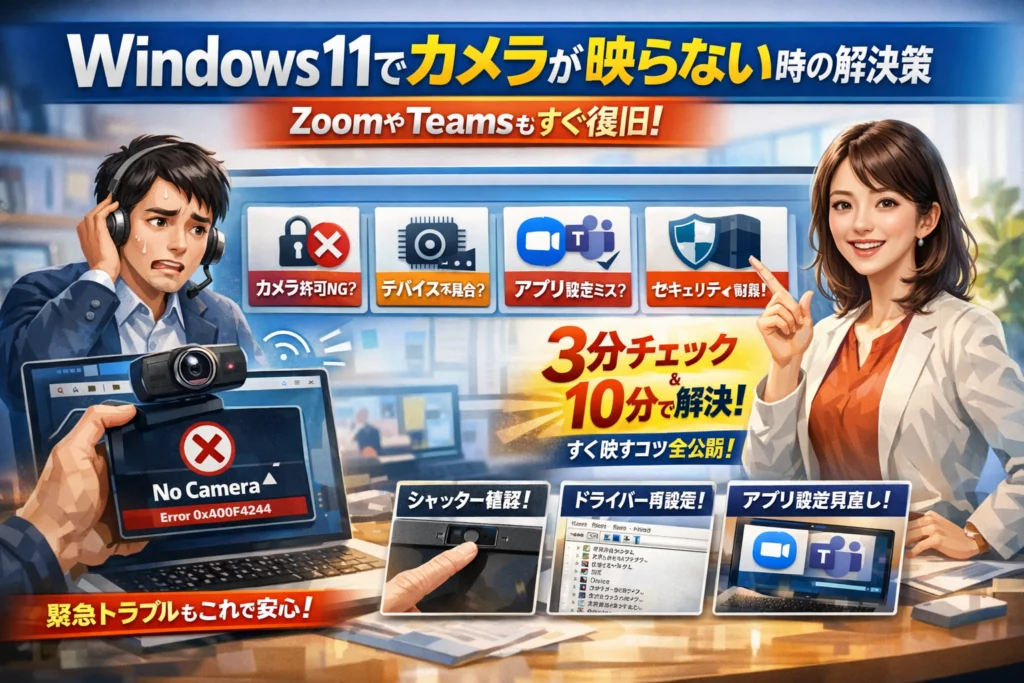
オンライン会議や面接の直前に、Windows11のカメラが突然映らない。多くの方はここで感覚的に「なんとかなるはず」と設定をさまよい、結果として会議開始時間と信用を同時に削っています。実際、公式サポートや検索上位の解説が示している結論はシンプルで、原因の大半はカメラの許可設定、アプリ側の選択ミス、ドライバーやデバイスマネージャー周りの基礎対応で解決します。ただし、それらはOS、ハードウェア、アプリ、セキュリティが混在した情報として断片的に並んでおり、「今の自分はどこから手を付けるべきか」が見えにくいのが実情です。
本記事では、Windows11のカメラ設定やプライバシー、ZoomやTeamsなどのWeb会議アプリ、内蔵カメラと外付けWebカメラ、デバイスマネージャーとドライバー再インストールまでを4つの層で整理し、3分でやるチェックと10分かける対処を明確に分けて解説します。LenovoやVAIO、Dynabook、富士通などメーカー別のシャッターやスイッチの見落としポイント、エラーコード0xA00F4244が出たときの撤退ラインまで踏み込むので、「今すぐ映像を復旧させたい」と「二度と同じトラブルで時間を失いたくない」を同時に満たせます。この数分を読まずに自己流で迷うこと自体が、最も大きな損失です。
目次
「写らない…」を3分でひっくり返す!Windows 11でカメラが映らない時の最初の一手
会議5分前、オンライン面接の直前に画面が真っ暗になると、血の気が引く感覚になります。ですが、多くのトラブルは最初の3分の確認だけで復旧するパターンばかりです。ここでは「難しい設定はいったん置いて、今すぐ映す」ためのチェックだけに絞ります。
カメラアプリで映像チェック!「本当に映らない?」をすぐ見極める
まずはWindows標準のカメラアプリで、ハードとOSの動作を一気に確認します。
- スタートボタンをクリック
- 検索欄に「カメラ」と入力し、カメラアプリを起動
- 画面に自分の映像が出るか確認
ここでの結果で、次に見る場所が変わります。
| カメラアプリの状態 | 可能性が高い原因 | 次の一手 |
|---|---|---|
| 映像が映る | ZoomやTeamsの設定ミス | アプリ側の設定確認へ |
| 真っ暗だがエラーなし | カメラの物理スイッチやシャッター | 本体側を確認 |
| エラー表示やカメラが見つからない | ドライバーやデバイスマネージャー側 | 後でじっくり復旧作業 |
現場では、この3パターンを切り分けないままアプリを再インストールして泥沼にはまるケースが多いです。まずはここで「どのレイヤーの問題か」をざっくり決めてしまいましょう。
ノートパソコン内蔵カメラのシャッターや物理ボタンがオフになっていないかしっかり確認
最近のノートパソコンは、物理的にレンズを塞ぐ仕組みが増えています。プライバシー保護には便利ですが、会議直前の「映らない」の半分近くはここが原因という印象です。
確認ポイントをチェックリストで見てみます。
-
画面上部のレンズ周りに「白黒のスライド」「赤い点」がないか
-
スライド式シャッターが閉じていないか
-
F8やF10など、カメラマーク付きのファンクションキーが消灯していないか
-
本体側面に小さなカメラスイッチがないか
-
外付けWebカメラの場合は、USBが奥まで刺さっているか、別ポートで試したか
特にLenovoやVAIO、Dynabookは、「シャッター+Fnキー+ソフト設定」の三重構造になっているモデルもあり、1つでもオフになっていると映りません。オンライン面接前は、照明より先にここを触る習慣をつけるのがおすすめです。
ZoomやTeamsでだけ映らない時に必ず見直したいカメラ設定の場所
カメラアプリでは映るのに、ZoomやTeamsだけ真っ暗な場合は、アプリのカメラ選択ミスかアクセス許可がほぼ原因です。短時間で確認する順番を固定しておくと混乱しません。
【Zoomの即チェック3ステップ】
- Zoom画面右上の設定アイコンをクリック
- 「ビデオ」を選択し、カメラのプルダウンから正しいデバイスを選択
- 「USB Camera」「Integrated Camera」など複数ある場合は順番に変更して映像確認
- 会議中なら、左下のビデオ横「∧」からも同じようにカメラを選択し直す
【Teamsの即チェック3ステップ】
- 会議参加前の画面で、中央付近のカメラアイコンがオン(斜線がない状態)か確認
- その画面の「デバイスの設定」からカメラの一覧を開き、正しいカメラを選択
- ブラウザ版利用時は、アドレスバー左の鍵アイコンから「カメラ」が許可になっているか確認
現場でよく見るのは、外付けWebカメラを一度使った後、抜いたのにアプリ側だけ外付けカメラを選択したままになっているパターンです。カメラ名の右側に「利用できません」と表示されていないか、合わせて目視するとミスを減らせます。
この3分を丁寧にこなすだけで、「会議が始まってから5分間、ひたすら設定画面と格闘する」という最悪の立ち上がりはかなり防げます。ここから先は、より深い原因切り分けに入るフェーズになります。
原因は4つのポイントで分かる!Windows 11カメラ映らないが起きる全体マップ
オンライン会議5分前にカメラが真っ暗になる時、多くの人は闇雲に再起動や再インストールをして時間を溶かしてしまいます。現場で何百台もトラブル対応してきた感覚でいうと、原因は次の4つのポイントに整理してしまうのが一番早いです。
| 層 | 主な原因 | 体感頻度 | 作業時間の目安 |
|---|---|---|---|
| OS設定・プライバシー | カメラ許可オフ、アプリのアクセス拒否 | 高い | 3~5分 |
| ハードウェア | プライバシーシャッター、物理スイッチ、接触不良 | 高い | 1~3分 |
| アプリ側 | ZoomやTeamsのカメラ選択ミス、ブラウザ許可 | 中 | 5~10分 |
| セキュリティ・ポリシー | セキュリティソフトや会社設定でブロック | 低~中 | 10分~ |
この4つを「上から順にチェックする」だけで、ほとんどのトラブルは10分以内に行き先が見えてきます。
OS設定やプライバシーでカメラが使えないパターンをざっくり把握しよう
Windows側の設定ミスは、症状が派手なわりに直すのは一番簡単です。
-
設定アプリの「プライバシーとセキュリティ」でカメラへのアクセスがオフ
-
デスクトップ右下の通知領域に「カメラがデバイスのスイッチまたはボタンによってブロック」と表示
-
特定のアプリだけ「カメラが見つかりません」「アクセスが拒否されました」と出る
こうした状態なら、OSが「カメラを使っていいか」を許可していないだけで、ハード故障ではありません。まずここを押さえると、無駄なドライバー作業を避けられます。
OS設定トラブルの典型パターン
-
Windowsアップデート後にプライバシー設定が初期化される
-
初期設定で「カメラを使用しない」を選んだまま忘れている
-
学校や会社支給PCで一部アプリだけ許可が外れている
内蔵カメラや外付けWebカメラのハード側で起こる落とし穴をイメージ
次に多いのが、物理的なオフ状態です。これは画面をどれだけ睨んでいても直りません。
-
Lenovoのプライバシーシャッターがスライドで閉じている
-
VAIOやDynabookのカメラスイッチ、Fnキーのカメラ無効化がオン
-
外付けWebカメラのUSBがハブ経由で電力不足になっている
現場でよくあるのは、「昨日カバンに入れた時にスイッチが押ささった」「清掃のついでにシャッターを閉じたまま」というパターンです。モニター上部を指でなぞってみる・ボタンのアイコンを目で追うというアナログな確認が、実は一番効きます。
チェックの優先度はこの順番がおすすめです。
- カメラレンズ周りに物理シャッターやスライダーがないか見る
- F8やカメラマーク付きキーとの組み合わせを軽く押してみる
- 外付けカメラなら、直接PC本体のUSBポートに挿して試す
ZoomやTeamsなどアプリ特有のクセから生じる「カメラ映らない」現象を知る
OSでもハードでも問題がないのに、Zoomだけ・Teamsだけ映らないという相談も多いです。ここでは、アプリの「クセ」を知っているかどうかで解決スピードが変わります。
代表的なのは次の3つです。
-
アプリ側で別のカメラが選択されている(Integrated Cameraではなく以前使った外付けが選択中)
-
ブラウザ版利用時に、ブラウザの右上でカメラアクセスをブロックしている
-
以前、誤って「今後はブロック」を選んでしまい、永続的に拒否されている
ZoomやTeamsは、Windowsのカメラアプリで映っていても、アプリ内のデバイス選択がズレているだけで真っ暗になります。会議前の数分で直せる範囲なので、「設定→ビデオ→カメラ選択」を必ず目視で確認したいところです。
セキュリティソフトや組織ポリシーがカメラを止める意外な裏側ストーリー
最後の層が、セキュリティソフトや会社のポリシーによるブロックです。個人の自宅PCより、会社支給PCや学校のPCで起こりやすいゾーンになります。
-
エンドポイントセキュリティがカメラを「プライバシーリスク」として遮断
-
グループポリシーやMDM管理で「特定アプリ以外はカメラ禁止」
-
子ども用アカウントでの利用制限
特徴は、ユーザー側で何を触っても改善せず、管理者権限でしか解除できないことです。ここを見抜くコツは次の通りです。
-
どのアプリでもカメラが使えないのに、デバイスマネージャーでは正常と表示
-
自分と同じ部署のPCだけ同じ症状が出ている
-
セキュリティソフトの通知履歴に「カメラアクセスをブロックしました」と記録が残っている
このレイヤーに入ったと判断できたら、無理にドライバー操作を続けるより、管理部門やシステム担当への相談に切り替える方が早くて安全です。現場でも、「ここから先は組織の設定領域」と線を引くことで、ムダな深追いを防いでいます。
Windows 11のカメラ設定はここ!「許可」切れが原因のカメラ映らないトラブルを秒で解決
オンライン会議5分前、画面には自分の顔ではなく真っ黒な映像。多くの現場で見てきましたが、かなりの割合が「カメラの許可が切れているだけ」です。場所さえ分かれば30秒で直せるポイントを、最短ルートでまとめます。
設定アプリから一発確認!「プライバシーとセキュリティ」でカメラ許可をサクッとチェック
まずはOS側のカメラ許可を確認します。ここがオフだと、どのアプリでも映像は出ません。
- 画面左下のスタートボタンをクリック
- 歯車アイコンの「設定」を開く
- 左メニューから「プライバシーとセキュリティ」を選択
- 画面中央の「アプリのアクセス許可」の中にある「カメラ」をクリック
ここで見るポイントは3つです。
-
「カメラへのアクセス」がオンになっているか
-
「アプリがカメラにアクセスできるようにする」がオンか
-
会社貸与PCの場合、上に「一部は組織によって管理されています」と表示されていないか
特に2つ目がオフになっていると、ZoomやTeamsは一切カメラを使えません。オンに切り替えたら、一度アプリを終了してからもう一度起動して映像を確認します。
「カメラがデバイスのスイッチやボタンによってブロック」と表示された時の対応法
カメラアプリを開いたときに、「カメラがデバイスのスイッチまたはボタンによってブロックまたはオフになっていることを報告しています」と表示されるケースがあります。これはOSではなく、パソコン本体側でカメラが物理的にオフになっているサインです。
チェックする場所を整理すると、次のようになります。
| 確認ポイント | 代表的な例 | 見つけ方 |
|---|---|---|
| 物理シャッター | レンズ横のスライドカバー | カメラ部分を指でなぞってみる |
| キーボードのカメラキー | F8/F10にカメラマーク | Fnキーとの同時押しでオンオフ |
| 本体側スイッチ | 側面の小さなスイッチ | カメラ/プライバシー表示を確認 |
Lenovoではレンズ横のプライバシーシャッター、VAIOではカメラボタンやFn+ファンクションキーでオフになっている例が多いです。シャッターを開けたり、カメラマークのキーを1回押してから、再度カメラアプリで映像を確認します。
このメッセージが出ている状態で、ドライバーを入れ直しても改善しません。まずは「ハード側のスイッチを戻す」が正解です。
アプリごとのカメラアクセス許可を見直してZoomやTeamsの映像トラブルを解消
OS全体の許可がオンでも、アプリ個別のアクセスがオフだと、そのアプリだけ映像が出ません。特に、初回起動時に「許可しない」を押してしまった場合によく起こります。
同じ「プライバシーとセキュリティ」→「カメラ」の画面を開き、少し下にスクロールしていくと、アプリごとの一覧が並びます。
-
「Microsoft Teams」
-
「Zoom」
-
「カメラ」
-
使用しているブラウザ(Chrome、Edgeなど)
これらのスイッチがオフならオンに切り替えます。ブラウザ版のWeb会議を使う場合は、ブラウザ自体のカメラ許可も必要です。
ブラウザ内の許可は、会議画面のURL左にある鍵マークから確認できます。
- アドレスバー左の鍵マークをクリック
- 「サイトの権限」または「サイトの設定」を選択
- 「カメラ」が「許可」になっているかを確認
OSとアプリの許可関係は、次のイメージで押さえておくと迷いにくくなります。
| 層 | 役割 | オフのときの症状 |
|---|---|---|
| OS全体のカメラアクセス | Windowsとしてカメラを使うか | すべてのアプリで映らない |
| アプリのカメラ許可 | 個々のアプリからの利用可否 | 特定アプリだけ真っ暗 |
| ブラウザのサイト権限 | 特定サイトへの利用可否 | その会議サイトだけカメラ拒否 |
在宅勤務やオンライン面接の現場では、「Zoomでは映らないのにカメラアプリでは映る」「Teamsだけ真っ暗」という相談が非常に多いです。そうした場合は、故障を疑う前に、ここまでの許可3段階チェックを一気に見直すことで、かなりの確率で短時間に解決できます。
デバイスマネージャーでカメラが見当たらない時の意味と安全なリカバリー法
「会議5分前、カメラがデバイスマネージャーから消えている」──現場で一番ヒヤッとするパターンです。ここを間違えると、ただの設定トラブルが本格修理コースに化けます。落ち着いて、順番に切り分けていきましょう。
デバイスマネージャーにカメラが表示されない時に隠された本当のサインとは
デバイスマネージャーにカメラが出てこない時は、ざっくり言うと次の3択です。
| 状態 | 可能性 | 現場での見え方 |
|---|---|---|
| 一切表示なし | 内蔵カメラが無効化・断線 | カメラアプリもエラーで起動せず |
| 「イメージングデバイス」ごと無い | BIOSや物理スイッチでオフ | ノートPCのカメラスイッチ操作で復活することが多い |
| 「不明なデバイス」として表示 | ドライバー消失・破損 | 最近Windows更新やクリーンアップをした直後に多い |
まず、デバイスマネージャーの表示をチェックします。
- 検索ボックスに「デバイスマネージャー」と入力し開く
- カメラ または イメージングデバイス の項目を探す
- 無ければ、上部メニューの「表示」→「非表示のデバイスの表示」をクリック
ここで何も出ない場合、ソフトだけでの復旧には限界があります。逆に、うっすらグレー表示や「!」マーク付きで出ていれば、ドライバー側の対処で復活する余地が十分あります。
カメラドライバーの有効化・更新・再インストールをミスなくやるためのコツ
現場でトラブルを悪化させるのは、「いきなりネットで拾ったドライバーを入れてしまう」行為です。安全に進める順番は、次の通りです。
1. 無効化されていないか確認
- デバイスマネージャーでカメラを右クリック
- 「有効にする」が表示されていればクリック
- 「無効にする」だけなら既に有効なので次へ
2. 標準の更新機能でドライバー更新
- カメラを右クリック→「ドライバーの更新」
- 「ドライバーを自動的に検索」を選択
- 再起動してカメラアプリで動作確認
3. 再インストールは必ず「削除→再起動」の順
- カメラを右クリック→「デバイスのアンインストール」
- 「このデバイスのドライバーソフトウェアを削除」にチェックがあれば入れる
- 再起動し、Windows標準ドライバーで復活するか確認
メーカー独自のカメラ機能(VAIOやLenovoなど)がある場合は、この後に公式サイトのサポートページからのみ専用ドライバーを入れるのが安全です。検索で上に出てくる謎の「ドライバー更新ツール」は、ビジネス現場では基本的に使いません。
エラーコード0xA00F4244が出た時の賢い対処法と「今ここでやめてOK」な撤退ライン
カメラアプリで0xA00F4244が出る時、多くは次のどれかです。
-
デバイスマネージャーにカメラが無い
-
カメラが無効化されている
-
セキュリティソフトや組織ポリシーでブロックされている
効率よく攻めるなら、この順番がおすすめです。
- デバイスマネージャーでカメラ項目の有無を確認
- BIOSやハードウェアスイッチがある機種ならカメラ設定を確認
- セキュリティソフトのカメラ保護機能を一時的にオフにしてテスト
- 別ユーザーアカウントでサインインし、同じエラーが出るか確認
ここまでやっても
-
デバイスマネージャーにカメラが一切表示されない
-
BIOSでもカメラ項目自体が見つからない
-
他のOSやユーザーでも反応がない
この状態になったら、無理な自己流はここで打ち切るのが安全ラインです。会議や面接が迫っているなら、外付けWebカメラを挿すか、スマホからZoomやTeamsに参加する方が現実的です。
オンライン商談や面接の現場では、カメラが映らないことそのものより、「その場でどう切り替えたか」の方が印象に残ります。原因切り分けはここまで、と線を引き、次善策に即座に切り替える判断が、結果的にビジネスを守る一手になります。
メーカー別「実はここで切れていた」内蔵カメラの見落としポイント総まとめ
オンライン会議直前に冷や汗をかくケースの多くは、実はWindowsやアプリ以前に「メーカー独自のスイッチ」でカメラが物理的に止まっている状態です。現場でよく見る落とし穴を、メーカー別に一気に整理します。
LenovoノートのIntegrated Cameraとプライバシーシャッターでハマる盲点
Lenovoはセキュリティ重視の設計が多く、「カメラが壊れた」と思っても設定とシャッターの組み合わせで止まっていることが頻発します。
代表的なチェックポイントを表にまとめます。
| 項目 | 確認場所/動作 | よくある勘違い |
|---|---|---|
| プライバシーシャッター | カメラ横の物理スライダー | 赤やオレンジが見えていると完全に遮断 |
| Integrated Camera 無効化 | Lenovo Vantageのデバイス設定 | バッテリー節約でカメラが無効になっている |
| Fnキーショートカット | Fn+F8など機種依存 | 画面に通知は出るが見落としている |
| デバイスマネージャー | カメラが非表示/無効 | 「表示」→「非表示のデバイスの表示」を忘れがち |
特に多いのが、プライバシーシャッターを閉じたままZoomの設定だけをいじり続けてしまうパターンです。画面が真っ暗でも、会議室の入口にカーテンを掛けたまま中をのぞいているような状態だとイメージすると分かりやすいです。
VAIOのカメラスイッチやFnキー・プライバシーシャッターの落とし穴リスト
VAIOはモデルごとに「カメラの止め方」が細かく違い、設定画面だけ追いかけても解決しないケースがよく相談に上がります。
-
本体側面やキーボード上部のカメラスイッチ
- ON/OFFの印字が小さく、持ち運び中に指が当たってオフになる
-
Fnキー連動のカメラ無効化
- Fn+F6など、ファンクションキーにカメラアイコンが隠れている
-
プライバシーシャッター付きモデル
- ベゼルの小さなスライダーでレンズを物理的に遮断
-
VAIO Control Centerのカメラ設定
- プライバシー機能でカメラをソフト的に無効化している場合がある
VAIOは「ハードウェアスイッチ」「Fnキー」「アプリ設定」「Windowsのプライバシー設定」と4段階でカメラが止められる設計があり、1つでもオフなら映像は出ません。業界でトラブル相談を受けてきた立場から言うと、VAIO利用者には、会議前に一度だけでも上記4点を順番に確認するルーティンを作ることを強く勧めています。
Dynabookや富士通ノートで多発!つまずきやすいカメラ設定の勘違い事例
Dynabookや富士通は、ビジネス用として「誤作動防止」の工夫が多く、その結果としてカメラがオフになりやすい構造になっています。
| メーカー | よくある原因 | 確認方法 |
|---|---|---|
| Dynabook | キーボード上のカメラキーでオフ | カメラマーク付きキーとFnの組み合わせを押してみる |
| Dynabook | メーカーアプリのプライバシー設定 | Dynabook設定ユーティリティ内のカメラ項目を確認 |
| 富士通 | 内蔵カメラの無効化設定 | 富士通のサポートツールでカメラが「無効」になっていないか確認 |
| 富士通 | ドライバー更新後の再起動忘れ | Windows更新後は必ず再起動してからZoomを起動 |
この2社で特に目立つのは、ドライバーやWindows更新の後にカメラが認識しない状態です。デバイスマネージャーでカメラが表示されているのに映像が出ない場合は、まずメーカー提供のサポートツールでドライバー更新と再起動を済ませ、そのうえでZoomやTeams側のカメラ選択を見直すと、現場ではほとんどのケースが解消しています。
ZoomやTeamsでだけカメラ映らない時に試したい「アプリ側リセット3ステップ」
会議5分前に自分だけ真っ暗画面、あの冷や汗を止めるには「アプリ側を一度まっさらに戻す発想」が効きます。現場で一番トラブルを減らしてきたのは、次の3ステップです。
- アプリ内のカメラ選択をリセット(正しいデバイスを選び直す)
- アプリごとのカメラアクセス許可を再確認(Windows側のブロック解除)
- 一度サインアウトや再起動をして、キャッシュされた設定をクリア
ざっくりPCの再起動だけで逃げず、「どのアプリがどのカメラを使おうとしているか」を自分でコントロールする感覚が大切です。
ZoomでWindows 11のカメラが真っ暗なまま動かない時の設定ミスあるある
Zoomは設定箇所が多いので、慣れている人ほど思い込みで迷子になります。よくあるパターンを整理します。
-
カメラの種類を間違えて選択している
・外付けWebカメラなのに「Integrated Camera」が選ばれたまま
・仮想カメラアプリ(背景合成ソフトなど)が選択されていて真っ暗 -
ミュートと同じ感覚で「ビデオの停止」のままにしている
画面左下のビデオアイコンが赤い斜線なら、まずクリックでオンにします。
-
ビデオ設定でプレビューが真っ暗
下記の順で確認します。
- Zoom右上の歯車アイコンをクリック
- 「ビデオ」を選択
- 「カメラ」のプルダウンから
- 内蔵なら「Integrated Camera」
- 外付けならメーカー名付きのカメラ
を選び直す
実務で多いのは、「Windowsカメラアプリでは映るのに、Zoomだけが真っ暗」という相談です。この場合、Zoom内のカメラ選択ミスか、他アプリがカメラを先に掴んでいる状態がほとんどです。一度、TeamsやブラウザのWeb会議アプリを全て終了してからZoomを起動し直すと改善しやすくなります。
TeamsやWeb会議ブラウザ版でカメラを正しく選択して許可する秘訣
Teamsやブラウザ版のWeb会議は、「アプリの設定」と「ブラウザのカメラ許可」の二重チェックがポイントです。
| 確認ポイント | Teamsアプリ | ブラウザ版Web会議 |
|---|---|---|
| カメラ選択 | 画面右上「…」→設定→デバイス→カメラ | 会議画面の歯車アイコンや設定内のカメラ |
| Windows側の許可 | Windowsのプライバシー設定でTeamsをオン | 使用ブラウザ(Edge/Chrome)をオン |
| ブラウザの許可ダイアログ | なし | 「カメラの使用を許可しますか?」で必ず許可を選択 |
Teamsで映らない時は、次の順番で操作してみてください。
-
Teams右上の「…」→「設定」→「デバイス」
→「カメラ」で正しいデバイスを選択
-
会議画面下のカメラアイコンが斜線ならクリックしてオン
-
それでも真っ暗なら、一度Teamsを終了し、タスクバー右下のアイコンからも完全終了して再起動
ブラウザ版のWeb会議(ZoomやMeetなど)では、アドレスバー左側の鍵マークをクリックしてカメラの権限を「許可」に変更するだけで復活するケースが非常に多いです。初回に「ブロック」を押してしまい、そのまま忘れているパターンが典型です。
内蔵カメラと外付けWebカメラ切り替えで困らないためのトラブル回避術
在宅勤務では、ノートパソコンの内蔵カメラと外付けWebカメラを使い分ける人が増えていますが、切り替え時の「どっちを使っているか分からない問題」が頻発しています。混乱を防ぐコツは、次の3つです。
-
原則として「1会議1カメラ」を意識する
会議中に頻繁に抜き差しすると、アプリがどのカメラを掴んでいるか分からなくなります。差し替えるなら、必ず会議前に。
-
Windows側とアプリ側の両方で“どのカメラか”を確認する習慣をつける
- Windows側:設定→システム→「カメラ」や「Bluetoothとデバイス」で接続状態を確認
- アプリ側:ZoomやTeams内の「カメラ」プルダウンで狙ったデバイスを明示的に選択
-
使わないカメラは一時的に無効化しておく
デバイスマネージャーで内蔵カメラを右クリックし「デバイスを無効にする」と、アプリ内の候補から消えるため、選択ミスを大きく減らせます。外付けWebカメラ中心で仕事をしている人には特に有効なやり方です。
オンライン面接や商談の現場を見ていると、「カメラそのものの故障」よりも、「アプリとデバイスの組み合わせを正しく選べていない」ことが圧倒的多数です。アプリ側のリセット3ステップを手元メモにしておくだけで、本番直前の冷や汗タイムをかなり削ることができます。
どうしてもカメラが映らない時に「して良いこと」「やってはいけないこと」
「もう時間がないのに映らない…」という土壇場では、冷静に“守りの一手”を選べるかどうかで結果が変わります。ここでは現場で何度もトラブル収束に呼ばれてきた立場から、最後の切り札とNG行動を整理します。
会議直前や面接直前は外付けWebカメラやスマホ参加に切り替えるのも賢い選択肢
本番数分前に、Windowsのドライバーや設定を大きくいじるのはほぼギャンブルです。優先すべきは「映すこと」ではなく「約束の時間に安定して参加すること」です。
おすすめの“逃げ道”は次の3つです。
-
外付けWebカメラをUSBで接続し、会議アプリ側でカメラを選択し直す
-
スマホのZoomやTeamsアプリから参加し、PCは画面共有専用にする
-
会議URLをスマホに転送し、音声+カメラをスマホ、資料閲覧をPCで分担する
特にノートパソコンの内蔵カメラが認識しない場合、外付けカメラに切り替えるだけで一発解決するケースが非常に多いです。商談やオンライン面接なら、「現在PCカメラに不具合が出ているためスマホから接続しています」とひと言添えれば、マイナス印象も最低限で抑えられます。
危険なドライバー手動入れ替えや怪しい修復ソフトに安易に手を出さないための見極めポイント
焦って検索し、見知らぬサイトの「万能ドライバー」や「自動修復ツール」を入れてしまうと、カメラどころかPC全体の動作がおかしくなる相談が後を絶ちません。直前のタイミングでやってはいけない作業を整理します。
やってよい範囲 / 避けるべき操作の目安は次の通りです。
| 状況 | して良いこと | やってはいけないこと |
|---|---|---|
| 会議5〜10分前 | 再起動、アプリのカメラ選択変更、プライバシー設定の許可確認 | 不明な配布元のドライバーや修復ソフトをインストール |
| 時間に少し余裕がある時 | デバイスマネージャーで「ドライバーの更新」「無効→有効」 | レジストリ編集、OSの大規模なクリーンアップツール実行 |
特に「カメラドライバーが消えた」「デバイスマネージャーにカメラが表示されない」とき、メーカー公式以外のドライバーを入れるのはリスクが高いです。Windows更新直後に映像が出なくなった場合も、まずは公式サイトのFAQと配布ドライバーを確認した上で、時間に余裕があるときに実行する方が安全です。
ハード故障のサインを見抜いてメーカーサポートへスムーズに伝えるコツ
どれだけ設定を確認しても、ハードウェア側の故障であれば自力での解決には限界があります。無駄な作業を増やさないために、「これは故障寄りだ」と判断するサインを押さえておくと動きが早くなります。
故障を疑うチェックポイントは次の通りです。
-
デバイスマネージャーのカメラ項目が何をしても表示されない
-
Windowsのカメラアプリ、Zoom、Teamsなど複数アプリで一切映像が出ない
-
BIOS初期画面やメーカー診断ツールでもカメラが未検出になる
-
本体を軽く動かすと、たまに映ったり消えたりする(内部断線の可能性)
サポートに連絡する前に、次の情報をメモしておくと話が早く進みます。
-
PCの型番、購入時期、Windowsのバージョン
-
いつから映らなくなったか(アップデート後、落下後などのきっかけ)
-
実施済みの対処内容(プライバシー設定確認、デバイスマネージャー確認、別アプリでのテストなど)
-
エラーコード(0xA00F4244など)が表示されている場合は、その番号
現場で多くのオンライン会議環境を見てきた立場からの実感として、「直前は深追いしない」「故障の線が見えたら早めにバトンを渡す」この2つを徹底できる人ほど、ビジネスの場で信頼を落とさずトラブルを乗り切っています。焦りやすい場面だからこそ、守りの一手を冷静に選び切ってください。
在宅勤務やオンライン授業でもう迷わない!「カメラトラブル予防のチェックリスト」
「映らないから調べる」のでは遅い場面を、日々の“ひと手間ルール”でつぶしていきます。現場でトラブルが減る人は、例外なくこのチェックを習慣にしています。
Windowsアップデート後にすぐ確認!カメラ&マイクの動作テスト習慣
アップデート直後は、設定やドライバーが静かに変わりやすいタイミングです。私は社内向けマニュアルで、次の3つを「アップデート当日の必須タスク」にしています。
1分テストの流れ
- スタートから「カメラ」アプリを起動し、自分の映像が出るか確認
- タスクバー右下のスピーカーアイコンを右クリックし、「サウンド設定」でマイクの入力レベルが動くか確認
- ZoomかTeamsの「設定」→「ビデオ」「オーディオ」で、プレビュー映像とテスト音声をチェック
この3点が通れば、OSとアプリとハードウェアがひと通り連携していると判断できます。
新しいノートパソコンでもまずやるべき!内蔵カメラ初期設定の安心ポイント
新品PCほど「出荷時のプライバシー重視設定」が効いていて、会議初日に焦るパターンが多いです。最初のセットアップ時に、次の3ブロックを一気に確認しておくと後が圧倒的に楽になります。
主な確認ポイントを整理すると、こんなイメージです。
| 確認場所 | 見るポイント | 目的 |
|---|---|---|
| Windowsの設定 → プライバシーとセキュリティ → カメラ | カメラのアクセスがオン、デスクトップアプリのアクセスもオン | OSレベルでブロックされていないか確認 |
| ノートPC本体 | レンズ横のプライバシーシャッター、カメラランプ | 物理的にふさがれていないか確認 |
| デバイスマネージャー → カメラ | 内蔵カメラが表示され、警告マークがないか | ドライバーが正しく認識されているか確認 |
ここまでやってから業務用アプリ(ZoomやTeams、ブラウザ会議)を初めて立ち上げると、「最初の商談がカメラテストで終わる」悲劇を防ぎやすくなります。
チームや家族で共有しておくと安心な「会議直前ひと言チェック」リスト
会議5分前に冷や汗をかかないために、チームや家族で共通の“合言葉”にしておくと強いチェックがあります。オンライン会議に入る前に、画面の前で自分に問いかけてほしい質問は次の通りです。
-
カメラアプリを開いて、さっき映像を確認したか
-
使うアプリ内(Zoom/Teams/ブラウザ)のカメラ選択が内蔵カメラや外付けWebカメラになっているか
-
マイクの入力メーターが動いているか
-
イヤホンや外付けマイクを差し替えた後に、デバイスの選択を変えたか
この4つをルール化し、「会議前にこれ聞くね」と周りと約束しておくと、個人のスキル差に頼らない“組織の防御力”が生まれます。オンライン環境は、才能よりもチェックリストの有無で安定度が決まります。
なぜWebマーケ会社がカメラトラブルに注目するのか|宇井和朗の“オンライン会議で信頼を失わない”秘訣
商談・採用・クライアント対応でWindows 11のカメラが映らない時に起きている信頼ダウンの実例
オンライン集客に投資しても、最後の商談や面接でカメラが映らないだけで、信頼は一気に下がります。こちらがどれだけ準備していても、相手から見えるのは「真っ暗な画面」と「焦っている担当者」だけだからです。
実際の現場では、次のようなシーンが繰り返されています。
-
Zoomの入室直後にカメラが真っ暗で、5分以上設定と格闘して商談時間が半減する
-
採用面接の冒頭で内蔵カメラが認識されず、候補者に「本当にITに強い会社なのか」と疑問を持たれる
-
クライアント向けの報告会で、担当者だけ顔が出ず、責任者が急きょ代打で参加する
ここで重要なのは、トラブルの原因がOS設定かドライバーかハードウェアか以前に、「相手側には事情が一切伝わらない」という事実です。相手はシンプルに、「この会社に任せて大丈夫か」「この人にプロジェクトを任せて良いか」を無意識に判断しています。
オンラインの第一印象は、話し始める前にカメラの動作でほぼ決まる、それが現場で痛感しているポイントです。
集客からオンライン接客まで響く「小さな設定ミスひとつで売上ゼロ」な瞬間
Webマーケティングは、よく「集客」「教育」「販売」というステップで語られますが、オンライン会議ツールが絡むと、もう1つ隠れたステップが生まれます。それが「接続・環境チェック」です。
このステップでつまずくと、どれだけ広告費を投下しても売上は0になります。例えば次のような流れです。
-
広告やSEOから問い合わせを獲得
-
オンライン商談に誘導
-
当日、Windowsのカメラ許可がオフで映像が出ない
-
顧客が「今日はここまでで」と退室し、そのままフェードアウト
数字上は「商談実施1件」でも、中身は「ほぼ何も話せていない」というケースを多く見てきました。
この“もったいない穴”は、技術的にはごく小さな設定ミスです。カメラアプリで事前に映像を確認し、デバイスマネージャーでカメラの状態をチェックしておくだけで防げることがほとんどです。
ここを仕組みとして整える企業と、毎回担当者まかせにする企業では、半年~1年でオンラインからの売上や採用力に明確な差が出ます。
下の表は、よくあるトラブルとビジネスへの影響をまとめたものです。
| 状態 | 技術的な原因の例 | ビジネス側に起きること |
|---|---|---|
| カメラが真っ暗 | カメラ許可オフ、アプリ側選択ミス | 第一印象ダウン、場の空気が気まずくなる |
| デバイスマネージャーにカメラがない | ドライバー不具合、ハード障害 | 商談そのものが延期、機会損失 |
| Zoomだけ映らない | アプリ設定・アクセス権の問題 | 「このツールに慣れていない会社」という評価 |
どれも技術的には難しくないのに、「準備の甘さ」として評価されてしまうのがオンライン会議の怖いところです。
チェックリスト習慣でオンライン環境が激変する理由とその効果
私がオンライン商談の仕組みづくりを支援する時、必ず提案するのがチェックリストの標準化です。難しいマニュアルではなく、会議前に1分で目を通せるレベルのものにします。
例えば、会議開始10分前のチェックとして、次のような内容を徹底します。
-
Windowsの設定アプリからカメラとマイクのプライバシー設定を確認
-
カメラアプリで映像と音声を一度テスト
-
使用するWeb会議ツールで、カメラの選択とミュート状態を確認
これを「個人の経験」ではなく「組織のルール」にすることで、担当者のITスキルに関係なく、一定以上のオンライン体験を提供できます。
チェックリストがあるチームでは、次のような変化が起きます。
-
新人や在宅勤務のメンバーでも、初回から安定したオンライン対応ができる
-
トラブルが起きても、どこまで確認したかを共有でき、再発防止がしやすい
-
「原因の4層(OS、ハードウェア、アプリ、セキュリティ)」のどこで問題が起きているかを、担当者全員が同じ言葉で話せる
オンライン会議の環境整備は、機械に詳しい一部の人だけが頑張るテーマではありません。営業、採用、人事、サポート、それぞれの現場で同じチェックリストを回すことで、組織全体の信頼残高が少しずつ積み上がっていきます。
Windowsのカメラトラブルは、単なるパソコンの不具合ではなく、売上と採用とブランドに直結する“インフラの穴”です。だからこそ、Webマーケティングの延長線上で真剣に向き合う価値があると考えています。
この記事を書いた理由
著者 – 宇井 和朗(株式会社アシスト 代表)
本記事の内容は生成AIではなく、私自身と当社チームの経験と知見をもとにまとめています。
私自身、年商数十億~百億規模の事業をオンライン完結で動かす中で、商談直前にZoomのカメラが真っ黒になり、急遽スマホ参加に切り替えて冷や汗をかいたことがあります。また、支援先の経営者からも「採用面接でカメラが映らず、候補者に不安を与えてしまった」「大口商談の頭10分を設定いじりで潰してしまった」といった相談を繰り返し受けてきました。
集客も商談もオンラインに依存する今、「ちょっとしたカメラ設定ミス」で信頼や売上がゼロになる場面を何度も見てきました。本記事では、現場で本当に頻発している原因だけを4つの層に整理し、「会議3分前でも迷わずたどり着ける手順」と「二度と同じトラブルを起こさないためのチェックリスト」を形にしています。ビジネスの機会損失を一つでも減らしてほしい、そんな思いで書きました。
🔗 あわせて読みたい関連記事
 Zoomでカメラが映らない時にすぐ直せるWindows11やスマホの完全ガイドオンライン面接や商談の直前に「Zoom カメラ映らない」「自分だけビデオが映らない」と慌てて検索しても、多くの記事は一般…
 Windows11 24H2に更新できない原因と確認手順|配信停止とエラー中断の解決策💡 結論(要点まとめ)Windows 11 24H2に更新できない原因を徹底整理。アップデートが提示され…PDFが開けない時の最短解決策を徹底ガイド!Windows11やスマホで原因を特定してスピード復旧「PDFが開けない…」その一瞬のつまずきが、提出や共有の遅延につながります。実は、原因の約半数はアプリの未更新やキャッシ…Windows11タスクバー位置変更できないの理由と解決策|安全に縦配置も実現「タスクバーを上や右に動かせない…」その戸惑いは当然です。Windows 11では設計変更により上下左右の移動が標準で無…Windows11スクリーンショットできない原因と解決策【保存不可・黒画面対応】「Windows+Shift+Sを押しても反応しない」「Print Screenで貼り付けできない」「保存先が見当たらな…windows11で再起動がぐるぐるして終わらない原因と解決策を徹底解説|安全な対処法と待つべき時間の目安Windows11でパソコンの再起動画面が「ぐるぐる」したまま終わらない…そんな経験に、突然悩まされていませんか? 実際…
🧰 お困りごとの解決に
 Microsoftアカウントで身に覚えのない請求が来たときの確認と返金💡 結論(要点まとめ)Microsoftから身に覚えのない請求(MSbill.info等)が届いた際の確…
 Outlookでパスワードが繰り返し要求される原因と直し方💡 結論(要点まとめ)Outlookで何度もパスワード入力を求められる症状でお悩みですか?Windows…
 Windows Media Playerの使い方と設定|CD取り込み・再生できない時の対処💡 結論(要点まとめ)Windows 11/10でWindows Media Playerを使い音楽CD…
 WinZipを安全にアンインストールする手順と代替ソフト💡 結論(要点まとめ)WinZipをWindows11/10やMacから完全アンインストール(削除)する…PCでイヤホンが認識されない原因と対処法「イヤホンを挿してもPCが無反応」「スピーカーから音が出続ける」——そんな時は、原因の8割が“出力先の誤設定・物理接点の…
 Windows 11で0x80070422エラーが出る時の復旧手順💡 結論(要点まとめ)Windows 11で「0x80070422」エラーが表示される主な原因は、Win…
最近更新した記事
 Windowsのドメイン信頼関係エラーの原因とドメイン離脱を避ける修復手順💡 結論(要点まとめ)Windowsログオン時のドメイン信頼関係エラーの対処法を解説。Active Di…
 ダイキン加湿空気清浄機の給水ランプが消えない原因と確認手順💡 結論(要点まとめ)ダイキンの加湿空気清浄機で水を入れたのに給水ランプが消えない場合の対処法を解説。加…
 ESETの自動更新を停止する手順|CLUB ESETとESET HOMEの違い💡 結論(要点まとめ)ESETの自動更新(自動延長・月額)を停止する手順を整理。CLUB ESETでの解…
 OutlookのPSTインポート手順|クラシック版の操作と開かない時の対処法💡 結論(要点まとめ)OutlookでPSTファイルをインポートする公式手順を分かりやすく解説。画面左上…
 WindowsのUSBオーディオでコード10が出たときの対処法と確認手順💡 結論(要点まとめ)WindowsでUSBオーディオやDACに「このデバイスを開始できません。(コード…