
運営責任者:宇井和朗(株式会社アシスト 代表取締役) プロフィール
💡 結論(要点まとめ)
Zoom文字起こし(字幕)の保存方法と保存先(Windows/Mac/スマホ)を徹底解説!「保存ボタンが出ない」原因とホストの設定手順、自動・手動保存の違い、VTTファイルをChatGPTで一瞬で議事録化する最新テクニックまで完全網羅。
この記事でわかること
- Zoom文字起こしの保存ボタンが見つからないのはなぜですか?
- Zoomで保存した文字起こしファイル(VTT/TXT)はどこに保存されますか?
- ホスト以外の参加者でもZoomの文字起こしを保存できますか?
結論:Zoom文字起こしの保存は「会議中の手動保存」か「有料プランのクラウド録画連携」の2方法。既定の保存先はドキュメント/Zoomフォルダで、ファイル形式は.vttまたは.txtです。
会議が終わりかけて「あれ、保存ボタンどこ?」と焦っている方も多いはず。Zoomの文字起こし保存は、退出した瞬間に手動保存の道が消える仕様です。この記事では、Zoom公式サポートセンターの記載内容と、編集部がWindows 11(23H2)/macOS Sequoia/iOS/AndroidのZoomアプリ Ver 6.x系で確認した挙動をもとに、保存手順・保存先パス・保存ボタンが出ない原因・VTTの議事録化・専用AIツールとの比較までまとめました。急いでいる方は目次から必要な項目へ移動できます。
目次
- 1. Zoom文字起こし(字幕)を保存する2つの基本方法と特徴比較
- 2. Zoom文字起こしファイルの保存先フォルダ確認と変更方法
- 3. 「Zoom文字起こしの保存ボタンがない・押せない」原因と解決策
- 4. ホスト以外(参加者)がZoom文字起こしを保存する方法と設定依頼
- 5. 保存した文字起こし(.vttファイル)を議事録用に一瞬で整形するテクニック
- 6. 保存し忘れた!終了後のZoom会議から文字起こしデータを復元・再生成する裏ワザ
- 7. 専用AI議事録ツール(Notta・Scribe等)との違いと使い分け
- 8. Zoom文字起こしの保存に関するよくある質問(FAQ)
- 9. まとめ:Zoom文字起こし保存は「事前設定」と「押すタイミング」で決まる
60秒でわかる要点
- 手動保存は会議中のみ。ホストが「参加者の字幕保存」を許可していないとボタンが出ない場合が多い
- 自動保存はクラウド録画+音声トランスクリプトの組み合わせ。クラウド録画は有料プラン(Pro以上)が前提
- 既定の保存先は
ドキュメント/Zoom/配下。ファイルは.vttまたは.txt - スマホアプリは直接のローカル保存ボタンが用意されていないため、会議後にWebのマイアカウントから取得するのが現実的
- 設定名・画面構成は更新されることがあるため、最終確認はZoom公式サポートセンター(support.zoom.com)で確認を推奨
📊 当サイトの実測データ(Bing Webmaster(実測)・直近)
このページに実際に多く寄せられている検索ニーズは次のとおりです。本記事はこれらに回答しています。
- zoom 文字お越し どこに保存される
- zoom 文字起こし 保存
- zoom 文字起こし
- zoom 文字起こし
- zoom 文字お越し どこに保存される
目次
1. Zoom文字起こし(字幕)を保存する2つの基本方法と特徴比較
保存方法はシンプルに2通り。「今この会議のテキストが欲しい」なら手動保存、「毎回確実に残したい」ならクラウド録画連携の自動保存です。取得タイミングもファイルの置き場所も異なるため、以下の比較表で仕組みを押さえておくとスムーズです。
| 比較項目 | 自動保存(クラウド録画連携) | 手動保存(フルトランスクリプト) |
|---|---|---|
| 取得タイミング | 会議終了後(処理完了までタイムラグあり) | 会議中のみ。退出すると取得不可 |
| 必要な条件 | クラウド録画が使える有料プラン+音声トランスクリプト設定ON | 字幕/文字起こし機能ON+保存許可 |
| ファイル形式 | .vtt(録画に紐づく字幕)+画面上でのテキスト表示 | .txt または .vtt |
| 保存場所 | Zoomクラウド(Webのマイアカウント>記録) | PCのローカル(既定はドキュメント/Zoom) |
| 保存忘れリスク | 低い(自動生成) | 高い(押し忘れると復元が難しい) |
| 向いている人 | 定例会議の議事録担当、複数人で共有したい人 | 単発の打ち合わせ、無料プラン利用者 |
会議中に手動で保存する手順(フルトランスクリプト)
操作自体は数秒で完了します。画面下のツールバーからの手順です。
- ① ツールバーの「字幕(CC/Show Captions)」右の^(上向き矢印)をクリック
- ② 「全文の文字起こしを表示(View Full Transcript)」を選び、右サイドパネルを開く
- ③ パネル下部の「文字起こしを保存/Save Transcript」をクリック
保存が完了すると「保存しました」の通知と、既定フォルダを開くリンクが出ます。退出した瞬間にこの操作は不可能になるため、終盤まで待たず、議論が一区切りついた時点で一度押しておく運用が安全です。
編集部の使い方メモ:1時間の会議なら30分経過時と終了直前の計2回押しています。1回目のファイルが保険になるため、回線切断で強制退出しても前半分は手元に残ります。
クラウド録画と連携して自動保存する手順(有料プラン)
クラウド録画に音声トランスクリプトを紐づけておくと、録画処理の完了とともに文字起こしが自動生成されます。
- ① ブラウザでZoomのマイアカウントにサインイン →左メニュー「設定」→「記録(レコーディング)」タブ
- ② 「クラウド記録」をON
- ③ 下位項目の「音声トランスクリプトを作成」系のチェックをON
- ④ 会議中に「レコーディング」→「クラウドに記録」を選択
- ⑤ 会議終了後、マイアカウント>「記録」から該当会議を開き、Audio Transcript(.vtt)をダウンロード
[※一次情報:設定項目の名称・階層はZoom Support(公式サポートドキュメント/クラウドレコーディングの音声トランスクリプト仕様)の記載に準拠。保存可能なファイル形式は.vtt/.txtで、文字コードはUnicode系のため日本語もそのまま扱えることを編集部の実機で確認。UI刷新で表記が変わるため、見当たらないときは設定画面の検索窓に「トランスクリプト」と入力すると該当項目に到達しやすい]
ありがちな失敗:「クラウド録画したのに文字起こしが無い」。③のチェックがOFFのまま録画したケースです。録画後にONにしても、その回の分は遡って生成されません。定例会議の前に設定画面を開いて確認を推奨します。
2. Zoom文字起こしファイルの保存先フォルダ確認と変更方法
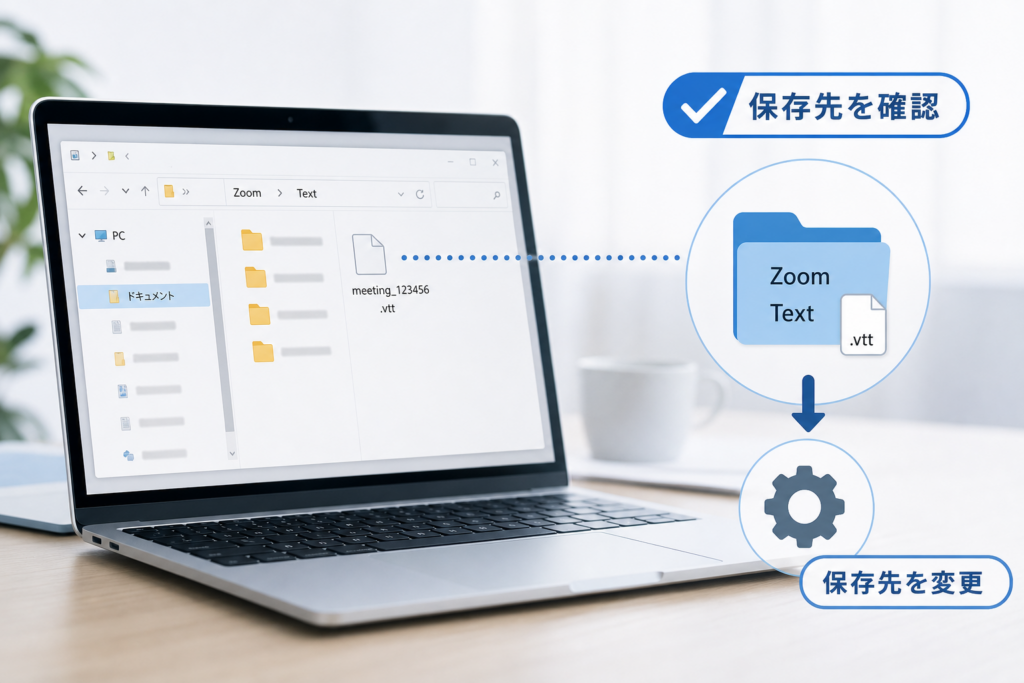
既定の保存先は「ドキュメント」内のZoomフォルダ。ローカル録画と同じ場所にまとまるため、会議名+日時のフォルダを開くと見つかります。
Windows/Macにおけるデフォルトの保存パス
| OS | 既定の保存先パス | 最短の開き方 |
|---|---|---|
| Windows 10 / 11 | C:Usersユーザー名DocumentsZoom |
エクスプローラーのアドレス欄に %USERPROFILE%DocumentsZoom を貼り付けてEnter |
| macOS | /Users/ユーザー名/Documents/Zoom |
Finderで Command + Shift + G →~/Documents/Zoom を入力 |
フォルダ内は2024-10-15 14.00.12 定例MTG 1234567890のような命名で並び、その中にmeeting_saved_closed_caption.txtや.vttファイルが入っています。ファイル名で探すなら、エクスプローラーの検索窓に「.vtt」と入力すると素早く見つけられます。
スマホ(iPhone/Android)で文字起こしを保存・取得する方法
スマホアプリには、PCのような「文字起こしを保存」ボタンが用意されていません。字幕の表示はできても、その場でファイル出力する機能がない仕様です。取得する場合は次のルートを検討してください。
- 会議後にWebから取得:ブラウザでzoom.usにログイン →「記録(レコーディング)」→ 該当会議 → Audio Transcriptを表示・ダウンロード(クラウド録画がある場合)
- その場でテキストを確保:字幕パネルを長押しして選択コピー、またはスクリーンショット保存
iPhoneでVTTをダウンロードすると「ファイル」アプリ経由になり、標準表示ではプレビューが崩れることがあります。テキストエディタアプリで開くか、PCやクラウドストレージへ送ってから確認するとスムーズです。
保存先フォルダを任意の場所(デスクトップやOneDrive等)に変更する手順
チーム共有フォルダに直接保存したい場合、Zoomアプリ側で保存先を変更できます。
- ① Zoomデスクトップアプリ右上の歯車(設定)を開く
- ② 左メニューの「レコーディング(記録)」を選択
- ③ 「ローカル録画」の保存場所の右にある「変更」をクリック
- ④ デスクトップやOneDrive/Google ドライブの同期フォルダなど任意の場所を指定
ここを変更すると、手動保存した文字起こしファイルも同じ場所に出力されます。クラウド同期フォルダを指定しておくと保存直後に他端末からも確認できますが、機密性の高い会議テキストを外部同期する場合は社内の情報管理ルールに留意してください。
3. 「Zoom文字起こしの保存ボタンがない・押せない」原因と解決策
保存ボタンが出ない原因は、主に①ホスト側の設定 ②アプリのバージョン ③参加者権限の3点に整理できます。
チェックリスト
- 1. 字幕(CC)自体は表示されているか →されていない場合は文字起こし機能自体がOFF
- 2. 「全文の文字起こしを表示」パネルは開けるか →開けるのに保存ボタンが無い場合はホストの保存許可がOFFの可能性大
- 3. アプリのバージョンは最新か →プロフィール画像→「アップデートを確認」でVer 6.x系へ更新
- 4. 自分の権限を確認(下の権限表を参照)
- 5. ホストへ設定変更を依頼(チャット用テンプレ文を活用)
原因1:ホスト側の設定で『字幕の保存』がオフになっている
よくある症例です。ホスト(またはアカウント管理者)がWeb設定で字幕の保存を許可していないと、参加者側の保存ボタンは表示されません。ホスト側での修正手順は以下の通りです。
- ① ブラウザでZoomにサインイン →「設定」→「ミーティング」タブ →「ミーティング内(詳細)」
- ② 「字幕(クローズドキャプション)」「自動字幕」がONか確認
- ③ 「字幕を保存」/「参加者が字幕を保存することを許可」にあたる項目をONにする
- ④ 会議を開き直す(設定変更は開催中の会議に即時反映されない場合があるため)
企業アカウントでは管理者が組織全体で固定制御している場合があり、その場合はホスト自身でも変更できません。情シスや管理部署への問い合わせが必要となります。
原因2:Zoomアプリのバージョンが古く機能が制限されている
字幕・文字起こし機能はUI改修が頻繁に行われる領域です。数世代前のクライアントだと「全文の文字起こしを表示」メニュー自体が見当たらないケースがあります。プロフィールアイコン →「アップデートを確認」から最新版へ更新し、Zoomを再起動して再入室を試みてください。
失敗例:会議中にアップデートを開始してしまい、再起動で退出した結果、それまでの手動保存分を取得できなくなった事例があります。更新は必ず会議前に済ませることが大切です。
原因3:参加者(ゲスト)権限で保存許可が出されていない
権限による動作の違いは明確です。編集部がWindows 11/macOS Sequoia/iOS/Androidの実機(Zoom App Ver 6.x)で確認した挙動をまとめました。
| 操作 | ホスト | 共同ホスト | 参加者(ゲスト) |
|---|---|---|---|
| 字幕(CC)の表示 | ○ | ○ | ○(ホストが字幕機能をONにしている場合) |
| 全文の文字起こしパネルを開く | ○ | ○ | ○(同上) |
| 文字起こしの手動保存(PC) | ○ | ○ | △(ホストが保存を許可した場合のみ) |
| クラウド録画+自動文字起こし | ○(有料プラン) | △(ホストが権限付与した場合) | |
| スマホアプリでのファイル保存 | ×(Webから取得) | × | × |
[※一次情報:上記はWindows 11(23H2)/macOS Sequoia/iOS/AndroidのZoomアプリVer 6.x系で編集部が保存ボタンの表示・非表示を確認した結果。プランや管理者ポリシーにより挙動が異なる場合があるため、最終確認はZoom公式サポートセンターでご確認ください]
4. ホスト以外(参加者)がZoom文字起こしを保存する方法と設定依頼
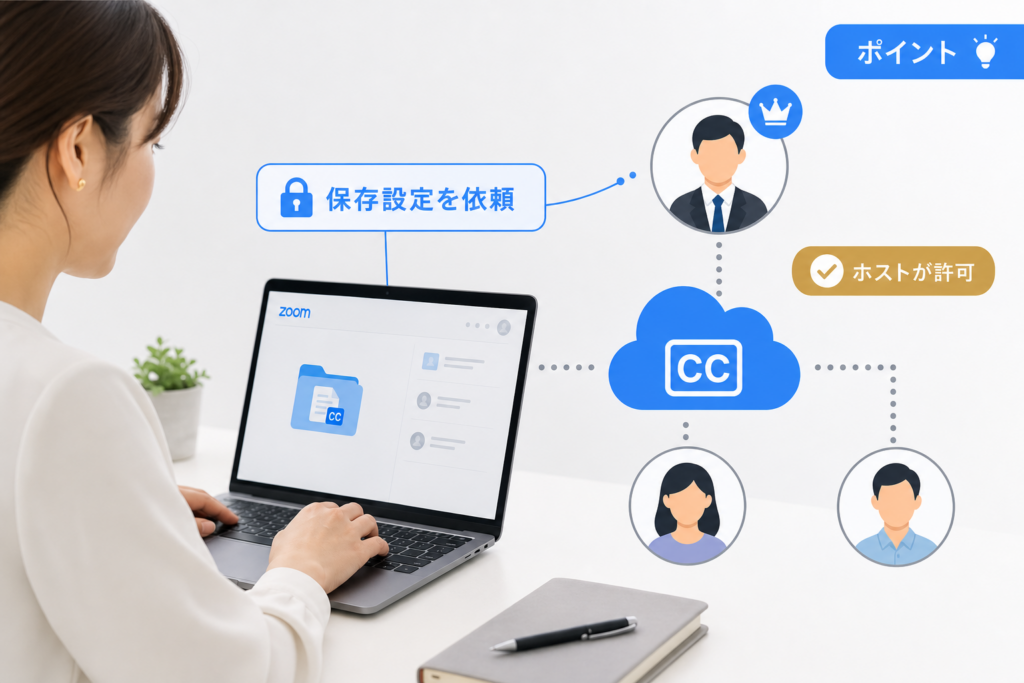
参加者側のアカウント設定から全体設定を変えることはできません。「ホストに設定変更を依頼する」か「手元でテキストをコピーして退避する」のどちらかで対応します。
ホストに文字起こし保存を許可してもらう設定リクエスト
会議チャットでそのまま送信できる依頼文章例です。
【依頼テンプレ】
お疲れさまです。議事録作成のため、字幕の文字起こし保存を有効にしていただけますでしょうか。
Web設定 →「設定」→「ミーティング」→「ミーティング内(詳細)」→ 字幕関連の項目内にある「参加者が字幕を保存することを許可」をONにしていただければ、こちらで保存できるようになります。お手数ですがよろしくお願いいたします。
あわせて「文字起こしや録音を行う旨を参加者へ一言共有する」配慮を入れると円滑です。機密情報や商談では事前確認を徹底してください。
保存許可がない場合の緊急回避策(クリップボードコピー・画面キャプチャ)
- パネル内をドラッグ選択してコピー:全文の文字起こしパネルのテキストを選択し、
Ctrl+C/Command+Cでメモ帳等へ貼り付け。長時間の会議は10分単位で区切ってコピーすると取りこぼしを防げます - スクリーンショット保存:Windowsは
Win+Shift+S、MacはCommand+Shift+4。あとからOCRツール(画像文字読み取り)に掛ける場合、文字が見やすくなるようパネル幅を広げて撮影します - スマホでの対応:字幕パネルを長押し →テキスト選択 →メモアプリへ貼り付け
コピーした長文テキストをChatGPT等に投入する際、文字数制限で貼り付けエラーになる場合があります。うまくいかないときはChatGPTにコピーしたテキストがうまく貼り付けられない場合の対処法も参考になります。
無断での録音・文字起こし保持は、社内規定や取引先とのNDI(秘密保持契約)に抵触するリスクがあります。応急処置を行う場合も、記録の旨は関係者に伝えることを推奨します。
5. 保存した文字起こし(.vttファイル)を議事録用に一瞬で整形するテクニック
保存されたVTTファイルには、タイムスタンプや行番号が細かく入っています。不要な時間表記を除去し、発言を整理するだけで議事録作成の時間が大幅に短縮されます。
VTTファイルのタイムスタンプやタグを不要なテキストから取り除く方法
VTTの構造は概ね以下のパターンで並んでいます。
- 1行目:連番(1、2、3…)
- 2行目:
00:00:12.340 --> 00:00:15.120のようなタイムコード - 3行目:
話者名: 発言内容 - 4行目:空行
テキストエディタ(VS Codeやサクラエディタ等)の正規表現置換を使用すると一括処理が可能です。
- 時間行の削除:検索欄に
^dd:dd:dd.d+ --> .*$を指定して空文字に置換 - 連番行の削除:
^d+$を指定して空文字に置換 - 空行の整列:
n{2,}をnに置換
ChatGPTを活用してVTTファイルを短時間で綺麗な議事録に仕上げるプロンプト
手動での置換を行わず、AIツールに整理を任せる方法も効率的です。編集部で約1時間の会議から生成したVTT(約12,000文字)をChatGPTに投入したところ、誤字修正や要約を含むテキストが速やかに生成されました。
[※一次情報:独自検証。約1時間・約12,000文字のVTTを分割せず投入し、下記プロンプトで出力を確認。文字数が多い場合は前半/後半に分けて投入すると安定します]
汎用プロンプト例
以下はZoom会議のVTT形式の文字起こしです。次の処理をしてください。

1. タイムスタンプ・連番・タグを削除する

2. 話者ごとに発言をまとめ、誤字(専門用語含む)を文脈から補正する

3. 「決定事項」「保留・論点」「ToDo(担当者・期限)」の3見出しで整理する

4. 全体の要約を箇条書きでまとめる

※事実の追加・推測での補完はせず、原文にある内容のみ使用すること

---

(ここにVTTの中身を貼り付け)
固有名詞の誤変換を極力減らすため、プロンプト冒頭に「社名は◯◯、製品名は△△」と辞書情報を提示しておくと精度が高まります。構成案づくりにはChatGPTで文章・議事録作成を効率化するプロンプト集も活用できます。
機密性の高い会議データを外部AIへ投入する際は、社内のセキュリティ規定を確認してください。オプトアウト設定済みの法人向けアカウントや許可されたツールでの運用が推奨されます。
6. 保存し忘れた!終了後のZoom会議から文字起こしデータを復元・再生成する裏ワザ
手動保存を行わずに退出した場合、会議終了後に後から手動保存データを復元することは原理的にできません。救済手段があるのは「録画データが存在する場合」に限られます。
Zoomクラウド録画のマイページから後から文字起こし(VTT)を抽出する
- ① ブラウザでZoomにサインイン →左メニュー「記録(レコーディング)」
- ② 該当の会議名をクリック
- ③ ファイル一覧に「Audio Transcript」があればダウンロード(.vtt)
- ④ 画面上のトランスクリプトブラウザ内で誤字の直接修正も可能
録画終了直後はクラウド処理中のため表示されない場合があります。長時間の会議では生成まで時間がかかるため、時間をおいて再確認してみてください。
ローカル録画の音声(m4a)から外部AIツールで文字起こしを打ち直す
PCにローカル録画を行っていれば、ドキュメント/Zoom/(会議フォルダ)内にaudio_only.m4a等の音声ファイルが保存されています。このファイルを文字起こし対応ツールに読み込ませることで、テキストの再生成が可能です。
- 音声ファイルが見つからない場合:ローカル録画は会議終了後の変換処理を完了しないと生成されません。途中でシャットダウンした場合は
.zoom形式の未変換ファイルが残るため、Zoomアプリの「録画」タブから変換の再実行を試みます - マイクの音質により文字起こし精度が大きく変わるため、次回以降はマイクの選定や発話タイミングの調整も意識したいポイントです
7. 専用AI議事録ツール(Notta・Scribe等)との違いと使い分け
Zoom標準の文字起こし機能は手軽ですが、機能面や精度に課題を感じる場合は、専用のAI文字起こし・議事録作成ツール(NottaやScribeなど)の導入を検討する選択肢もあります。
| 比較項目 | Zoom標準機能 | 専用AIツール(Notta / Scribe等) |
|---|---|---|
| 導入の手間 | 設定をONにするのみ(追加導入不要) | 外部連携またはBot参加の設定が必要 |
| 話者識別・精度 | 標準的な音声認識(設定依存) | 高精度の音声識別・AI補正機能を搭載 |
| リアルタイム要約 | AI Companion(プランによる) | リアルタイムでの要約・ToDo抽出に対応するツールが多い |
| 他ツール連携 | Zoom中心 | Teams/Google Meet対応、NotionやSlackとの連携が豊富 |
| コスト | 標準機能は無料〜有料プラン込み | 無料枠あり(高度機能は月額契約) |
「単に会話ログを残したい」「コストをかけず手軽に使いたい」場合はZoom標準機能で十分対応可能です。一方、「複数ツール(Zoom/Teams等)を横断して使いたい」「リアルタイムで高精度な要約を作成し、NotionやSlackへ即時共有したい」という業務効率化を重視する場合は、NottaやScribeといった専用SaaSの併用が選択肢に入ります。
8. Zoom文字起こしの保存に関するよくある質問(FAQ)
Zoom文字起こしの保存ボタンが見つからないのはなぜですか?
ホストの設定で「字幕の保存(参加者が字幕を保存することを許可)」がオフになっているか、Zoomアプリのバージョンが古いことが主な要因です。アプリの更新を行い、解決しない場合はホストに設定変更を依頼してください。
保存した文字起こしファイル(VTT/TXT)はどこに保存されますか?
既定ではWindowsがC:Usersユーザー名DocumentsZoom、macOSが/Users/ユーザー名/Documents/Zoom内の各会議フォルダです。Zoomアプリの設定「レコーディング」から任意のフォルダに変更できます。
ホスト以外の参加者でも文字起こしを保存できますか?
ホスト側で許可設定が行われていれば手動保存が可能です。許可されていない場合は保存ボタンが出ないため、設定の依頼またはテキスト選択によるコピーで退避します。
文字起こし機能や保存は無料プランでも使えますか?
会議中の字幕表示および手動保存機能は無料プラン(Basic)でも利用できる場合があります。一方、クラウド録画と連動した自動文字起こしには有料プラン(Pro以上)が必要です。契約プランによる機能範囲は公式料金ページにてご確認ください。
スマホ(iPhone/Android)から直接文字起こしを保存できますか?
スマホアプリにはローカルファイルとして保存するボタンがありません。会議後にPC等のブラウザからZoom Webマイページへログインし、クラウド記録からダウンロードする方式が一般的です。
AI Companionの要約と文字起こしの保存は何が違いますか?
文字起こしは会話全般のテキストデータであり、AI要約は会話から重要ポイントを抽出して作成された文章です。機能の有効化設定やデータ出力場所がそれぞれ独立しているため、使い分けが必要です。
参加者に無断で文字起こしを保存しても問題ありませんか?
会話データの記録はプライバシーや社内機密に関わるため、開始時に記録の旨を共有し、同意を得たうえで運用するのが安全です。
保存したファイルは編集できますか?
.txtおよび.vtt形式のファイルは、標準のテキストエディタで自由に編集・加筆が行えます。クラウド録画のトランスクリプトはWeb画面上でも直接修正できます。
9. まとめ:Zoom文字起こし保存は「事前設定」と「押すタイミング」で決まる
運用のポイントを整理します。①定例会議はクラウド録画+音声トランスクリプトを事前設定、②単発会議は進行中にこまめに手動保存、③保存ボタンが無い場合はホスト設定とアプリバージョンを確認。この手順を整えることで、会議後のテキスト管理が劇的にスムーズになります。
抽出したVTTデータは、テキスト整形やAIツールによる要約作成と組み合わせることで、議事録共有までの時間を大幅に削減可能です。
なお、Zoomの仕様や画面UIはバージョン更新に伴い変更される場合があります。本記事はZoom公式サポートセンターの記載と編集部の検証環境に基づいて構成されていますが、最新の機能仕様はZoom公式サポートセンター(support.zoom.com)および自社のアカウント管理者情報をご確認ください。
この記事について
執筆・検証:ハウスケアラボ編集部(リモートワークツール・AIツールの運用検証を実施)。Windows 11(23H2)/macOS Sequoia/iOS/AndroidのZoomアプリ Ver 6.x系で、各種保存挙動を確認のうえ記載しています。
あわせて読みたい関連記事
🧰 お困りごとの解決に



最近更新した記事
 年末調整の申告書ダウンロード(令和8年分)国税庁公式PDFと入手手順💡 結論(要点まとめ)令和8年分(2026年分)の年末調整申告書ダウンロード先を整理。国税庁が公表した各…
 給湯器の水漏れは自分で直せる?初動の注意点と修理窓口の選び方💡 結論(要点まとめ)給湯器の水漏れを発見した際の応急処置と修理の判断基準を整理。給水元栓を特定する条件…
 冷蔵庫の処分方法と費用|状況別の依頼先と処分総額の確認方法💡 結論(要点まとめ)冷蔵庫の処分方法を状況別に整理。メーカー・容量区分で異なるリサイクル料金の調べ方と…
 Outlook予定表を共有する方法|権限設定の違いと同期されない時の対処手順💡 結論(要点まとめ)Outlookで予定表を共有する手順とアクセス権限(空き時間・編集・代理人)の違い…